


AI要約
Makeを使用してWPFormsのエントリを他のアプリに送信することで、ワークフローを自動化したいですか? Makeアドオンを使用すると、Webhook経由でデータを送信することにより、数千のWebサービスとフォームを統合できます。
このチュートリアルでは、WPFormsでMakeアドオンをインストールして使用する方法を説明します。
要件:
- Makeアドオンにアクセスするには、Proライセンスレベル以上が必要です
- Makeアドオンの最小必要バージョンを満たすために、WPFormsバージョン1.9.5.1以降がインストールされていることを確認してください
開始する前に、WPFormsがWordPressサイトにインストールおよび有効化されており、ライセンスを検証済みであることを確認してください。次に、Makeアドオンをインストールして有効化してください。
Makeでシナリオを作成する
まず、Makeアカウントにログインし、新しいシナリオを作成ボタンをクリックします。

シナリオエディタが開いたら、画面中央にある大きな+アイコンをクリックします。これにより、開始するモジュールを選択するように求められます。

検索バーにWPFormsと入力し、リストから選択します。

次に、新しいフォームエントリを監視オプションをトリガーとして選択します。

このトリガーを選択した後、MakeはWebhookの設定を求めます。続行するには、Webhookを作成ボタンをクリックします。

次に、Webhookの名前を提供するように求められます。この名前は内部使用のみを目的としているため、わかりやすい名前を自由に入力してください。名前を付けたら、保存をクリックします。

Makeは一意のWebhook URLを生成します。クリップボードにアドレスをコピーボタンをクリックしてURLをコピーします。

URLをコピーしたら、次のステップのためにWordPressサイトに戻ります。
MakeとWPFormsを接続する
MakeからWebhook URLをコピーしたので、WPFormsのフォームに接続する時間です。
まず、新しいフォームを作成するか、既存のフォームを編集します。フォームビルダーに入ったら、Marketing » Makeに移動し、Make統合を有効にするトグルをクリックしてオンにします。

有効にすると、Webhook URLとフィールドマッピングという2つの新しい設定が表示されます。ここでMakeシナリオを接続し、どのフォームデータを送信するかを選択します。

Webhook URLフィールドに、以前MakeからコピーしたURLを貼り付けます。これは、WPFormsがフォームエントリをシナリオに送信するために使用するアドレスです。

フィールドマッピングの下で、各送信とともにどのフォームデータが渡されるかを正確に定義できます。
これを設定するには、パラメータキー(Makeがデータを識別するために使用するラベル)を入力し、その横のドロップダウンから対応するフォームフィールドを選択します。
例えば、ユーザーのメールアドレスを送信するには、パラメータキーとしてemailを入力し、リストからフォームのメールフィールドを選択する必要があります。

青い+ボタンをクリックして、さらにフィールドマッピングを追加し続けることができます。
完了したら、変更を適用するために、フォームビルダーで保存をクリックすることを忘れないでください。
Makeでシナリオを最終化する
WPFormsでフォームを保存した後、セットアップを完了するためにMakeシナリオに戻ります。
この時点で、Makeはフォームからのデータ受信準備ができました。そのデータで何を行うかを決定するには、シナリオの+アイコンをクリックして別のモジュールを追加します。

利用可能なアプリのリストから、フォームデータを送信したいアプリを選択します。例えば、Google Sheets、Gmail、Trello、またはその他のサポートされているアプリです。次に、行を追加、メールを送信、またはタスクを作成などの適切なアクションを選択します。
ここからの正確な手順は、選択したアプリとアクションによって異なります。
シナリオの設定が完了したら、本稼働前にテストすることをお勧めします。シナリオエディターで一度実行ボタンをクリックし、次にフォームからテストエントリを送信します。これにより、データが期待どおりに受信および処理されていることを確認できます。
Makeシナリオのテスト方法の詳細については、Makeのモジュールテストガイドをご覧ください。
条件付きロジックの設定(オプション)
条件付きロジックを使用すると、ユーザーのフォーム選択に基づいてMakeインテグレーションを実行するタイミングを制御できます。例えば、ユーザーが特定のオプションを選択した場合や、質問に特定の回答をした場合にのみ、Makeにデータが送信されるように設定できます。
Makeアドオンで条件付きロジックを使用するには、条件付きロジックを有効にするオプションをオンにして、条件付きロジックルールを作成します。

最後に、変更を保存し、サイトに表示する前にフォームをテストしてください。
よくある質問
WPFormsでMakeアドオンを使用することに関する一般的な質問をいくつかご紹介します。
すべてのフィールドをマッピングする必要がありますか?
いいえ、特定のフィールドのみをMakeに送信することを選択できます。マッピングされたフィールドのみがWebhookリクエストに含まれます。
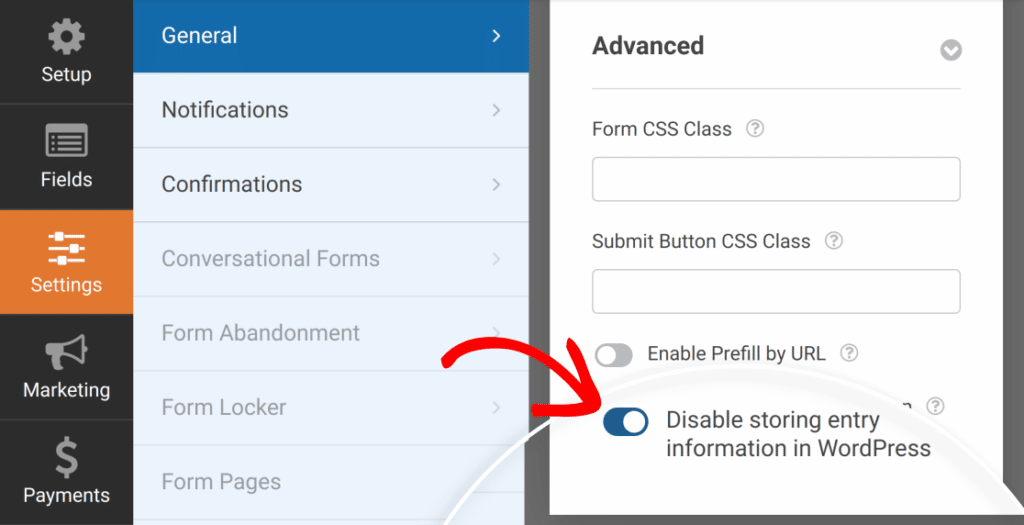
Makeを使用しているときにエントリーの保存を無効にできますか?
はい。WPFormsがフォームエントリーをサイトのデータベースに保存しないようにしたい場合は、フォームビルダーの設定 » 一般に移動し、高度な設定セクションを開いて、WordPressにエントリー情報を保存しないオプションを有効にします。
MakeでWebhookが削除された場合はどうなりますか?
フォームに関連付けられたWebhookがMakeアカウントから削除されると、フォーム送信はシナリオをトリガーしなくなります。これを修正するには、Makeで新しいWebhookを生成し、フォーム設定のWebhook URLを更新してください。
これで完了です!WPFormsでMakeアドオンのセットアップに成功しました。これで、フォームの送信内容はMakeシナリオを使用して、数千もの異なるワークフローを自動的に強化できます。
次に、WPFormsの送信内容で何ができるかについて、さらに詳しく知りたいですか?利用可能なすべてのオプションとツールに関する詳細については、送信内容の完全ガイドをご確認ください。


