


AI要約
アンケートデータは、それを理解する能力と同じくらい強力です。
カスタムレイアウトでの印刷プレビュー:これは特別言及する価値があります。グラフのサイズを調整したり、グラフスタイルを変更したり、印刷レイアウト専用のフィルターを適用したりできます。これらの印刷設定は、実際のエントリ設定を上書きしません。
それこそが、私たちがオリジナルのアンケート&投票アドオンを構築した理由です。そして本日、それを劇的に改善し、より迅速に、より良いインサイトを得られるようにします!
まったく新しいアンケート&投票レポート体験をご紹介します
アンケート&投票アドオンのメジャーアップグレードを発表できることを嬉しく思います。これは、アンケート結果の表示、フィルタリング、エクスポート、共有の方法を完全に再考するものです!
NPS、リッカート尺度、スター評価、投票フィールドなど、おなじみのフィールドはそのままですが、レポートと分析レイヤー全体がゼロから再構築されました。
新機能とその重要性
新しいアンケート結果ページでは、フォームのエントリタブを開き、アンケート結果をクリックすると、すべての質問がフィルタリング可能なチャートとして表示され、それぞれにエクスポートメニューがあります。
アップグレードされたすべての機能の内訳はこちらです:
- 強力なフィルタリングシステム: 5つ星評価を付けた人からの回答のみを表示したいですか?完了です。製品発売前の特定の期間を絞り込みたいですか?簡単です。フィルターを使用すると、データを必要な方法で正確にスライスできます。

- グラフスタイルの設定: 1つのサイズですべてに対応するチャートに悩まされることはもうありません。新しいグラフスタイルの設定メニューを使用すると、データの視覚化方法を選択でき、さまざまなオーディエンスやユースケースで結果を表示する方法を完全に制御できます。

- すべての質問を1つの結果ページに: すべてのアンケート回答を1か所でクリーンに統合して表示できます。全体像を手動でまとめる心配はありません。すべてそこにあります。

- 高度なエクスポートオプション: アンケート結果を最適な形式でエクスポートできるようになりました。クライアントとデータを共有する場合でも、スプレッドシートにドロップする場合でも、回答をアーカイブする場合でも、エクスポートは迅速かつ柔軟で、数回クリックするだけです。

- カスタムレイアウトでの印刷プレビュー: これは特別言及に値します。グラフのサイズ調整、グラフスタイルの変更、および印刷レイアウトに固有のフィルターの適用が可能です。これらの印刷設定は、実際の入力設定を上書きしません。

あなたにとってこれがどのような意味を持つか
金曜日の午後にクライアントアンケートを終了し、WPFormsダッシュボードを開き、簡単なフィルターを適用し、印刷レイアウトをカスタマイズして、わずか5分以内にクライアントに洗練されたプロフェッショナルなレポートを渡すことを想像してみてください。
このアップグレードが実現すること、それがまさにそれです。
新しい結果ページを気に入る人は誰か
WPFormsアンケート&投票は、フィードバックを収集し、それを使って意味のあることをする必要があるすべての人向けに構築されています。
これらのアップグレードから最も恩恵を受けるのは次のとおりです:
- 代理店オーナー&フリーランサー:エンタープライズツールのような、きれいで、フィルタリング可能で、エクスポート可能なレポートでクライアントを感動させましょう。
- 中小企業オーナー:顧客満足度調査を実施し、データアナリストを必要とせずに、顧客が実際に何を言っているのかを理解しましょう。
- マーケター&グロースチーム:フィルターとグラフのカスタマイズを使用して、キャンペーンにとって最も重要なセグメントに絞り込みましょう。
- 教育者&コース作成者:生徒からのフィードバックを収集し、レビューや関係者との共有が簡単な形式で結果を提示しましょう。
- イベントプランナー:イベント後に参加者にアンケートを実施し、スポンサーや将来の計画のために洗練されたレポートをエクスポートしましょう。
4回のクリックで最初のレポートを作成
すでにWPForms Surveys & Pollsをご利用ですか?素晴らしいニュースです!このアップグレードはすでにあなたを待っています。新しいすべての機能にアクセスする方法はこちらです:
ステップ1:アンケート結果ページを開く
WordPress管理画面から、WPFormsに移動し、フォームのエントリーページを開き、アンケート結果をクリックします。

ステップ2:表示を絞り込むためにフィルターを適用する
ヘッダーのフィルターボタンをクリックし、日付範囲(今日、過去7日間、過去30日間、過去90日間、過去1年間、またはカスタム範囲)を選択し、含めたい回答を選択して、来月再実行できるプリセットとしてビューを保存します。

ステップ3:グラフをカスタマイズする
質問カードの設定アイコンをクリックします。線、棒、横棒、または円グラフを選択します。サイズ(SM、MD、LG、またはXL)、パレットの色、またはカスタム16進数を選択します。ページ上のすべての質問にスタイルを反映させるには、変更を保存をクリックします。

ステップ4:レポートをエクスポートまたは印刷する
いずれかのカードでエクスポートをクリックします。スコープ(現在の質問またはすべての質問)、コンテンツ(グラフ+データまたはグラフのみ)、フォーマット(JPG、PDF、または印刷)を選択し、結果のエクスポートボタンをクリックします。

エントリーページからチームと共有できるレポートまで、4回のクリック。これで完了です!
WPFormsでアンケートを有効にする方法
まだSurveys & Pollsアドオンを使用していませんか?最初から始める必要はありません。
既存のWPFormsフォームでアンケートレポートを有効にすることができ、すでに収集したデータでも機能します。
有効にする方法は次のとおりです:
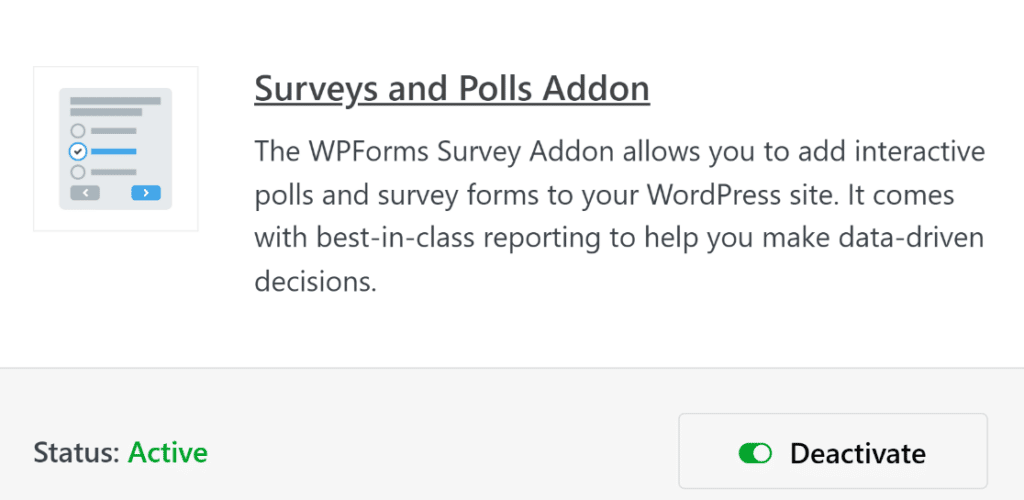
ステップ1:Surveys & Pollsアドオンをインストールしてアクティブ化する
WordPress管理画面から、WPForms » アドオンに移動します。Surveys & Pollsアドオンを見つけて、インストールをクリックします。インストールが完了したら、アクティブ化をクリックします。
ステップ2:フォームでアンケートレポートを有効にする
WPFormsフォームビルダーで既存のフォームを開きます。設定 » アンケートと投票に移動します。アンケートレポートを有効にするをオンにして、フォームを保存します。
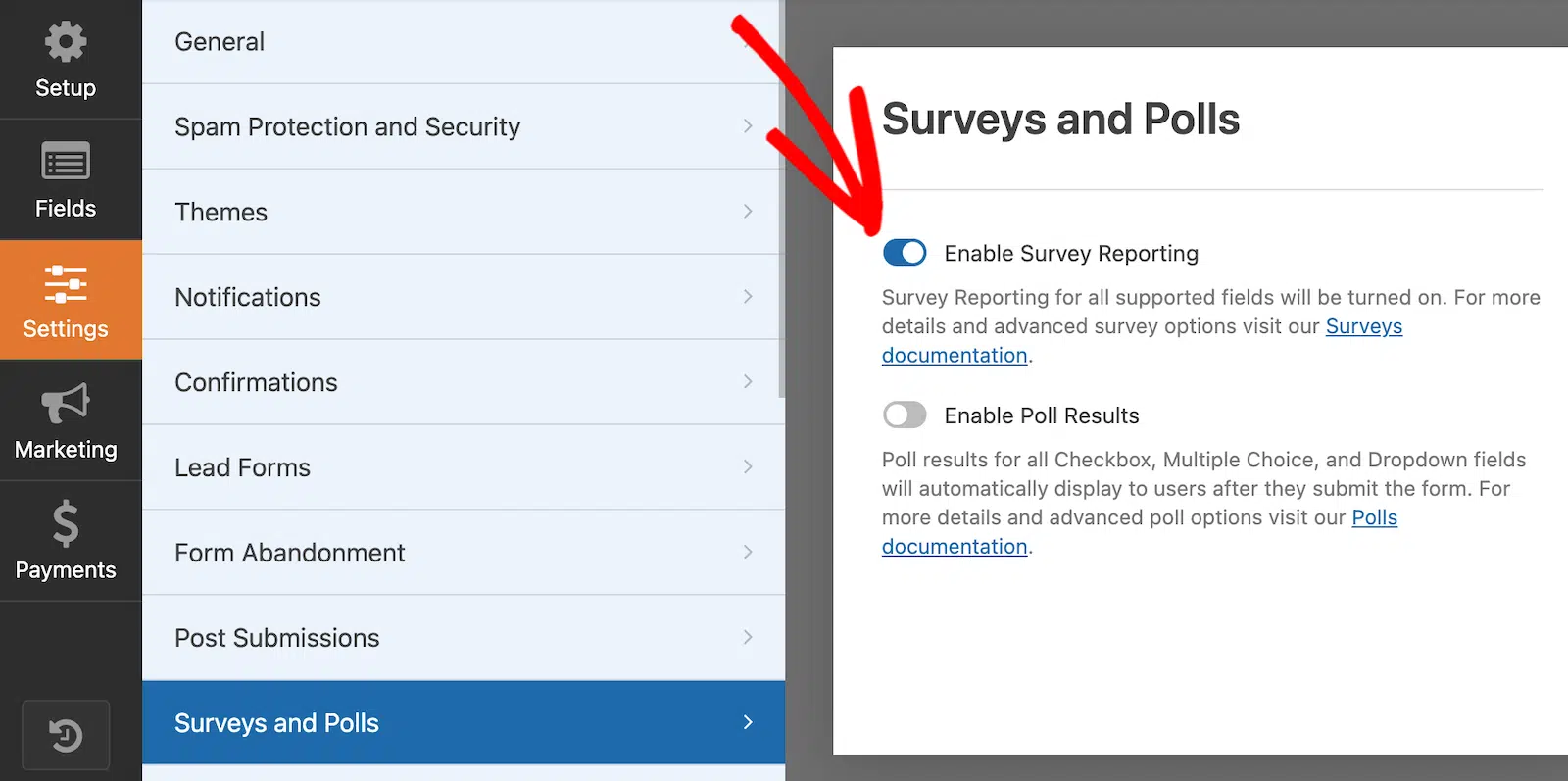
次に、フォームのエントリーページに戻り、アンケート結果をクリックすると、これまで回答を収集したすべての質問が、既存のすべてのデータを含め、完全にフィルタリング可能でエクスポート可能なグラフとしてレンダリングされます。
収集済みのすべてに関する、即時のレポート作成。
アンケートデータを一元管理する理由
他のアンケートツールでは、まともなレポート機能を利用するためだけに高額な月額料金が請求されますが、Surveys & PollsアドオンはWPForms Proに含まれています。
エンタープライズレベルの価格なしで、エンタープライズレベルのレポート機能を利用できます。
そして、スタンドアロンのアンケートプラットフォームとは異なり、これらすべてがWordPressダッシュボード内にあり、既存のフォーム、エントリー、ワークフローに接続されています。
考えてみてください。毎月、アンケートデータを手作業でまとめるのにどれだけの時間を費やしていますか?その時間を取り戻せたら、何ができますか?
アンケートの回答を意思決定に変える準備はできましたか?
新しいSurveys & Pollsレポート機能を今日試して、生の回答を実際のインサイトに変えるのがどれほど速く、簡単になるかを確認してください。
すでにWPForms Proユーザーの場合は、プラグインとアドオンを更新するだけです。すぐに利用できます!
まだWPForms Proをお持ちでないですか?ここをクリックしてアップグレードし、Surveys & Pollsをアンロックしてください。600万以上のウェブサイトオーナーがWPFormsをオンラインフォームのパワーとして信頼している理由をご覧ください。
いつものように、継続的なサポートに感謝いたします。私たちはすべての機能を皆様を念頭に置いて構築しており、この機能について皆様のご意見をお聞かせいただけることを楽しみにしています。
SyedとWPFormsチームより
追伸:まだ古い方法でアンケートデータを手動でエクスポートおよびソートしていますか?難しい方法でさらに1時間費やすのはやめましょう。今日WPForms Proにアップグレードして、新しいSurveys & Pollsレポートツールをすぐに活用してください。





