


AI要約
フォームのラジオボタンとチェックボックスフィールドを比較していますか?ラジオボタンとチェックボックスは、どちらもオンラインフォームで選択を行うための要素です。
一般的に、これらは区別なく使用されますが、間違ったフィールドを選択すると、フォームで必要なものをすべて選択できなくなったり、本来は1つの回答しかない選択肢を選べるようになってしまったりします。
この記事では、ラジオボタンとチェックボックスを比較して、フォームで常に最も適切なフィールドを使用できるようにし、WordPressフォームに両方を追加する方法を説明します。
ラジオボタン vs チェックボックス:違いは何?
ラジオボタンとチェックボックスはどちらもフォームの選択ツールですが、目的が異なります。チェックボックスは、ユーザーが選択肢のセットから複数のオプションを選択できるようにします。
ラジオボタンは、ユーザーが定義済みのリストから1つのオプションしか選択できないように制限します。複数の選択が許可されている場合はチェックボックスを使用し、単一の選択のみが許可されている場合はラジオボタンを使用します。
| ラジオボタン | チェックボックス | |
|---|---|---|
| 選択可能な数 | 1つのみ | いくつでも(0個、1個、または複数) |
| 見た目のスタイル | 中央が塗りつぶされた円形のボタン | チェックマークが入った四角いボックス |
| 最適 | 相互排他的な選択肢 | 独立した選択肢 |
| 例 | Tシャツのサイズ、はい/いいえ、評価 | ピザのトッピング、興味のあること、追加オプション |
| デフォルトの状態 | 可能な場合は、適切なデフォルトを設定してください | 通常は未選択の状態で開始 |
| WPFormsでのフィールド名 | 複数選択 | チェックボックス |
ラジオボタンとは?
ラジオボタンは、注文フォームやアンケートで見たことのある丸い選択ボタンです。各オプションには空の円が表示され、選択したものが塗りつぶされた点になります。WPFormsでは、複数選択フィールドを使用して追加します。
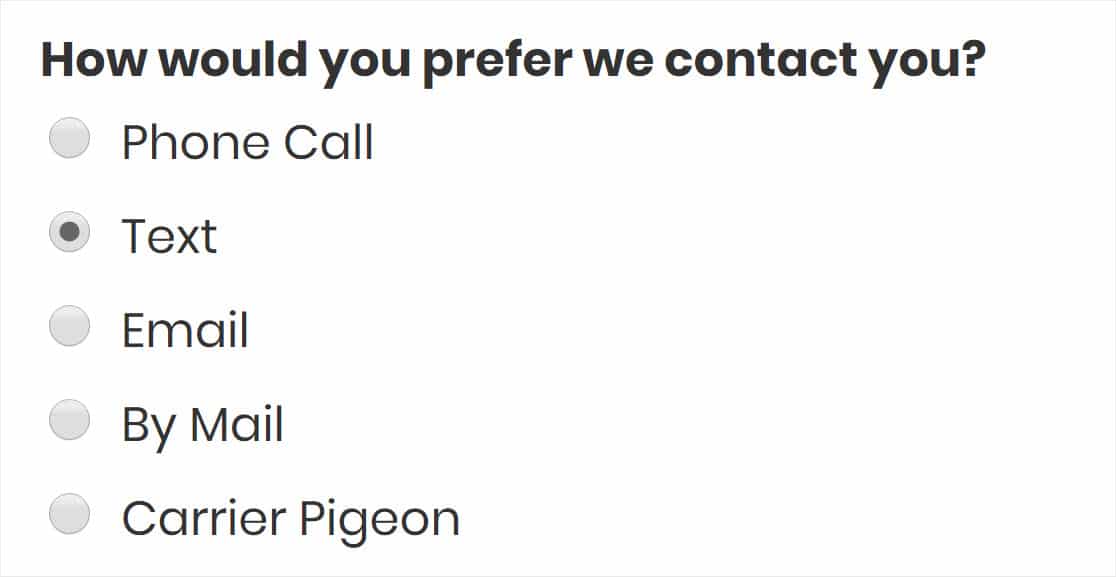
ラジオボタンはクリック可能な選択項目で、通常は円で表されます。選択された項目は、上の画像のように塗りつぶされた円で表示されます。WPFormsでは、複数選択およびリッカート尺度フィールドを使用して、フォームにラジオボタンを追加できます。
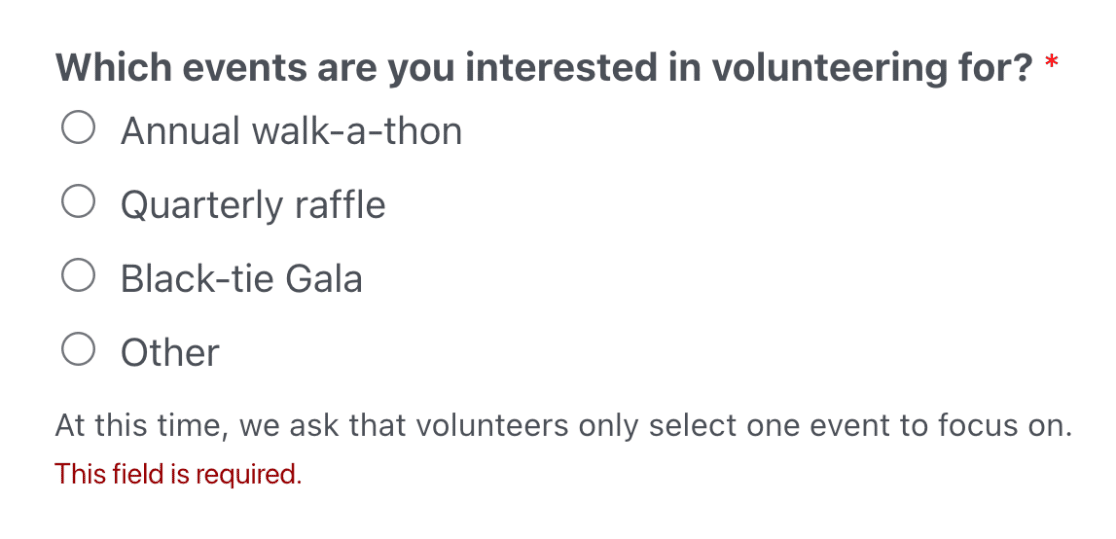
複数選択またはラジオボタンフィールドは相互排他的であり、ユーザーは利用可能なオプションの1つしか選択できないことを意味します。
ラジオボタンは非常に一般的です。アンケートや注文フォームでよく見かけますが、そこではユーザーは一度に1つの選択しかできません。例えば、Tシャツのサイズを選択する場合などです。
チェックボックスとは?
チェックボックスは四角いボックスで、選択するとチェックマークが入ります。ラジオボタンとは異なり、各ボックスは独立しているため、1つをオンにしても他のボックスには影響しません。
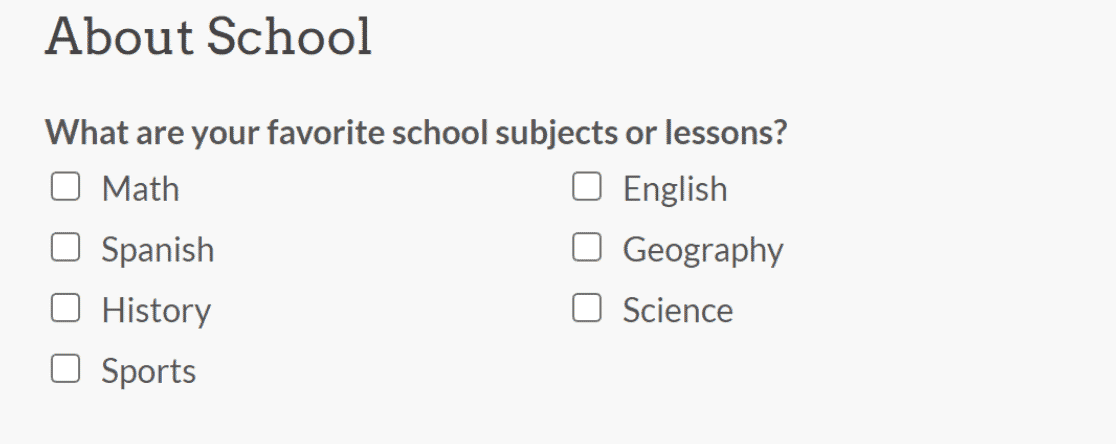
チェックボックスは選択フィールドで、各項目は小さな四角いボックスで表されます。ユーザーがオプションを選択すると、ボックス内のチェックマークで識別されます。
チェックボックスフィールドは相互に排他的ではありません。ユーザーが利用可能な選択肢から複数の回答を選択できます。これは、回答者が定義済みの選択肢セットから複数のオプションを選択できるようにしたい場合に最適です。
ラジオボタンとチェックボックスの使い分けはいつ?
この2つのどちらを選ぶかを決めるときは、1つの質問をすることを思い出すと役立ちます。
リストからいくつ選択できるようにしたいですか?答えがちょうど1つであれば、ラジオボタンを使用します。答えが1つ以上であれば、チェックボックスを使用します。
あなたがレストランを経営していて、サービス、衛生状態、食品の品質についてフィードバックを求めているとします。質問ごとに1つの明確な回答が欲しいので、ラジオボタンが自然な選択肢となります。
次に、その同じレストランの注文フォームを想像してみてください。顧客はしばしば複数の料理を注文したいと思うので、チェックボックスを使えば、それらをすべて1つの注文に追加できます。
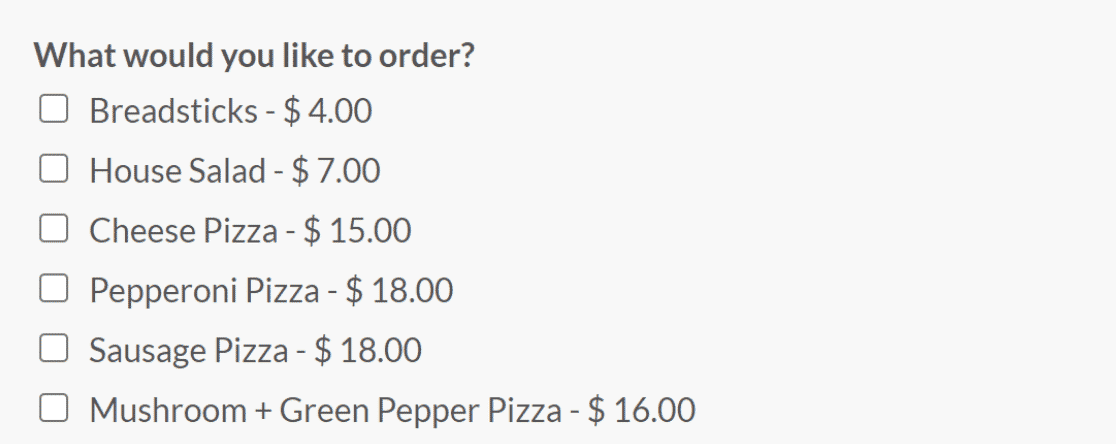
フィールドタイプの選択は仕事の半分にすぎません。ニールセン・ノーマン・グループを含むユーザビリティ研究者は、長年人々がフォームをどのように読んでいるかを研究しており、これらのフィールドをより簡単に記入できるようにする習慣がいくつかあります。
- 意味がある場合はラジオボタンのデフォルトを設定してください:1つしか選択できないため、最も一般的な選択肢を事前に選択しておくと、タップの回数を節約できます。
- チェックボックスはデフォルトで未選択のままにしてください:自分でチェックを入れなかったボックスは、見落としやすく、同意などの場合は実際の問題を引き起こす可能性があります。
- 縦にスタックオプション: 1行に1つのオプションという単一の列は、スキャンしやすいレイアウトです。WPFormsでは、選択肢のレイアウトを1列、2列、または3列に切り替えることができます。
- 短いリストの場合はドロップダウンではなくラジオボタンを使用: いくつかのオプションしかなく、それらを表示するスペースがある場合、ラジオボタンを使用すると、ユーザーはすべての選択肢を一度に確認できます。
- オプションを明確にし、全員をカバーできない可能性がある場合は「その他」の選択肢を追加: オプションが重複すると、ユーザーが混乱し、データが不明瞭になります。
チェックボックスをラジオボタンとして使用できますか?
いいえ、チェックボックスをラジオボタンとして使用したり、その逆を行ったりすることはできません。チェックボックスまたはラジオボタンのどちらを使用すべきかの決定は、フィールドで選択させたい項目の数によって異なります。
- ユーザーが利用可能な選択肢から1つのオプションのみを選択できるようにしたい場合は、ラジオボタンを使用してください。
- ユーザーに複数の選択肢を提供している場合は、チェックボックスフィールドを使用する必要があります。
WPFormsでラジオボタン(複数選択)を追加する方法。
WPFormsは、WordPressで最も人気のあるフォームビルダーであり、WordPress.orgで500万以上のアクティブインストールと13,000以上の5つ星レビューがあります。
どちらのフィールドもWPFormsに追加するのは簡単で、有料プランを使用する必要はありません。複数選択(ラジオボタン)フィールドとチェックボックスフィールドは、無料のWPForms Liteプラグインに含まれています。
まず、WordPressウェブサイトにWPFormsプラグインをダウンロードしてインストールします。このステップバイステップガイドに従って、WordPressにプラグインをインストールする方法を学習できます。WPFormsプラグインをインストールしたら、WPForms »新規追加に移動して新しいフォームを作成します。

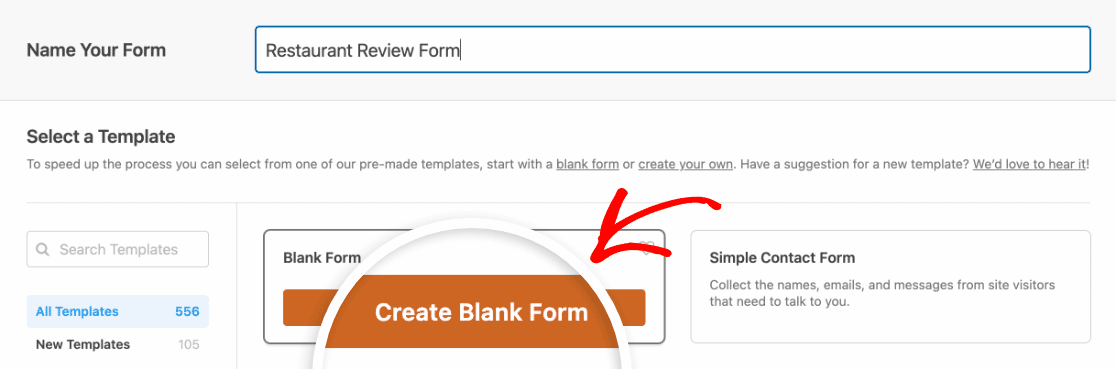
「2,100以上の既製フォームテンプレート」のいずれかから開始するか、空白のフォームを選択してゼロから構築できます。
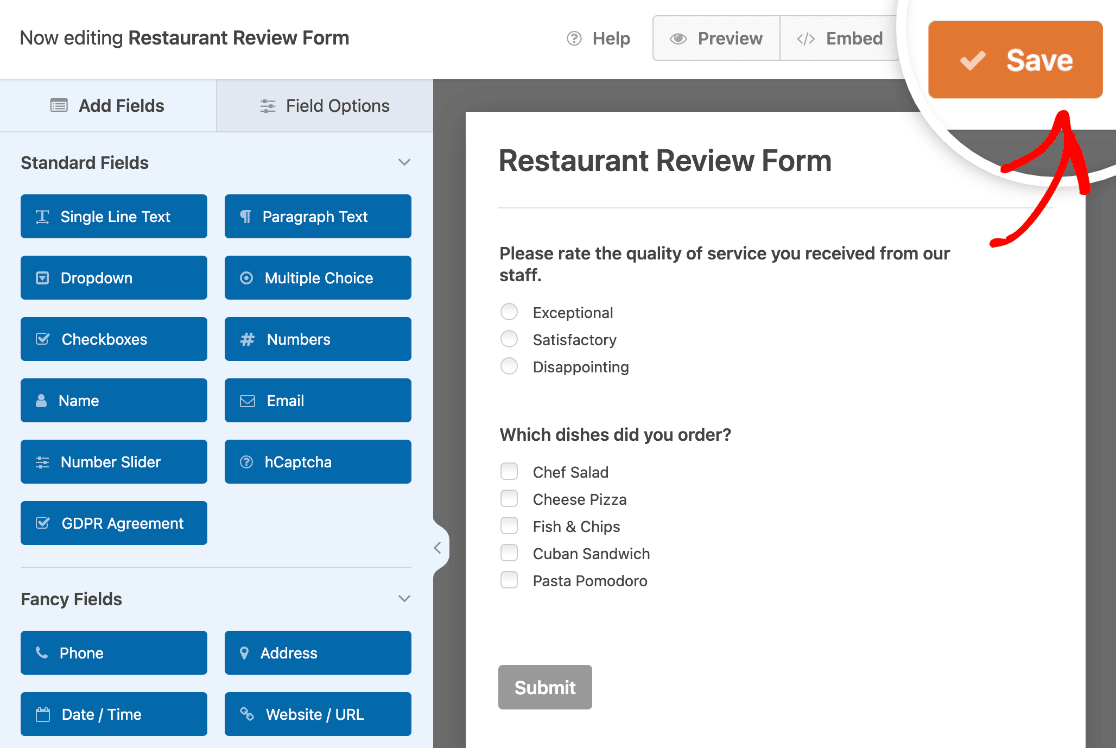
この例では、空白のフォームを作成し、レストランレビューフォームと名付けます(フォームに好きな名前を付けることができます)。
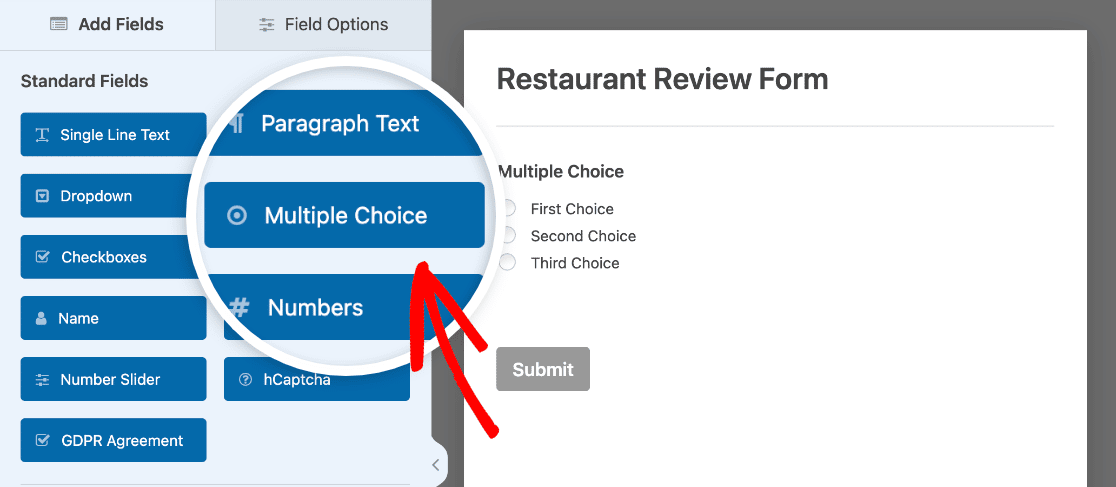
フォームにラジオボタンを追加するには、画面左側から複数選択フィールドをフォームにドラッグアンドドロップします。次に、フォームプレビューの複数選択フィールドをクリックします。
クリックすると、画面左側にフィールドのフィールドオプションが開きます。ラベルセクションの下のテキストボックスに質問を入力し、選択肢セクションにボタンのテキストを入力します。これらのラベルはラジオボタンの横に表示されます。
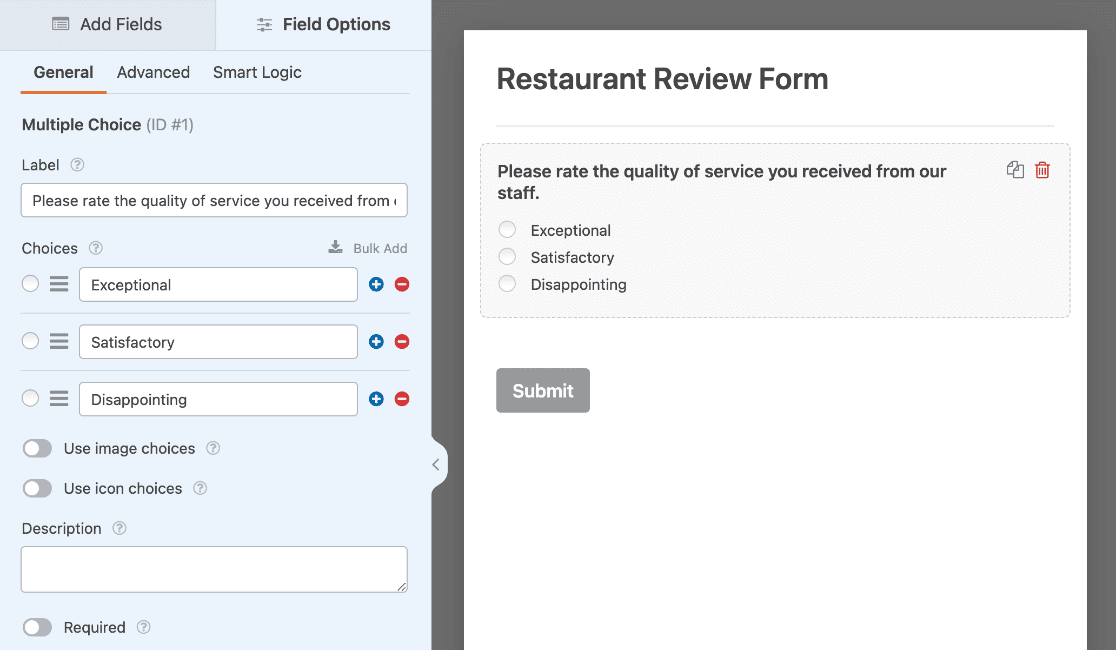
より視覚的なものが必要な場合は、画像またはアイコンの選択肢をオンに切り替えることができ、ユーザーはプレーンテキストの代わりに画像を選択できます。
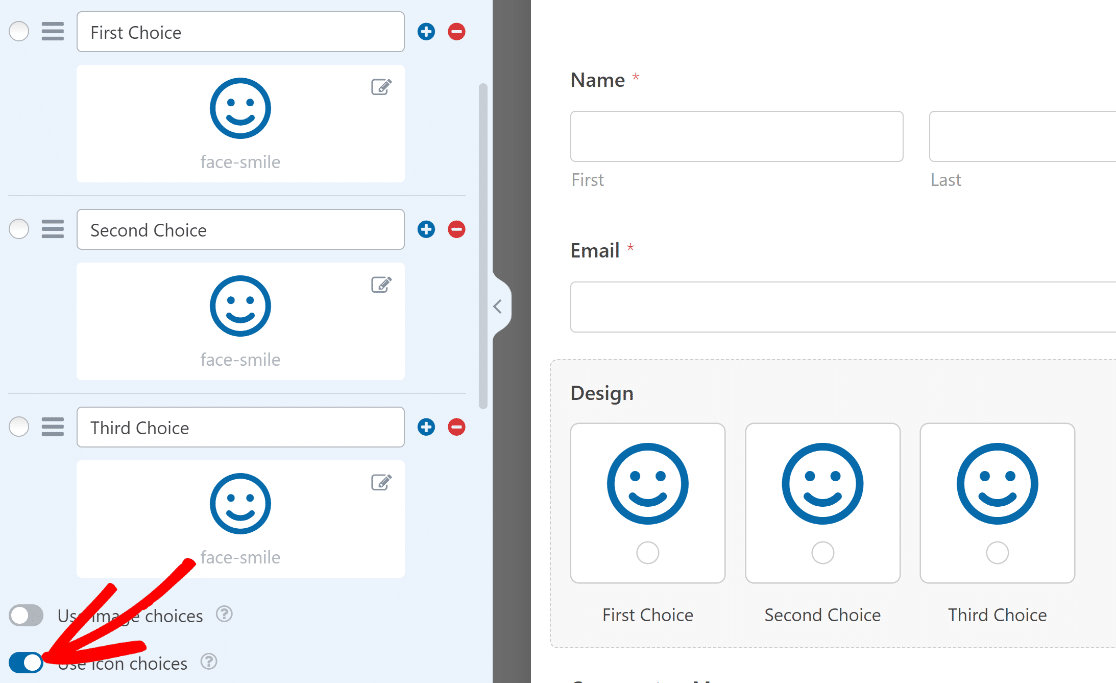
今回は、例としてテキストを使用します。複数選択フィールドをカスタマイズしたら、保存をクリックします。
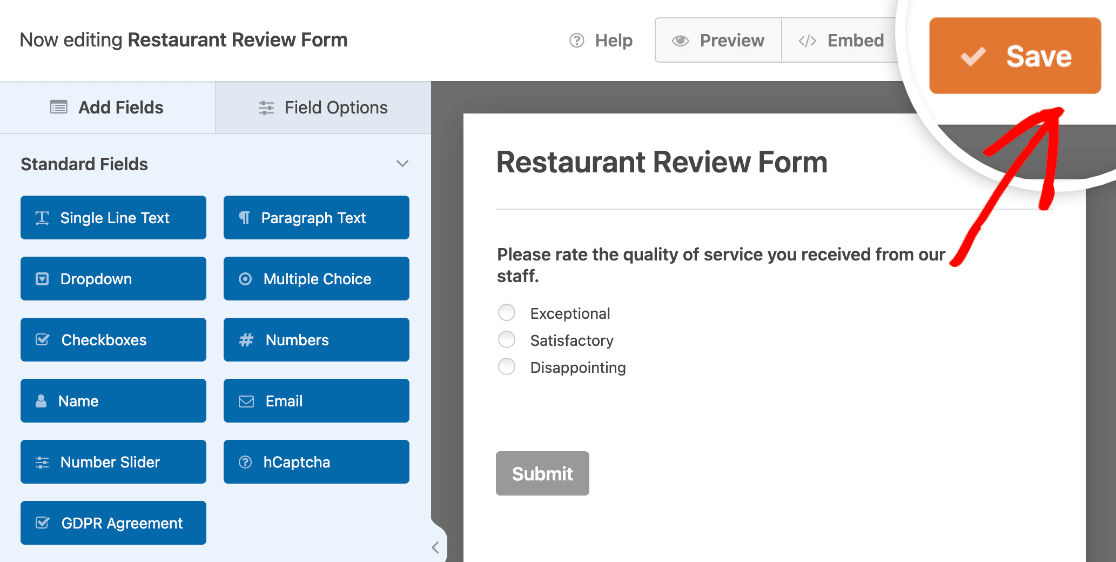
WPFormsでフォームにラジオボタンを正常に追加しました。次に、チェックボックスフィールドの追加を見てみましょう。
WPFormsでフォームにチェックボックスフィールドを追加する方法
チェックボックスフィールドの追加は、WPFormsでラジオボタンを追加するのと非常によく似ています。まず、チェックボックスフィールドをフォームにドラッグアンドドロップします。
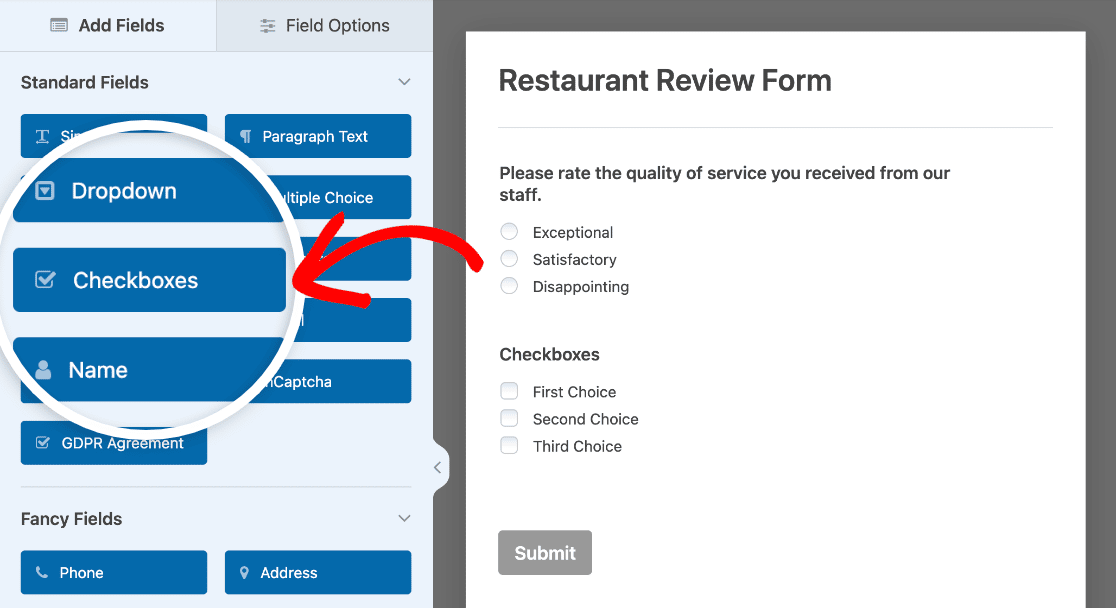
次に、フォームに追加したばかりのチェックボックスフィールドをクリックします。以前と同様に、これによりフィールドオプションパネルが開き、このフィールドの設定をカスタマイズできます。
ラベルの下にフィールドテキストを入力し、選択肢セクションにオプションテキストを入力します。
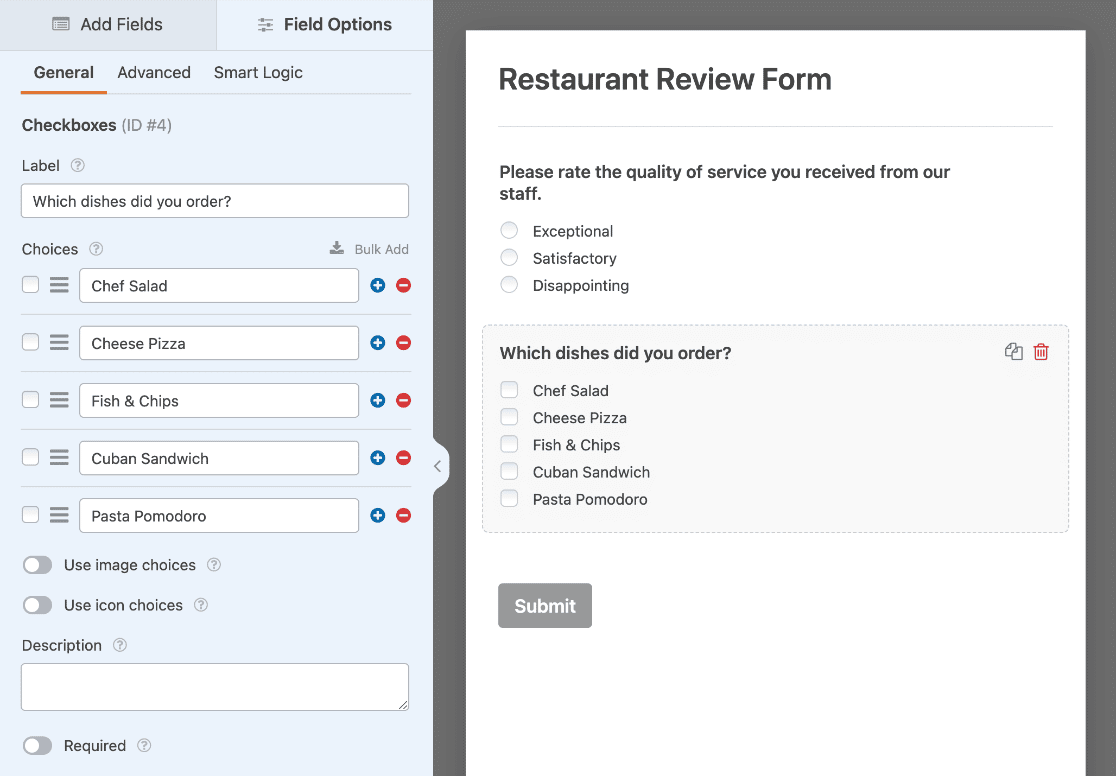
画像またはアイコンの選択肢を追加したり、条件付きロジックを追加してフォームをカスタマイズしたりできます。最後に、変更を保存するために保存をクリックします。
本日のラジオボタンとチェックボックスの説明は以上です。違いを理解し、次のフォームで適切なフィールドを自信を持って使用できるようになることを願っています。
ラジオボタンとチェックボックスに関するFAQ
WordPressフォームを作成する際、ラジオボタンとチェックボックスはよく話題になります。ここでは、これら2つのフィールドの使用に関して最もよく聞かれる質問への回答を紹介します。
WPFormsでは、ラジオボタンはなぜ「複数選択」と呼ばれるのですか?
WPFormsビルダーでは、ラジオボタンを作成するフィールドは「複数選択」と表示されます。
この名前は、ユーザーは1つしか選択できませんが、複数の選択肢を提供しているという事実に由来しています。
フィールドをフォームにドロップすると、標準のラジオボタンとまったく同じように機能します。
リッカート尺度(Likert Scale)は複数選択フィールドですか?
はい。リッカート尺度は、複数の質問を1つのブロックにまとめた特別な複数選択フィールドで、ユーザーは各行で1つのオプションを選択できます。
リッカート尺度は、ユーザーの感情を2つの極端な間で測定したい場合に、アンケート全体に表示されます。これらは「マトリックス質問」と呼ばれることもあり、アイデアが必要な場合は、リッカート尺度の質問の例をさらに参照できます。
ラジオボタンとチェックボックスの一般的なユースケースは何ですか?
複数の選択を許可したい場合は、チェックボックスを使用します。例:ピザのトッピング、興味、過去の購入履歴。単一の回答が必要な場合は、ラジオボタンを使用します。例:性別、希望の連絡方法、給与範囲、または簡単なはい/いいえ。
「はい」または「いいえ」の質問には、チェックボックスまたはラジオボタンのどちらを使用すべきですか?
どちらも機能しますが、適切な選択は質問によって異なります。単一のチェックボックスは、オプションの同意に最適です。「はい、ニュースレターに登録します。」など。
「はい」と「いいえ」というラベルの付いた2つのラジオボタンは、回答が必須であり、ユーザーに意識的な選択をさせたい場合に明確です。チェックされていないボックスは簡単にスキップされる可能性があるためです。
ラジオボタンとドロップダウンのどちらが良いですか?
オプションが少なく、それらを表示するスペースがある場合は、すべての選択肢が一度に表示されるため、ラジオボタンの方が通常簡単です。リストが長い場合(国を選択するなど)、すべてのオプションを表示するとスペースを取りすぎるため、ドロップダウンの方が適しています。
ラジオボタンまたはチェックボックスをデフォルトで事前に選択できますか?
はい。フィールド設定で、任意の選択肢をデフォルトとしてマークできるため、フォームが読み込まれたときに既に選択されています。ラジオボタンの場合、適切なデフォルトはしばしば良いタッチです。チェックボックスの場合、明確な理由がない限り、チェックされていない状態にしておくのが最善です。
チェックボックスとラジオボタンの外観を変更できますか?
できます。WPFormsを使用すると、フォームを埋め込んだ後、ブロックエディターからCSSなしでスタイルを設定できます。他のフォームビルダーでは、通常、外観を変更するためにカスタムCSSを記述する必要があります。
ラジオボタンとチェックボックスのレイアウトを変更できますか?
はい。フィールド設定では、選択肢を1列、2列、または3列、あるいは単一の水平行に表示できます。長いリストの場合、単一の垂直列が最も読みやすいです。
次に、ラジオボタンの横に画像を追加する
WPFormsを使用すると、各オプションの上に画像またはアイコンを表示できます。これは、商品ピッカー、プランセレクター、ビジュアルアンケートに最適です。WordPressフォームでラジオボタンの横に画像を追加する方法はこちらをご覧ください。
よりトランザクション的なものを作成している場合は、WordPressで注文フォームを作成する方法に関するガイドも役立つかもしれません。このガイドでは、両方のフィールドタイプを活用しています。
フォームの作成準備はできましたか?最も簡単なWordPressフォームビルダープラグインで今日から始めましょう。WPForms Proには多くの無料テンプレートが含まれており、14日間の返金保証が付いています。
このブログ記事がお役に立ちましたら、無料のWordPressチュートリアルやガイドをさらにご覧いただくために、 Facebook と X (Twitter) でフォローしてください。





