


AI要約
WordPress フォームから Google Drive にファイルを自動的にアップロードしますか? WPForms の Google Drive アドオンを使用すると、サードパーティのコネクタに依存せずに、ファイルアップロードを直接 Google アカウントに簡単に保存できます。
このガイドでは、WPForms で Google Drive アドオンをインストールして設定する方法を説明します。
要件:
- Google Drive アドオンにアクセスするには、Pro ライセンスレベル以上が必要です
- Google Drive アドオンの最小必要バージョンを満たすために、WPForms バージョン 1.9.5 以降がインストールされていることを確認してください。
開始する前に、WPForms が WordPress サイトにインストールおよび有効化されており、ライセンスが検証済みであることを確認してください。次に、Google Drive アドオンをインストールして有効化してください。
WPForms と Google Drive の接続
Google Drive アドオンをインストールしたら、Google Drive の連携設定にアクセスする必要があります。WordPress ダッシュボードからこれを行うには、WPForms » 設定 に移動し、連携 タブをクリックします。

次に、Google Drive の連携をクリックして設定を展開し、Google で続行 ボタンをクリックして WPForms を Google アカウントに接続します。

次に、Google認証ページにリダイレクトされ、WPFormsで使用するGoogleアカウントを選択する必要があります。
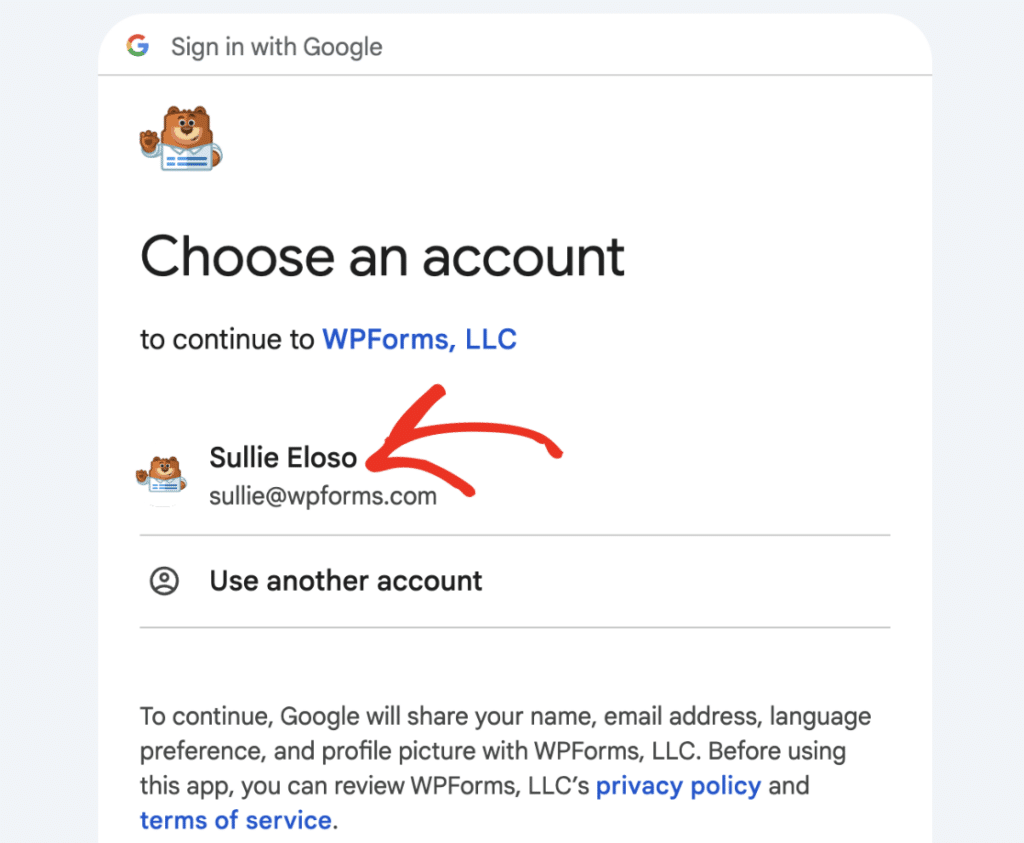
Google アカウントを選択したら、続行 ボタンをクリックして進みます。
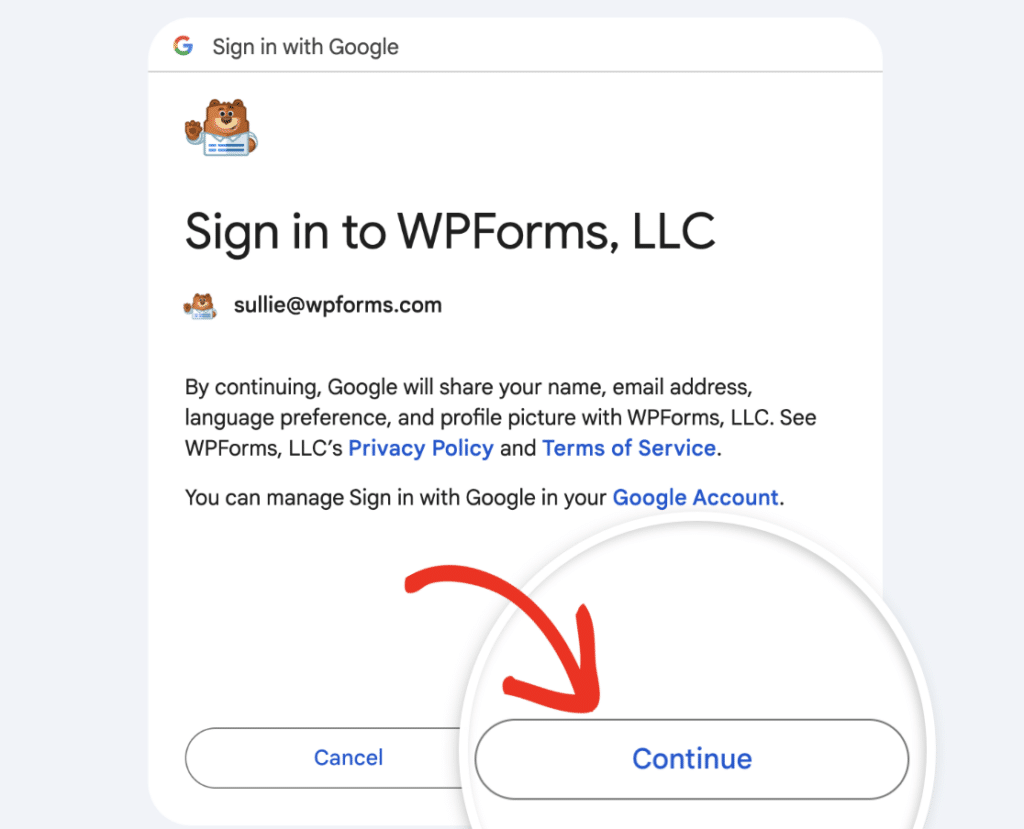
次に、WPForms が Google Drive アカウントへのアクセスを要求している画面が表示されます。続行するには、アクセスを許可する をクリックします。

アクセスを許可すると、Google Drive が開き、アカウントからファイルを選択するように求められます。これは Google の承認フローの一部です。
続行するには、Google Drive 内のいずれかのファイルをクリックします。ファイルが選択されたら、挿入 ボタンをクリックして接続を完了します。

アクセスが許可されると、WPForms » 設定 » 連携 にリダイレクトされ、Google Drive アカウントの横に緑色の 接続済み ステータスが表示されます。

フォームに Google Drive の連携を追加する
Google Drive アカウントが接続されたら、特定のフォームに連携を追加できます。
開始するには、新しいフォームを作成するか、既存のフォームを編集して フォームビルダーを開きます。
フォームビルダーにアクセスしたら、設定 » Google Drive に移動し、新しい接続を追加 ボタンをクリックします。

オーバーレイが表示され、接続のニックネームを入力できます。この名前は内部参照用であり、ユーザーには表示されません。ニックネームを入力したら、OK ボタンをクリックします。

次に、アカウント ドロップダウンが表示されます。この接続に使用する Google Drive アカウントを選択します。複数の Google アカウントを接続している場合は、すべてここにリストされます。

アカウントを選択すると、アップロードされたファイルをどこに保存するかを選択するための追加設定が表示されます。
ファイルストレージオプションの設定
Googleドライブアカウントを選択すると、アップロードされたファイルの保存方法と場所を選択できるようになります。
フォルダ設定の下に、2つのオプションが表示されます。
- 1. 新規作成:このオプションを選択すると、必要に応じて接続されたGoogleドライブ内にフォルダを作成することで、アップロードされたファイルの保存場所を指定できます。フォルダ名フィールドにはフォーム名が事前入力されていますが、いつでも変更できます。
- 単一のフォルダ名(スマートタグや
/なし)を入力した場合、フォームを保存するとフォルダが作成され、すべてのアップロードファイルがそこに保存されます。 - スラッシュ(
/)を使用したフォルダパスを入力した場合、またはスマートタグを含めた場合、WPFormsはエントリが送信されるときに、不足しているフォルダを自動的に作成します。アップロードされたファイルは、パスの最後のフォルダに保存されます。 - 例:
イベントアップロード / 写真応募書類/履歴書/2026Clients/{field_id="3"}:フィールドID3で送信された各値に対してフォルダを作成します。Clients/{field_id="3"}/Entry-{entry_id}:フィールドID3で送信された値に基づいてフォルダを作成し、各エントリに対して一意のサブフォルダを作成します。例:フィールドID3がClient-001で、エントリIDが1245の場合、GoogleドライブのフォルダパスはClients/Client-001/Entry-1245になります。
- 単一のフォルダ名(スマートタグや

- 2. 既存を選択:このオプションを選択すると、Googleドライブに既に存在するフォルダにアップロードファイルを保存できます。フォルダを選択ボタンをクリックして、保存先を閲覧し選択します。

次に、どのファイルアップロードフィールドをGoogleドライブに送信するかを選択します。ファイルアップロードフィールドドロップダウンで、特定のファイルアップロードフィールドを選択するか、すべてのファイルアップロードフィールドを選択して、フォーム内のすべてのファイルアップロードフィールドからファイルを自動的にアップロードします。

Googleドライブフォルダへのアクセス
フォルダを選択するか、フォーム設定を保存すると、Googleドライブ接続設定のフォルダセクションにドライブでフォルダを表示ボタンが表示されます。

このボタンをクリックすると、Googleドライブアカウントで選択したフォルダが開きます。これにより、アップロードされたファイルにすばやくアクセスして管理できます。
ローカルファイルストレージの管理
デフォルトでは、アップロードされたファイルはWordPressメディアライブラリとGoogleドライブフォルダの両方に保存されます。ただし、高度な設定を有効にすることで、Googleドライブのみにファイルを保存することを選択できます。
これを調整するには、Googleドライブ設定の高度な設定セクションまでスクロールし、アップロード後にローカルファイルを削除トグルを探します。

このオプションが無効になっている場合、フォームからアップロードされたファイルはWordPressサイトとGoogleドライブアカウントの両方に保存されます。
これらのファイルには、WPForms » エントリからアクセスできます。ここでは、WordPressサイトで直接表示するオプションや、 Googleドライブで表示リンクを使用してGoogleドライブアカウントでアクセスするオプションがあります。

「アップロード後にローカルファイルを削除」オプションを有効にすると、ファイルはGoogleドライブに正常にアップロードされた後、WordPressサイトのストレージから自動的に削除され、Googleドライブアカウントにのみ存在します。
この場合、WPFormsはフォームの入力内容とメール通知内のファイルリンクを、Googleドライブアカウント内のファイルを参照するように自動的に更新します。

条件付きロジックの設定(オプション)
条件付きロジックを使用すると、ユーザーのフォームの選択に基づいてGoogleドライブ連携を実行するタイミングを制御できます。たとえば、ユーザーがドロップダウンで特定のオプションを選択した場合や、特定のチェックボックスをオンにした場合にのみ、ファイルをGoogleドライブにアップロードしたい場合があります。
Googleドライブアドオンで条件付きロジックを使用するには、「条件付きロジックを有効にする」オプションをオンにして、条件付きロジックルールを作成します。

最後に、変更を保存し、サイトに表示する前にフォームをテストしてください。
よくある質問
以下に、WPFormsとGoogleドライブの連携に関してよく受ける質問をいくつか取り上げました。
複数のGoogleアカウントを接続できますか?
はい、WPFormsは複数のGoogleドライブアカウントをサポートしています。フォーム設定で接続を追加する際に、使用する接続済みGoogleアカウントを選択できるドロップダウンが表示されます。
ローカルファイルが削除された場合、ファイルリンクはどうなりますか?
「アップロード後にローカルファイルを削除」設定が有効になっている場合、WPFormsはフォームの入力内容とメール通知内のファイルURLを、Googleドライブ内のファイルに直接リンクするように自動的に更新します。
個々の入力内容のファイルをGoogleドライブに再アップロードできますか?
はい、個々の入力内容のアップロードは、個々の入力内容画面から再試行できます。これを行うには、WPForms » Entries に移動し、View リンクを使用して入力内容を開き、右側のActionsパネルを確認します。
その入力内容のアップロードタスクが既に完了または失敗のステータスで実行されている場合、そこにReupload to Google Driveオプションが表示されます。

このオプションを選択すると、WPFormsはその入力内容のGoogleドライブアップロードを再度実行します。
これで完了です!WPFormsをGoogleドライブに接続し、ファイルアップロードをドライブアカウントに自動的に保存する方法がわかりました。
次に、WPFormsでのファイルアップロードの仕組みについて詳しく知りたいですか?ファイルの種類、サイズなどのカスタマイズの詳細については、ファイルアップロードフィールドの完全ガイドをご確認ください。


