


AI要約
フォームの送信からメールアドレスをGetResponseリストに追加しますか? WPForms用のGetResponseアドオンを使用すると、フォームのエントリから新しいメーリングリスト購読者を簡単に作成できます。
このチュートリアルでは、WPForms用のGetResponseアドオンのインストールと使用方法を説明します。
要件:
- GetResponseアドオンにアクセスするには、Plusライセンスレベル以上が必要です
- GetResponseアドオンの最小必要バージョンを満たすために、WPFormsの最新バージョンがインストールされていることを確認してください
GetResponseアカウントとWPFormsの接続
開始する前に、WordPressサイトにWPFormsをインストールして有効化してください。また、ライセンスを検証してください。その後、GetResponseアドオンをインストールして有効化できます。
GetResponseアドオンがインストールされたら、**WPForms » 設定**に移動し、**統合**タブをクリックします。
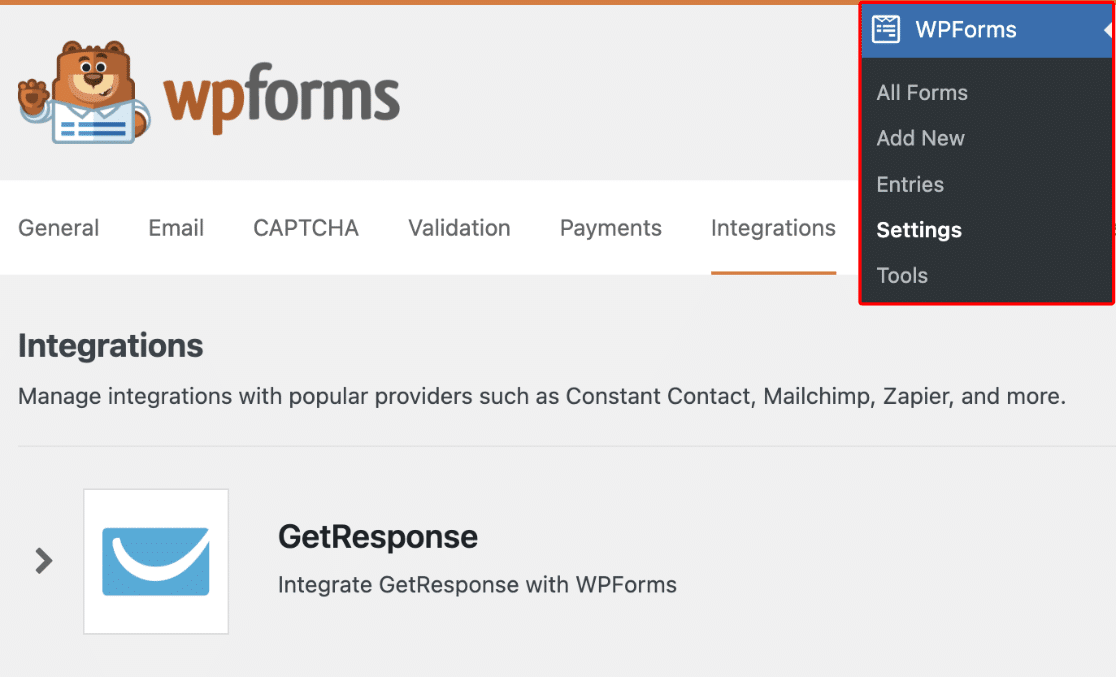
ここで、**GetResponse**オプションをクリックして展開します。次に、**+ 新しいアカウントを追加**ボタンをクリックします。
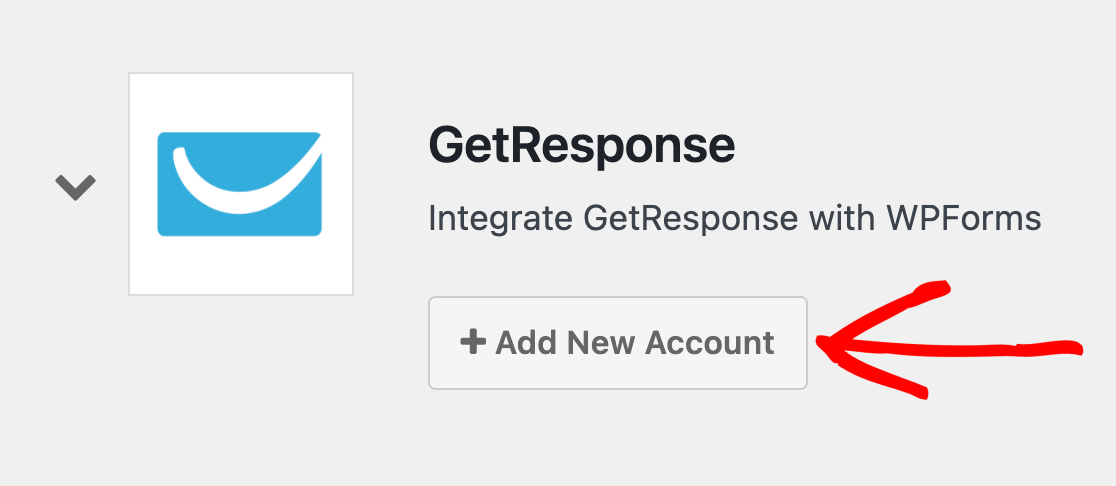
**注意:**GetResponse統合でレガシーオプションと非レガシーオプションの両方が利用可能な場合は、接続に非レガシーオプションを選択してください。詳細については、以下のFAQセクションを参照してください。
これにより、GetResponseアカウントAPIキーとアカウントのニックネームを追加する2つのフィールドが表示されます。
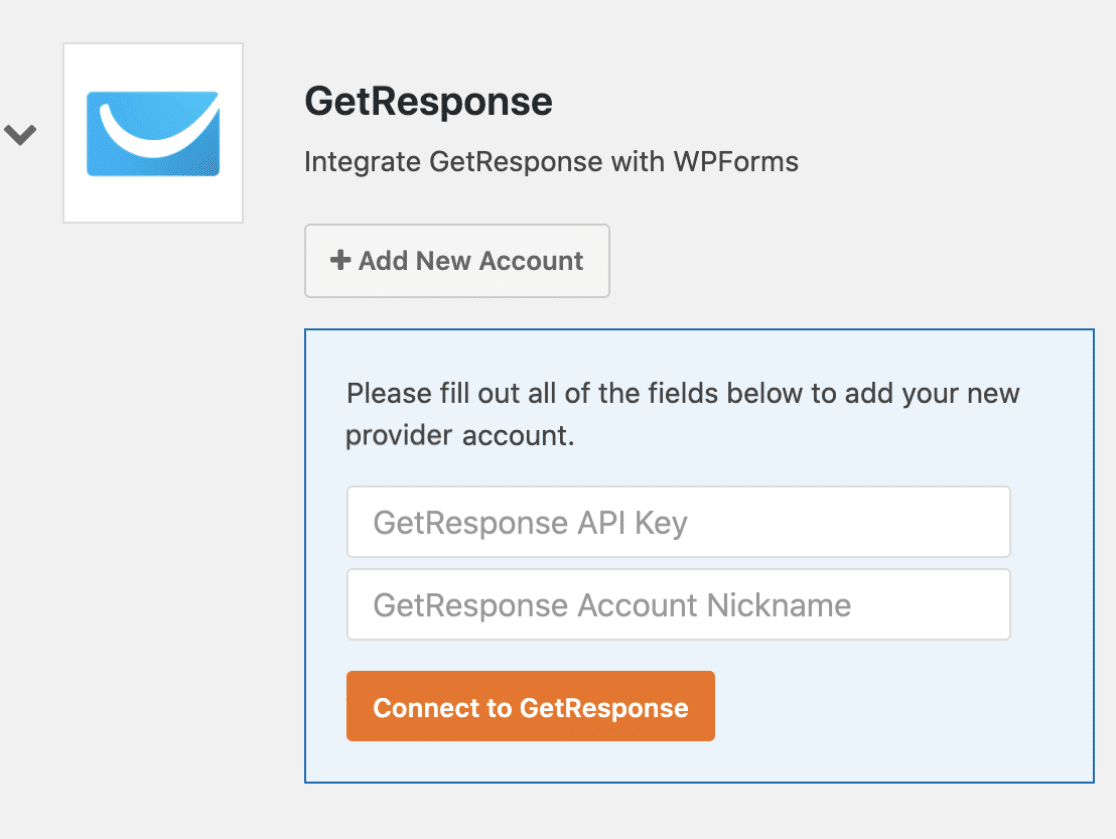
GetResponse APIキーの場所
APIキーを見つけるには、GetResponseアカウントにログインしてください。次に、ページ左上隅にある**メニュー**をクリックし、**統合とAPI**を選択します。
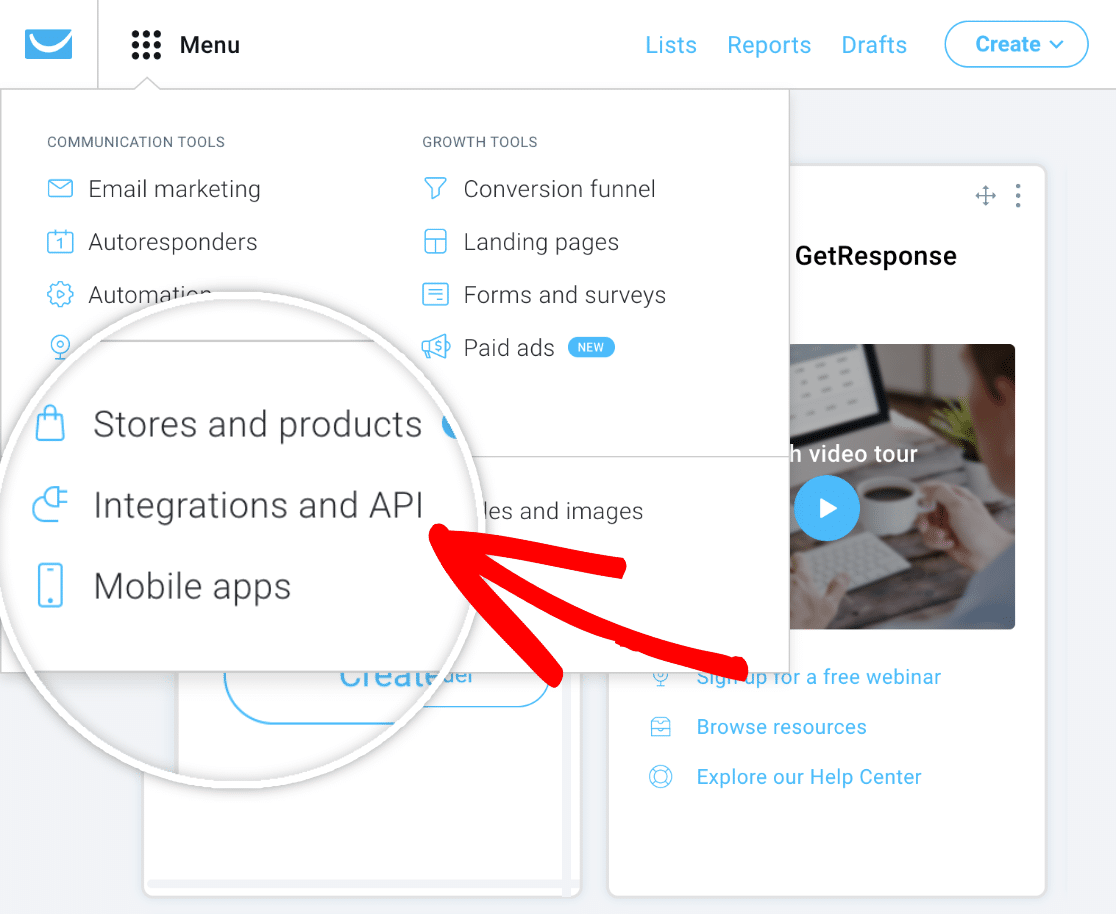
次に、**API**オプションをクリックしてAPIキー設定を開きます。ここから、**コピー**ボタンをクリックしてAPIキーを簡単にコピーします。
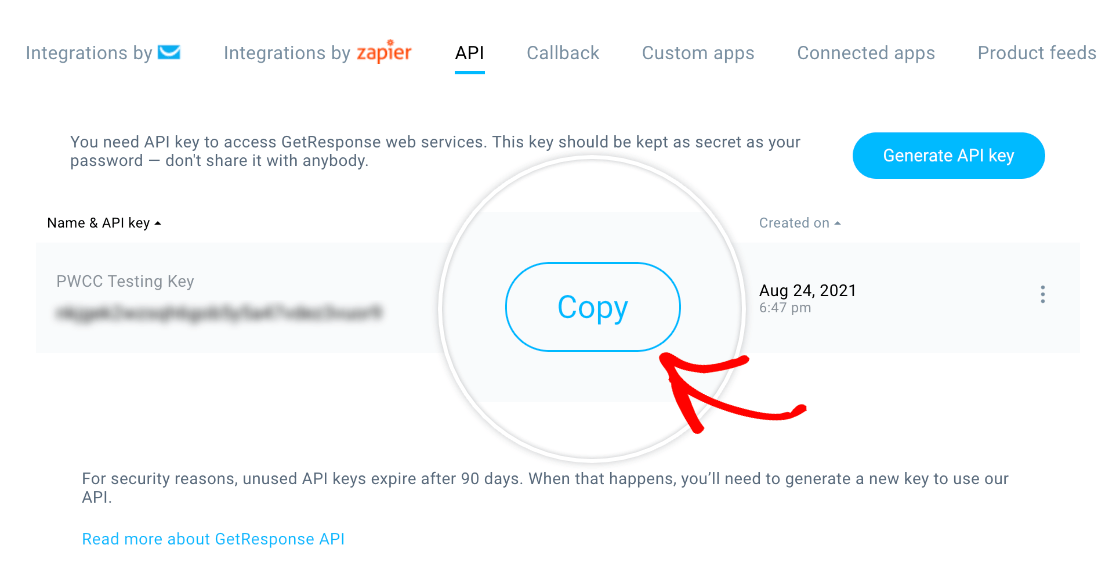
**注意:**APIキーが表示されない場合は、**APIキーを生成**ボタンをクリックして作成してください。
APIキーをコピーしたら、WPFormsの設定に戻り、**GetResponse APIキー**というラベルのフィールドに貼り付けます。
次に、**GetResponseアカウントのニックネーム**フィールドに好きなものを入力します。これは内部参照用であり、後で追加のGetResponseアカウントをサイトに接続することにした場合に役立ちます。
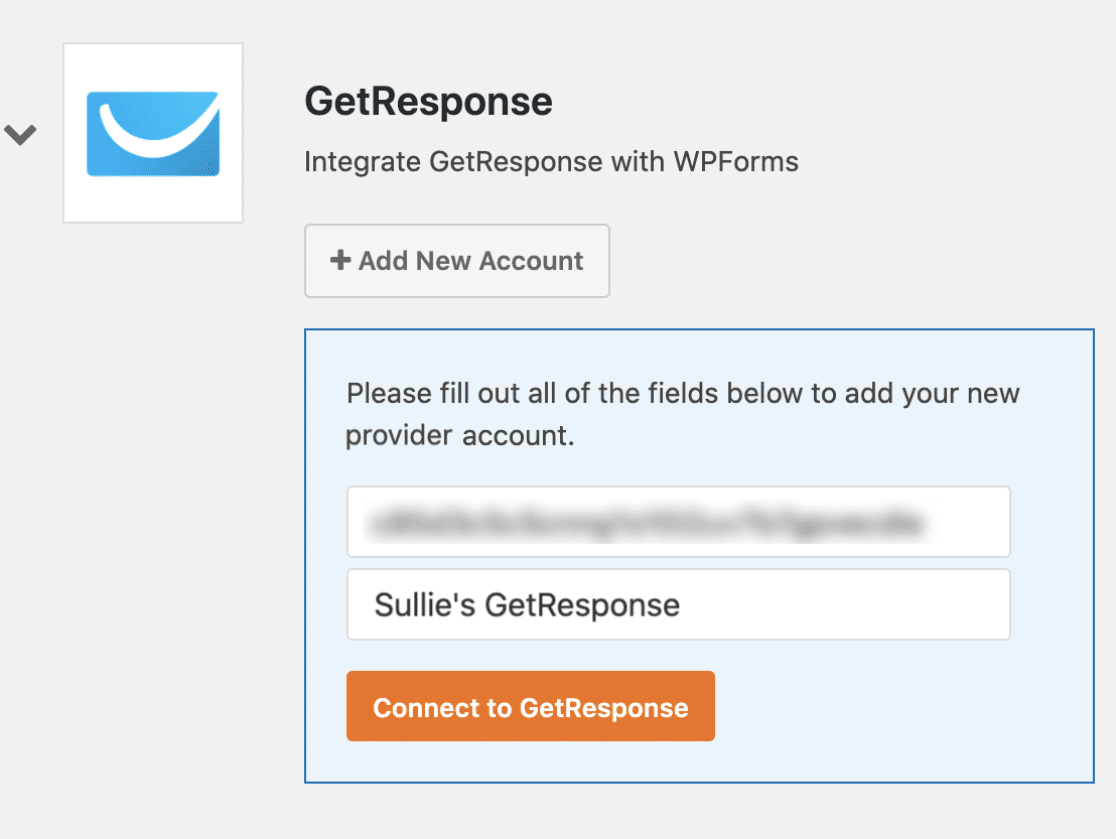
準備ができたら、**GetResponseに接続**ボタンをクリックします。
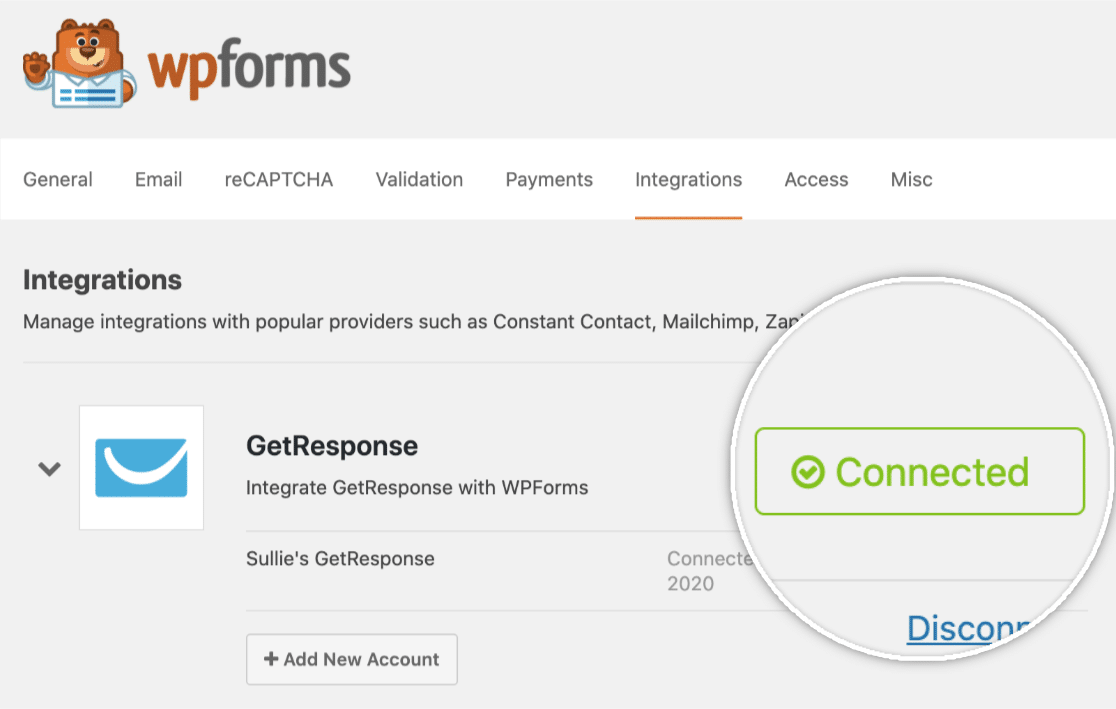
WPFormsはサイトをGetResponseアカウントに接続します。完了すると、GetResponse統合の横に緑色の**接続済み**ステータスが表示されます。
フォームへのGetResponse統合の追加
GetResponseをサイトに接続したら、特定のフォームと統合してメールアドレスを収集できます。開始するには、新しいフォームを作成するか、既存のフォームを編集してフォームビルダーを開きます。
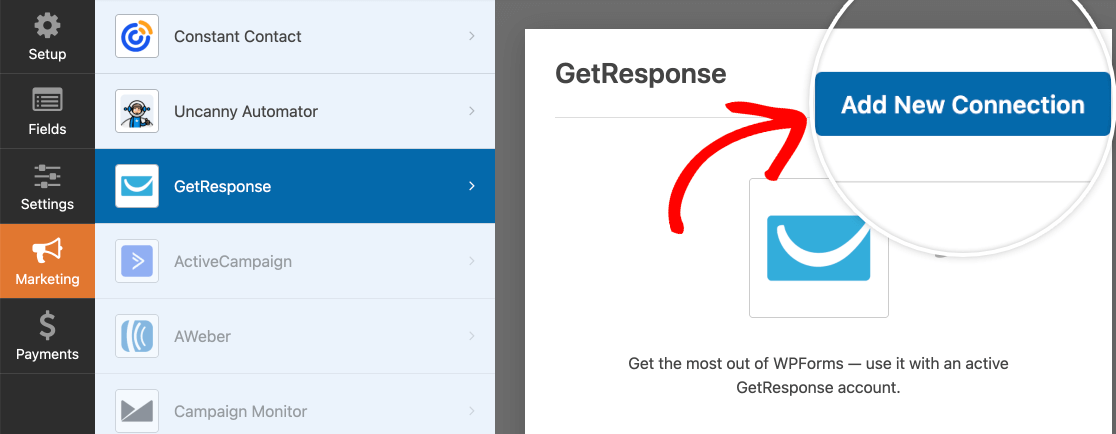
フォームのフィールドを好きなようにカスタマイズしたら、Marketing » GetResponse に移動します。次に、Add New Connection ボタンをクリックします。
注:GetResponse連携でレガシーオプションと非レガシーオプションの両方が利用可能な場合は、連携に非レガシーオプションを選択してください。詳細については、以下のFAQセクションを参照してください。
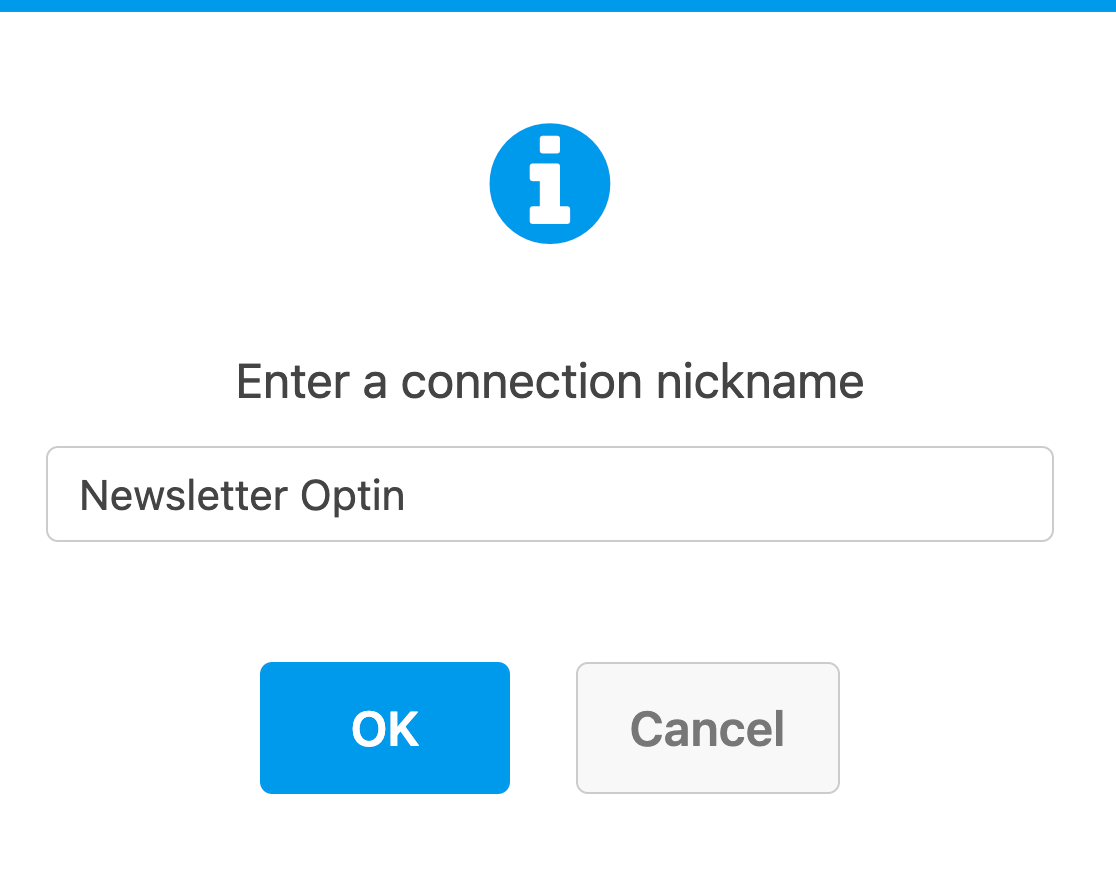
これによりオーバーレイが開かれ、この連携のニックネームを入力できます。これは内部参照用ですので、好きなニックネームを入力できます。
GetResponseアカウントが複数ある場合は、Select Account ドロップダウンから使用したいアカウントを選択できます。
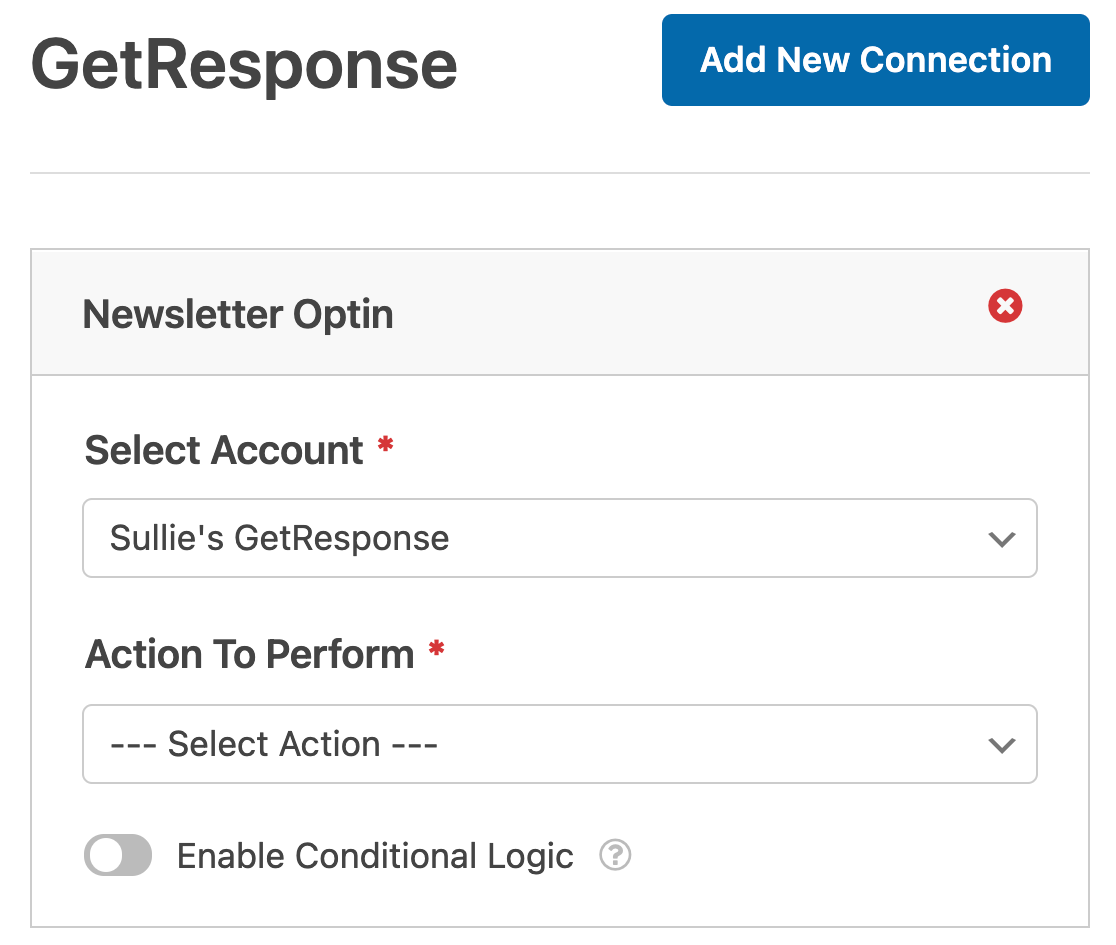
次に、Action to Perform の下で、ユーザーがフォームを送信したときに実行したいアクションを選択します。各オプションについては以下で詳しく説明します。
購読者:作成または更新
Subscriber: Create or Update アクションは、新しいユーザーをGetResponseリストに追加します。
このアクションを選択すると、次の追加設定が表示されます。必須フィールドはアスタリスク(*)で示されています:
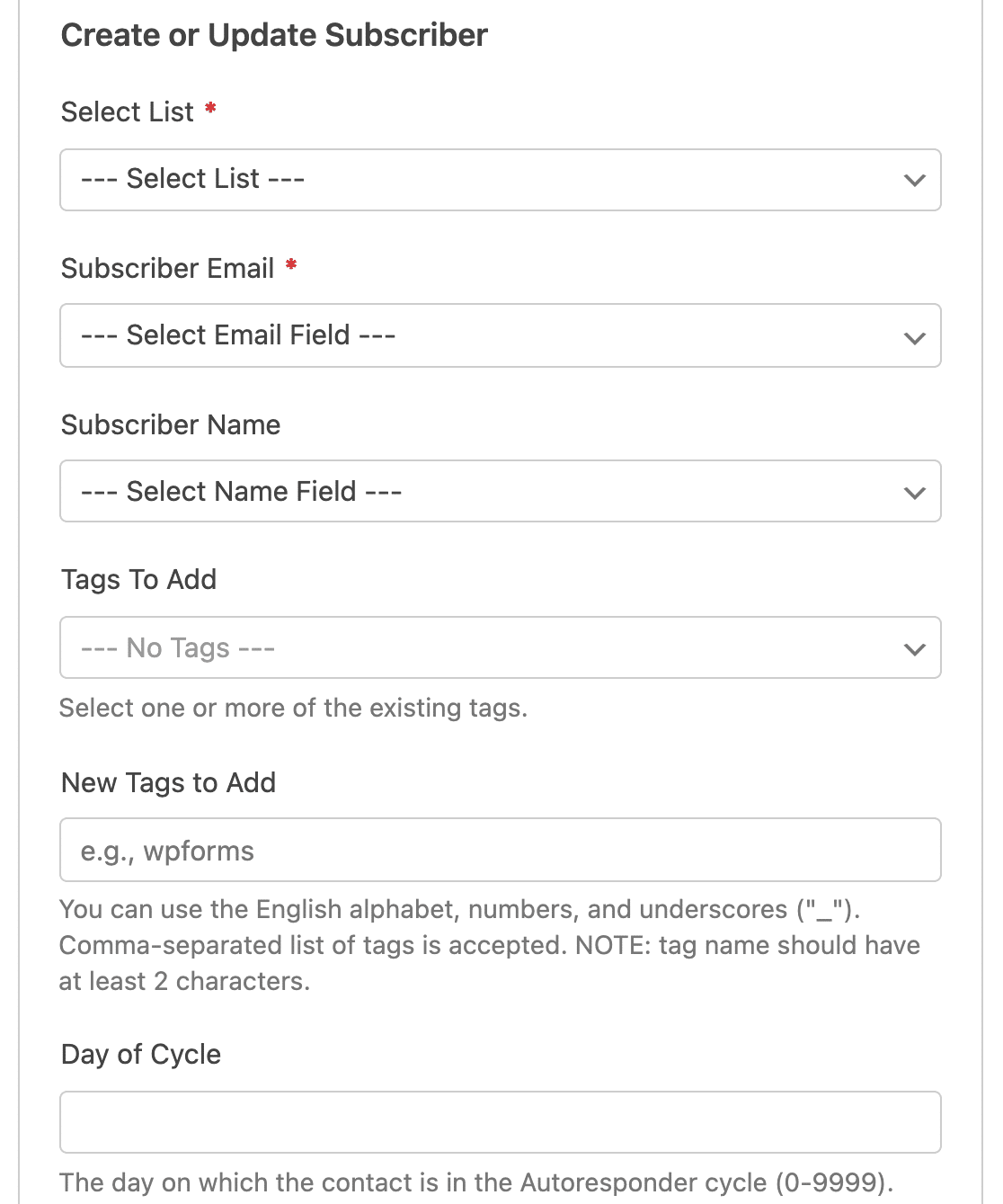
- Select List*: 購読者を追加したいGetResponseリストを選択します。
- Subscriber Email*: ユーザーがメールアドレスを入力するWPFormsフィールドを選択します。
- Subscriber Name: ユーザーが名前を入力するWPFormsフィールドを選択します。
- Tags To Add: フォームから作成された購読者に追加したい既存のGetResponseタグを選択します。タグはGetResponseで作成および管理する必要があります。
- New Tags To Add: GetResponseで新しいタグを作成し、このフォームから作成されたすべての購読者に追加します。
- Day of Cycle: コンタクトがAutoresponder cycle にいる日。
注:GetResponseで購読者を作成するにはメールフィールドのマッピングが必須ですので、必ずマッピングしてください。
必要に応じて、Custom Field Name セクションの下にあるGetResponseアカウントに追加したカスタムフィールドをマッピングすることもできます。
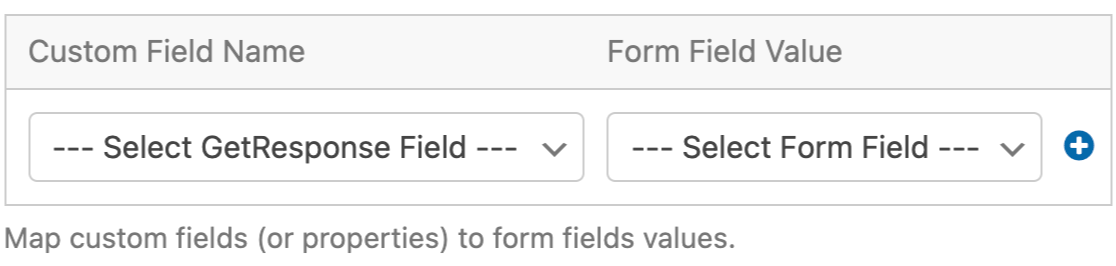
Custom Field Name ドロップダウンからカスタムフィールドを選択し、次に Form Field Value ドロップダウンからフォームの対応するフィールドを選択するだけです。
注:カスタムフィールドはGetResponseで作成する必要があります。詳細については、GetResponseのカスタムフィールドの作成と使用方法に関するチュートリアルを確認してください。
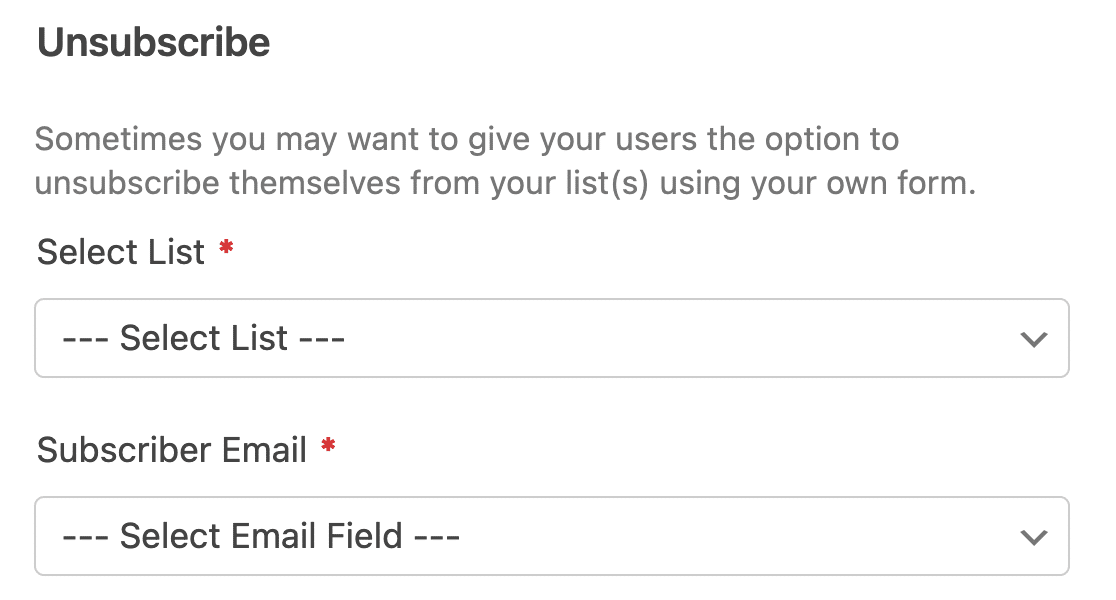
購読者:購読解除
Subscriber: Unsubscribe アクションは、ユーザーをGetResponseリストから削除します。
このアクションには2つの追加設定しかなく、どちらも必須です。ユーザーが登録解除したいGetResponseリストと、フォームのメールフィールドを選択する必要があります。
条件付きロジックの有効化(オプション)
条件付きロジックを使用すると、ユーザーの入力や選択に基づいてフォームに自動的に変更を加えるルールを設定できます。
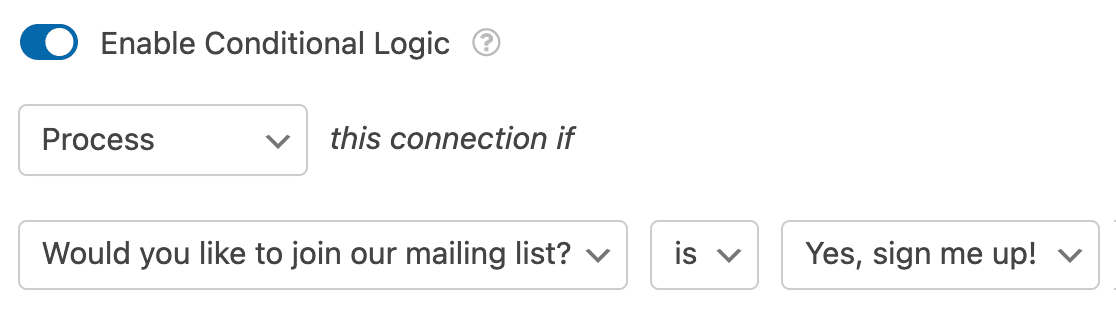
例えば、条件付きロジックを使用して、GetResponseのメーリングリストに追加するかどうかをユーザーが選択できるようにすることができます。
GetResponse接続で条件付きロジックをオンにするには、画面下部にある 条件付きロジックを有効にする設定をオンにします。次に、ドロップダウンを使用してルールを作成します。
注:条件付きロジックルールの設定でお困りですか?WPFormsでの条件付きロジックの使用に関する初心者向けチュートリアルには、すべての詳細が記載されています。
よくある質問
これらは、GetResponseアドオンについてよく受ける質問の一部です。
フォームにGetResponse (レガシー) オプションが表示されるのはなぜですか?
GetResponseアドオンのバージョン1.3.0以降、WPFormsは古いv2オプションからGetResponseのv3 APIに更新されました。
GetResponseのv2バージョンをまだ使用している場合、現在、お使いのフォームはサポートされなくなった古いGetResponse統合を使用しています。購読者を失わないように、フォームを新しい統合を使用するように更新してください。という通知が表示されます。

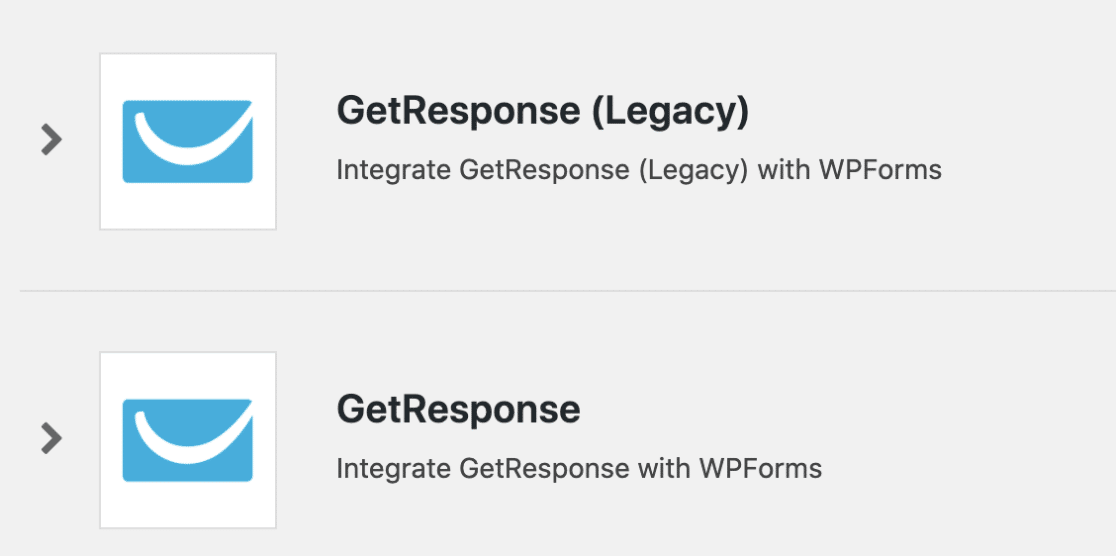
これを修正するには、WPForms » Integrationsで最新バージョンのGetResponseを使用していることを確認してください。古いv2 APIには、その横に (レガシー) という区別があります。
また、フォームビルダー内で最新バージョンのGetResponseを使用していることを確認する必要があります。これを確認するには、Marketingタブに移動します。Integrationsタブと同様に、古いv2 APIにはその横に (レガシー) という区別があります。
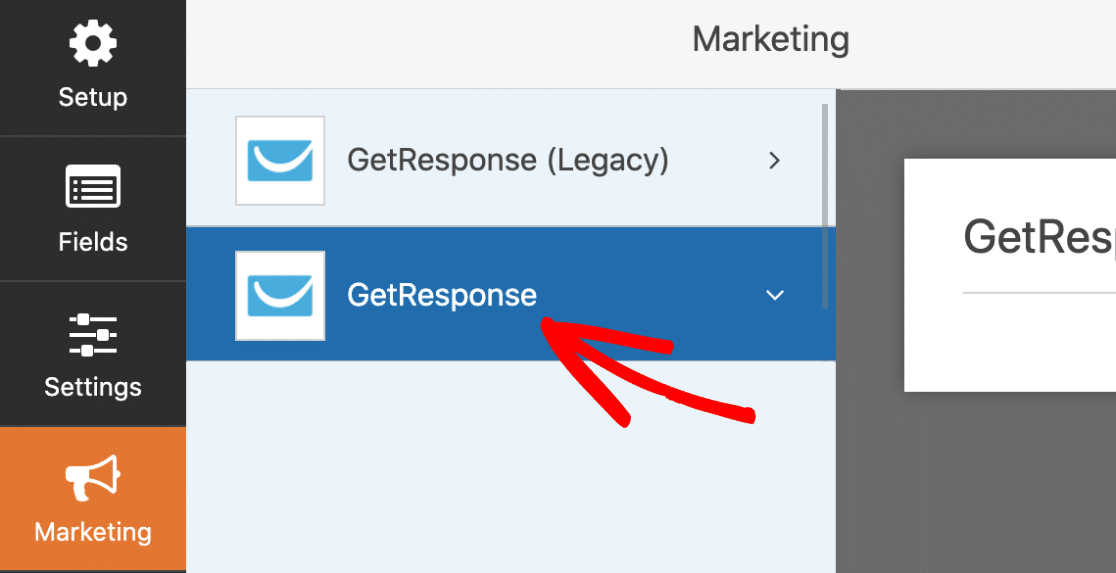
最新バージョンのGetResponseを選択したら、まだ接続していない場合は、GetResponseアカウントを接続する必要があります。
テスト送信の一部がGetResponseアカウントに追加されません。なぜですか?
スパム対策として、GetResponseは特定のメールドメインからの送信を自動的にブロックします(@test.comを含む)。
テスト送信がエントリーには表示されるが、メールリストに表示されない場合は、WPFormsのエラーログを有効にすることを検討してください。ログを有効にするには、WPForms » Toolsに移動し、Logsタブを開きます。
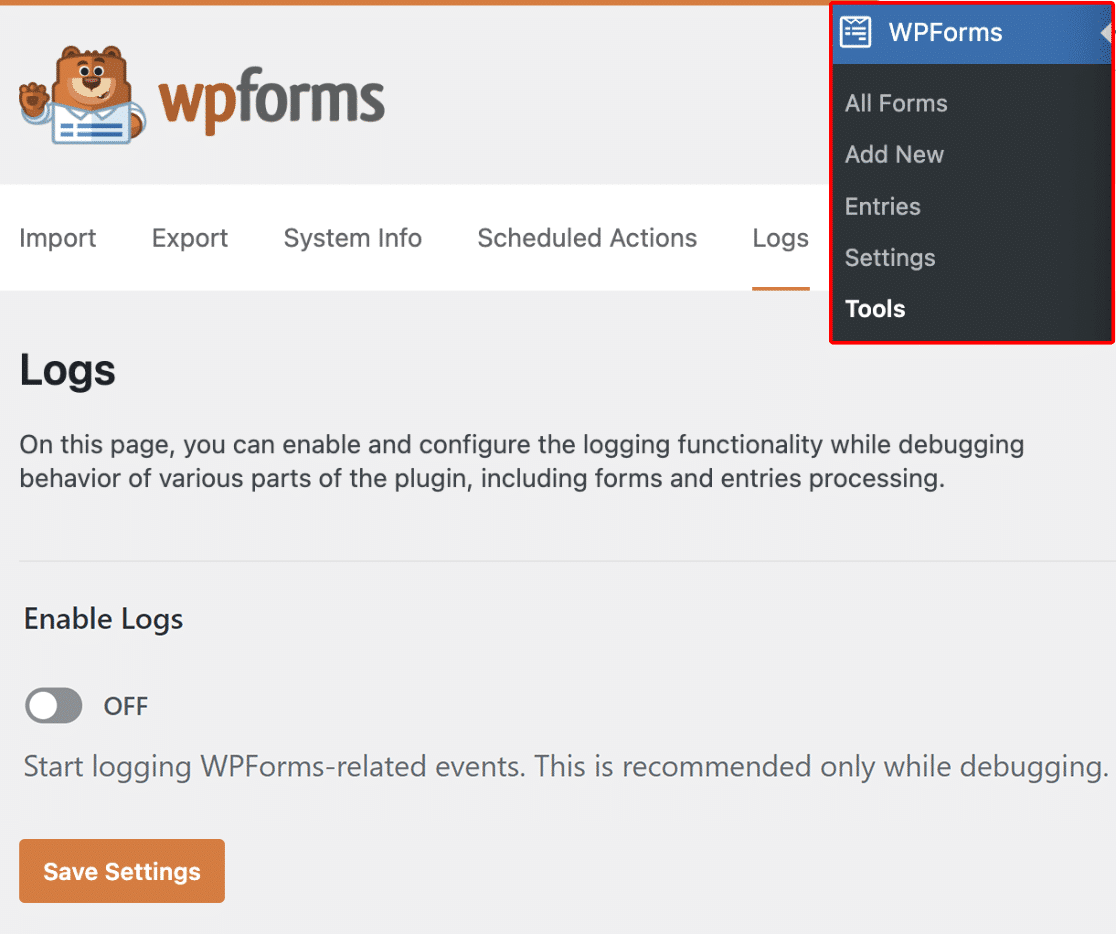
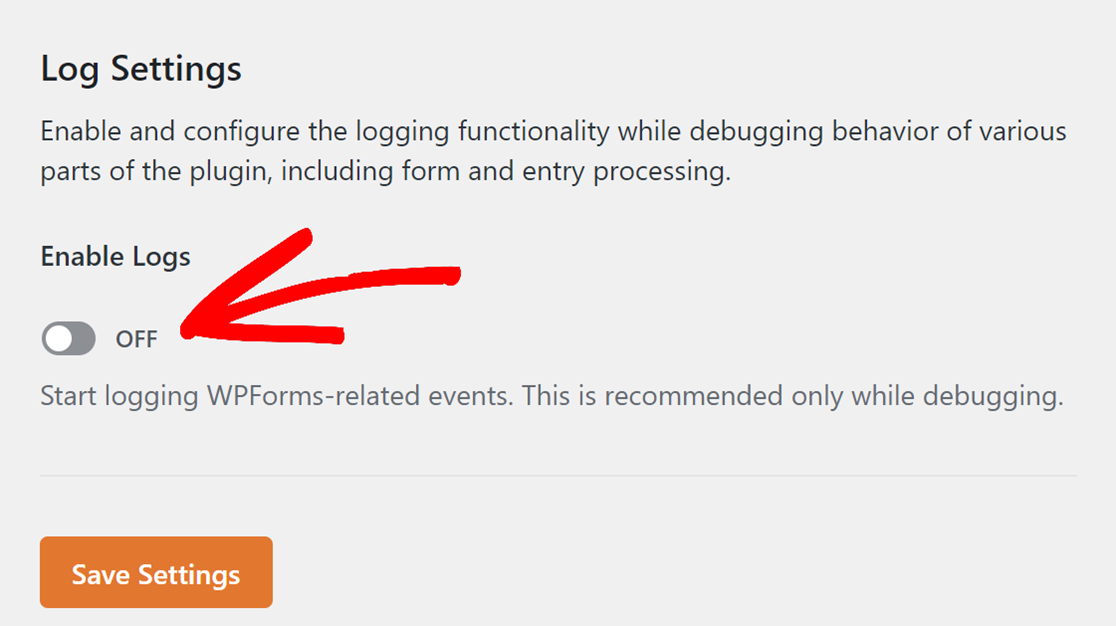
次に、Enable Logsオプションをオンにして、サイトでログを有効にするためにSave Settingsボタンをクリックします。
これによりページがリフレッシュされ、設定できる追加の設定が表示されます。
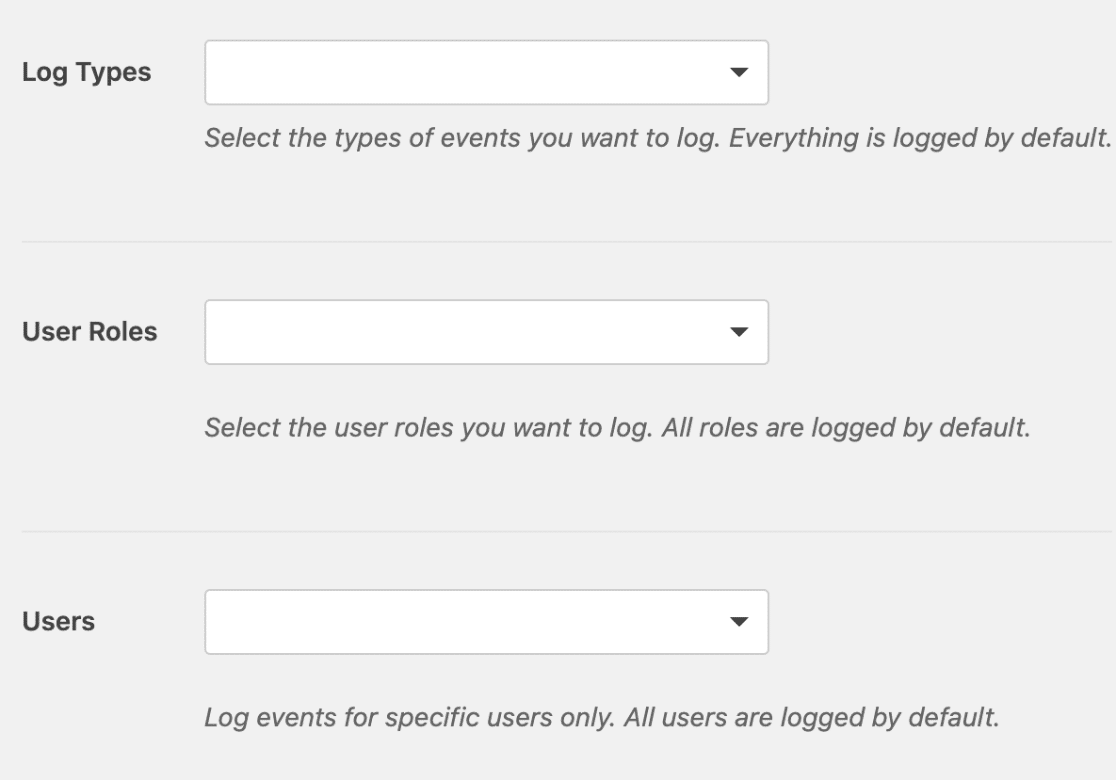
すべてのログタイプを記録するようにデフォルト設定のままにして、フォームから別のテストエントリを送信できます。
次に、ログで、Submission to GetResponse failed.というタイトルのメッセージを探します。
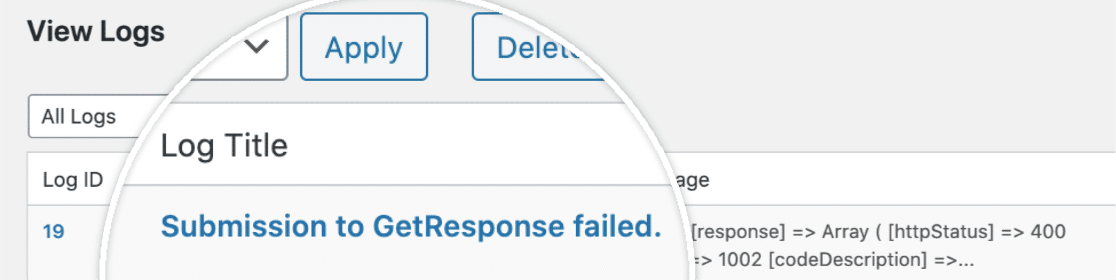
ログのタイトルをクリックして詳細を開きます。メールドメインがGetResponseによってブロックされている場合、以下のようなエラーメッセージが表示されます。
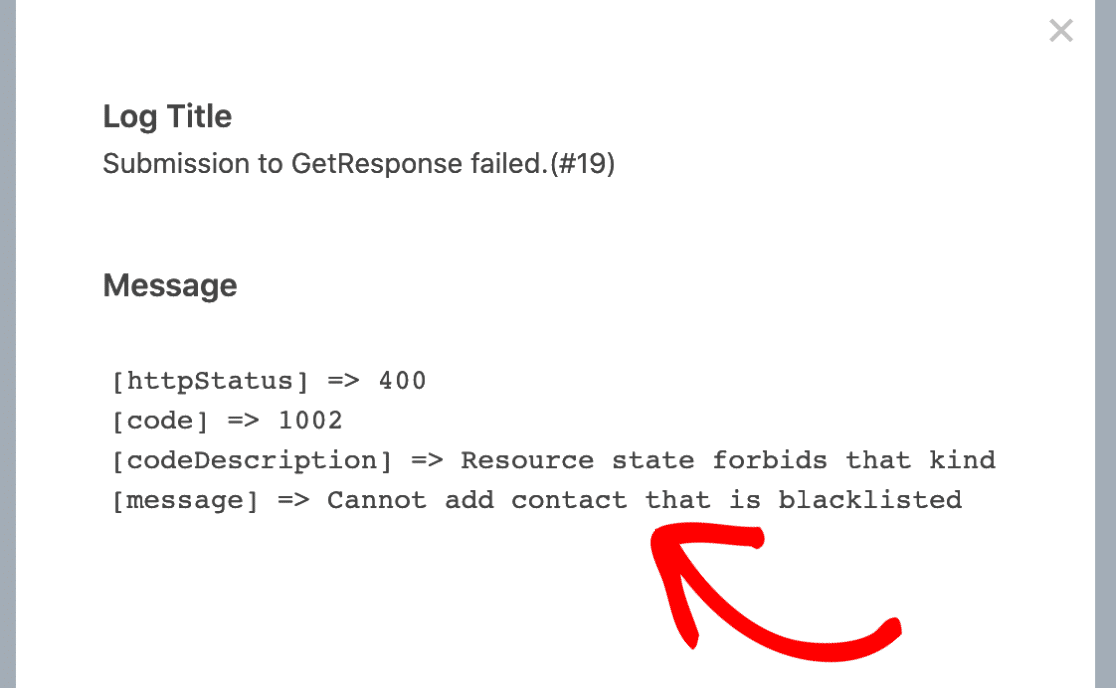
これにより、使用したメールアドレスがGetResponseによってブロックされていることが確認されます。これを修正するには、別のメールアドレスでテスト送信を試してください。
これで完了です!ユーザーがフォームを送信すると、新しい購読者をGetResponseリストに自動的に追加できるようになりました。
次に、フォームにスパム保護を追加しますか?この組み込みオプションの使用方法の詳細については、Google reCAPTCHAの設定に関するチュートリアルをご覧ください。


