


AI要約
フォームをDripアカウントに接続しますか?Dripインテグレーションを使用すると、サイトのフォーム送信時にユーザーをメールマーケティングキャンペーンに自動的に追加できます。また、購読者がメールアドレスを更新できるようにしたり、Dripにカスタムイベントを記録したりするなど、追加オプションを簡単に設定することもできます。
このチュートリアルでは、Dripアドオンを使用してWPFormsをDripアカウントと統合する方法を説明します。
要件:
- Dripアドオンにアクセスするには、Plusライセンスレベル以上が必要です
- Dripアドオンの最小必要バージョンを満たすために、WPFormsの最新バージョンがインストールされていることを確認してください
開始する前に、WordPressサイトにWPFormsをインストールして有効化してください。まだDripアカウントをお持ちでない場合は、Dripアカウントにサインアップする必要があります。
Dripアドオンのインストールと設定
コアWPFormsプラグインが設置され、ライセンスが検証されると、Dripアドオンをすばやくインストールして有効化できるようになります。
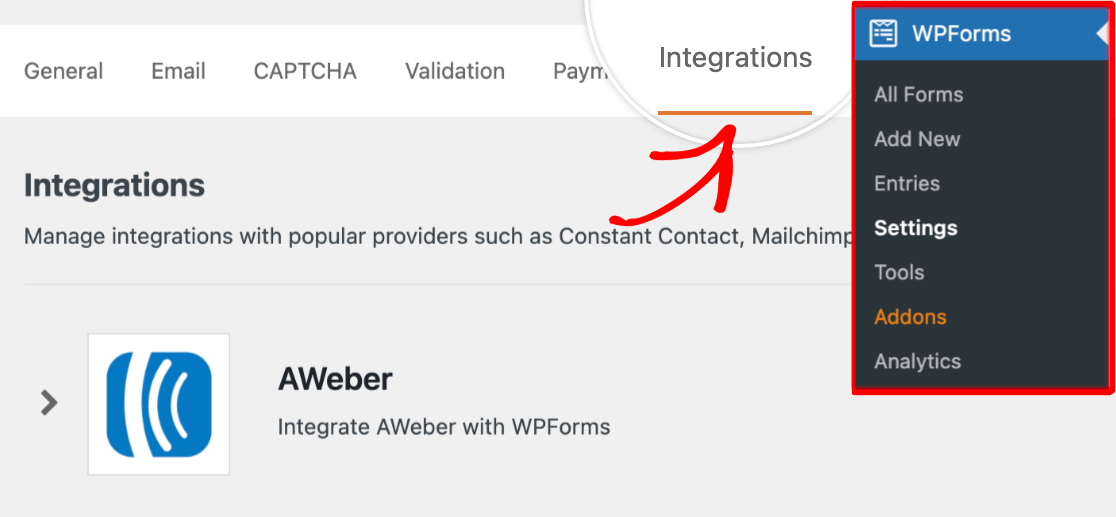
次のステップは、WPFormsとDripアカウントを統合することです。これを行うには、WPForms » 設定に移動し、インテグレーションタブをクリックします。
次に、Dripセクションまでスクロールダウンし、クリックして展開し、+ 新しいアカウントを追加ボタンをクリックします。
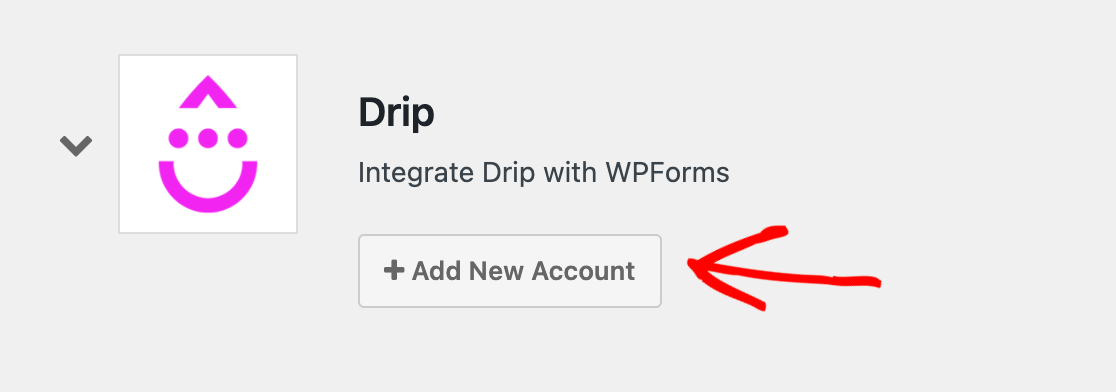
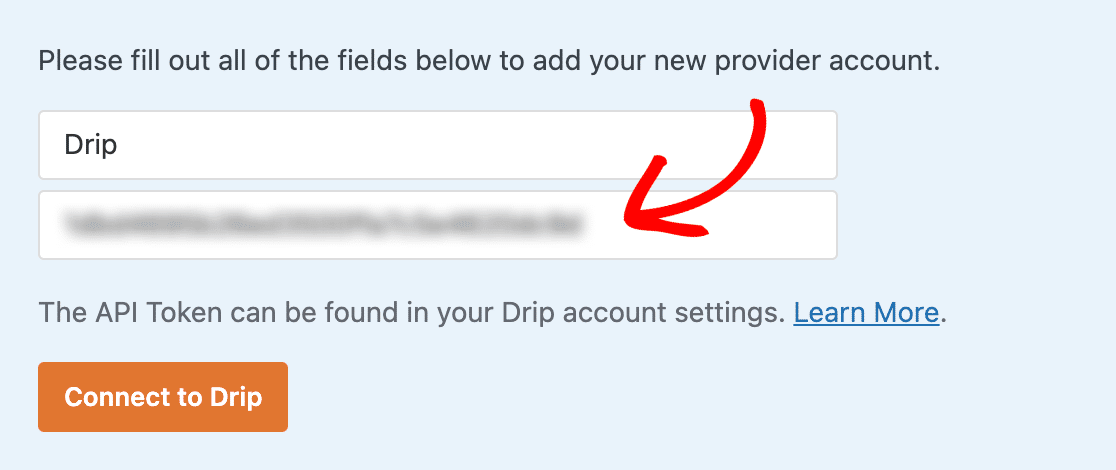
これにより、2つの追加フィールドが表示されます。Dripアカウント名フィールドに、好きな名前を入力できます。これは内部使用のみを目的としており、WPFormsに複数のDripアカウントを追加する場合に役立ちます。
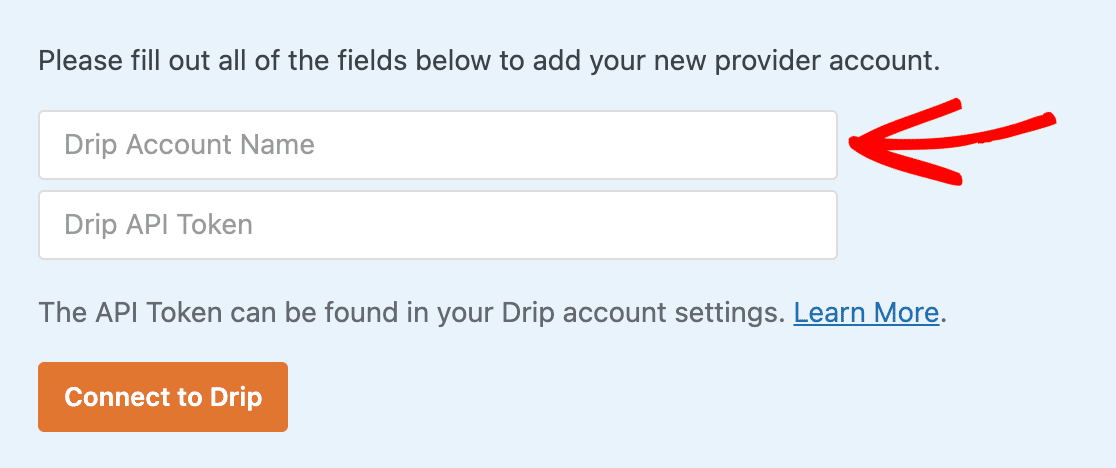
その下に、Drip APIトークンフィールドがあります。APIは、サイトのWPFormsプラグインがDripアカウントと通信できるようにするものです。
各Dripアカウントには一意のAPIトークンがあります。これにアクセスするには、新しいブラウザタブまたはウィンドウでDripアカウントにログインする必要があります。
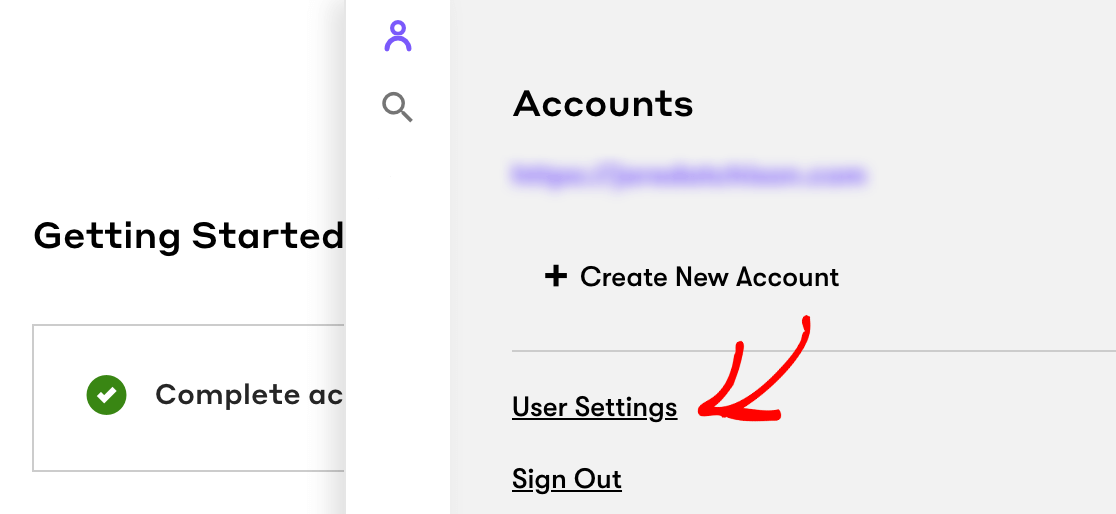
Dripにサインインしたら、ユーザー情報ページにアクセスする必要があります。まず、ダッシュボードの右上隅にある人のアイコンをクリックします。
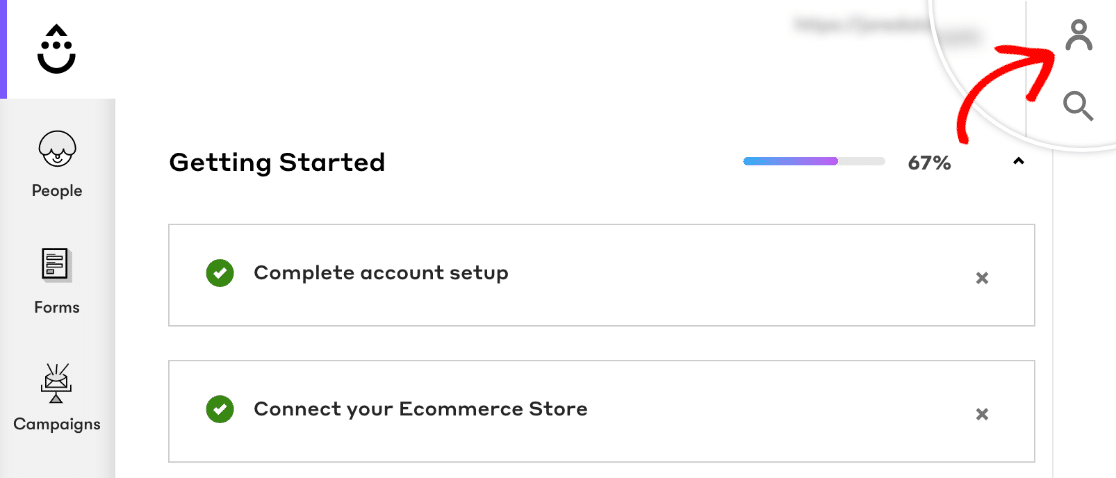
開いたパネルで、ユーザー設定をクリックします。
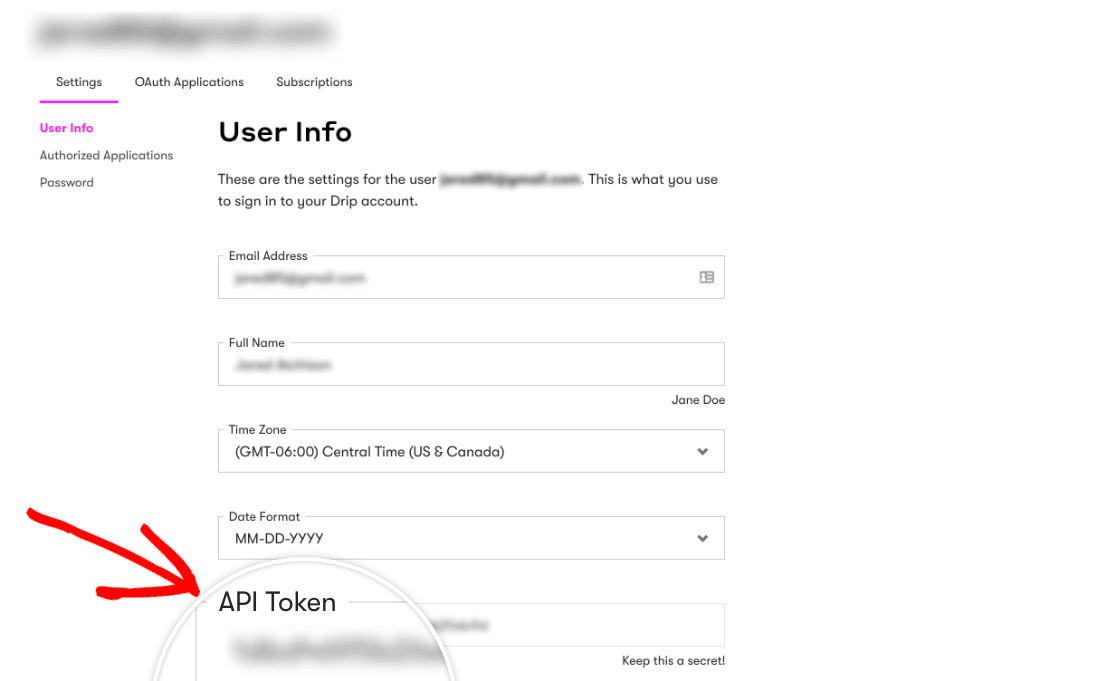
ユーザー設定ページの最下部付近で、APIトークンをコピーできます。
WPForms設定が含まれるタブまたはウィンドウに戻り、APIトークンを関連フィールドに貼り付けます。
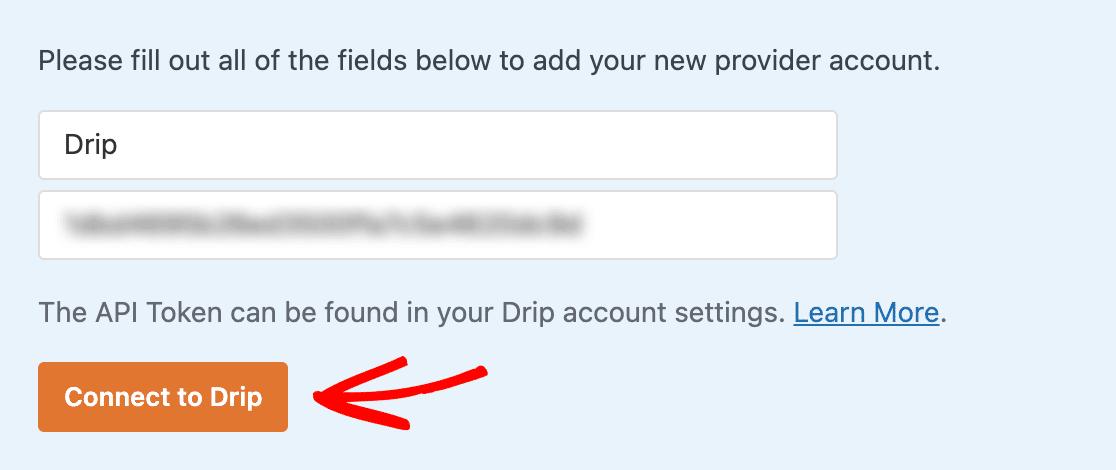
次に、Dripに接続ボタンをクリックして接続を保存します。
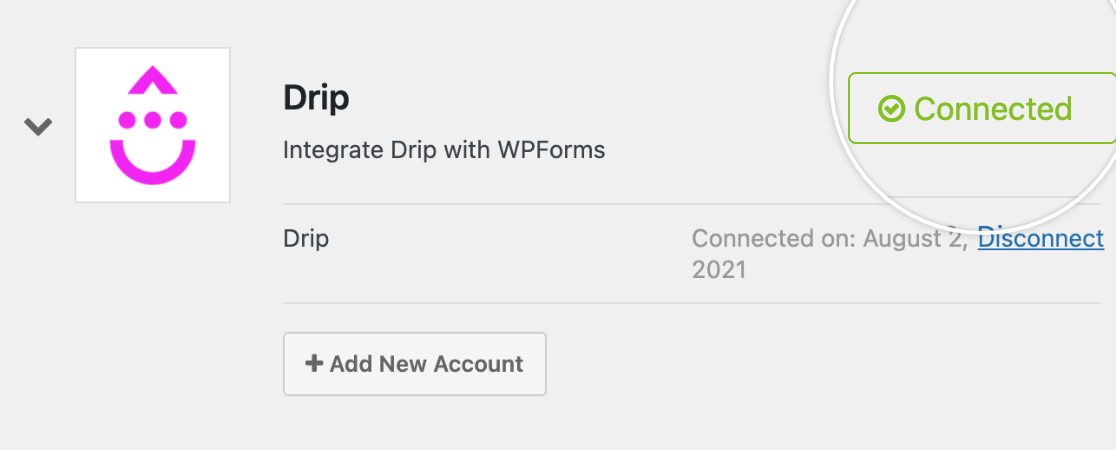
インテグレーションプロセスが完了すると、接続済みという緑色のボックスが表示されるはずです。
Dripでのキャンペーン作成
Dripインテグレーションを追加する前に、Dripで少なくとも1つのキャンペーンを作成する必要があります。詳細については、メールシリーズキャンペーンの作成または単一キャンペーンの作成に関するガイドを確認してください。
フォームへのDripインテグレーションの追加
次のステップは、サイト上の特定のフォームにDripインテグレーションを追加することです。これを行うには、新しいフォームを作成するか、既存のフォームを編集する必要があります。
フォームビルダーを開いたら、Marketing » Dripに移動し、Add New Connectionボタンをクリックします。
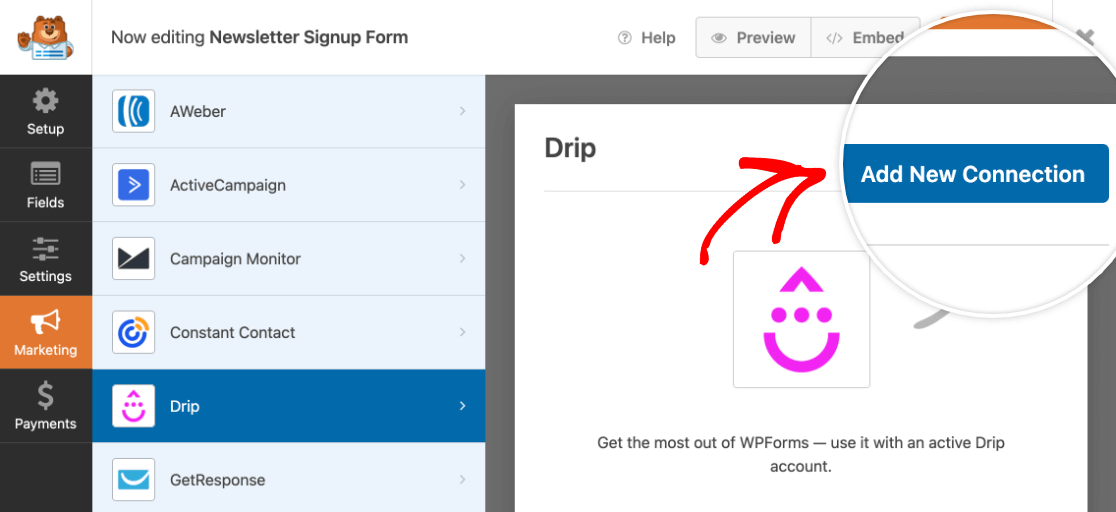
このボタンをクリックすると、オーバーレイが表示されます。ここで、作成中の接続のニックネームを入力する必要があります。これは内部専用であり、ユーザーが表示することはありません。これは、このフォームを複数のメーリングリストに接続する予定がある場合に役立ちます。
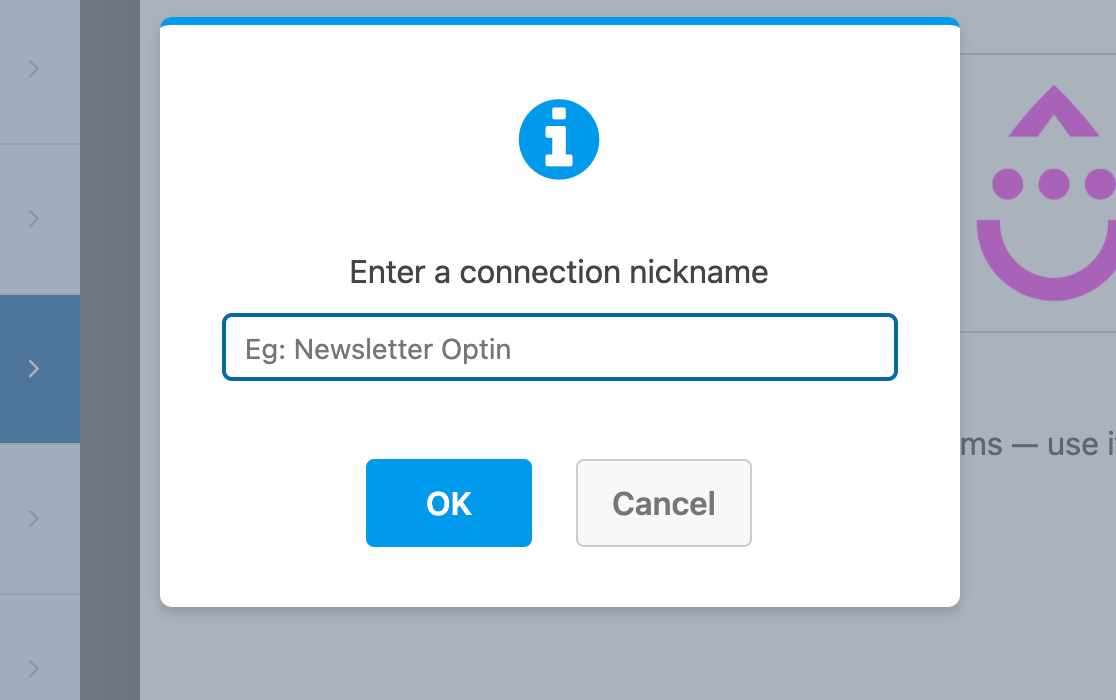
注意:Dripは、接続ニックネームをDripアカウントのconnection_name識別子にマッピングします。これは、作成後にニックネームを編集/更新できないことを意味します。
接続を作成すると、追加の設定が表示されます。
まず、Select Accountドロップダウンを使用して、前のステップでWPFormsに接続したDripアカウントから選択します。
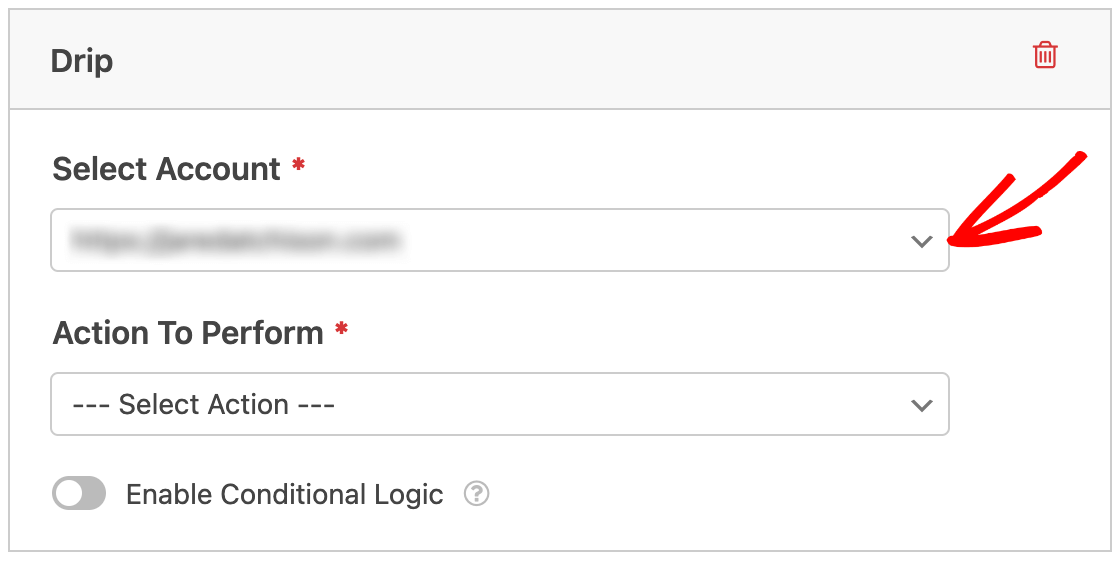
次に、2番目のドロップダウンからAction to Performを選択する必要があります。
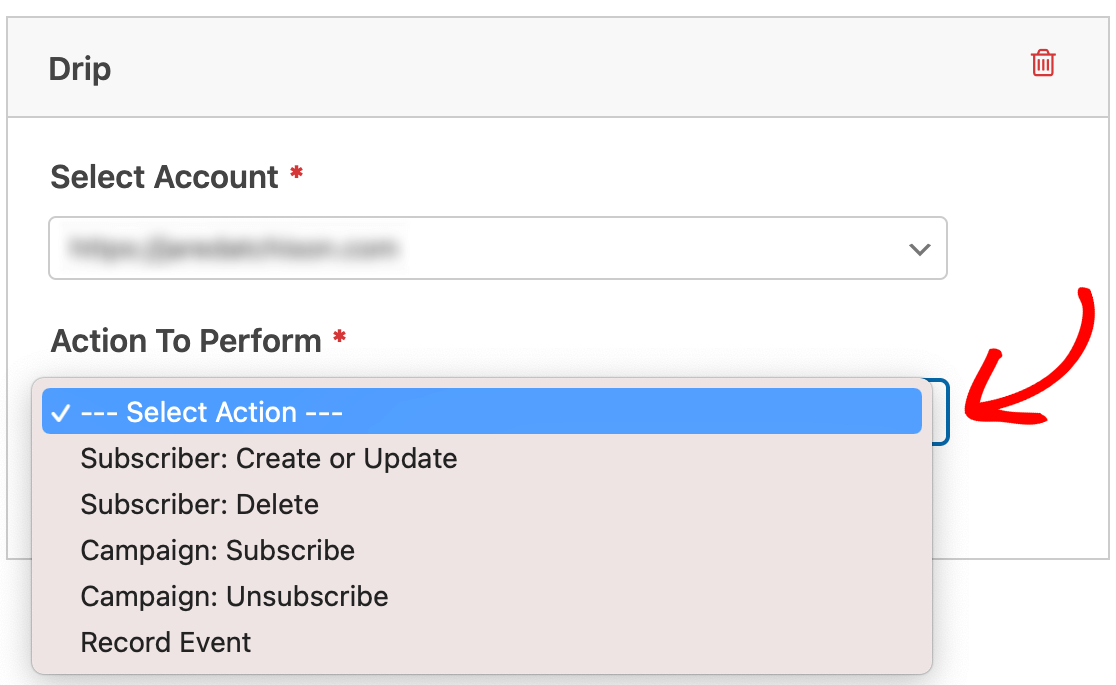
選択したアクションによって、次に表示されるオプションが決まります。
Drip購読者の追加または更新アクション
ほとんどの場合、フォームの目的は、メーリングリストに新しい購読者を追加することです。購読者を追加または更新するためのアクションは次のとおりです。
- 購読者:作成または更新
- キャンペーン:購読
- イベントを記録
注意:これらの各セクションで利用可能な追加オプションの詳細については、追加オプションセクションも参照してください。
購読者:作成または更新
このアクションは、新しい購読者をDripリストに追加するか、既存の購読者を更新するだけです。ただし、購読者をキャンペーンに自動的に追加することはありません。
このアクションは、次のような場合に役立ちます。
- 購読者リストを作成するが、まだキャンペーンを準備していない場合。
- 既存の購読者がフォームを通じてメールアドレスを更新できるようにする場合。
キャンペーン:購読
Dripに新しい購読者を作成するだけでなく、新しい購読者を既存のメールマーケティングキャンペーンにすぐに追加することもできます。
すでにDripキャンペーンを作成しており、すぐに購読者を追加したい場合は、このアクションを使用してください。
イベントを記録
上記のアクションと同様に、このオプションはDripに新しい購読者を作成します。ただし、購読者にイベントを追加することもできます。
Dripでは、イベントは購読者のアクティビティを追跡するために使用されます。たとえば、作成中のフォームを送信したことによって購読者がリストに追加されたことを示す特定のイベントを作成したい場合があります。
購読者をセグメント化するためにDripイベントを使用しているか、使用する予定がある場合は、このアクションを使用してください。
注意:Dripイベントとは何か、およびそれらをどのように使用するかについての詳細については、Dripのイベントチュートリアルを参照してください。
追加オプション
以下は、フォームを使用してDripの購読者を追加または更新する際に設定できる追加オプションのリストです。[アクションの実行]ドロップダウンから選択した内容によって、これらのオプションのうちどれが利用可能かが決まります。
- 購読者のメールアドレス: 新規購読者のメールアドレス。または、ユーザーを更新する場合、元々購読した際のメールアドレス。
- 新規購読者のメールアドレス: 既存の購読者を更新する際にリストに追加する必要がある新しいメールアドレス。このオプションは、購読者を更新する場合にのみ使用できます。
- DripにユーザーIDを送信(ユーザーがログインしていた場合): DripはすべてのユーザーにID番号を割り当てます。このID番号をWordPressユーザーIDと一致させたい場合は、このボックスをチェックしてください。
- DripにユーザーのIPアドレスを送信: このオプションにより、ユーザーのIPアドレスがDripに含まれます。IPアドレスとは何かについて詳しくは、WPBeginnerのこの用語の用語集エントリをご覧ください。
- ユーザーを見込み客としてマーク: これにより、購読者にフラグが立てられ、Drip内でリードを簡単にターゲットできるようになります。
- 開始リードスコア値: Dripでは、リードスコアは購読者のエンゲージメントレベルを示します。このオプションは、ユーザーを見込み客としてマークがチェックされている場合にのみ表示されます。詳細については、Dripのリードスコアリングに関するチュートリアルをご確認ください。
- 追加するタグ: Dripのユーザーに指定されたタグを追加します。Dripのタグを使用して、ユーザーを簡単に識別およびセグメント化できます。
- 削除するタグ: Dripのユーザーから指定されたタグを削除します。
注意: 2020年6月2日以降にDripに参加した場合、リードスコアリングは利用できません。
カスタムフィールドのマッピング
購読者: 作成または更新アクションを選択した場合、フォームのフィールドをDripで設定したカスタムフィールドにマッピングするオプションがあります。
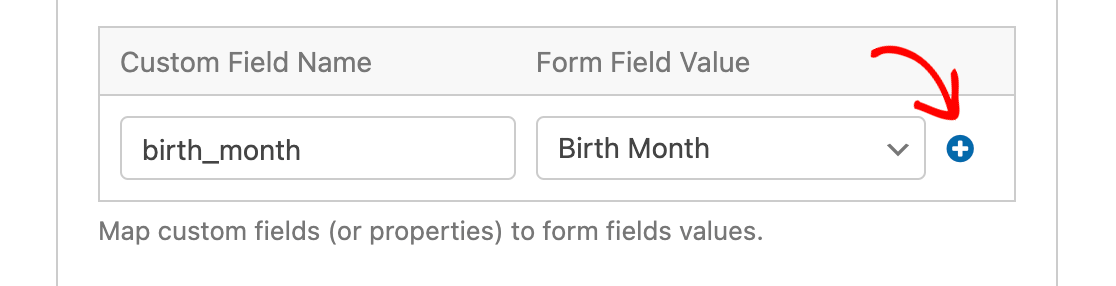
まず、まだ作成していない場合は、Dripでカスタムフィールドを作成する必要があります。次に、カスタムフィールド名の下にある[フィールド名]フィールドに、カスタムフィールドの識別子を入力できます。
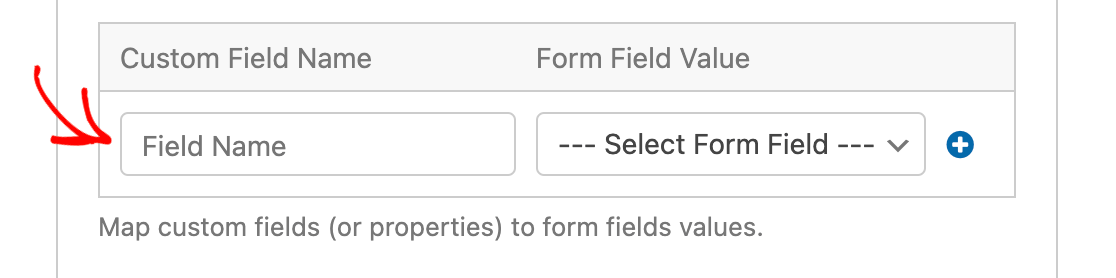
注意: [フィールド名]は、Dripのカスタムフィールド識別子と一致する必要があります。[フィールド名]は、文字、数字、およびアンダースコアのみを含めることができるため、フォームビルダーで[フィールド名]を入力する際にスペースを使用しないでください。
次に、[フォームフィールド値]の下にある[フォームフィールドの選択]ドロップダウンから、Dripカスタムフィールドに対応するフォームのフィールドを選択します。
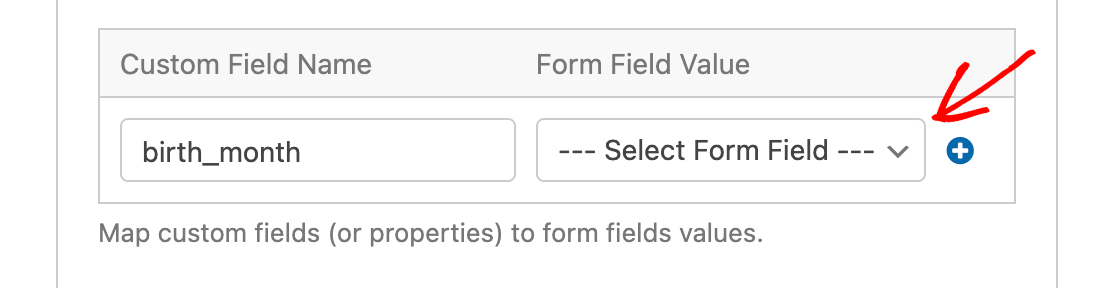
選択したフォームフィールドにユーザーが入力した値は、リストされたカスタムフィールドの値としてDripにインポートされます。たとえば、私たちの例では、フォームの[誕生月]フィールドからユーザーが選択した内容は、Dripのbirth_monthカスタムフィールドにマッピングされます。
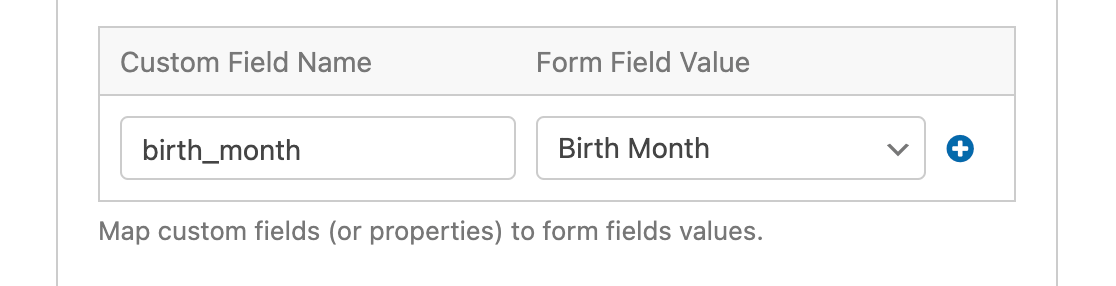
複数のカスタムフィールドマッピングを追加するには、青い[プラス(+)]ボタンをクリックしてプロセスを繰り返します。
Drip購読者の削除または購読解除アクション
場合によっては、購読者がフォームを使用してメーリングリストから自分自身を削除できるようにすることが役立つことがあります。以下は、購読者を削除するための利用可能なアクションです。
- 購読者:削除
- キャンペーン:配信停止
購読者:削除
このアクションにより、購読者はDripのメーリングリストから完全に削除されます。
購読者:削除アクションを選択したら、フォームのメールフィールドに購読者メールアドレスをマッピングする必要があります。
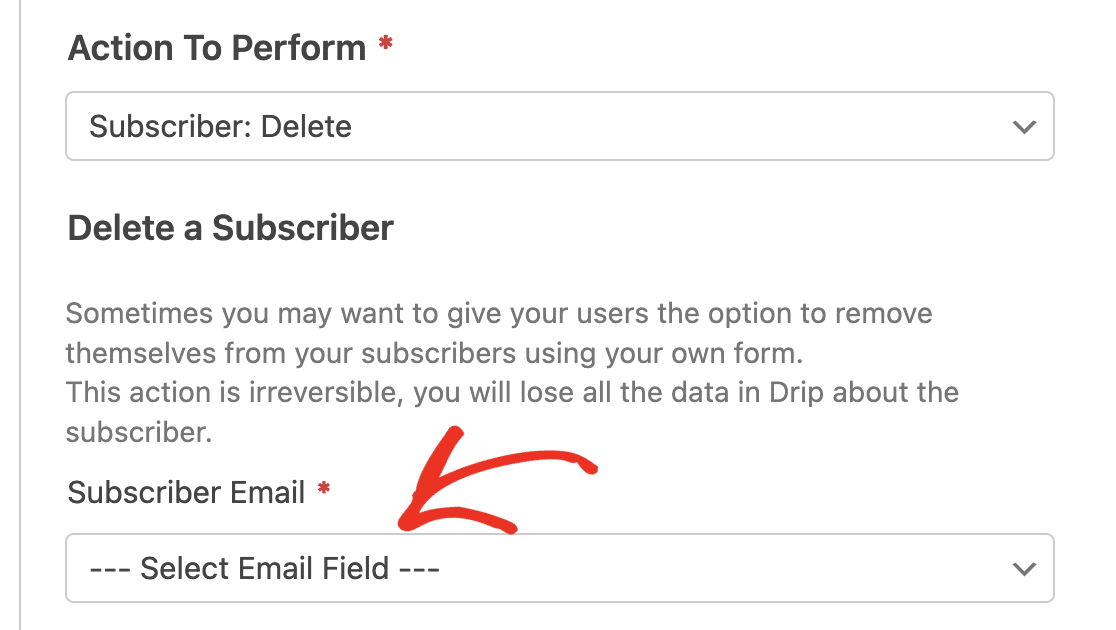
注意:このアクションは、Dripアカウントから購読者に関するすべての詳細を削除し、元に戻すことはできません。
このアクションは、購読者がDripアカウントから完全に削除できるようにすることを目的としたフォームの場合にのみ使用してください。
キャンペーン:配信停止
このアクションにより、購読者はDripキャンペーンから自分自身を削除できます。購読者:削除アクションとは異なり、このオプションでは、購読者は1つの特定のキャンペーン、またはすべてのキャンペーンから自分自身を削除できます。ただし、ユーザーはDripアカウント内に引き続き存在します。
キャンペーン:配信停止アクションを選択すると、Dripアカウントのすべてのキャンペーンがリストされたドロップダウンが表示されます。ユーザーが配信停止するキャンペーンを指定する必要があります。すべてのキャンペーンオプションを選択すると、ユーザーはDripアカウントのすべてのメールから配信停止されます。
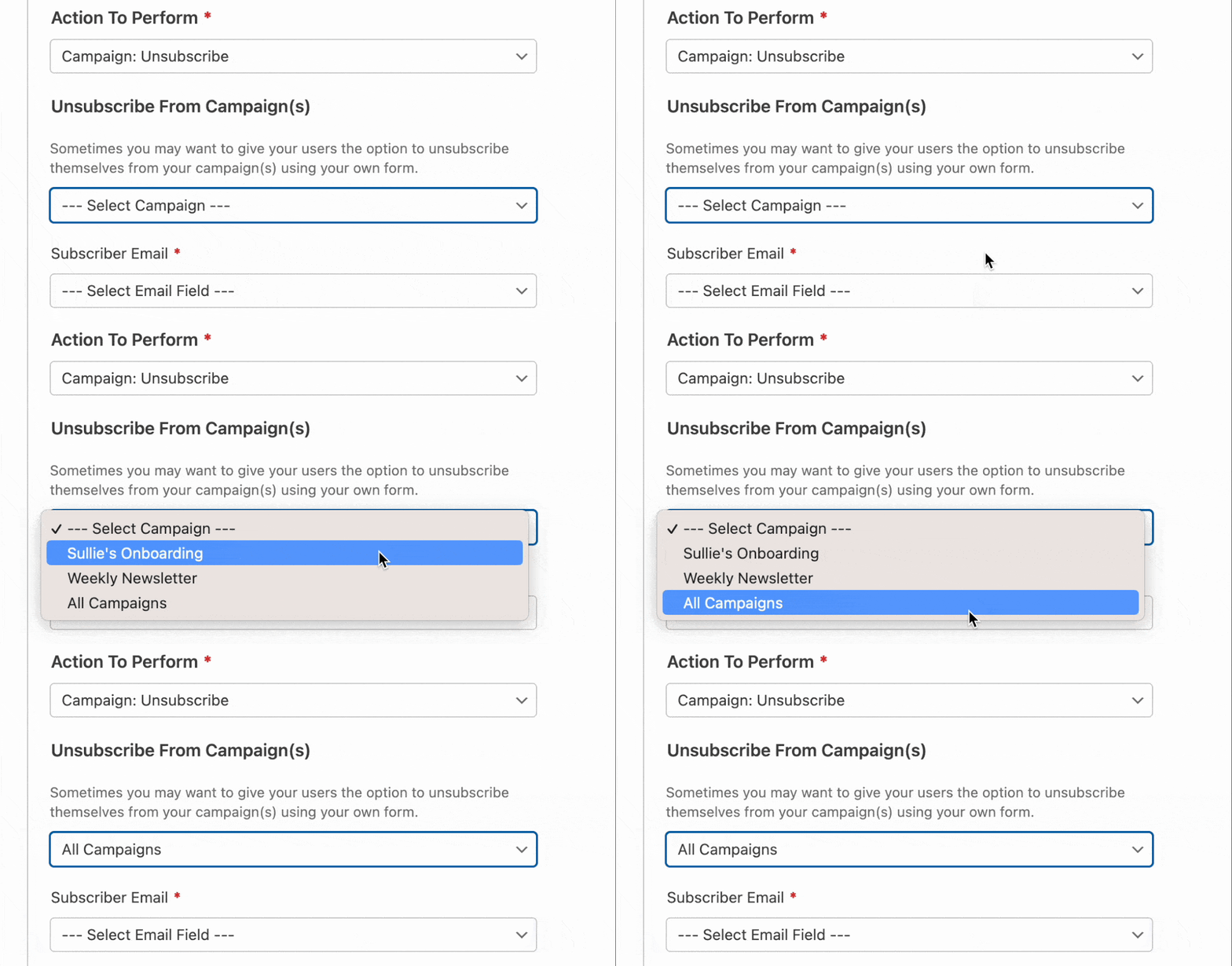
ユーザーが配信停止するキャンペーンを選択した後、フォームのメールフィールドを購読者メールアドレスドロップダウンにマッピングする必要があります。
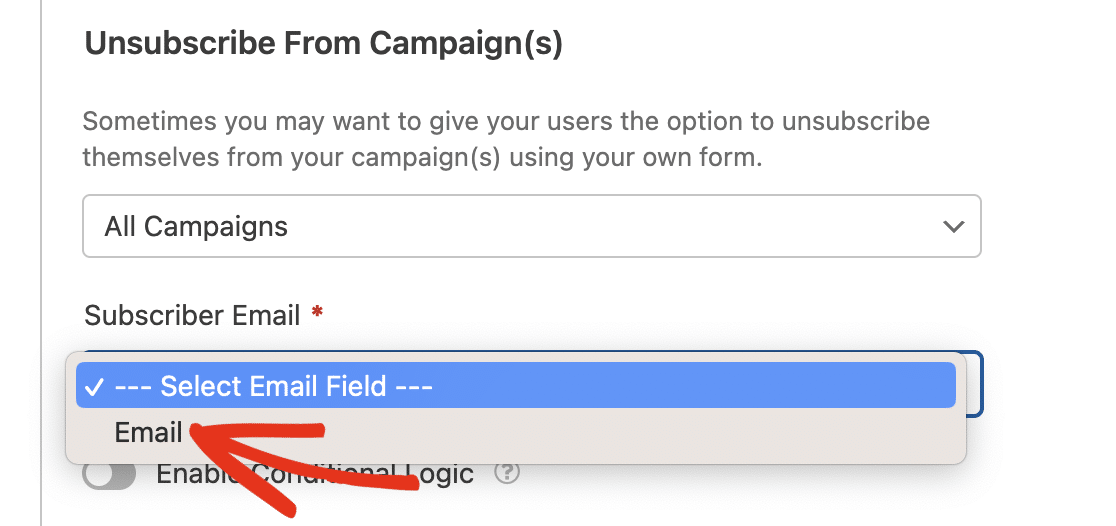
ユーザーにキャンペーンから配信停止させたいが、Dripアカウントから完全に削除させたくない場合は、このアクションを使用してください。
注意:このアクションを使用すると、選択したキャンペーンから購読者が削除されるだけです。ただし、Dripメーリングリストの購読者として引き続き表示されます。
Dripの条件付きロジックの設定(オプション)
条件付きロジックを使用すると、ユーザーの選択やフォーム入力に基づいてイベントのルールを設定し、「スマート」フォームを作成できます。
たとえば、条件付きロジックを使用して、ユーザーがメーリングリストに追加されるかどうかを選択できるようにすることができます。
これを行うには、まずフォームにチェックボックスフィールドを追加します。フォームビルダーの左側にあるこのオプションをクリックするか、プレビューエリアにドラッグアンドドロップします。
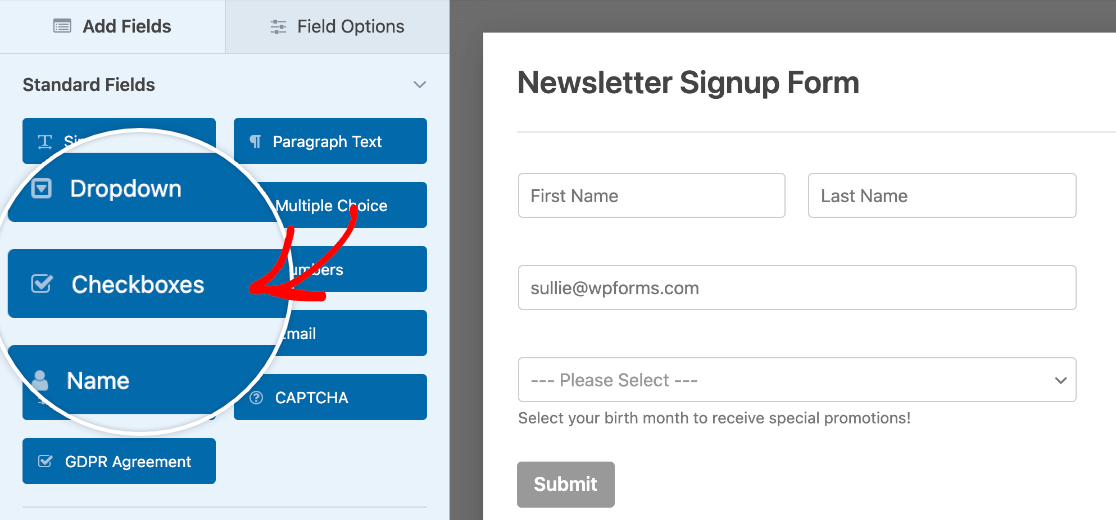
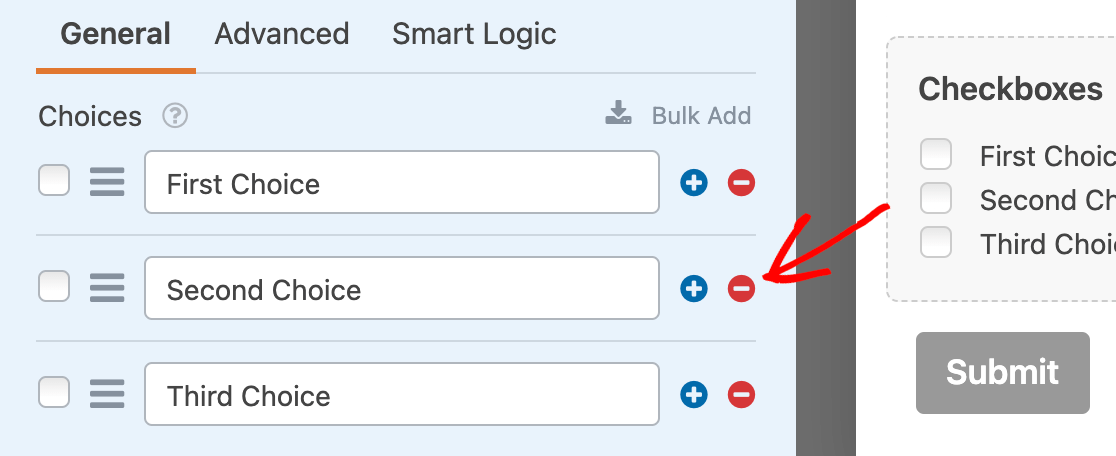
次に、プレビューエリアのチェックボックスフィールドをクリックして、フィールドオプションを開きます。この例では、チェックボックスは1つだけで十分なので、各チェックボックスの横にあるマイナス (-)アイコンをクリックして、余分な項目を削除します。
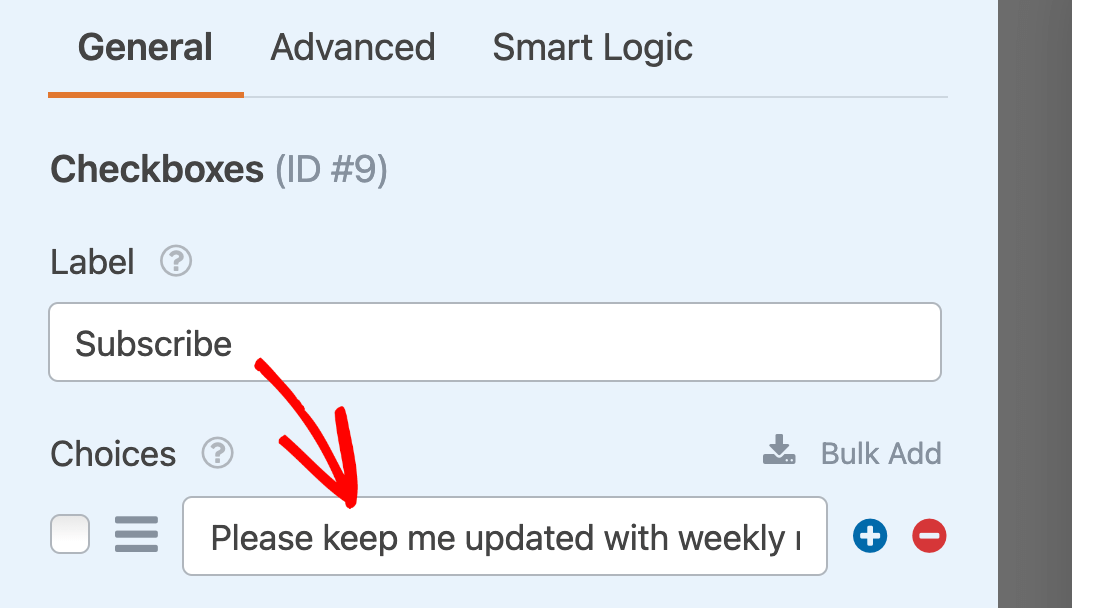
次に、テキストを調整します。この例では、チェックボックスのテキストは「毎週のニュースレターを定期的に受け取りたいです。」となります。
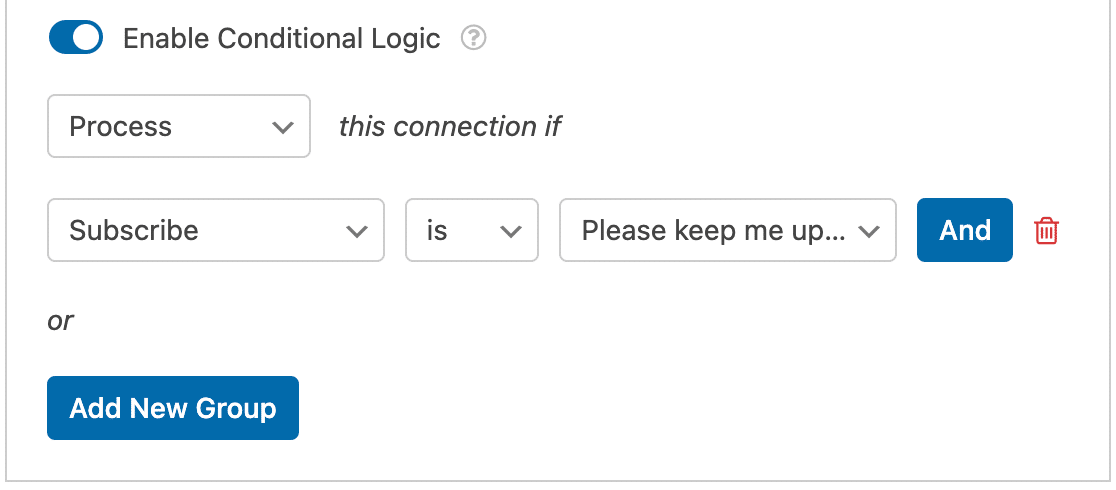
次に、マーケティング » Dripに移動し、条件付きロジックを有効にするオプションをオンにします。

次に、条件付きルールを設定します。この例では、「購読:毎週のニュースレターを定期的に受け取りたいです。の場合、この接続を処理します。」となります。
注意:条件付きロジックルールの設定方法がわからない場合は、WPFormsでの条件付きロジックの使用方法に関するチュートリアルで詳細を確認してください。
変更を加えた後は、ビルダーの上部にある保存ボタンをクリックして、必ずフォームを保存してください。

よくある質問
これらは、Dripアドオンに関してよく寄せられる質問です。
WPFormsでDripの二重オプトインを有効にするにはどうすればよいですか?
二重オプトイン設定はDripで処理されるため、WPFormsには表示されません。
DripダッシュボードでDripキャンペーンの二重オプトインを有効にできます。このプロセスについては、Dripサポートチームにお問い合わせください。
これで完了です!サイト上の任意のフォームでDrip統合を設定できるようになりました。
この統合の実際的な使い方については、Dripで新しい購読者を追加し、タグを作成する方法に関するガイドをご覧ください。


