


AI要約
WPFormsを使用して、Dripアカウントに新しい購読者を追加し、タグで整理しませんか? Dripアドオンを使用すると、ユーザーをメーリングリストに追加し、カスタムタグを自動的に適用するフォームを簡単に作成できます。
このチュートリアルでは、購読者をDripに追加し、特定のタグを適用するニュースレターサインアップフォームのセットアップ方法を説明します。
新規購読者を追加して新しいタグを作成する
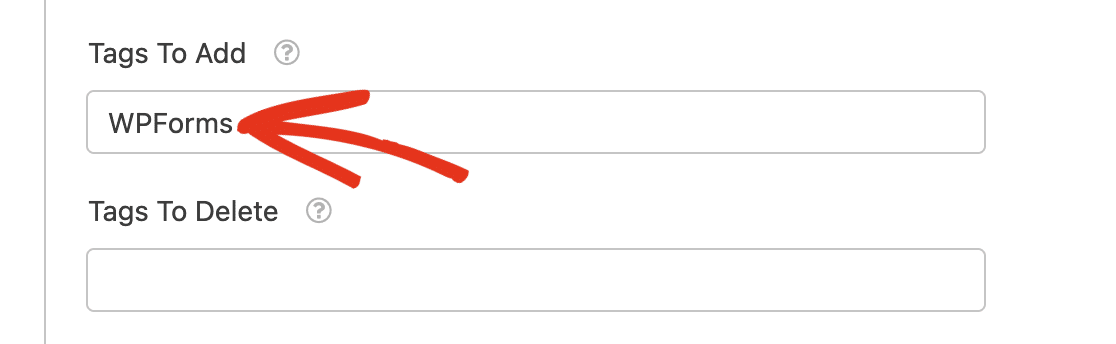
例として、ユーザーをDripの購読者として追加し、さらに「WPForms」タグでユーザーをグループ化するニュースレターサインアップフォームを作成します。
まず、新しいフォームを作成するか、既存のフォームを編集してフォームビルダーにアクセスします。フォームビルダーでは、Emailフィールドがあることを確認する必要があります。
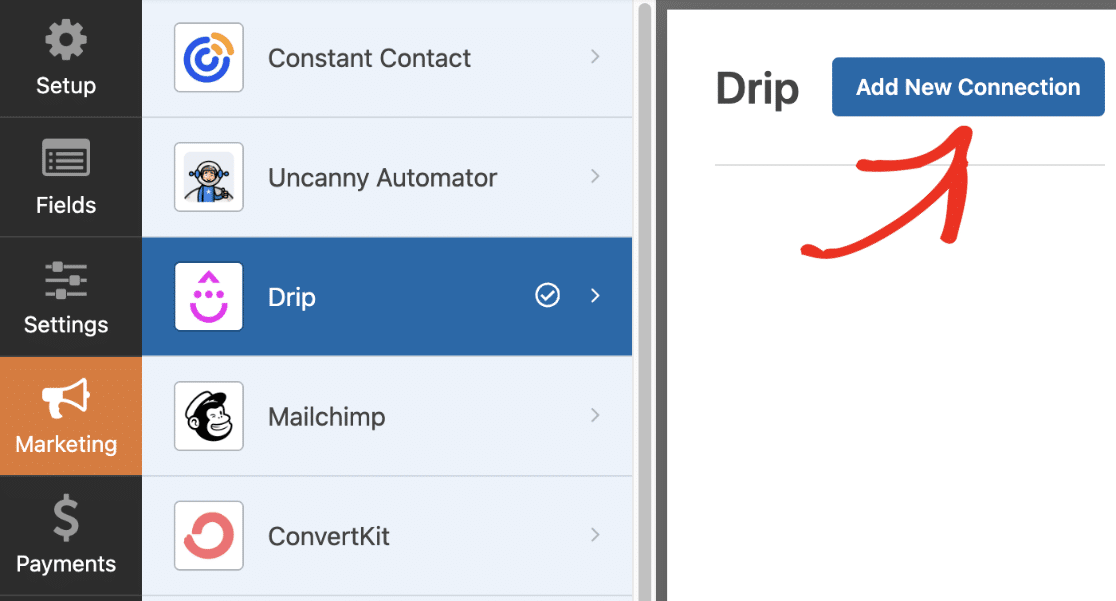
フォームにフィールドを追加したら、Marketing » Dripに移動してDrip設定ページにアクセスします。次に、Add New Connectionボタンをクリックして、Dripをフォームに追加します。
その後、Select Accountドロップダウンからアカウントを選択します。次に、実行するアクションとしてSubscriber: Create or Updateを選択します。
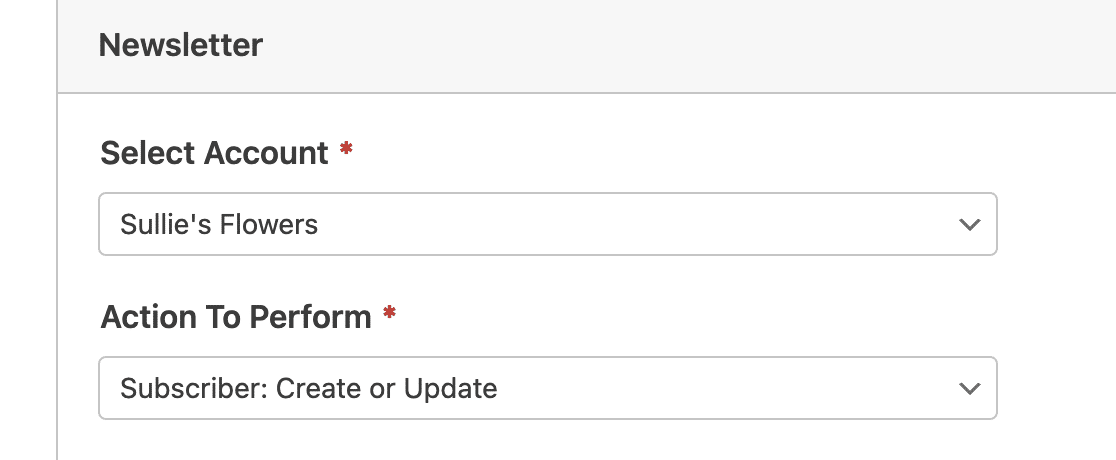
注:既存のキャンペーンにユーザーを追加したい場合は、Campaign Subscribeアクションを選択します。次に、ユーザーを追加したいキャンペーンを選択します。
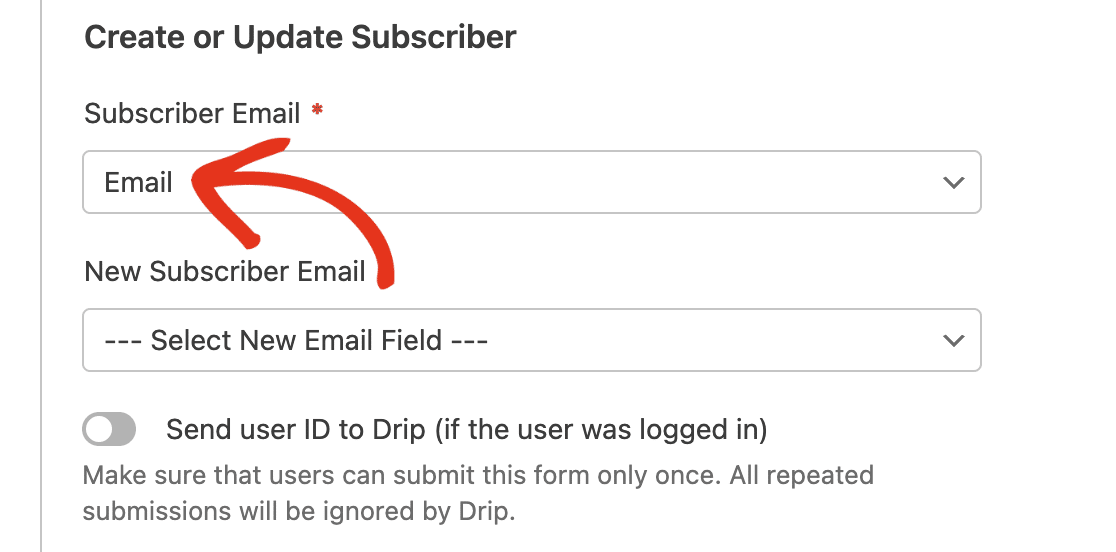
次に、Subscriber EmailドロップダウンをフォームのEmailフィールドにマッピングします。
その後、Tags To Addセクションまでスクロールし、追加したいタグを指定します。複数のタグを追加するには、各タグをカンマで区切ります。
完了したら、変更を保存してください。接続が期待どおりに機能していることを確認するために、いくつかのテストエントリを送信することをお勧めします。詳細については、フォームテストチェックリストチュートリアルを参照してください。
Dripで購読者を表示する
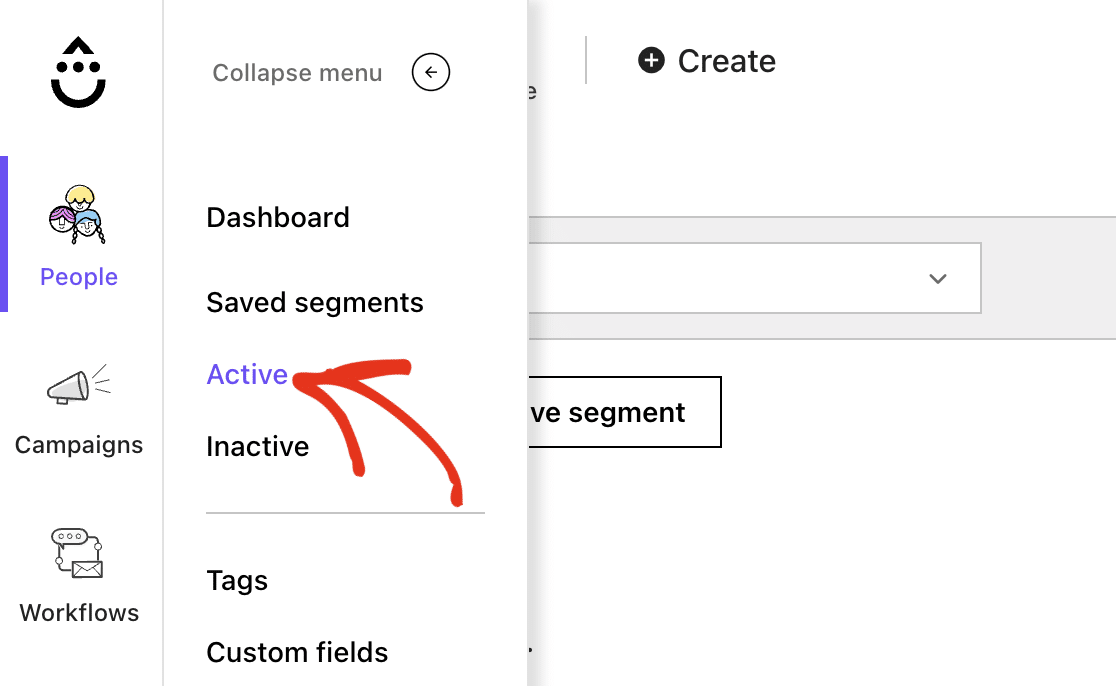
フォームを公開すると、フォームを送信したユーザーがDripメーリングリストに追加されます。Dripアカウントで新しい購読者を確認するには、People » Activeに移動します。
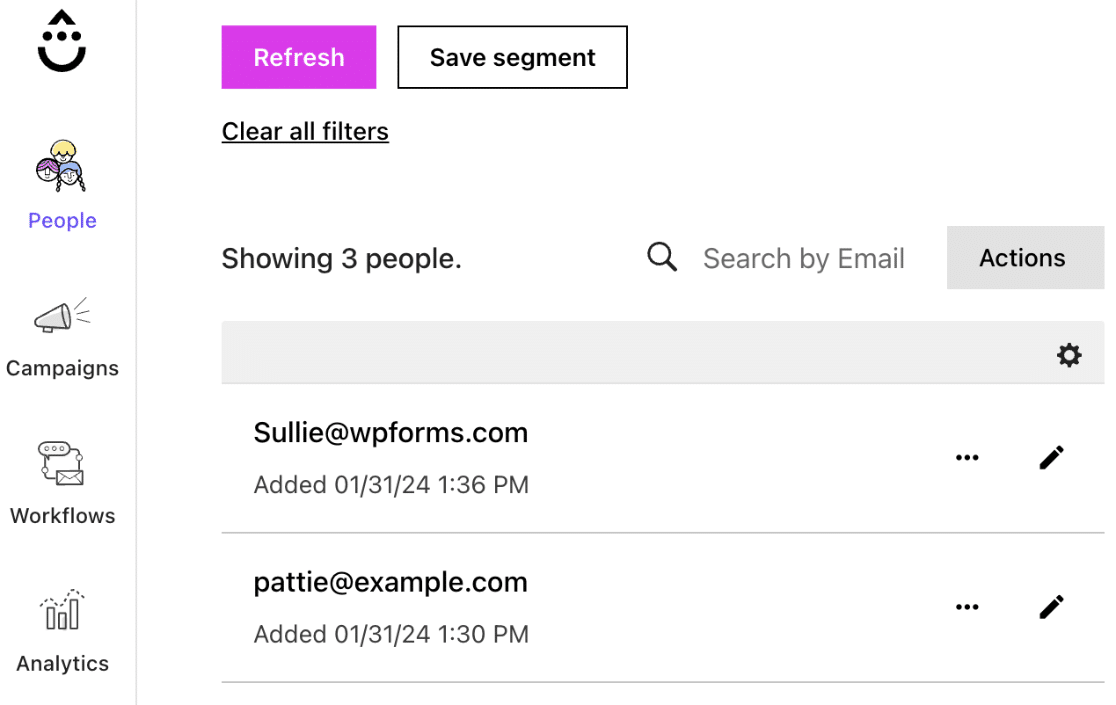
ここで、アカウントに追加されたすべての新しい購読者を確認できます。
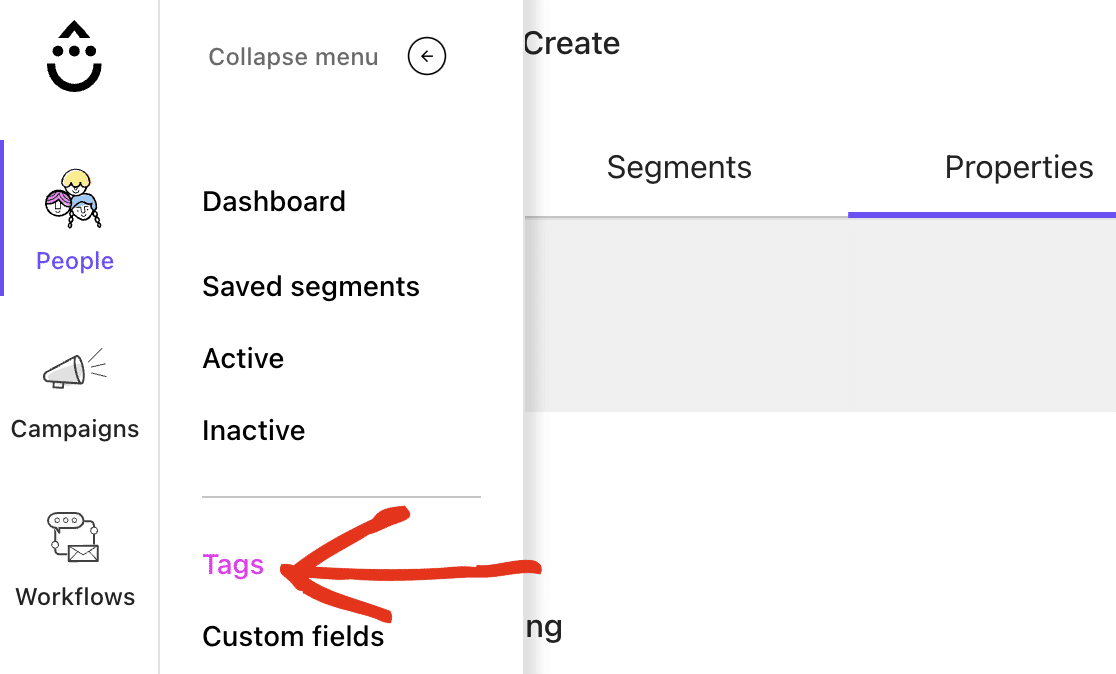
新しいタグを表示するには、DripアカウントからPeople » Tagsに移動します。
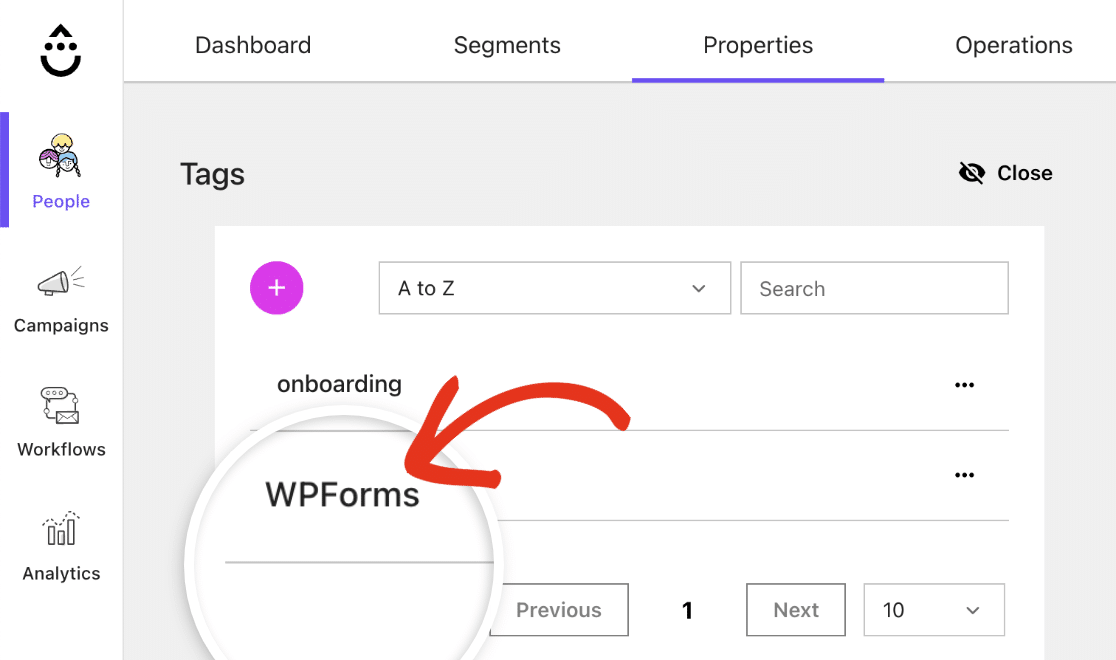
ここで、ニュースレターフォームを作成したときに指定した新しいタグが表示されます。
これで完了です! WPFormsを使用して、Dripアカウントに新しい購読者を追加し、新しいタグを作成する方法がわかりました。
次に、条件付きロジックの使用に関するチュートリアルを確認して、さらに強力なフォームを作成するか、WPFormsで利用可能な他のメールマーケティング統合を探索してください。


