### [WPFormsを使用して新しい購読者を追加し、新しいタグを作成する](https://wpforms.com/docs/adding-a-new-subscriber-and-creating-new-tags/)
**公開日:** 2024年7月2日
**著者:** Umair Majeed
**抜粋:** WPFormsを使用してDripに購読者を追加する方法を学びます。
**コンテンツ:**
WPFormsを使用して、Dripアカウントに新しい購読者を追加し、タグで整理したいですか? Dripアドオンを使用すると、ユーザーをメーリングリストに追加し、カスタムタグを自動的に適用するフォームを簡単に作成できます。
このチュートリアルでは、購読者をDripに追加し、特定のタグを適用するニュースレターサインアップフォームを設定する方法を説明します。
---
### 新しい購読者の追加と新しいタグの作成
例として、ユーザーをDripの購読者として追加し、さらに「WPForms」タグでユーザーをグループ化するニュースレターサインアップフォームを作成します。
まず、[新しいフォームを作成](https://wpforms.com/docs/creating-first-form/)するか、既存のフォームを編集してフォームビルダーにアクセスします。フォームビルダーで、**Email**フィールドがあることを確認する必要があります。
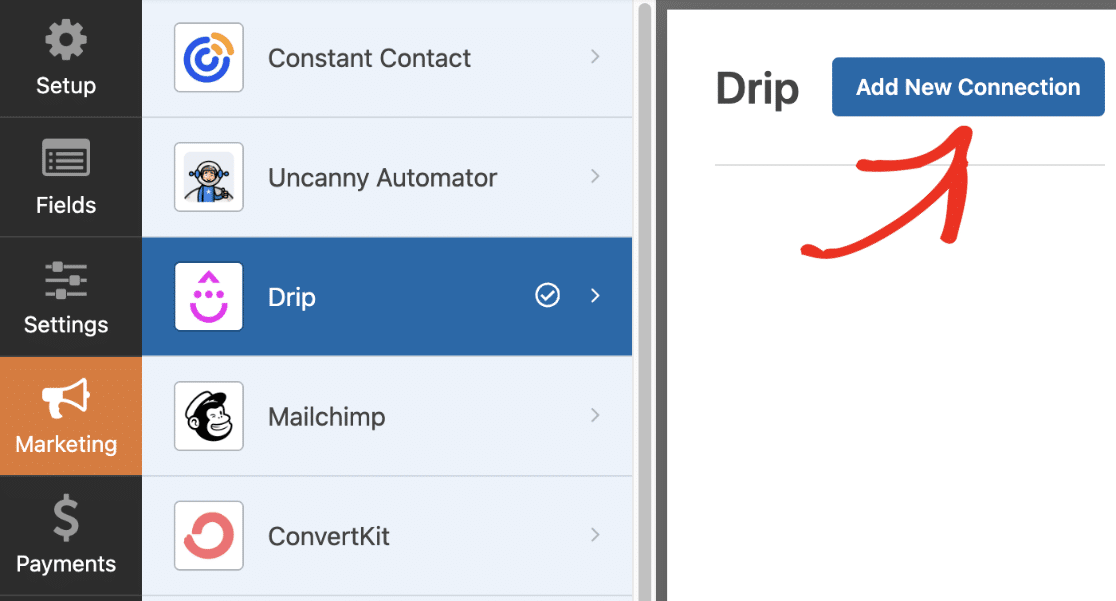
フィールドをフォームに追加したら、**Marketing » Drip**に移動してDrip設定ページにアクセスします。次に、**Add New Connection**ボタンをクリックして[Dripをフォームに追加](#add-to-form)します。
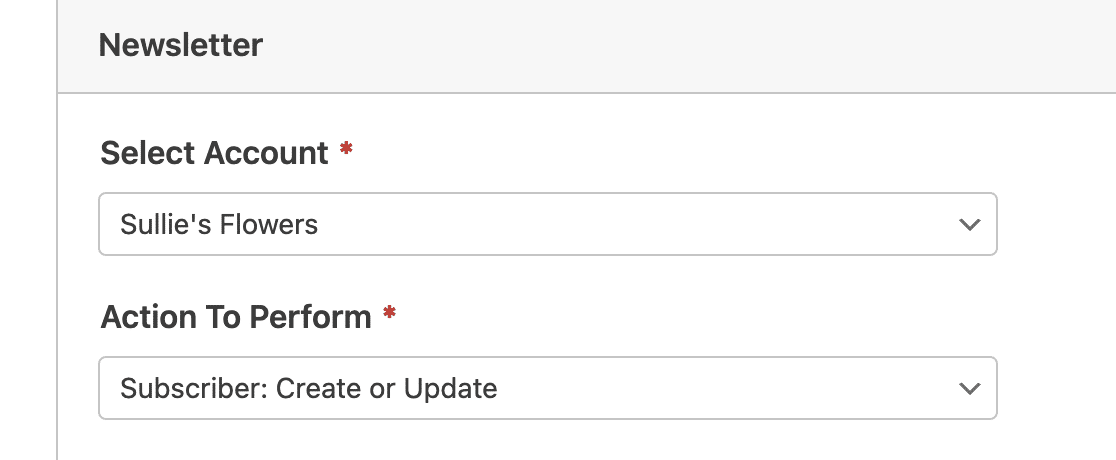
その後、**Select Account**ドロップダウンからアカウントを選択します。次に、**Action to Perform**として**Subscriber: Create or Update**を選択します。
**注:** 既存のキャンペーンにユーザーを追加したい場合は、**Campaign Subscribe**アクションを選択します。次に、ユーザーを追加したいキャンペーンを選択します。
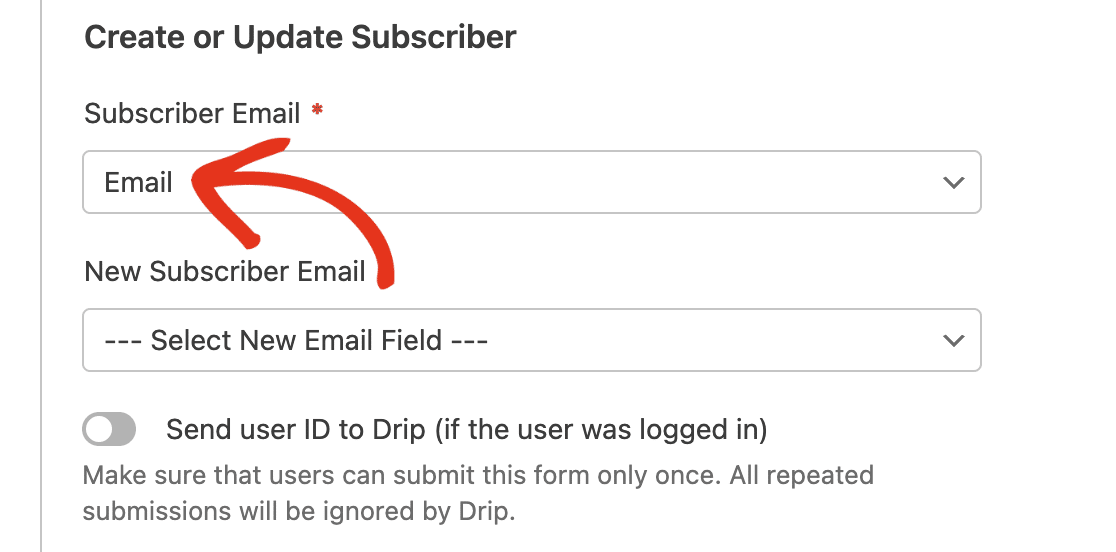
次に、**Subscriber Email**ドロップダウンをフォームのEmailフィールドにマッピングします。
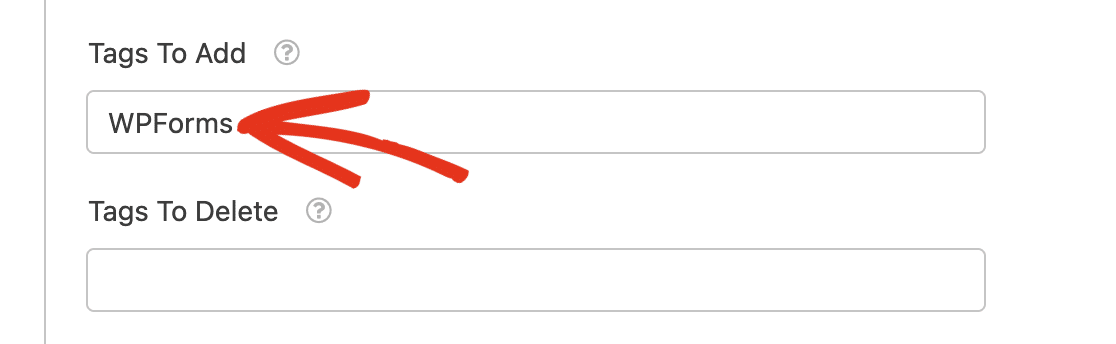
その後、**Tags To Add**セクションまでスクロールし、追加したいタグを指定します。複数のタグを追加するには、各タグをカンマで区切ります。
完了したら、変更を保存してください。接続が期待どおりに機能していることを確認するために、いくつかのテストエントリを送信することをお勧めします。詳細については、[フォームテストチェックリスト](https://wpforms.com/docs/how-to-properly-test-your-wordpress-forms-before-launching-checklist/)チュートリアルを参照してください。
#### Dripでの購読者の表示
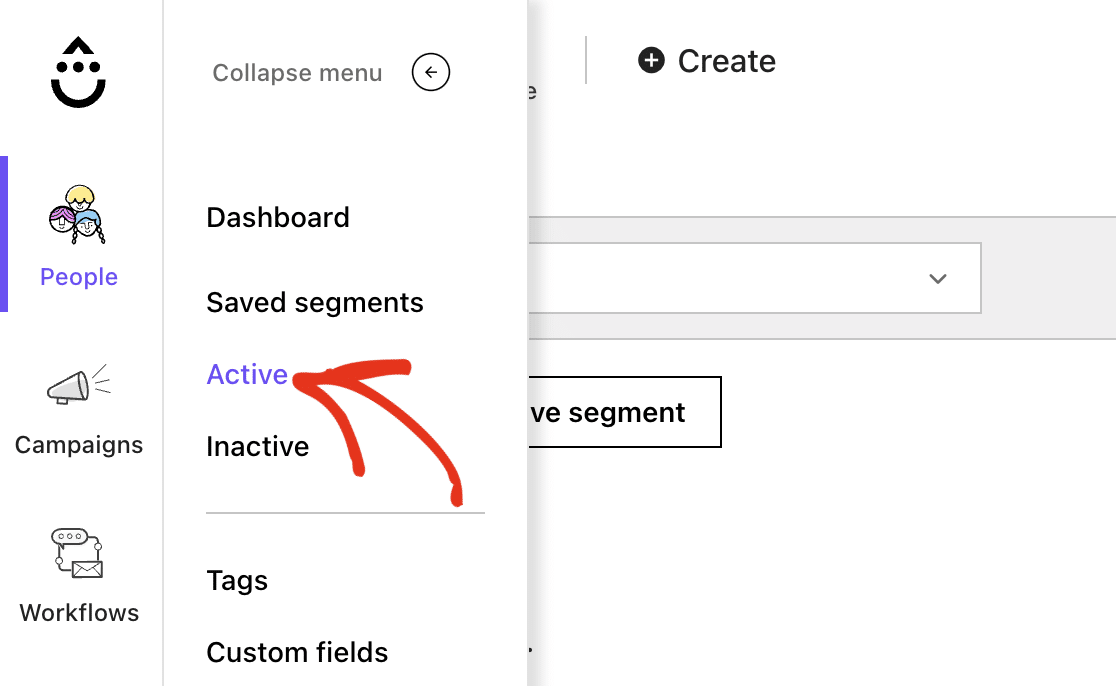
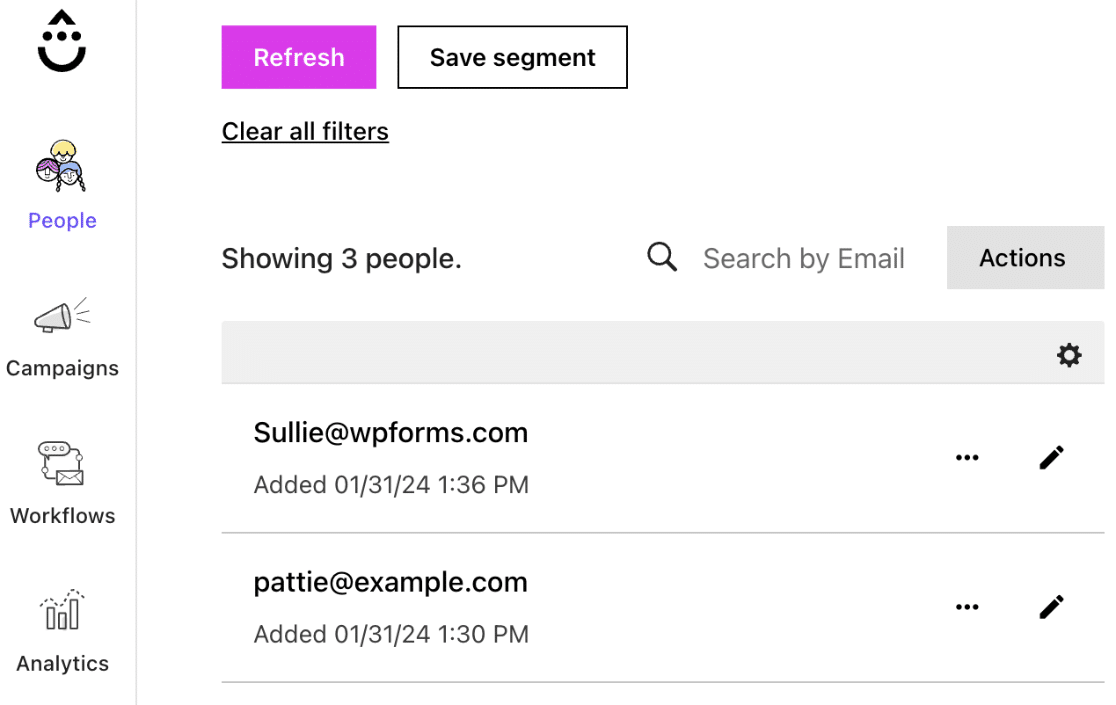
フォームを公開すると、フォームを送信したユーザーはDripメーリングリストに追加されます。Dripアカウントで新しい購読者を確認するには、**People » Active**に移動します。
ここでは、アカウントに追加されたすべての新しい購読者が表示されます。
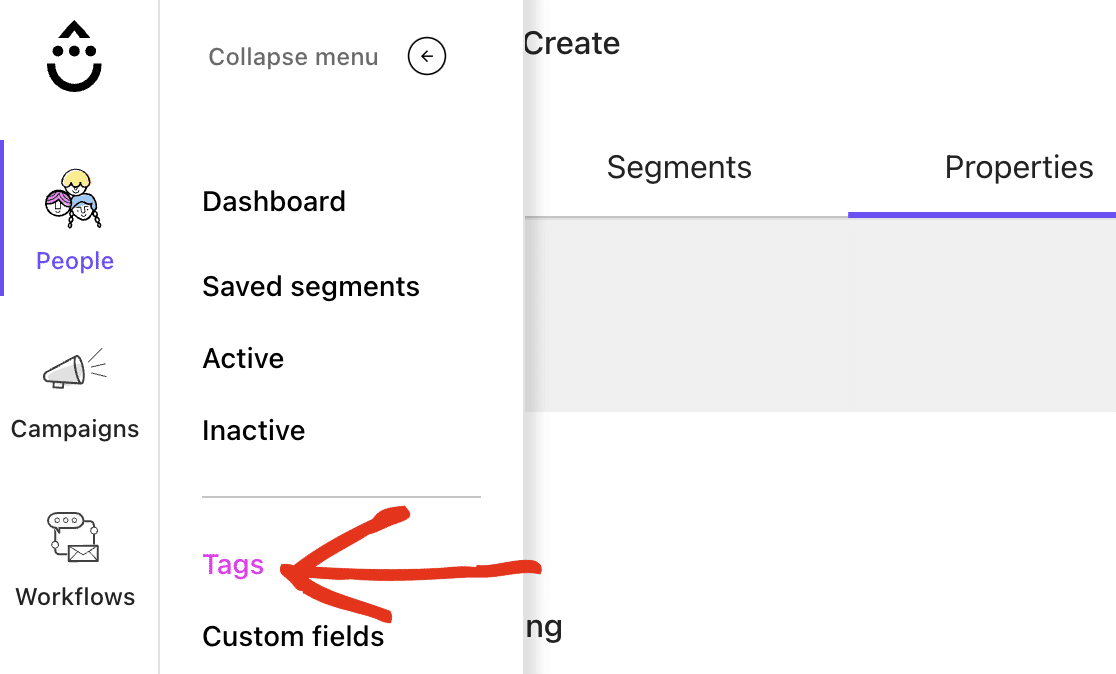
新しいタグを表示するには、Dripアカウントから**People » Tags**に移動します。
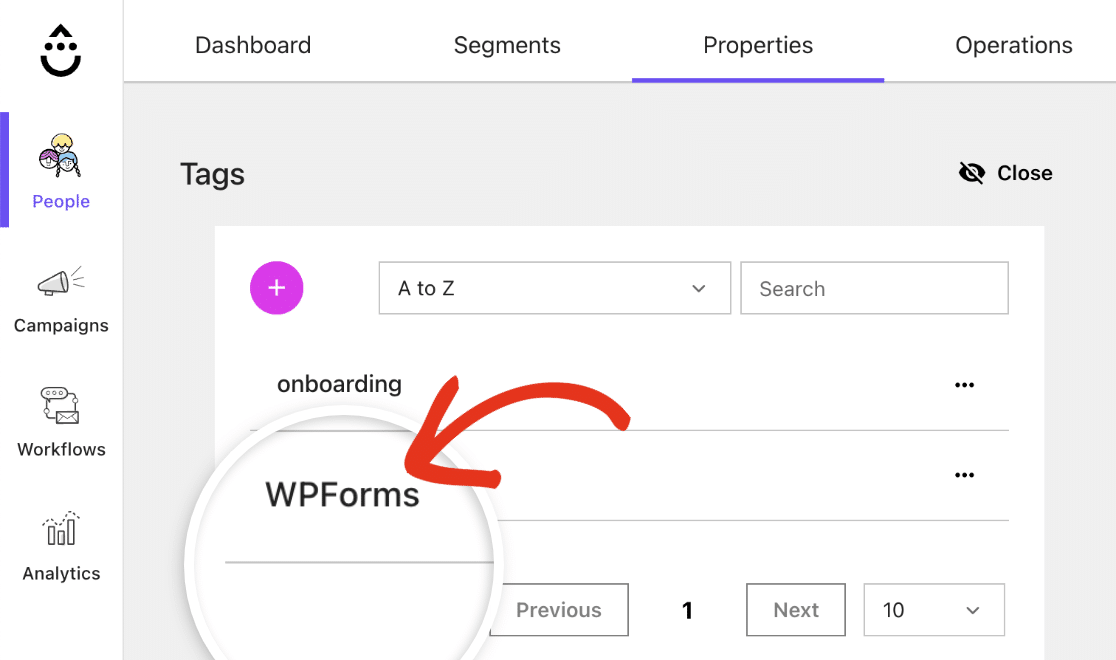
ここでは、ニュースレターフォームの作成時に指定した新しいタグが表示されます。
これで完了です! WPFormsを使用してDripアカウントに新しい購読者を追加し、新しいタグを作成する方法がわかりました。
次に、[条件付きロジックの使用](https://wpforms.com/docs/how-to-use-conditional-logic-with-wpforms/)に関するチュートリアルを確認して、さらに強力なフォームを作成するか、WPFormsで利用可能な他の[メールマーケティング統合](https://wpforms.com/categories/docs/marketing-integrations/)を探索してください。
**カテゴリ:** マーケティング統合
---