


AI要約
WPFormsでMailerLiteを使用する方法を知りたいですか? MailerLiteアドオンを使用すると、フォームからのリードを簡単にMailerLiteダッシュボードに送信できます。
このチュートリアルでは、WPForms用のMailerLiteアドオンのインストールと使用方法を説明します。
要件:
- MailerLite連携を使用するには、Plus以上のライセンスが必要です
- MailerLiteアドオンの最小必要バージョンを満たすために、WPFormsの最新バージョンがインストールされていることを確認してください
1. MailerLiteアドオンのインストール
まず、WordPressサイトにWPFormsがインストールされ有効化されていることを確認してください。ライセンスを確認したら、MailerLiteアドオンをインストールして有効化できます。
2. MailerLite連携の設定
MailerLiteのインストールと有効化が完了したら、サイトを接続する準備ができました。これを行うには、APIキーが必要です。
APIキーの取得
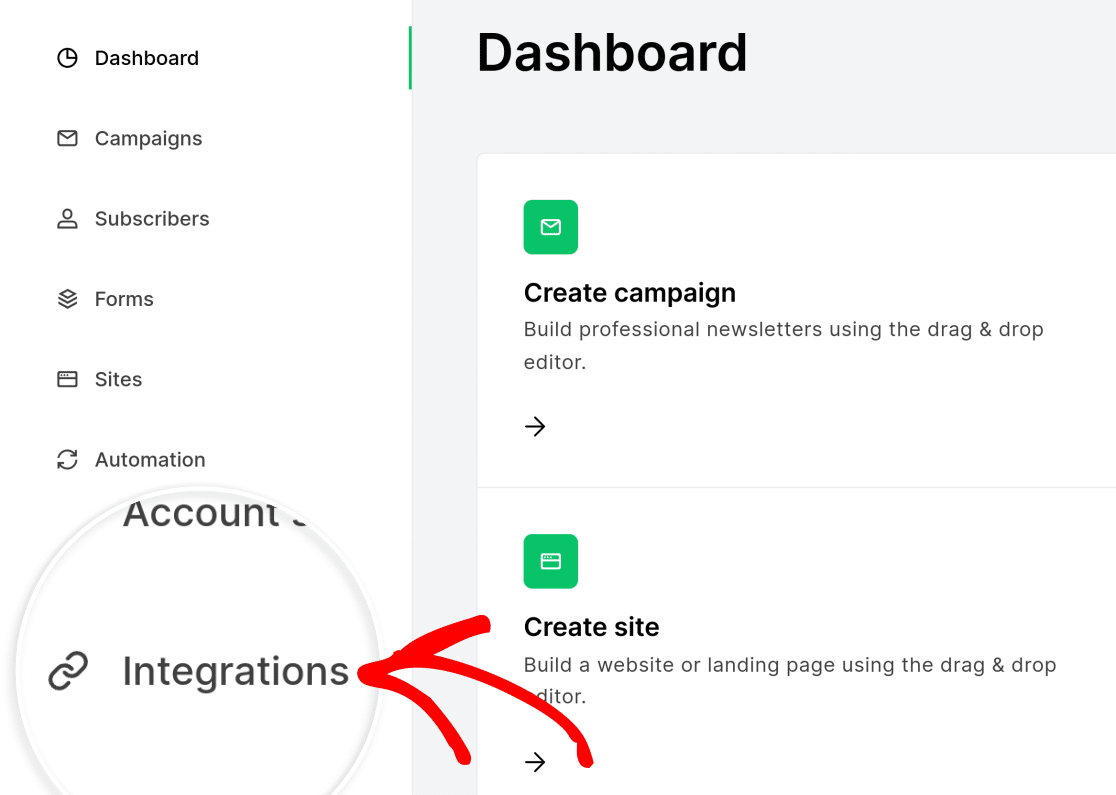
既存のAPIキーをお持ちの場合は、このセクションをスキップできます。それ以外の場合は、MailerLiteダッシュボードを開き、「連携機能」をクリックしてキーを取得してください。
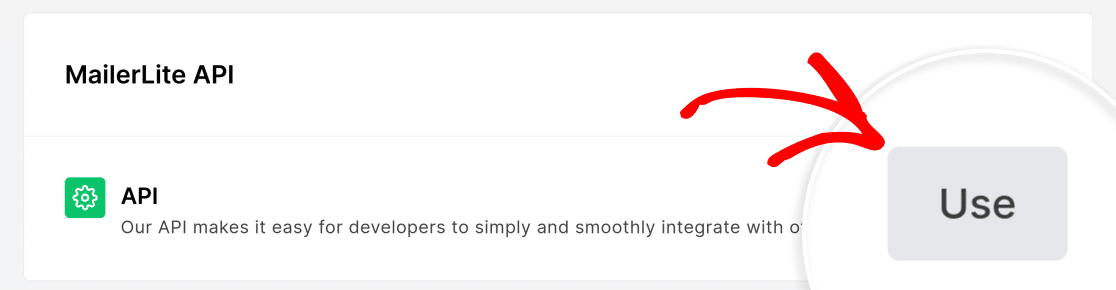
MailerLite APIセクションの「API」の下にある「使用」をクリックして、トークン生成画面を開きます。
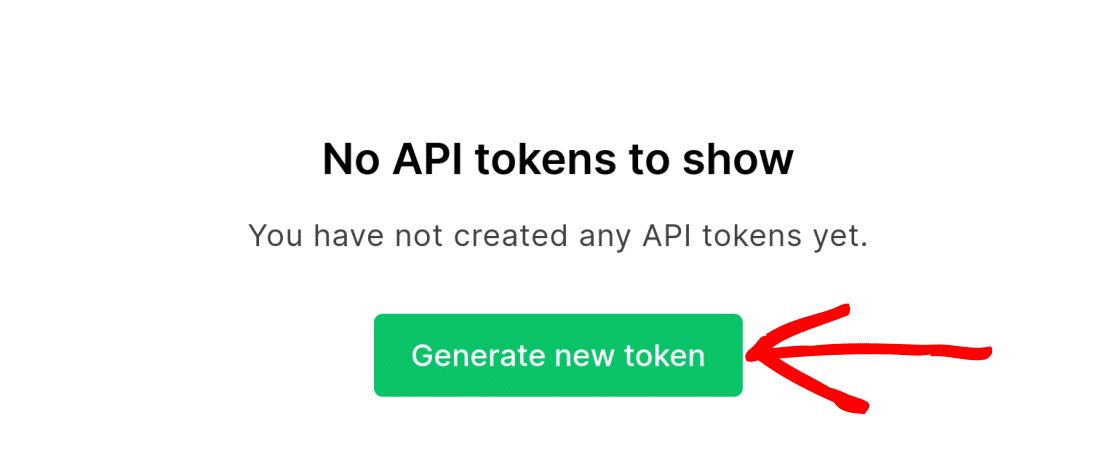
次に、「新しいトークンを生成」をクリックして、「新しいAPIトークンの作成」ダイアログを表示します。
新しいAPIトークンの作成ダイアログで、トークンの名前を入力し、セキュリティニーズに基づいてIP制限のオプションを選択します。
選択後、「トークンを作成」をクリックして新しいAPIトークンを生成します。

MailerLiteがAPIキーを生成します。これは、「コピー」ボタンをクリックすることでクリップボードにコピーできます。
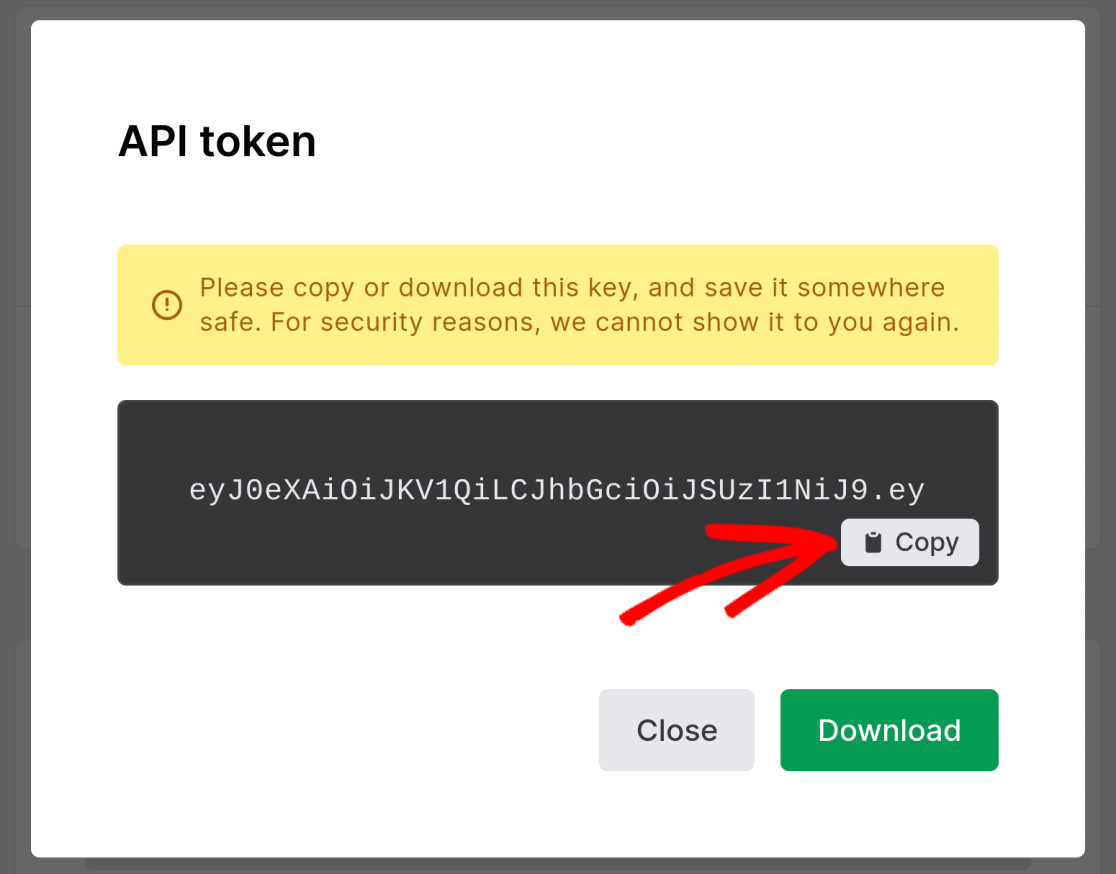
「ダウンロード」ボタンをクリックして、APIキーをダウンロードして保存することもできます。
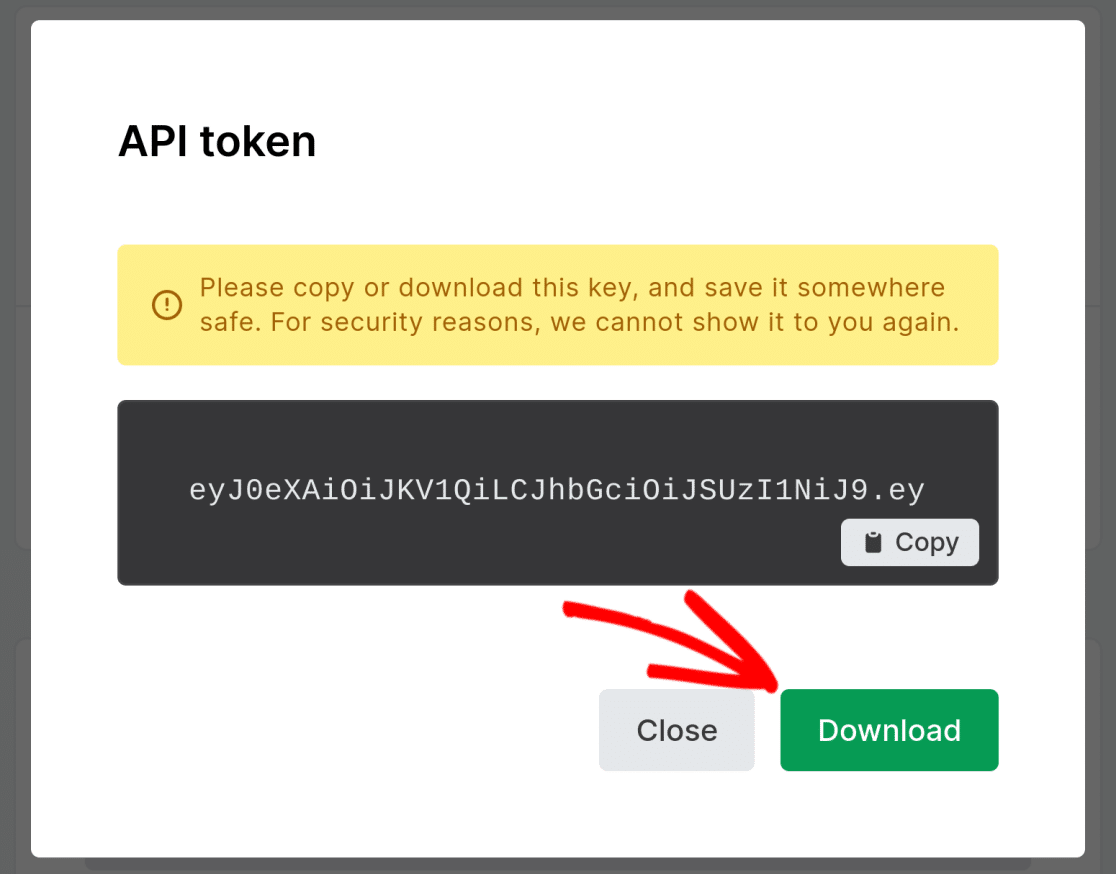
APIキーをコピーしたら、ダイアログを閉じることができます。APIキーのコピーをダウンロードして保存することを強くお勧めします。
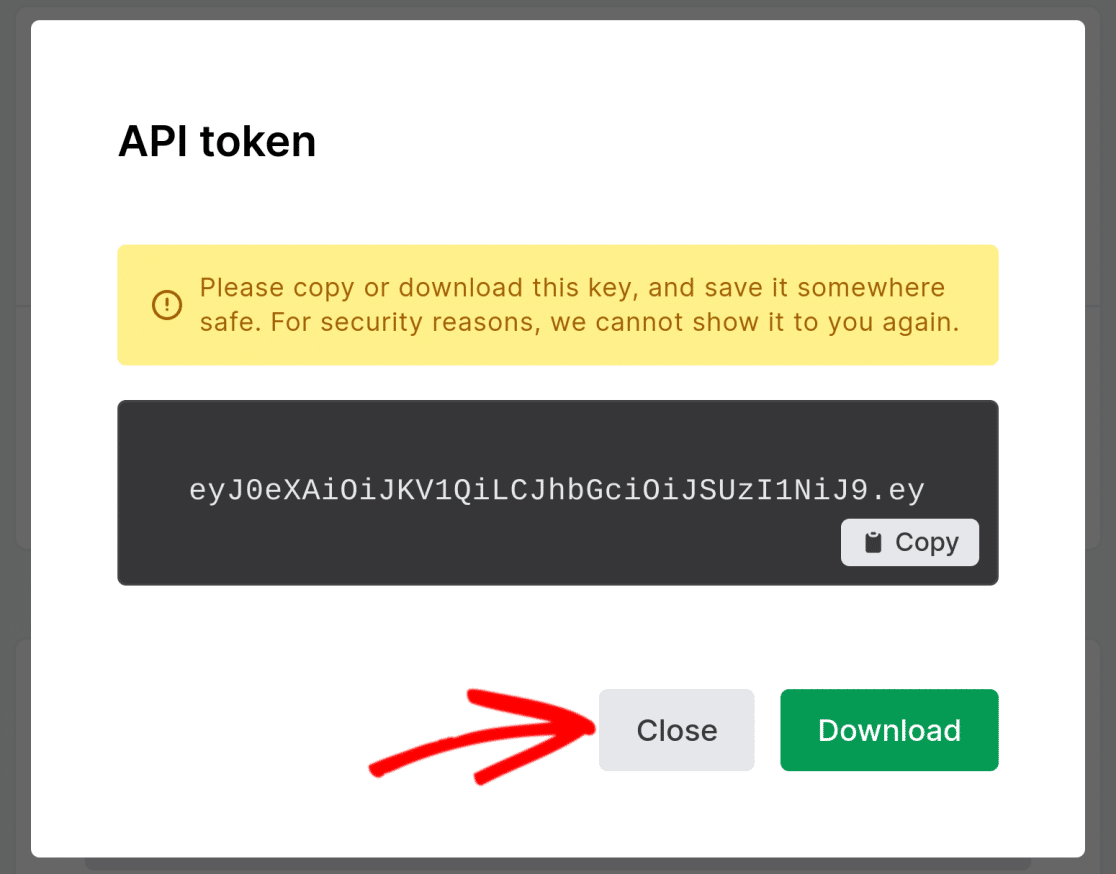
注意: このポップアップを閉じると、トークンに再度アクセスできなくなります。安全な場所にコピーを保存することをお勧めします。
APIトークンを紛失して再度接続する必要がある場合は、新しいトークンを生成する必要があります。同じアカウントで複数のトークンを持つことができます。
WPFormsでの連携管理
APIキーを取得したら、WordPressサイトでMailerLite連携の設定を続けることができます。
これを行うには、WPForms » 設定に移動し、連携タブをクリックします。
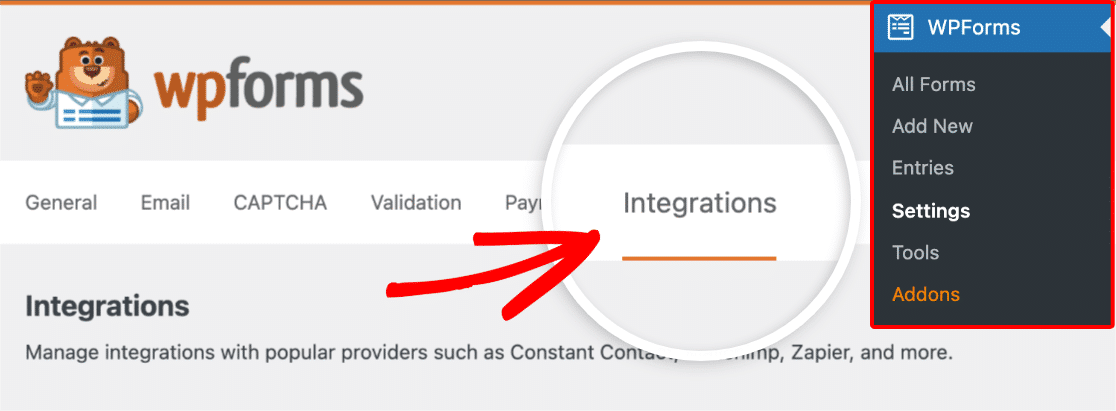
「MailerLite」をクリックして、この連携のアカウント詳細を表示します。
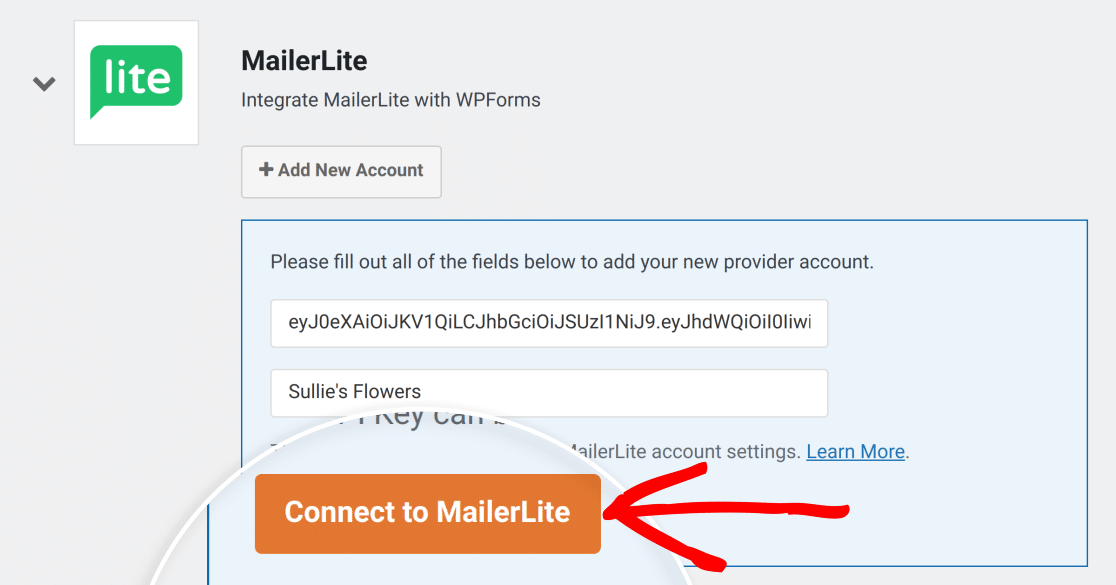
次に、「新規アカウントを追加」をクリックし、MailerLite APIキーとMailerLiteアカウントニックネームを含むアカウント詳細を追加します。
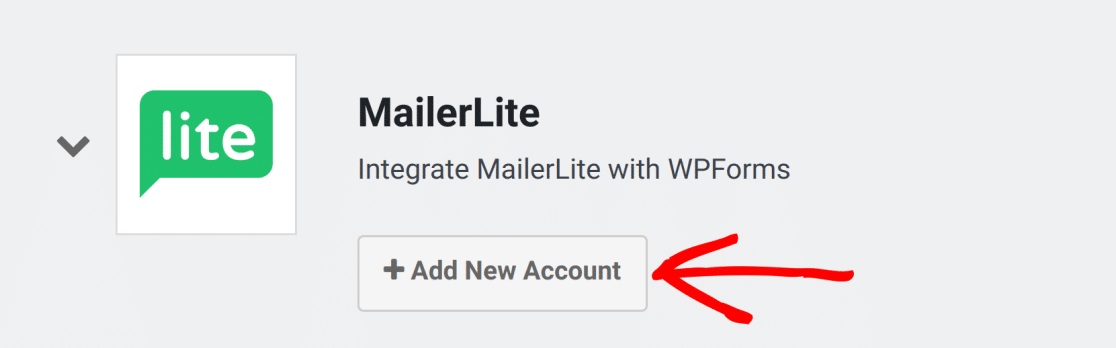
アカウントニックネームには好きな名前を使用できますが、APIキーはMailerLiteアカウントにあるものと一致する必要があります。アカウントニックネームを提供しない場合、WPFormsはMailerLiteのアカウント名を使用します。
これを確実にするために、先ほどコピーしたAPIキーをMailerLite API Keyと表示されている場所に貼り付けます。次に、接続に名前を付け、Connect to MailerLiteをクリックします。
追加の接続を追加する
追加の接続を追加したい場合は、Add New Accountをクリックし、新しいMailerLite APIキーとニックネームを追加してください。
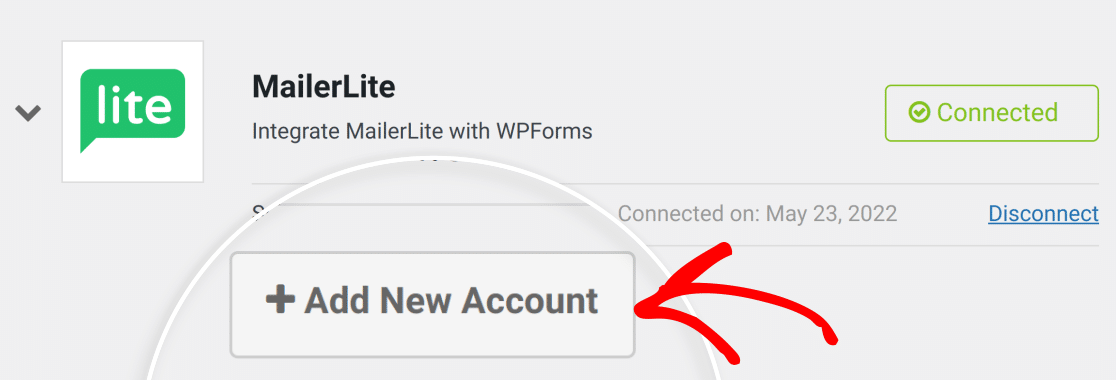
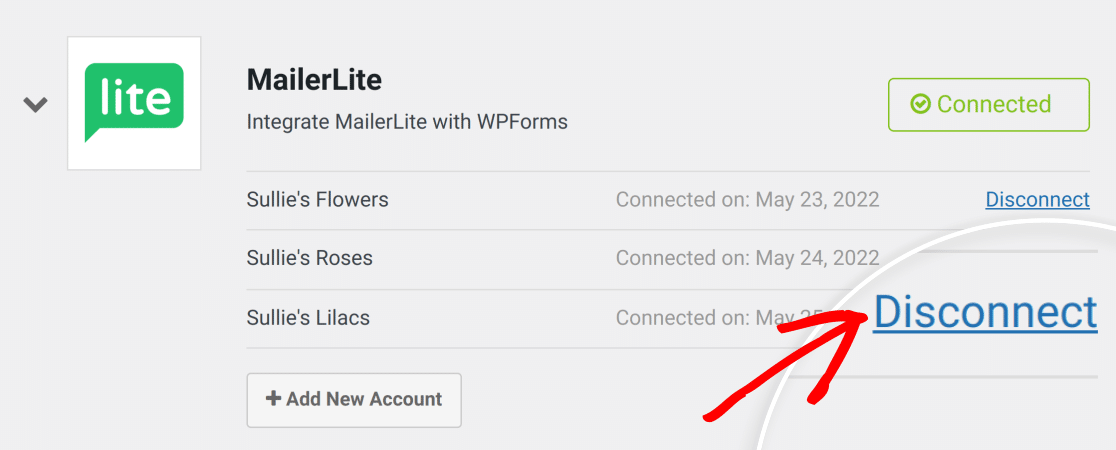
これにより、各接続に固有のAPIキーとニックネームがある限り、必要な数のMailerLite接続を持つことができます。
注意:同じMailerLiteアカウントに対して複数のAPIキーを生成できますが、WPFormsではそれぞれを個別の接続としてカウントします。
接続を削除する必要がある場合は、Disconnectをクリックします。
3. フォームでのMailerLiteの使用
これでMailerLiteをサイトに接続したので、いずれかのフォームで簡単に使用できます。たとえば、新しいフォームを作成し、以前に行った接続のいずれかを使用してMailerLiteインテグレーションを追加します。
注意:MailerLiteへのデータ送信は、フォーム送信後にバックグラウンドで行われるため、アクションがMailerLiteダッシュボードにすぐに表示されない場合があります。
フォームにMailerLiteインテグレーションを追加する
開始するには、WPForms » Add Newに移動します。

この例では、シンプルなコンタクトフォームテンプレートを使用します。

次に、Marketingタブをクリックし、リストからMailerLiteを選択します。
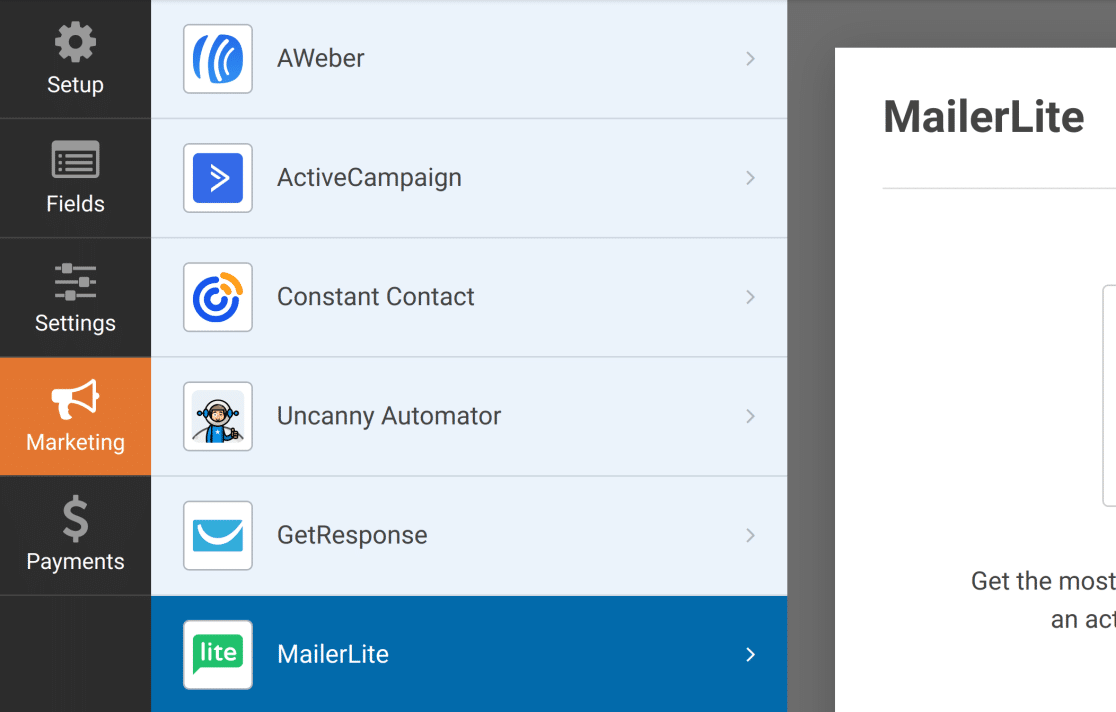
接続を選択するには、インターフェイスの上部右側にあるAdd New Connectionをクリックします。
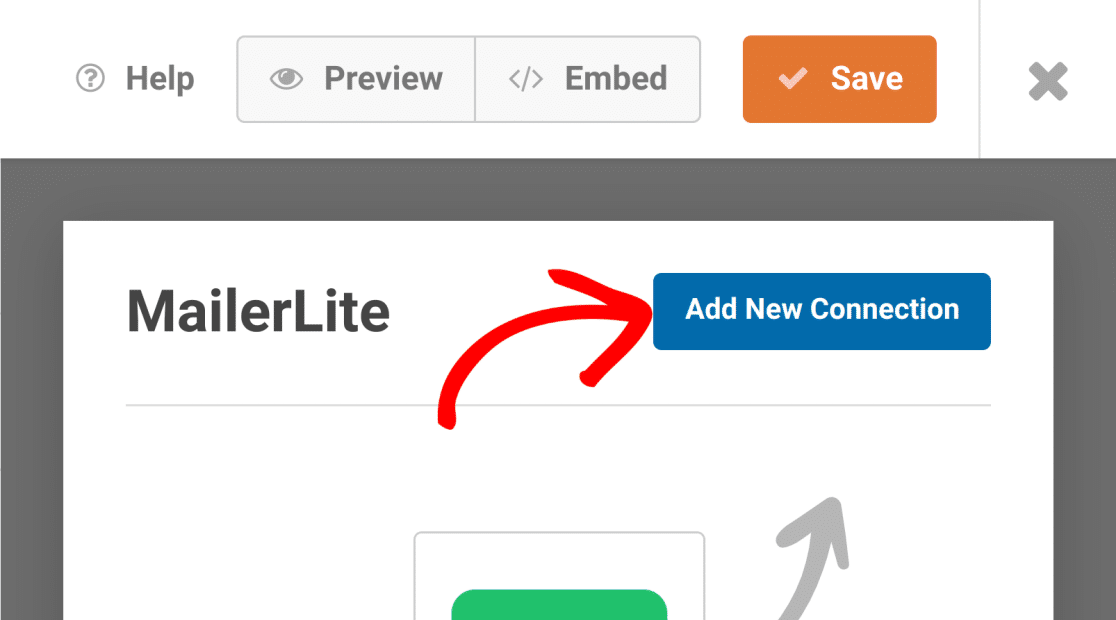
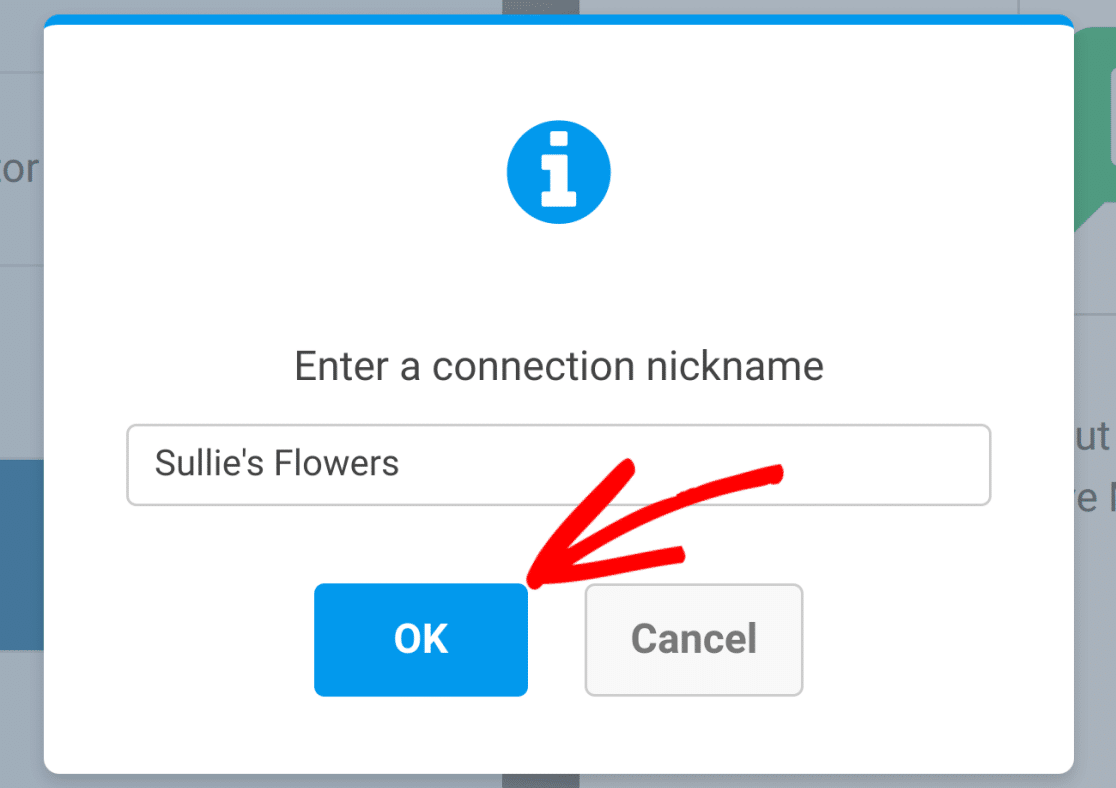
これにより、新しい接続に名前を付けることができるダイアログが開きます。好きな名前を付けることができます。名前を選択したら、OKをクリックして次のステップに進みます。
これで、以前に作成したAPI接続のいずれかを選択できるようになります。
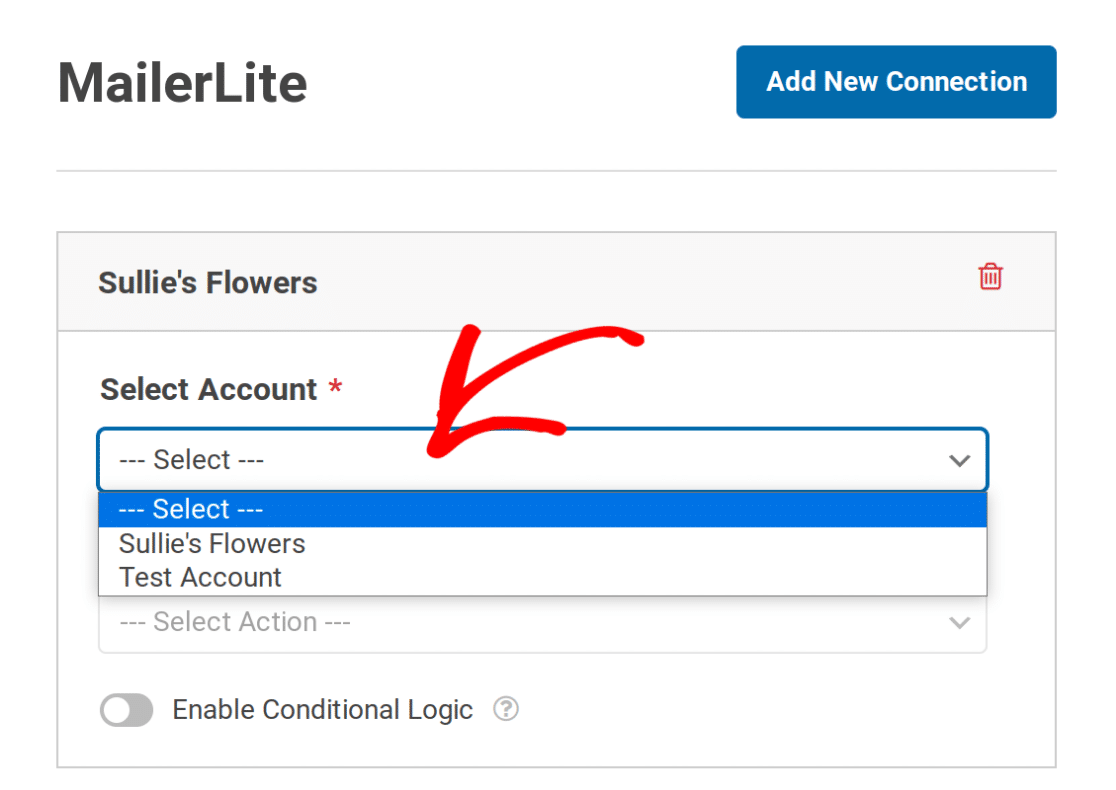
注意:必要な数の接続を持つことができます。各接続を個別に設定するだけです。追加の接続は、WPForms » Settings » Integrationsの下に追加したアカウントのいずれかを使用できます。
実行するアクションの選択
実行するアクションの下で、3つのオプションから選択できます:
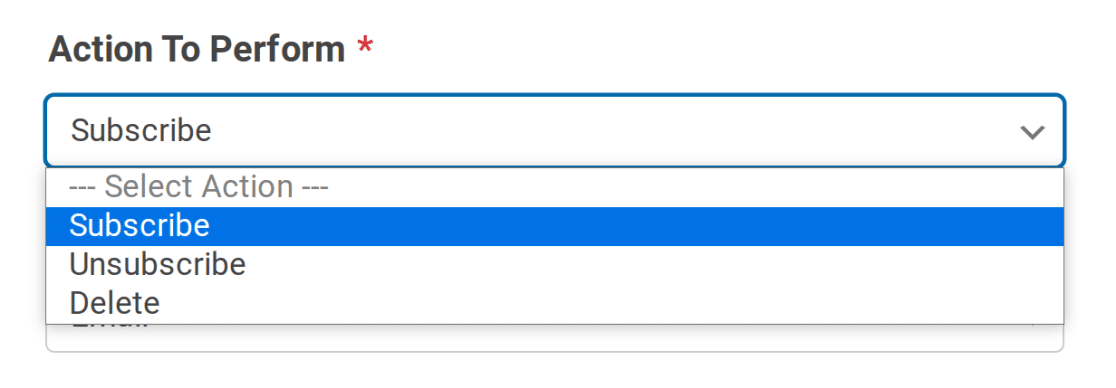
これらの各オプションの下に異なる構成が用意されています。3つのオプションの詳細については、以下で説明します。
購読
このアクションは、フォーム送信時に新しい購読者を追加します。選択すると、MailerLiteで作成したタイプとグループを選択できるようになります。
タイプ

選択できるサブスクリプションタイプは3つあります:
- アクティブ
- 購読解除済み
- 未確認
これらは、MailerLiteで見つかるサブスクリプションタイプに対応します。ユーザーが購読アクションが選択されたフォームを送信すると、サブスクリプション詳細はMailerLiteのサブスクリプションで更新されます。たとえば、Activeを選択すると、ユーザーはMailerLiteでActiveとしてマークされます。
グループ

この設定を使用すると、MailerLiteで利用可能ないずれかのグループに、購読者を追加または削除できます。
WPFormsフィールドとMailerLiteカスタムフィールドのマッピング
「購読」アクションを選択すると、フォームのいずれかのフィールド値をMailerLiteカスタムフィールドにマッピングできます。
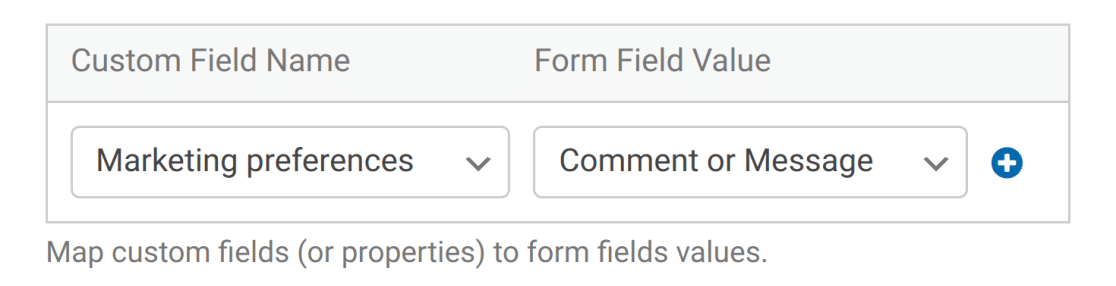
フォームに住所フィールドが含まれている場合、フィールド全体またはその個々の部分をマッピングできます。各部分は、[フィールド値]ドロップダウンに独自のオプションとして表示されます。
- 住所(住所1)
- 住所(住所2)
- 住所(市区町村)
- 住所(都道府県・地域)
- 住所(郵便番号)
- 住所(国)
これは、MailerLiteのカスタムフィールドが、市区町村フィールドや国フィールドのように、住所の各部分を個別に保存している場合に役立ちます。
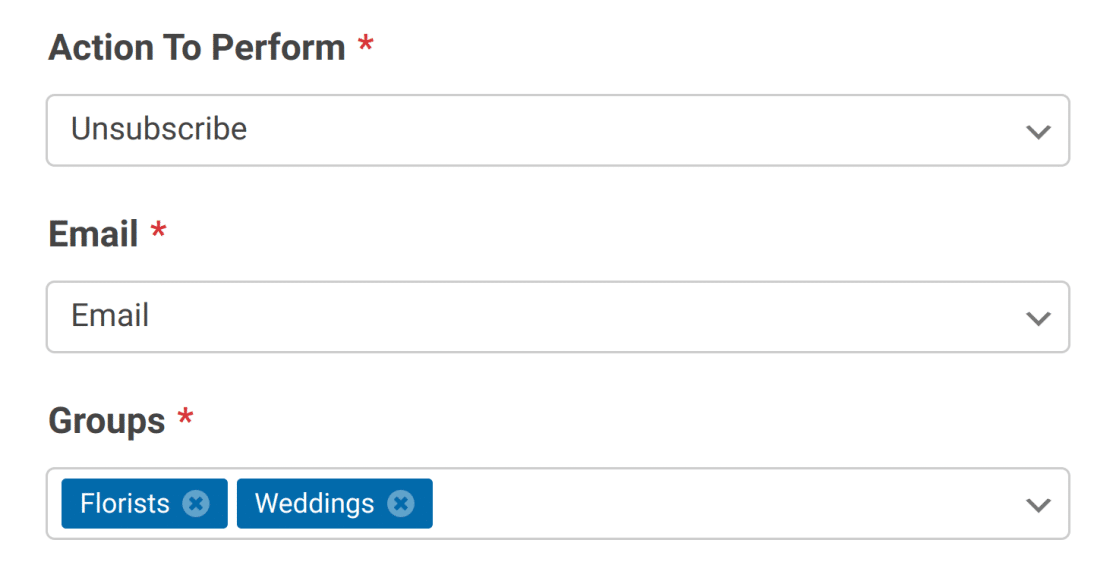
登録解除
このアクションは、連絡先情報を完全に削除することなく、MailerLite購読者グループから連絡先を削除します。購読者を削除したい場合は、「削除」アクションを選択してください。
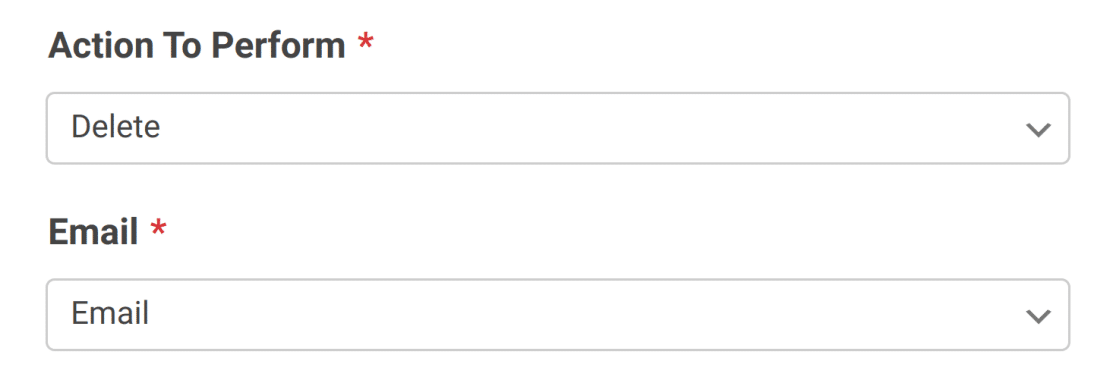
削除
このアクションは、連絡先を購読者リストから完全に削除します。このアクションが選択された場合、他にオプションは必要ありません。
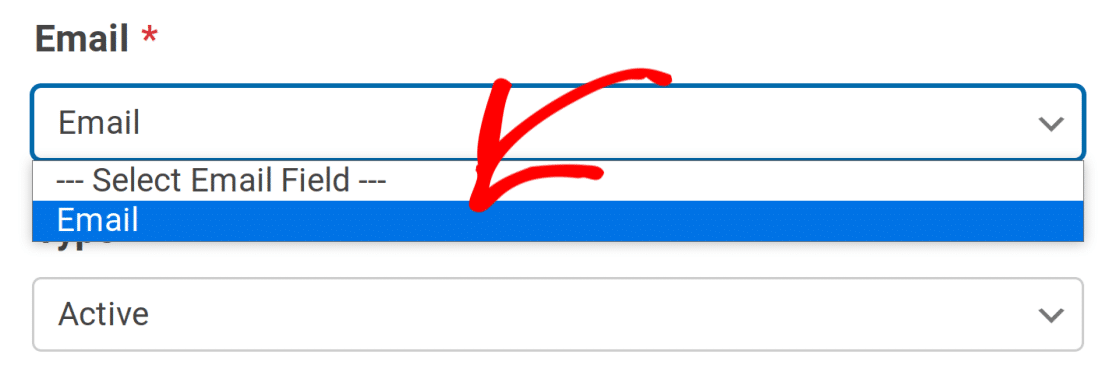
メールフィールドの選択
上記のいずれかの「アクション」を選択した場合でも、メールフィールドを設定する必要があります。MailerLiteアドオンは、メールタイプのフィールドからのみメールを取得します。
グループの選択
「購読」および「購読解除」アクションが選択されている場合、MailerLiteの購読に既に存在するいずれかのグループから選択できます。

条件付きロジックの有効化(オプション)
MailerLite接続の設定時に条件付きロジックを有効にできます。「条件付きロジックを有効にする」をクリックするだけで有効になります。
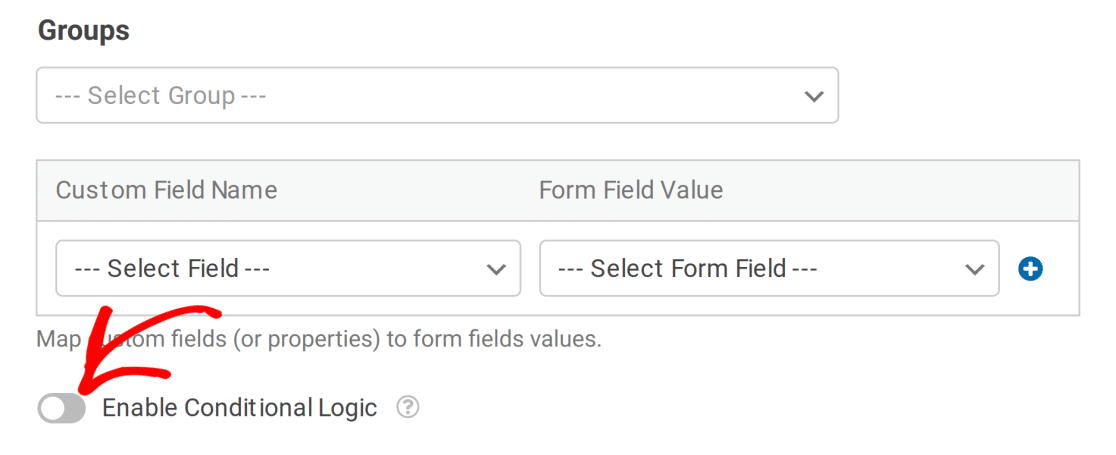
その後、WPFormsの条件付きロジックシステムに従って、任意のルールを設定できます。
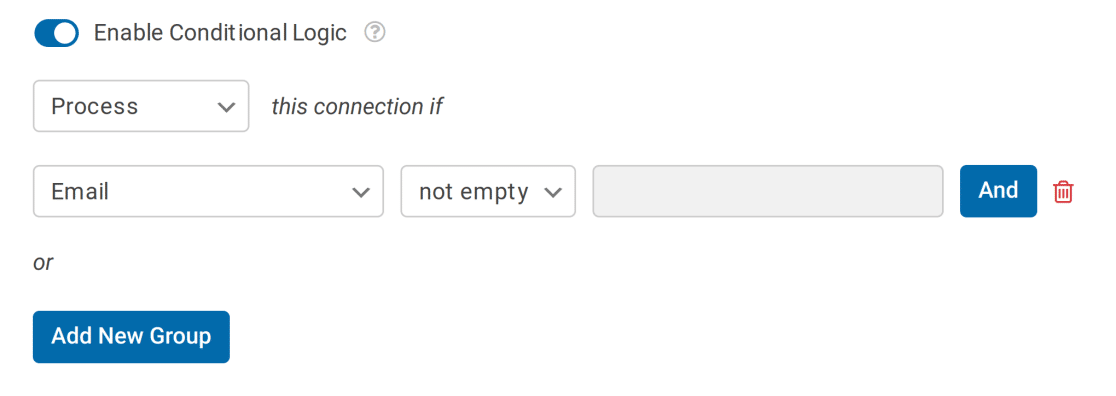
注意: WPFormsの条件付きロジックに慣れていない場合は、ガイドを確認して詳細を学ぶことを強くお勧めします。
4. 二重承認確認メールの有効化(オプション)
二重オプトイン確認メールは、ヨーロッパ諸国(GDPR)の法的コンプライアンスに貢献するため、良い習慣です。Mailerliteにはこのオプションが含まれており、WPFormsと簡単に統合できます。
このオプションを使用するには、まずMailerLiteアカウントで有効にする必要があります。そうするには、MailerLiteアカウントにログインし、「アカウント設定」をクリックします。

その後、「購読設定」オプションを選択します。

ここに表示されたら、「APIおよびインテグレーション用の二重オプトイン」オプションをオンにします。次に、確認メールの件名と送信者の詳細を設定します。

二重オプトインオプションを有効にした後、MailerLiteアドオンの設定を変更する必要があります。そうするには、MailerLiteアドオンと統合されたフォームを開き、「タイプ」フィールドのドロップダウン値を「未確認」に設定します。二重オプトイン確認が正しく機能するためには、これを未確認に設定することが必須の手順です。

これで完了です!WPForms用のMailerLiteアドオンのインストールと使用方法がわかりました!
次に、条件付きロジックを設定してフォームのメール通知を送信する方法を知りたいですか?完全なチュートリアルを確認して詳細をご覧ください。


