### [WPFormsプラグインのインストール](https://wpforms.com/docs/install-wpforms-plugin/)
**公開日:** 2023年11月23日
**著者:** Umair Majeed
**抜粋:** WordPressサイトにWPFormsプラグインをインストールして有効化する方法を学びます。
**コンテンツ:**
WordPressサイトにWPFormsプラグインをインストールする準備はできましたか?ライセンスを購入したら、次はプラグインをインストールして、ウェブサイト用のフォームの作成を開始できるようにします。
このステップバイステップガイドでは、WPFormsプラグインのインストールと有効化の方法を説明します。
- [WPFormsプラグインのダウンロード](#download)
- [サイトへのWPFormsのインストール](#installation)
- [ライセンスの有効化](#activate)
**注意:** このチュートリアルは、WPFormsの新規インストールを対象としています。WPForms Liteからアップグレードする場合は、[WPForms Liteから有料プラグインへのアップグレード方法](https://wpforms.com/docs/upgrade-wpforms-lite-paid-license/)に関するチュートリアルを参照してください。
---
## WPFormsプラグインのダウンロード
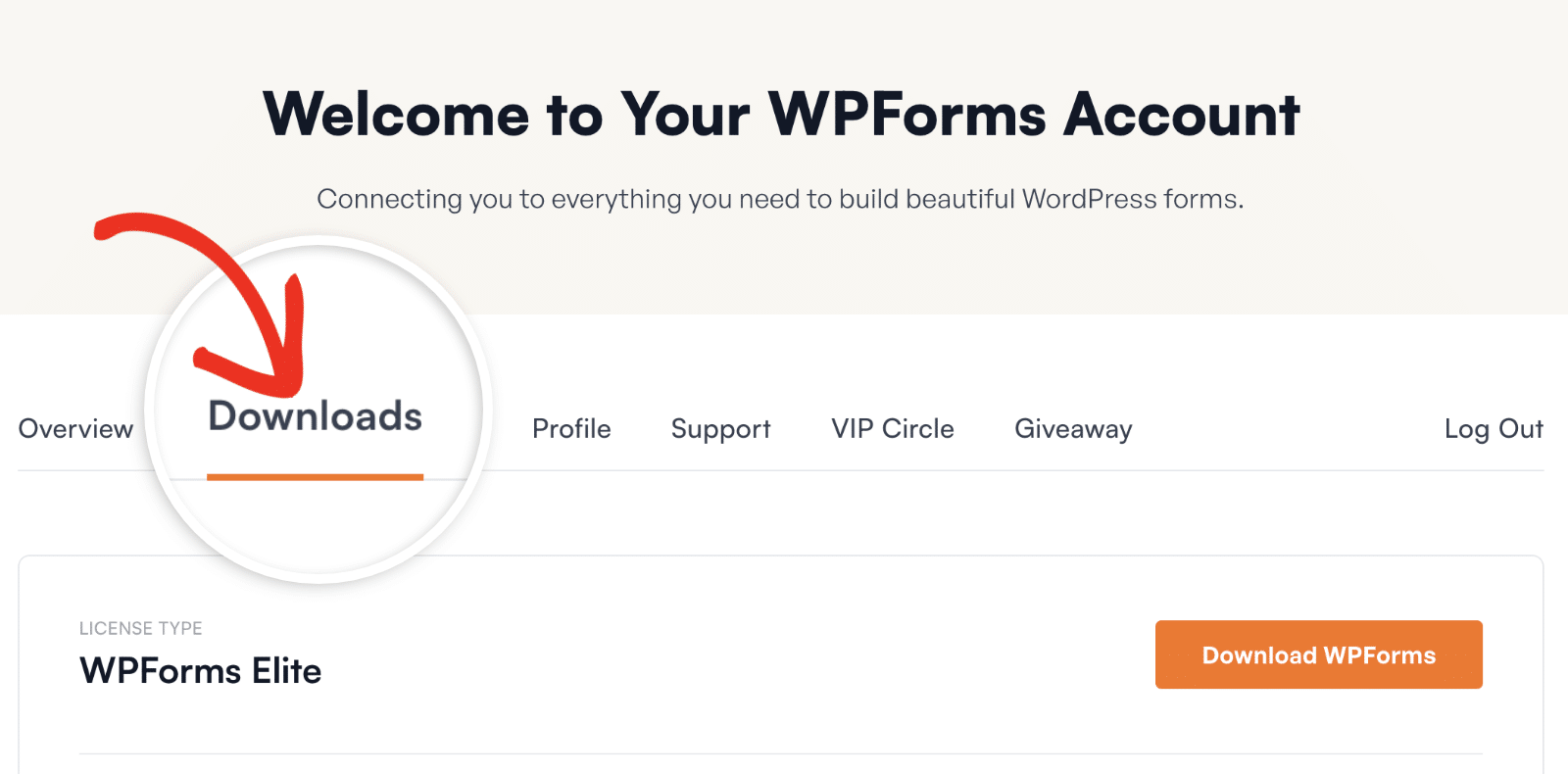
開始するには、まず[WPFormsアカウントにログイン](https://wpforms.com/account/)してください。ログインしたら、**ダウンロード**タブをクリックします。
これにより、利用可能なすべてのライセンスが表示されるページが表示されます。プラグインをダウンロードするには、ライセンスのいずれかの隣にある**WPFormsのダウンロード**ボタンをクリックします。これにより、WPFormsプラグインのzipファイルがコンピューターに保存されます。
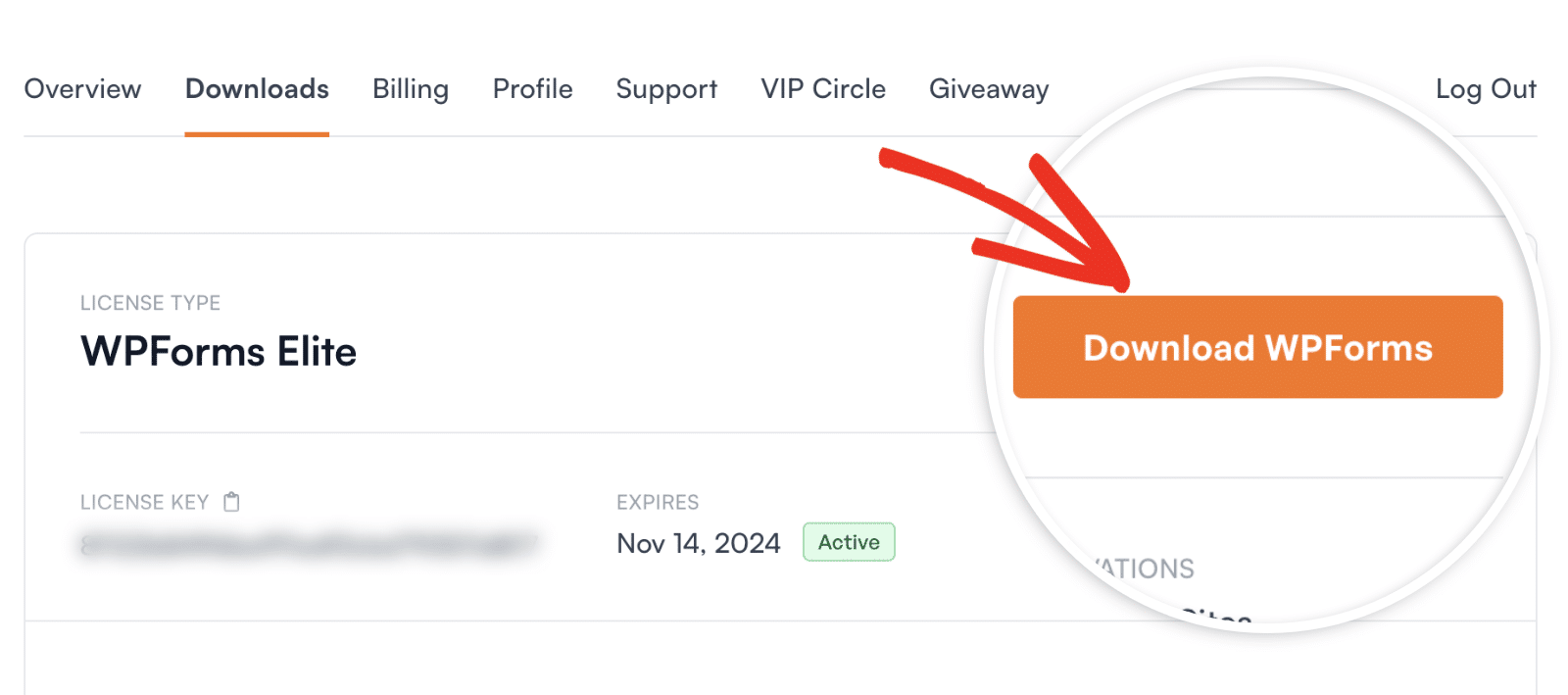**注意:** 場合によっては、このファイルはダウンロード中に解凍され、通常のフォルダーとして表示されることがあります。ただし、WordPressプラグインアップローダーを使用するには、フォルダーをzip形式にする必要があります。
ファイルのzip圧縮と解凍の詳細については、[Windows](https://support.microsoft.com/en-us/help/14200/windows-compress-uncompress-zip-files)および[Mac](https://support.apple.com/kb/PH25411?locale=en_US)オペレーティングシステム向けのガイドを参照してください。
後でWordPressダッシュボードからアドオンを簡単に[インストールして有効化](https://wpforms.com/docs/install-activate-wpforms-addons/)できるため、現時点ではアドオンをダウンロードする必要はありません。
## サイトへのWPFormsのインストール
**注意:** WPFormsをサイトにインストールするには、WordPressバージョン5.5以降が必要です。詳細については、[サポートされているWordPressバージョン](https://wpforms.com/docs/supported-php-version/)チュートリアルを参照してください。
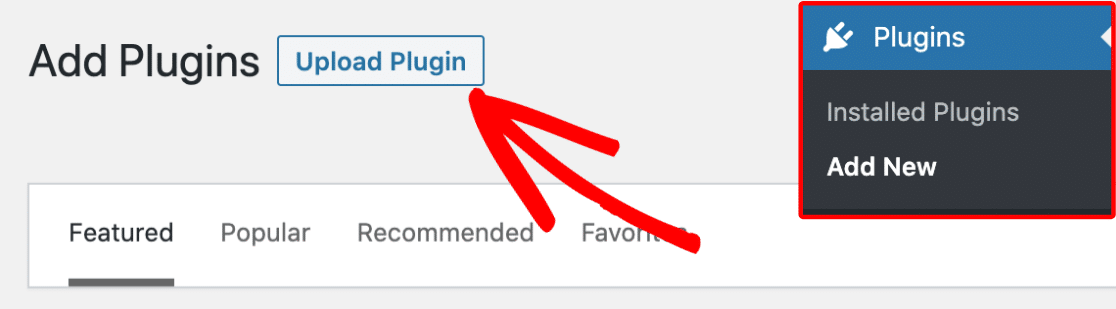
zipファイルをダウンロードしたら、WPFormsをインストールしたいサイトに移動します。次に、管理ダッシュボードで**プラグイン » 新規追加**に移動し、**プラグインのアップロード**ボタンをクリックします。
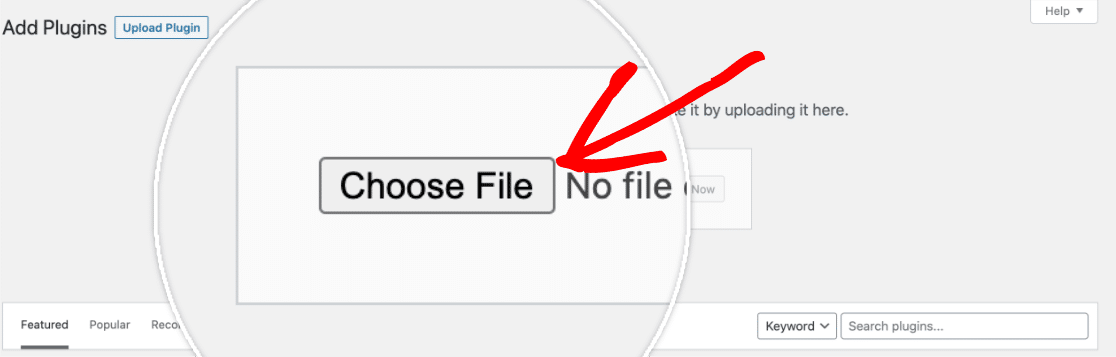
ここで、プラグインをアップロードするオプションが表示されます。**ファイルを選択**ボタンをクリックし、先ほどダウンロードしたWPFormsのzipファイルを選択します。
ファイルがアップロードされたら、**今すぐインストール**ボタンをクリックします。
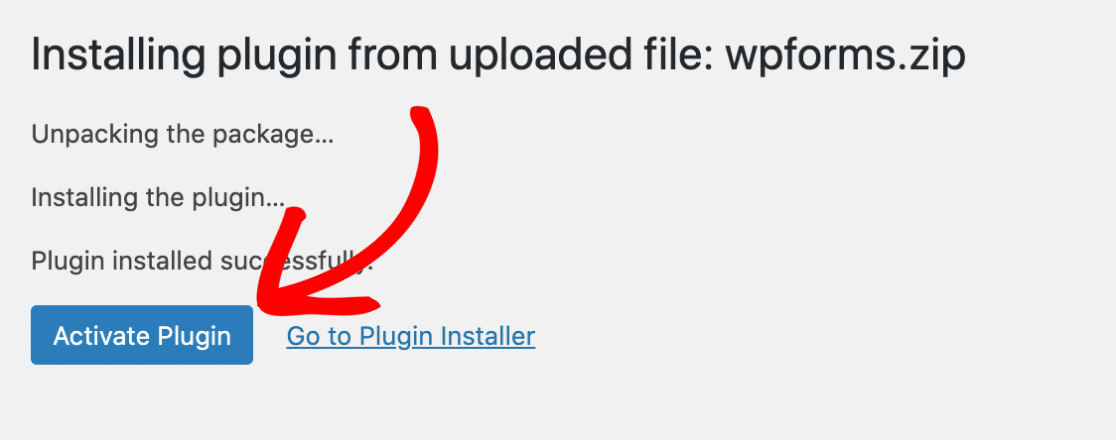
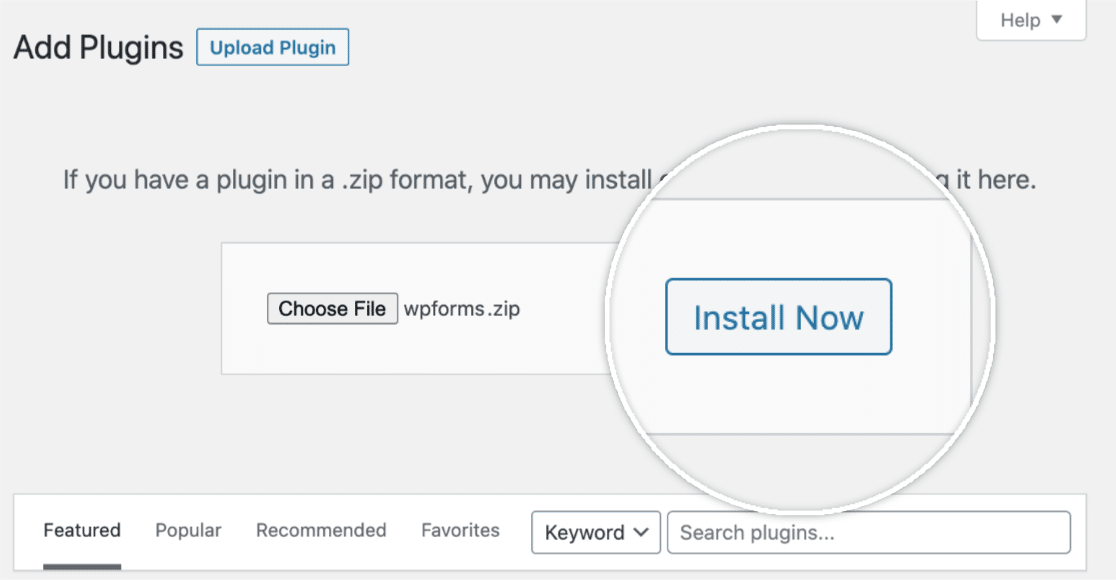これにより、インストールプロセスが開始されます。プラグインがインストールされたら、**プラグインを有効化**ボタンをクリックして、サイトでWPFormsを有効化します。
## ライセンスの有効化
WPFormsのインストールと有効化が完了したら、次はライセンスの有効化です。これにより、自動更新、プラグインサポート、およびWordPressダッシュボードから直接[WPFormsアドオンをインストール](https://wpforms.com/install-activate-wpforms-addons/)する機能が有効になるため、セットアップ完了の重要な部分です。
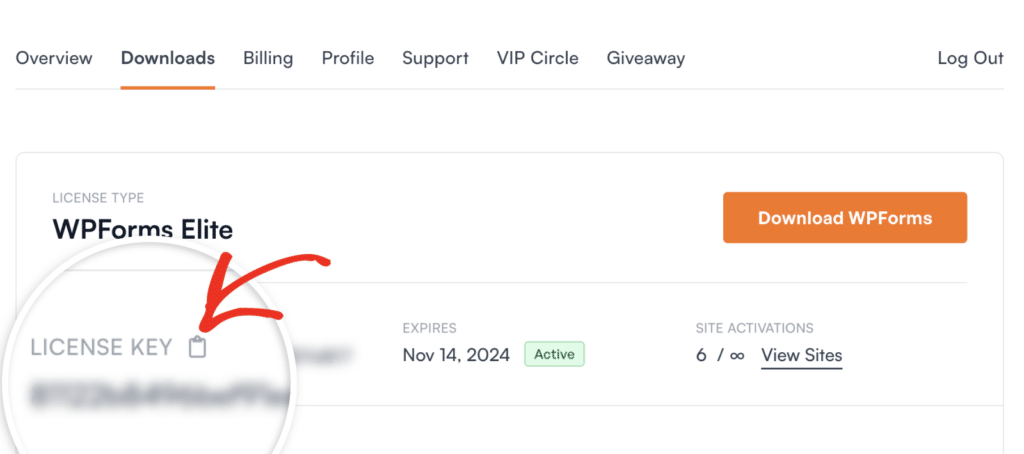
開始するには、[WPFormsアカウント](https://wpforms.com/account/licenses/)にログインし、**ダウンロード**タブを開きます。次に、ライセンスキーの隣にあるクリップボードアイコンをクリックしてコピーします。
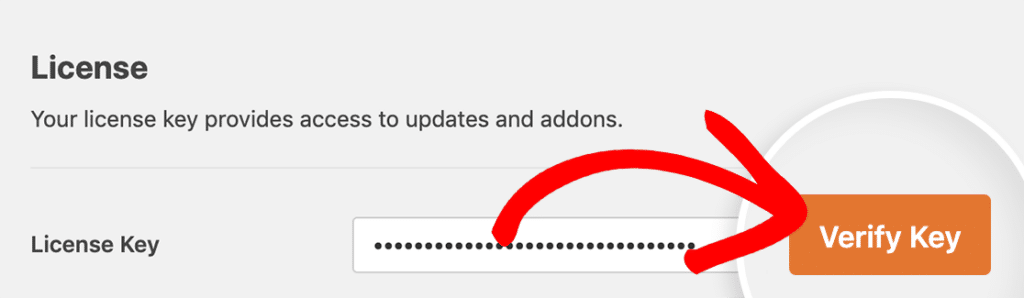
次に、WordPressダッシュボードで**WPForms » 設定**に移動します。キーを**ライセンスキー**フィールドに貼り付け、**キーを検証**ボタンをクリックします。
ライセンスが検証されると、サイトが自動更新を受信しているという確認通知が表示されます。ライセンスレベルは、ライセンスキーフィールドの下に表示されます。
**注意:** サイト制限、サブドメインまたはステージングサイトでのライセンスの使用、および検証の問題のトラブルシューティングの詳細については、[WPFormsライセンスの検証](https://wpforms.com/docs/verify-wpforms-license/)に関するガイドを参照してください。
これで完了です!WordPressサイトでWPFormsプラグインを使用できるようになりました。
次に、最初のフォームの作成方法についてガイダンスが必要ですか?詳細については、[WPFormsで最初のフォームを作成する方法](https://wpforms.com/docs/creating-first-form/)チュートリアルを確認してください。
**カテゴリ:** はじめての利用
---