


AI要約
フォームのGoogleの不可視reCAPTCHAのバッジの位置を変更しますか? PHPを使用して、デフォルトの位置を簡単に変更できます。
Googleのv2不可視reCAPTCHAを使用する場合、ウェブページの右下隅に表示されるバッジがあります。 デフォルトでは、位置は常にbottomrightに設定されています。 小さなコードスニペットを使用すると、この位置をbottomleftまたはinlineに変更できます。
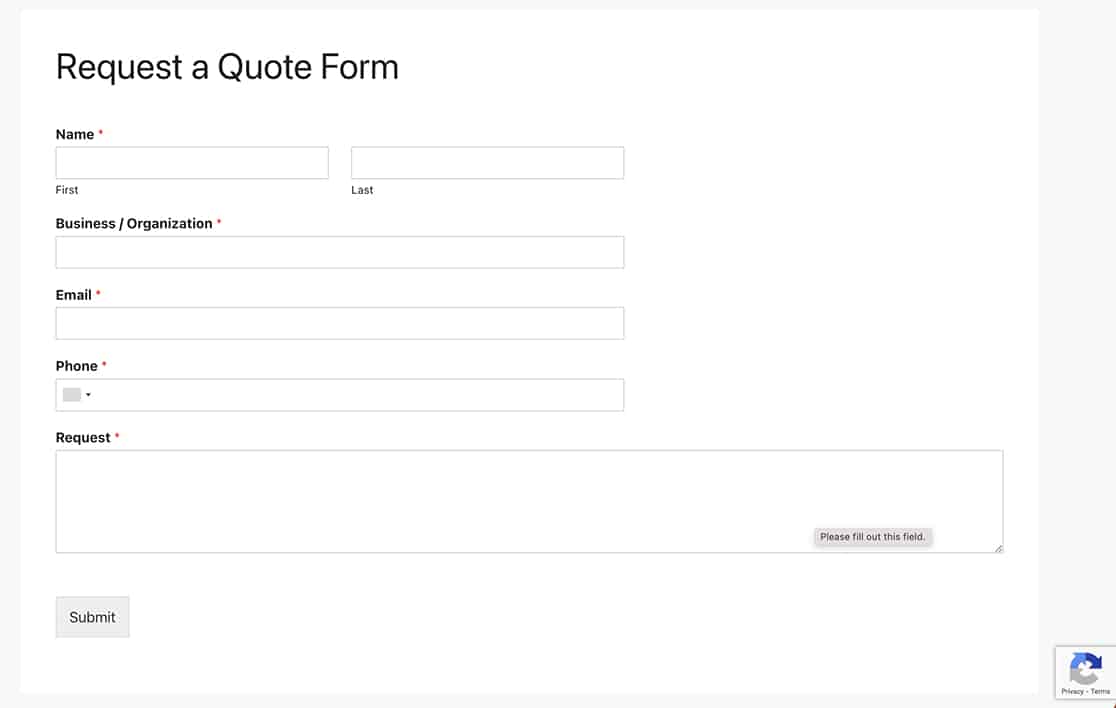
このチュートリアルでは、PHPスニペットを使用して、このバッジの位置をbottomrightからinlineに変更します。
フォームの作成
フォームを作成する前に、Googleの設定が正しく行われていることを確認します。
Google reCAPTCHAの設定にヘルプが必要な場合は、こちらのドキュメントをご覧ください。
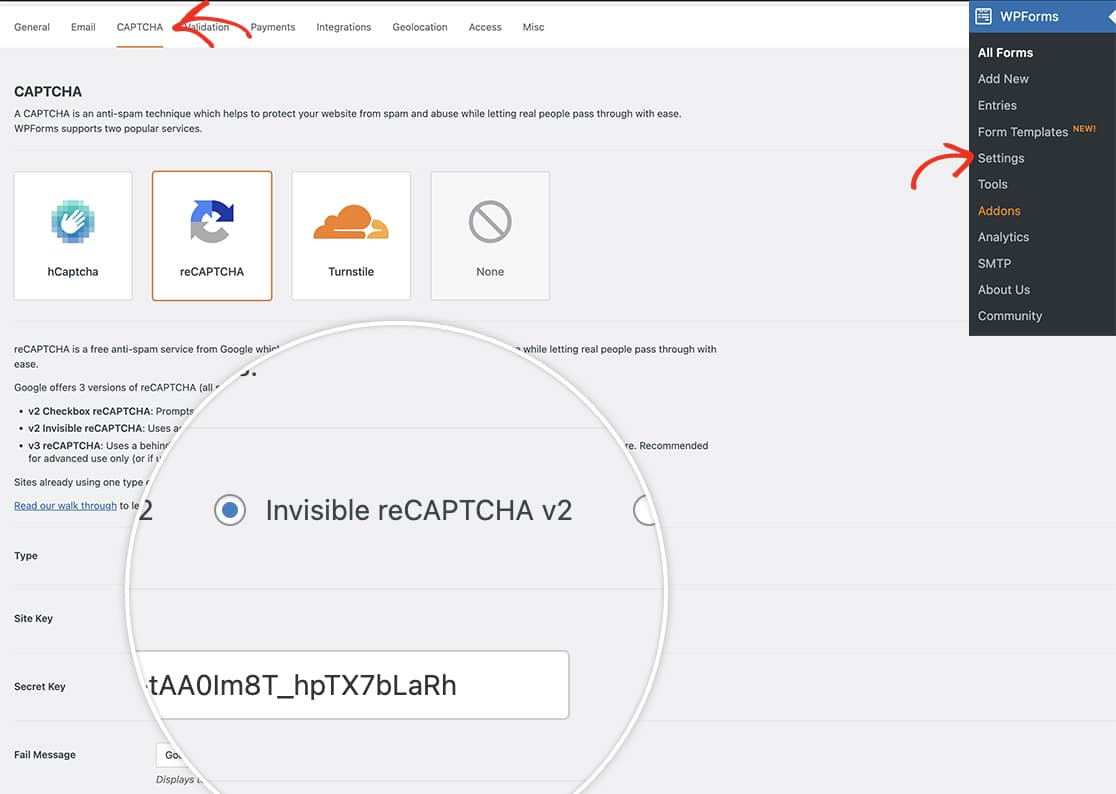
Google不可視reCAPTCHAを確認したら、フォームを作成してフィールドを追加できます。
フォームの作成にヘルプが必要な場合は、こちらのチュートリアルをご覧ください。
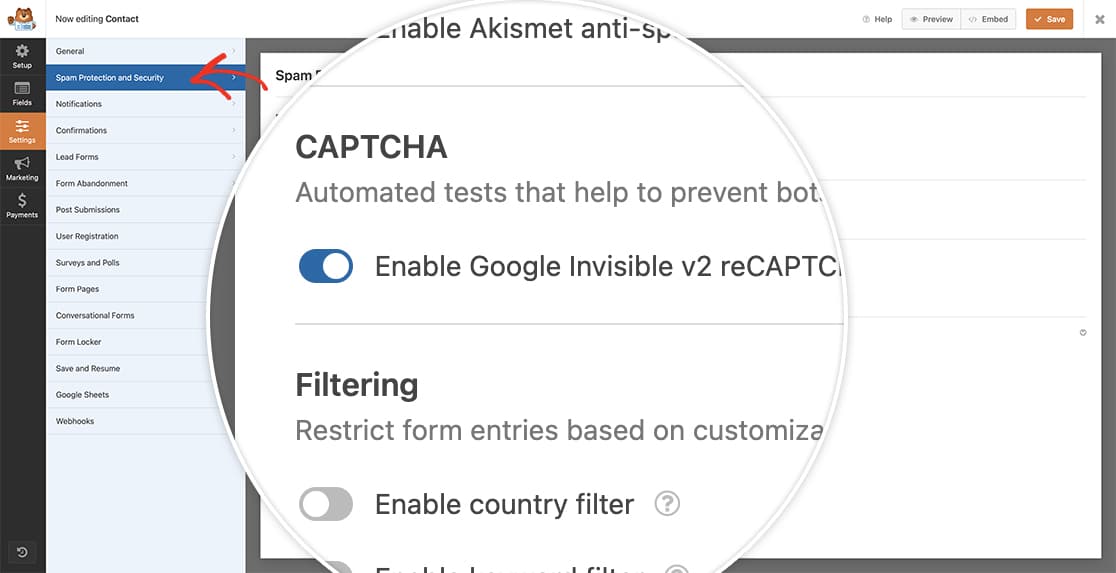
フィールドを追加したら、フォームビルダーの設定タブをクリックし、スパム保護とセキュリティを選択します。 ボタンをクリックして、Google不可視v2 reCAPTCHAを有効にするオプションを切り替えます。
reCAPTCHAバッジの位置を変更する
例のコードでは、この位置をinlineに変更します。 このスニペットをサイトにコピーする必要があります。
スニペットをサイトに追加する方法にヘルプが必要な場合は、こちらのチュートリアルを確認してください。
/**
 * Google v2 Invisible ReCAPTCHA badge position
 *
 * @link https://wpforms.com/developers/how-to-change-the-position-of-the-v2-invisible-recaptcha-badge/
 */

function wpf_dev_invisible_recaptcha_position( $data, $form_data ) {

	$type = wpforms_setting( 'recaptcha-type', 'v2' );
	if ( 'invisible' === $type ) {
		$data[ 'badge' ] = 'inline';
	}

	return $data;

}
add_filter( 'wpforms_frontend_recaptcha', 'wpf_dev_invisible_recaptcha_position', 10, 2 );
上記のコードがサイトに追加されると、バッジは右下隅に浮遊するのではなく、送信ボタンのすぐ上に表示されるようになります。
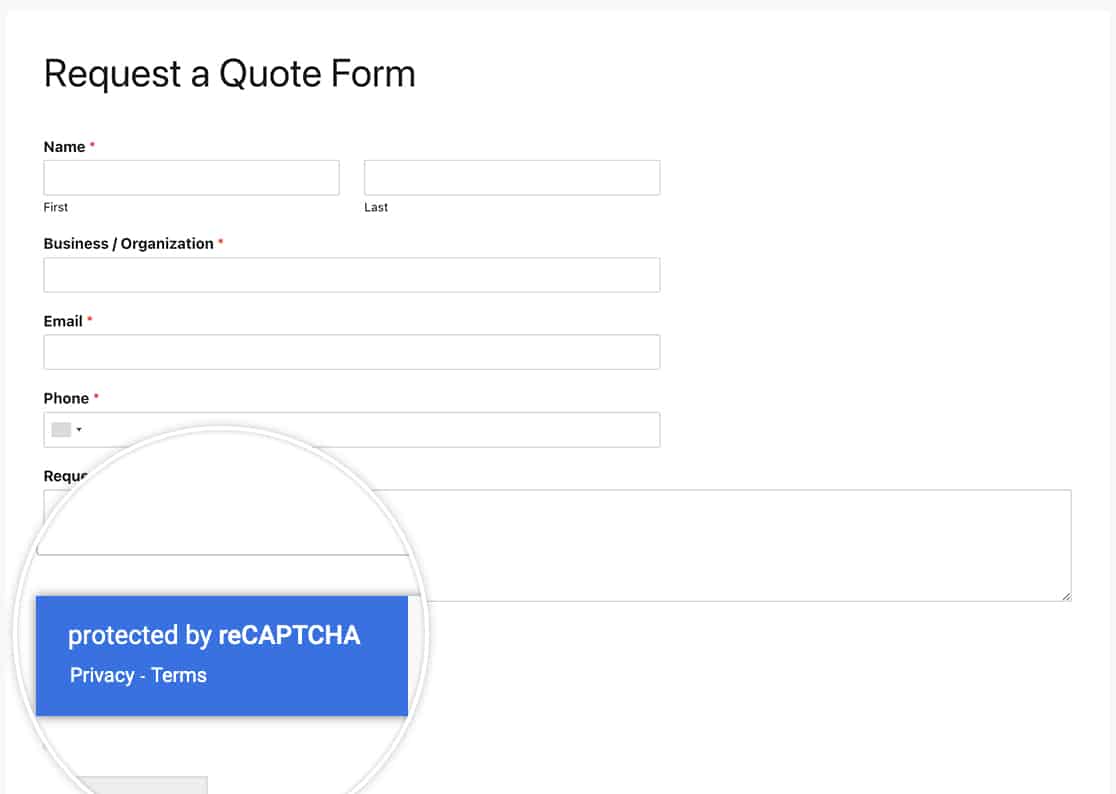
これで完了です! バッジの位置を正常に調整しました。 HTMLフォームフィールド内にショートコードを表示しますか? HTMLフィールド内にショートコードを表示する方法のチュートリアルをお試しください。


