


AI要約
WPFormsライセンスをダウングレードしますか?より低いライセンスレベルへの移行は簡単ですが、ダウングレードすると一部の機能やアドオンが動作しなくなります。
このチュートリアルでは、WPFormsライセンスをダウングレードする方法と、ダウングレード後に何が変わるかについて説明します。
WPFormsライセンスのダウングレード
現在のライセンスの機能が不要になった場合は、より低いライセンスレベルに移行してWPFormsを使い続けることができます。
開始するには、サポートチームに連絡し、移行したいライセンスレベルを伝えてください。チームがサブスクリプションの請求方法を確認し、適用されるオプションをお知らせします。
ほとんどのサブスクリプションでは、チームがライセンスをダウングレードします。キャンセルしたり、新しいライセンスを購入したりする必要はありません。ダウングレード後に起こることは次のとおりです。
- 直後:ライセンスが新しいレベルに移行し、サイト制限がそれに合わせて低下します。
- ライセンスキー:ライセンスキーは同じままです。
- 有効期限:有効期限は変更されません。
- 次回の更新:次の更新から低い価格が適用されます。
注意:PayPalでお支払いの場合、チームはライセンスレベルを直接変更できません。代わりに、既存のライセンスをキャンセルする必要があります。その後、より低いレベルで新しいライセンスを購入できます。
ダウングレードしても、現在の請求期間の残りの期間は返金されません。ただし、過去14日以内に上位ライセンスにアップグレードした場合は、アップグレードの払い戻しをリクエストできます。お問い合わせの際は、ダウングレードを希望している旨をお知らせください。
次に、ダウングレード後に表示される変更点について説明します。
変更内容の理解
より低いライセンスレベルを選択すると、新しいライセンスに含まれていないアドオンは使用できなくなります。
たとえば、Proライセンスをお持ちの場合、WPFormsフォームビルダーのマーケティングタブ内でAWeberアドオンにアクセスできます。
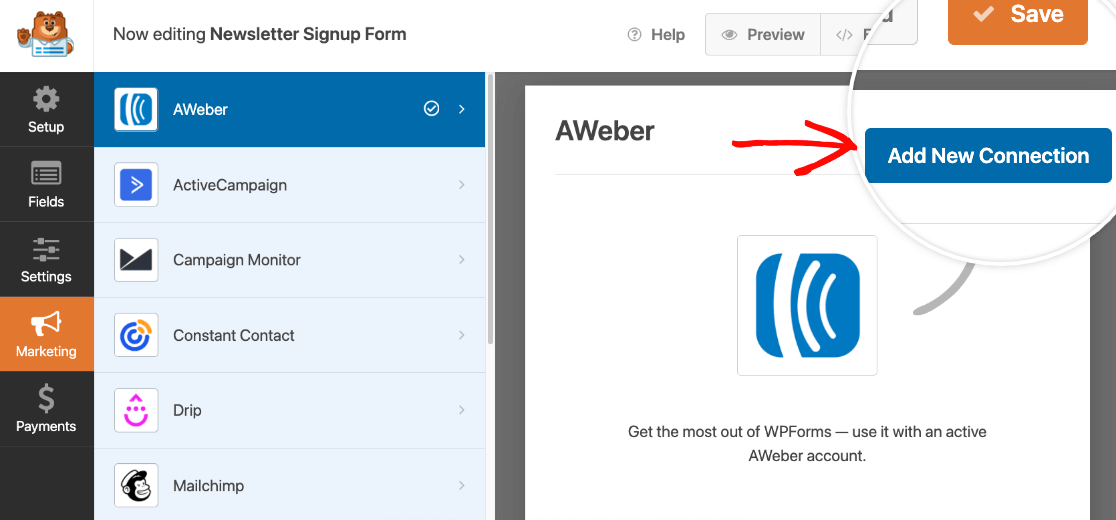
ただし、WPFormsライセンスをProからBasicにダウングレードした場合、サイトで既にアクティブ化されていても、AWeberアドオンは使用できなくなります。
サポートされていないアドオンを使用しようとすると、ポップアップで通知されます。

ダウングレードするライセンスに限定されていた機能は、ダウングレード後に無効になります。ダウングレードする前に、どの機能が互換性がないかを確認することを強くお勧めします。
また、フォームが上位ライセンスレベルでのみ利用可能な機能を使用していないことを確認してください。サポートされている機能を確認する優れた方法は、ライセンス比較表を確認することです。
より低いライセンスレベルでは、使用できるサイト数も少なくなります。ダウングレードする前に、現在ライセンスを使用しているサイト数を確認してください。
よくある質問
以下に、WPFormsライセンスのダウングレードに関する最も一般的な質問のいくつかに回答します。
請求期間の残りの期間について払い戻しは受けられますか?
いいえ。ダウングレードしても、現在の請求期間の残りの期間は返金またはクレジットされません。低い価格は次回の更新から適用されます。過去14日以内にアップグレードした場合は、代わりにアップグレードの払い戻しをリクエストできます。
ダウングレード後、ライセンスキーは変更されますか?
いいえ。チームがライセンスをダウングレードする場合、ライセンスキーは同じままです。ライセンスレベルとサイト制限のみが変更されます。PayPalでお支払いの場合、新しいライセンスを購入すると、新しいライセンスキーが発行されます。
ダウングレード後、再度ライセンスをアップグレードできますか?
はい。WPFormsアカウントからいつでも、より高いライセンスレベルに再度アップグレードできます。
これで、WPFormsライセンスをダウングレードする方法と、その際に何が起こるかを知りました。次に、フォームで支払いを受け取る方法を知りたいですか?
詳細については、WPFormsでの支払いに関するガイドをご覧ください。


