


AI要約
WPFormsの自動更新をキャンセルしますか? プラグインをもう使用しない場合でも、ライセンスを手動で更新したい場合でも、アカウントからサブスクリプションを簡単に管理できます。
このチュートリアルでは、WPFormsサブスクリプションの自動更新をオフにしてアカウントをキャンセルする方法を説明します。
WPFormsサブスクリプションのキャンセル
WPFormsはサブスクリプションベースの製品であり、年間ライセンスが付与されます。デフォルトでは、サブスクリプションは毎年自動更新されるように設定されています。
サブスクリプションをキャンセルすると、アカウントに記載されている更新日まで、有料期間を使い切ることができます。その期間が終了したら、ライセンスを手動で更新するか、WPFormsが不要になった場合は失効させるかを選択できます。
サブスクリプションをキャンセルするには、まずWPFormsアカウントにログインする必要があります。
続行する前にライセンスの更新日を確認したい場合は、ダウンロードタブをクリックしてください。
リストでライセンスを探し、テーブルの更新日セクションを確認してください。

次に、請求タブをクリックします。このページには、過去のすべてのライセンス支払いと、すべてのアクティブなサブスクリプションが表示されます。いずれかのライセンスで自動更新をキャンセルするには、サブスクリプションセクションまでスクロールダウンし、キャンセルを選択します。

アカウントのサブスクリプションセクションでキャンセルをクリックすると、キャンセルを完了するためのいくつかの簡単な手順が表示されます。
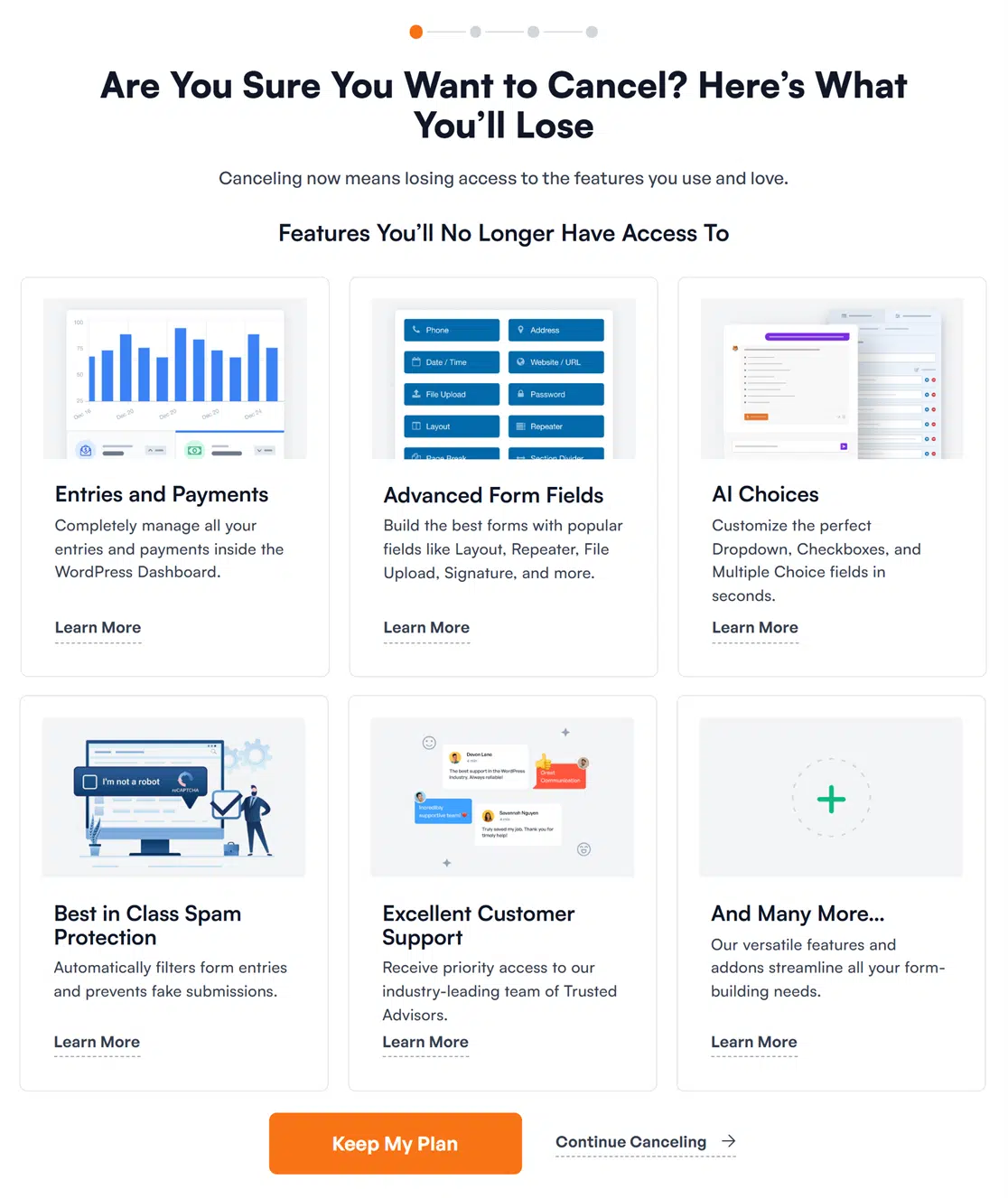
まず、ライセンスが失効すると利用できなくなる主な機能の概要が表示されます。これには、エントリーと支払い、高度なフォームフィールド、スパム保護などが含まれます。
続行するには、キャンセルを続行をクリックします。
次に、サブスクリプションをキャンセルする理由を共有するように求められます。価格設定、別のツールへの切り替え、技術的な問題など、いくつかのオプションから選択できます。
理由を選択したら、キャンセルを続行をクリックして進んでください。

キャンセルの理由を送信すると、ライセンスが失効したときに失うものの詳細な概要が表示されます。記載されている有効期限までWPFormsにアクセスできますが、それ以降は、アップデート、統合、サポートなどのプレミアム機能は利用できなくなります。

続行することを確認した場合は、サブスクリプションをキャンセルをクリックしてプロセスを完了してください。
キャンセルしない場合は、どのステップでもプランを維持をクリックするだけで、すべての機能と特典へのアクセスを維持できます。
よくある質問
これらは、WPFormsライセンスのキャンセルに関してよく寄せられる質問の一部です。
返金は受けられますか?
当社の14日間リスクフリーダブル保証期間内のお客様は、WPFormsの返金をリクエストできます。返金保証は新規購入にのみ適用されることに注意してください。詳細については、返金リクエストの送信方法に関するガイドを参照してください。
キャンセルする代わりにライセンスをダウングレードできますか?
はい、ライセンスをキャンセルする代わりにダウングレードすることができます。WPFormsを引き続き使用したいが、上位ライセンスレベルの一部の機能が不要になった場合は、これが良い代替案となります。
アップグレード後14日以内であれば、以前に購入したライセンスレベルにダウングレードできます。その場合は、返金をリクエストする手順に従い、代わりにダウングレードしたい旨をお知らせください。
以前に購入したことのないライセンスレベルにダウングレードしたい場合は、ライセンスをキャンセルするための上記の手順に従う必要があります。その後、新しい、より低いライセンスレベルを購入できます。
ライセンスをキャンセルした場合でもWPFormsを使い続けることはできますか?
WPFormsライセンスをキャンセルしても、既存のフォームとエントリーには引き続きアクセスできます。ただし、プラグインのアップデートは受けられなくなります。
これにより、新しい機能へのアクセスができなくなり、潜在的なセキュリティリスクにつながる可能性があります。詳細については、WPFormsをアップデートすべき理由に関する記事をご覧ください。
これで、WPFormsライセンスをキャンセルするために必要なすべてを知ることができます。
サブスクリプションに関して他に質問がある場合は、サポートチームにお問い合わせください。喜んでお手伝いさせていただきます!


