


AI要約
WPFormsアカウントに関連付けられたメールアドレスまたはパスワードを更新する必要がありますか?アカウント情報を最新の状態に保つことで、アカウントに関する重要なメールを見逃すことを防ぐことができます。
このチュートリアルでは、WPFormsアカウントのメールアドレスとパスワードを変更または更新する方法を説明します。
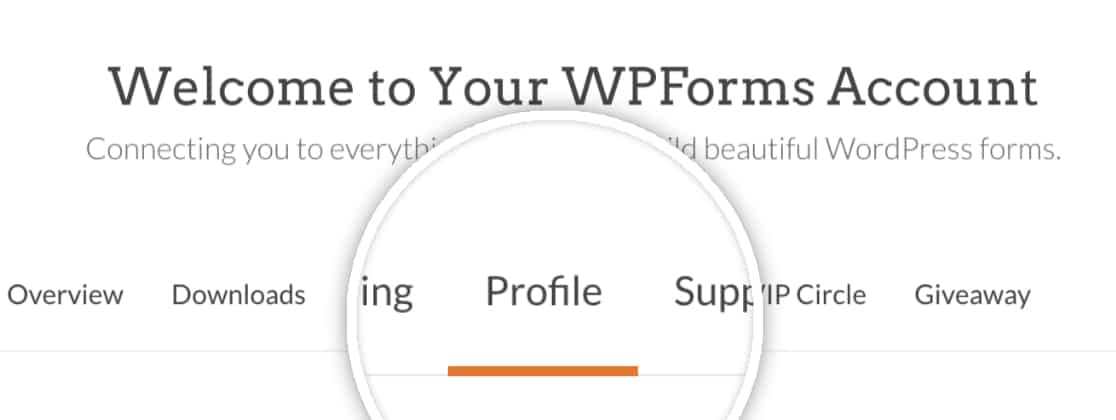
開始するには、WPFormsアカウントにログインする必要があります。次に、プロフィールタブをクリックします。
WPFormsアカウントのメールアドレスを変更する
アカウントのメールアドレスを更新するには、プロフィールのプライマリメールアドレスフィールドに移動します。ここに、アカウントに関連付けたい新しいメールアドレスを入力します。
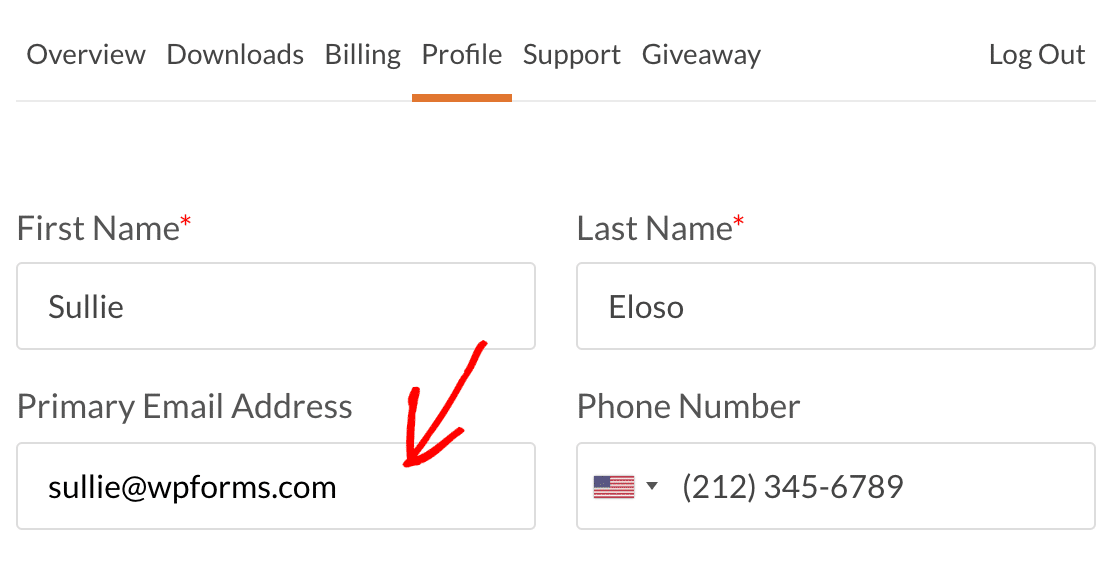
注意: このメールアドレスには、更新のリマインダーや支払い領収書のメールが送信されますので、頻繁にチェックするものを指定してください!
新しいメールアドレスを入力したら、画面下部にある変更を保存ボタンをクリックします。
WPFormsアカウントのパスワードを変更する
WPFormsアカウントのパスワードを変更する必要がある場合は、プロフィールの下部までスクロールして、パスワードを変更するフィールドを見つけます。新しいパスワードを2回入力する必要があります。
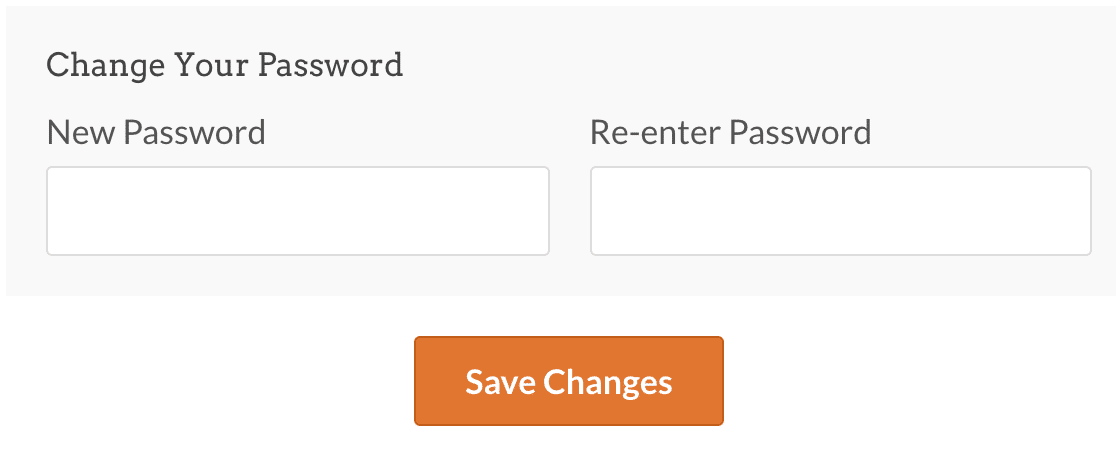
次に、変更を保存ボタンをクリックしてパスワードを保存します。
注意: アカウントに関する追加の質問がある場合は、サポートチームにお問い合わせください。喜んでお手伝いさせていただきます!
これで完了です!これで、WPFormsのアカウント情報を更新する方法がわかりました。
次に、ライセンスを表示する、請求書を生成する、サブスクリプションをキャンセルする、VIP Facebookグループに参加する、または毎月のプレゼントに応募しますか?WPFormsアカウントエリアで利用可能なすべてのオプションの詳細については、他のチュートリアルも確認してください。


