


AI要約
フォーム経由でアップロードされたファイルへのアクセスを制御したいですか?ファイルアクセス制限機能は、アップロードされたファイルを保護し、特定のWordPressユーザーにアクセスを制限したり、パスワードで保護したりできるようにすることで、ファイルアップロードフィールドを強化します。
このガイドでは、ファイルアクセス制限の使用方法を説明します。
要件:
- ファイルアクセス制限機能にアクセスするには、Basicライセンスレベル以上が必要です
- ファイルアクセス制限機能の最小必要バージョンを満たすために、WPFormsの最新バージョンがインストールされていることを確認してください
- もし投稿送信アドオンを使用している場合、機能が正しく動作するためにはv1.8.0以上にアップデートする必要があります
開始する前に、WPFormsをインストールしてアクティブ化し、ライセンスを検証してください。次に、新しいフォームを作成するか、既存のフォームを編集してフォームビルダーにアクセスしてください。
アクセス制限の追加
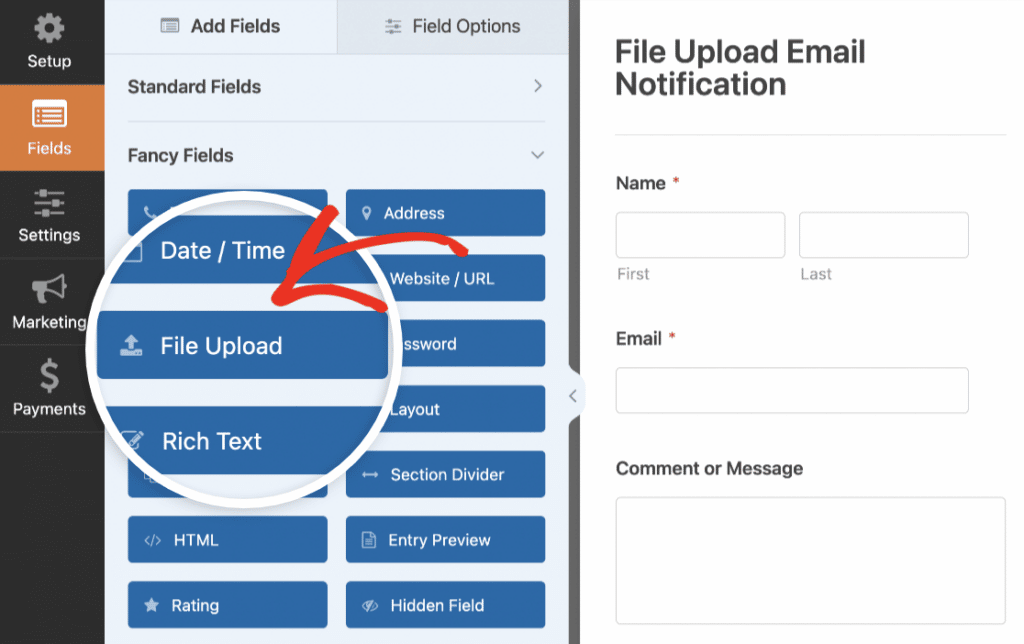
アクセス制限を設定するには、まず、まだフォームにファイルアップロードフィールドを追加していない場合は追加してください。
次に、高度な設定タブに移動し、ファイルアクセス制限を有効にするトグルボタンをクリックします。

ファイルアップロードフィールドでこの機能を有効にすると、トグルボタンの下に新しいオプションが表示されます。これらのオプションを使用して、アップロードされたファイルへのアクセスをどのように制限するかを選択できます。

以下で、利用可能な各オプションについて詳しく説明します。
注意:ファイルアクセス制限は、フォームの入力経由か直接リンクかに関わらず、ファイルがどのようにアクセスされてもファイルを保護します。
ユーザー制限の設定
WordPressユーザーに基づいてアップロードされたファイルへのアクセスを制限したい場合は、ユーザー制限ドロップダウンをクリックし、ログインユーザーを選択します。デフォルトでは、これはなしに設定されており、ファイルには制限なしでアクセスできます。

ログインユーザーを選択すると、ファイルアクセスを制御するための2つの新しいオプションが表示されます:ユーザーロールとユーザー。
ユーザーロール
この設定は、どのWordPressユーザーロールがアップロードされたファイルにアクセスできるかを決定します。管理者ロールは自動的に含まれており、削除することはできません。
ユーザーロールドロップダウンをクリックし、エディター、作成者、またはWordPressサイトで利用可能なカスタムロールなどの追加ロールを選択することで、アクセスを拡張できます。

たとえば、管理者とエディターの両方のロールを選択した場合、これらのいずれかのロールを持つユーザーはアップロードされたファイルにアクセスできます。
ユーザー
ユーザードロップダウンを使用すると、ロールに関係なく、特定のWordPressユーザーにアクセス権を付与できます。これは、選択したロールを持っていない個々のユーザーにファイルアクセスを許可したい場合に特に役立ちます。
ユーザーを選択するには、ユーザードロップダウンフィールドにユーザー名またはメールアドレスの入力を開始します。入力すると、一致するユーザーがドロップダウンリストに表示されます。
たとえば、特定のファイルアップロードへのアクセスが必要な購読者ロールを持つユーザーがいる場合、広範なロールベースの制限を維持しながら、ユーザードロップダウンからそのユーザーを選択できます。

ユーザー制限が有効になっている場合、適切な権限を持つユーザー(ロールまたは個別のアクセス設定に基づく)はファイルをすぐにダウンロードできます。
ただし、ユーザーがログインしていない場合や十分な権限がない場合は、ファイルにアクセスできません。代わりに、ファイルを閲覧するために適切な権限を持つアカウントでWordPressにログインする必要があります。
パスワード保護の設定
ユーザーベースの制限に加えて、パスワードでアップロードされたファイルを保護することもできます。これを行うには、パスワード保護トグルボタンをクリックします。

有効にすると、パスワードを入力およびパスワードを確認フィールドが表示されます。両方のフィールドに目的のパスワードを入力して、保護を設定します。

保護されたファイルにアクセスしようとすると、パスワードの入力が必要になります。正しいパスワードを入力して送信をクリックすると、ファイルは自動的にダウンロードされます。

すべての設定を構成したら、必ずフォームを保存してください。
注意:パスワード保護は、ユーザー制限とは別に、または組み合わせて使用できます。両方が有効になっている場合、ユーザーはファイルにアクセスするためにユーザー要件を満たし、正しいパスワードを提供する必要があります。
よくある質問
これらは、WPFormsのファイルアクセス制限の使用に関して、よく受ける質問の一部です。
パスワード保護とユーザー制限の両方を使用できますか?
はい、同じファイルアップロードフィールドで両方のタイプの保護を有効にできます。この場合、ユーザーは適切なWordPress権限を持ち、ファイルにアクセスするためのパスワードを知っている必要があります。
管理者は制限に従う必要がありますか?
はい、制限は管理者を含むすべてのユーザーに適用されます。パスワード保護が有効になっている場合でも、管理者はファイルにアクセスするためにパスワードを入力する必要があります。
権限のないユーザーが制限されたファイルにアクセスしようとするとどうなりますか?
必要な権限またはパスワードなしで制限されたファイルにアクセスしようとした場合、ユーザーはそれを表示またはダウンロードできません。
これで完了です!WPFormsでファイルアクセス制限を使用して、アップロードされたファイルを保護する方法がわかりました。
次に、ファイルアップロードの操作についてさらに詳しく知りたいですか?追加のオプションとカスタマイズについては、ファイルアップロードフィールドの使用ガイドをご覧ください。


