



AI要約
WordPressからAmazon S3アカウントにユーザー送信ファイルを送信しますか? WPFormsを使用すると、ユーザーがWordPressフォームを通じてファイルを送信し、それをAmazon S3アカウントに自動的に送信できます。WordPressのアップロードフォームをAmazon S3に作成する方法を見てみましょう。
始める前に、このチュートリアルはファイルコピーをS3に保存するのに役立つことを覚えておいてください。ファイルはS3に移動またはオフロードされません。そのため、元のファイルはWordPressサイトで見つけることができます。
Amazon S3へのWordPressアップロードフォームの作成方法
ファイルをAmazon S3に自動的に送信するWordPressアップロードフォームを簡単に追加するための、ステップバイステップの手順に従ってください。
WPFormsとZapierアドオンをインストールする
まず、WPFormsプラグインをインストールして有効化する必要があります。WordPressプラグインのインストール方法については、こちらの手順ガイドをご覧ください。
インストール後、フォームを作成する必要があります。WordPressでのファイルアップロードフォームの作成に関するチュートリアルをご覧いただくか、このビデオで手順をご確認ください。
ニーズに応じて、ドラッグアンドドロップビルダーで他のフォームフィールドを編集できます。この例では、フォームの名前をAmazon S3とします。
フォームからユーザーが送信したファイルをAmazon S3にコピーするには、サイトにZapierアドオンをインストールして有効化する必要があります。
Zapierアドオンを使用すると、Amazon S3を含む7,000以上のWebアプリとWordPressフォームを接続できます。
このステップに関するさらに詳しいヘルプについては、Zapierアドオンのインストールと使用方法に関するチュートリアルをご覧ください。
次に、WordPressフォームをAmazon S3アカウントに接続する方法を見てみましょう。
Zapierアカウントにログインし、ナビゲーションの上部にあるZapを作成ボタンをクリックします。
次に、Zapierのステップバイステップガイドに従ってZapを作成します。各ステップのスクリーンショットを確認するには、WPFormsを使用したZapierの使用に関するチュートリアルを参照してください。
編集オプションステップで、作成したばかりのAmazon S3フォームを選択してください。既存のエントリを取得する前に、フォームに少なくとも1つのテストエントリが必要です。
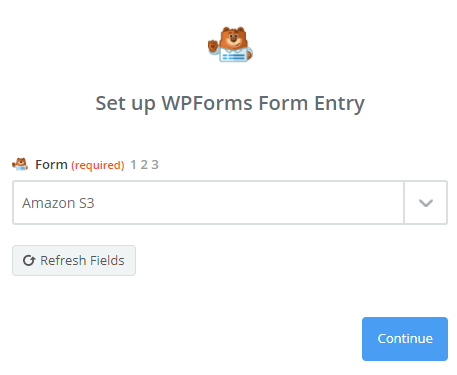
正常な確認メッセージが表示されるはずです。
WordPressフォームをAmazon S3に接続する
ZapierをWPFormsプラグインに接続したので、WPFormsをAmazon S3に接続する時間です。
最初のステップは、アクションアプリとしてAmazon S3を選択することです。検索バーを使用してAmazon S3アプリを見つけます。
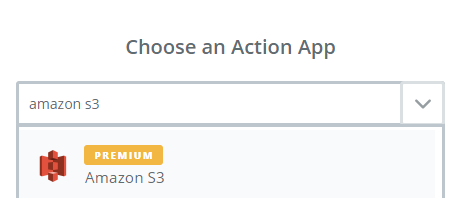
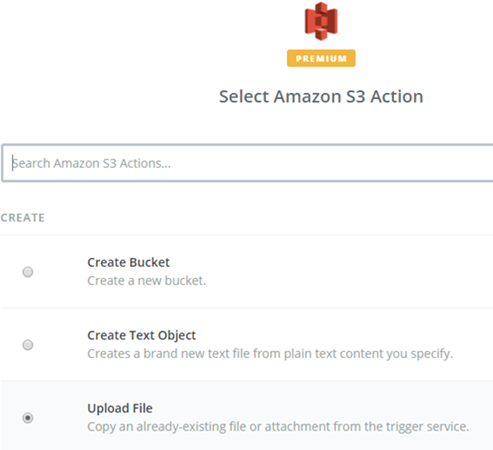
次に、Amazon S3アクションを選択するように求められます。S3にファイルをアップロードしたいので、ファイルのアップロードを選択して続行をクリックします。
次に、Amazon S3アカウントをZapierに接続する必要があります。これを行うには、ZapierがAmazon S3データにアクセスすることを承認する必要があります。
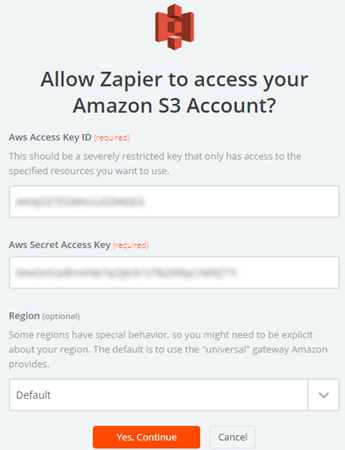
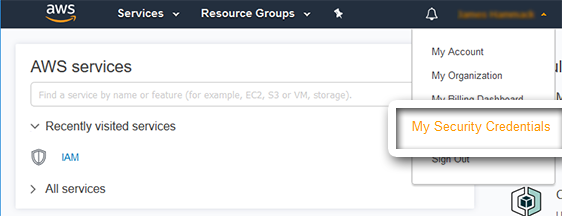
アクセスキーを取得するには、Amazon S3アカウントにログインし、プロファイル名の下にあるセキュリティ認証情報をクリックします。
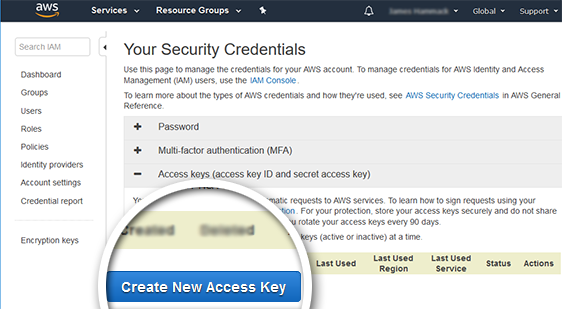
セキュリティ資格情報ページで、新しいアクセスキーを作成をクリックします。
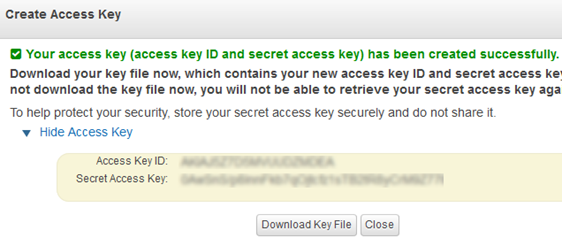
表示されるポップアップでアクセスキーIDとシークレットアクセスキーを見つけます。Zapierアカウントにコピーして、はい、続行をクリックします。
アカウントを承認したら、 保存して続行をクリックします。
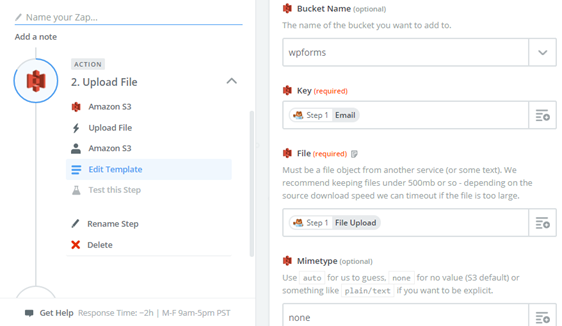
次のステップでは、Amazon S3アップロードファイルの設定を求められます。
キーフィールドでは、フォームを送信したユーザーを特定できるフィールドを選択できます。これは名前またはメールアドレスです。Zapierのファイルフィールドで、フォームで作成したファイルアップロードフィールドを選択します。
次に、続行をクリックします。
これでAmazon S3連携をテストできます。すべて正常に機能すれば、成功メッセージが表示されます。
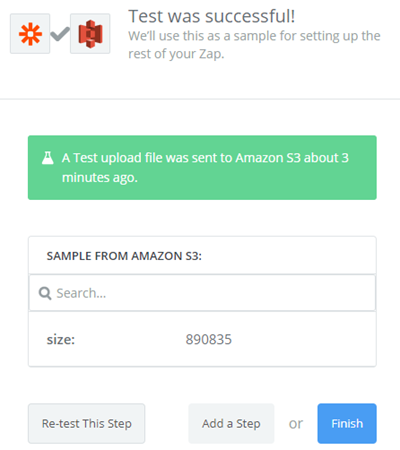
これで完了です!
ユーザーが送信したファイルをAmazon S3アカウントに自動的にコピーできるようになりました。
WPFormsはWordPressでファイルをアップロードするための最高のプラグインです。この記事が気に入った場合は、複数のファイルアップロードフォームの作成に関する記事も楽しめるかもしれません。
何を待っていますか?今日、最も強力なWordPressフォームプラグインを入手してください。
この記事が気に入った場合は、Facebook と Twitter でフォローして、無料のWordPressチュートリアルをもっとご覧ください。





こんにちは
s3アップロードフォームはファイルを直接s3バケットにアップロードしますか、それともサーバーにアップロードしてからs3バケットにアップロードしますか?
直接アップロードすればサーバーリソースを節約できます
モハドさん、こんにちは。
良い質問ですね。当社のファイルアップロード機能が機能するためには、ファイルはサーバーにもアップロードされる必要があります。これは、アップロードされたファイルへのすべてのリンク(エントリーページ、通知メールなど)が、Zapier経由で設定されたサードパーティの接続ではなく、サーバーにアップロードされたファイルにリンクするためです。
他に質問があれば、お問い合わせください。チームが喜んでお手伝いします!🙂
Zapierを使用してS3バケットからリンクを取得し、それを顧客へのメール通知(WPFormsの通知ではなく、Zapierに統合された他のメールオプションを使用)で送信することはできますか?
マークさん、こんにちは。良い質問です!
Zapierと統合されているセカンダリアプリケーションが、フォーム送信に基づいて通知を送信する機能を持っている場合、これは可能です。
ただし、これについてはZapierサポートに問い合わせるのが最善です。参考までに、こちらから連絡できます。
お役に立てば幸いです!ありがとうございます。良い一日を:)
こんにちは
役立つ記事、ありがとうございます。試してみます。
異なるS3バケットに異なるフォームを設定したい場合は、どうすればよいですか?
どうもありがとうございます。
セルヒオさん、こんにちは!
その場合は、フォームごとに異なるZapを作成する必要があります。WPFormsとZapierアドオンを使用すると、必要な数のZapを作成できます。
お役に立てれば幸いです。
良い一日を 🙂