


AI要約
Google広告でフォーム送信をコンバージョンとしてトラッキングすることは、キャンペーンの効果を測定するための強力な方法となり得ます。サイトで連絡先フォームやリードフォームなどのフォームに入力があった場合、それは相手があなたのビジネスに興味を持っていることを示しています。
コンバージョン測定を設定することで、これらのアクションをGoogle広告に直接リンクさせることができ、どの広告が成果を上げているのかを明確に把握し、より情報に基づいた意思決定を行うのに役立ちます。
このガイドでは、フォームの設定からGoogle広告のコンバージョン測定の設定まで、広告キャンペーンの影響を正確に測定できるよう、必要な手順を順を追って説明します。
広告コンバージョンとしてフォーム送信をトラッキングしましょう! 🙂
WPForms Google広告コンバージョン測定を追加する方法
Google広告でWordPressフォーム送信の測定を設定することは、特にGoogleタグマネージャーを扱う場合、困難に感じることがあります。
WPFormsのコンバージョン測定には複数のプラットフォームと複雑な設定が関わるため、圧倒されるのはよくあることです。これは誰にとっても得意なことではないかもしれません。
問題が発生した場合や、不明な点がある場合は、ガイドの最後にコメントを残してください。できるだけ早くご質問にお答えします。
ステップ1:WPFormsを使用してフォームを作成する
Google広告フォーム設定の最初のステップは、WPFormsプラグインをWordPressサイトで稼働させることです。詳細については、WordPressにプラグインをインストールする方法に関するこのガイドをご覧ください。
WPFormsをインストールしたら、WordPressフォームを作成する時間です。簡単なチュートリアルに従って、基本的なお問い合わせフォームから始めましょう。
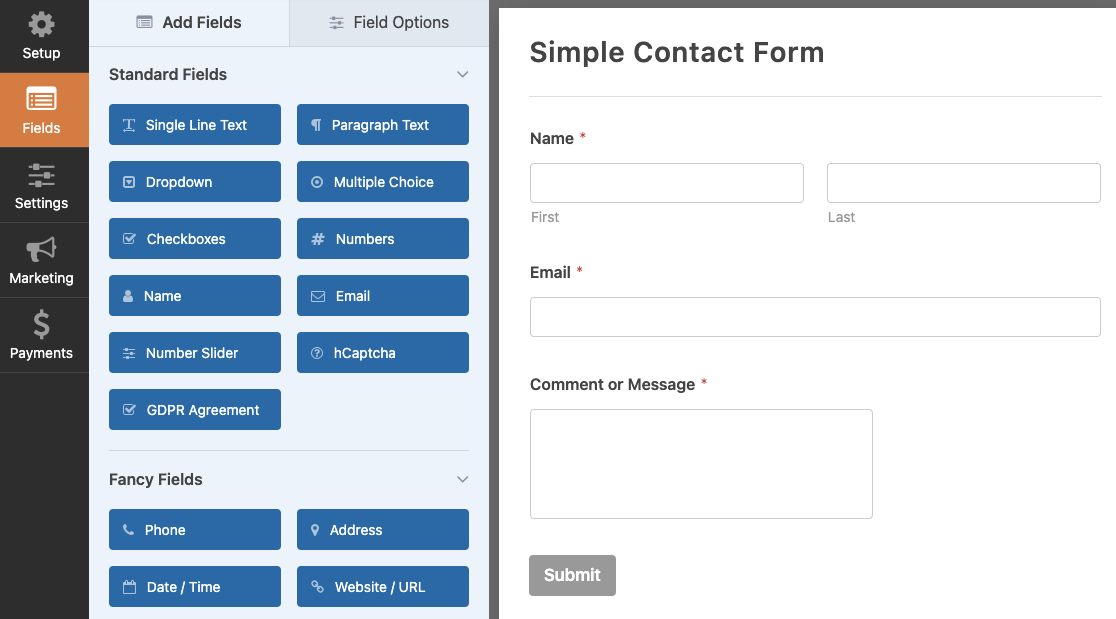
テンプレートを使用してフォーム作成を開始する
ここでは基本的なお問い合わせフォームの設定方法を示していますが、WPFormsを使用すると、既製のテンプレートを使用してさまざまなフォームをデザインできることを忘れないでください。
- サービスに関心のある新規クライアントを獲得するためのリードフォーム。
- 顧客が直接支払える簡単な注文フォーム。
- 追加情報を収集するためのファイルアップロードフォーム。
- 空きポジション向けの求人応募フォーム。
- サービスに関するフィードバックを収集するためのアンケートフォーム。
- その他多数。
WPFormsには2,100以上のWordPressフォームテンプレートが付属しており、ウェブサイトに必要なほぼすべてのフォームを作成できます。
ステップ2:フォーム送信のためのサンキューページを作成する
フォーム送信をGoogle広告のコンバージョンとしてトラッキングする最も簡単な方法は、ユーザー送信を受け入れるサンキューページを設定することです。
この方法は、GA4、Google広告、タグマネージャーなどのツールが、リードがウェブサイトで直接フォームを完了したときに認識できるため、わかりやすいです。
新しいお礼ページを設定する
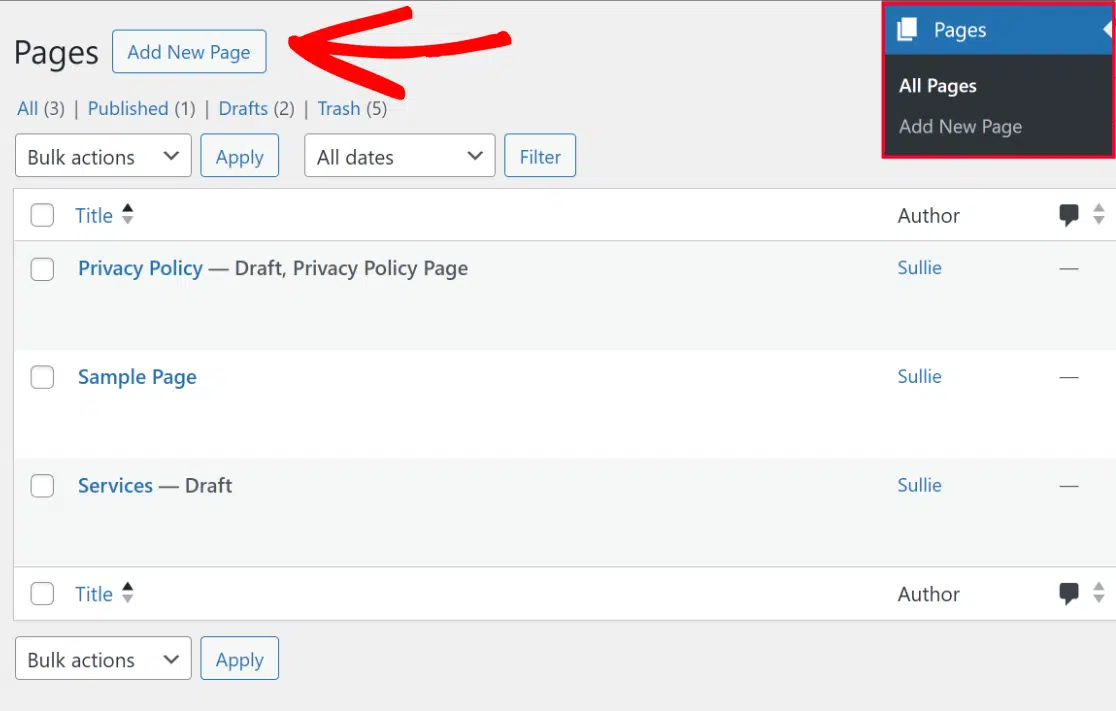
開始するには、WordPressダッシュボードに移動します。そこから、ページをクリックし、次に新規追加のページオプションをクリックします。
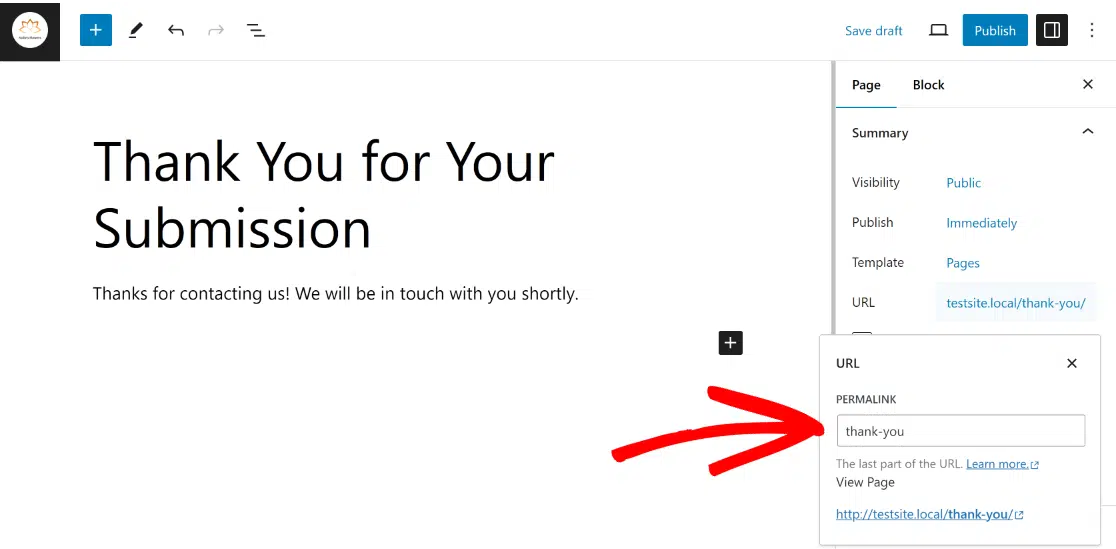
次に、パーソナル確認メッセージ、画像、または含めたいその他の要素を追加して、サンキューページを作成します。
ページが整ったら、画面右側のページタブに移動し、URLをクリックして、yoursitename.com/thank-you/のような簡単なパーマリンクを使用します。
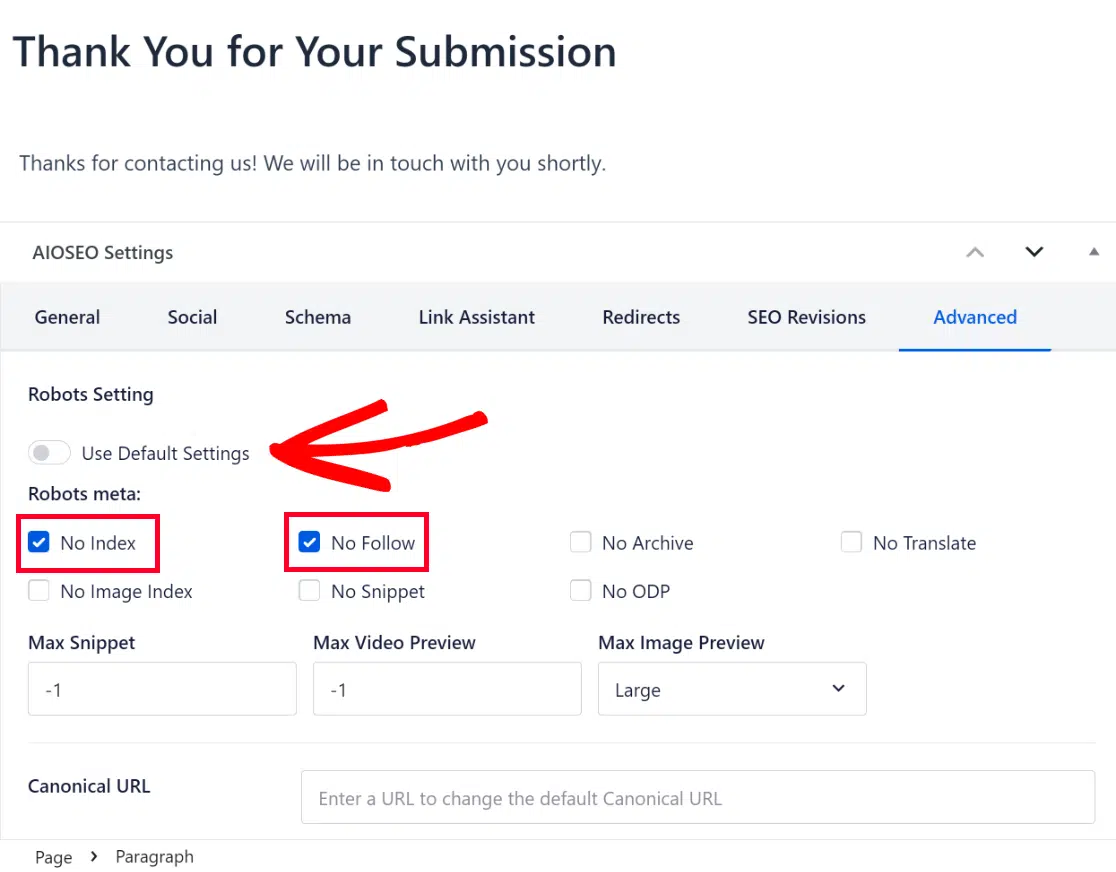
(オプション)これは必須ではありませんが、サンキューページをインデックスから除外することは常に良い考えです。この目的にはAIOSEOのようなツールを使用できます。
ページビルダーのAIOSEO設定で、詳細設定タブに移動し、デフォルト設定を使用をオフに切り替え、インデックスしないおよびフォローしないオプションを確認します。
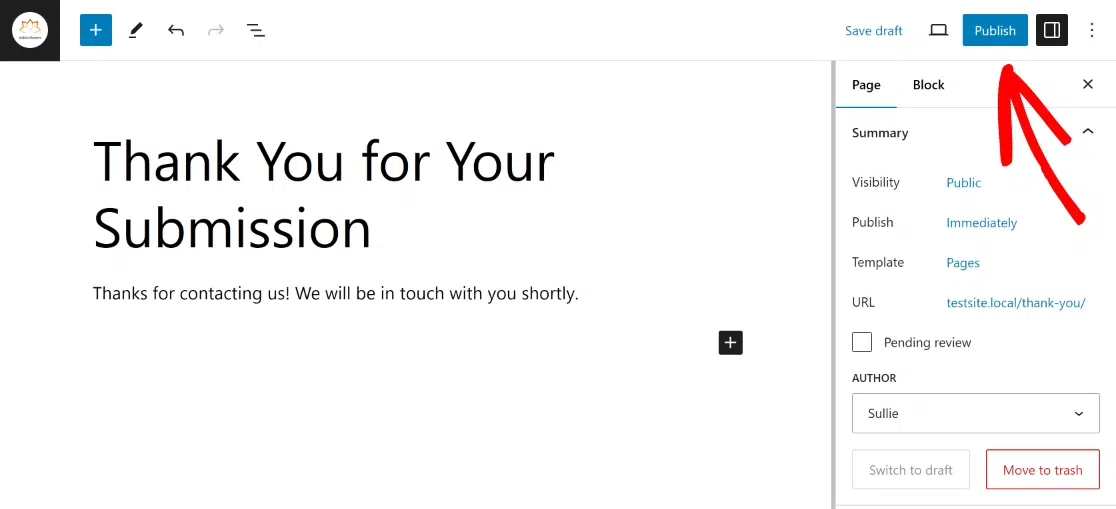
サンキューページへのこれらの変更が完了したら、画面右上にある公開ボタンをクリックするだけです。
お礼ページをフォームに接続する
WPFormsは、フォームの送信リダイレクトおよび確認設定を構成する際に、多くの柔軟性を提供します。
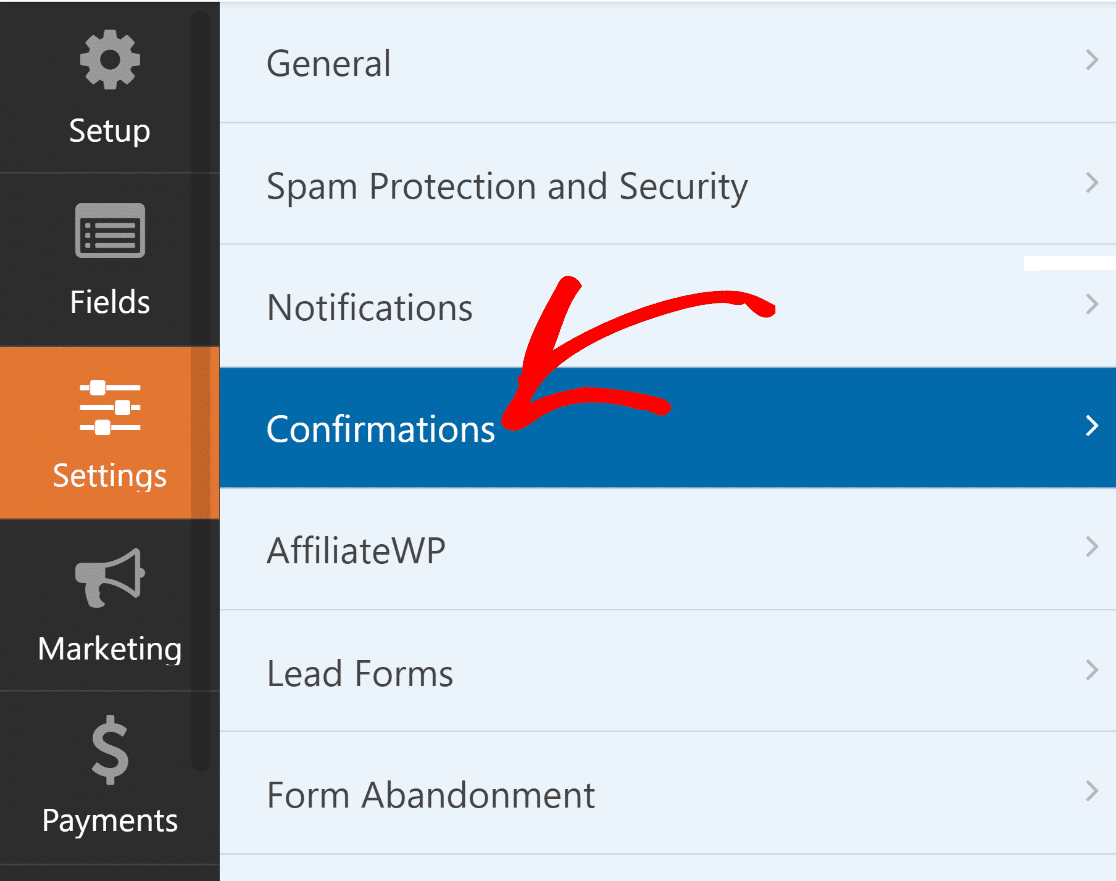
サイト内の特定のページに訪問者をリダイレクトしたい場合は、フォームビルダーから設定 » 確認を選択します。
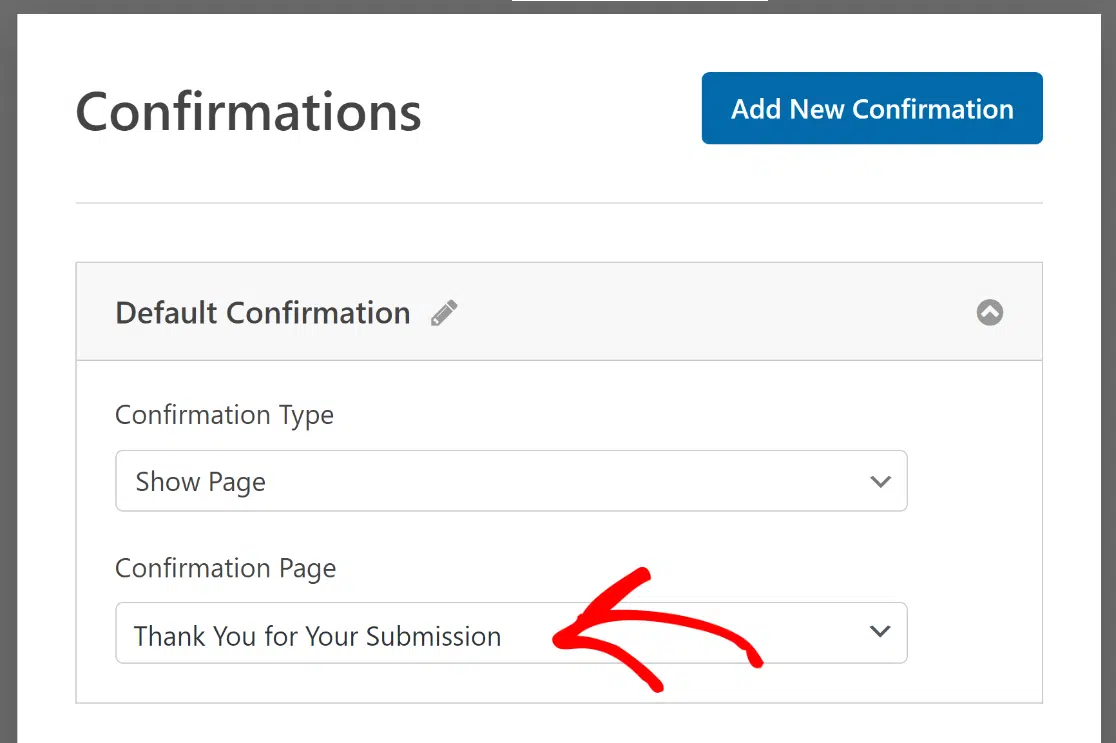
その後、確認タイプドロップダウンメニューからページを表示を選択します。確認ページという新しいドロップダウンメニューが下に表示されます。
確認ページドロップダウンを使用して、フォーム送信後に訪問者をリダイレクトするためにサイトで以前に作成したサンキューページを選択します。
ステップ3:Google広告でコンバージョンアクションを作成する
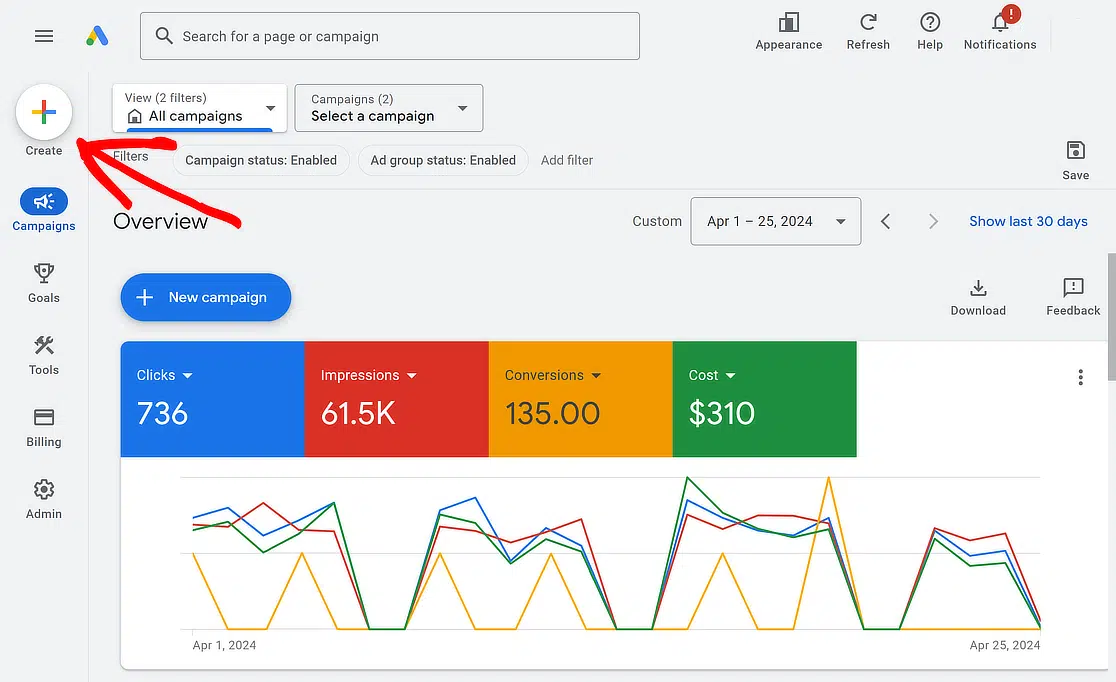
ここまでの作業は順調です!次に、Google広告でコンバージョンアクションを作成する必要があります。開始するには、Google広告に移動し、サインインして、左側の列にある「+」記号をクリックします。
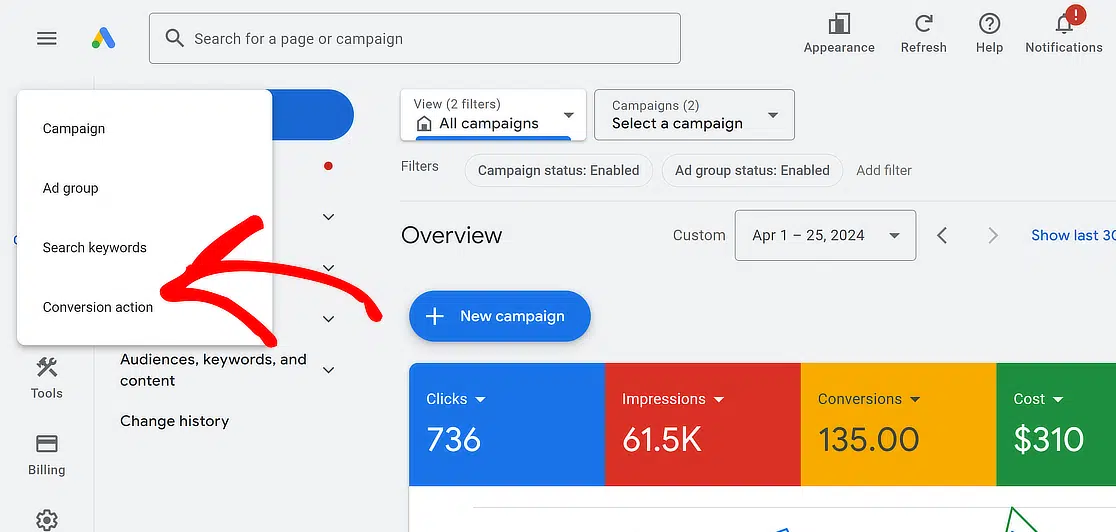
次に、作成するさまざまなオプションが表示されます。ドロップダウンメニューからコンバージョンアクションオプションを選択するだけです。
コンバージョンアクションを手動で作成する
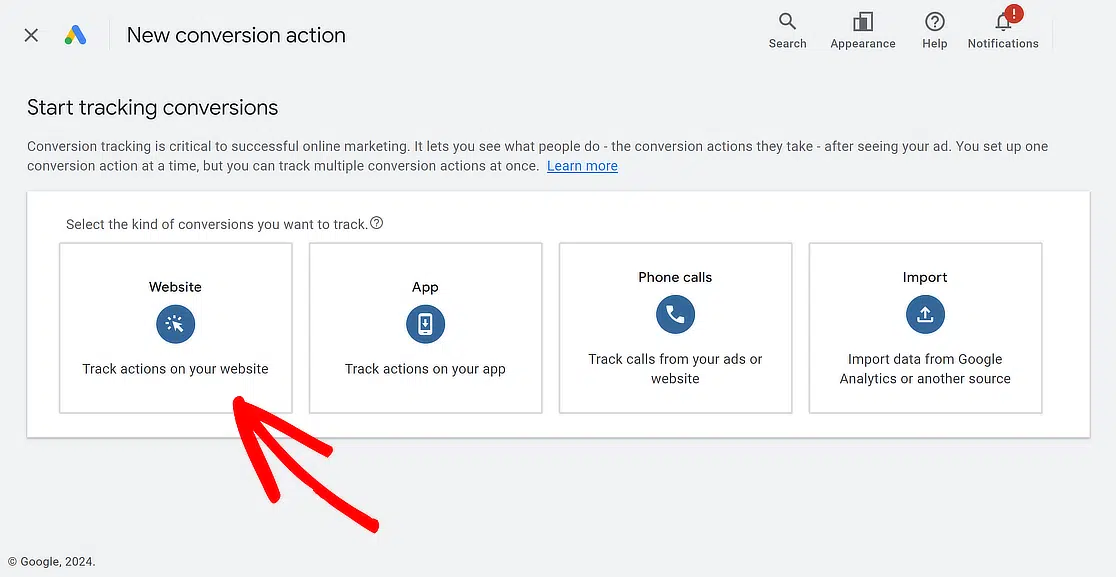
Google広告は、追跡したいコンバージョンのタイプを選択するように求めます。ウェブサイト、アプリ、電話、インポートの4つの選択肢があります。
このチュートリアルの目的では、フォーム送信を介したコンバージョンを追跡するためにウェブサイトオプションを選択します。
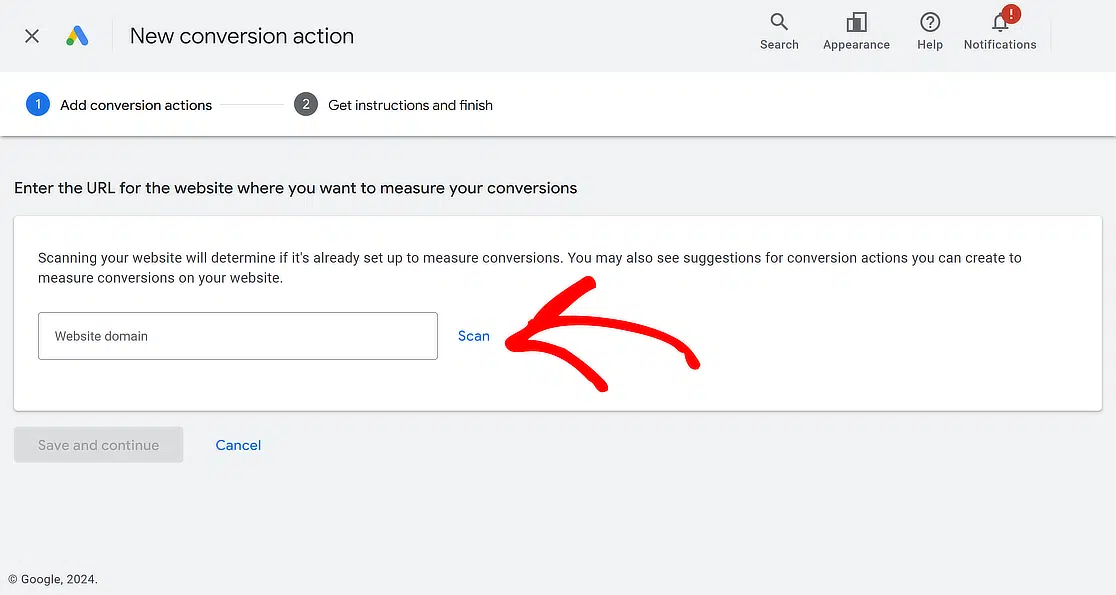
その後、コンバージョンを追跡したいサイトのURLを入力する必要があります。完了したら、スキャンボタンをクリックするだけです。
ウェブサイトが正常にスキャンされると、Google広告はコンバージョンアクションを設定するための2つの方法を提供します。自動と手動です。
自動オプションでは、目標を選択し、一致タイプを選択し、URLを指定します。コンバージョンとして追跡すべきイベントがわかっている場合は、この方法が適しています。
より詳細な制御を行うには、手動オプションの使用をお勧めします。下にスクロールして、+ 手動でコンバージョン アクションを追加をクリックしてください。
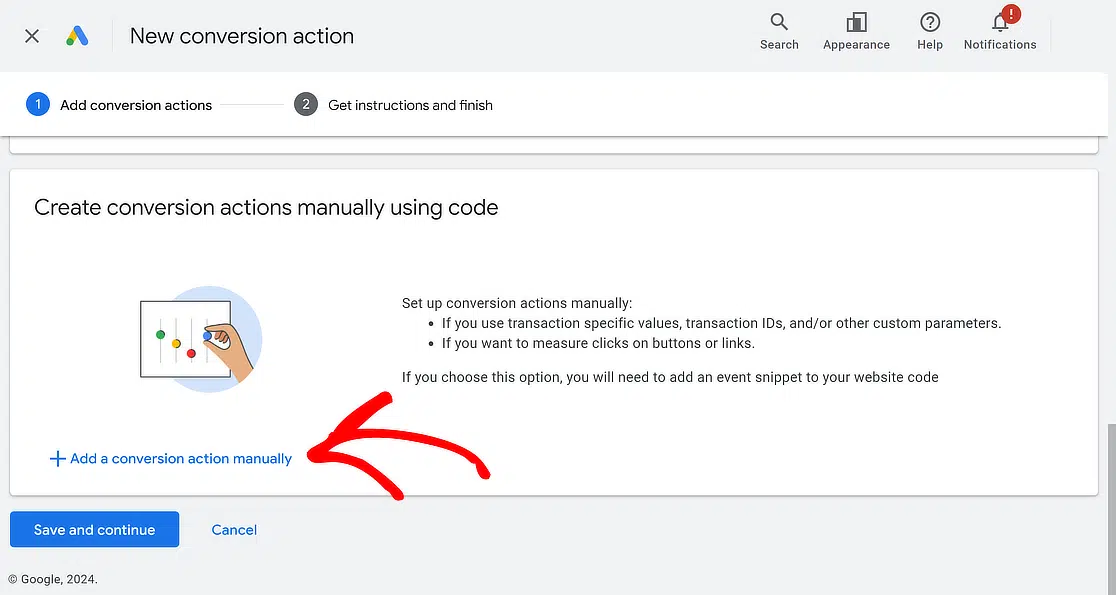
手動コンバージョンアクションを設定する
次に、コンバージョン アクションの詳細を入力するためのフォームが表示されます。まず、監視したいアクションを指定するために目標とアクションの最適化を選択します。
フォームの送信をトラッキングしたいので、リードフォームの送信オプションを選択し、コンバージョンに「フォーム送信」という名前を付けます。
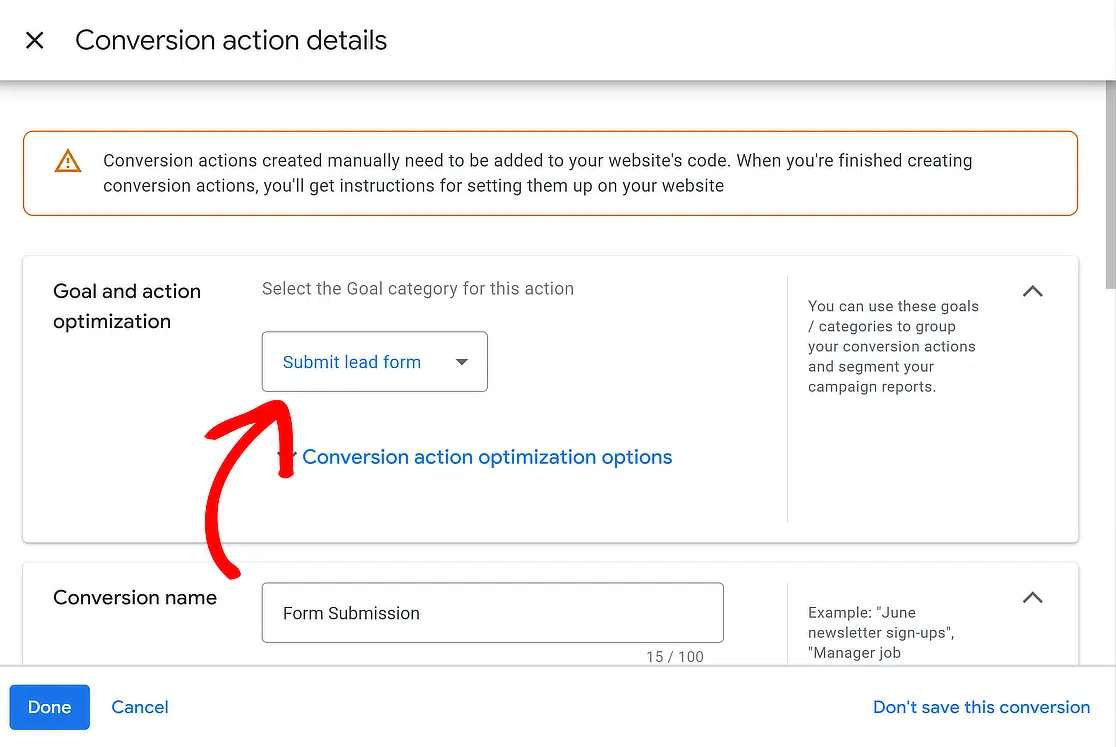
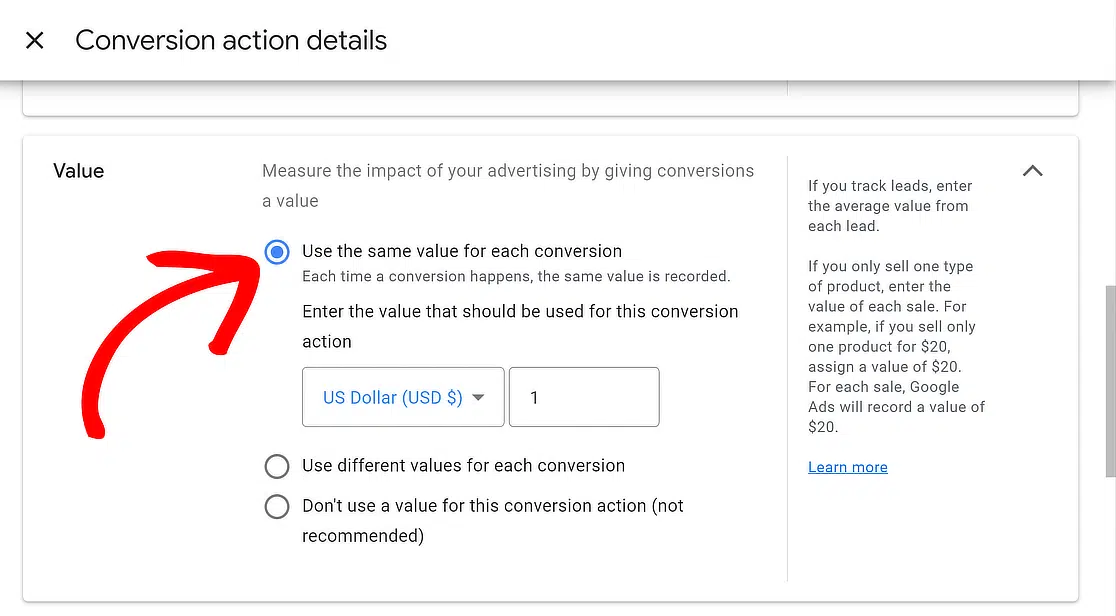
次に、コンバージョンに値を設定します。Google広告では、各コンバージョンに同じ値、異なる値、またはまったく値を割り当てることができます。
このアクションは、フォーム送信をトラッキングすることを目的としています。Googleは、「リードをトラッキングする場合は、各リードの平均値を入力します。」と推奨しています。
準備ができたら、各コンバージョンで同じ値を使用オプションを選択し、通貨を選んで、特定の値に設定します。
次に、クリックごとにカウントするコンバージョン数を決定します。フォーム送信をトラッキングしている場合、各ユーザーは1回カウントされるため、1を選択するのが理にかなっています。
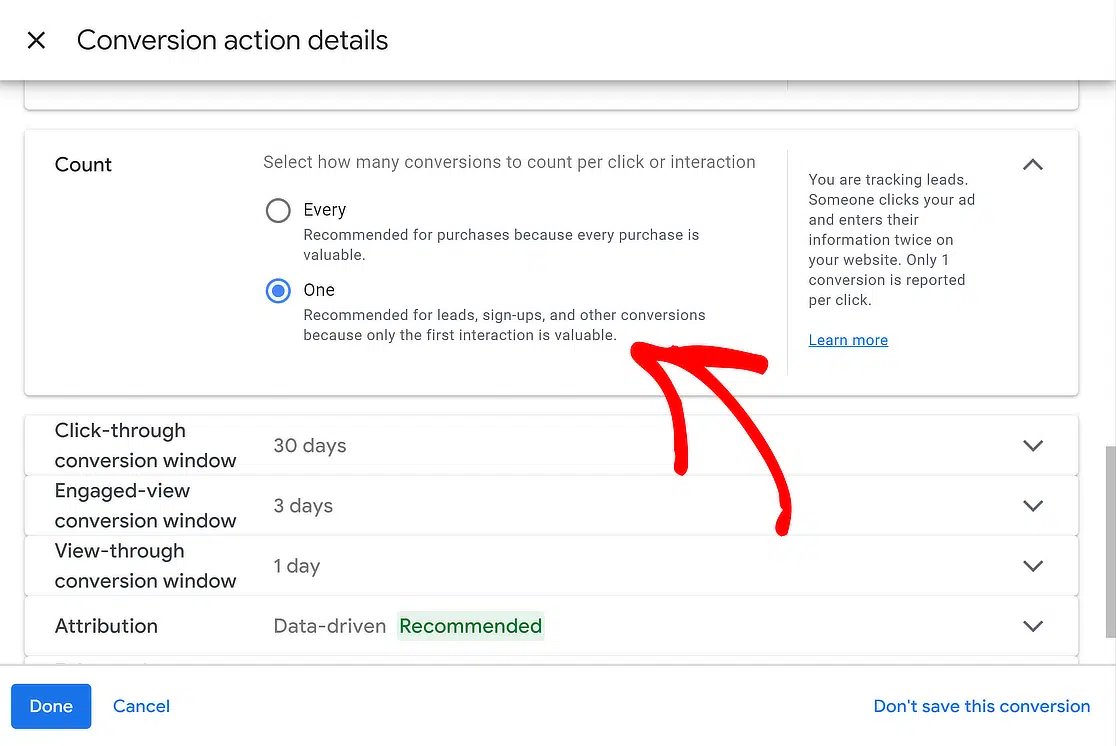
選択が完了したら、完了ボタンをクリックします。新しいコンバージョン アクションが、コードを使用して手動でコンバージョン アクションを作成するの下に表示されます。
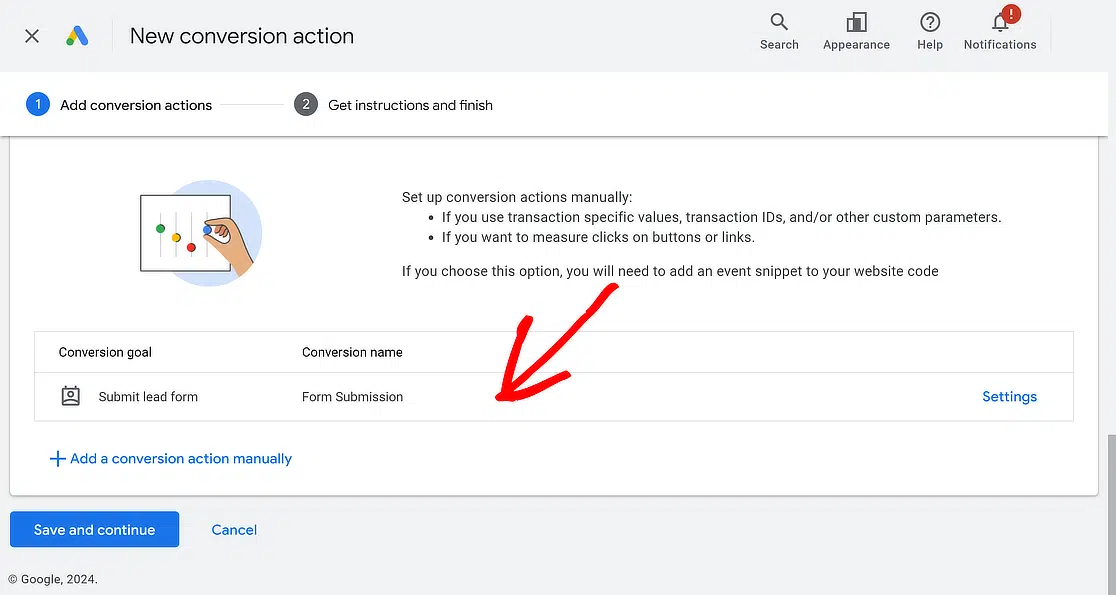
順調に進んでいます!ウェブサイトへのトラッキングタグの追加プロセスを続行するには、保存して続行ボタンをクリックしてください。
ステップ4: Google広告のコンバージョン測定をサイトに追加する
フォーム、お礼ページ、Google広告でのコンバージョンアクションが準備できました。最後のピースは、ユーザーがお礼ページにアクセスしたときにGoogleにコンバージョンが発生したことを伝えるトラッキングタグです。
そのタグを追加する方法は3つありますが、必要なのはそのうちの1つだけです。コードやGoogleツールに対する習熟度に合わせて方法を選んでください。
まず接続オプションをまとめて確認したい場合は、WPForms Google広告連携ページで確認できます。
方法1: Googleサイトキットを使用する(最も簡単)
これを使用するケース: 公式のノーコードルートを使用したい場合で、タグマネージャーを操作したくない場合。
サイトキットはGoogle独自のWordPressプラグインで、Google広告をサイトに接続する最も簡単な方法です。プラグイン » 新規追加からSite Kit by Googleをインストールし、広告を管理しているのと同じGoogleアカウントにリンクしてください。

接続が完了すると、サイトキットが自動的にすべてのページにGoogleタグを追加するため、コピーするスニペットや管理するコンテナはありません。
コンバージョンアクションはステップ3で作成したときと全く同じようにGoogle広告で作成し、サイトキットがサイト上のトラッキングコードを処理します。ほとんどの単一WordPressサイトを運営しているユーザーにとっては、これで十分です。
方法2: Googleタグマネージャーを使用する(最も管理しやすい)
どちらの方法を選ぶべきか分からない場合は、まずここから始めてください。後でタグの配信タイミングについてより詳細な制御が必要になった場合は、タグマネージャーに移行できます。
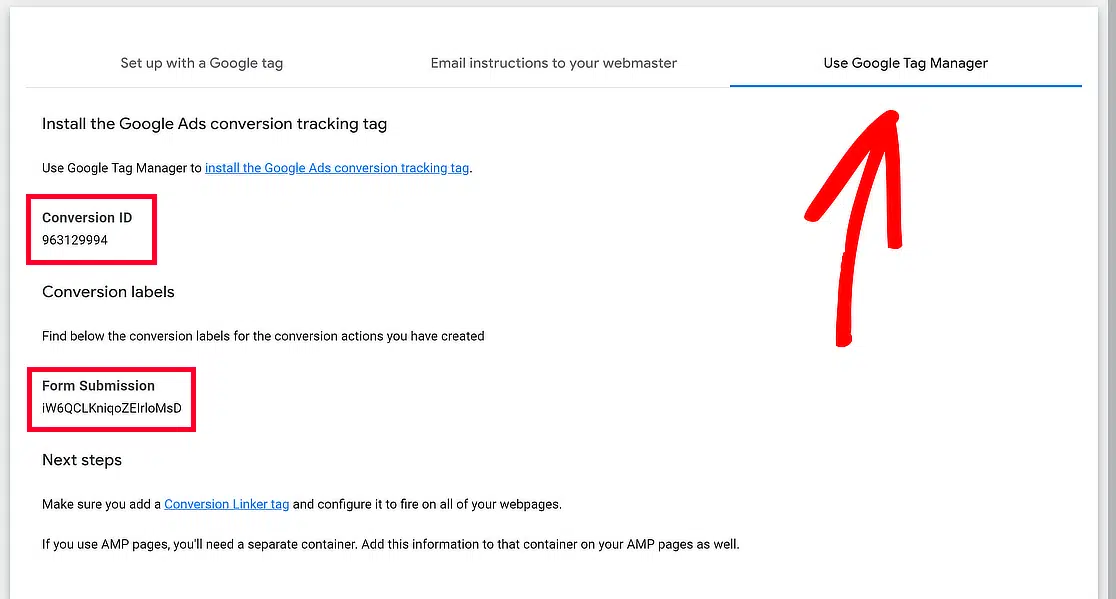
次のページでは、コンバージョン トラッキングを実装するための3つのオプションが表示されます。Google Tag Manager を使用するを選択します。
コンバージョンIDとコンバージョンラベルが表示されます。これらの詳細をコピーするか、ブラウザータブを開いたまま参照できるようにしてください。
ウェブサイトでGoogle広告とGoogleアナリティクスをすでに使用している場合は、これらのツールをGoogle Tag Managerに接続している可能性があります。
まだ接続していない場合、または初めて設定する場合は、心配しないでください。私が対応します!このガイドを確認すると、すべてを接続できます。
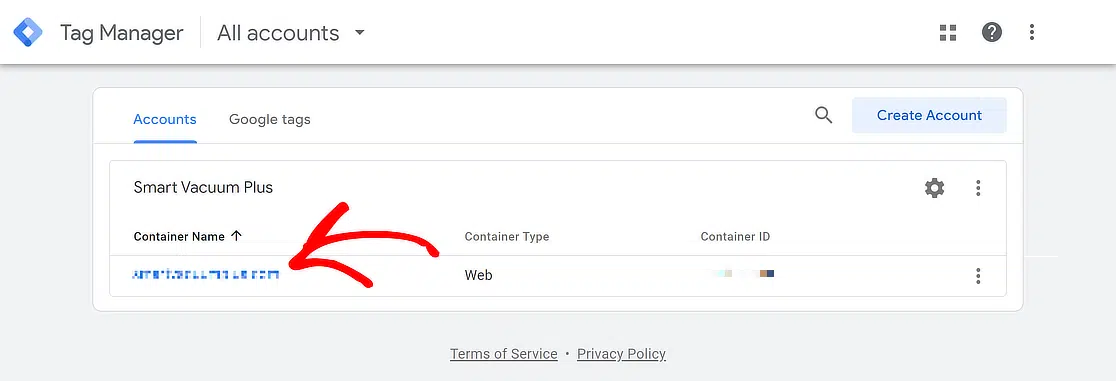
新しいブラウザータブを開き、Google Tag Manager アカウントにアクセスします。次に、ウェブサイト名が表示されているコンテナをクリックします。
GTMで新しいタグを作成する
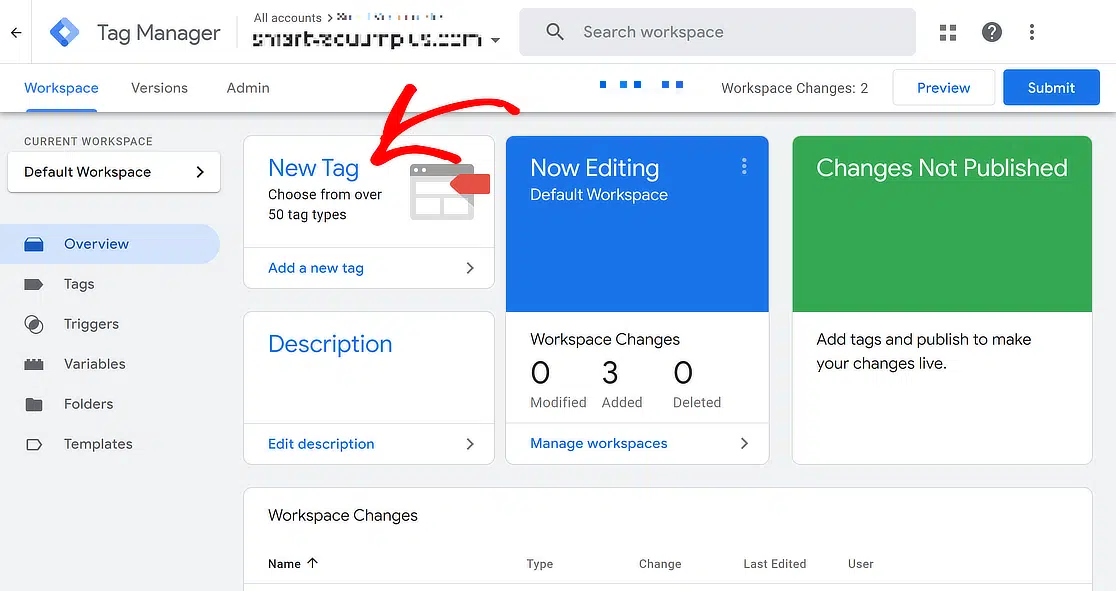
Google Tag Manager ダッシュボードに入り、ワークスペースタブにアクセスできるようになったら、新しいタグボタンをクリックします。
次の画面で、新しいタグの名前を入力し、タグの設定をクリックして、設定を開始するためのタグタイプを選択します。
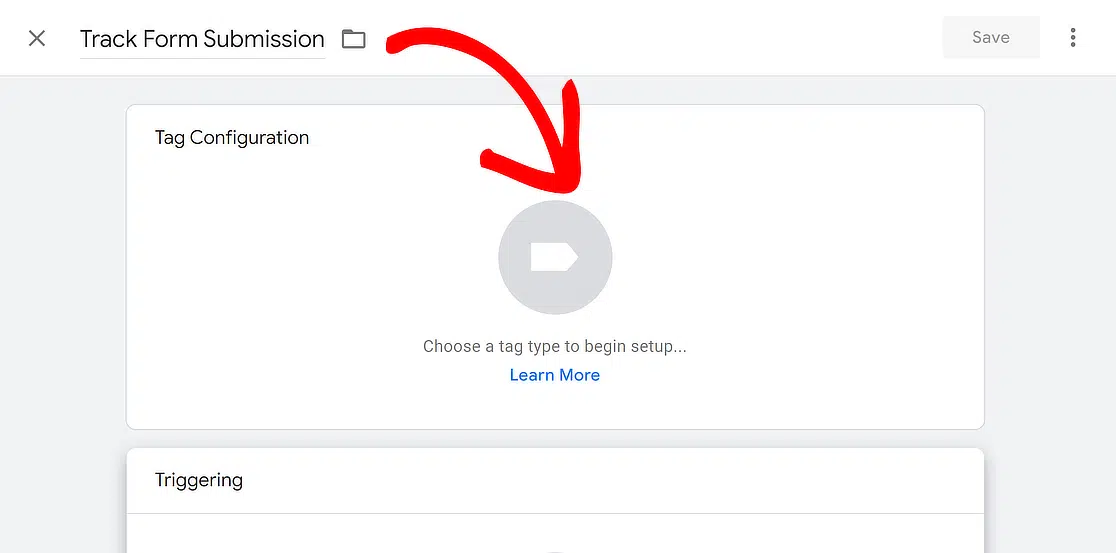
これにより、画面の左側から新しいメニューがスライドアウトします。ここからGoogle広告オプションを選択します。
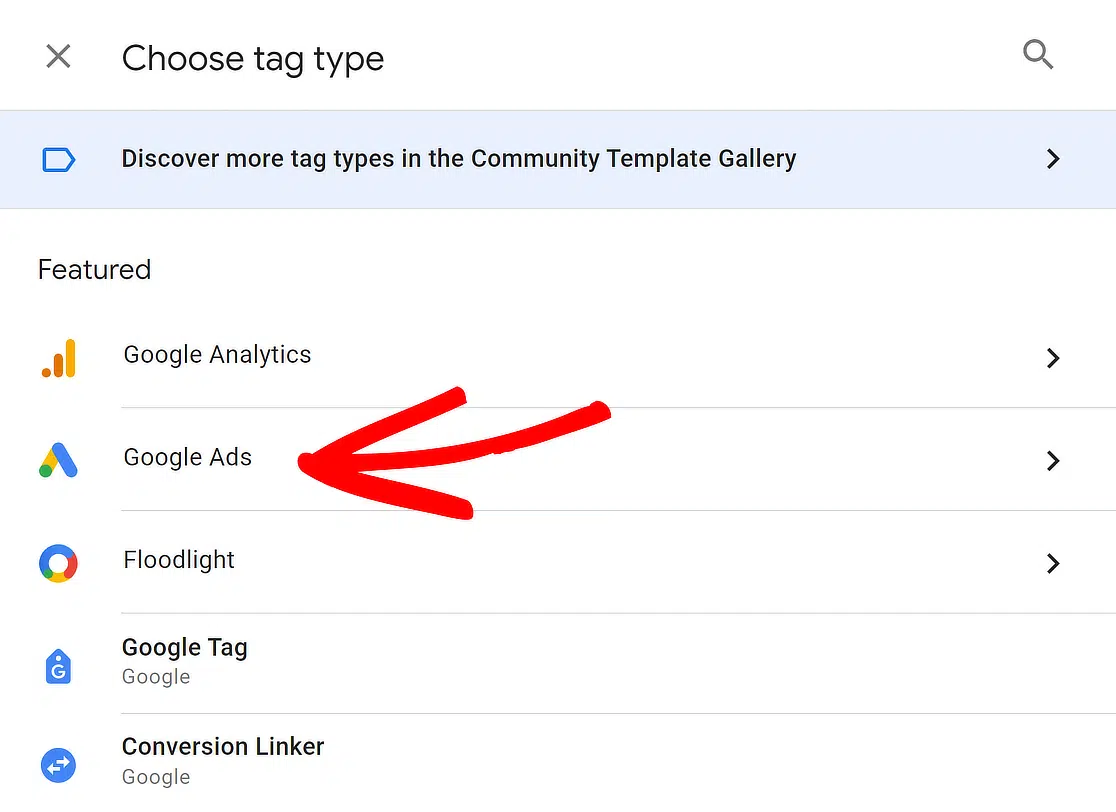
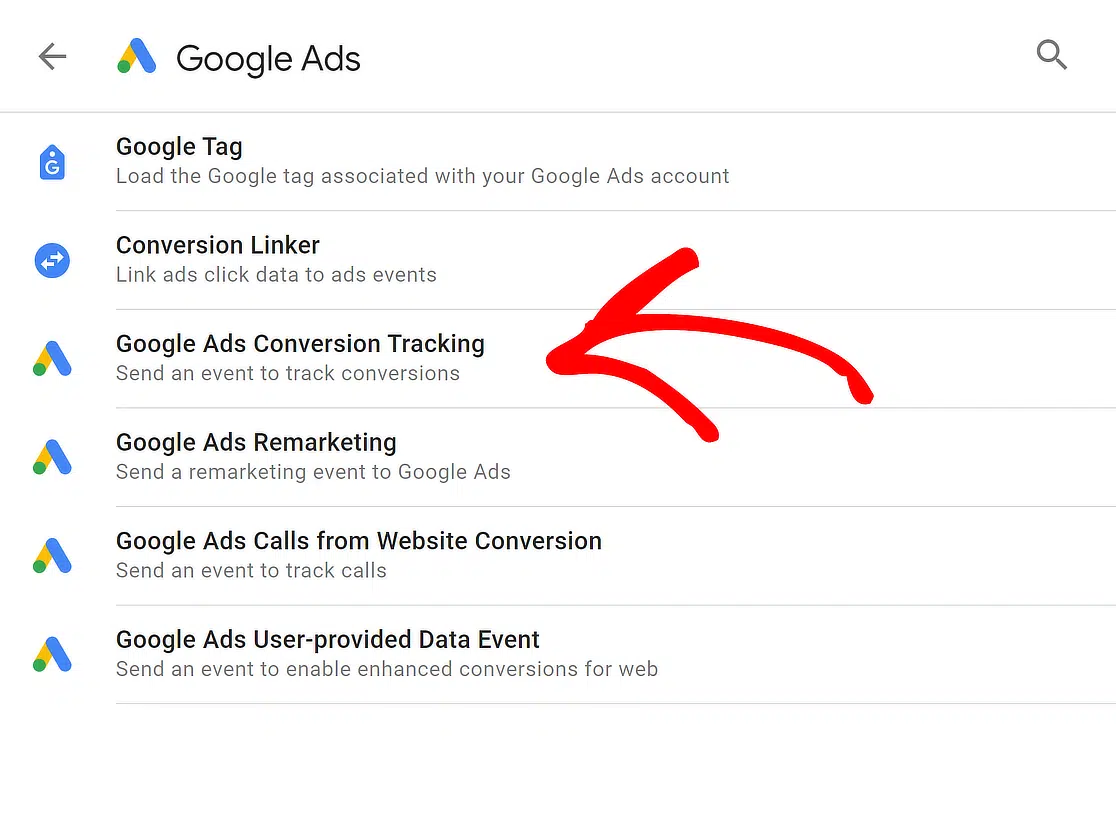
その後、Google広告のコンバージョン トラッキングオプションをクリックします。これにより、フォーム送信をトラッキングするイベントが基本的に作成されます。
Google広告のコンバージョン アクションからコンバージョンIDとコンバージョンラベル を貼り付け、コンテナにコンバージョンリンカータグが見つかりませんの横にある作成をクリックします。
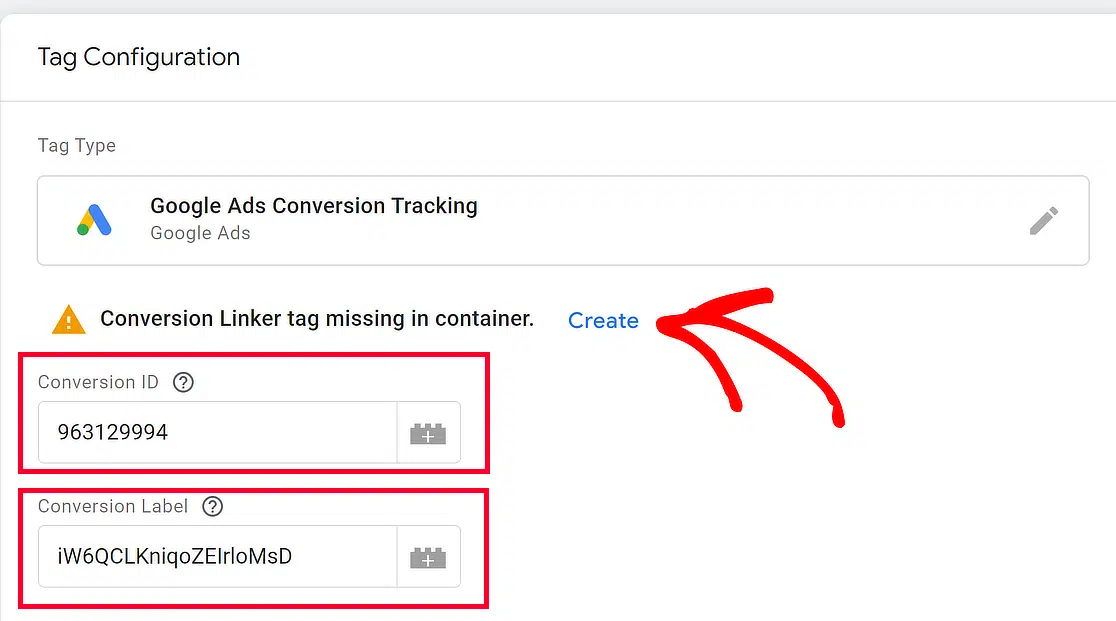
画面左側から新しいメニューがスライドして表示されます。コンバージョンリンカーは自動的に設定されるため、何もする必要はありません。保存をクリックしてください。
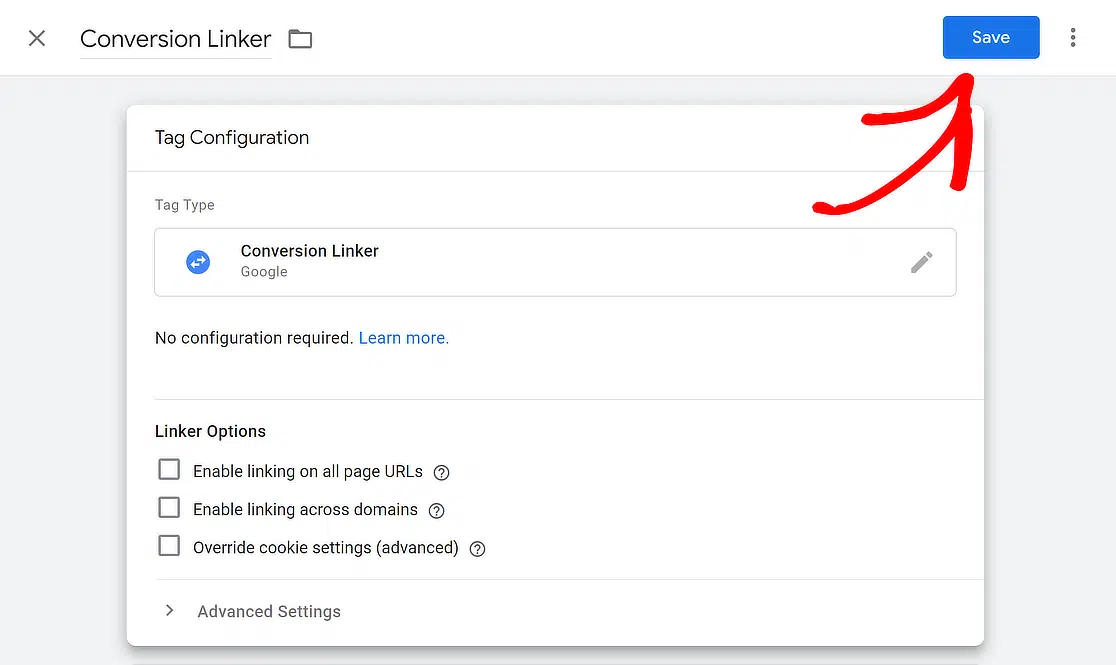
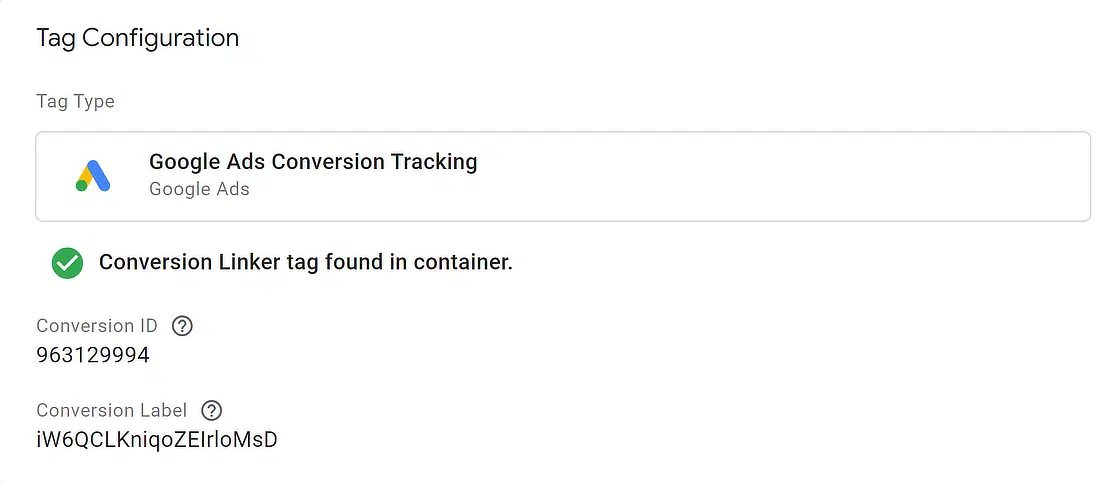
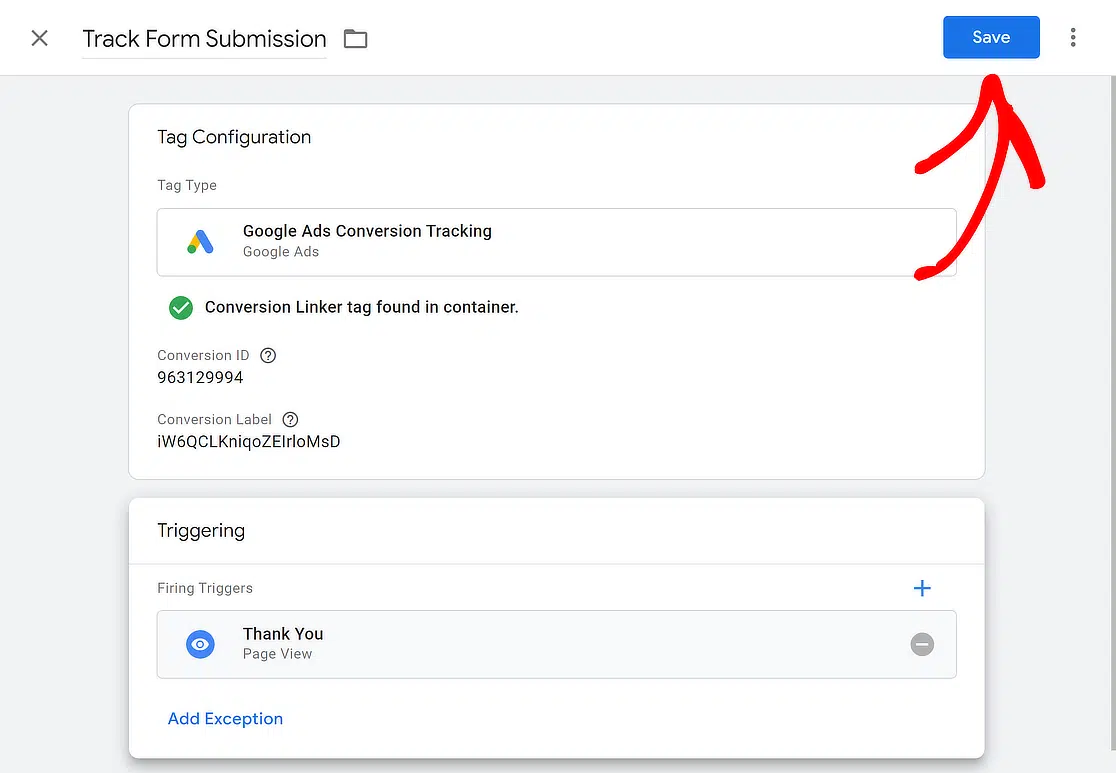
新しいタグ設定は以下のようになります。コンバージョンリンカータグがコンテナで見つかりましたという緑色のチェックマークがあることを確認してください。
タグのトリガー宛先を設定する
Google広告コンバージョン測定の新しいタグ設定が完了したら、このタグをどこで有効にするかを選択する必要があります。
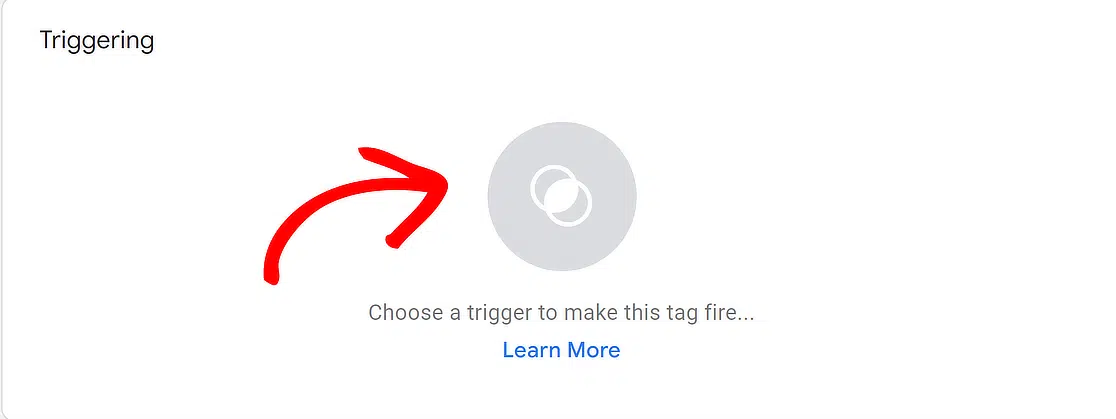
別のユースケースに関連する既存のオプションのいずれかを選択できますが、このチュートリアルでは新しいトリガーを作成します。
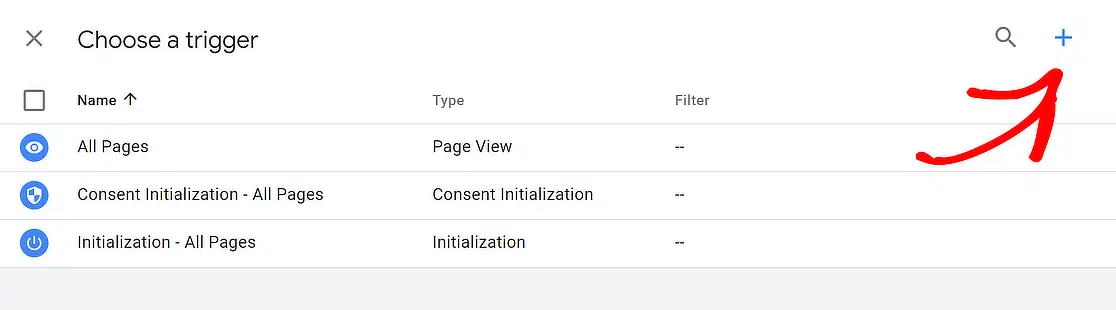
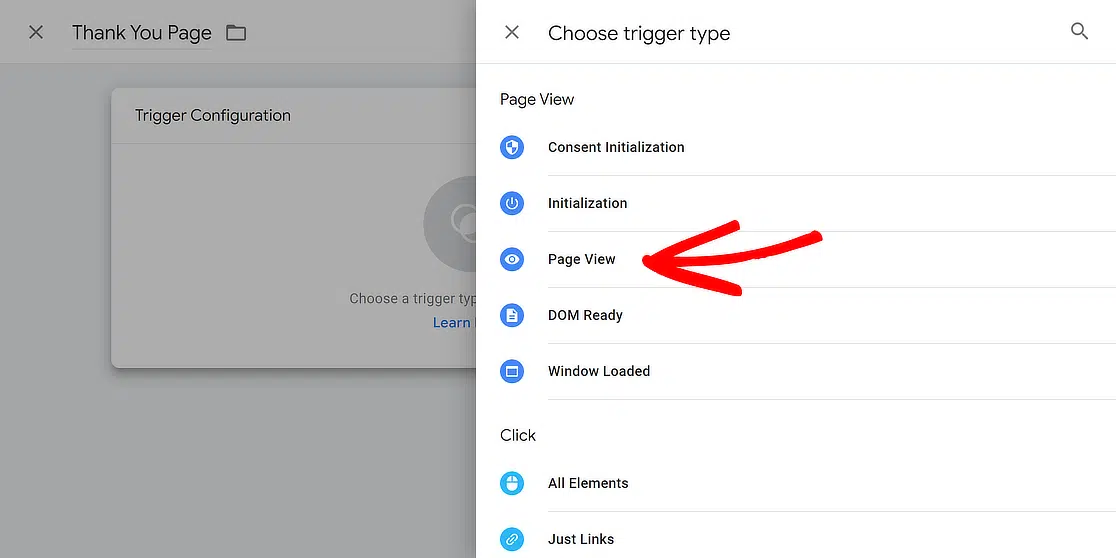
+アイコンをクリックし、カスタムトリガーに名前を付けて、トリガータイプを選択します。ここではページビューオプションを選択することをお勧めします。
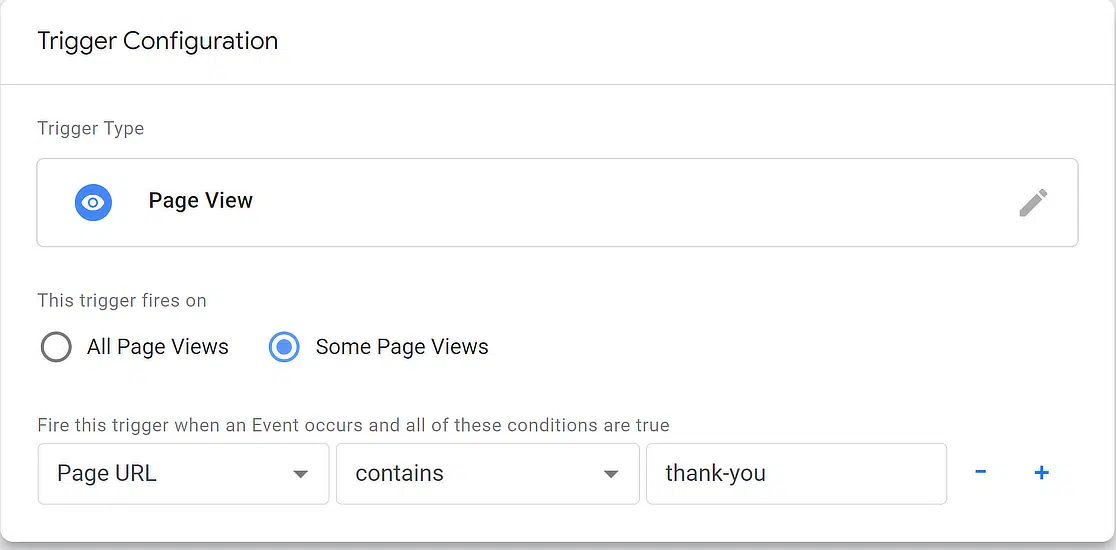
次に、このトリガーは次の場合に発生しますオプションで一部のページビューを選択し、ドロップダウンを使用してページURL、次を含むを選択し、thank-youと入力します。
これでタグ設定とトリガー設定がセットアップされたので、画面右上の保存ボタンをクリックするだけです。
ステップ5:Google広告コンバージョンとしてフォーム送信を表示する
Google広告のコンバージョン目標ページでは、コンバージョンアクションに非アクティブなサインが表示されますが、これは3時間後にアクティブに変わるはずです。
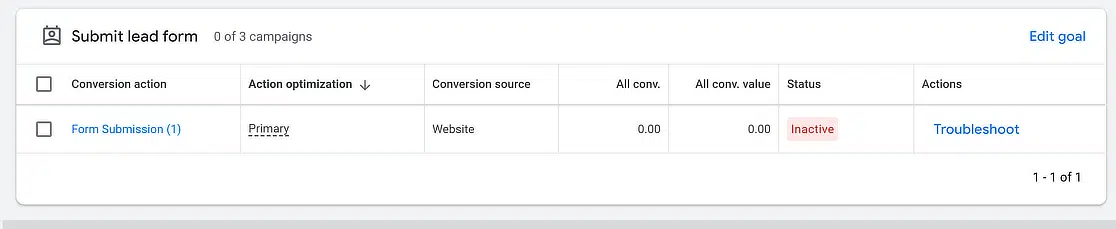
ステータスがアクティブに変わったら、目標を編集ボタンをクリックし、「リードフォームを送信」をアカウントのデフォルト目標として使用するというオプションを確認します。
同じページで、コンバージョンアクションの最適化をプライマリアクションからセカンダリアクション(観測のみ)に変更します。
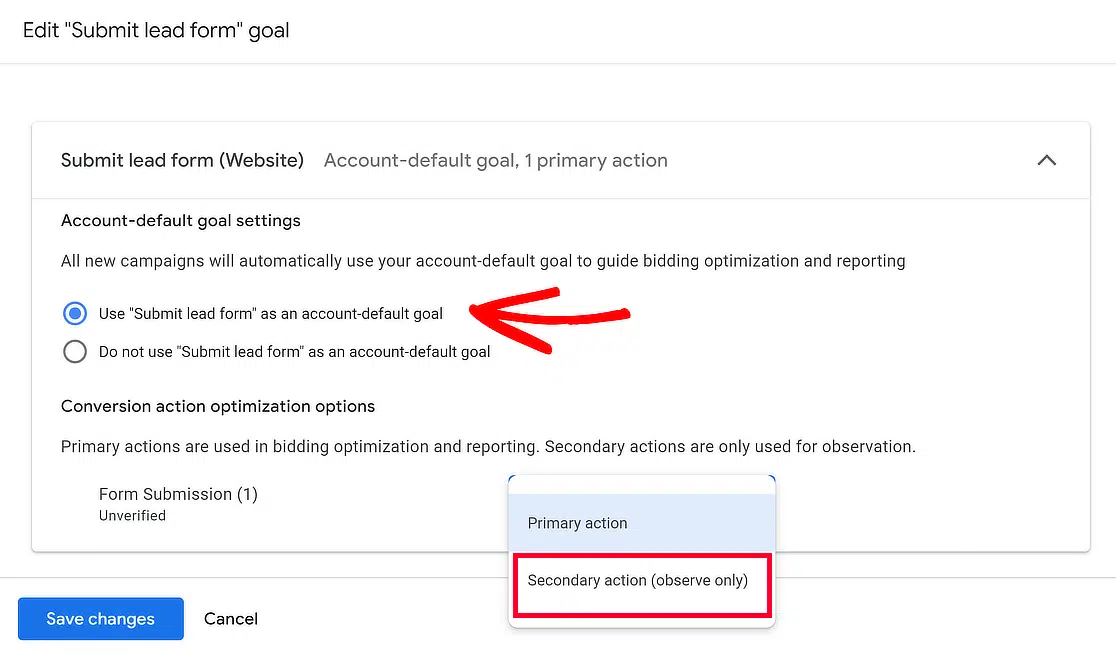
この変更により、広告パフォーマンスに直接影響を与えることなく、新しいコンバージョンアクションを監視および分析できます。
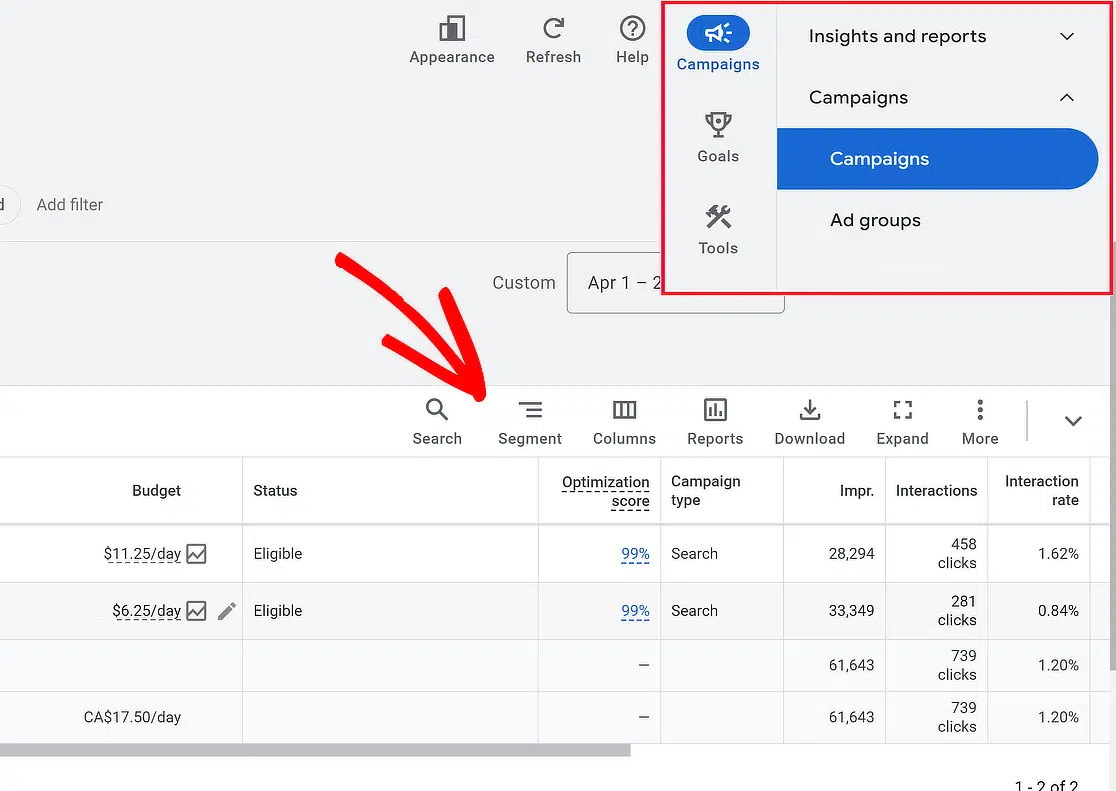
変更を保存し、フォームの入力がいくつかあったら、Google広告アカウントのキャンペーンに移動し、セグメントオプションをクリックします。
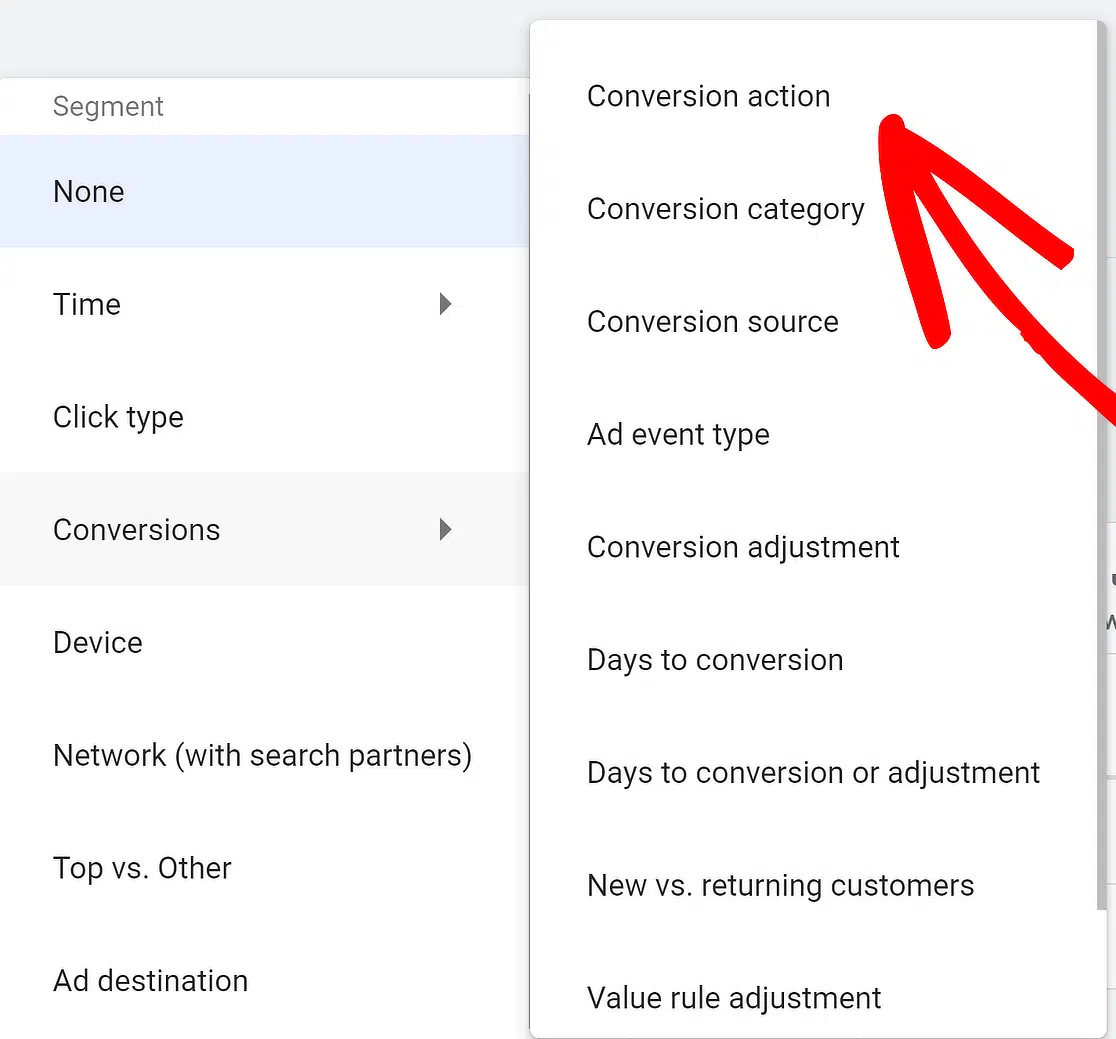
ポップアップメニューから、コンバージョンを選択し、次にフォーム送信を追跡するコンバージョンアクションオプションを選択します。
これで完了です!WPFormsで作成したフォームからGoogle広告コンバージョン測定を正常に設定しました!
これで、サイト訪問者が広告をクリックしてサイトにアクセスした後、サインアップすると、Google広告アカウントでデータを表示できます。
広告コンバージョンとしてフォーム送信をトラッキングしましょう! 🙂
ボーナスヒント: WPFormsアナリティクスでフォームコンバージョンをネイティブに追跡する
ここまでのすべては、フォーム送信とGoogle広告を連携させるため、どのキャンペーンやキーワードが実際にリードを生み出しているかを確認できます。
しかし、各フォームが個別にどのように機能しているかを知りたい場合は、Googleは必要ありません。WPFormsがWordPress内で直接追跡します。
WPFormsアナリティクスは、すべてのフォームの表示回数、インタラクション、コンバージョン率、放棄、エラーを自動的に記録します。また、フィールドレベルの追跡により、ユーザーがどこで諦めているかを正確に把握できるため、修正すべき箇所がわかります。

WPFormsアナリティクスは、Cookieやサードパーティスクリプトを使用しないため、プライバシーにも配慮しています。データはサイト外に出ず、外部サービスではなくWordPressデータベース内に保存されます。
また、自分でグラフを調べるよりも質問したい場合は、組み込みのWPForms AIが分析を読み取り、平易な言葉で質問に答え、そのデータを使用してフォームを改善する方法を提案します。

これは、設定したばかりのGoogle広告のコンバージョン追跡を置き換えるものではありません。なぜなら、それが送信とそれを獲得した広告を結びつけるものだからです。これは、タグを一切触らずにフォーム自体のコンバージョン率を監視する最も速い方法であり、全体像のもう半分だと考えてください。
完全な手順については、フォームアナリティクスの完全ガイドをご覧ください。
フォーム送信をコンバージョンとして追跡することに関するFAQ
WordPressフォームの送信をGoogle広告のコンバージョンとして追跡することは、読者の間で人気のあるトピックです。それに関する一般的な質問への回答を以下に示します。
WordPressでGoogle広告のコンバージョンを追跡するにはどうすればよいですか?
WordPressサイトでGoogle広告のコンバージョンを追跡するには、Google広告のコンバージョン測定コードをウェブサイトに追加する必要があります。
これは通常、コードをWordPressテーマのヘッダーまたはフッターセクションに挿入するか、統合プロセスを簡素化するプラグインを使用することで実行できます。
WordPressにGoogle広告を連携するにはどうすればよいですか?
WordPressとGoogle広告の連携は、Site Kitのようなプラグインを使用して行うことができます。これにより、サイトとGoogle広告が接続されます。
これらのプラグインは、必要なトラッキングコードの挿入や、WordPressダッシュボードから直接広告キャンペーンの管理を支援します。
Googleフォームの送信をトラッキングできますか?
はい、Googleフォーム経由での送信はトラッキング可能です。フォームの送信ボタンにイベントトラッキングを設定することで、Googleアナリティクスを使用してフォーム送信を監視できます。
Google広告は自動的にコンバージョンをトラッキングしますか?
Google広告は自動的にコンバージョンをトラッキングしません。コンバージョン測定を行うには、ウェブサイトにコンバージョン測定タグを追加するか、Googleタグマネージャーを使用して効率的に測定を管理する必要があります。
WordPressでコンバージョン測定を設定するにはどうすればよいですか?
WordPressでコンバージョン測定を設定するには、MonsterInsightsのような、Google広告のコンバージョン測定に対応したプラグインをインストールします。
このプラグインは、コードを手動で編集することなく、必要なトラッキングタグをウェブサイトに挿入するのに役立ちます。これは、広告キャンペーンの効果を正確に測定するために不可欠です。
Google広告の拡張コンバージョンをトラッキングするにはどうすればよいですか?
WordPressフォームでGoogle広告の拡張コンバージョンをトラッキングするには、まずGoogle広告 » 目標 » 設定で、リード向けの拡張コンバージョンをオンにしてください。有効になったら、フォームが送信されたときに実行されるカスタムコードスニペットを作成します。
これをWPFormsのサンキューページに挿入するか、フォーム自体にスニペットを使用して、タグが送信後にのみ実行されるようにすることができます。このプロセスはWPFormsで可能ですが、GTMでの追加設定が必要です。
カスタムスクリプトに慣れていない場合は、開発者の助けが必要になる場合もあります。
WPFormsの送信をGoogle広告のコンバージョンとしてトラッキングするにはどうすればよいですか?
Google広告で「リード」コンバージョンを作成し、コンバージョンIDとラベルをコピーして、グローバルサイトタグをサイトヘッダーに追加します。
フォームの確認画面を、イベントスニペットが含まれるサンキューページにリダイレクトするように設定します。誰かがフォームを送信してそのページにアクセスするたびに、Google広告はコンバージョンを記録します。
WordPressのどこにGoogle広告のコンバージョンIDを配置しますか?
コンバージョンIDを含むグローバルサイトタグ全体を、サイトのセクションに配置します。最も簡単な方法は、WPCodeやInsert Headers and Footersのようなヘッダープラグインに貼り付けることです。
GoogleタグマネージャーなしでGoogle広告のフォームトラッキングを設定できますか?
はい。タグマネージャーなしで、グローバルサイトタグとイベントスニペットを手動で追加できます。ヘッダープラグインを使用すると、数分で完了できます。
Google広告のイベントスニペットをサンキューページに追加する最も簡単な方法は?
サンキューページを編集し、カスタムHTMLブロックを追加して、そこにイベントスニペットを貼り付けます。ページを保存し、フォームをテストして、送信後にページが実行されることを確認します。
Google広告のコンバージョン測定が機能していることを確認するにはどうすればよいですか?
Google Tag Assistant(またはGoogle広告タグプレビュー)を使用し、ご自身でフォームを送信してください。ツールでコンバージョンタグが発火していることが表示されれば、設定は正しく行われています。アクションは、Google広告にもしばらくすると表示されます。
WPFormsはGoogle広告の拡張コンバージョンに対応していますか?
はい。拡張コンバージョン スクリプトをサンキューページに配置すると、ユーザーがそこにアクセスした際にWPFormsが必要なファーストパーティデータを渡すことができます。
コードスニペットの代わりにGoogleタグマネージャーでフォームコンバージョンをトラッキングできますか?
もちろんです。タグマネージャーでページビューまたはフォーム送信トリガーを設定し、コンバージョンIDとラベルを使用するGoogle広告コンバージョンタグを追加してください。
フォーム送信後、Google広告のコンバージョンが表示されないのはなぜですか?
一般的な原因としては、コンバージョンIDの欠落または誤り、イベントスニペットが間違ったページに配置されている、またはスクリプトをブロックするキャッシュが存在することなどが挙げられます。タグアシスタントでタグを確認し、キャッシュプラグインをクリアしてください。
WPFormsフォームごとに個別のコンバージョンアクションが必要ですか?
個別のカウントを確認したい場合のみです。1つのコンバージョンアクションで多くのフォームをトラッキングできますが、異なるアクションを作成することで、各フォームを個別に測定しやすくなります。
WordPressで電話番号またはメールのクリックをGoogle広告のコンバージョンとしてトラッキングするにはどうすればよいですか?
Googleタグマネージャーで電話またはメールリンクのクリックに対するイベントトリガーを追加し、そのトリガーをGoogle広告コンバージョンタグにリンクします。これにより、WPFormsにコードを追加せずに各クリックをコンバージョンとして記録できます。
次に、サイトでのユーザーアクティビティをトラッキングする
WPFormsでは、いくつかの方法でアクティビティをトラッキングできます。また、プラグインのPROバージョンでは、エントリー、支払いなどをトラッキングするための多数の機能が提供されています。トラッキングについては、以下のガイドも参照してください。
フォームの作成準備はできましたか?最も簡単なWordPressフォームビルダープラグインで今日から始めましょう。WPForms Proには多くの無料テンプレートが含まれており、14日間の返金保証が付いています。
このブログ記事がお役に立ちましたら、無料のWordPressチュートリアルやガイドをさらにご覧いただくために、 Facebook と X (Twitter) でフォローしてください。





Google広告の拡張コンバージョンはどのようにトラッキングしますか?フォームに入力してサンキューページが表示されたGoogleからのリードだけでなく、ですか?今のところ、かなり難しいことが判明しています。実際にはForminatorを使用していますが、乗り換えを検討しています。しかし、プロセスがほぼ同じで、WPFormsでこれが簡単にできないのであれば、乗り換えません。
Kenny様
実装は実際にはフォームプラグインの選択に依存しません。完全にGoogleのツールで処理されます。Google広告の目標で拡張コンバージョンを有効にし、Googleタグマネージャーでデータ収集を設定する必要があります。WPFormsまたはForminatorのどちらを使用してもプロセスは同じです。なぜなら、フォームプラグイン自体よりもGTMの設定が重要だからです。
特定のトラッキングの課題に関するパーソナライズされたアドバイスについては、WPFormsライセンスをお持ちの場合は、サポートチームのトラステッドアドバイザーにご連絡ください。サポートチケットを送信していただければ、できるだけ早く(通常1営業日以内)ご連絡いたします。