



AI要約
WordPressでボタンクリックをトラッキングしますか?コールトゥアクションボタンのクリックをトラッキングすると、どのボタンが最も(または最も悪く)パフォーマンスを発揮しているかを確認できます。
クリックされるボタンと無視されるボタンがわかるようになれば、ページで何が機能していて、何が効果を発揮していないかを特定し、修正することができます。
このガイドでは、MonsterInsightsとGoogle Analyticsを使用して、WordPressで簡単にボタンクリックを追跡する方法を説明します。これを行うためにJavaScriptを記述したり、Google Tag Managerに触れたりする必要はありません。
Googleアナリティクスはボタンクリックをトラッキングできますか?
はい、Googleアナリティクスでボタンクリックを絶対にトラッキングできます。しかし、すでにボタン追跡チュートリアルを確認したことがあるなら、すべてを設定するのが難しいことはすでに知っているでしょう。
手動でトラッキングを設定するには、JavaScriptを記述し、Googleタグマネージャーを使用する必要があるかもしれません。MonsterInsightsプラグインを使用すると、ボタンクリックをトラッキングするはるかに簡単な方法があります。
これにより、WordPressのボタンにトラッキングコードを簡単に追加できるため、JavaScriptを記述せずにGoogleアナリティクスでトラッキングできます。私たちのMonsterInsightsレビューには、さらに詳しい情報があります。
このチュートリアルでは、コールトゥアクションボタンのHTMLコードにいくつかの追加タグを追加するだけで済みます。早速始めましょう。
WordPressでボタンクリックをトラッキングする方法
以下では、MonsterInsightsのインストール方法と、コールトゥアクションボタンからeコマース、クリックトゥコールボタンまで、関心のあるボタンクリックのトラッキング方法を順を追って説明します。
MonsterInsightsのインストールと接続
サイトにMonsterInsightsプラグインをインストールしてください。以前にプラグインを追加したことがない場合は、WordPressにプラグインをインストールする方法に関するこのガイドを参照してください。
有効になったら、ライセンスキーを入力し、MonsterInsightsに接続をクリックして、サイトをGoogleアナリティクスにリンクします。
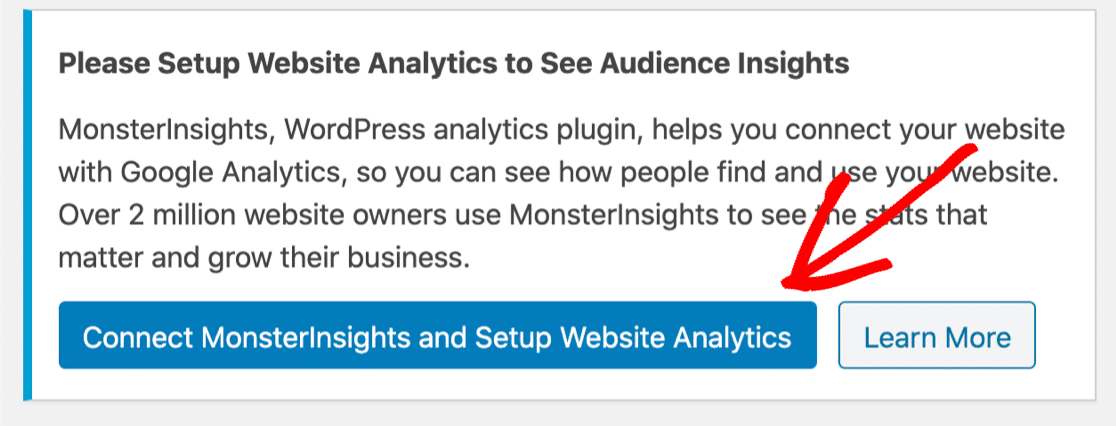
次に、セットアップウィザードでアナリティクスプロパティを所有するGoogleアカウントを選択し、接続を承認するように求められます。これは、手動で設定しようとすると人々が敬遠する部分ですが、MonsterInsightsを使えば数回のクリックで完了します。
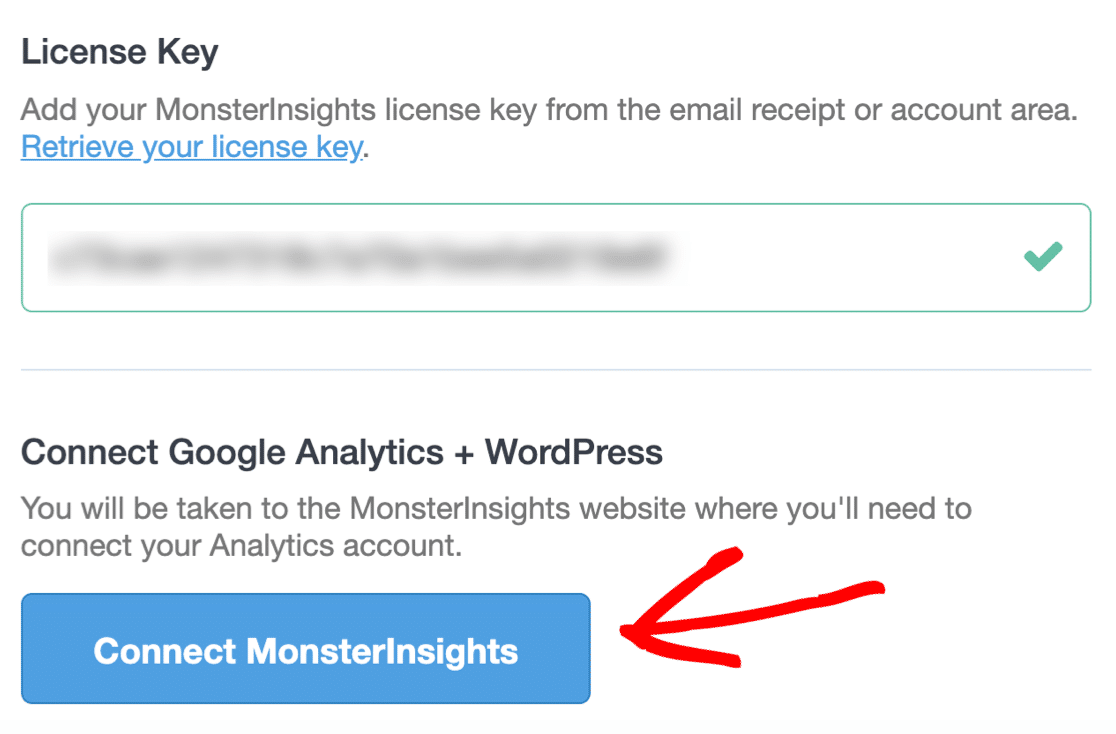
サイトが接続されると、レポートはWordPress内のInsights » Reportsに表示され、同じデータはGoogleアナリティクスにも流れ込むため、どこで作業してもボタンのパフォーマンスを確認できます。
方法1:コールトゥアクション(CTA)ボタンのクリックをトラッキングする
MonsterInsightsは、アウトバウンドおよびアフィリエイトリンクのクリックを自動的にトラッキングします。WordPressでのリンクトラッキングをさらに深く掘り下げたい場合は、このガイドを読む価値があります。
ただし、コールトゥアクションボタンは通常、カスタムイベントトラッキングを使用すると最も効果的です。これにより、各ボタンにラベルを付け、レポートで区別することができます。
CTAボタンをトラッキングするには、HTMLに3つの属性を追加します。
data-vars-ga-categoryは、Googleアナリティクスでイベントが属するカテゴリを設定します。例:「CTA Buttons」data-vars-ga-actionは、アクションを説明します。例:「click」data-vars-ga-labelは、特定のボタンの名前を付けます。例:「Homepage Hero Button」
まとめると、トラッキングされるボタンのHTMLは次のようになります。
<a class="cta-button" href="https://example.com/pricing/" data-vars-ga-category="CTA Buttons" data-vars-ga-action="click" data-vars-ga-label="Homepage Hero Button">Start Your Free Trial</a>誰かがそのボタンをクリックすると、MonsterInsightsはそのクリックをイベントとしてGoogleアナリティクスに送信し、カテゴリ、アクション、ラベルがイベントの詳細として表示されます。GA4のイベントレポートとダッシュボードのMonsterInsightsレポートでクリックを確認できます。
そこから、重要なボタンクリックをGoogleアナリティクスで主要なイベントとしてマークできるため、他のコンバージョンと一緒に表示されます。このデータの読み取り方法を詳しく知りたい場合は、MonsterInsightsにGoogleアナリティクスでカスタムイベントをトラッキングする方法に関するガイドがあります。
方法2:eコマースボタンのクリックをトラッキングする
eCommerceボタンの場合、MonsterInsightsには専用のeCommerceアドオンがあり、トラッキングを自動で行います。WooCommerce、Easy Digital Downloads、その他のいくつかのプラットフォームで構築されたストアと連携し、有効化するとすぐにボタンクリックの収集を開始します。eCommerceアドオンは、MonsterInsights Proライセンス以上で利用可能です。
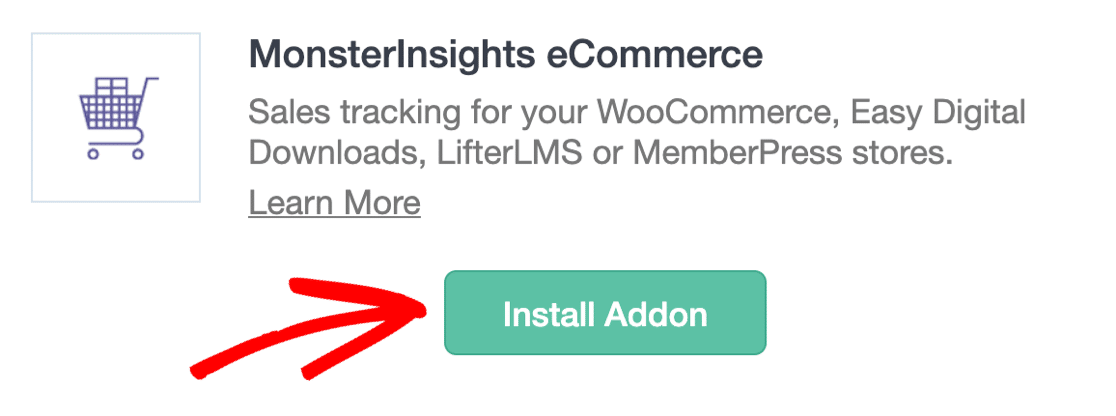
実行されると、買い物客がカートに追加を何回クリックしたかを、手動で属性を追加することなく、任意の期間で確認できます。
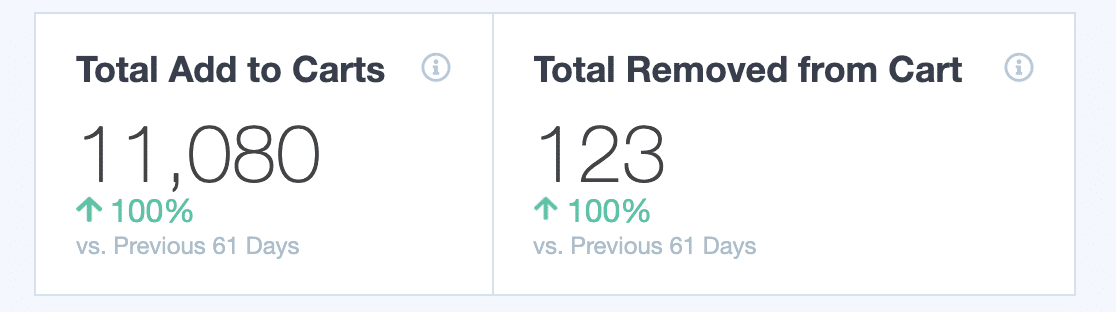
このアドオンは、コンバージョン率、総収益、平均注文額など、クリックの背後にある数値もレポートするため、ボタンのアクティビティと実際の売上を関連付けることができます。
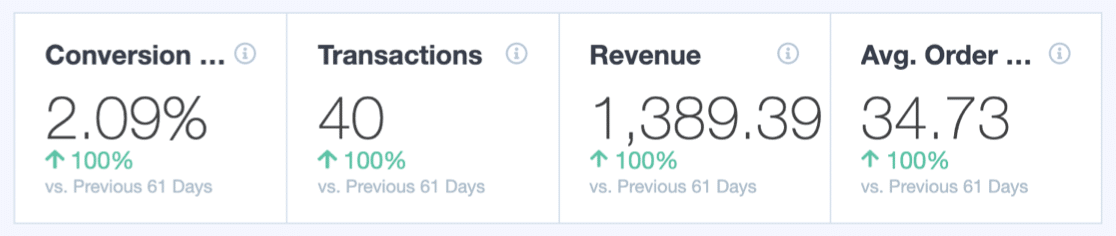
まだストアのツールを選択している場合は、最高のWooCommerceプラグインのまとめが開始点として役立ちます。
方法3:クリックして電話をかけるボタンとダウンロードボタンのクリックをトラッキングする
電話リンクとダウンロードボタンは簡単に見落とされがちですが、それらはしばしば実際の意図を示します。モバイルでクリックして電話をかけるボタンをタップする人は、通常は強力なリードであり、ダウンロードクリックは、訪問者がガイド、メニュー、または価格表を求めていることを意味することがよくあります。
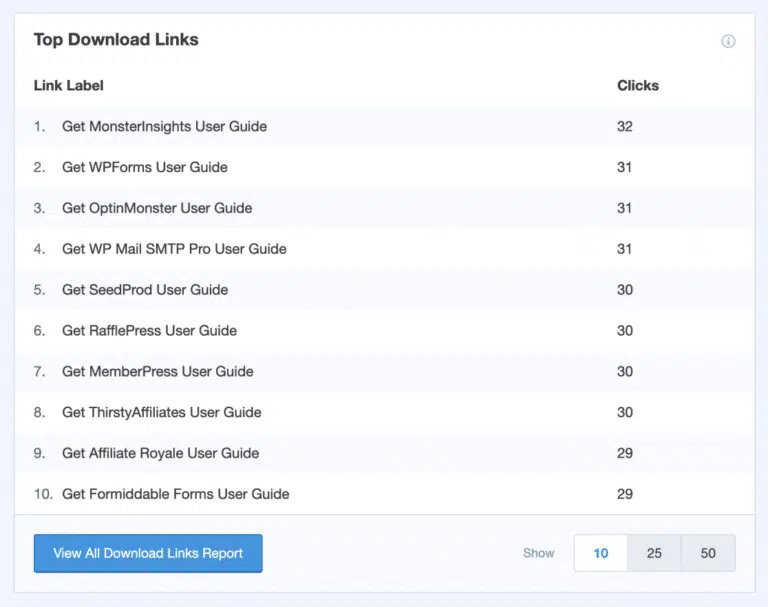
CTAボタンをトラッキングするのと同じ方法でこれらをトラッキングできます。電話リンクまたはダウンロードリンクにdata-vars-ga-category、data-vars-ga-action、およびdata-vars-ga-label属性を追加し、それぞれに「ヘッダー電話番号」や「価格PDFダウンロード」のような明確なラベルを付けます。MonsterInsightsは、他のボタンイベントの隣にクリックをレポートします。
PDFのようなファイルを参照するダウンロードの場合、GA4は拡張計測を通じてクリックを検出することもあります。独自のラベルを追加すると、データがはるかに読みやすくなります。
WordPressでボタンクリックをトラッキングすることに関するFAQ
WordPressでボタンクリックをトラッキングすることについて、まだいくつか質問があるかもしれません。以下は、最もよく尋ねられる質問への簡単な回答です。
プラグインなしでボタンクリックをトラッキングできますか?
はい、ただし、それははるかに多くの作業が必要です。カスタムJavaScriptを追加し、通常はGoogleタグマネージャーでイベントを設定してから、すべてを手動でGoogleアナリティクスに接続する必要があります。MonsterInsightsのようなプラグインは、これらすべてをスキップし、トラッキングコードを自動的に追加します。
Googleアナリティクス4はボタンクリックを自動的にトラッキングしますか?
GA4は、外部リンクやファイルダウンロードなど、拡張計測を通じて一部のクリックを自動的にトラッキングします。個々のコールトゥアクションボタンを区別することはできないため、ボタンごとのデータを取得するには、カスタムイベントトラッキングが依然として方法となります。
コーディング方法を知る必要がありますか?
いいえ。CTAボタンのトラッキングは、ボタンのHTMLに3つの属性をコピーすることを含み、eCommerceボタンのトラッキングは、アドオンがアクティブになればコードは一切不要です。ブロックエディターにスニペットを貼り付けることができるなら、これはできます。
WordPressブロックエディターのボタンのクリックをトラッキングできますか?
はい。ブロックエディターでボタンを追加する際は、ブロックを選択し、HTMLとして編集に切り替えて、リンクに同じdata-vars-ga属性を追加します。これにより、クリックは他のCTAボタンと同様に追跡されます。
次に、フォームの送信とコンバージョンを追跡する
ボタンは全体像の一部にすぎません。フォームにも送信ボタンがあるからです。これらのクリックを追跡することで、フォームを開始した訪問者数に対して、フォームを完了した訪問者数がどれだけいるかがわかります。
WPFormsを使用している場合、User Journeyアドオンは、訪問者が送信ボタンを押すまでの正確な経路を表示するため、どのページやボタンがコンバージョンにつながったかを確認できます。
そこから、完全なコンバージョン追跡を設定する価値があります。このWordPressフォームコンバージョンの追跡ガイドでは、MonsterInsightsを使用してステップバイステップで説明します。
また、WPFormsフォーム分析を掘り下げて、フォームを改善できる箇所を見つけることができます。ボタンが整理されたら、追跡する価値のある他のコンバージョンをいくつかカバーするガイドがさらにいくつかあります。
フォームの作成準備はできましたか?最も簡単なWordPressフォームビルダープラグインで今日から始めましょう。WPForms Proには多くの無料テンプレートが含まれており、14日間の返金保証が付いています。
このブログ記事がお役に立ちましたら、無料のWordPressチュートリアルやガイドをさらにご覧いただくために、 Facebook と X (Twitter) でフォローしてください。





こんにちは。奥さん、モンスタープラグインなしでフォームを追跡できますか?可能ですか?
こんにちは、Renanさん!MonsterInsightsプラグインなしでフォームを追跡することは可能ですが、JavaScriptを追加し、Google Tag Managerを使用する必要があり、設定が難しい場合があります。MonsterInsightsを使用すると、このプロセスが簡素化され、JavaScriptを記述せずに簡単に追跡コードを追加できます。お役に立てば幸いです!