



AI要約
WordPressウェブサイトにクリックで発信ボタンを作成したいですか?
ウェブトラフィックの50%以上がモバイルデバイスで行われているため、潜在顧客や既存顧客が簡単なクリックであなたに電話できるようにすることが重要です。
このチュートリアルでは、WordPressサイトにクリックして電話をかけるボタンを追加する方法を正確に説明します。
今すぐ電話ボタンを作成するには?
今すぐ電話ボタンを作成する最も簡単な方法は、WP Call Buttonプラグインを使用することです。コードを書かずに、クリック可能な電話番号ボタンを簡単に作成できます。
通話ボタンは画面の下部に表示されるため、コールトゥアクションボタンのように機能し、より多くの問い合わせを獲得するのに役立ちます。
WordPressにクリックで発信ボタンを追加する方法
WordPressで電話番号ボタンをクリック可能にしたいですか?(無料の)WP Call Buttonプラグインを使えば非常に簡単です。次の方法に従ってください。
方法1:tel:リンクで電話番号をクリック可能にする
WordPressでは、電話番号に適切なプレフィックスを付けると、他のリンクと同様に扱われます。tel:の後に番号を入力すると、誰かがタップしたときにブラウザが通話を開始するように認識します。生のリンクは次のようになります。
<a href="tel:+15551234567">Call Us Now</a>ブロックエディタが処理してくれるため、手動で入力する必要はほとんどありません。電話ボタンを配置したい場所にボタンブロックを追加し、「今すぐ電話」のようなラベルを入力してから、それをハイライトしてリンクアイコンをクリックします。
リンクフィールドに、tel:プレフィックス付きの番号(例:tel:+15551234567)を入力し、Enterキーを押します。プレーンテキストでも同じトリックを使用できます。

段落ブロック内の電話番号をハイライトし、リンクアイコンをクリックしてtel:リンクを追加します。訪問者がどこから電話しても正しくダイヤルできるように、常に国コードをプラス記号付きで含めることをお勧めします。
方法2:WP Call Buttonで固定の「今すぐ電話」ボタンを追加する
固定ボタンは、常に親指の届く範囲にあるためモバイルでうまく機能し、常にコールトゥアクションとして機能します。無料のWP Call Buttonプラグインを使用すると、コードなしで設定できます。設定方法は次のとおりです。
ステップ1:WP Call Buttonプラグインをインストールする
まず、サイトにWP Call Buttonプラグインをインストールして有効化します。WordPress.orgからダウンロードするか、ダッシュボードのプラグイン » 新規追加で検索できます。
以前にプラグインをインストールしたことがない場合は、WordPressプラグインの初心者向けインストール方法に関するこのガイドに従ってください。
ステップ2:WP Call Buttonの設定を開く
プラグインが有効になったら、サイトに合わせて設定します。ダッシュボードの左側メニューにある設定 » WP Call Buttonに移動します。
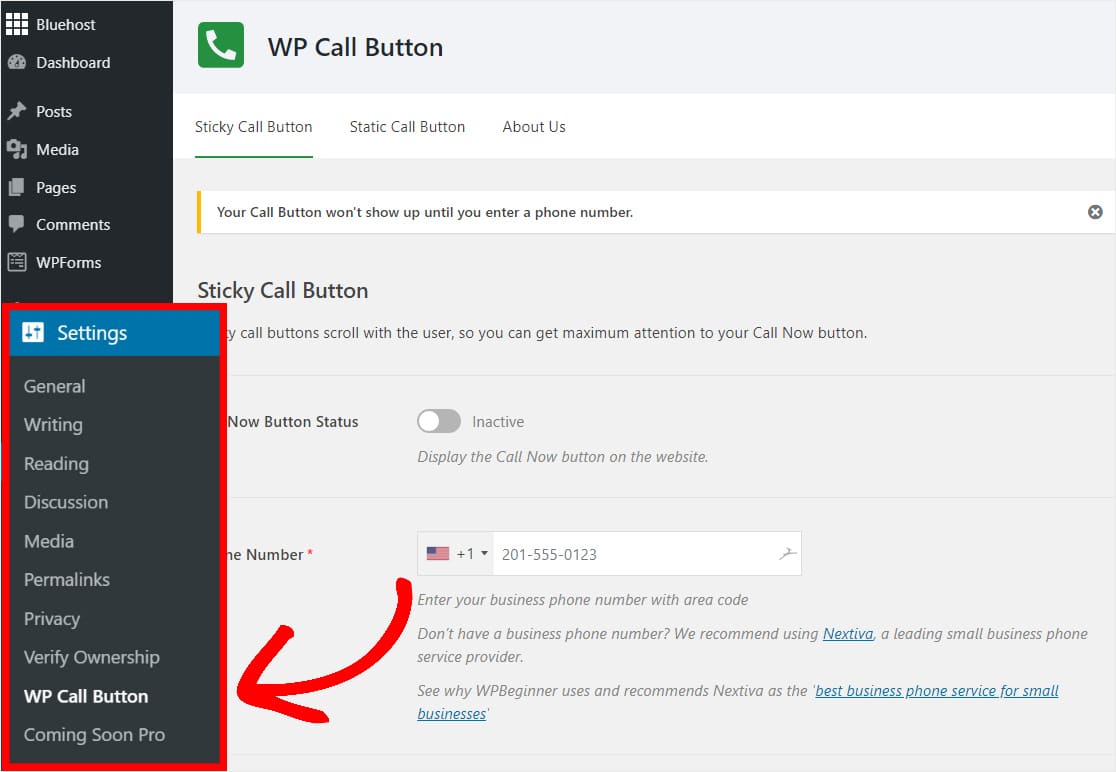
設定は固定コールボタンタブで開きます。これは画面下部に配置され、訪問者がスクロールしても移動するボタンで、コンバージョン率が高い大きな理由です。
ステップ3:会社の電話番号を入力する
訪問者から電話を受けたい会社の電話番号を入力します。

WP Call Buttonはスマートフォンのフィールドを使用するため、国を選択すると、適切な形式で国コードが追加されます。まだ専用のビジネス番号をお持ちでない場合は、Nextivaから取得し、必要に応じて携帯電話または固定電話に転送できます。
ステップ4:ボタンのテキストを編集する
次に、サイトに合わせてボタンのテキストを変更します。デフォルトのCall Usラベルが表示されているテキストボックス内をクリックし、Call NowやTalk to Usなどの独自のテキストを入力します。

ボタンのテキストは、ラベルが表示される唯一の位置であるフル幅ボタンにのみ表示されます。次に位置について説明します。
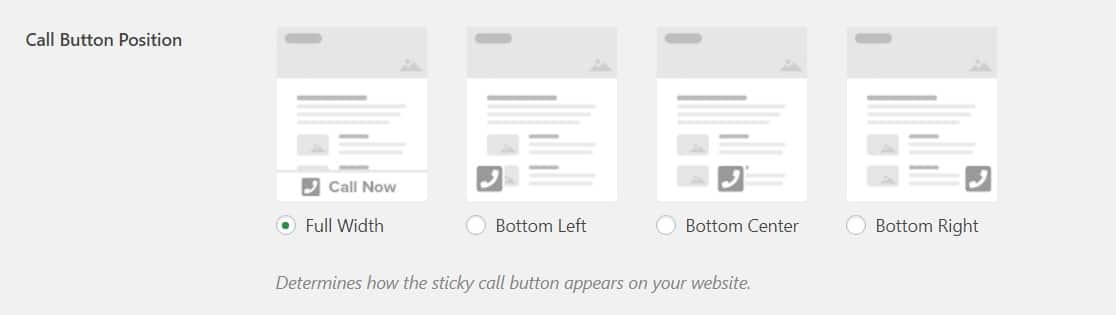
ステップ5:ボタンの位置を選択する
次に、通話ボタンが表示される場所を選択します。4つのオプションがありますが、フル幅ボタンは最もクリックされやすい傾向があるため、リードを獲得するためには最も効果的です。
ステップ6:ボタンの色を編集する
通話ボタンの色を選択します。ブランドカラーのいずれか、または中小企業向けWordPressテーマに合う色合いを選択すると、それがサイトに馴染むように見えます。

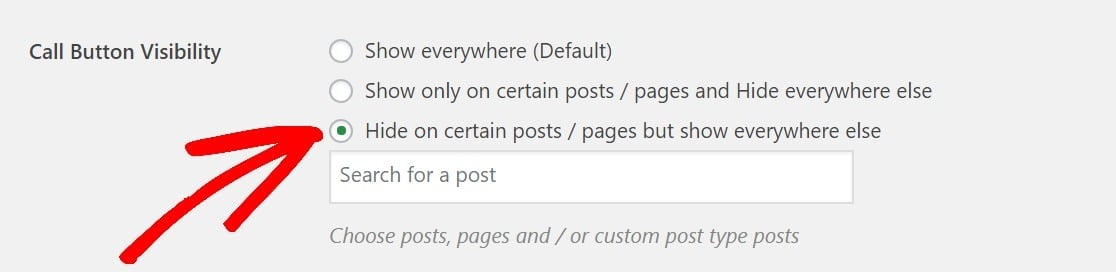
ステップ7:ボタンの表示を設定する
ボタンが表示される場所を決定します。デフォルトではすべての場所に表示され、最も一般的な選択肢ですが、特定のページに限定したり、合わないページで非表示にしたりすることもできます。
ステップ8:変更を保存する
すべてが希望どおりになったら、設定ページの左下にある緑色の変更を保存ボタンをクリックします。
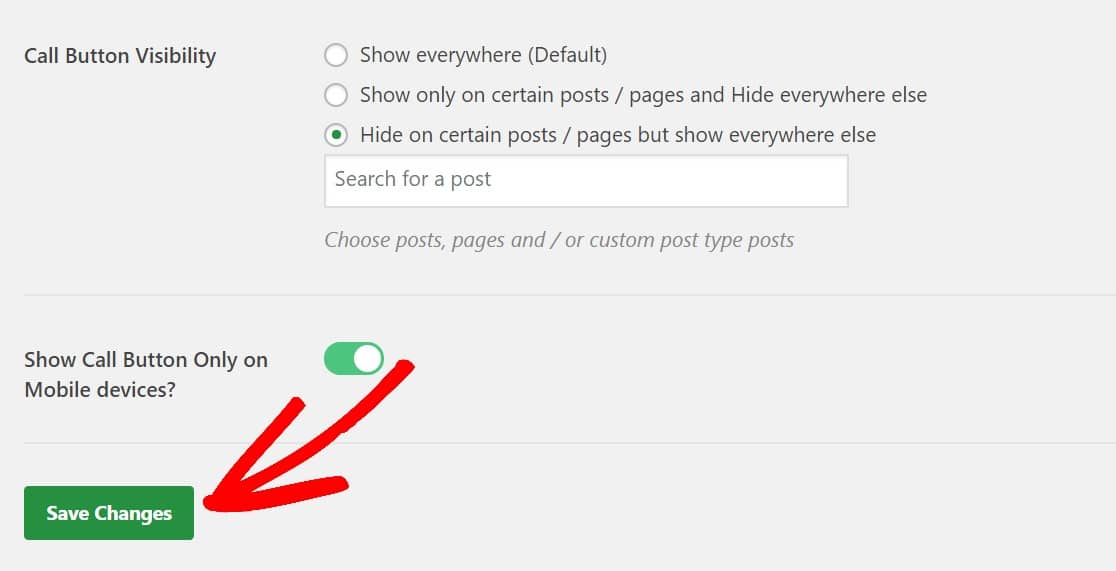
ステップ9:ボタンをオンにする
最後に、ページの上部までスクロールし、緑色のトグルをクリックして通話ボタンをオンにします。
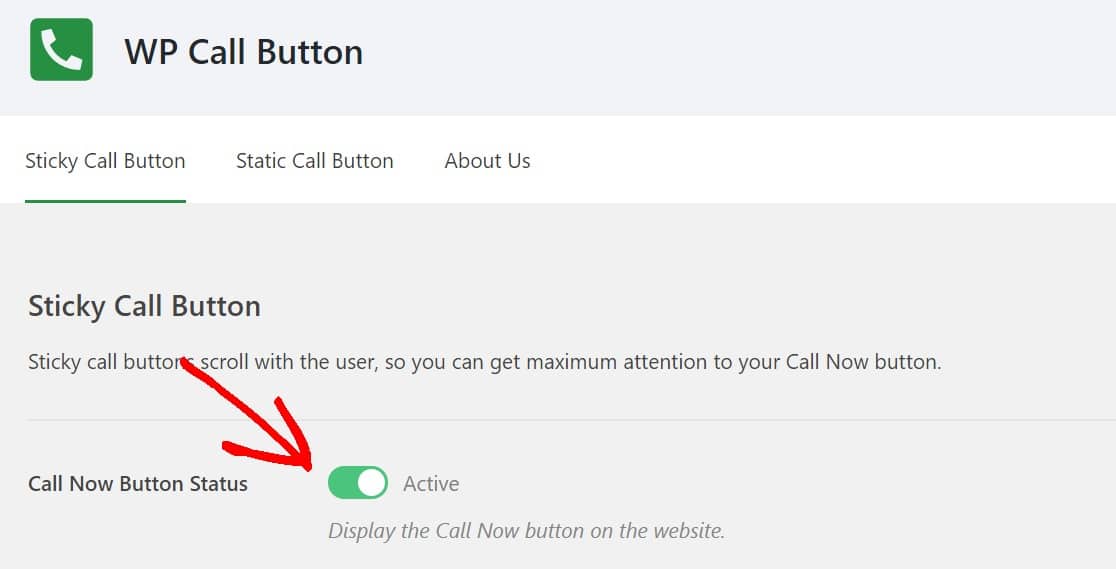
サイトにアクセスすると、ボタンがライブで表示されます。電話でタップすると、すぐにあなたの番号に電話がかかります。
これが、私がWP Call Buttonをスティッキーな通話ボタンとして推奨する理由です。無料であり、セットアップは可能な限り簡単です。Google AnalyticsとMonsterInsightsを使用すると連携できるため、何人があなたのボタンをタップしたかを追跡し、オンラインでより多くのお金を稼ぐのにどれだけ役立っているかを確認できます。
方法3:WP Call Buttonブロックで静的な電話ボタンを追加する
静的ボタンはコンテンツの一部としてその場にとどまるため、訪問者をページの下に追従せず、デフォルトで電話アイコンが表示されます。
WP Call Buttonはこれのために独自のブロックを追加するため、スティッキーボタンがオンになっているかどうかにかかわらず使用できます。追加するには、任意のページまたは投稿を編集し、プラスアイコンをクリックして、WP Call Buttonブロックを選択します。
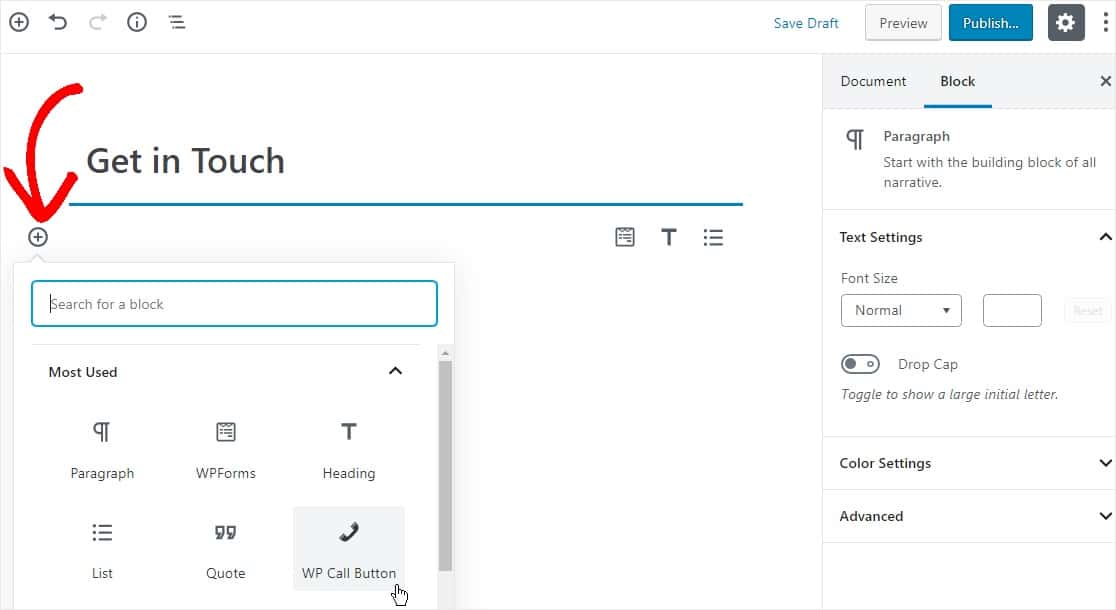
ボタンは、右側のブロック設定から完全にカスタマイズ可能で、フォントサイズ、背景色、テキスト色を変更できます。
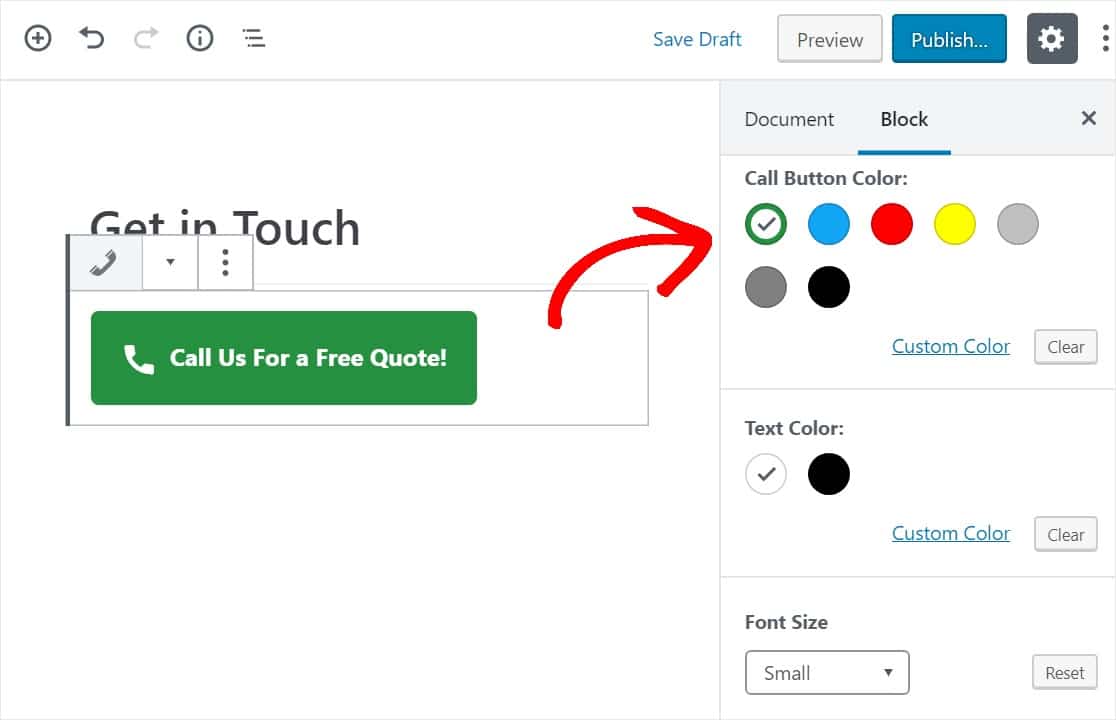
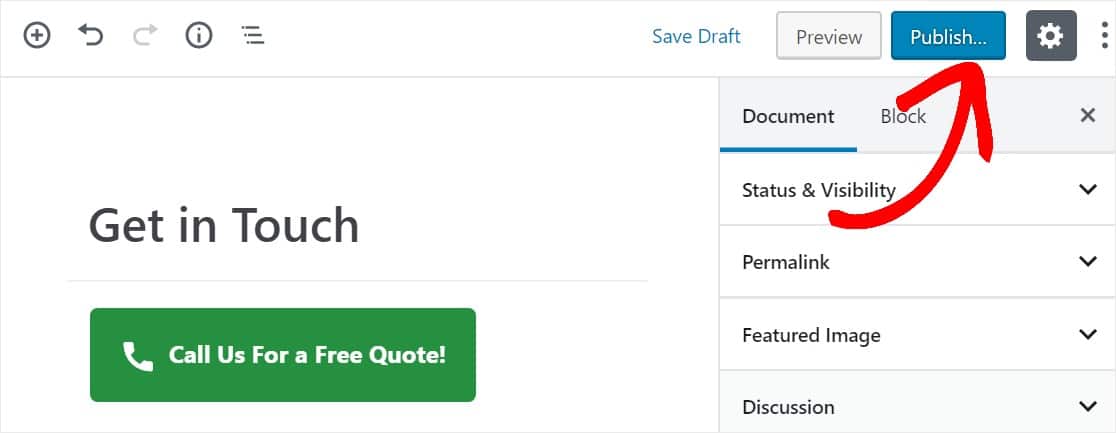
見た目が整ったら、青色の公開ボタンをクリックしてページを公開すると、静的通話ボタンがコンテンツに表示されます。
クリックして電話をかけるボタンに関するFAQ
クリックして電話をかけるボタンは、サイトをよりモバイルフレンドリーにする際に、よく話題になるトピックです。以下は、WordPressにクリック可能な電話番号を追加することに関する最も一般的な質問です。
クリックして電話をかけるリンクを追加する理由
電話での問い合わせは、通常、最も質の高いリードにつながります。なぜなら、電話に出る人は通常、話す準備ができているからです。誰もがフォームに入力したり、メールアドレスを提供したりしたいわけではありませんが、多くの人は喜んでボタンをタップして電話をかけてきます。クリック可能な電話番号は、特にモバイルで、最も早く連絡を取るための方法をそれらの人々に提供します。
WordPressで電話番号をクリック可能にするにはどうすればよいですか?
tel:プレフィックスを使用して、tel:+15551234567のように、リンクとして番号を追加します。これは、ボタンブロックやプレーンな段落ブロックなど、リンクをサポートする任意のブロックで行うことができます。この方法ではプラグインは必要ありません。これは、リンクしたい番号が1つか2つしかない場合に最も簡単なオプションです。
クリックして電話をかける機能はデスクトップでも機能しますか?
はい。電話では、リンクをタップするとすぐに通話が開始されます。デスクトップでは、訪問者が使用するSkype、FaceTime、またはデフォルトのダイヤラーなどの通話アプリが開きます。どちらの場合でもリンクは機能しますが、デバイスに適したアプリに引き継がれるだけです。
WhatsAppのクリックしてチャットするボタンも追加できますか?
はい、できます。考え方は同じです。リンクを電話番号に向ける代わりに、WhatsAppに向けます。多くの訪問者が電話よりもメッセージを好む場合は、これらのWordPress用のWhatsAppプラグインを確認して、通話ボタンの横にクリックしてチャットするボタンを追加してください。
次に、すべてのリードを獲得するための問い合わせフォームを追加する
通話ボタンは、すぐに話したい訪問者に最適です。入力したい訪問者を獲得するには、問い合わせフォームと組み合わせることで、電話またはメッセージのいずれであっても、リードを逃さないようにします。訪問者を顧客に変えるためのその他の方法については、これらのガイドを確認してください。
フォームの作成準備はできましたか?最も簡単なWordPressフォームビルダープラグインで今日から始めましょう。WPForms Proには多くの無料テンプレートが含まれており、14日間の返金保証が付いています。
このブログ記事がお役に立ちましたら、無料のWordPressチュートリアルやガイドをさらにご覧いただくために、 Facebook と X (Twitter) でフォローしてください。





そのWP Call Buttonブロックはどうすれば入手できますか?
Call Nowプラグインを使用しているのに見えません。何を見落としていましたか?
フィリッポさん – 混乱させて申し訳ありません。正しいプラグインを使用していることを確認していただけますか?こちらがプラグインをダウンロードするための正しいURLです。WP Call Buttonブロックがそのプラグインで正常に機能することを確認しました。こちらがそのブロックの動作を示すスクリーンキャストです。
さらにヘルプが必要な場合は、プラグインサポートに連絡することもできます。
お役に立てば幸いです!
お問い合わせページの「メールリンク」と「電話/WhatsApp」がクリックできません
Tuntunさん – お手伝いさせていただきます!お時間のある時に、サポートチケットを送信していただければ、対応いたします。
ありがとうございます 🙂