



AI要約
WordPressウェブサイトでGoogleアナリティクスを使用せずにカスタマージャーニーを追跡しますか?
Googleアナリティクスは、ほとんどのウェブサイト所有者にとって、サイトでのユーザーアクティビティを分析し、カスタマージャーニーを追跡するための優れたツールです。
しかし、Googleアナリティクスの設定は多くのユーザーにとって複雑になる可能性があり、また、一部のサイトのよりシンプルなニーズには、このツールはオーバースペックすぎるかもしれません。
カスタマージャーニーを追跡する代替方法を探しているなら、まさにぴったりのソリューションがあります!
このガイドでは、Googleアナリティクスを使用せずにカスタマージャーニーを追跡する方法を正確に説明します。
カスタマージャーニー追跡とは?
カスタマージャーニーとは、顧客があなたのビジネスに初めて接触してから、あなたとの間で購買決定を行うまでの経験のことです。
カスタマージャーニーを追跡することで、顧客の行動やアクションを理解するのに役立ちます。この情報があれば、コンバージョン率の高いファネルを設計し、最も価値のあるコンテンツを、最も生産的であることが証明されたページに配置することができます。
WPFormsのUser Journey Addonでカスタマージャーニーを追跡できます。この強力なアドオンは、フォームを送信する前のユーザーのサイトでのインタラクションに関する洞察を提供します。
カスタマージャーニーの追跡方法
WPFormsのUser Journeyアドオンは設定が簡単で、Googleアナリティクスのように手動でトラッキングコードを追加する必要はありません。アドオンをインストールするだけで、WordPressダッシュボードから直接User Journeyの洞察を得ることができます。
ステップ1:WPFormsプラグインのインストールと有効化
WPFormsは、500万以上のウェブサイトで使用されている最も人気のあるWordPressプラグインの1つです。WordPressフォームの作成を簡単にするエキサイティングな機能が満載です。

WPFormsには、複雑なタスクを完了したり、フォームの機能を拡張したりできる、いくつかの便利なアドオンもあります。
WPFormsのUser Journeyアドオンは、WordPressダッシュボードを通じてウェブサイト全体のカスタマージャーニーの詳細を提供します。以下のような洞察が得られます:
- フォームに入力した顧客の数
- 顧客をサイトにリダイレクトしたソースURL
- 顧客の検索詳細
- 顧客が訪問したページと投稿
- 各ページでの顧客の滞在時間
User Journeyアドオンを取得するには、まずWPFormsプラグインをWordPressサイトにインストールして有効化する必要があります。このステップバイステップガイドに従って、WordPressでプラグインをインストールする方法を学習してください。
User JourneyアドオンはWPForms Proバージョンで利用可能です。アドオンをインストールする前に、Proライセンスを確認してください。
ステップ2:User Journeyアドオンのインストールと有効化
WPFormsプラグインをインストールした後、User Journeyアドオンをインストールして有効化する必要があります。
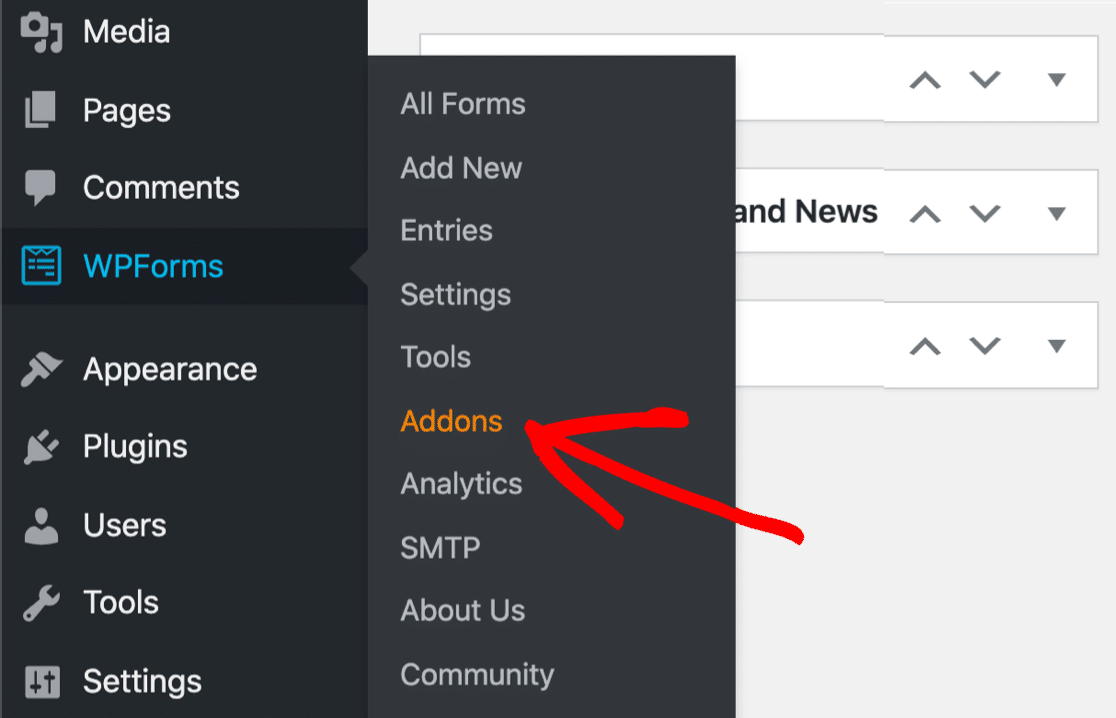
User Journeyアドオンをインストールするには、WordPressダッシュボードのWPForms»アドオンに移動します。
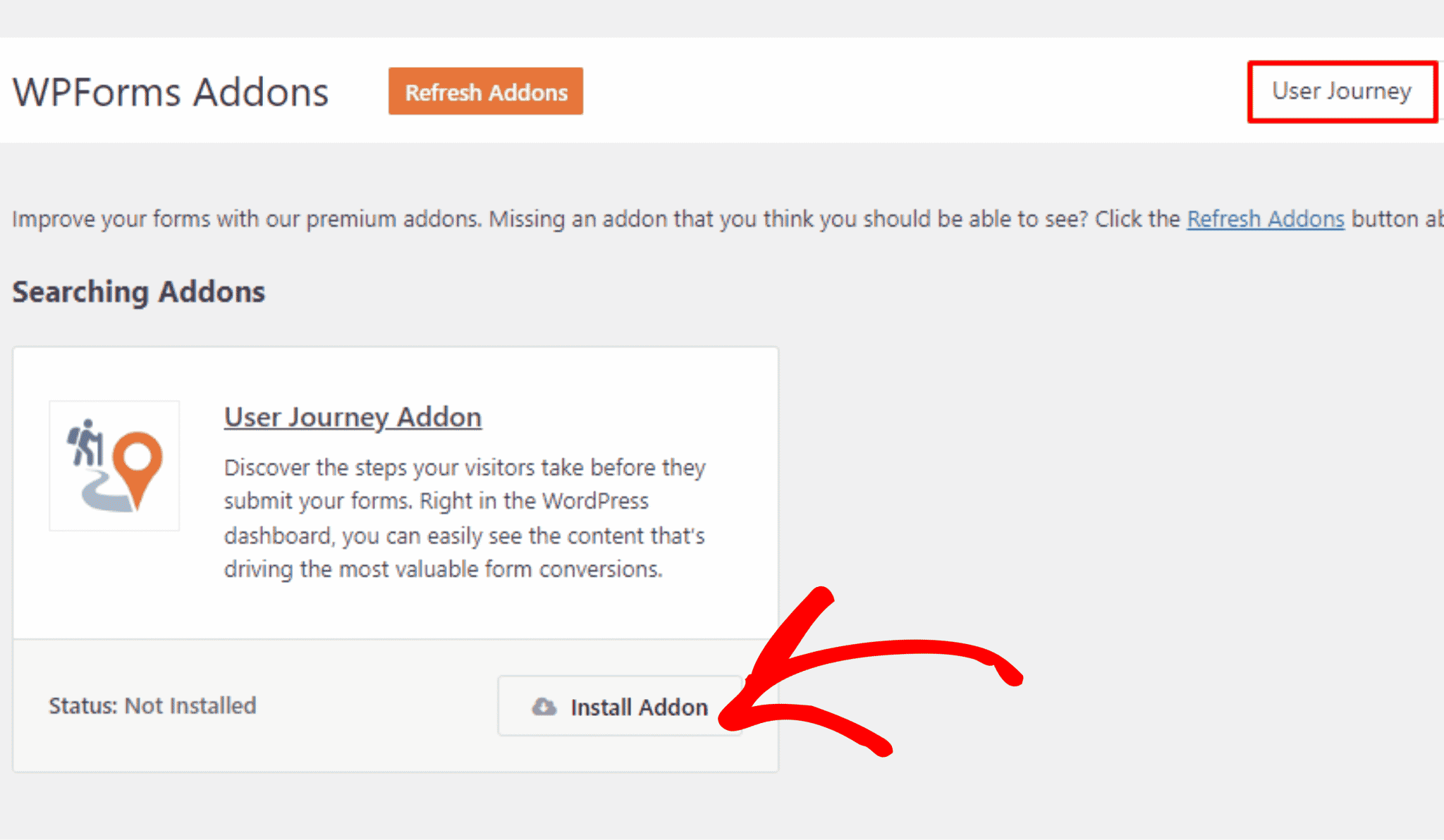
WPFormsアドオンページで、User Journeyアドオンを検索し、アドオンのインストールボタンをクリックします。
インストール後、User Journeyアドオンを有効化します。
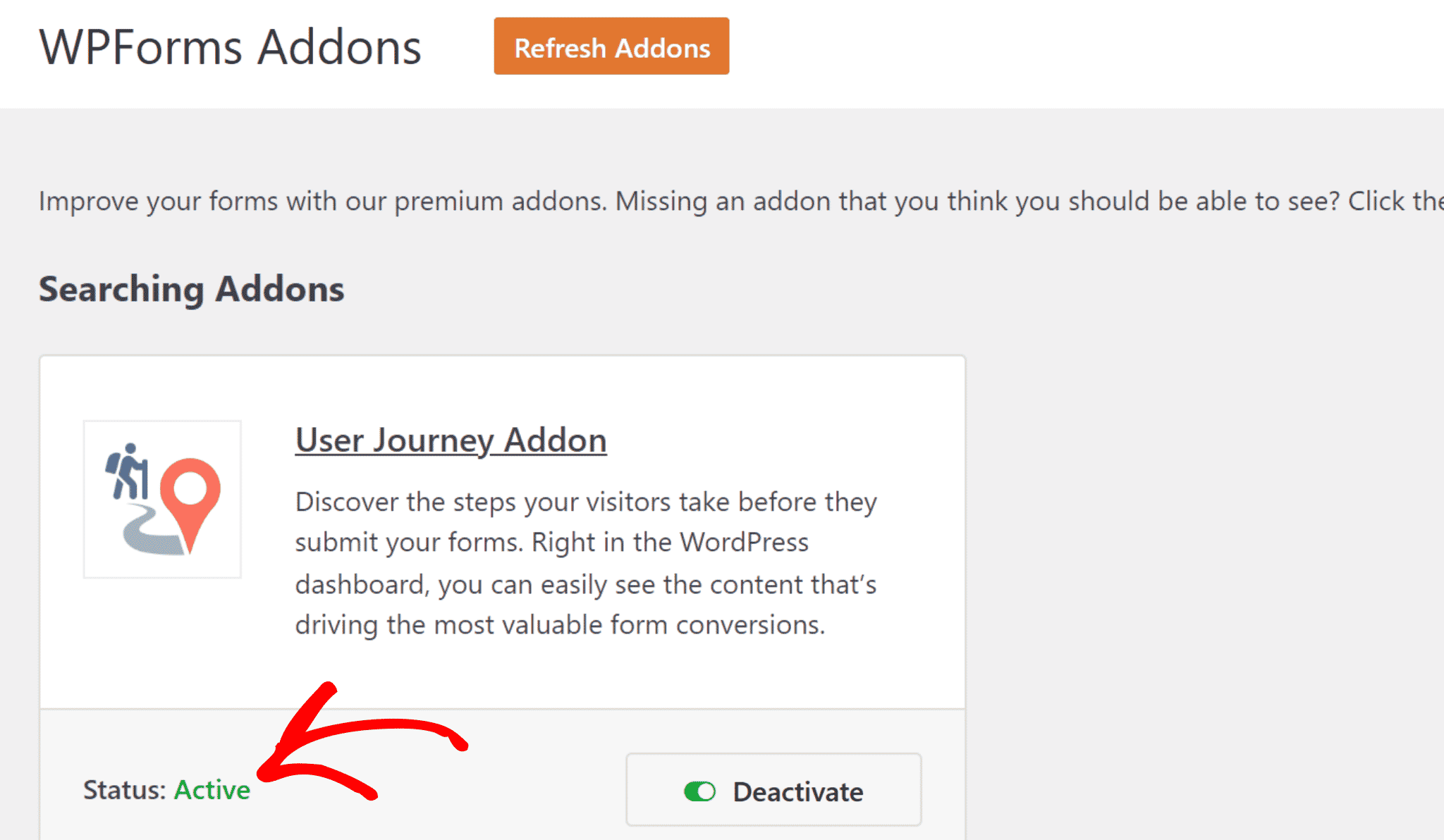
おめでとうございます!Google Analyticsなしで顧客ジャーニーを追跡するために、WPFormsでUser Journey Addonのインストールに成功しました。
ステップ3:User Journeyレポートの表示
User Journey Addonをインストールしたら、顧客ジャーニーレポートを表示する時間です。
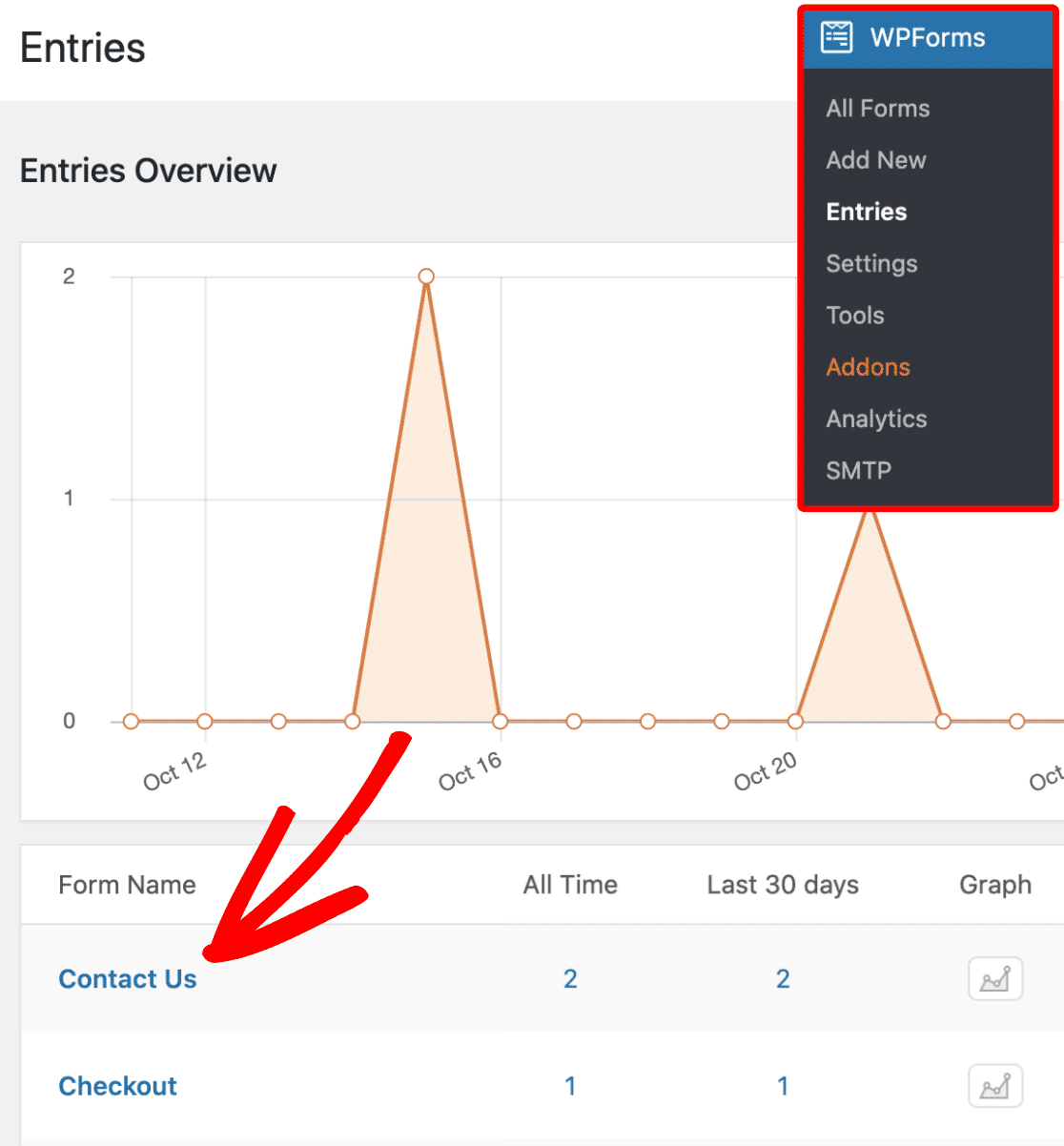
WordPressダッシュボードでWPForms»エントリー に移動します。
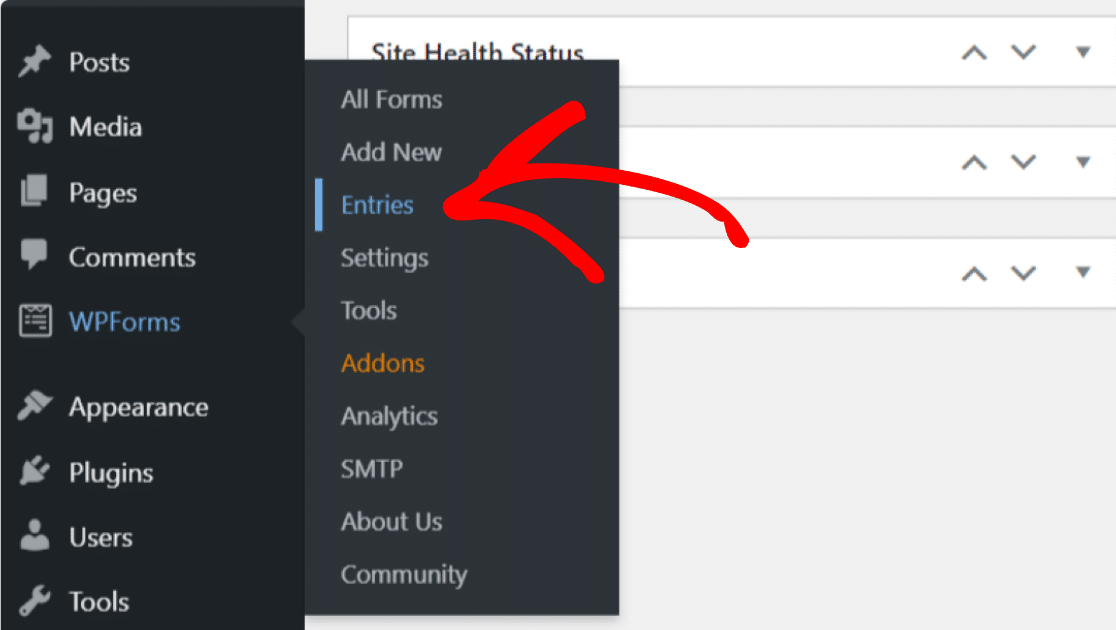
エントリーページでは、ウェブサイト上のすべてのフォームのリストが表示されます。顧客ジャーニーレポートを表示するには、フォーム名をクリックしてください。
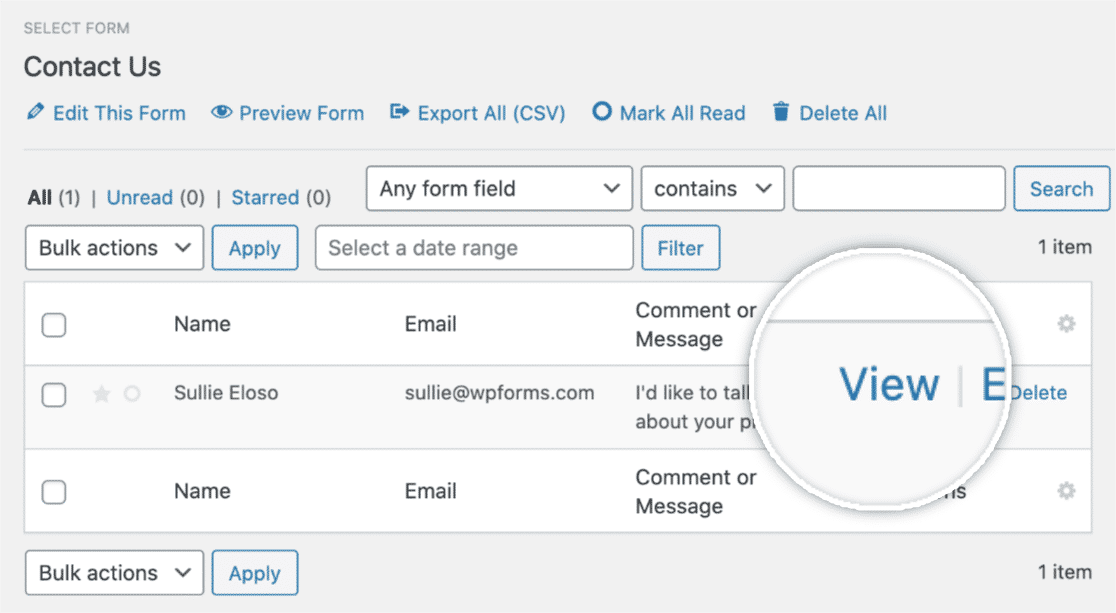
フォームに入力したすべての顧客の名前、メールアドレス、送信日を確認できます。
アクションの下にある表示をクリックして、ユーザーのジャーニーインサイトを表示します。
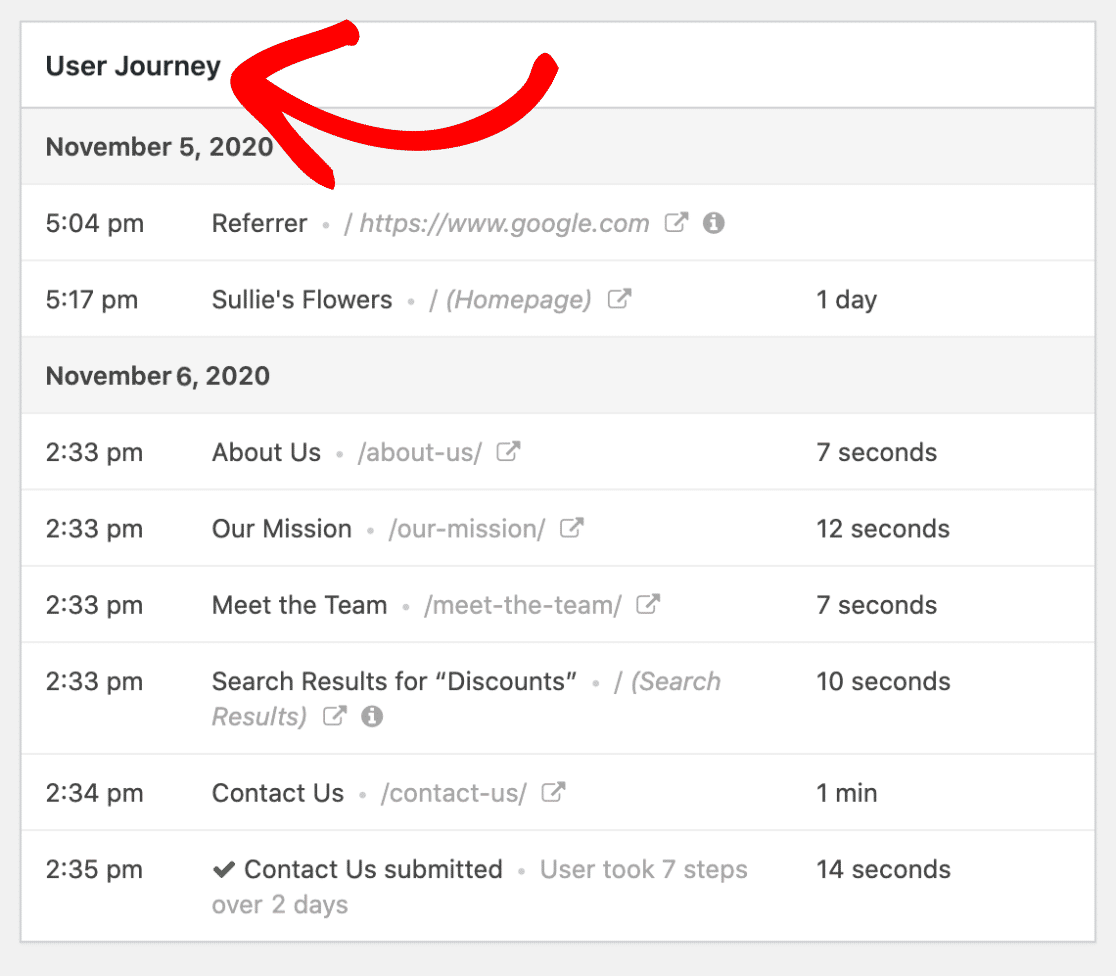
エントリーの表示ページで、ユーザーのジャーニーセクションまで下にスクロールします。
その顧客のユーザーのジャーニーセクションでは、次のような詳細を見つけることができます。
- 参照元URL
- 顧客がサイトを訪問した日時
- ユーザーが特定のページや投稿に費やす時間。
新しいタブでウィンドウを開くアイコンをクリックすると、顧客が訪問した各ページをすばやく表示することもできます。
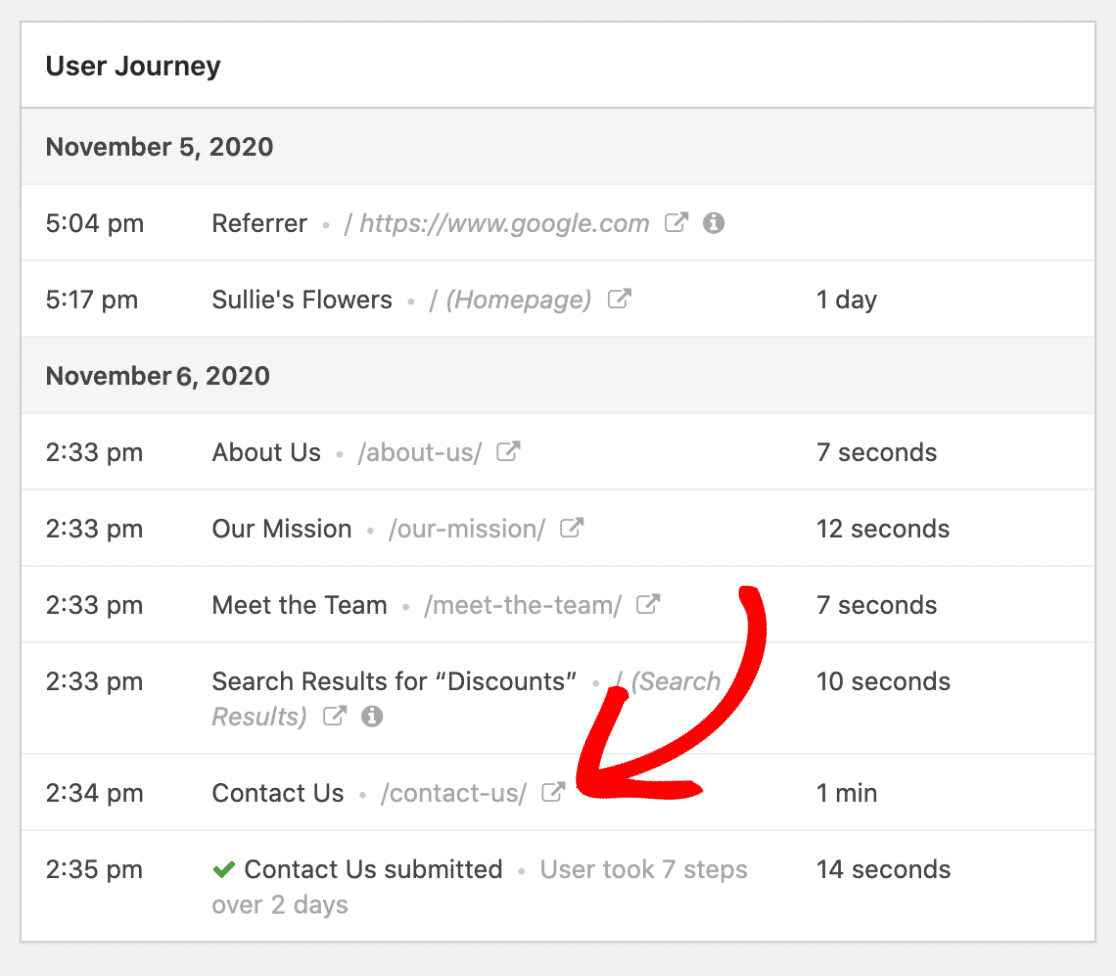
素晴らしいと思いませんか?コードを一行も追加せずに、顧客があなたのサイトとどのようにやり取りしたかについての洞察をすべて得ることができます。訪問者がどのようにフォームを見つけているかがわかれば、ユーザーが必要なものをさらに効率的に入手できるようにサイトを最適化できます。
これで完了です!
これで、WPFormsを使用するだけで顧客ジャーニーを追跡する方法がわかりました。
次に、WordPressでリードソースを追跡する
リードソースの追跡は、ウェブサイトでトラフィックを取得し、リードを顧客に転換するソースを監視するのに役立ちます。
ウェブサイトのリードソースを追跡したい場合は、WordPressでリードソースを追跡する方法に関するこの記事をお読みください。また、フォームコンバージョン実践をチェックして、ウェブフォームの完了率を改善することもできます。
さらに、どの広告が最も効果的なユーザーエンゲージメントとリード生成を促進しているかを確認したい場合は、Google広告コンバージョンとしてフォーム送信を追跡するガイドをチェックしてください。
User Journey Addonで顧客ジャーニーを追跡する準備はできましたか?最も簡単なWordPressフォームビルダープラグインで今日から始めましょう。WPForms Proには多くの機能とアドオンが含まれており、14日間の返金保証が付いています。
この記事がお役に立った場合は、より多くの無料WordPressチュートリアルとガイドを入手するために、 Facebook および Twitter でフォローしてください。





