


AI要約
数回のキー操作で、フォームの保存、プレビュー、埋め込みができるようになりたいですか? WPFormsのキーボードショートカットを使えば、これまで以上に速くフォームを作成できます。
この記事では、WPFormsのフォームビルダーで利用できるキーボードショートカットをご紹介します。
まず、WPFormsがWordPressサイトにインストールされ有効化されていること、そしてライセンスが認証済みであることを確認してください。その後、新しいフォームを作成するか、既存のフォームを編集してフォームビルダーにアクセスできます。
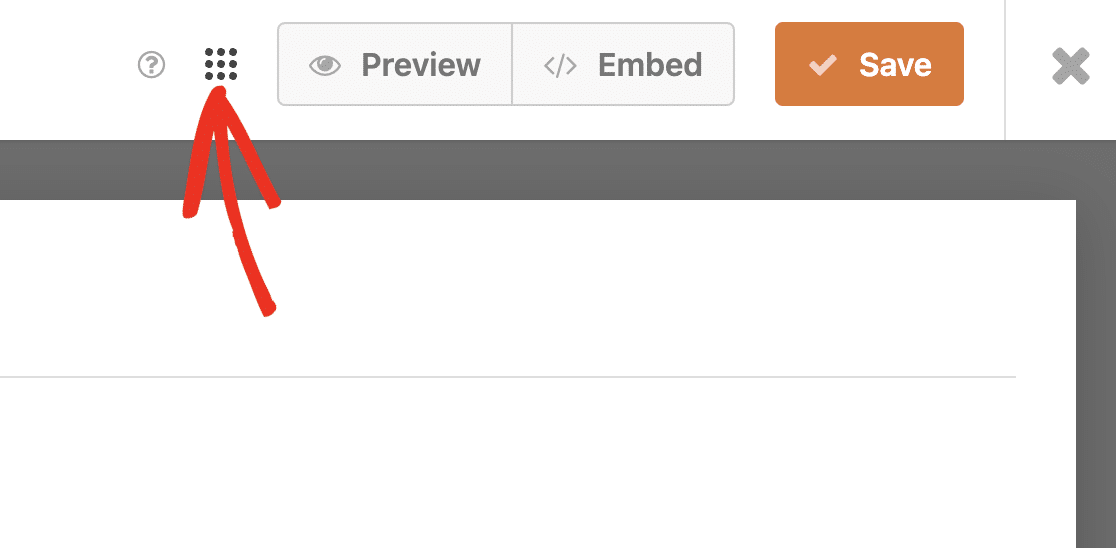
フォームビルダーで、メニューアイコンをクリックして追加オプションを開きます。
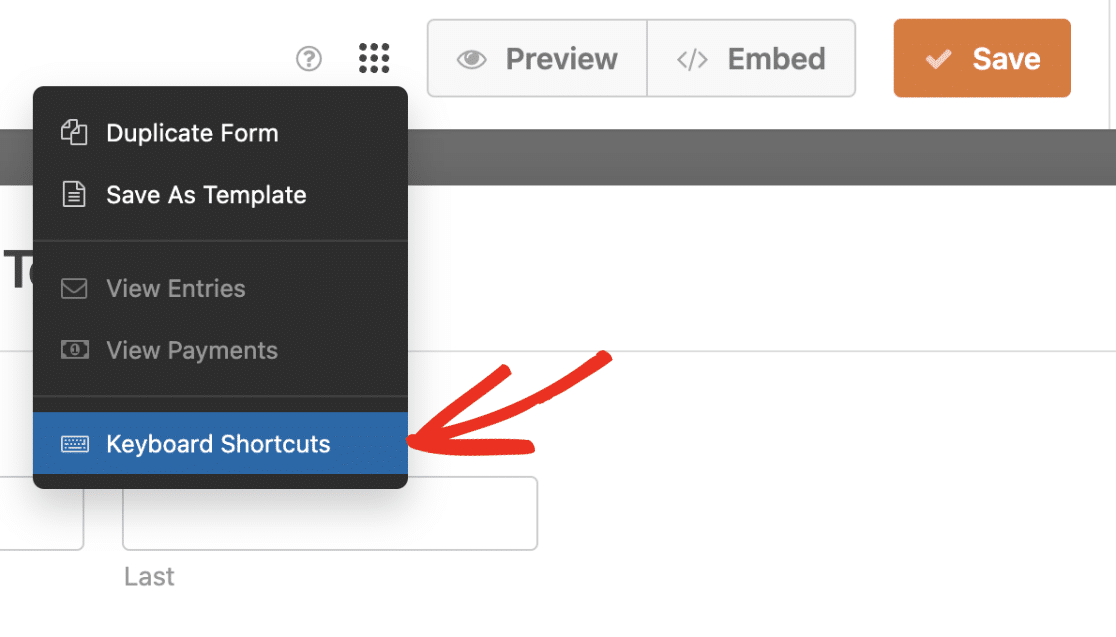
次に、キーボードショートカットオプションを選択して、利用可能なホットキーのリストを開きます。
または、キーボードでCtrl + /を押してこのリストを開くこともできます。

ショートカットは以下の通りです。
- Ctrl + S: フォームを保存します。
- Ctrl + P: 新しいブラウザタブでフォームのプレビューを開きます。
- Ctrl + B: フォームビルダーの埋め込みツールを開きます。
- Ctrl + F: フォームビルダーの利用可能なフィールドを検索します。
- Ctrl + H: ヘルプ画面を開きます。
- Ctrl + T: macOSでフォームビルダーのサイドバーを切り替えます。
- Alt + S: WindowsおよびLinuxでフォームビルダーのサイドバーを切り替えます。
- Ctrl + E: 新しいブラウザタブでフォームのエントリを表示します。
- Ctrl + Q: フォームビルダーを終了します。
- Ctrl / Command + C: 選択したフィールドをコピーします。
- Ctrl / Command + V: コピーしたフィールドを貼り付けます。
- Ctrl / Command + Z: 最後のアクションを元に戻します。
- Ctrl / Command + Shift + Z: 元に戻した最後のアクションをやり直します。
- D: 選択したフィールドを複製します。
- Delete: 選択したフィールドを削除します。
キーボードショートカット(ホットキー)リストを閉じるには、閉じるボタンをクリックするか、再度Ctrl + /を押します。
また、利用可能な場合は、フォームビルダーの左下隅にある元に戻すおよびやり直しアイコンを使用することもできます。

複数のフィールドを選択する
プレビューエリアでは、一度に複数のフィールドを選択することもできます。これは、複数のフィールドを一度に移動、複製、または削除したい場合に役立ちます。
複数のフィールドを選択するには、プレビューエリアのフィールドをクリックしてから、適切なキーを押しながら追加のフィールドをクリックします。
- Windows: Ctrl またはShift キーを押しながらフィールドをクリックして複数選択します
- Mac: Command キーを押しながらフィールドをクリックします
複数のフィールドを選択したら、それらを一緒にドラッグして移動するか、利用可能なアクション(フィールドの複製またはフィールドの削除など)を使用して一括で複製または削除します。

これで、WPForms のフォームビルダーで利用可能なキーボードショートカットを表示する方法がわかりました。
次に、公開する前にフォームをテストしますか?完全なフォームテストチェックリストで、プロセスをステップバイステップで説明します。


