


AI要約
フォームが送信されたときに、Slackワークスペースに通知を送信しますか? WPFormsのSlackアドオンを使用すると、チャンネルへのメッセージ送信、ユーザーへのダイレクトメッセージ送信、ユーザーがフォームを完了した際のSlackでのリマインダー設定を簡単に行うことができます。
このチュートリアルでは、WPFormsでSlackアドオンをインストールして使用する方法を説明します。
要件:
- Slackアドオンにアクセスするには、Plusライセンスレベル以上が必要です
- Slackアドオンの最小必要バージョンを満たすために、最新バージョンのWPFormsがインストールされていることを確認してください。
開始する前に、まずWPFormsがWordPressサイトにインストールされ有効化されており、ライセンスが検証済みであることを確認する必要があります。また、Slackワークスペースと、連携を追加するための必要な権限も必要です。
Slackアドオンのインストールと設定
コアWPFormsプラグインが設置され、ライセンスが検証されたら、次に進んでSlackアドオンをインストールして有効化してください。
Slackアドオンをインストールした後、WPFormsをSlackアカウントに接続する必要があります。これを行うには、WordPressダッシュボードから**WPForms » 設定**に移動し、**連携**タブをクリックします。

次に、**Slack**連携をクリックして設定を展開します。ここから、**新しいアカウントを追加**ボタンをクリックします。

これによりSlackのサインインページが開きます。ここでSlackワークスペースにサインインする必要があります。

サインイン後、WPFormsがSlackワークスペースにアクセスしてメッセージを送信するための許可を求める画面が表示されます。これらの権限は、WPFormsがSlackチャンネルに通知や更新を送信するために必要です。
この画面で、WPFormsがメッセージを投稿できるチャンネルをドロップダウンから選択する必要があります。ドロップダウンからチャンネルを選択し、**許可**をクリックして連携を完了します。

許可を付与すると、WPForms連携ページにリダイレクトされます。Slackが緑色の**接続済み**ステータスで接続されているはずです。

フォームにSlack連携を追加する
Slackアカウントの接続に成功したら、フォームにリンクする準備ができました。これを行うには、まず新しいフォームを作成するか、既存のフォームを編集してフォームビルダーを開く必要があります。
フォームビルダーで、**マーケティング » Slack**に移動します。次に、**新しい接続を追加**ボタンをクリックします。

**注意**: Slackアドオンv1.1.0にアップデートした後、プライベートチャンネルへのアクセスを有効にするために再承認通知が表示される場合があります。詳細については、以下のFAQをご覧ください。
このボタンをクリックすると、この接続のニックネームを入力できるオーバーレイが開きます。これは内部参照用ですので、好きなニックネームを入力できます。
接続ニックネームを追加したら、**OK**をクリックしてください。

接続に名前を付けた後、アカウントを選択し、フォームが送信されたときに実行するアクションを選択する必要があります。

- アカウントを選択: 接続済みのSlackアカウントから選択します。
- 実行するアクション: このフォームが送信されたときに実行したいアクションを選択します。ここで選択されたオプションによって、表示される追加設定も決まります。
利用可能な各アクションとその関連オプションについては、以下で詳しく説明します。
チャンネルメッセージを送信
このアクションを使用すると、フォームが送信されたときに1つ以上のSlackチャンネルにメッセージを送信できます。
実行するアクションを選択すると、追加の設定が表示されます。

- チャンネルを選択: メッセージを送信したいSlackチャンネルを選択します。
- メッセージ: 送信したいメッセージを入力します。スマートタグを使用して、フォームフィールドのデータをメッセージに含めることができます。
ダイレクトメッセージを送信
このアクションを使用すると、フォームが送信されたときに1つ以上のSlackユーザーにダイレクトメッセージを送信できます。

- ユーザーを選択: ダイレクトメッセージを受信するSlackユーザーを選択します。
- メッセージ: 送信したいメッセージを入力します。チャンネルメッセージと同様に、ここでもスマートタグを使用できます。
リマインダーを設定する
このアクションを使用すると、フォームが送信されたときにカスタムメッセージでSlackにリマインダーを設定できます。

- 時間を設定: 「10分後」、「明日の午前9時」、「来週月曜日の午後3時」などの英語の自然言語表現を使用して、リマインダーを設定する時間を入力します。リマインダー時間の設定には英語のフレーズのみがサポートされています。ここに入力したテキストは、タイプミスがあるとリマインダーが正しくスケジュールされない可能性があるため、必ず再確認してください。
- メッセージ: リマインダーがトリガーされたときに送信されるメッセージを入力します。ここでもスマートタグを使用できます。
すべての設定を構成したら、必ずフォームを保存してください。
条件付きロジックの設定(オプション)
条件付きロジックを使用すると、フォームでのユーザーの選択に基づいてアクションを実行するかどうかを選択できます。
例として、ユーザーが連絡フォームに「Help」という単語を含むメッセージを送信した場合に、Slackにメッセージを送信するために条件付きロジックを使用する方法を示します。
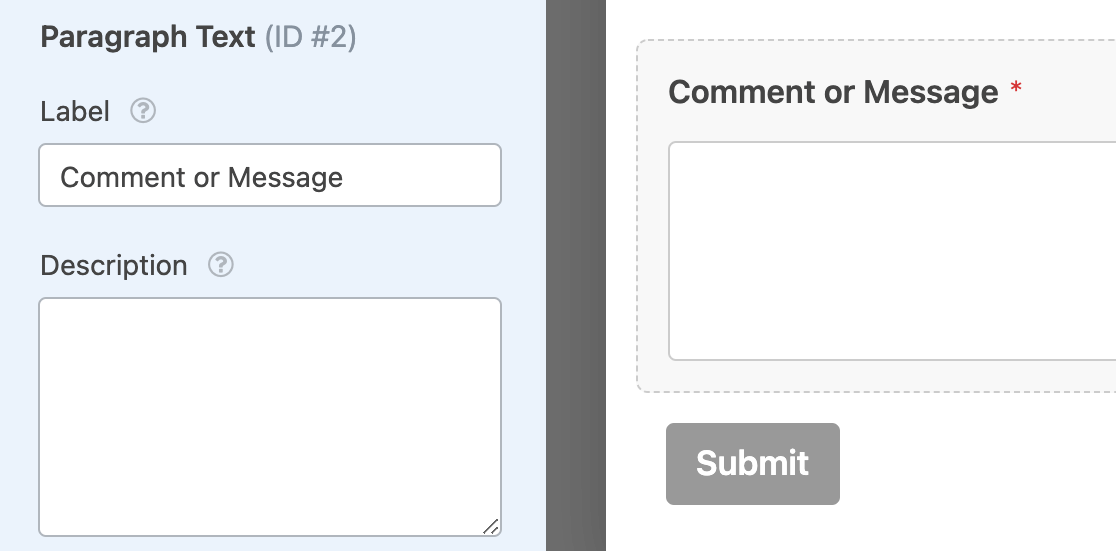
これを設定するには、フォームに一行テキストまたは段落テキストフィールドがあることを確認する必要があります。例では、段落テキストフィールドを追加します。
次に、メッセージ入力フィールドのラベルを調整する必要があります。例では、コメントまたはメッセージというラベルを追加します。
次に、条件付きロジックを設定する必要があります。Slack設定の下部にある条件付きロジックを有効にするというラベルのオプションを切り替えて、ルールを作成するためのドロップダウンを表示します。

次に、条件付きロジックのルールを追加します。例では、ドロップダウンを「Comment or Message contains help」と表示されるように設定します。

最後に、条件付きロジックを適用するためにフォームを保存してください。
よくある質問
これらは、Slackアドオンの使用に関してよく受ける質問の一部です。
Slackアドオンをv1.1.0にアップデートした後、再承認の通知が表示されるのはなぜですか?
WPForms Slackアドオンv1.1.0は、プライベートチャンネルへのメッセージ送信をサポートします。これを使用するには、Slack接続を再承認する必要があります。これを行うには、フォームビルダーから再承認をクリックします。次に、チャンネル(公開またはプライベート)を選択し、許可をクリックして接続を更新します。

Slackメッセージの書式設定はできますか?
はい、メッセージでSlackの組み込み書式設定を使用できます。これには、太字、斜体、インラインコードブロック、引用ブロックのオプションが含まれます。
書式設定オプションの完全なリストとその使用方法については、Slackのテキスト書式設定ガイドを参照してください。
複数のチャンネルまたはユーザーにメッセージを送信できますか?
はい、チャンネルメッセージを送信アクションを使用する場合、メッセージを受信する複数のチャンネルを選択できます。
同様に、ダイレクトメッセージを送信アクションでは、ダイレクトメッセージを受信する複数のユーザーを選択できます。
リマインダー設定にはどの言語を使用すればよいですか?
リマインダーを設定アクションを使用する場合、時間の選択入力フィールドは、自然言語処理のために英語のみを受け付けます。たとえば、リマインダー時間を設定する際には、「2時間後」、「金曜日の午前9時」、「来週の午後2時」などの英語のフレーズを使用してください。
これで、WPFormsのSlackアドオンの設定方法がわかりました。
次に、フォーム通知を合理化する他の方法を検討しますか?詳細については、フォーム通知メールの設定方法に関するガイドをご覧ください。


