


AI要約
WordPressサイトでフォームが送信されたときにSMSやWhatsAppメッセージを送信しますか? WPFormsのTwilioアドオンを使用すると、フォームが完了したときにSMSおよびWhatsApp通知を自動的に送信できます。
このチュートリアルでは、WPFormsでTwilioアドオンをインストールして使用する方法を説明します。
要件:
- Twilioアドオンにアクセスするには、Plusライセンスレベル以上が必要です
- Twilioアドオンの最小必要バージョンを満たすために、WPFormsの最新バージョンがインストールされていることを確認してください
Twilioアカウントの設定
WPFormsでTwilioアドオンを設定する前に、Twilioアカウントを作成して設定する必要があります。このプロセスには、アカウントの作成、本人確認、メッセージ送信用の電話番号の取得が含まれます。すでにTwilioアカウントが設定されている場合は、WPFormsとTwilioの接続セクションにスキップできます。
まず、Twilioのウェブサイトにアクセスし、アカウントを作成してください。開始するには、いくつかの基本的な情報を提供する必要があります。

サインアップ後、Twilioはアカウント設定プロセスを通じてあなたを案内します。これには、確認コードを受信できる電話番号での本人確認が含まれます。電話番号を入力すると、TwilioからSMSでコードが送信されます。

確認コードを入力すると、Twilioコンソールダッシュボードに移動します。ここで、WPFormsとTwilioを統合するために必要なすべてのツールと設定を見つけることができます。

Twilioの電話番号の購入
WPForms統合を通じてメッセージを送信するには、専用のTwilio電話番号を購入する必要があります。左側のナビゲーションメニューから、Twilioコンソールの電話番号 » 管理 » 番号を購入に移動してください。

ここでは、利用可能な電話番号を検索するオプションが表示されます。ページ上部の検索オプションを使用して、特定の市外局番または番号パターンを検索できます。
適切な番号を見つけたら、その横にある購入ボタンをクリックします。

番号の機能と月額料金が表示される確認ウィンドウが表示されます。購入を完了するには、購入をクリックします。無料トライアル中は、Twilioから電話番号の購入とメッセージ送信に使用できる15ドルのクレジットが提供されます。

Twilioでの電話番号の検索と購入に関する包括的な詳細については、Twilioの公式ガイドを参照してください。
メッセージテンプレートの作成
メッセージテンプレートは、WhatsApp通知を標準化し、フォーム送信データを含めることで動的にするのに役立ちます。フォームフィールドの情報が自動的に挿入されるテンプレートを作成できます。
メッセージテンプレートを設定するには、Twilioコンソールの左側のサイドバーメニューから**Messaging » Content Template Builder**に移動します。
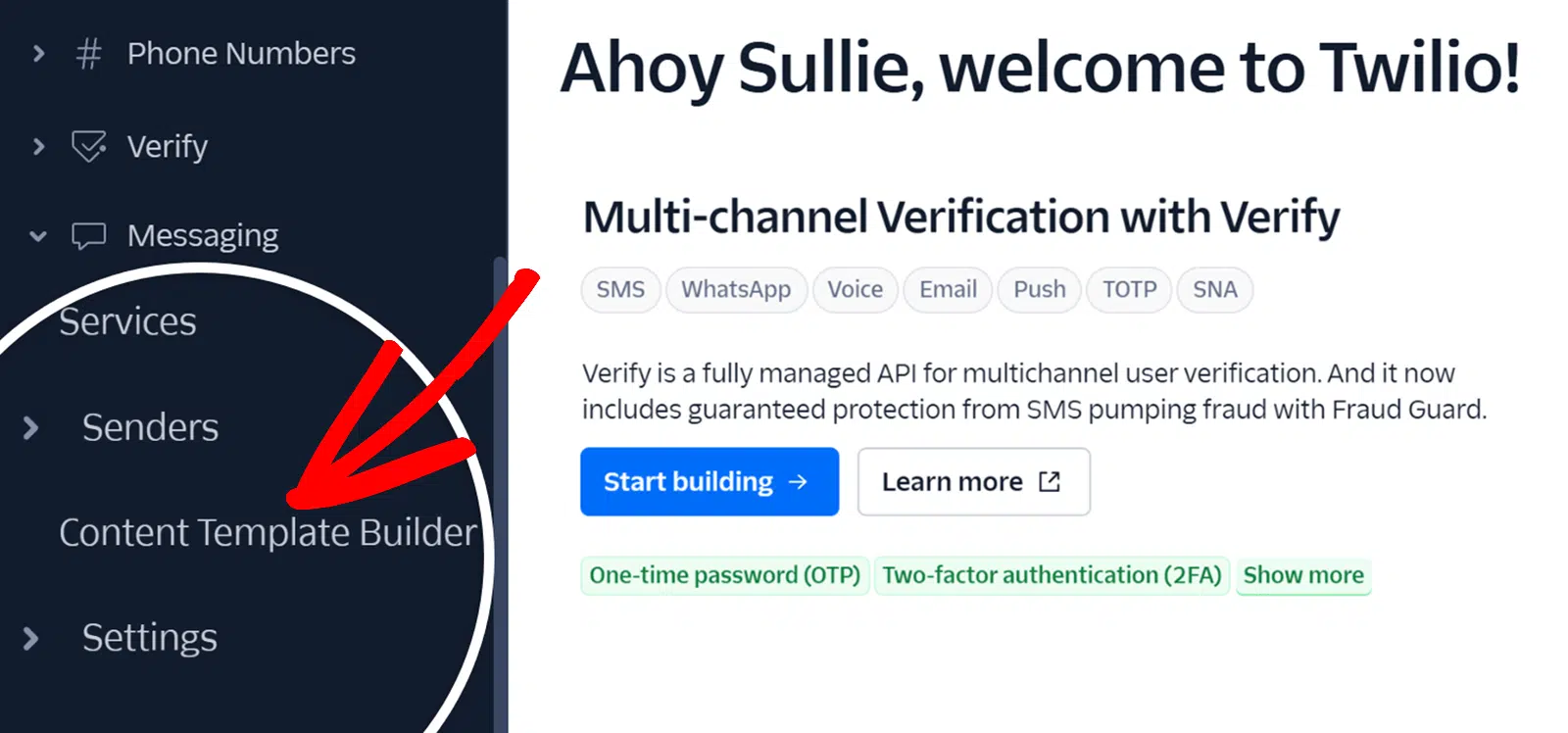
次に、**Create your first content template**ボタンをクリックします。

ボタンをクリックすると、テンプレート作成フォームが表示され、いくつかの重要な詳細を入力する必要があります。
- **Template Name**: テンプレートの目的を明確に示す説明的な名前を入力します。このフィールドには、小文字の英数字とアンダースコアのみを含めることができます。
- **Template Language**: 利用可能なオプションから、メッセージに使用したい言語を選択します。
- **Content Type**: このフィールドには、メッセージの書式設定のためのさまざまなオプションが表示されます。単純なテキストメッセージを送信したいか、メディアを含めたいか、インタラクティブな要素を追加したいか、より構造化されたレイアウトを作成したいかに基づいて、ニーズに最も適したタイプを選択してください。
- 例として、**Text** Content Typeを選択します。
これらの詳細を追加したら、**Create**ボタンをクリックして次のステップに進みます。

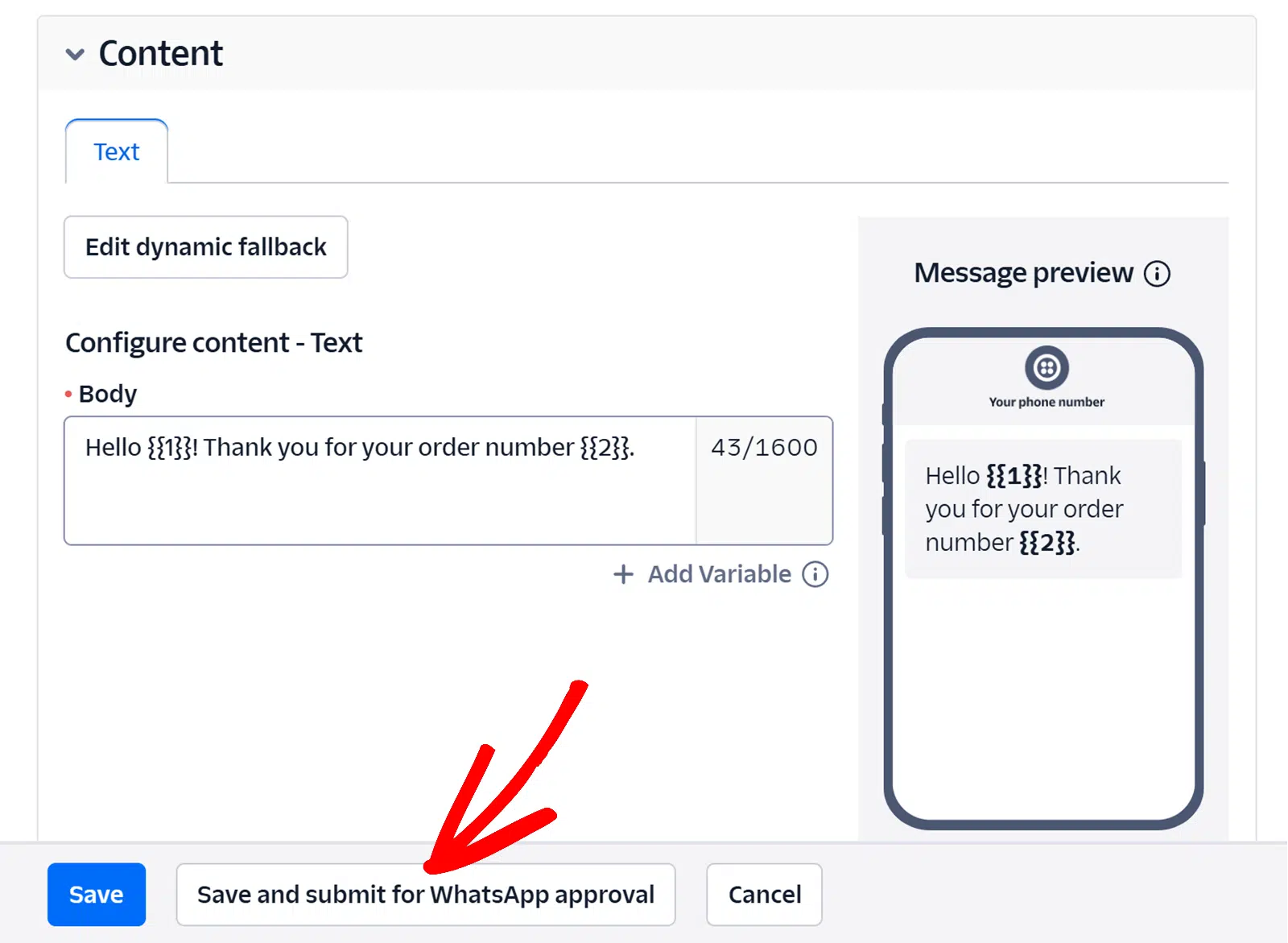
次に、テンプレート構成ページに移動します。ここでは、テンプレートのコンテンツをカスタマイズするためのオプションが表示されます。**Content**セクションまでスクロールし、**Body**フィールドにメッセージのテキストを入力します。

メッセージを動的にするには、メッセージが送信されるときに実際のフォームデータに置き換えられる変数を含めることができます。変数を含めるには、Bodyフィールドの下にある**Add Variable**ボタンをクリックします。

変数は、数字を含む二重波括弧を使用します。例:「こんにちは{{1}}!ご注文番号{{2}}ありがとうございます。」
メッセージを入力したら、**Save and submit for WhatsApp approval**をクリックします。
使用した各変数に対してサンプル値を提供するように求めるポップアップウィンドウが表示されます。これらのサンプル値は、WhatsAppがテンプレートの使用方法を理解するのに役立ちます。
各変数に適したサンプルテキストを入力し、**Save with samples**をクリックしてテンプレート作成プロセスを完了します。

メッセージテンプレートの作成、フォーマットオプション、ベストプラクティスに関する包括的な詳細については、メッセージテンプレートの設定に関するTwilioの公式ガイドを参照してください。
WPFormsとTwilioの接続
コアWPFormsプラグインが設置され、ライセンスが検証されたら、次に進んでTwilioアドオンをインストールしてアクティブ化してください。
TwilioアカウントをWPFormsに接続するには、WPForms » 設定に移動し、インテグレーションタブをクリックします。

次に、 Twilio オプションをクリックして設定を展開します。ここから、新しいアカウントを追加ボタンをクリックします。

これにより、TwilioアカウントのSIDと認証トークン、およびアカウントのニックネームを入力する必要がある2つのフィールドが表示されます。
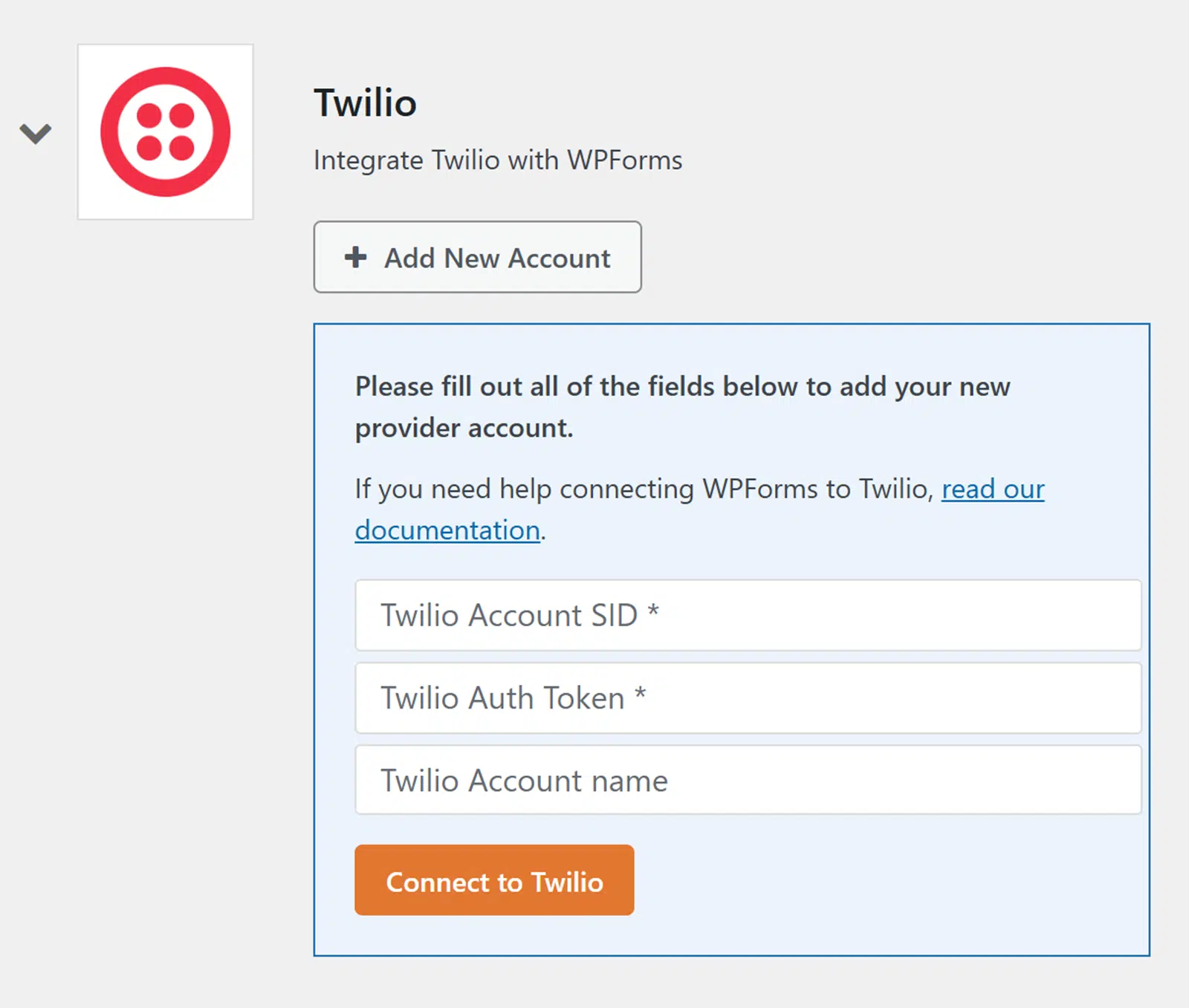
後で戻ってくるので、このブラウザータブは開いたままにしておいてください。
Twilio認証情報へのアクセス
認証情報を見つけるには、まずTwilioコンソールにログインしてください。ログインしたら、ダッシュボードのアカウント情報セクションを探します。
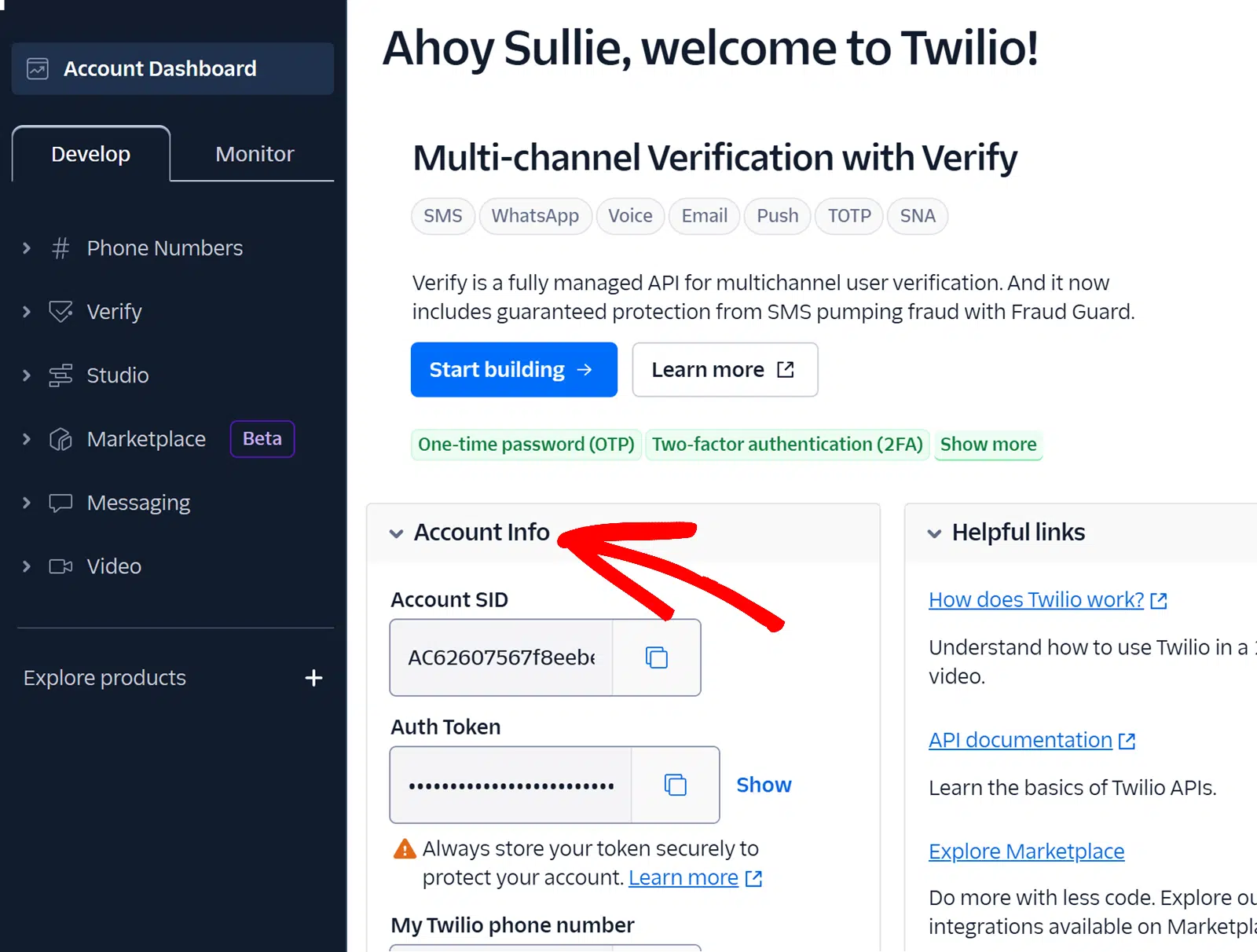
このセクションには、必要な2つの重要な情報、つまりアカウントSIDと認証トークンが含まれています。コピーアイコンをクリックして、両方の認証情報をコピーしてください。

WPFormsへのTwilio認証情報の追加
アカウントSIDキーをコピーした後、WPFormsが開いているブラウザータブに戻り、コピーしたキーをTwilioアカウントSIDフィールドに貼り付けます。

同様に、Twilioから認証トークンをコピーし、Twilio認証トークンフィールドに貼り付ける必要があります。

次に、Twilioアカウント名フィールドにニックネームを追加します。これは内部参照用であり、後で追加のTwilioアカウントを接続することにした場合に役立ちます。
準備ができたら、Twilioに接続ボタンをクリックします。

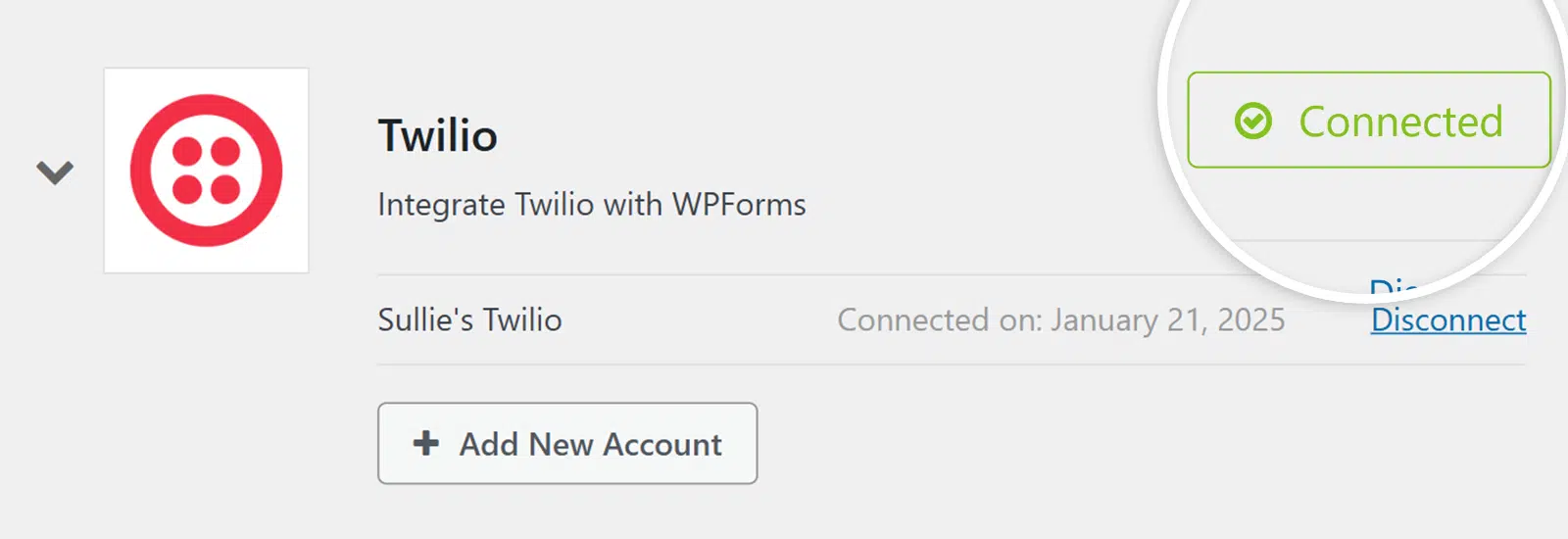
WPFormsはサイトをTwilioアカウントに接続します。接続が完了すると、Twilioインテグレーションの横に緑色の接続済みステータスが表示されます。
フォームでのTwilioの使用
WPFormsとTwilioアカウントの接続が正常に完了したので、Twilioをフォームとリンクできるようになります。これを行うには、まず新しいフォームを作成するか、既存のフォームを編集してフォームビルダーにアクセスする必要があります。
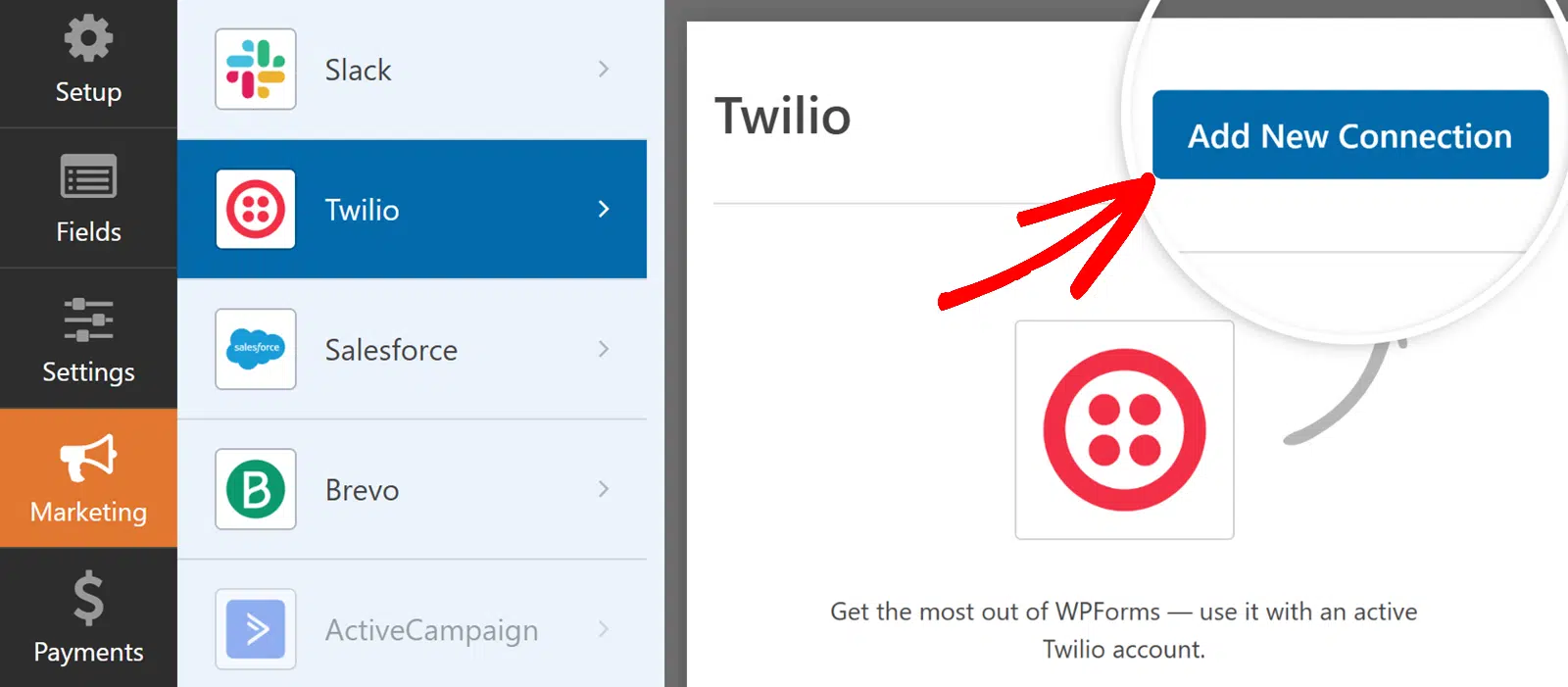
フォームビルダーで、マーケティング » Twilioに移動します。次に、新しい接続を追加ボタンをクリックします。
次に、接続ニックネームを入力できるオーバーレイが表示されます。これはユーザーには表示されないため、好きなニックネームを自由に使用してください。ニックネームを追加したら、OKボタンをクリックします。

接続に名前を付けたら、アカウントの選択ドロップダウンから接続したアカウントを選択する必要があります。

アカウントを選択すると、いくつかの設定オプションが表示されます。
送信元
通知の送信方法を選択します。SMS または WhatsApp のいずれかを選択できます。ここで選択した内容によって、以下に表示される追加オプションが決まります。

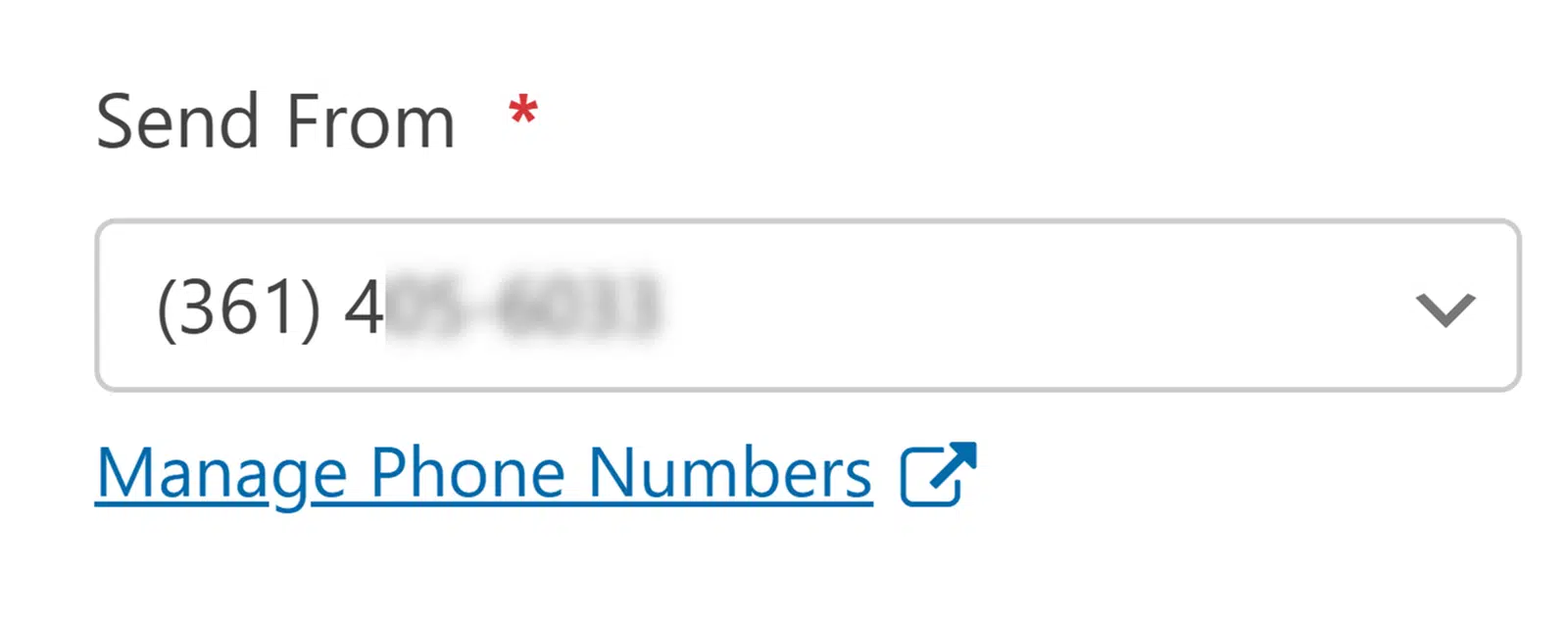
送信元電話番号
メッセージの送信に使用する Twilio の電話番号を選択します。このドロップダウンには、Twilio アカウントで購入したすべての電話番号が表示されます。
宛先
通知の受信者を指定します。次の 2 つのオプションから選択できます。
- 電話番号フィールド: これを選択すると、フォーム送信者にメッセージが送信されます。
- 確認済み電話番号: これを選択すると、Twilio アカウントで事前に確認した特定の電話番号に通知が送信されます。

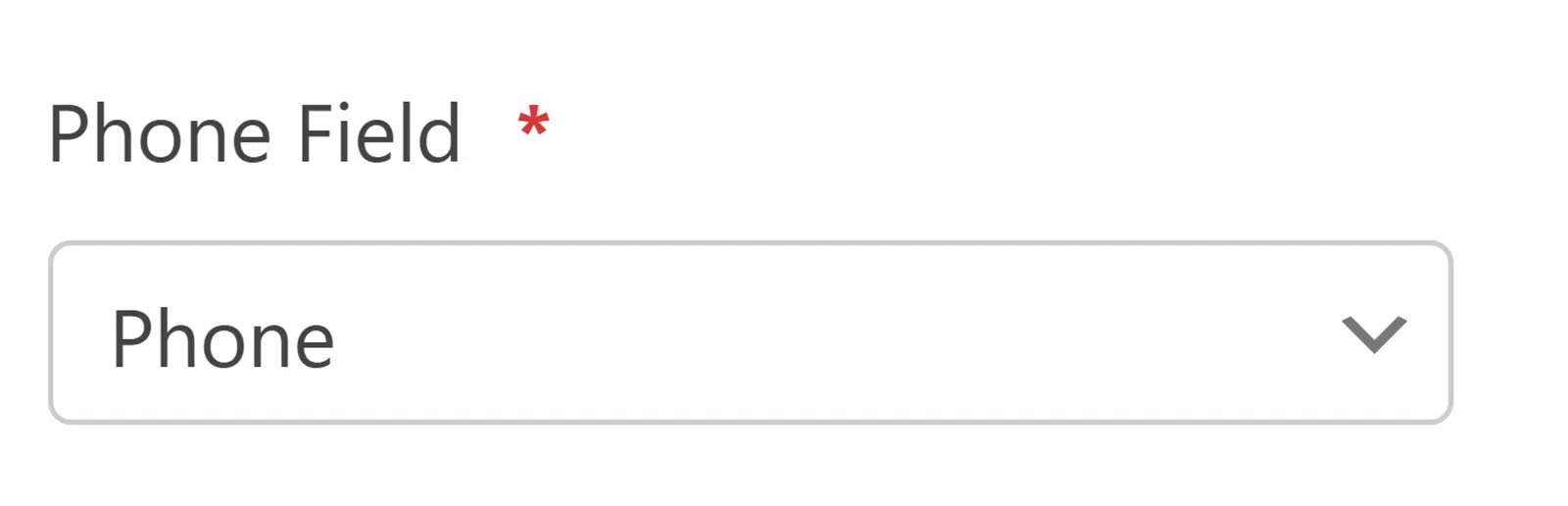
電話番号フィールド
注意: このフィールドは、宛先ドロップダウンで 電話番号フィールド が選択されている場合にのみ表示されます。
このドロップダウンから、受信者の電話番号が含まれるフォームフィールドを選択します。
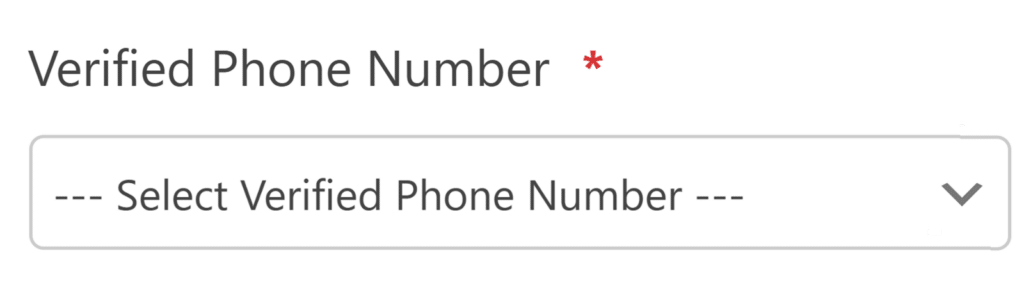
確認済み電話番号
注意: このフィールドは、宛先ドロップダウンで 確認済み電話番号 が選択されている場合にのみ表示されます。
このドロップダウンから、Twilio アカウントで確認済みの電話番号リストから選択します。
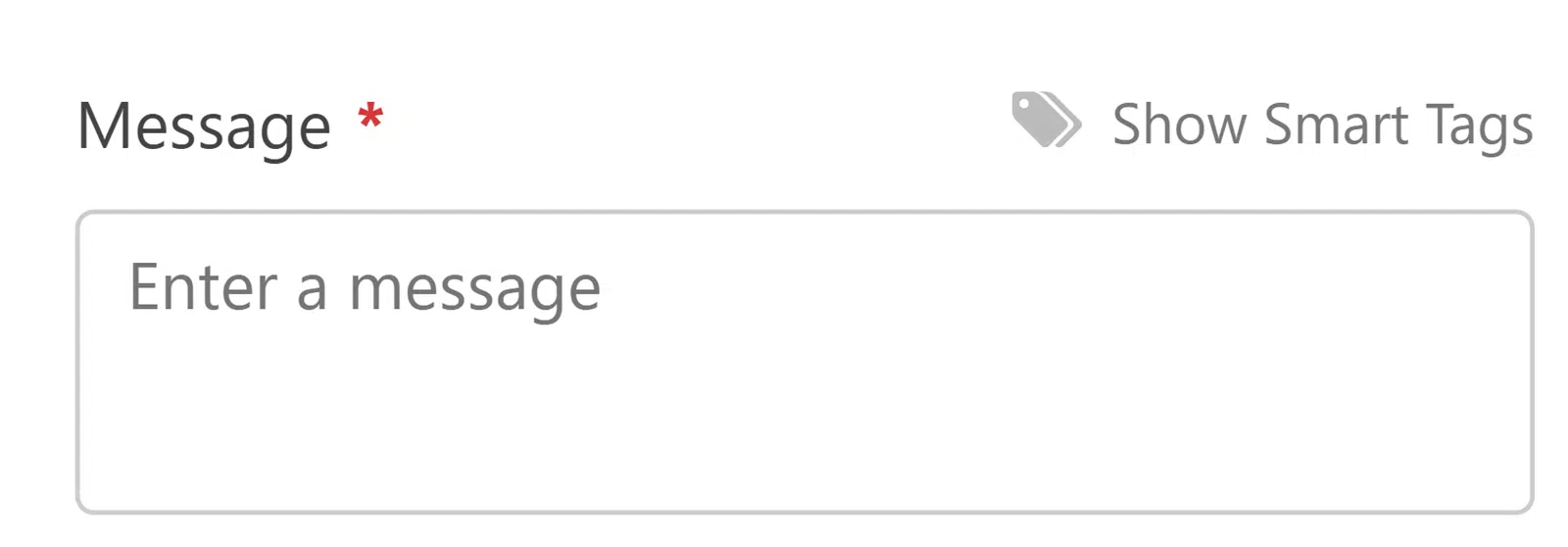
メッセージ
このフィールドは、送信元フィールドで SMS が選択されている場合に表示されます。ここに、送信したいテキストを入力します。このフィールドの横にある スマートタグを表示 ボタンをクリックすると、メッセージにフォームフィールドの値などの動的なコンテンツを含めることができます。
メッセージテンプレート
このフィールドは、送信元フィールドで WhatsApp が選択されている場合に表示されます。ここに、以前に メッセージテンプレートセクション で作成したテンプレートのいずれかを選択します。これは WhatsApp Business メッセージングのコンプライアンスに必要です。

テンプレート変数
変数を含む WhatsApp メッセージテンプレートを選択すると、テンプレート変数 セクションが表示されます。ここで、フォームフィールドをテンプレートの変数にマッピングできます。
テンプレート内の各変数について、対応するドロップダウンが表示され、メッセージ送信時にその変数を置き換えるフォームフィールド値を選択できます。

たとえば、テンプレートメッセージが「こんにちは {{1}}!ご注文番号 {{2}} をありがとうございます」の場合、次のようになります。
- 変数 1 を、顧客の名前が含まれるフォームフィールドにマッピングします。
- 変数 2 を、注文番号が含まれるフォームフィールドにマッピングします。
このマッピングにより、WhatsApp メッセージにフォーム送信からの正しい情報が自動的に含まれるようになります。
フォームの Twilio 接続の設定が完了したら、フォームビルダーの上部にある 保存 をクリックします。
WhatsAppテスト用のサンドボックスの有効化(オプション)
完全な WhatsApp Business アカウントを設定する前に WhatsApp メッセージングをテストしたい場合は、Twilio のサンドボックス環境を使用できます。これにより、WhatsApp の承認を必要とせずに統合をテストできます。
これを行うには、電話番号をTwilio WhatsApp Sandboxに接続する必要があります。これを行うには、Twilioコンソールにログインし、左側のサイドバーからMessaging » Try it out » Send a WhatsApp messageに移動します。

WhatsAppテストページで、Connect to WhatsApp Sandboxセクションまでスクロールすると、Twilioの電話番号(+14155238886)と参加コードを含む、固有のSandbox接続の詳細が表示されます。この番号に参加コードをWhatsApp経由で送信するか、電話のWhatsAppアプリでページに表示されているQRコードをスキャンすることで、Sandboxに接続できます。
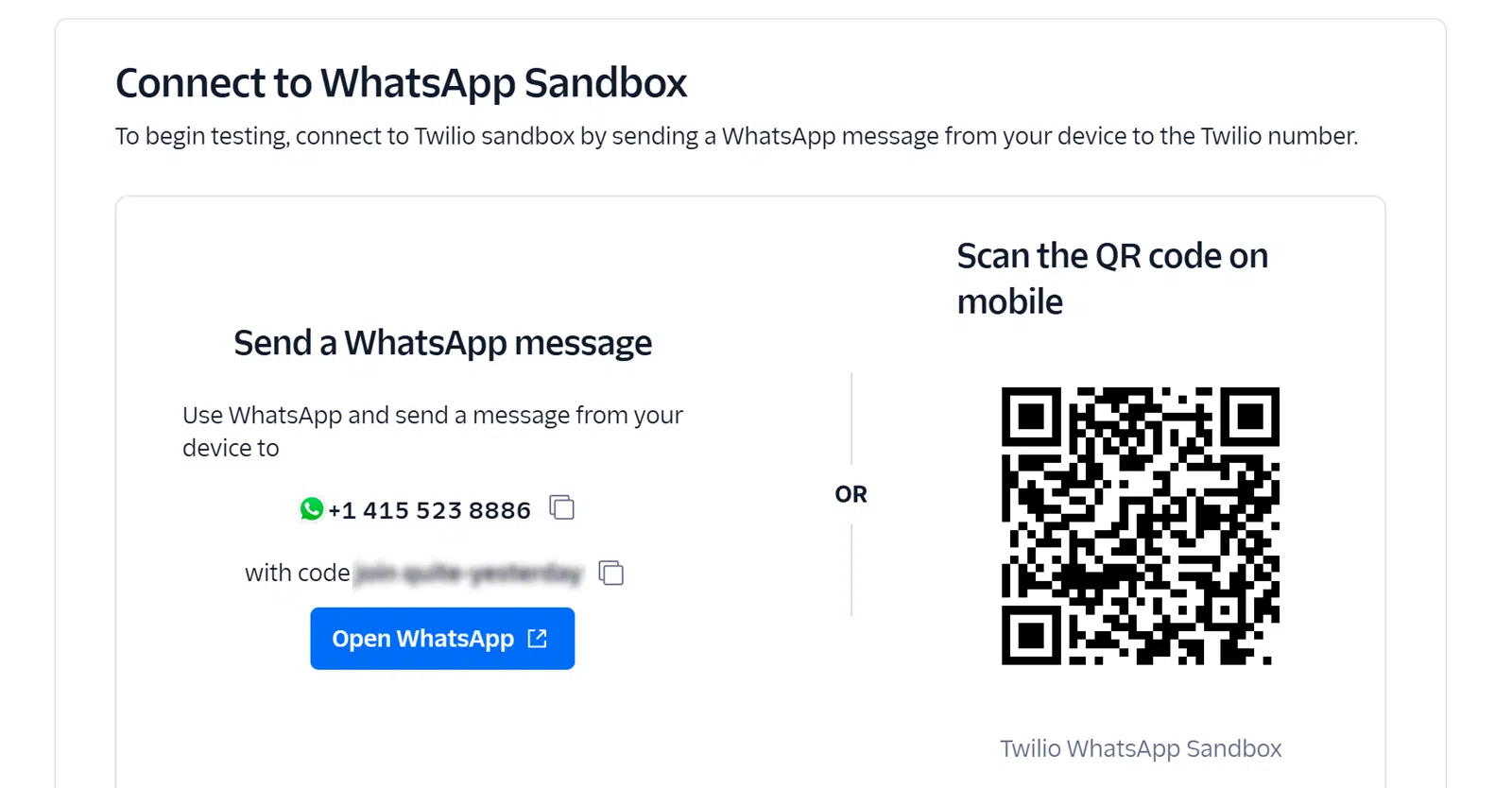
参加コードを送信すると、電話番号がSandboxに接続され、テストの準備ができたことを示す確認メッセージが届きます。

電話番号をTwilio Sandboxに接続したら、WPFormsを構成して使用できるようになります。フォームビルダーでフォームを開き、Twilio接続設定に移動して、Send AsドロップダウンでWhatsAppを選択すると、Enable Sandbox Modeオプションが表示されます。
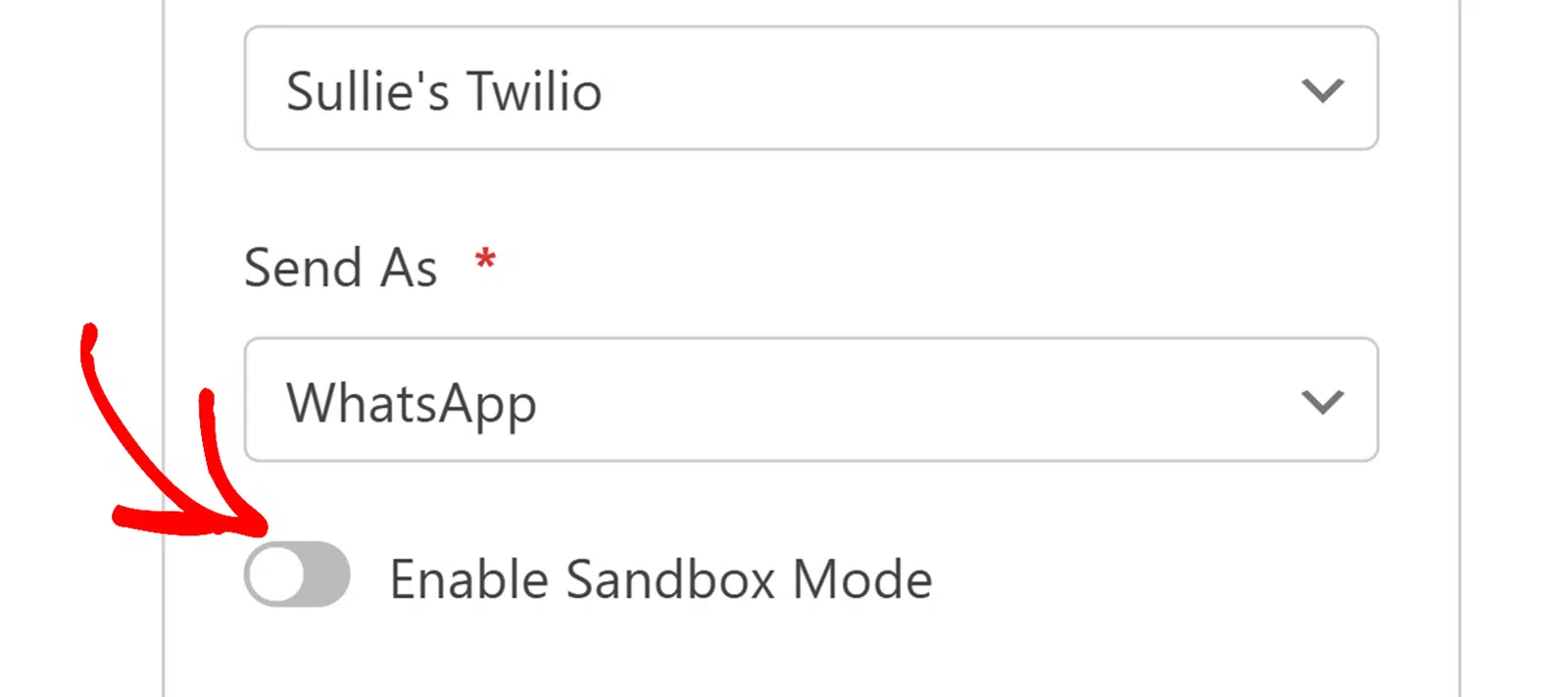
このオプションを有効にすると、WhatsAppメッセージの処理方法が変更されます。事前に承認されたメッセージテンプレートが必要になる代わりに、任意のカスタムテキストを入力できるMessageフィールドが表示されます。
アドオンは、WhatsApp BusinessアカウントなしでWhatsApp統合をテストできるように、Twilioのテスト番号(+14155238886)を使用してメッセージを送信します。
サンドボックスモードを有効にし、メッセージフィールドでメッセージテキストを構成した後、フォームを保存することを忘れないでください。
条件付きロジックの設定(オプション)
条件付きロジックを使用すると、フォームでのユーザーの選択に基づいてアクションを実行するかどうかを選択できます。例として、SMSとWhatsApp通知の2つの別個のTwilio接続を作成することにより、ユーザーの優先通知方法を通じてメッセージを送信するために条件付きロジックを使用する方法を示します。
これを設定するには、まず上記の手順に従って2つのTwilio接続を作成する必要があります。1つの接続はSMSメッセージを送信するように構成し、もう1つの接続はWhatsAppメッセージを送信するように構成します。
次に、フォームにMultiple Choicesフィールドを追加します。例では、ラベルをHow would you like to be notified?に設定し、SMSとWhatsAppの2つの選択肢を追加します。

次に、フォームビルダーのMarketing » Twilioに移動し、Enable Conditional Logicオプションを切り替えます。次に、条件付きロジックのルールを設定する必要があります。

SMS接続の場合、ルールを次のように設定します:How would you like to be notified?がSMSの場合、この接続を処理します。

WhatsApp接続の場合、次のように設定します:How would you like to be notified?がWhatsAppの場合、この接続を処理します。

最後に、条件付きロジックを適用するためにフォームを保存してください。
この設定により、ユーザーがフォームに入力すると、フォーム内の選択に基づいて、SMSまたはWhatsAppのいずれかの希望する方法で自動的に通知を受け取ることができます。
よくある質問
以下に、Twilioアドオンに関してよく寄せられる質問にお答えします。
サンドボックスモードでWhatsAppメッセージが機能しなくなったのはなぜですか?
サンドボックスモードを使用してWhatsAppメッセージをテストする場合、電話番号を最初に接続してから3日間のテスト期間があります。この期間が終了すると、メッセージの送信は停止します。テストを続行するには、上記の「WhatsAppテスト用のサンドボックスの有効化」セクションの手順に従って、サンドボックスに再接続してください。
メッセージの配信状況とログを確認できますか?
はい、WPFormsとTwilioコンソールの両方でメッセージのステータスとログを追跡できます。
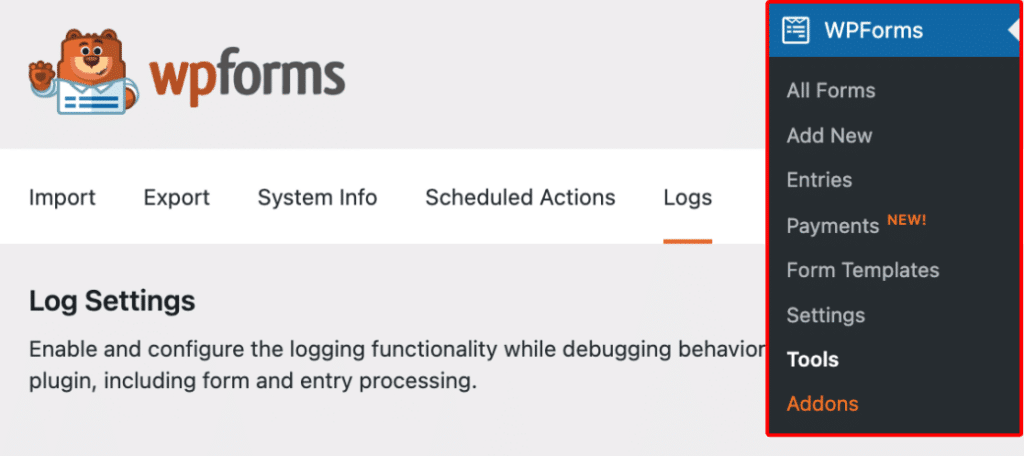
WPForms内では、WPForms »ツールにアクセスし、「ログ」タブを開くことで、メッセージの配信状況とログを直接確認できます。
WPFormsのログの詳細については、「アクティビティログを有効にする方法」ガイドをご覧ください。
さらに、Twilioコンソールでは、監視 »ログ » プログラマブルメッセージングに移動して、配信状況、タイムスタンプ、コンテンツ、受信者情報、およびエラーを含む詳細なメッセージングログを表示できます。

メッセージログの詳細については、「Twilioの公式ガイド」を参照してください。
これで完了です!WPFormsでTwilioアドオンをインストールして使用する方法を示しました。
次に、スパム送信を防ぐために、フォームにCAPTCHAを追加しますか?詳細については、「フォームのCAPTCHAを選択する方法」チュートリアルを確認してください。


