


AI要約
フォームの購読者をMailPoetのメールリストに自動的に追加しますか? WPFormsのMailPoetアドオンを使用すると、フォームをMailPoetのメールマーケティングサービスにシームレスに接続して、購読者リストを増やし、メールマーケティングの取り組みを改善できます。
このチュートリアルでは、WPFormsでMailPoetアドオンをインストールして設定する方法を説明します。
要件:
- MailPoetアドオンにアクセスするには、Plusライセンスレベル以上が必要です
- MailPoetアドオンの最小必要バージョンを満たすために、WPFormsの最新バージョンがインストールされていることを確認してください。
開始する前に、WordPress サイトに WPForms が インストールおよび有効化 されており、ライセンスが認証済み であることを確認する必要があります。
MailPoetプラグインのインストールと設定
コアのWPFormsプラグインが設置され、ライセンスが検証されたら、MailPoetアドオンをインストールして有効化する必要があります。
ただし、WPFormsで設定する前に、まずWordPressサイトにMailPoetプラグインをインストールして有効化する必要があります。他のWPForms連携とは異なり、MailPoetは接続する前に独自のプラグインを設定する必要があります。
MailPoetをインストールするには、**WPForms » 設定**に移動し、**連携**タブをクリックします。

次に、**MailPoet**オプションをクリックし、インストールを進めるために**MailPoetプラグインをインストール**と表示されているテキストをクリックします。

これにより、MailPoetが検索された状態でWordPressの**新規プラグイン追加**画面に移動します。**今すぐインストール**をクリックしてから**有効化**をクリックして、MailPoetプラグインのインストールを完了します。

MailPoetプラグインがインストールされ有効化されると、WordPress管理画面のMailPoetウェルカムページにリダイレクトされます。
このページで、**セットアップ開始**ボタンをクリックしてMailPoetの設定を開始します。

MailPoet接続の設定
**セットアップ開始**をクリックすると、MailPoetのセットアップウィザードが起動します。画面の指示に従って基本的なセットアップを完了してください。送信者情報は今すぐ入力するか、スキップして後でMailPoetで設定できます。
オンボーディング手順を完了またはスキップした後、プラグインを有効化するためにMailPoetアカウントを接続する必要があります。**MailPoetを接続**ボタンをクリックすると新しいタブが開き、MailPoetのウェブサイトに移動します。そこでプランを選択し、アカウントを作成する必要があります。

MailPoetアカウントを作成してプランを選択したら、MailPoetから**アカウント**ページに移動し、サブスクリプション情報を探します。次に、**コピー**ボタンをクリックしてアクティベーションキーをコピーします。

次に、MailPoetのアクティベーションページが開いているWordPressサイトに戻り、アクティベーションキーをActivation keyフィールドに貼り付けて、Verify accountをクリックします。

キーが検証され、MailPoet が接続されると、WPForms との統合に進むことができます。
フォームへのMailPoet連携の追加
MailPoet をフォームに接続するには、新しいフォームを作成するか、既存のフォームを編集してフォームビルダーを開きます。
フォームビルダーにアクセスしたら、Marketing » MailPoet に移動し、Add New Connection ボタンをクリックします。

次に、接続ニックネームを入力できるオーバーレイが表示されます。これはユーザーには表示されないため、好きなニックネームを自由に使用してください。ニックネームを追加したら、OK ボタンをクリックします。

接続ニックネームを追加すると、追加の設定オプションが表示されます。
実行するアクション
最初のステップは、ユーザーがフォームを送信したときに何が起こるかを選択することです。Subscribe または Unsubscribe の 2 つのアクションのいずれかを選択できます。
購読
Subscribe を選択すると、ユーザーがフォームを送信したときに MailPoet のメールリストに追加されます。選択すると、追加の設定が表示されます。
- Email:購読者のメールアドレスを収集するフォームフィールドを選択します。
- Lists:新しい購読者を追加するMailPoetリストを選択します。
- カスタムフィールド: WPForms のフィールドを MailPoet のカスタムフィールドにマッピングして、メールアドレス以外の追加の購読者情報を収集します。青い プラス (+) ボタンをクリックして、マッピングを追加します。

登録解除
Unsubscribe を選択すると、ユーザーが MailPoet のメールリストから削除されます。これは、登録解除フォームに便利です。このアクションを選択した後、次の設定を行う必要があります。
- メールアドレス: 購読者のメールアドレスが含まれるフォームフィールドを選択します。
- リスト: フォームを送信したときにユーザーが購読解除されるMailPoetリストを選択します。

条件付きロジックの有効化(オプション)
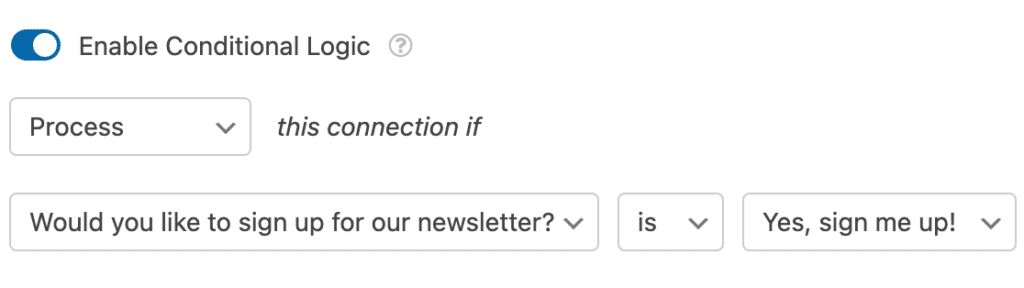
条件付きロジックにより、ユーザーのフォームの選択に基づいて MailPoet 統合がいつ実行されるかを制御できます。たとえば、購読を選択したユーザーのみが MailPoet リストに追加されるように設定できます。
MailPoet アドオンで条件付きロジックを使用するには、Enable Conditional Logic オプションをオンにして、条件付きロジックルールを作成します。
最後に、変更を保存し、サイトに表示する前にフォームをテストしてください。
よくある質問
WPForms で MailPoet アドオンを使用することに関する一般的な質問をいくつか紹介します。
複数の MailPoet リストに接続できますか?
はい、WPForms フォームを複数の MailPoet リストに接続できます。リストのドロップダウンから All Lists を選択するか、複数の接続を作成して、さまざまな条件に基づいて異なるリストに購読者を追加します。
メールアドレス以外の追加の購読者情報を収集できますか?
はい、フォームフィールドを MailPoet のカスタムフィールドにマッピングして、名前、住所、好みなどの追加情報を収集できます。WPForms でマッピングする前に、これらのカスタムフィールドを MailPoet リストに作成しておくことを確認してください。
ユーザーが正常にリストに登録されたことをどのように確認できますか?
WordPress 管理エリアの MailPoet » Subscribers に移動して、MailPoet の購読者を確認できます。これにより、すべてのリストのすべての購読者のリストが表示されます。
これで完了です!MailPoet アドオンを WPForms で正常にセットアップし、フォームから直接メールリストの構築を開始できます。
次に、フォームを強化する他の方法について学びたいですか? フォームの通知に関するドキュメントを確認して、誰かがフォームを送信したときに必ず通知を受け取るようにしてください。


