### [MailPoetアドオン](https://wpforms.com/docs/mailpoet-addon/)
**公開日:** 2025年3月10日
**著者:** Umair Majeed
**抜粋:** WPFormsとMailPoetを接続して、フォームの購読者を簡単にメールリストに追加する方法を学びましょう。
**コンテンツ:**
MailPoetアドオンはPlus機能です
MailPoetアドオンやその他の強力な機能のロックを解除して、ビジネスを成長させましょう。
[ WPForms Plus を入手 ](https://wpforms.com/pricing/)
フォームの購読者をMailPoetのメールリストに自動的に追加したいですか?WPForms MailPoetアドオンを使用すると、フォームをMailPoetのメールマーケティングサービスにシームレスに接続して、購読者リストを増やし、メールマーケティングの取り組みを改善できます。
このチュートリアルでは、WPFormsでMailPoetアドオンをインストールしてセットアップする方法を説明します。
- [MailPoetプラグインのインストールとセットアップ](#install-and-setup)
- [MailPoet接続の設定](#configure)
- [フォームへのMailPoetインテグレーションの追加](#add-integration)
- [条件付きロジックの有効化(オプション)](#aioseo-enabling-conditional-logic-optional)
- [よくある質問](#faq)
**要件:**
- MailPoetアドオンにアクセスするには、[Plusライセンスレベル](https://wpforms.com/pricing/)以上が必要です
- MailPoetアドオンの[最小必要バージョン](https://wpforms.com/docs/why-you-should-always-use-the-latest-version-of-wpforms/#version-requirements)を満たすために、WPFormsの最新バージョンがインストールされていることを確認してください。
---
開始する前に、まずWPFormsがWordPressサイトに[インストールおよび有効化](https://wpforms.com/docs/install-wpforms-plugin/)されており、[ライセンスが検証](https://wpforms.com/docs/verify-wpforms-license/)されていることを確認する必要があります。
## MailPoetプラグインのインストールとセットアップ
コアWPFormsプラグインが設置され、ライセンスが検証されたら、[MailPoetアドオンをインストールして有効化](https://wpforms.com/docs/install-activate-wpforms-addons/)する必要があります。
ただし、WPFormsで設定する前に、まずWordPressサイトにMailPoetプラグインをインストールして有効化する必要があります。他のWPFormsインテグレーションとは異なり、MailPoetは接続する前に独自のプラグインを設定する必要があります。
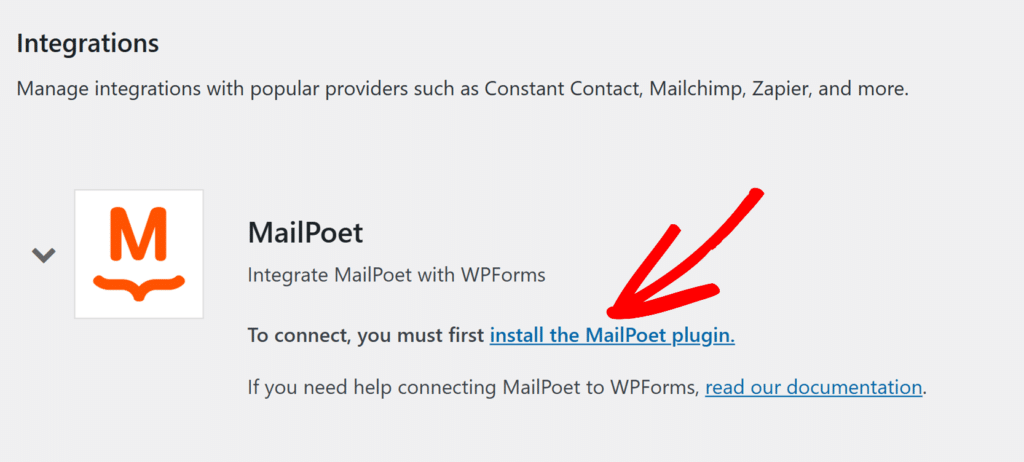
MailPoetをインストールするには、**WPForms » 設定**に移動し、**インテグレーション**タブをクリックします。
次に、**MailPoet**オプションをクリックし、「**MailPoetプラグインをインストール**」というテキストをクリックしてインストールを進めます。
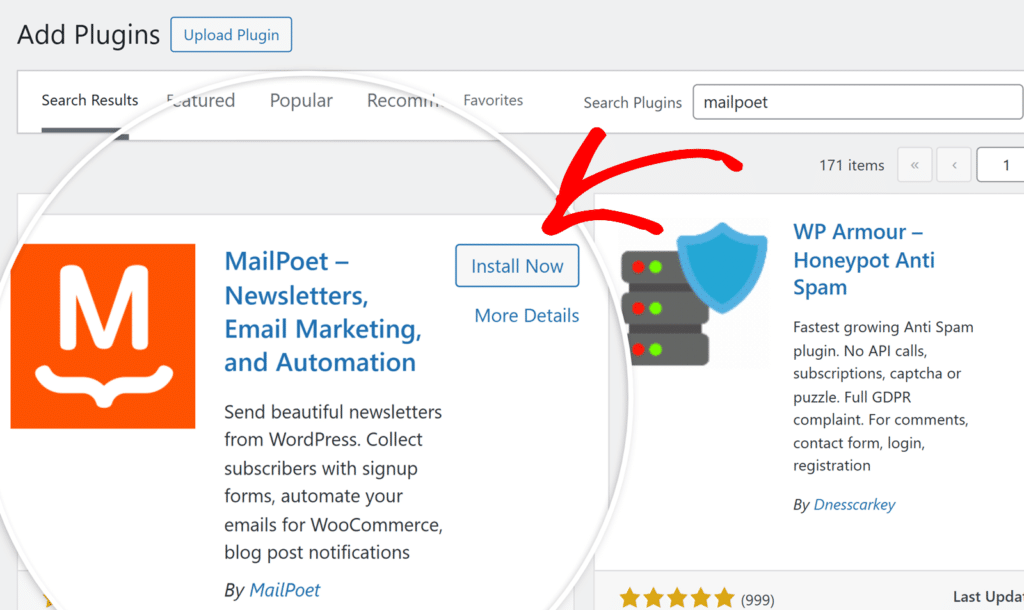
これにより、WordPressの**新規プラグイン追加**画面に移動し、MailPoetがすでに検索されています。「**今すぐインストール**」をクリックし、次に「**有効化**」をクリックしてMailPoetプラグインのインストールを完了します。
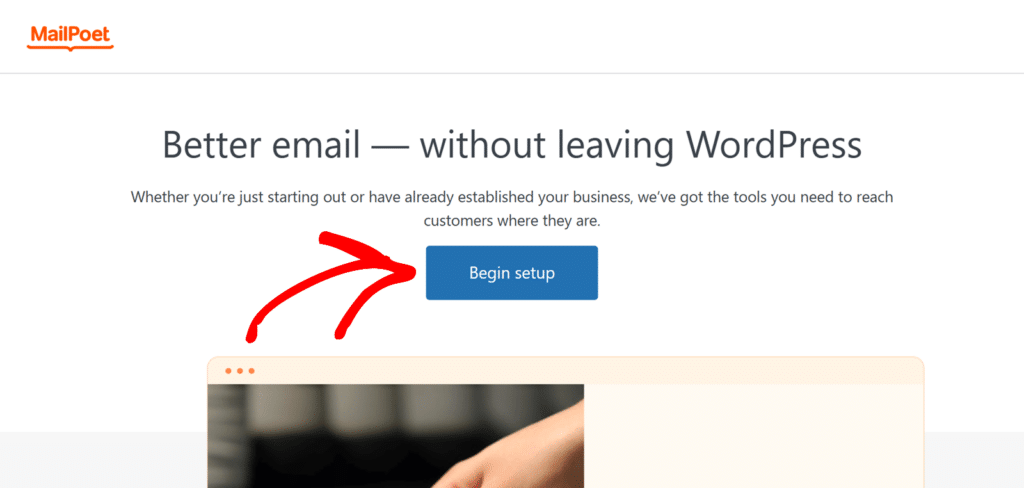
MailPoetプラグインがインストールおよび有効化されると、WordPress管理画面のMailPoetウェルカムページにリダイレクトされます。
このページで、「**セットアップを開始**」ボタンをクリックしてMailPoetの設定を開始します。
## MailPoet接続の設定
「**セットアップを開始**」をクリックすると、MailPoetのセットアップウィザードが起動します。画面の指示に従って基本的なセットアップを完了します。送信者情報を今すぐ入力するか、スキップして後でMailPoetで設定できます。
これらのセットアップ手順の完了に関する詳細は、[MailPoetの公式ドキュメント](https://kb.mailpoet.com/article/194-instructions-to-activate-your-mailpoet-key#installing-the-mailpoet-plugin-for-the-first-time)を参照してください。
オンボーディング手順を完了またはスキップした後、プラグインを有効化するためにMailPoetアカウントを接続する必要があります。「**MailPoetを接続**」ボタンをクリックすると、新しいタブが開かれ、MailPoetのウェブサイトに移動します。そこでプランを選択し、アカウントを作成する必要があります。
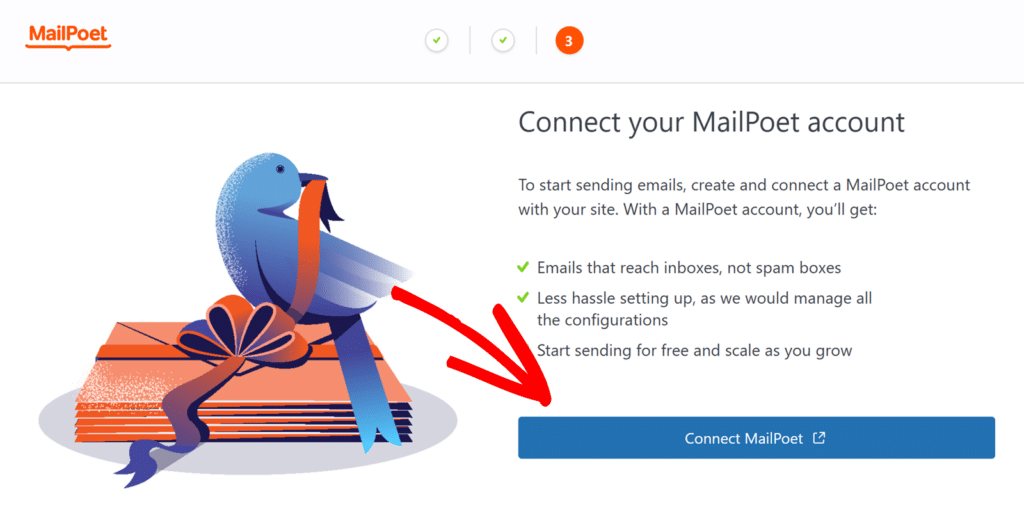すでにMailPoetプランをお持ちの場合は、開いた新しいタブを閉じ、セットアップ画面に戻ると、アクティベーションキーフィールドが表示されます。
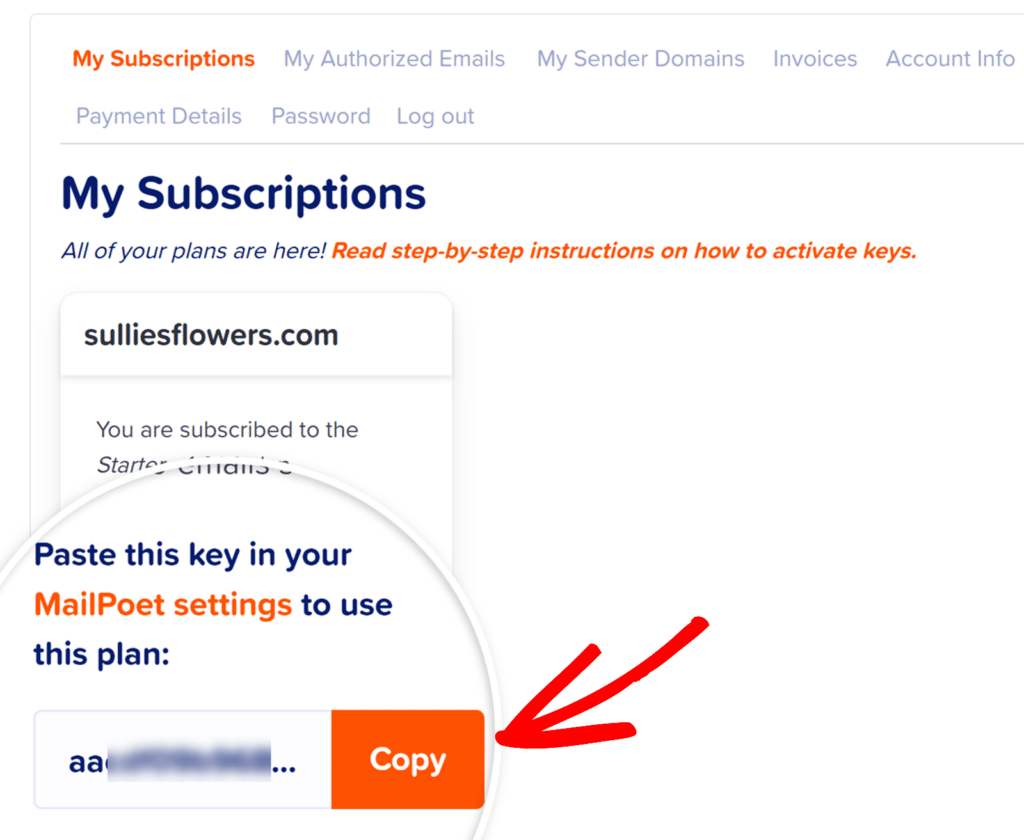
MailPoetアカウントを作成してプランを選択したら、MailPoetから**[アカウント](https://account.mailpoet.com/account)**ページに移動し、サブスクリプション情報を探します。次に、「**コピー**」ボタンをクリックしてアクティベーションキーをコピーします。
次に、MailPoetアクティベーションページが開いているWordPressサイトに戻り、アクティベーションキーを**アクティベーションキー**フィールドに貼り付け、「**アカウントを検証**」をクリックします。
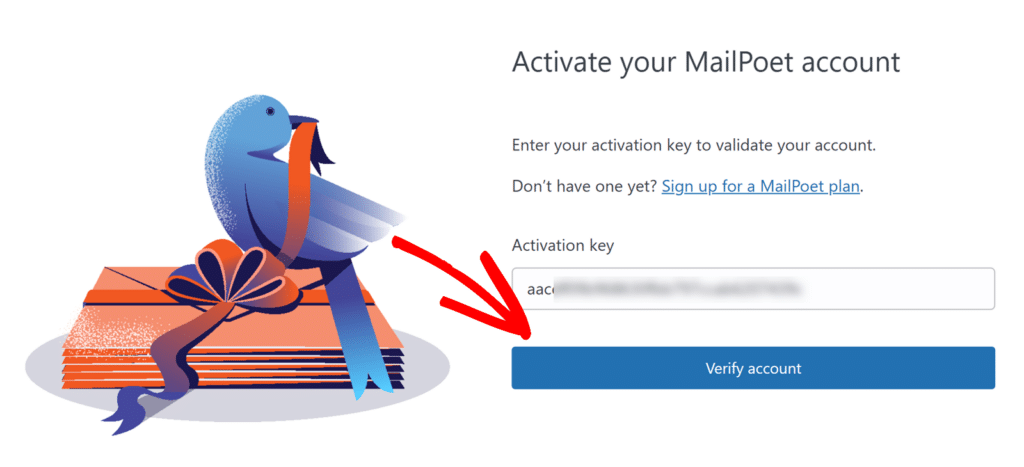キーが検証され、MailPoetが接続されると、WPFormsとの統合に進むことができます。
## フォームへのMailPoetインテグレーションの追加
MailPoetをフォームと接続するには、[新しいフォームを作成](https://wpforms.com/docs/creating-first-form/)するか、既存のフォームを編集してフォームビルダーを開きます。
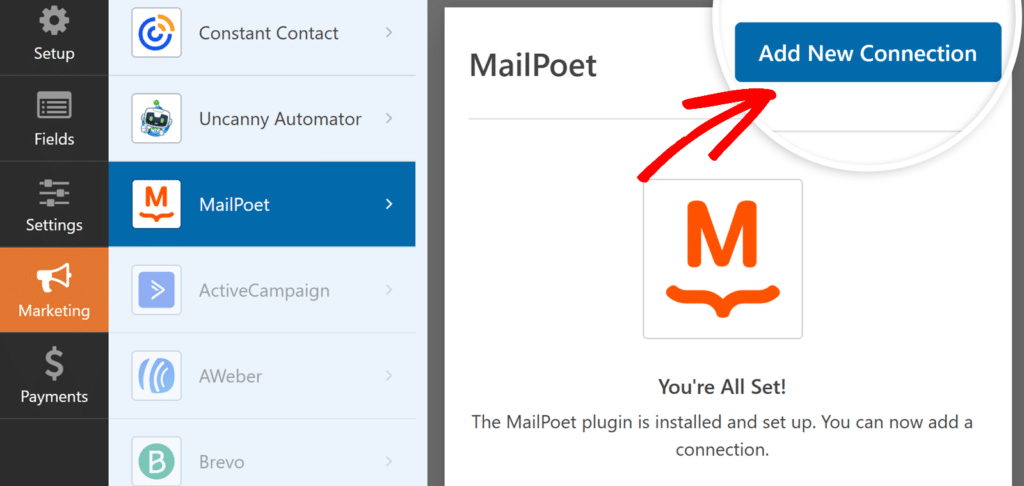
フォームビルダーにアクセスしたら、**マーケティング » MailPoet**に移動し、「**新しい接続を追加**」ボタンをクリックします。
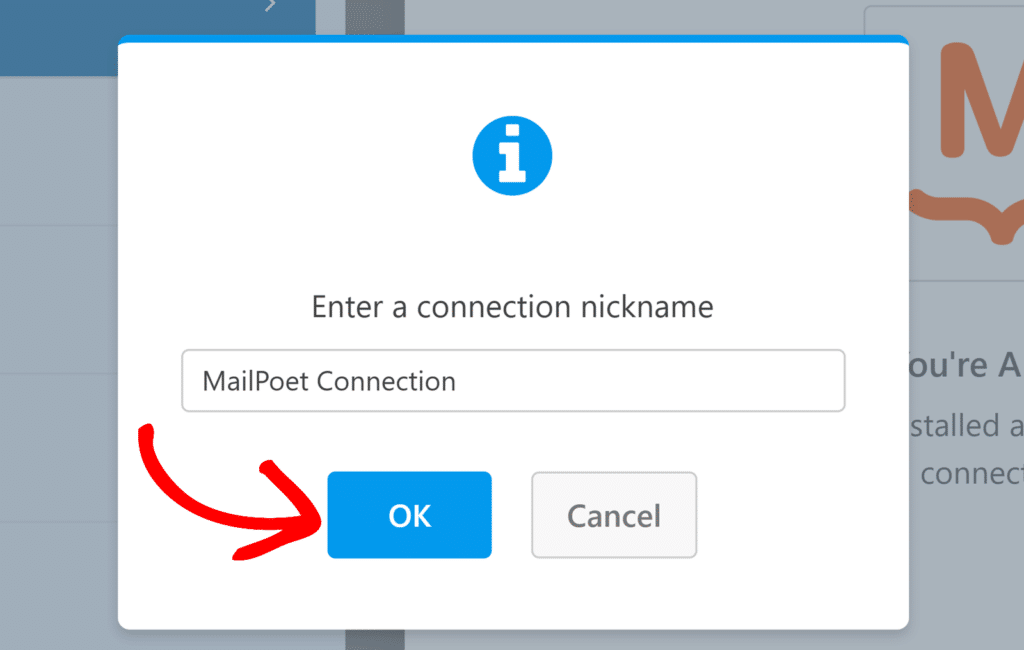
次に、接続ニックネームを入力できるオーバーレイが表示されます。これはユーザーには表示されないため、好きなニックネームを自由に使用してください。ニックネームを追加したら、「**OK**」ボタンをクリックします。
接続ニックネームを追加した後、追加の設定オプションが表示されます。
### 実行するアクション
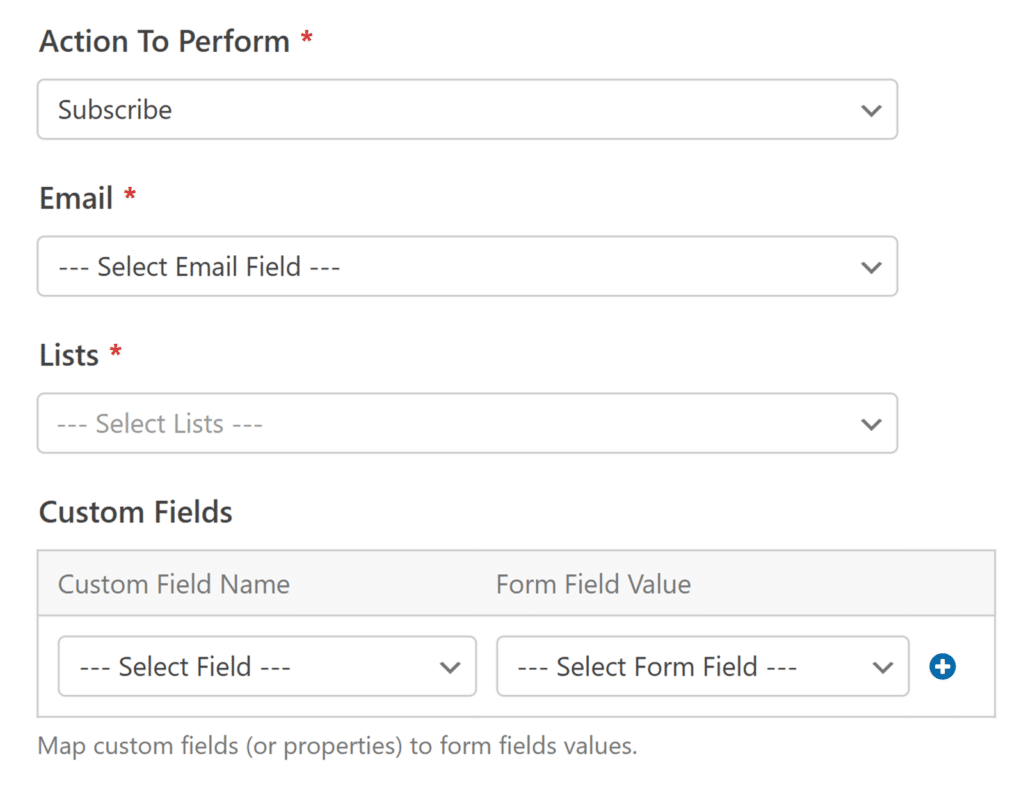
最初のステップは、ユーザーがフォームを送信したときに何が起こるかを選択することです。「**購読**」または「**購読解除**」のいずれかのアクションを選択できます。
#### 購読
「**購読**」を選択すると、フォーム送信時にユーザーがMailPoetのメールリストに追加されます。選択すると、追加の設定が表示されます。
- **メール**: 購読者のメールアドレスを収集するフォームフィールドを選択します。
- **リスト**: 新しい購読者を追加するMailPoetリストを選択します。
- **カスタムフィールド**: WPFormsフィールドをMailPoetカスタムフィールドにマッピングして、メールアドレス以外の追加の購読者情報を収集します。マッピングを追加するには、青い「**+**」ボタンをクリックします。
#### 購読解除
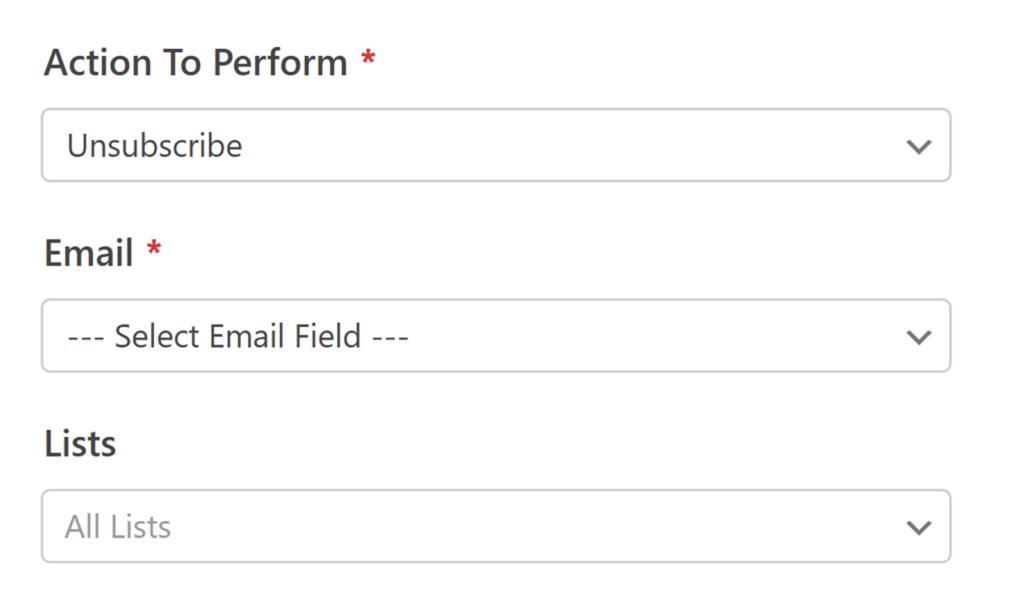
「**購読解除**」を選択すると、ユーザーがMailPoetのメールリストから削除されます。これは、購読解除フォームに役立ちます。このアクションを選択した後、以下を設定する必要があります。
- **メール**: ユーザーのメールアドレスが含まれるフォームフィールドを選択します。
- **リスト**: フォーム送信時にユーザーが購読解除されるMailPoetリストを選択します。
## 条件付きロジックの有効化(オプション)
条件付きロジックを使用すると、ユーザーのフォーム選択に基づいてMailPoetインテグレーションを実行するタイミングを制御できます。たとえば、購読を選択したユーザーのみがMailPoetリストに追加されるように設定できます。
MailPoetアドオンで条件付きロジックを使用するには、「**条件付きロジックを有効にする**」オプションをオンにして、条件付きロジックルールを作成します。
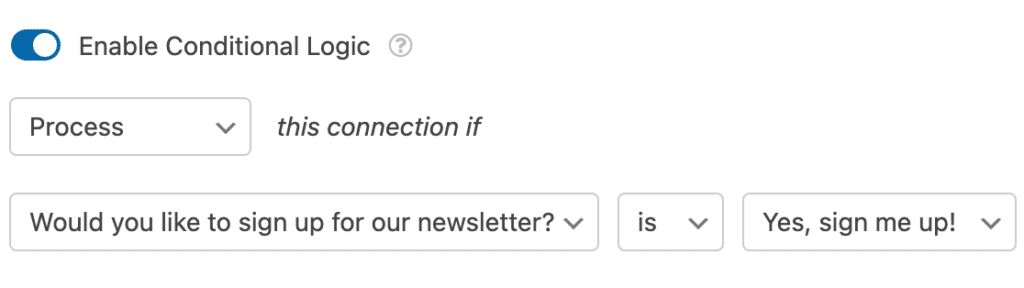条件付きロジックルールの設定方法についてサポートが必要ですか?WPFormsでの条件付きロジックの使用に関する初心者向けチュートリアルには、すべての詳細が記載されています。
最後に、変更を保存し、サイトに表示する前に[フォームをテスト](https://wpforms.com/docs/how-to-properly-test-your-wordpress-forms-before-launching-checklist/)してください。
## よくある質問
WPFormsでMailPoetアドオンを使用することに関する一般的な質問をいくつか紹介します。
#### 複数のMailPoetリストに接続できますか?
はい、WPFormsフォームを複数のMailPoetリストに接続できます。「**リスト**」ドロップダウンから「**すべてのリスト**」を選択するか、複数の接続を作成して、さまざまな条件に基づいて異なるリストに購読者を追加します。
#### メールアドレス以外の追加の購読者情報を収集できますか?
はい、フォームフィールドをMailPoetカスタムフィールドにマッピングして、名前、住所、好みなどの追加情報を収集できます。WPFormsでマッピングする前に、これらのカスタムフィールドをMailPoetリストに作成したことを確認してください。
#### ユーザーがリストに正常に購読したことをどのように確認できますか?
WordPress管理エリアの**MailPoet » 購読者**に移動して、MailPoetの購読者を確認できます。これにより、すべてのリストのすべての購読者のリストが表示されます。
これで完了です!WPFormsでMailPoetアドオンを正常にセットアップし、フォームから直接メールリストの構築を開始できます。
次に、フォームを強化する他の方法について学びたいですか?フォーム通知に関するドキュメントを確認して、誰かがフォームを送信したときに通知されるようにしてください。
**カテゴリ:** マーケティングインテグレーション、アドオン
---