


AI要約
WordPressフォームで基本的な計算と高度な計算を実行しますか? WPForms計算アドオンを使用すると、フォームを拡張し、配送料の計算などのタスクを実行する計算機を構築できます。
このガイドでは、WPFormsで計算アドオンをインストールして使用する方法について説明します。
要件:
- 計算アドオンにアクセスするには、Proライセンスレベル以上が必要です
- 計算アドオンの最小必要バージョンを満たすために、WPFormsの最新バージョンがインストールされていることを確認してください。
計算アドオンのインストール
開始する前に、まずWPFormsがWordPressサイトにインストールされ有効化されていること、およびライセンスが検証済みであることを確認する必要があります。
それが完了したら、計算アドオンをすばやくインストールしてアクティブ化できます。
計算アドオンの使用
計算アドオンをインストールした後、フォームビルダーでサポートされているフィールドに計算を有効にできるようになります。これを行うには、新しいフォームを作成するか、既存のフォームを編集してフォームビルダーにアクセスします。
フォームビルダーに入ったら、フォームに含めたいフィールドを追加してください。
計算モードを有効にするには、フォームにサポートされているフィールドのいずれかを追加する必要があります。以下に、互換性のあるフィールドを強調表示しました。
- 一行テキスト
- 段落テキスト
- 数値
- 非表示
- 単一商品
計算モードの有効化
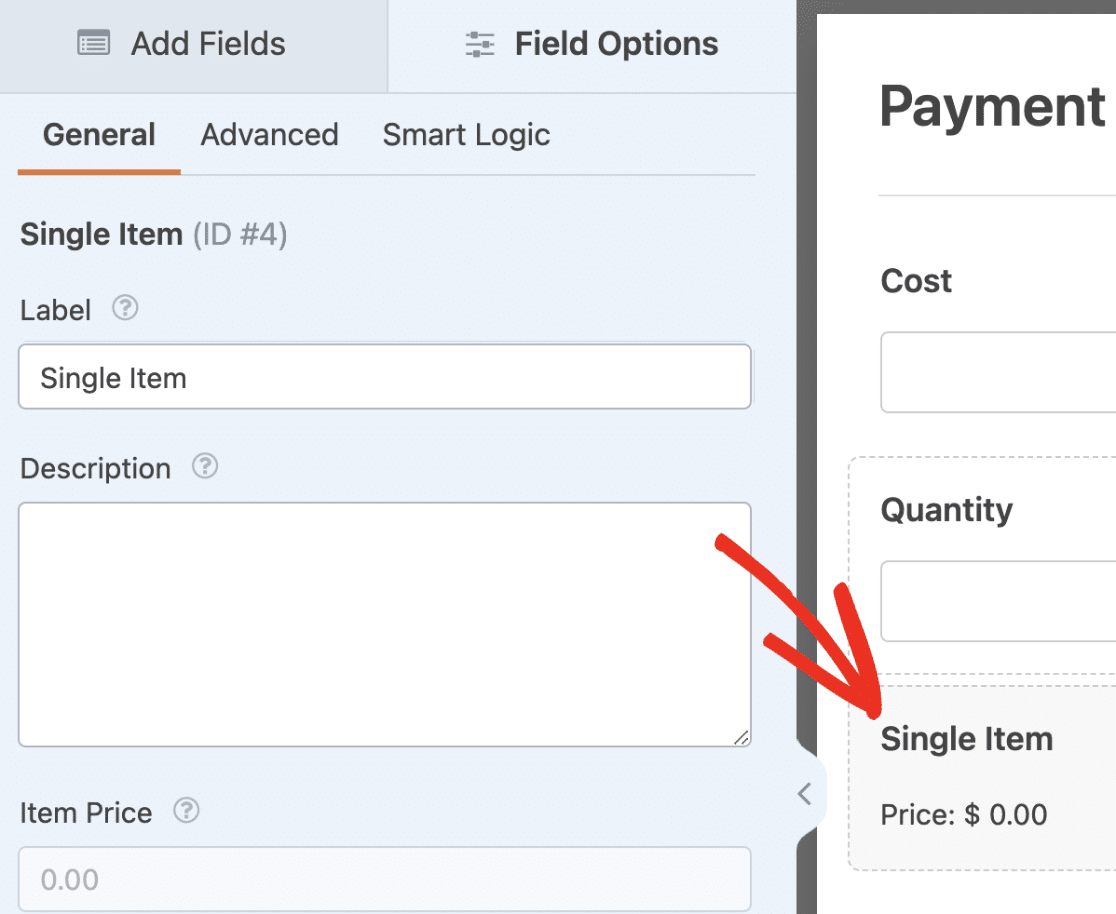
サポートされているフィールドのいずれかを追加したら、フィールドを選択してフィールドオプションパネルにアクセスします。
次に、高度タブに移動し、計算を有効にするオプションをオンの位置に切り替えます。
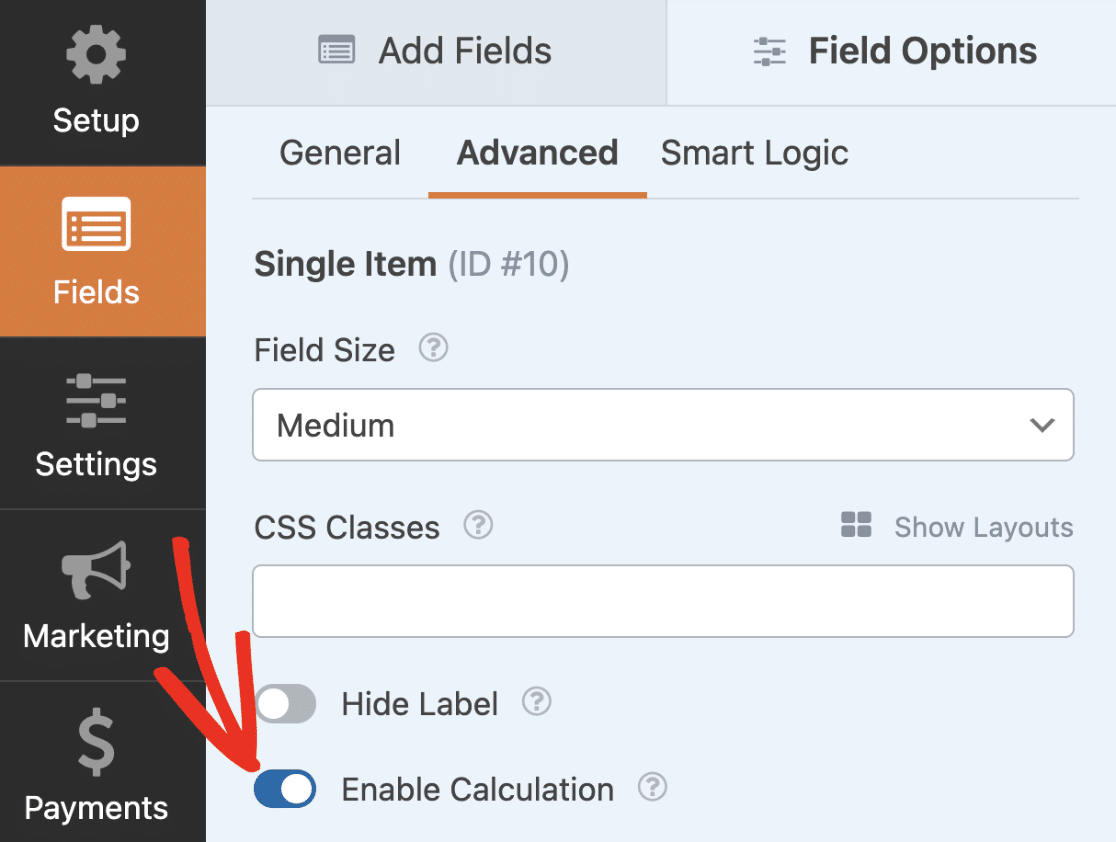
注意:フィールドの計算を有効にすると、そのフィールドの値は計算結果によってのみ設定できます。
フォームの計算モードを有効にすると、トグルスイッチの下に数式を構築するためのテキストエディタが表示されます。

[フィールドの挿入]ボタンを使用すると、フォームからフィールドを選択して、計算数式の変数として使用できます。
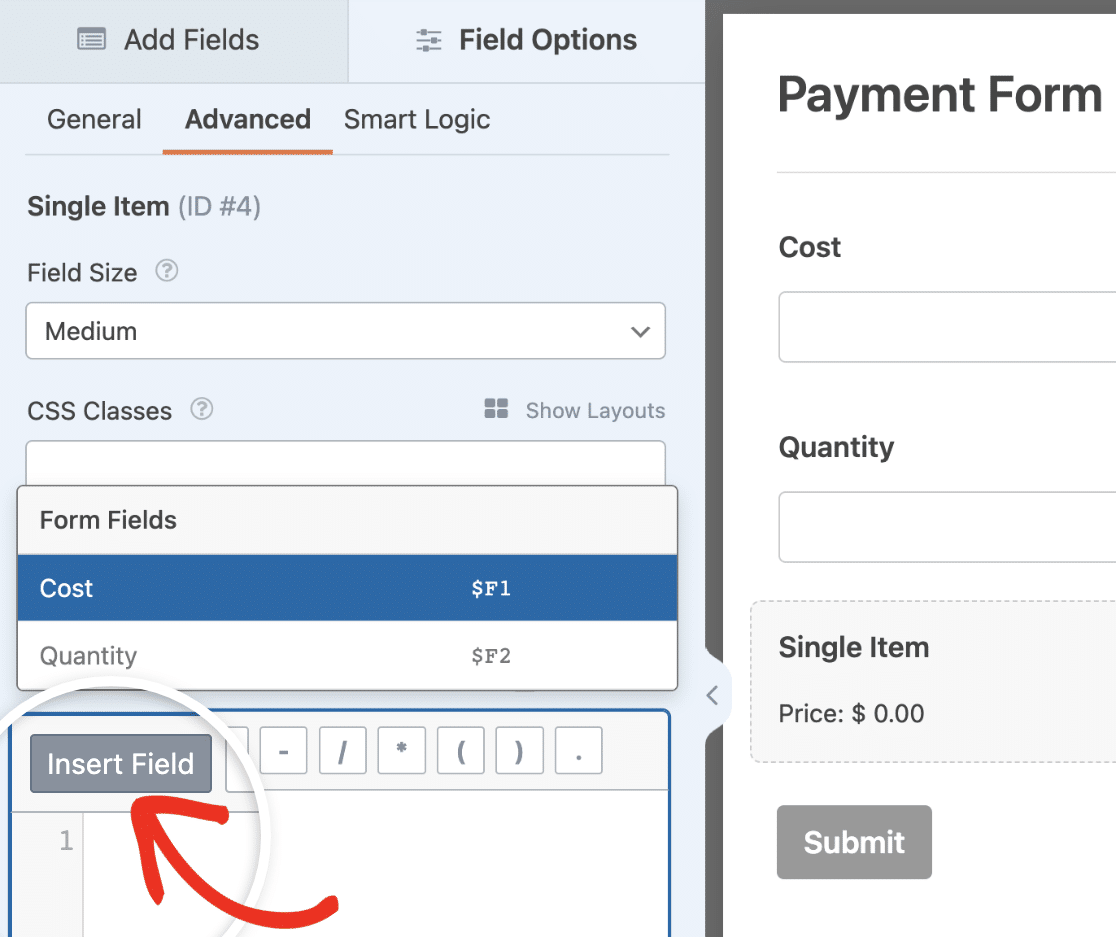
注意:すべてのフォームフィールドを計算数式を構築するための変数として使用できるわけではありません。サポートされているフィールドのリストについては、[FAQセクション]を参照してください。
[フィールドの挿入]ボタンの隣には、数式ビルダーに算術演算子をすばやく追加するためのアイコンが表示されます。

サポートされている算術演算子には次のものがあります。
- 加算 (+)
- 減算 (–)
- 除算 (/)
- 乗算 (*)
- 剰余 (%)
数式ビルダーは、計算の数式を作成する場所です。算術演算に加えて、if/elseロジックなどの論理演算や条件分岐を使用できます。以下は、数式に使用できる論理演算子の一部です。
比較演算子:
- 等しい (==)
- 等しくない (!=)
- より大きい (>)
- より小さい (<)
- 以上 (>=)
- 以下 (<=)
複数の式を作成するための論理演算子:
- AND (&&)
- または (||)
- ではない (!)
数式ビルダーで入力中にフィールド、関数、演算子を提案するオートコンプリート機能もあります。
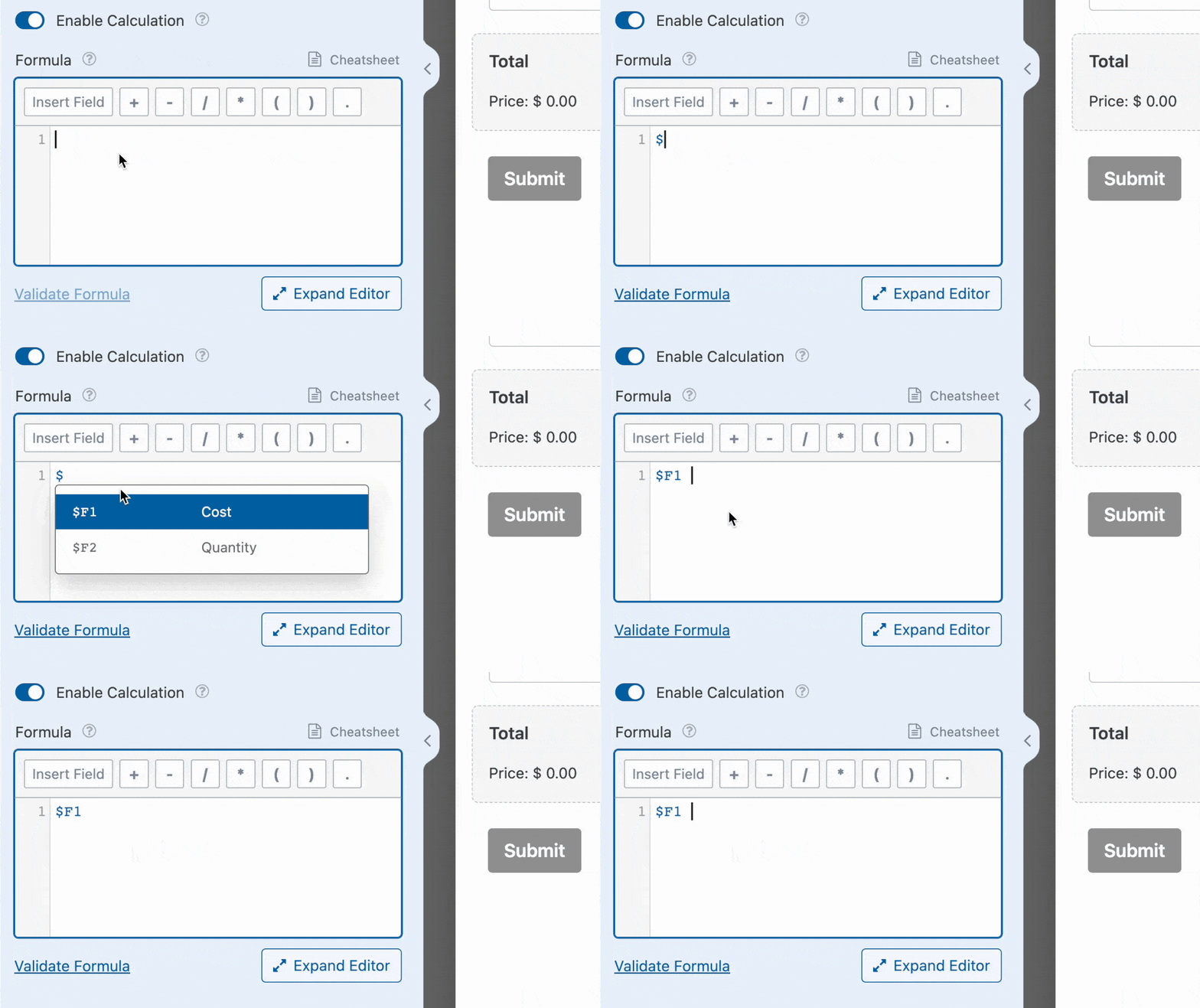
数式ビルダーを拡張したい場合は、拡張アイコンをクリックしてください。

計算アドオンチートシートへのアクセス
計算アドオンを使用する前に、チートシートのドキュメントを確認することを強くお勧めします。
チートシートガイドでは、アドオンで実行できるすべての操作について詳しく説明しています。また、数式が意図したとおりに機能するように従うべきルールについても説明しています。
計算アドオンで利用可能なさまざまなルール、関数、演算子の詳細については、チートシートリンクをクリックしてください。

または、この直接リンクを使用してチートシートドキュメントにアクセスすることもできます。
次のセクションでは、WPFormsで計算アドオンを使用する基本的な例を説明します。
注意: すぐに使用できる計算フォームテンプレートをいくつか試してみたいですか?開始に役立つ計算フォームテンプレートのギャラリーをご覧ください。
基本的な計算フォームの作成
計算アドオンを使用すると、加算、減算、乗算、除算などの基本的な算術演算を実行できます。
この例では、原価と数量が与えられた場合に製品の価格を計算するフォームを作成します。
まず、フォームビルダーに2つの数値フィールドと1つの単一項目フィールドを追加します。次に、両方の数値フィールドのフィールドラベルを「原価」と「数量」に変更します。
次に、単一項目フィールドを選択し、フィールドラベルを「合計」に更新します。その後、詳細設定タブに移動し、計算を有効にするオプションをオンにします。
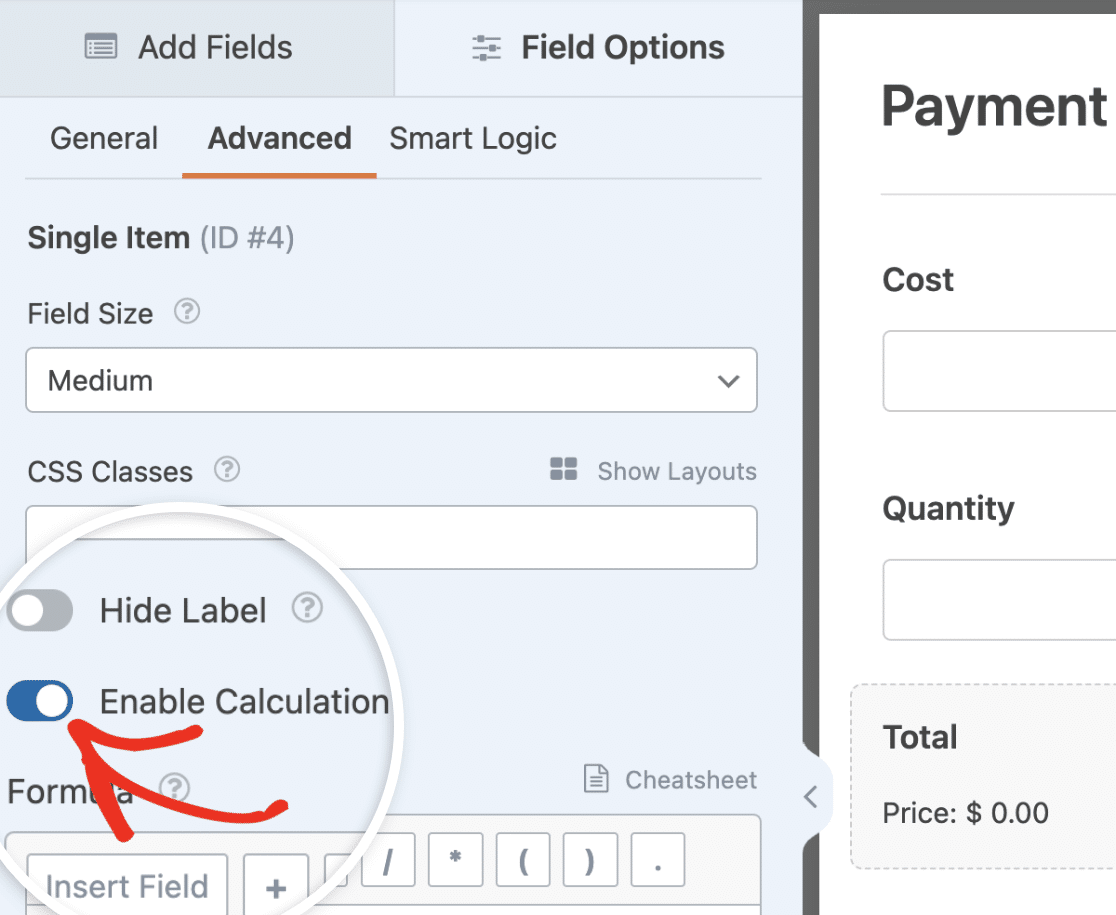
有効になったら、原価と数量を乗算して実際の価格を取得するための数式を作成する必要があります。
まず、数式ビルダーのフィールドの挿入ボタンを使用して、原価フィールドを追加します。
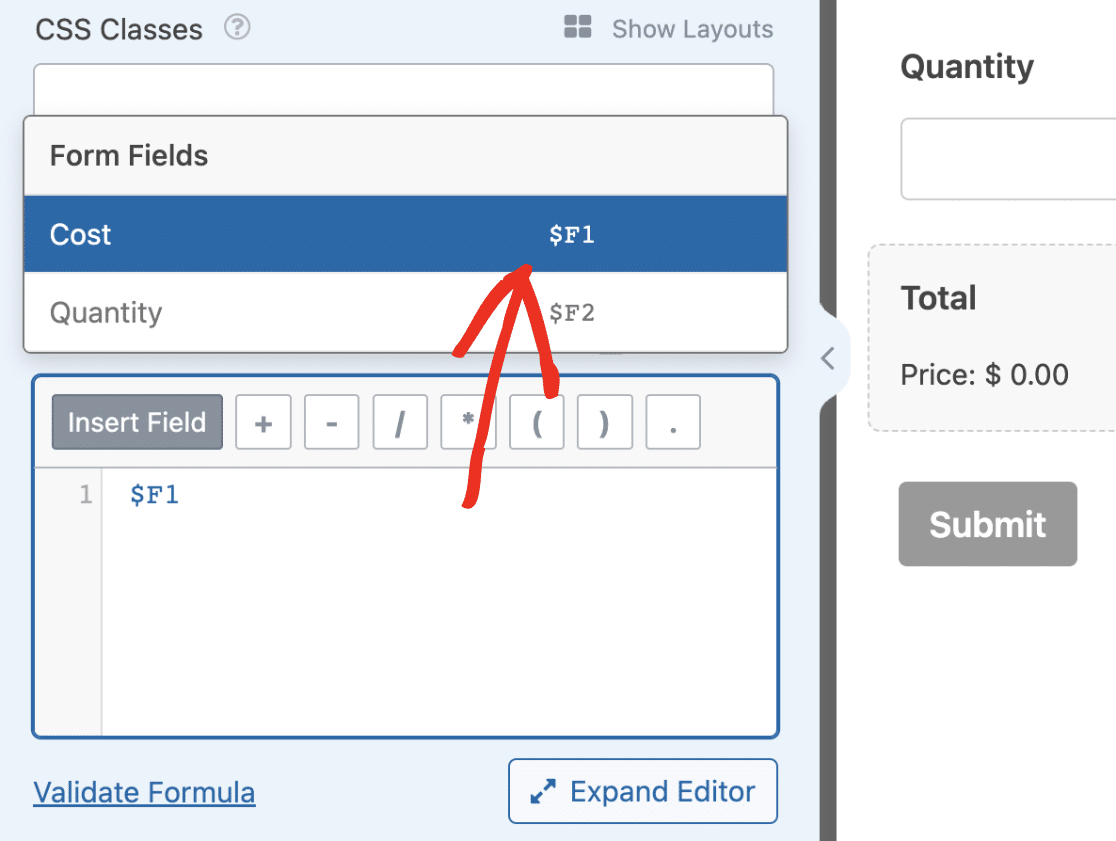
注意: フィールド変数を簡単に追加したい場合は、数式ビルダーに$記号を入力します。入力すると、フォーム内のすべての利用可能なフィールドが表示されます。
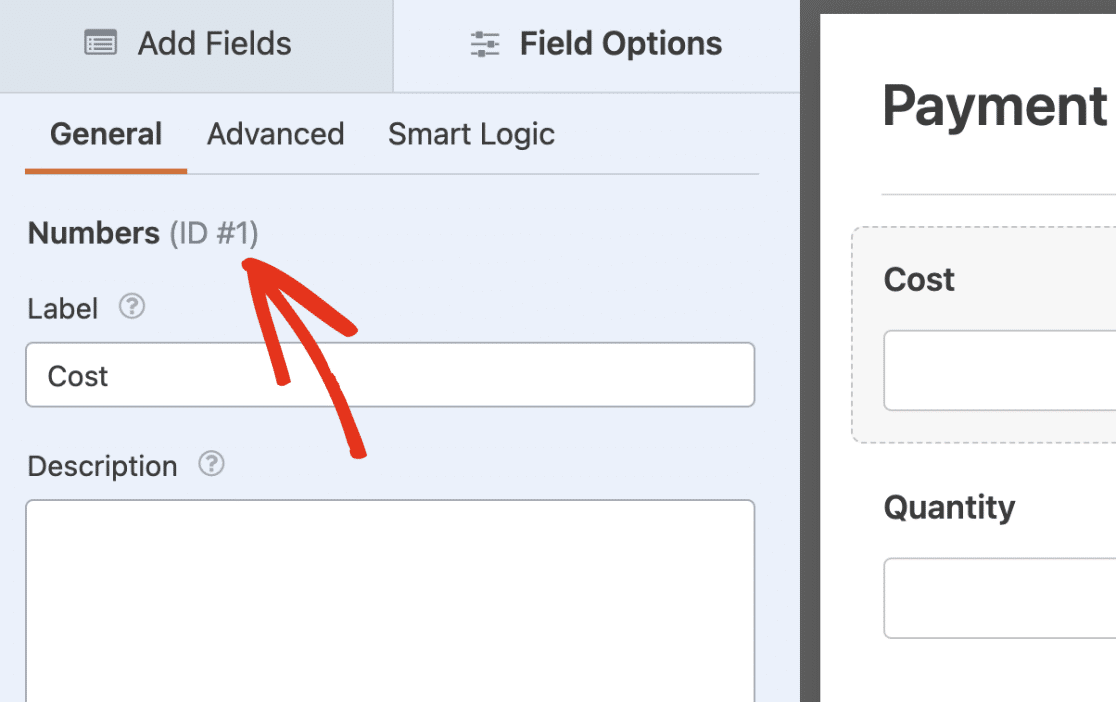
変数名の$F記号の後の数値は、フィールドのIDです。したがって、この例では、原価フィールドのIDは1であり、変数名に反映されています。
次に、乗算アイコンを選択するか、数式ビルダーにアスタリスク記号(*)を入力します。その後、フィールドの挿入ボタンをクリックし、ドロップダウンから数量フィールドを選択します。
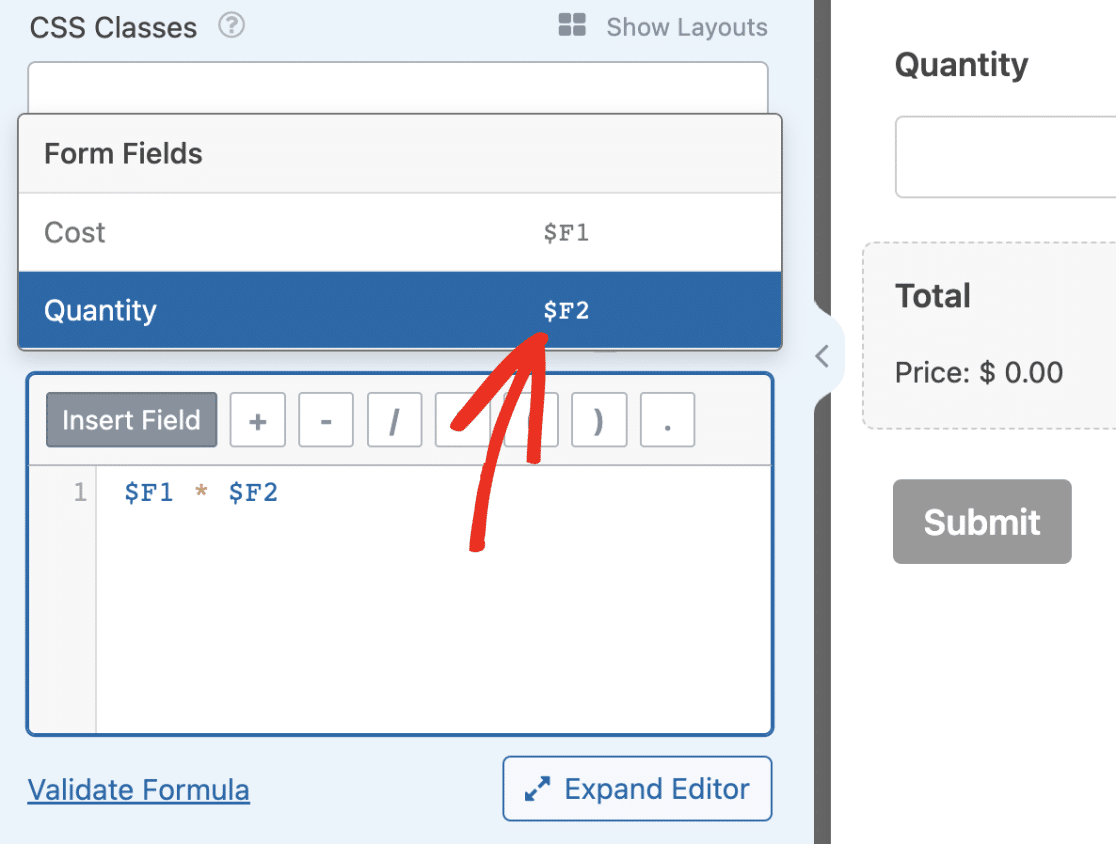
数式は、数量にコストを掛けたもの(つまり、$F1 * $F2)として読み取る必要があります。
注意: 数式ビルダーでフィールドをすばやく識別するには、フィールド変数にカーソルを合わせます。ツールチップとしてフィールドラベルが表示されます。
数式の検証
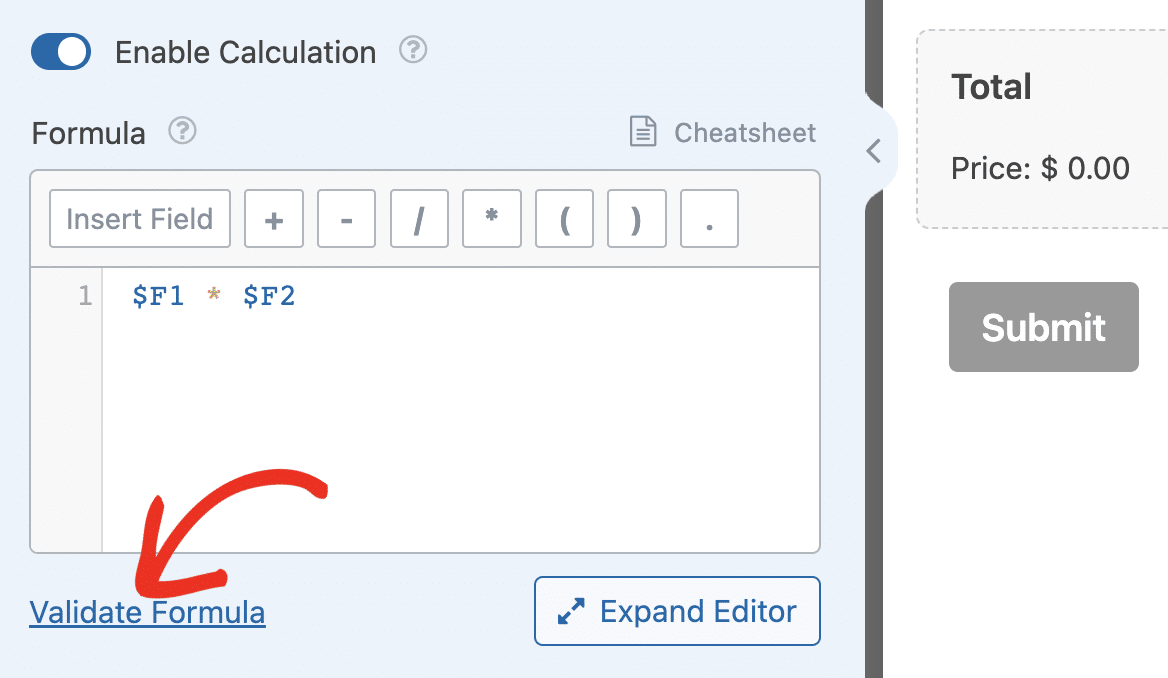
計算数式を構築した後、構文と数式が正しいことを確認するために検証することをお勧めします。
数式を検証するには、数式の検証リンクをクリックします。
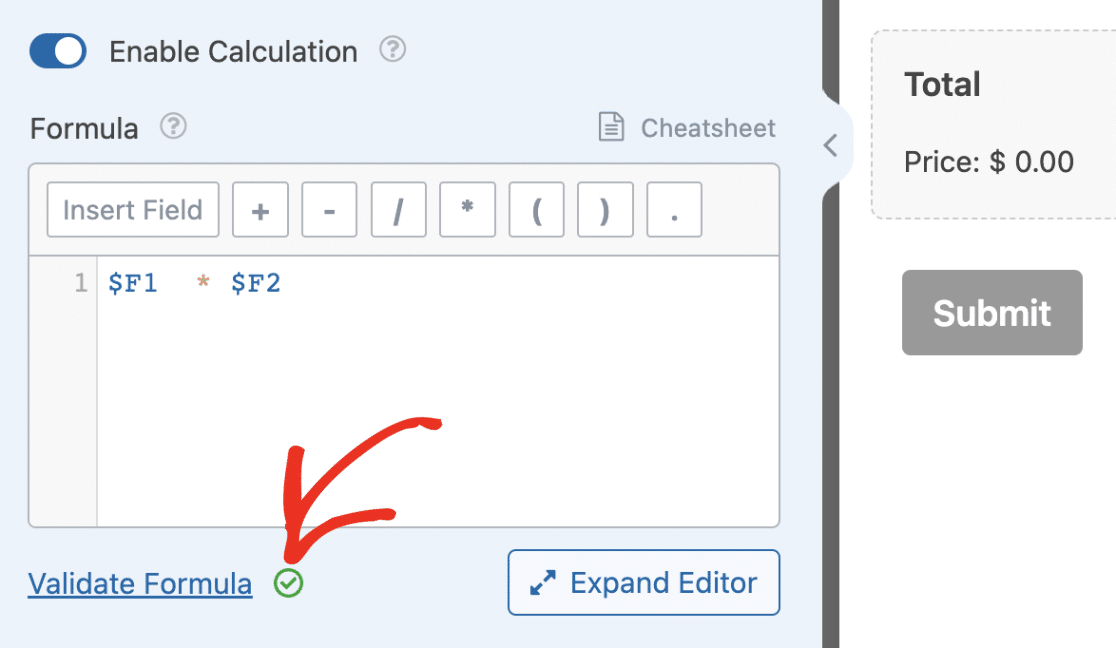
すべての構文が正しい場合は、緑色のチェックマークが表示されます。
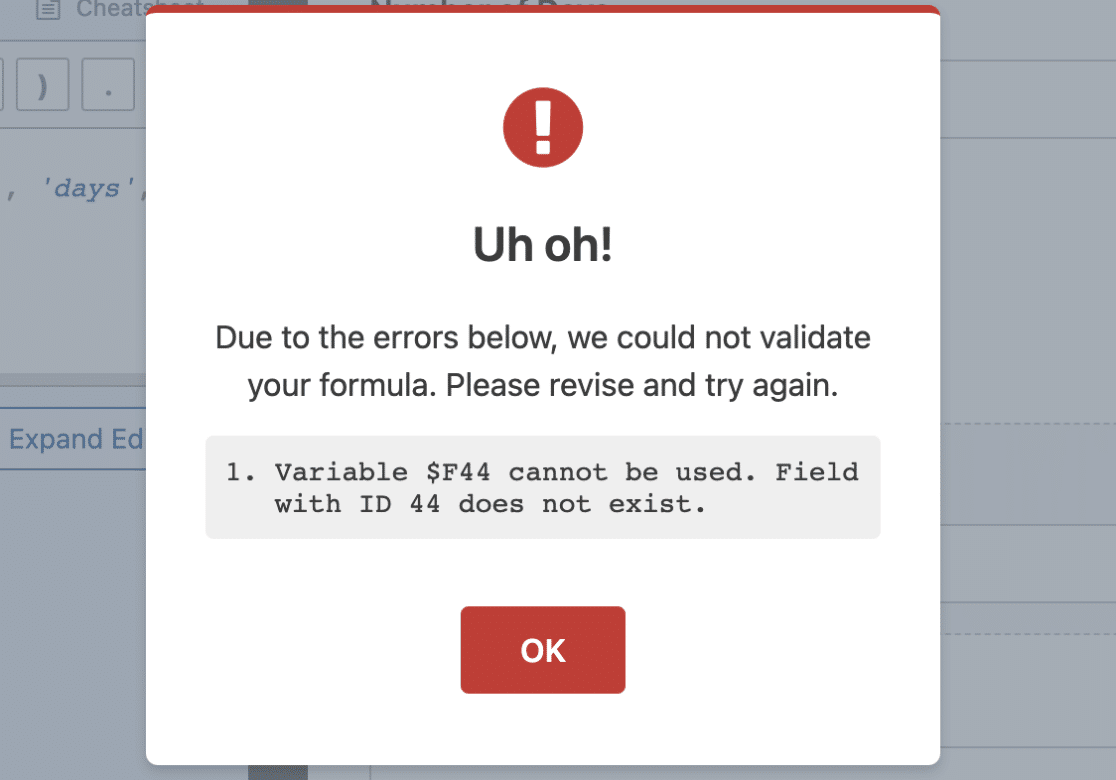
数式にエラーがある場合は、エラーのある数式の特定の行に関する詳細が表示されるオーバーレイが表示されます。
WPForms AIは、数式エラーを自動的に修正することもできます。検証に失敗した場合は、エラーポップアップのAIで修正ボタンをクリックして、AIに問題を解決させます。WPForms AIは、修正された数式と、何が間違っていたかの説明を提供します。

注意: 数式に検証エラーがあっても、フォームを保存できます。ただし、フィールドの計算はバックグラウンドで無視されます。フィールドは通常のフィールドのように機能します。
計算用の数式を追加した後、変更を保存してください。フォームをプレビューして、計算が正しく機能することを確認できます。
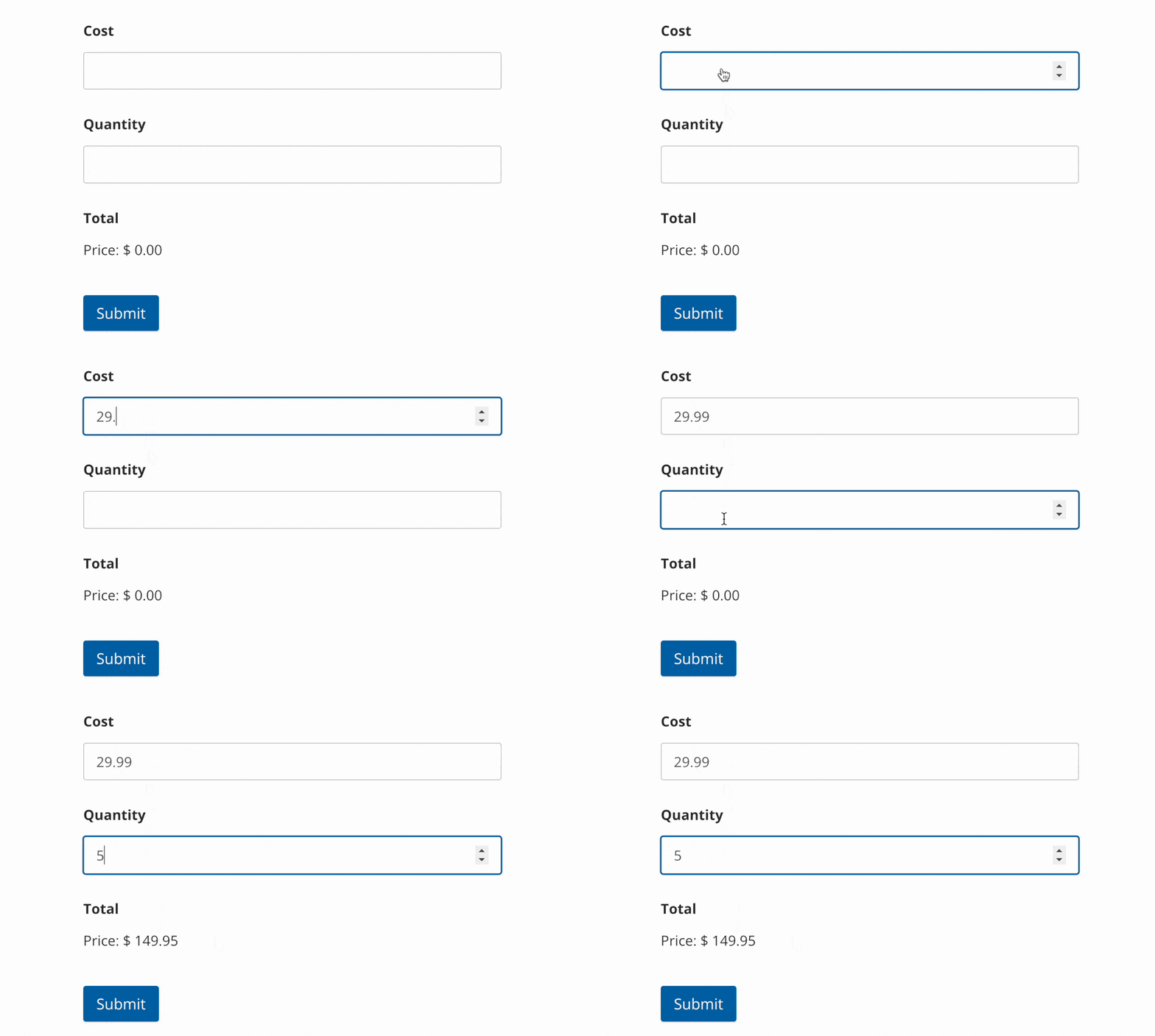
注意: 通貨は、WPFormsの設定ページにあるものに対応します。WPForms » 設定に移動し、支払いタブに移動することで変更できます。そこに移動したら、通貨ドロップダウンをクリックして、使用したいものを選択します。
WPForms AIを使用して数式を生成する
最初から数式を構築するのではなく、計算数式をすばやく生成したい場合は、WPFormsのAI数式ジェネレーターを使用できます。計算したいことの簡単な説明を提供することで、WPForms AIは適切な数式を生成できます。
これを行うには、数式ビルダーの隣に表示される数式を生成ボタンをクリックします。
次に、チャットダイアログで、必要な計算を説明すると、WPForms AIが数式を作成します。
高度な計算の構築
計算アドオンを使用すると、条件演算子と論理演算子を使用して複雑な計算を構築することもできます。
この例では、ユーザーが支払っている金額に基づいて配送料を自動的に追加するロジックを実装します。
まず、フォームビルダーに次のフィールドを追加します。
- Eメール
- 複数商品
- 単一商品
- 合計
これらのフィールドを追加したら、複数項目フィールドに使用したい価格を設定します。例ではデフォルト値を使用しますが、好きな値を使用できます。
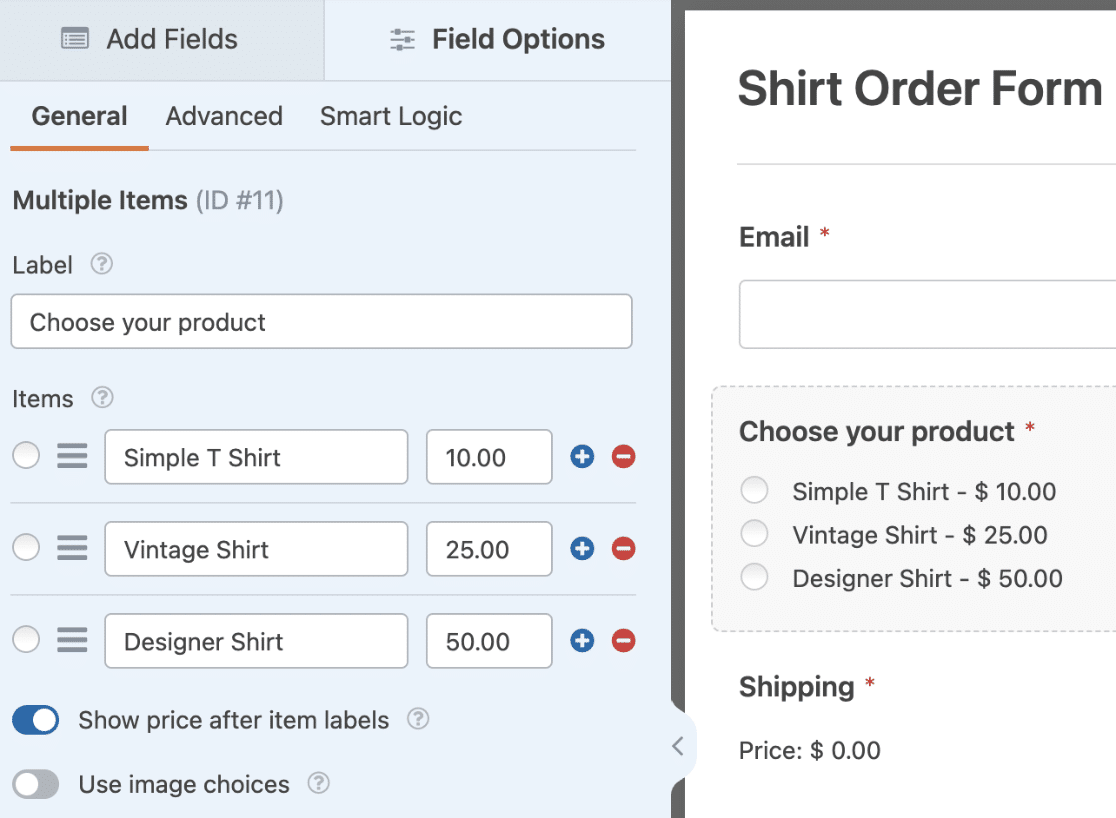
注意: 画像またはアイコンの選択肢を使用して、複数項目フィールドの外観を改善できます。詳細については、アイコンの選択肢の使用ガイドを参照してください。
次に、単一項目フィールドを選択して、フィールドオプションパネルを開きます。全般タブで、ラベルを「配送料」に変更します。
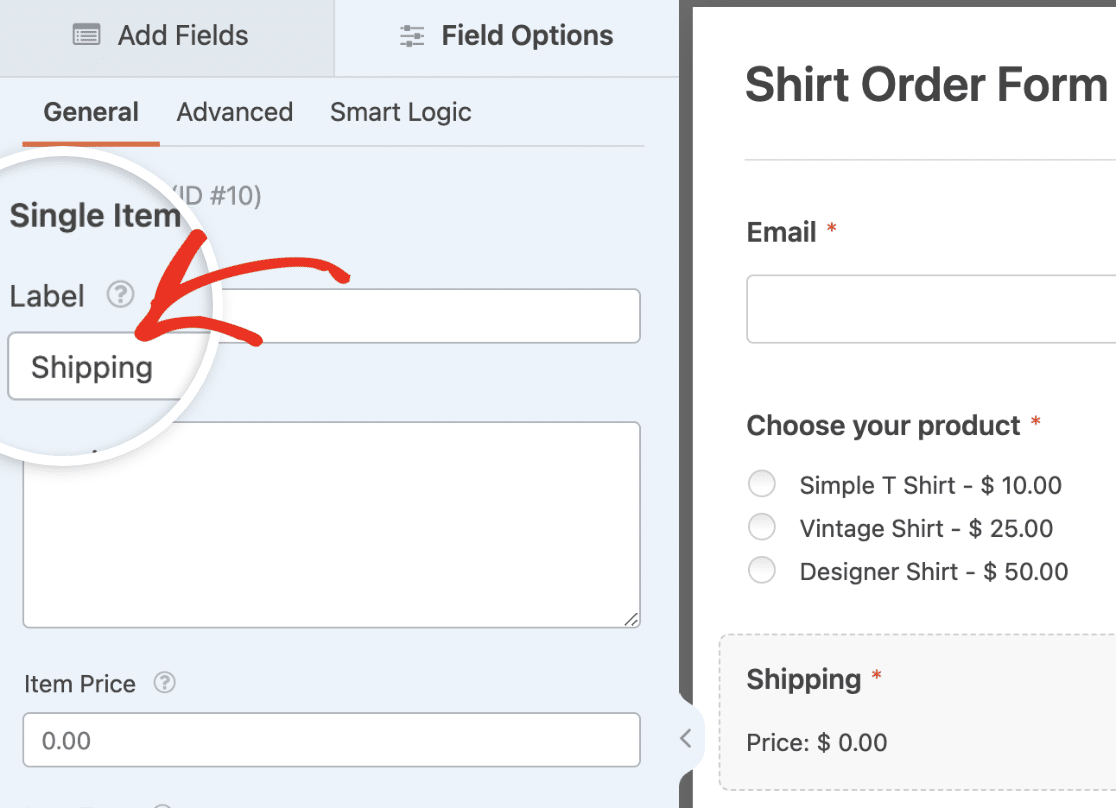
次に、高度タブに移動し、計算を有効にするオプションをオンの位置に切り替えます。
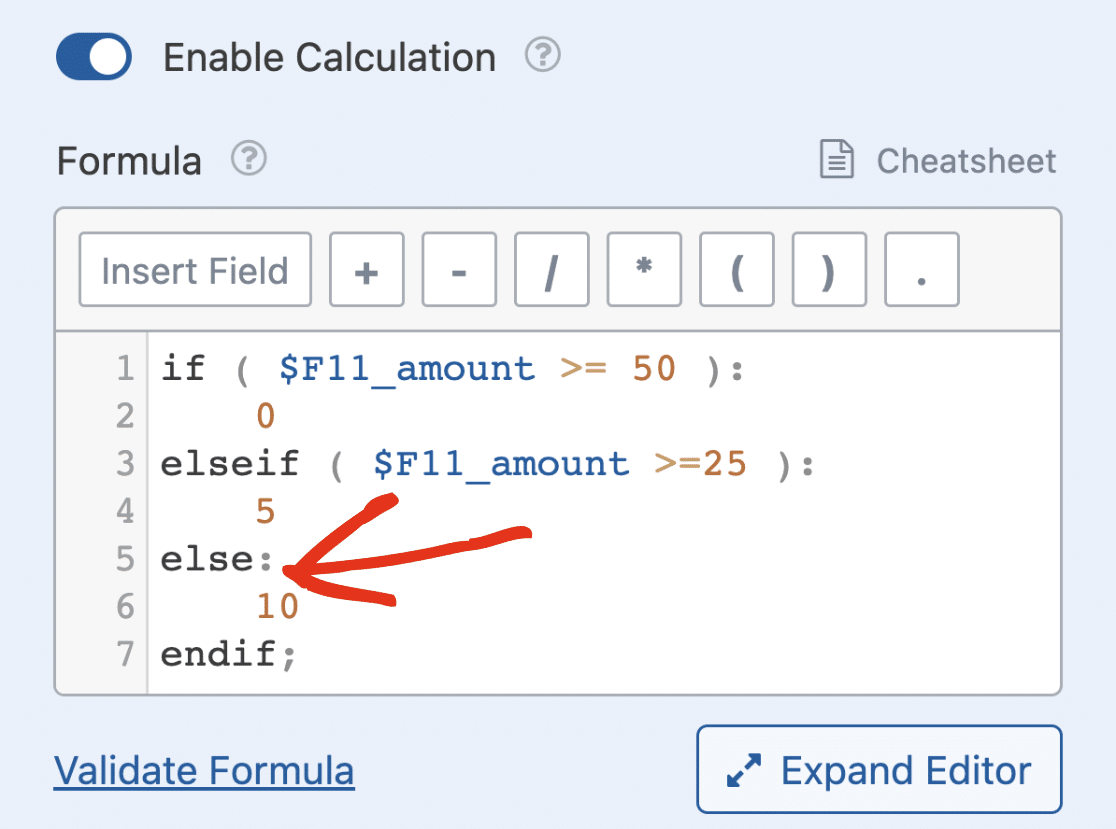
数式ビルダーでは、条件ロジックを使用して、ユーザーが選択した価格に基づいて配送料を設定します。
このためには、以下の数式をコピーして数式ビルダーに貼り付けます。
if ( $FX_amount >= 50 ):
    0
elseif ( $FX_amount >=25 ):
    5
else:
    10
endif;
上記の数式で、X を複数項目フィールドの ID に置き換えてください。この例では、この値は 11 です。
注意: if/else ステートメントの後のコロン (:) は、ロジックを機能させるために必要です。ただし、数式ビルダーの各行の後にセミコロン (;) を追加することは任意です。たとえば、endif 行の後のセミコロンを省略しても、数式は期待どおりに機能します。
上記の数式では、if ステートメントを使用して、選択した金額が 50 以上かどうかを確認します。真の場合、配送料は $0 になります。
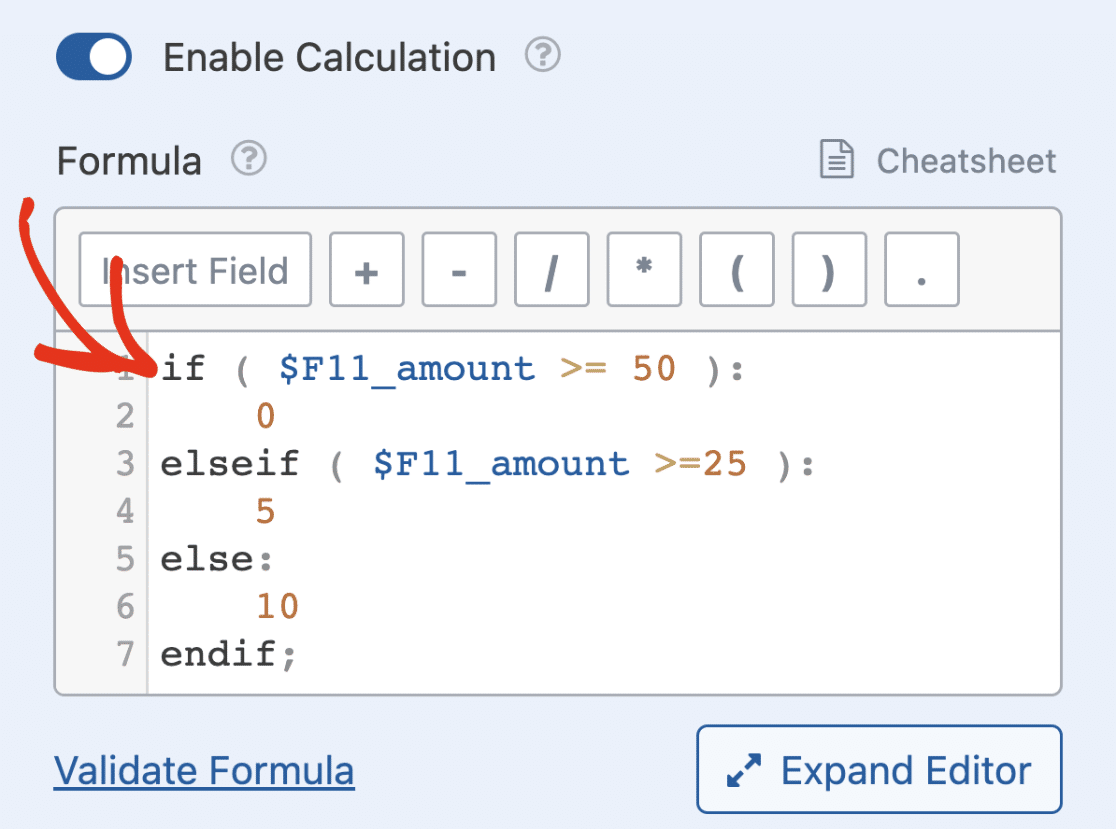
注意: サブフィールドの名前付け規則には、フィールド ID の後にアンダースコアとサブフィールドの名前が含まれます。支払いフィールドの場合、値は数式ビルダーで $FX_amount として表されます。ここで X はフィールド ID です。
次に、価格が 25 以上かどうかを確認する elseif 条件を追加します。真の場合、配送料は $5 に設定されます。
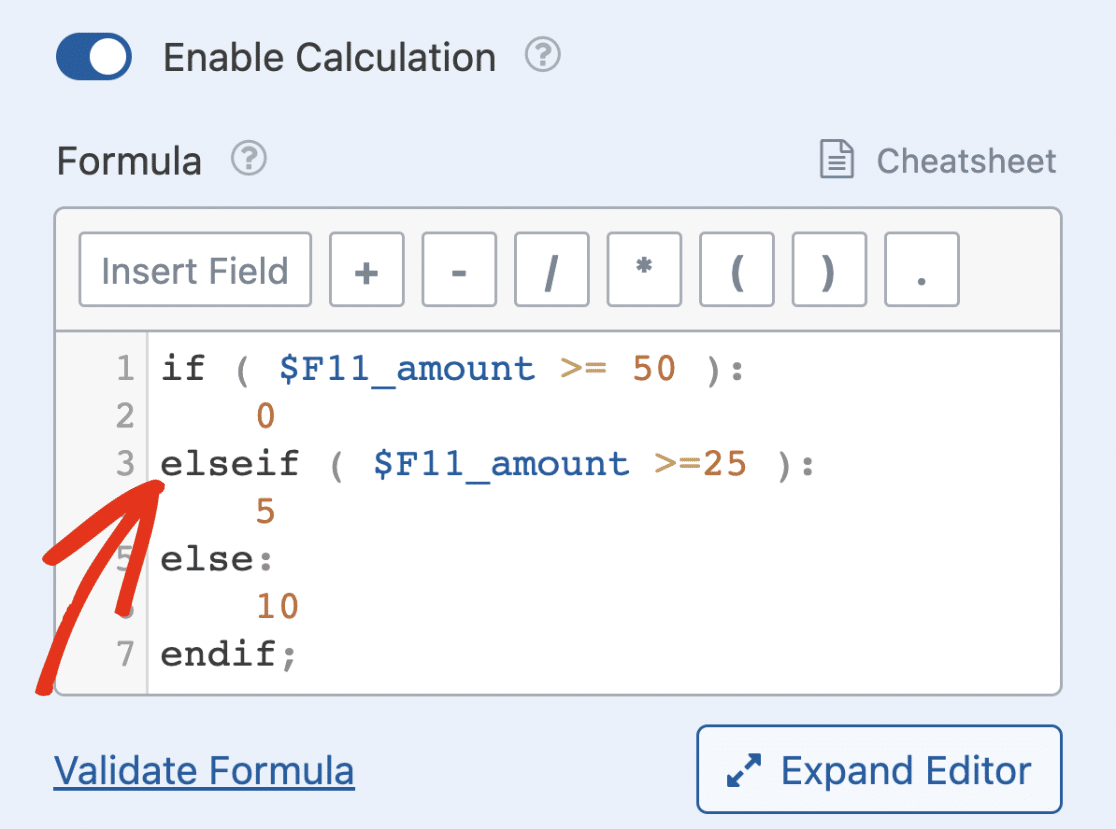
注意: 数式ビルダーでは、数式に無制限の elseif ステートメントを使用できます。
最後に、else ブロックを使用して、25 未満の価格の配送料を $10 に設定します。
注意: リマインダーとして、フィールドを変数として挿入するときは、常に正しいフィールド ID を使用していることを確認してください。たとえば、数値フィールドを追加し、削除してから、新しい数値フィールドを追加すると、新しいフィールド ID が表示されます。
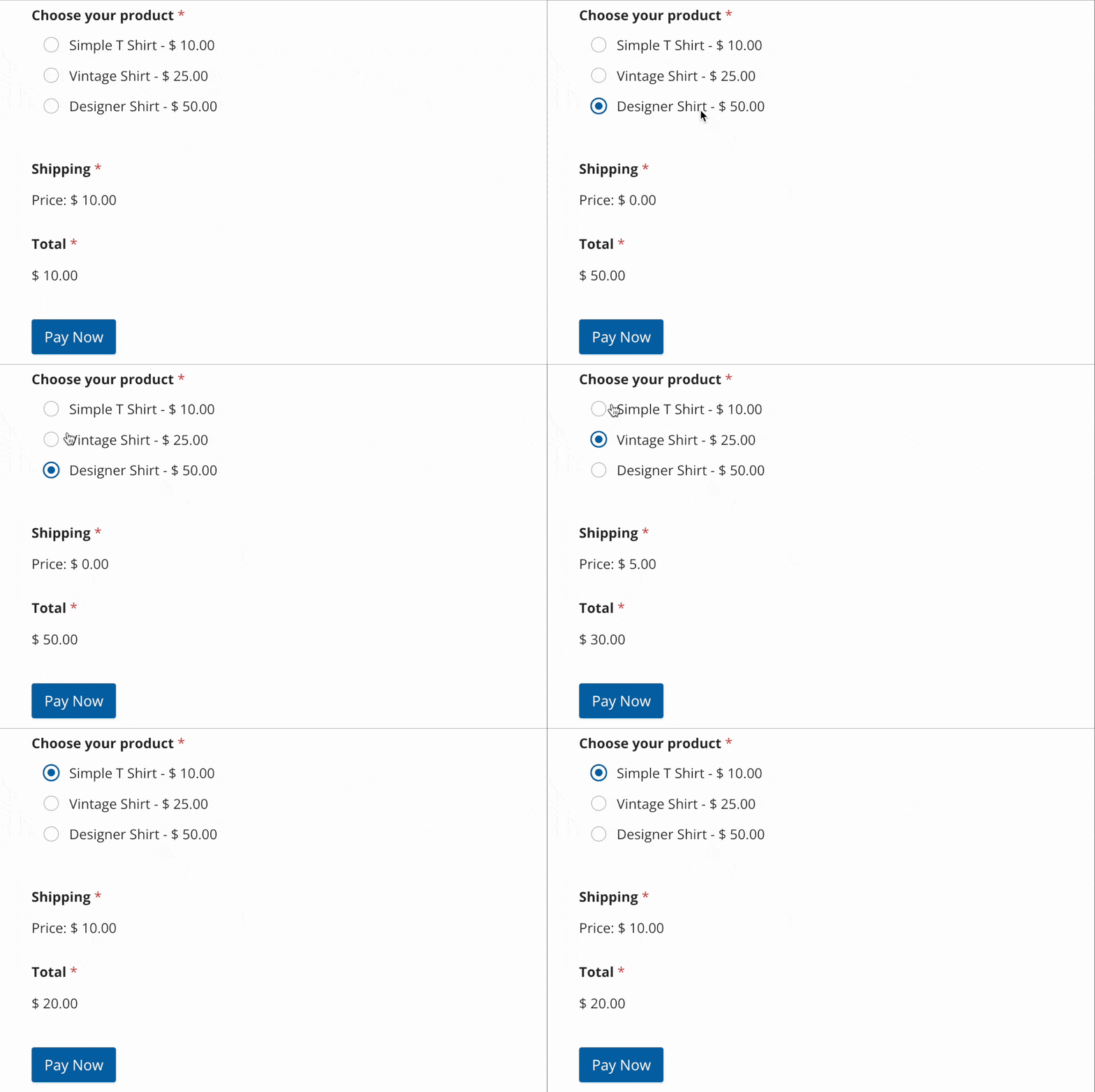
フォームを保存してプレビューすると、ユーザーが選択した金額に基づいて配送料の値が変化するのを確認できます。
注意: 数式の作成の詳細については、計算アドオンを使用した数式の構築に関するガイドを参照してください。
その他の例を表示する
計算アドオンには、いくつかのユースケースがあります。燃料費、配送料割引、支払いフォームのトランザクション手数料などの計算に使用できます。
このアドオンのその他のユースケースの詳細については、計算数式の例のドキュメントを確認してください。
よくある質問
WPFormsの計算アドオンの使用に関するよくある質問への回答です。
計算数式を構築する際に、どのフォームフィールドを変数として使用できますか?
以下に、数式を構築する際に変数として使用できるサポートされているフィールドを強調表示しました。
- 一行テキスト
- 段落テキスト
- ドロップダウン
- ドロップダウン商品
- 複数選択
- 複数商品
- チェックボックス
- チェックボックスアイテム
- 単一商品
- 数値
- 名前
- Eメール
- 数値スライダー
- 電話
- 住所
- 日付/時刻
- ウェブサイト/URL
- 非表示フィールド
- 合計
- 評価
注意: 複数選択、チェックボックス、ドロップダウンフィールドで動的選択肢を使用する場合、そのフィールドを計算用の変数として使用することはできません。
計算が有効になっているフィールドを、別のフィールドの変数として使用できますか?
はい。フォームで複数のフィールドに計算を有効にすると、それらのいずれかを別のフィールドの計算を構築する際の変数として使用できます。これは基本的に、フィールドの値が最初の計算の結果に依存することを意味します。
数式ビルダーで、フォームフィールドではない通常の変数を宣言できますか?
計算アドオンでは、数式ビルダーでフォームフィールド以外の変数を使用することはできません。計算結果を変数に保存したい場合は、非表示フィールドの使用をお勧めします。
フォームに非表示フィールドを追加したら、計算モードを有効にして、実行したい数式を入力します。
その後、最初の数式の結果を含む非表示フィールドを、構築したい数式の変数として使用できます。
数式内のフィールドをすばやく切り替えるにはどうすればよいですか?
数式ビルダー内の任意のフィールドをクリックすると、フォーム内のすべての利用可能なフィールドのリストが表示されます。これにより、フィールドを再入力することなく、簡単に置き換えたり更新したりできます。

数式で使用しているフィールドはどれですか?
数式ビルダー内の任意のフィールドにマウスを重ねると、そのラベルが表示されます。これにより、計算で正しいフィールドを使用していることを確認できます。

これで、WPFormsの計算アドオンの使用方法がわかりました。
次に、ユーザーからの支払いを受け付けられるフォームを作成しますか?詳細については、WPFormsで支払いフォームを作成する方法をご覧ください。


