


AI要約
コードを書かずにWordPressフォームで複雑な計算式を作成したいですか? WPFormsのAI機能と計算アドオンを使用すると、計算したい内容を説明するだけで、簡単に計算式を生成できます。
このガイドでは、WPForms AIを使用してフォームの計算式を生成する方法を説明します。
要件:
- AI計算機能にアクセスするには、Proライセンスレベル以上が必要です
- 計算アドオンの最小必要バージョンを満たすために、WPFormsの最新バージョンがインストールされていることを確認してください。
- 計算アドオンがインストールされ、有効化されている必要があります
開始する前に、WordPress サイトに WPForms が インストールおよび有効化 されており、ライセンスが認証済み であることを確認する必要があります。
WPForms AI数式ジェネレーターへのアクセス
計算のためにWPForms AIの使用を開始するには、まずフォームを作成し、必要なすべてのフィールドを追加してください。
フォームを設定する際は、すべてのフィールドに明確で説明的なラベルを付けるようにしてください。「単一行テキスト」や「数値」などのデフォルトのラベルを維持する代わりに、「商品価格」、「数量」、「割引率」などの具体的な用語に名前を変更してください。これにより、WPForms AIは計算に使用するフィールドをよりよく理解できます。
フォームに必要なすべてのフィールドを追加したら、計算結果を表示したいフィールドを選択します。次に、詳細設定タブに移動し、計算を有効にするオプションをオンの位置に切り替えます。
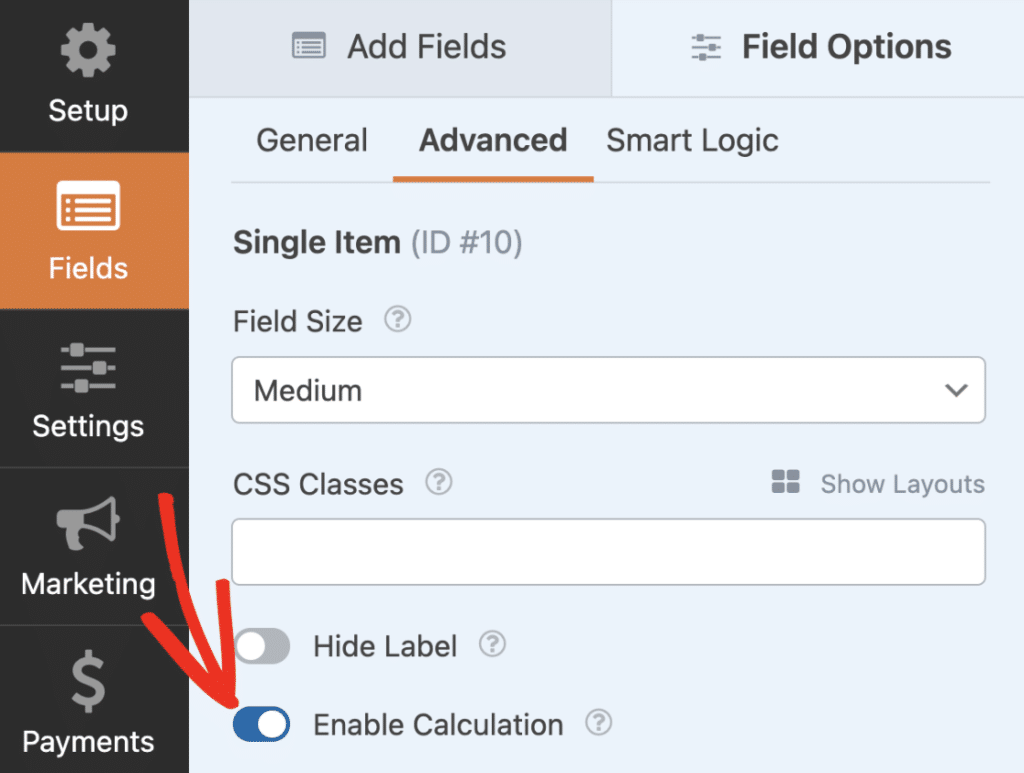
WPForms AIを使用した計算式の作成
計算オプションが有効になったら、数式を生成をクリックして、WPForms AIチャットインターフェイスを開きます。

チャットダイアログでは、作成したい数式を説明するように求めるプロンプトが表示されます。ダイアログの下部にあるテキストフィールドに説明を入力してください。

たとえば、「商品価格と数量に割引率を適用して合計金額を計算する」のようなプロンプトをテキストフィールドに入力できます。その後、Enterキーを押すか、送信アイコンをクリックして続行します。

WPForms AIは、説明に基づいて数式を生成します。

WPForms AI生成数式のカスタマイズ
WPForms AIが数式を生成した後、レビューして必要に応じて変更をリクエストできます。AIは、数式とその仕組み、およびフォームのフィールドに関連するフィールドIDを表示します。
たとえば、「割引後の最終価格に5%の消費税を含める」と入力できます。リクエストを入力した後、Enterキーを押すか、送信アイコンをクリックします。

WPForms AIはリクエストを処理し、フィードバックに基づいて数式を更新します。また、数式に加えられた変更の説明も提供します。

追加のプロンプトを送信することで、数式を継続的に改善できます。たとえば、「最終結果を小数点以下2桁に丸める」のような、より具体的な指示を追加することもできます。

満足したら、数式の挿入をクリックしてフォームフィールドに適用します。

AIによる数式の検証と修正
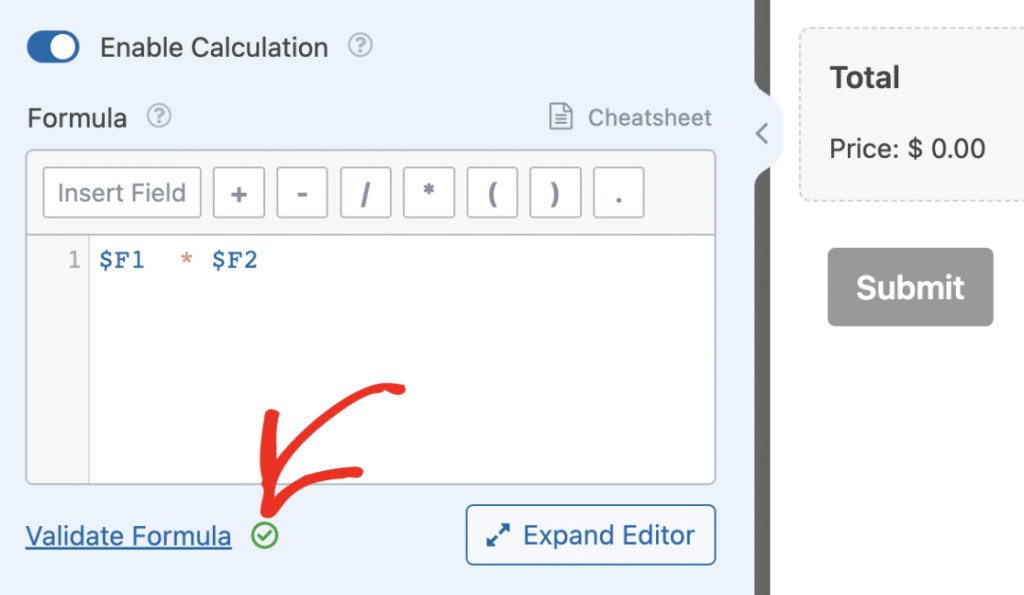
数式が作成または変更されたら、正しく機能することを確認するために検証することをお勧めします。これを行うには、フォームビルダーで数式の検証ボタンをクリックします。
数式が有効な場合、すべてが正しいことを示す緑色のチェックマークが表示されます。
検証中に数式にエラーが含まれている場合、エラーの説明が表示されるポップアップが表示されます。AIで修正をクリックして、WPForms AIに問題を自動的に解決させます。

AIで修正をクリックすると、AIチャットインターフェイスが再度開き、WPForms AIが修正された数式と、元の数式の何が問題だったのかの説明を提供します。

修正された数式に満足したら、数式の挿入ボタンをクリックしてフォームフィールドに適用します。

よくある質問
以下に、WPForms AIを計算アドオンと組み合わせて数式を生成する方法に関する、よくある質問への回答をまとめました。
WPForms AIは、数式に使用するフィールドをどのように認識しますか?
WPForms AIはフォームのフィールドを分析し、それらのID(例:$F1、$F2)を生成された数式で使用します。計算を説明する際は、フィールドラベルを参照してください。これにより、WPForms AIはどのフィールドを使用すればよいかを簡単に特定できます。
挿入後にAIが生成した数式を手動で編集できますか?
はい、数式をフォームフィールドに挿入したら、他のWPForms計算数式と同様に、数式ビルダーで手動で編集できます。
「提供されたフォーム構造に必要なフィールドが含まれていません」というエラーが表示された場合はどうすればよいですか?
これは、いくつかの必須フィールドがフォームに欠落しているため、WPForms AIが数式を生成できないことを意味します。
たとえば、売上税計算ツールを作成しようとしているが、金額と税率のフィールドを追加していない場合、これらの必須フィールドをまずフォームに追加する必要があります。
手動で作成した数式を修正するためにWPForms AIを使用できますか?
はい!手動で数式を作成したがエラーがある場合、検証に失敗した後、AIで修正機能を使用してWPForms AIに数式を修正させることができます。
以上です!これで、WPForms AIを使用してフォームの計算数式を生成する方法がわかりました。
次に、独自の数式を構築する方法を学びたいですか?詳細とユースケースについては、計算アドオンを使用した数式の構築に関するガイドをご覧ください。


