


AI要約
WordPressフォームで計算式を使用するためのインスピレーションをお探しですか? WPForms Calculationsアドオンを使用すると、フォームを効果的な計算機に変え、ユーザーに即座のソリューションを提供できます。
このガイドでは、さまざまなフォームと計算式の例を紹介し、創造性を刺激します。
要件:
- 計算アドオンにアクセスするには、Proライセンスレベル以上が必要です
- 計算アドオンの最小必要バージョンを満たすために、WPFormsの最新バージョンがインストールされていることを確認してください。
計算アドオンの始め方
計算式の例に入る前に、WPForms Calculationsアドオンがセットアップされていることを確認してください。まだの場合は、ステップバイステップのセットアップガイドをご覧ください。すべてが整えば、このチュートリアルの例を使用する準備が整います。
独自の計算式を作成する方法については、計算アドオンを使用した計算式の作成ガイドを参照してください。
次のセクションでは、フォームを強化するのに役立つ基本的な計算式と高度な計算式の例を詳しく見ていきます。利便性のために、各例にはフォームテンプレートへのリンクが含まれており、フォームに直接アクセスして使用できます。
基本的な計算式の例
このセクションでは、計算アドオンのコア機能に慣れるのに役立つ簡単な計算式を紹介します。これらの例は、フォーム計算に慣れていない初心者と、複雑でないセットアップを好む人の両方に対応しています。
投資収益率計算機
初期投資額と最終収益額に基づいて、投資の収益を決定します。
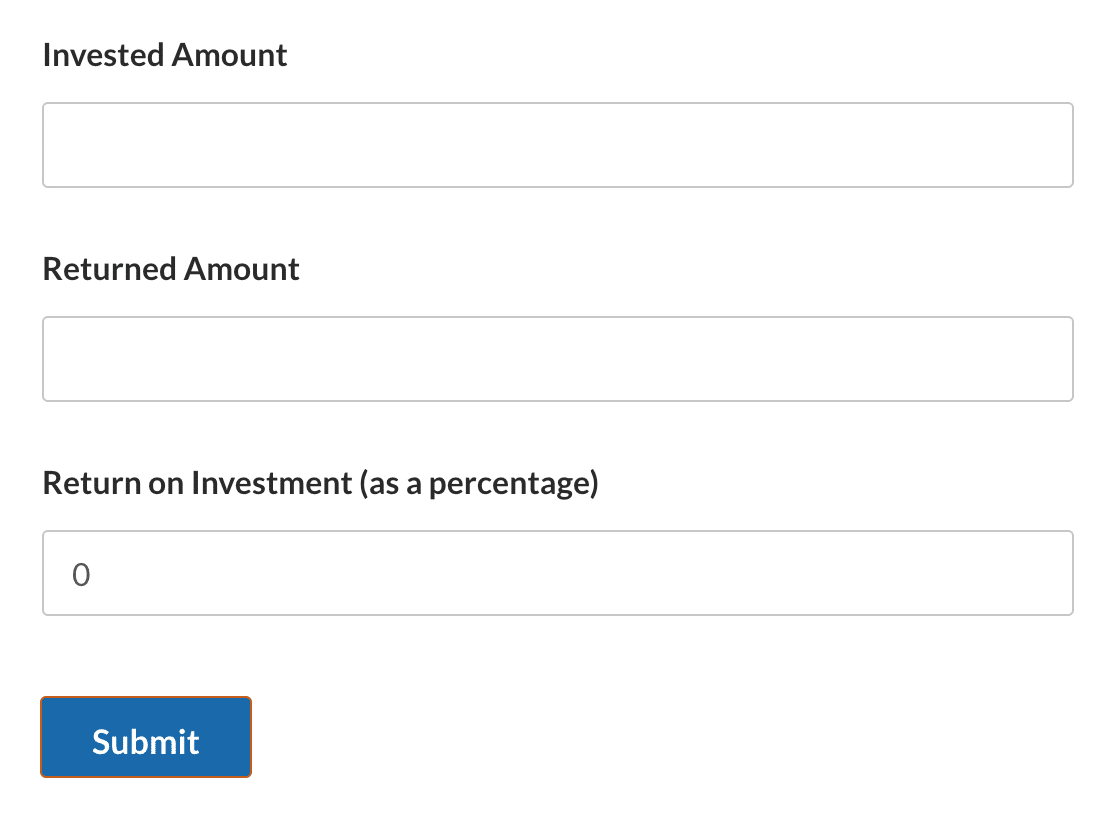
注意: このフォームをサイトで使用するには、投資収益率計算機フォームテンプレートをご覧ください。
フィールド設定
フィールドID 1
- フィールドタイプ: 数値
- ラベル: 投資額
- フィールド変数:
$F1
フィールドID 2
- フィールドタイプ: 数値
- ラベル: 収益額
- フィールド変数:
$F2
フィールドID 3
- フィールドタイプ: 数値
- ラベル: 投資収益率(パーセント)
- フィールド変数:
$F3 - 計算式の概要: 投資収益額と初期投資額の差を求めます。次に、この差を初期投資額で割って、増加または減少の割合を算出します。100を掛けることで、この割合をパーセントに変換し、投資収益率(ROI)を表します。
- 計算式:
(($F2 - $F1) / $F1) * 100
生命保険計算機
年齢、収入、扶養家族、負債に基づいて必要な保険の保障額を決定します。
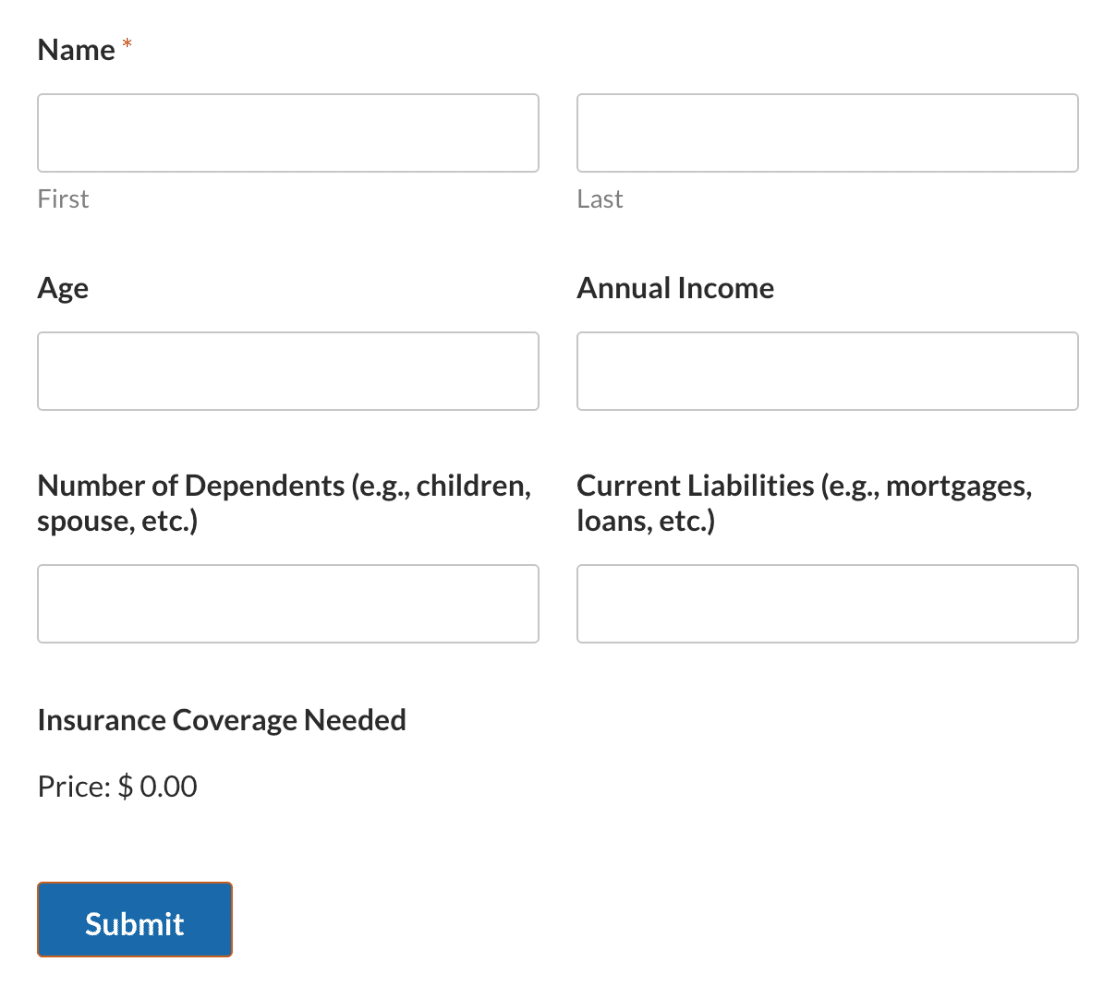
注: 当社の生命保険計算フォームテンプレートをチェックして、このフォームをサイトで使用してください。
フィールド設定
フィールドID 2
- フィールドタイプ: 数値
- ラベル: 年齢
- フィールド変数:
$F2
フィールドID 3
- フィールドタイプ: 数値
- ラベル: 年収
- フィールド変数:
$F3
フィールドID 4
- フィールドタイプ: 数値
- ラベル: 扶養家族の数(例:子供、配偶者など)
- フィールド変数:
$F4
フィールドID 5
- フィールドタイプ: 数値
- ラベル: 現在の負債(例:住宅ローン、借入金など)
- フィールド変数:
$F5
フィールドID 6
- フィールドタイプ: 単一項目
- ラベル: 必要な保険の保障額
- フィールド変数:
$F6 - 計算式の概要: 年収に40歳未満の場合は10倍、40歳から59歳の場合は7倍、60歳以上の場合は5倍を掛けて保険の保障額を推奨します。現在の負債をこの結果に加算し、扶養家族の数に基づいた合計も考慮されます。
- 計算式:
if ( $F2 < 40 ):
	( $F3  * 10)  +  $F5 +  (  $F4  *  $F3  )
elseif( $F2 >= 40 && $F2 < 60 ):
 	( $F3  * 7 )  +  $F5  +  (  $F4  *  $F3 )
else:
	(  $F3  * 5 )  +   $F5
endif;
Stripe手数料計算機
注文で利用可能なアイテムから選択された合計金額に基づいてStripe手数料を計算します
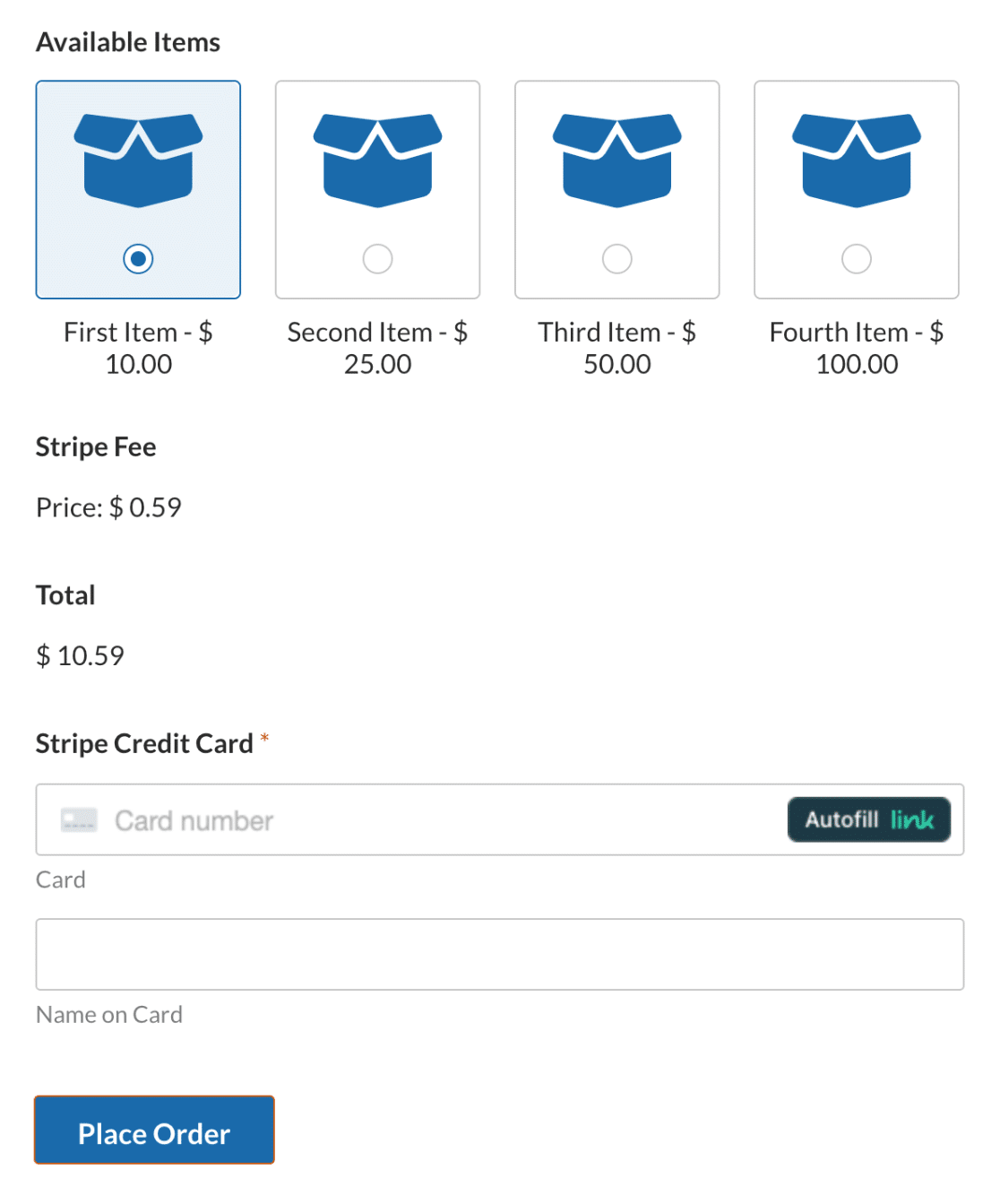
注: 当社のStripe手数料計算フォームテンプレートをチェックして、このフォームをサイトで使用してください。
フィールド設定
フィールドID 5
- フィールドタイプ: 複数項目
- ラベル: 利用可能なアイテム
- フィールド変数:
$F5
フィールドID 6
- フィールドタイプ: 単一項目
- ラベル: Stripe手数料
- フィールド変数:
$F6 - 計算式の概要: 利用可能なアイテムから選択された合計金額に基づいてStripe手数料を計算します。Stripe手数料は通常、取引金額の2.9%に固定料金の$0.30が加算されます。
- 計算式:
($F5_amount * 0.029) + 0.30
リース計算機
元本、頭金、金利、リース期間を考慮して、資産の月々のリース支払額を計算します。
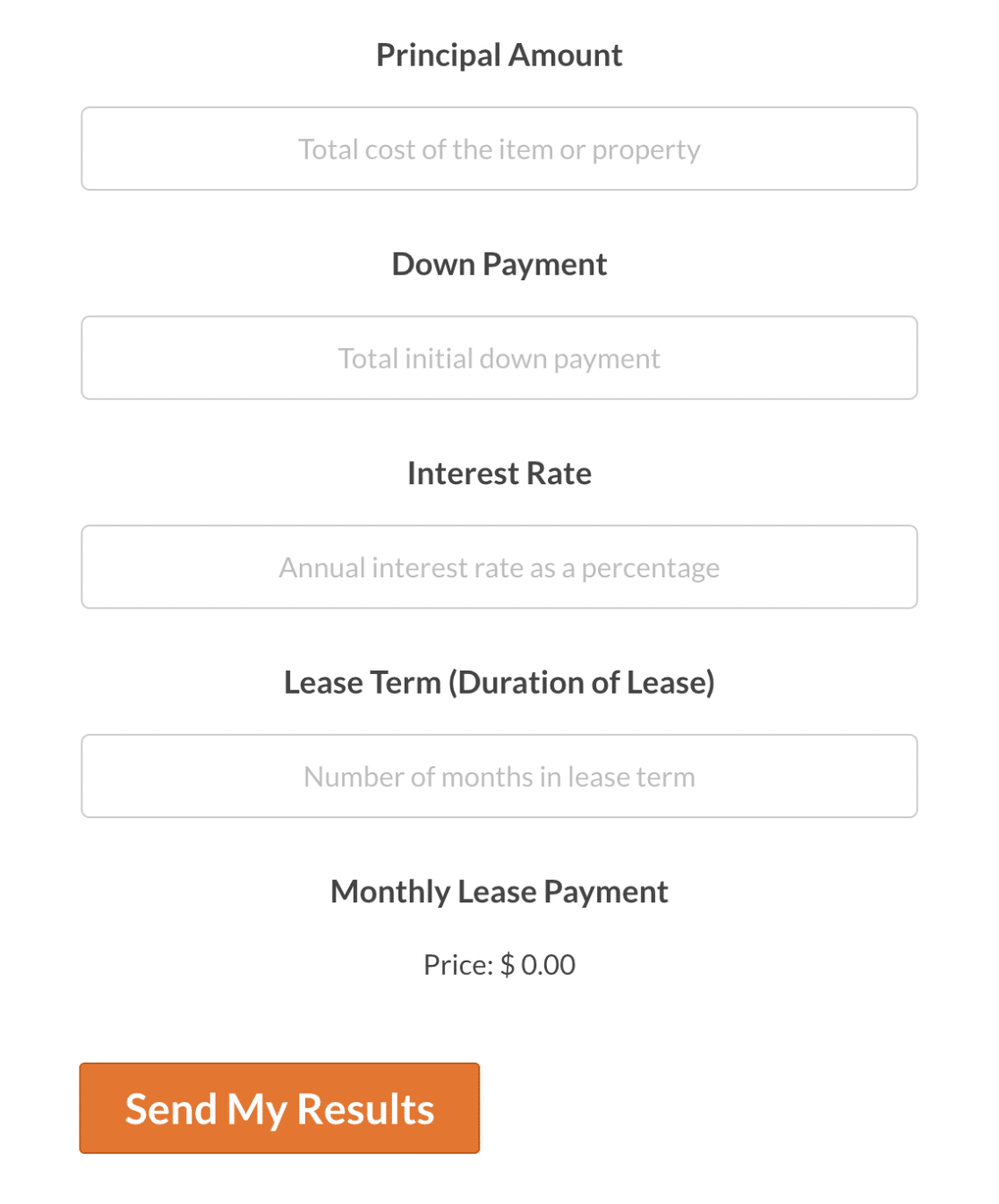
注: 当社のリース計算フォームテンプレートをチェックして、このフォームをサイトで使用してください。
フィールド設定
フィールドID 1
- フィールドタイプ: 数値
- ラベル: 元本
- プレースホルダーテキスト: アイテムまたはプロパティの総費用
- フィールド変数:
$F1
フィールドID 2
- フィールドタイプ: 数値
- ラベル: 頭金
- プレースホルダーテキスト: 合計初期頭金
- フィールド変数:
$F2
フィールドID 3
- フィールドタイプ: 数値
- ラベル: 金利
- プレースホルダーテキスト: 年利(パーセント)
- フィールド変数:
$F3
フィールドID 4
- フィールドタイプ: 数値
- ラベル: リース期間(リース期間)
- プレースホルダーテキスト: リース期間の月数
- フィールド変数:
$F4
フィールドID 5
- フィールドタイプ: 単一項目
- ラベル: 月額リース料
- フィールド変数:
$F5 - 数式概要: 頭金を元本から差し引いてから、リース期間で割って月々の費用を均等に分配することで、月額リース料を計算します。さらに、年利を12で割って月利に変換し、100で割って小数形式に変換します。この月利は、頭金を差し引いた元本に適用されます。
- 計算式:
($F1 - $F2) / $F4 + (($F1 - $F2) * ($F3 / 12 / 100))
動的価格設定計算機
現在の日付に基づいて総費用が調整される動的価格設定の支払いフォームを作成します。
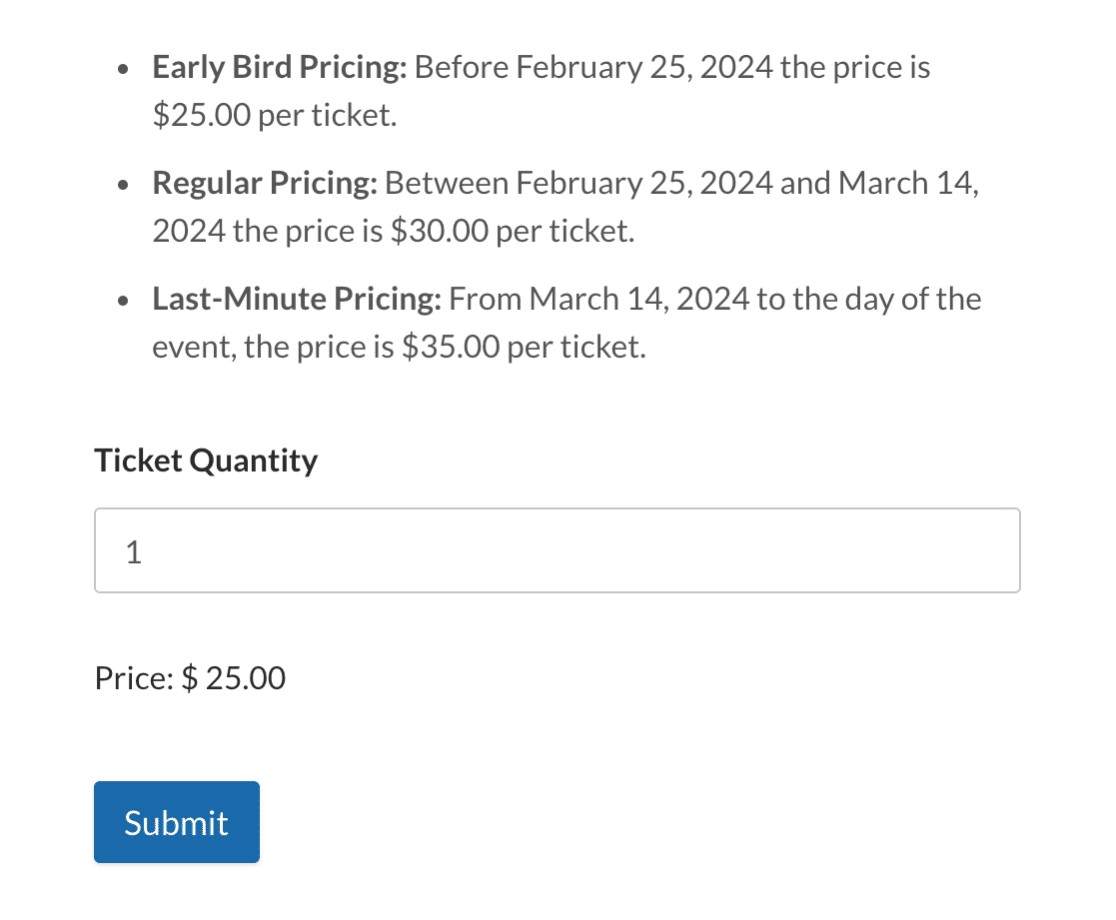
注: このフォームをサイトで使用するには、動的価格設定計算フォームテンプレートをご覧ください。
フィールド設定
フィールドID 6
- フィールドタイプ: 数値
- ラベル: チケット数量
- フィールド変数:
$F6
フィールドID 7
- フィールドタイプ: 単一項目
- ラベル: 非表示
- フィールド変数:
$F7 - 数式概要: 現在の日付に基づいてチケット価格を調整します。チケットあたりの価格は、日付が2024年2月25日より前か、2024年2月25日から2024年3月14日の間か、または2024年3月14日以降かによって異なります。
- 計算式:
if (now('m/d/Y') < "25/02/2024"):
    $F6 * 25.00
elseif (now('m/d/Y') >= "25/02/2024" && now('m/d/Y') < "14/03/2024"):
    $F6 * 30.00
else:
    $F6 * 35.00
endif;
注: 数式の日付は例であり、更新が必要になる場合があります。特定イベントまたはフォームの要件に合わせて必ず変更してください。計算での日付/時刻関数の使用方法の詳細については、計算アドオンを使用した数式の構築ガイドを参照してください。
高度な計算式の例
このセクションでは、計算アドオンのより高度な数式について詳しく説明します。これらの例は、基本的なフォーム計算に慣れており、より複雑なソリューションを試したい方に最適です。
昇給率計算機
現在の年収と提案された新しい年収の比較に基づいて、給与の増加を決定します。
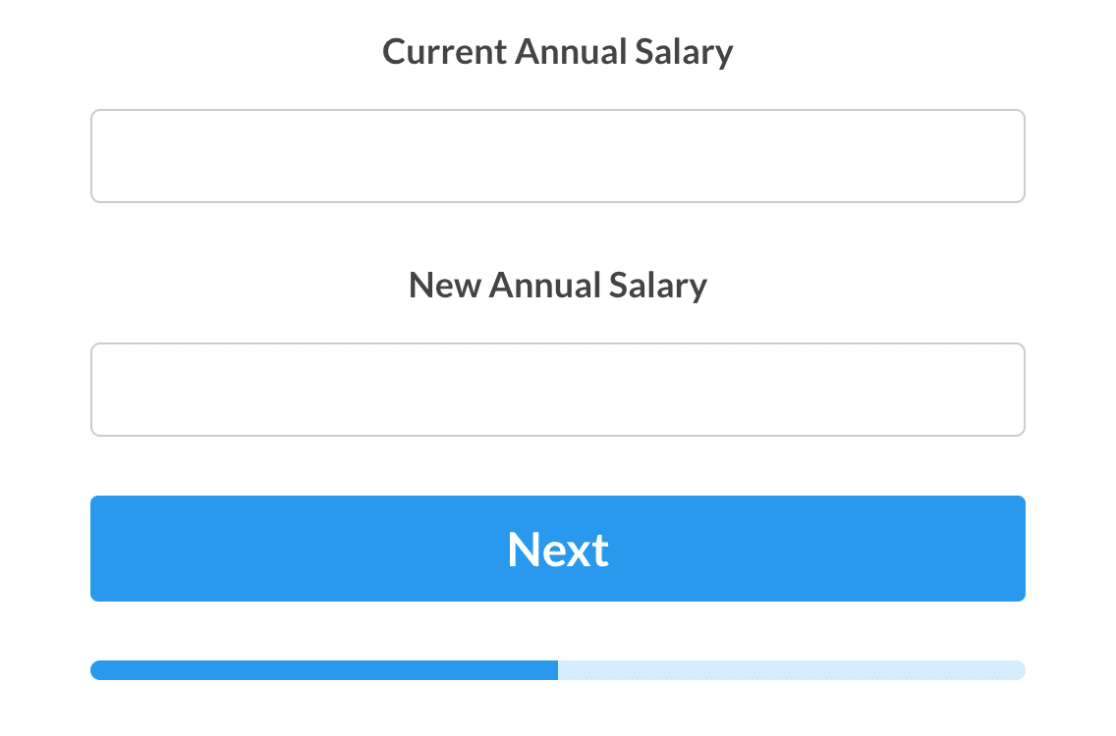
注: このフォームをサイトで使用するには、昇給率計算フォームテンプレートをご覧ください。
フィールド設定
フィールドID 1
- フィールドタイプ: 数値
- ラベル: 現在の年収
- フィールド変数:
$F1
フィールドID 2
- フィールドタイプ: 数値
- ラベル: 新しい年収
- フィールド変数:
$F2
フィールドID 3
- フィールドタイプ: 単一行テキスト
- ラベル: 昇給率
- 入力マスク:
エイリアス:パーセント - フィールド変数:
$F3 - Formula Overview: 新しい年俸と現在の年俸のパーセンテージ差を計算し、パーセンテージ増加を示します。
- 計算式:
(($F2 - $F1) / $F1) * 100
Note: エイリアスと入力マスクの作成については、カスタム入力マスクの使用方法ガイドをご覧ください。
フィールドID 4
- フィールドタイプ: 単一行テキスト
- Label: 絶対給与増加額
- 入力マスク:
エイリアス:通貨 - フィールド変数:
$F4 - Formula Overview: 新しい年俸と現在の年俸の絶対差を計算し、総増加額を示します。
- 計算式:
( $F2 - $F1 )
フィールドID 5
- フィールドタイプ: 単一行テキスト
- Label: 月間増加額
- 入力マスク:
エイリアス:通貨 - フィールド変数:
$F5 - Formula Overview: 絶対給与増加額を12で割って、給与の平均月間増加額を計算します。
- 計算式:
( $F4 / 12 )
フィールドID 6
- フィールドタイプ: 単一行テキスト
- Label: 週次増加額
- 入力マスク:
エイリアス:通貨 - フィールド変数:
$F6 - Formula Overview: 絶対給与増加額を52で割って、給与の平均週次増加額を決定します。
- 計算式:
( $F4 / 52 )
フィールドID 7
- フィールドタイプ: 単一行テキスト
- Label: 日次増加額(週5営業日と仮定)
- 入力マスク:
エイリアス:通貨 - フィールド変数:
$F7 - Formula Overview: 週次増加額を5で割って、典型的な週5日勤務を仮定した平均日次給与増加額を算出します。
- 計算式:
( $F6 / 5 )
配送料計算機
選択された配送先、荷物の重量、荷物の寸法に基づいて、推定配送料金を決定します。
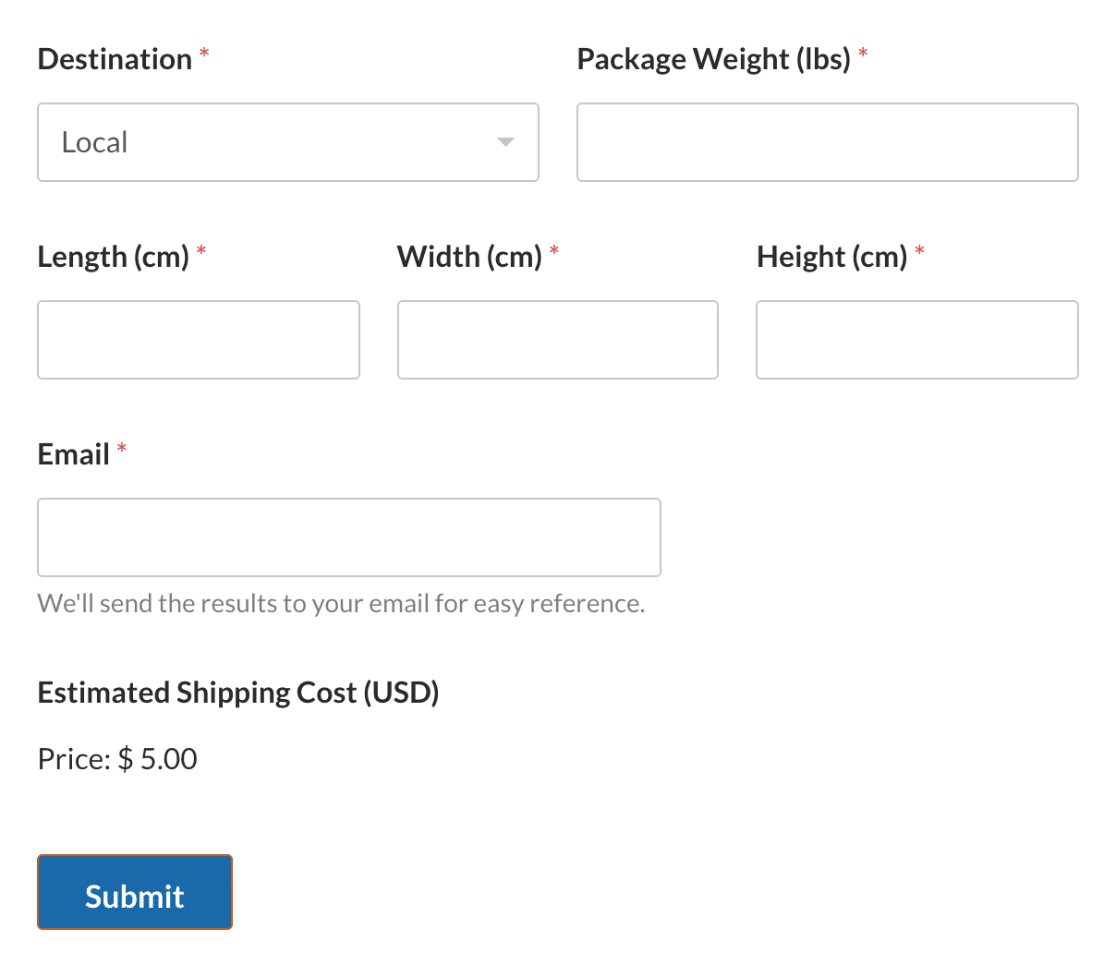
Note: このフォームをサイトで使用するには、配送料金計算フォームテンプレートをご覧ください。
フィールド設定
フィールドID 1
- Field Type: ドロップダウン
- Label: 配送先
- 選択肢: ローカル、国内、および国際
- フィールド変数:
$F1
フィールドID 2
- フィールドタイプ: 数値
- Label: 荷物の重量(ポンド)
- フィールド変数:
$F2
フィールドID 3
- フィールドタイプ: 数値
- Label: 長さ(cm)
- フィールド変数:
$F3
フィールドID 4
- フィールドタイプ: 数値
- Label: 幅(cm)
- フィールド変数:
$F4
フィールドID 5
- フィールドタイプ: 数値
- Label: 高さ(cm)
- フィールド変数:
$F5
フィールドID 6
- Field Type: 非表示
- フィールド変数:
$F6 - Formula Overview: 体積(長さ * 幅 * 高さ)が1000立方センチメートルより大きいかどうかを確認します。真の場合、配送料金に$5.00を追加します。
- 計算式:
if  (  $F3  *  $F4  *  $F5 > 1000 ):
    5
else:
    0
endif;
フィールドID 7
- フィールドタイプ: 単一項目
- Label: 推定配送料金(USD)
- フィールド変数:
$F7 - Formula Overview: 配送料金は、選択された配送先と重量係数に基づいて計算されます。Localの場合は$5、Domesticの場合は$10、Internationalの場合は$20から始まります。荷物の重量の値の2倍がこの料金に追加されます。最後に、$F6からの金額も追加されて、合計配送料金が決定されます。
- 計算式:
if ( $F1 == 'Local' ):
    5 + ($F2 * 2) +  $F6
elseif ( $F1 == 'Domestic' ):
    10 + ($F2 * 2) +  $F6
else:
    20 + ($F2 * 2) +  $F6
endif;
長さ換算計算機
ミリメートル、センチメートル、メートル、キロメートル、インチ、フィート、ヤード、マイルを含む、さまざまな測定単位を変換します。
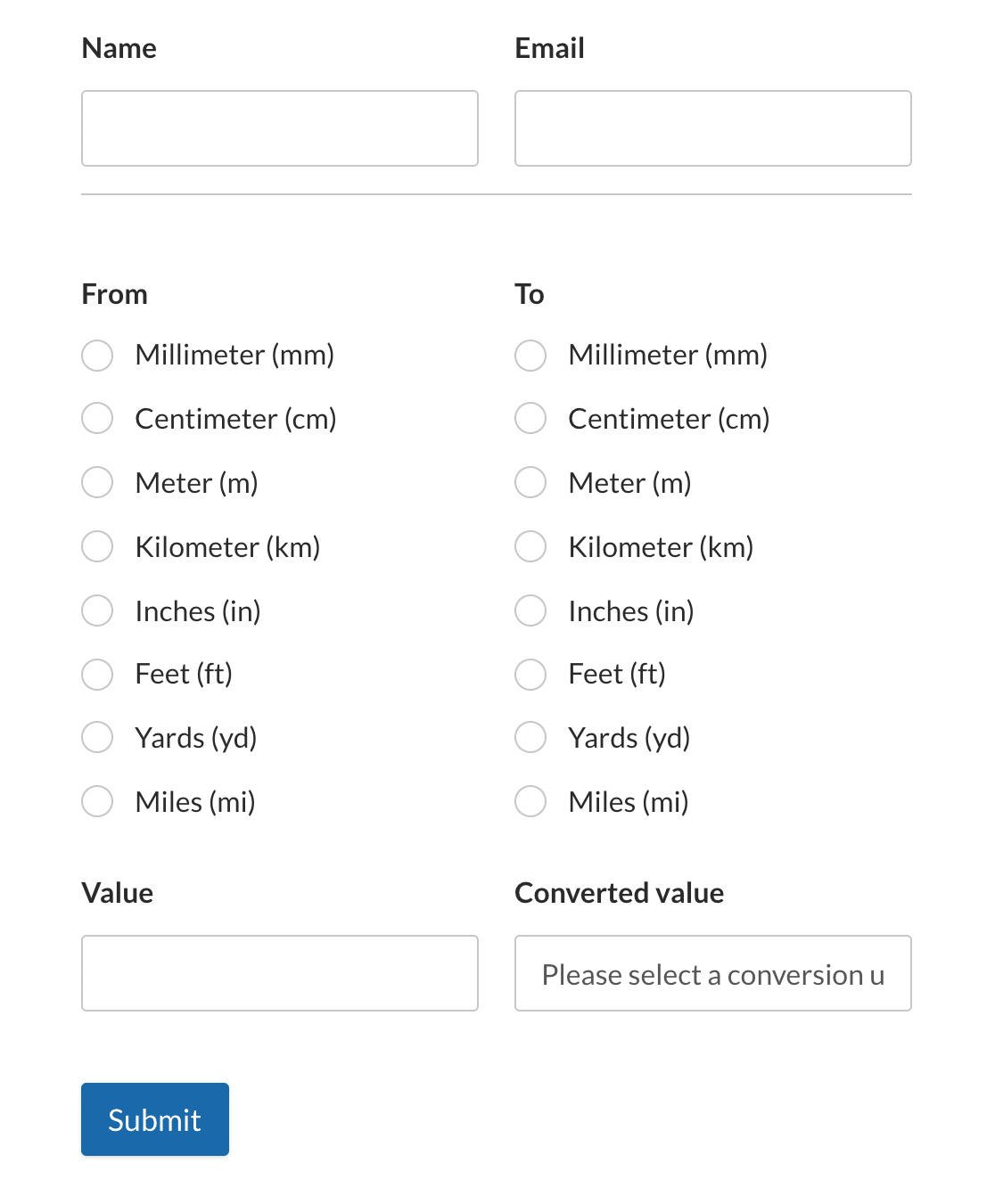
Note: このフォームをサイトで使用するには、長さ換算計算フォームテンプレートをご覧ください。
フィールド設定
フィールドID 6
- Field Type: 複数選択
- Label: から
- 選択肢: ミリメートル (mm)、センチメートル (cm)、メートル (m)、キロメートル (km)、インチ (in)、フィート (ft)、ヤード (yd)、およびマイル (mi)
- フィールド変数:
$F6
フィールドID 7
- フィールドタイプ: 単一行テキスト
- Label: 値
- フィールド変数:
$F7
フィールドID 8
- Field Type: 複数選択
- ラベル: ~へ
- 選択肢: ミリメートル (mm)、センチメートル (cm)、メートル (m)、キロメートル (km)、インチ (in)、フィート (ft)、ヤード (yd)、およびマイル (mi)
- フィールド変数:
$F8
フィールドID 9
- Field Type: 非表示
- ラベル: 変換後の値
- フィールド変数:
$F9 - 数式概要: 変換単位が選択されているかを確認し、初期値、変換元の単位、変換後の値、変換先の単位を連結します。
- 計算式:
if ($F12== 0):
"Please select a conversion unit from above"
else:
concat($F7, " ", $F6, " = ", $F13, " ", $F8)
endif;
フィールドID 11
- Field Type: 非表示
- ラベル: メートル変換
- フィールド変数:
$F11 - 数式概要: さまざまな単位(mm、cm、km、インチ、フィート、ヤード、マイル)の値をメートルに変換します。
- 計算式:
if ($F6 == "Millimeter (mm)"):
    $F7 / 1000
elseif ($F6 == "Centimeter (cm)"):
    $F7 / 100
elseif ($F6 == "Meter (m)"):
    $F7
elseif ($F6 == "Kilometer (km)"):
    $F7 * 1000
elseif ($F6 == "Inches (in)"):
    $F7 / 39.3701
elseif ($F6 == "Feet (ft)"):
    $F7 / 3.28084
elseif ($F6 == "Yards (yd)"):
    $F7 / 1.09361
elseif ($F6 == "Miles (mi)"):
    $F7 / 0.000621371
else:
   0
endif;
フィールドID 12
- Field Type: 非表示
- ラベル: 計算
- フィールド変数:
$F12 - 数式概要: メートルからさまざまな単位(mm、cm、km、インチ、フィート、ヤード、マイル)への値の変換を行います。
- 計算式:
if ($F8 == "Millimeter (mm)"):
    $F11 * 1000
elseif ($F8 == "Centimeter (cm)"):
    $F11 * 100
elseif ($F8 == "Meter (m)"):
    $F11
elseif ($F8 == "Kilometer (km)"):
    $F11 / 1000
elseif ($F8 == "Inches (in)"):
    $F11 * 39.3701
elseif ($F8 == "Feet (ft)"):
    $F11 * 3.28084
elseif ($F8 == "Yards (yd)"):
    $F11 * 1.09361
elseif ($F8 == "Miles (mi)"):
    $F11 * 0.000621371
else:
    0
endif;
フィールドID 13
- Field Type: 非表示
- ラベル: 動的丸め
- フィールド変数:
$F13 - 数式概要: 値の大きさに応じて動的に丸めます。絶対値が1以上の場合、小数点以下2桁に丸めます。値が0.01から1の間の場合、小数点以下4桁に丸めます。それ以外の場合は、小数点以下6桁に丸めます。
- 計算式:
if (abs($F12) >= 1):
    round($F12, 2)
elseif (abs($F12) < 1 && abs($F12) >= 0.01):
    round($F12, 4)
else:
    round($F12, 6)
endif;
住宅ローンリードジェネレーター
入力された住宅ローン総額、頭金、金利、ローン期間に基づいて住宅ローンの支払い額を計算します。ユーザーが関連する財務詳細を入力すると、フォームは月々の支払い額と年間の支払い額、支払われる総利息、および住宅ローンの総支払い額を提供します。
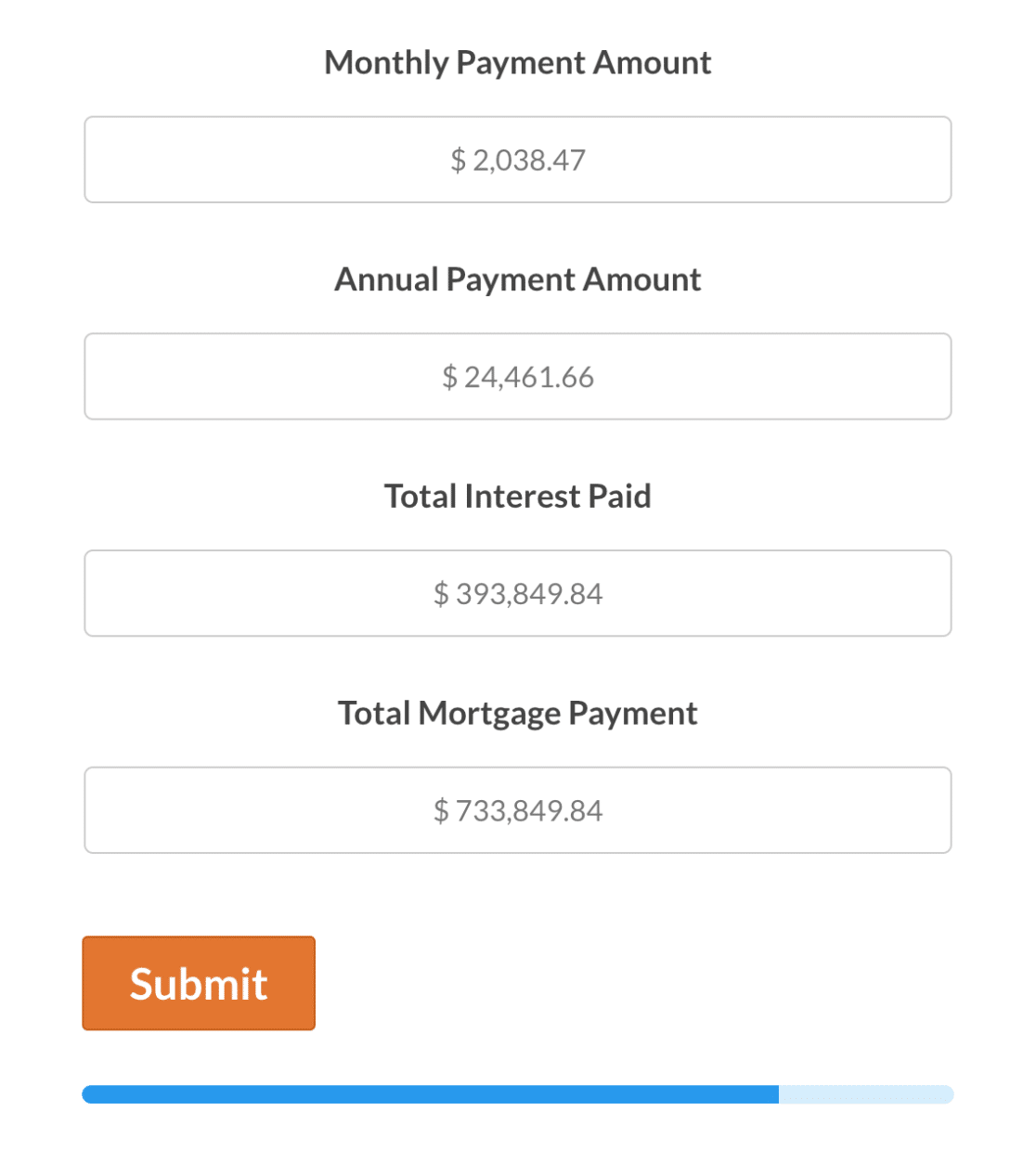
注: このフォームをサイトで使用するには、住宅ローンリードジェネレーターフォームテンプレートをご覧ください。
フィールド設定
フィールドID 8
- フィールドタイプ: 単一項目
- ラベル: 住宅ローン総額
- アイテムタイプ: ユーザー定義
- フィールド変数:
$F8
フィールドID 9
- フィールドタイプ: 単一項目
- ラベル: 頭金
- アイテムタイプ: ユーザー定義
- フィールド変数:
$F9
フィールドID 16
- フィールドタイプ: ナンバースライダー
- ラベル: 金利
- フィールド変数:
$F16
フィールドID 17
- フィールドタイプ: ナンバースライダー
- ラベル: ローン期間
- フィールド変数:
$F17
フィールドID 11
- フィールドタイプ: 単一行テキスト
- ラベル: 月々の支払い額
- フィールド変数:
$F11 - 数式概要: 家の価値、頭金、金利、住宅ローンの期間に基づいて月々の住宅ローン支払額を計算します。
- 計算式:
format_amount(round(max(0, ($F8_amount-$F9_amount)* (($F16/12/100) * pow(1 + ($F16/12/100),$F17*12)) / (pow(1 + ($F16/12/100),$F17*12) - 1)), 2), 1)
フィールドID 12
- フィールドタイプ: 単一行テキスト
- ラベル: 年間支払額
- フィールド変数:
$F12 - 数式概要: 家の価値、頭金、金利、住宅ローンの期間に基づいて年間の住宅ローン支払額を計算します。
- 計算式:
format_amount(round(max(0, 12 * (($F8_amount-$F9_amount)* (($F16/12/100) * pow(1 + ($F16/12/100), $F17*12)) / (pow(1 + ($F16/12/100), $F17*12) - 1))), 2), 1)
フィールドID 13
- フィールドタイプ: 単一行テキスト
- ラベル: 支払総利息額
- フィールド変数:
$F13 - 数式概要: 家の価値、頭金、金利、住宅ローンの期間に基づいて住宅ローン期間全体の支払利息総額を計算します。
- 計算式:
format_amount(round((max(0, ($F8_amount-$F9_amount)* (($F16/12/100) * pow(1 + ($F16/12/100), $F17*12)) / (pow(1 + ($F16/12/100), $F17*12) - 1) * ($F17*12)) - ($F8_amount-$F9_amount)), 2), 1)
フィールドID 14
- フィールドタイプ: 単一行テキスト
- ラベル: 住宅ローン総支払額
- フィールド変数:
$F14 - 数式概要: 家の価値、頭金、金利、住宅ローンの期間に基づいて、元利合計の住宅ローン総支払額を計算します。
- 計算式:
format_amount(round(max(0, ($F8_amount-$F9_amount)* (($F16/12/100) * pow(1 + ($F16/12/100), $F17*12)) / (pow(1 + ($F16/12/100), $F17*12) - 1) * ($F17*12)), 2), 1)
よくある質問
WPFormsの計算アドオンの使用に関するよくある質問への回答です。
計算結果でテキストとフィールド値を組み合わせる方法(concat()を使用)
concat()関数を使用して、テキストとフィールド変数を結合し、読みやすい結果を表示できます。たとえば、長さ変換計算ツールではconcat()を使用して、元の値、単位、変換された値を結合しています。
簡単な例を次に示します。
concat("Subtotal: $", $F1, " | Tax: $", $F2, " | Total: $", $F3)
計算結果に改行を追加する方法
次の行を開始したい場所でconcat()内に"\n"を追加します。
concat("Order Summary", "\n", "Product: ", $F1, "\n", "Total: $", $F2)
ヒント: 改行を表示するには、結果の複数行出力をサポートするフィールド(例: 段落テキストフィールド)を使用してください。
数字フィールドに「$」(または他の記号)を追加できますか?
数字フィールドは数値専用です。通貨記号やその他のテキストを表示したい場合は、テキストベースの出力フィールド(例: 一行テキストフィールド)を使用してください。昇給の例では、すでに通貨入力マスクを使用した一行テキストフィールドが表示されています。
これで完了です!計算アドオンの利用を開始するための複数の数式例を確認しました。
次に、WordPressの支払いフォームで割引を提供することに興味がありますか?詳細については、クーポンアドオンの使用方法に関するガイドをご覧ください。


