


AI要約
ウェブサイトのニーズに合わせて住所フィールドをカスタマイズしませんか?住所フィールドはフォームの重要な部分になる可能性がありますが、デフォルトの設定が常に万能とは限りません。
このガイドでは、フォームの住所フィールドを簡単にカスタマイズする方法を説明します。
フィールドラベルと説明の編集
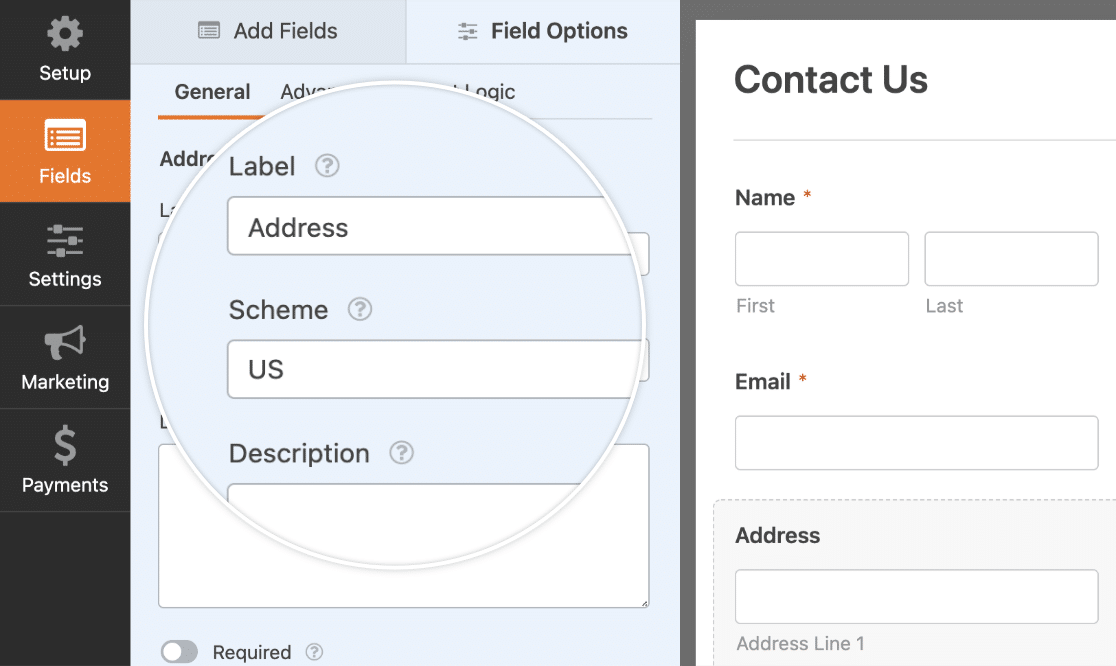
フォームビルダーでは、住所フィールドのラベルと説明の両方を編集するオプションが提供されます。これを行うには、住所フィールドを選択し、ラベルまたは説明フィールドのいずれかをクリックして編集を開始します。
フィールドラベルとサブラベルを非表示にする
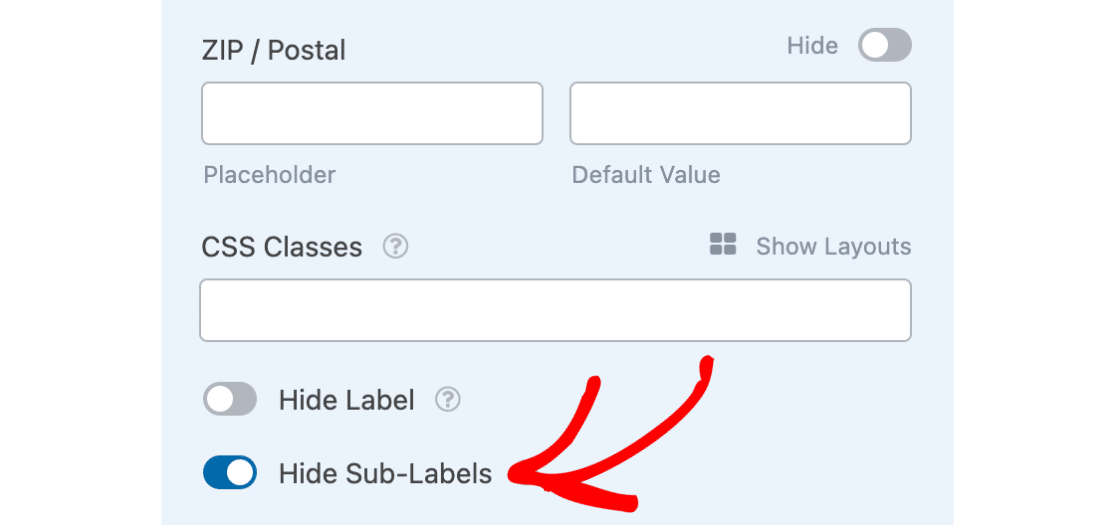
住所フィールドなどの一部のフィールドには、ラベルとサブラベルの両方があります。ラベルはフィールド全体に使用され、サブラベルは都市、州、郵便番号などのネストされた小さなフィールドに使用されます。
各入力フィールドの下にあるデフォルトのサブラベルを非表示にすることを選択できます。このオプションを見つけるには、詳細設定タブに移動し、サブラベルを非表示を選択します。
住所スキームの選択
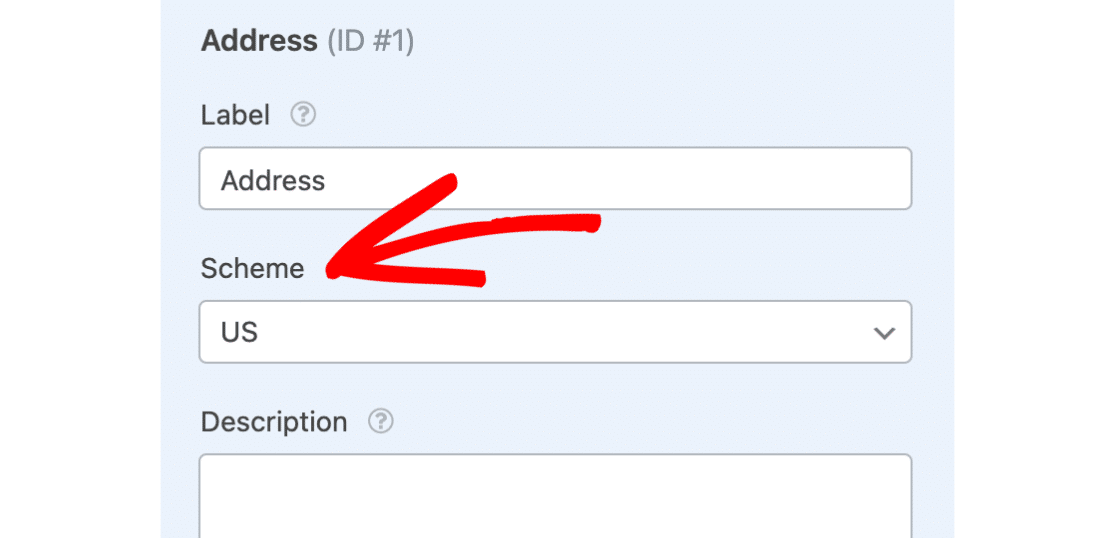
住所フィールドのスキーマはフィールドの形式を決定し、現在、米国と国際の2つのオプションを提供しています。これを変更するには、スキーマドロップダウンフィールドをクリックし、最適なオプションを選択します。
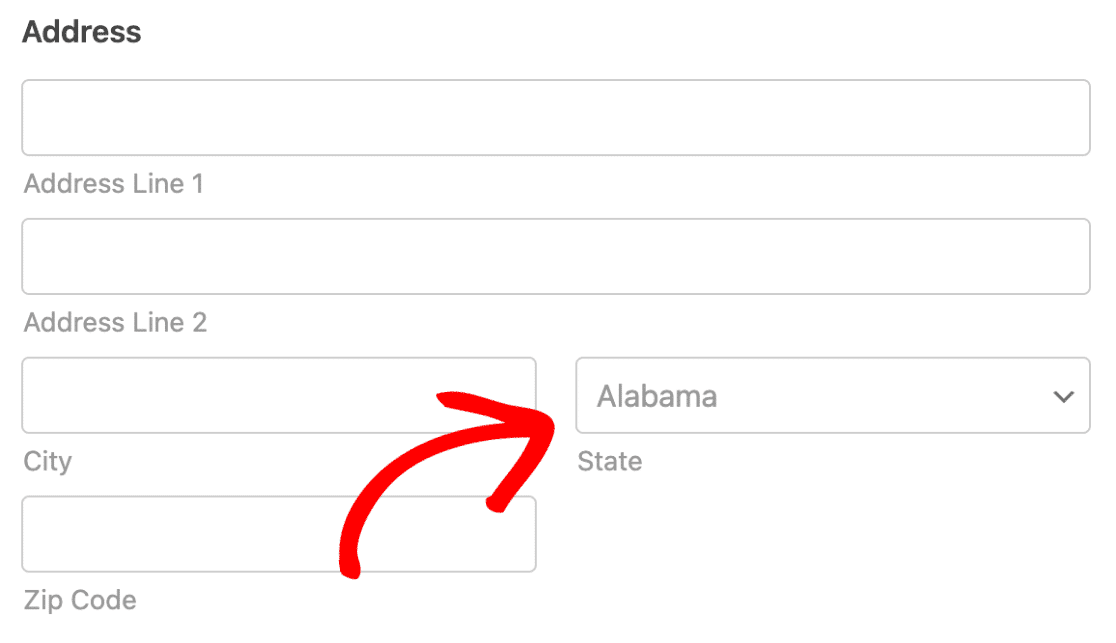
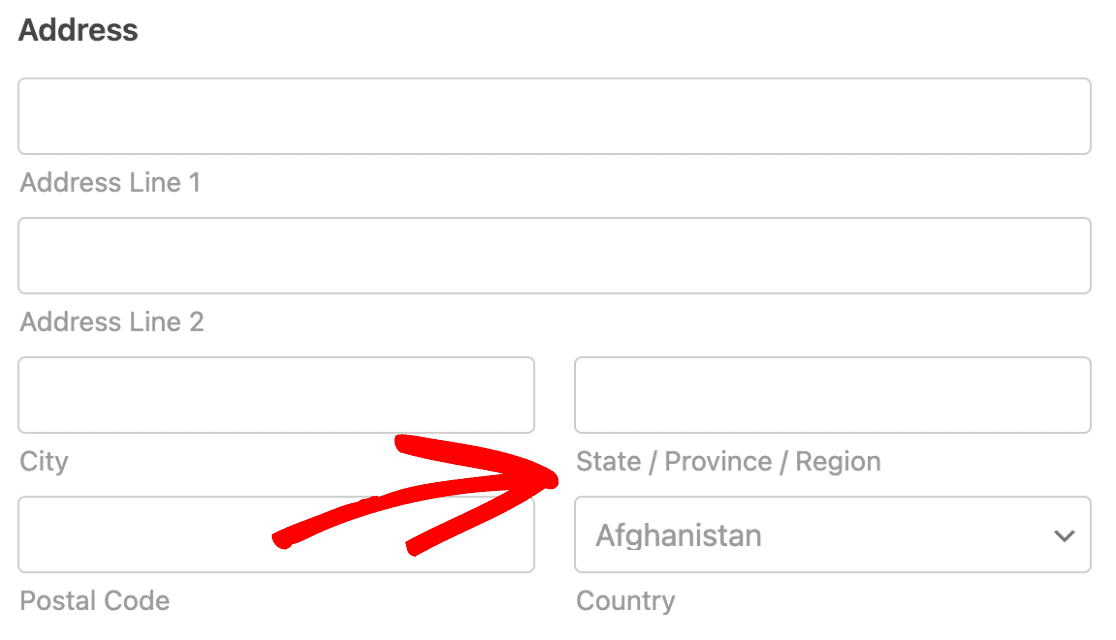
米国が選択されている場合、ユーザーは選択できる州のドロップダウンリストが表示されます。
国際が選択されている場合、代わりに国の一覧が表示され、都道府県/州/地域を手動で入力できます。
必須フィールド
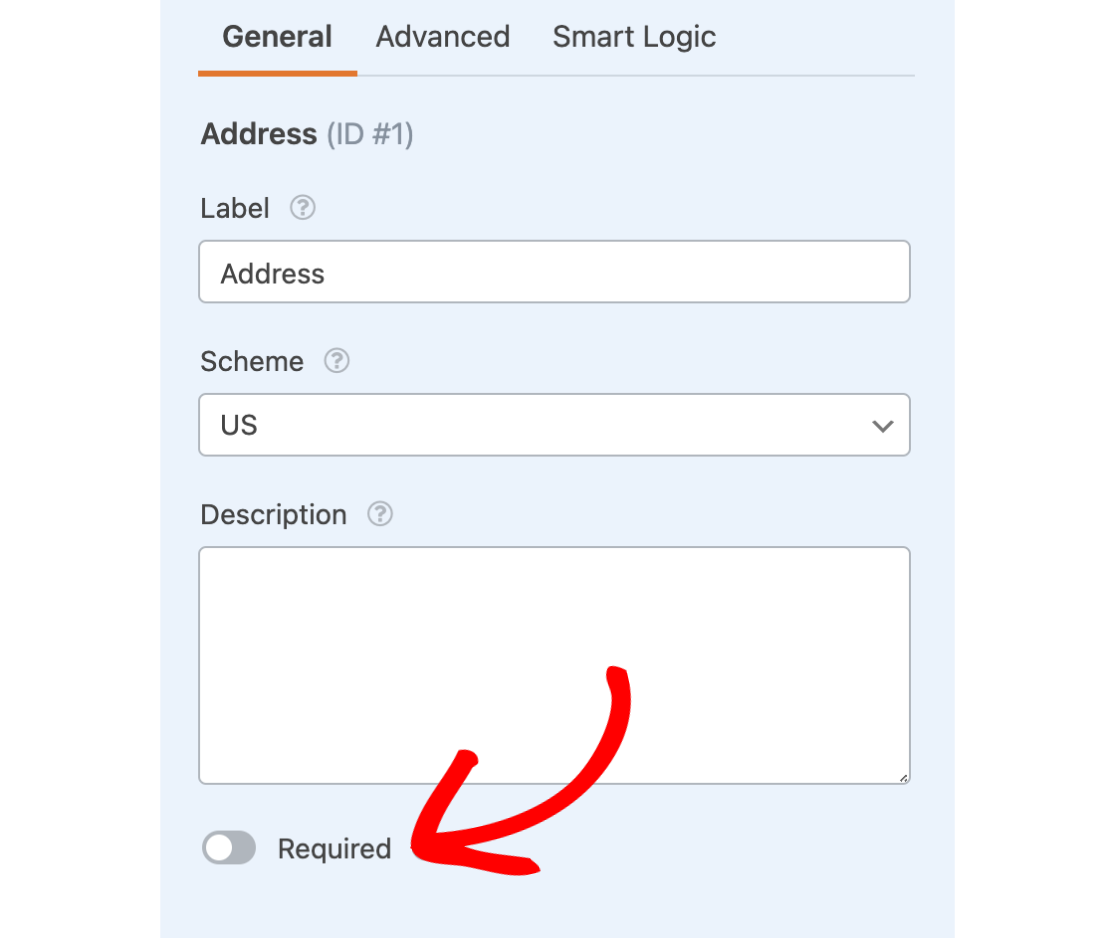
必須オプションを選択すると、ユーザーは住所フィールドを完全に記入する必要があります。選択した場合、フォームは送信されないか、マルチページフォームの場合はユーザーは次のページに進むことができません。
プレースホルダーテキストまたはデフォルト値の追加
プレースホルダーテキストまたはデフォルト値を追加することで、ユーザーがフォームに記入するのを支援できます。プレースホルダーは、フィールドに入力する必要がある情報をユーザーに示す例として使用できます。デフォルト値は、ユーザーのフィールドに自動的に入力するために使用できます。
追加のサブフィールドを非表示にする
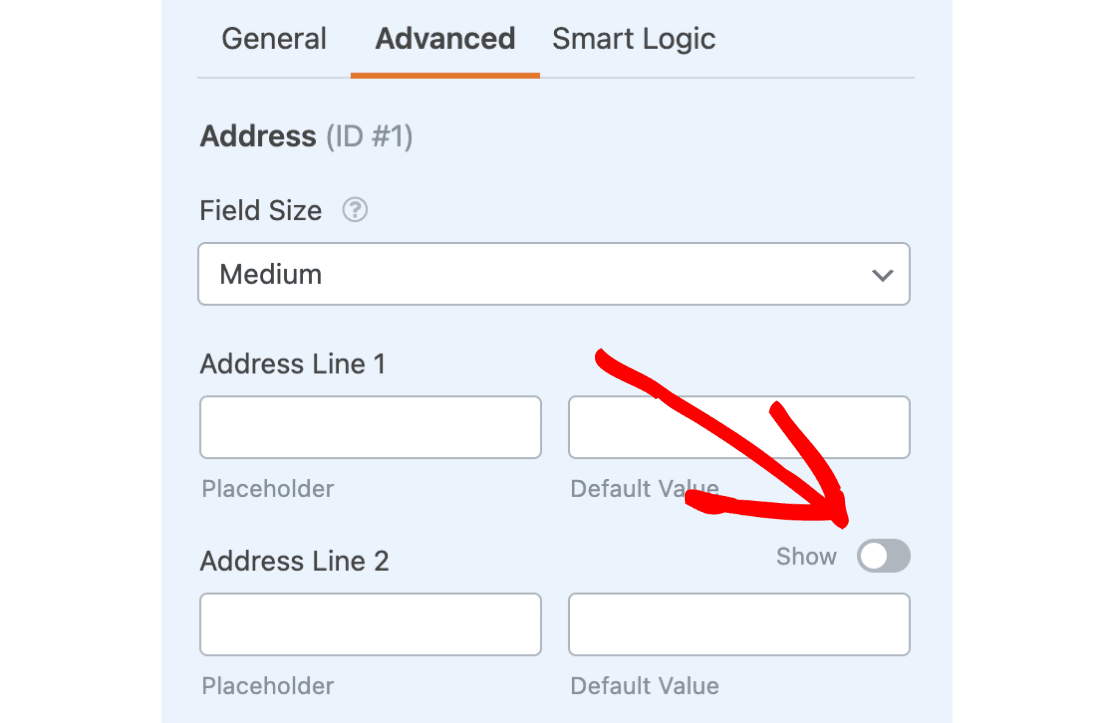
フォームで住所2のようなサブフィールドが必要ない場合は、フォームビルダーで各フィールドの表示トグルスイッチを非表示に変更することで、これらの追加のサブフィールドを非表示にできます。
住所の自動入力を有効にする
住所の自動入力機能を使用するには、まず ジオロケーションアドオンをインストールして有効にする必要があります。
要件: ジオロケーションアドオンにアクセスするには、Proライセンスレベル以上が必要です。
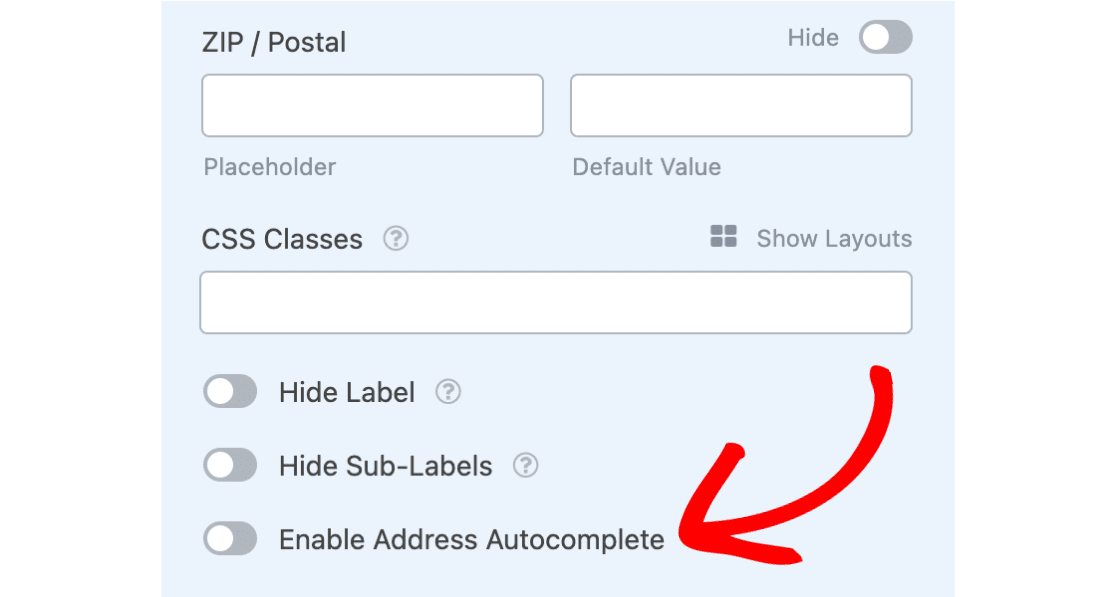
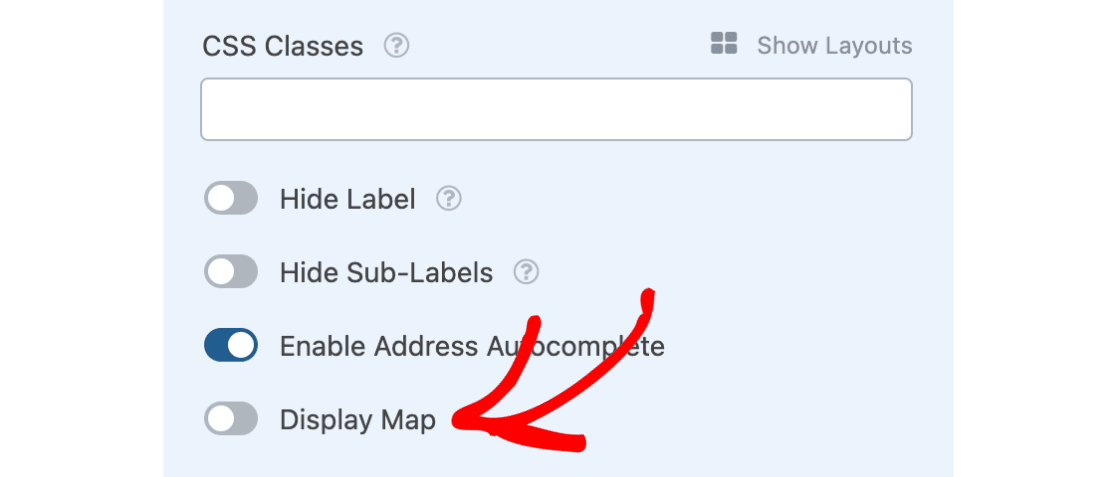
次に、詳細設定タブで、住所自動入力オプションを選択して住所自動入力機能をオンにすることができます。
必要であれば、地図を表示オプションを選択して、フォームのフロントエンドにインタラクティブな地図を表示することもできます。
すべて設定したら、フォームを保存してください。
これで完了です!WPFormsで住所フィールドオプションをカスタマイズできるようになりました。
次に、他のフォームフィールドをカスタマイズしますか?詳細と多くの例については、フォームフィールドオプションのカスタマイズに関するチュートリアルをご覧ください。


