### [Stripe決済の条件付きロジックの設定](https://wpforms.com/docs/setting-up-conditional-logic-for-stripe-payments/)
**公開日:** 2024年2月23日
**著者:** Umair Majeed
**抜粋:** Stripe決済の条件付きロジックの設定方法を学びましょう。
**コンテンツ:**
Stripe ProアドオンはPro機能です
Stripe Proアドオンやその他の強力な機能のロックを解除して、ビジネスを成長させましょう。
[WPForms Proを入手する](https://wpforms.com/pricing/)
支払いフォームに柔軟性を持たせたいですか?WPForms Stripe Proアドオンで条件付きロジックを使用すると、ユーザーは支払い方法を選択したり、都度払いと定期払いを切り替えたり、支払い柔軟性を選択したりできます。
このチュートリアルでは、WPFormsのStripe Proアドオンで条件付きロジックを使用する方法を説明します。
- [決済の条件付きロジック](##payment-logic)
- [決済完了時の条件付き通知メール](#notification-logic)
## 要件:
- Stripe Proアドオンにアクセスするには、[Proライセンスレベル以上](https://wpforms.com/pricing/)が必要です。
- Stripe Proアドオンの[最小必要バージョン](https://wpforms.com/docs/why-you-should-always-use-the-latest-version-of-wpforms/#version-requirements)を満たすために、WPFormsの最新バージョンがインストールされていることを確認してください。
- [Stripe連携を設定したフォーム](https://wpforms.com/docs/how-to-install-and-use-the-stripe-addon-with-wpforms/)
- Stripeでは、ライブ決済フォームを追加するページでSSL(HTTPS)が有効になっている必要があります。これにより、クレジットカードデータをStripeに安全に送信できます。設定の詳細については、WordPressへのSSLとHTTPSの追加に関するWPBeginnerのガイドを参照してください。[WordPressにSSLとHTTPSを追加する方法](http://www.wpbeginner.com/wp-tutorials/how-to-add-ssl-and-https-in-wordpress/)
---
開始する前に、WordPressサイトに[WPFormsをインストール](https://wpforms.com/docs/install-wpforms-plugin/)し、[ライセンスを検証](https://wpforms.com/docs/verify-wpforms-license/)してください。次に、[Stripe Proアドオンをインストールして有効化](https://wpforms.com/docs/install-activate-wpforms-addons/)してください。
**注意:** WPFormsライセンスが無効な場合、Stripeはプラットフォームを通じて処理された各決済に3%のトランザクション手数料を適用します。
## 決済の条件付きロジックの設定
Stripe Proアドオンは条件付きロジックをサポートしており、これによりユーザーの選択や入力に基づいて自動的に変化する「スマートフォーム」を作成できます。
Stripe決済で条件付きロジックを使用する方法はたくさんあります。たとえば、次のようなものです。
- [ユーザーがStripeまたはPayPalで支払うかどうかを選択できるようにする](https://wpforms.com/docs/how-to-allow-users-to-choose-a-payment-method-on-your-form/)
- [支払いを任意にする](https://wpforms.com/how-to-add-optional-payment-to-your-wordpress-forms/)
- ユーザーが都度払いまたは定期払いの開始を選択できるようにする
- 決済が完了した場合にのみ通知メールを送信する
フォームでのスマートロジックの使用に関する一般的な情報については、[条件付きロジックの紹介](https://wpforms.com/docs/how-to-use-conditional-logic-with-wpforms/)をご覧ください。
以下では、条件付き定期払いの設定方法と、条件付き決済通知メールの作成方法を説明します。
### 決済の条件付きロジック
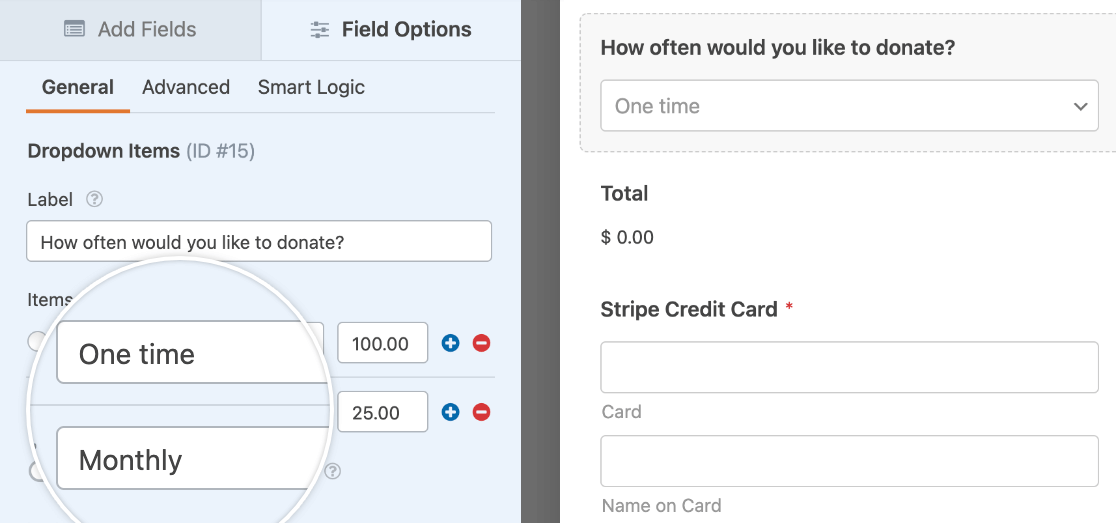
例として、ユーザーが都度払いまたは定期的な寄付を選択できるフォームを作成します。
開始するには、簡単な寄付フォームを作成します。これには、ユーザーが都度寄付を行うか定期寄付を設定するかを選択できるドロップダウンまたは複数選択フィールドを含める必要があります。
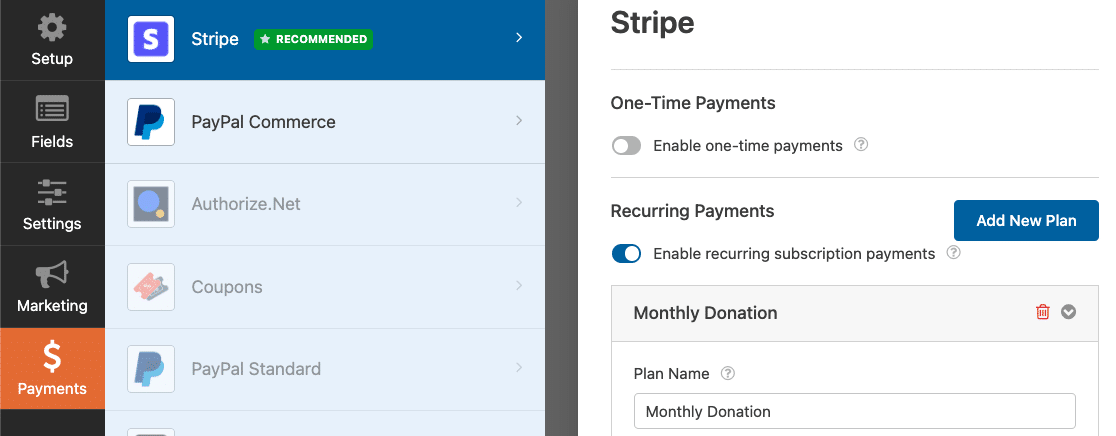
次に、フォームビルダーの**決済 » Stripe**の下にあるStripe設定にアクセスします。ここで、支払いオプションの条件付きロジックを設定します。
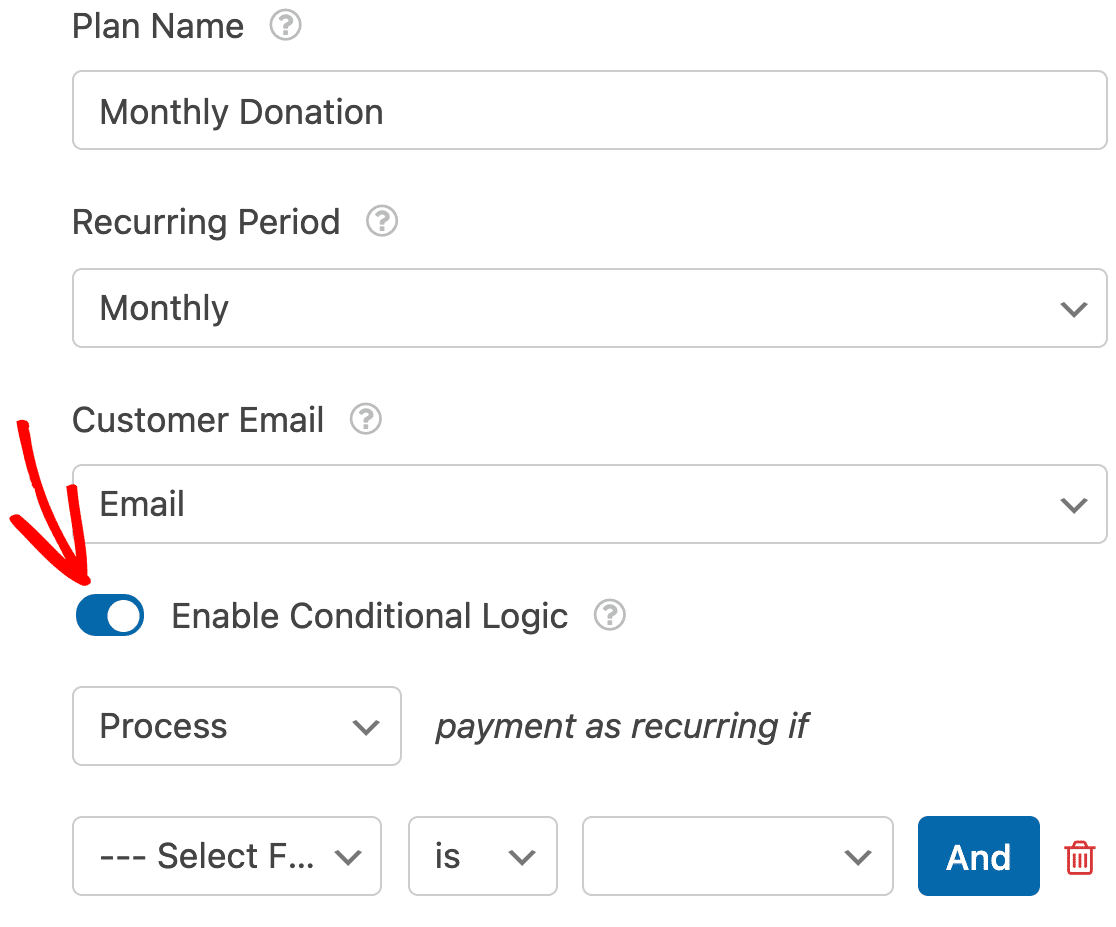
設定の下部(**定期支払い**セクションの下)までスクロールし、**条件付きロジックを有効にする**というラベルのオプションをオンにします。
必要に応じて、続行する前に[定期支払いを有効にする](https://wpforms.com/docs/how-to-install-and-use-the-stripe-addon-with-wpforms/#enable-recurring-payment)チュートリアルを確認してください。
これにより、条件付きルールを作成するための追加フィールドが表示されます。例では、**寄付の頻度は?が毎月**の場合、**定期的な**支払いとして処理するというルールを設定するためにドロップダウンを設定します。
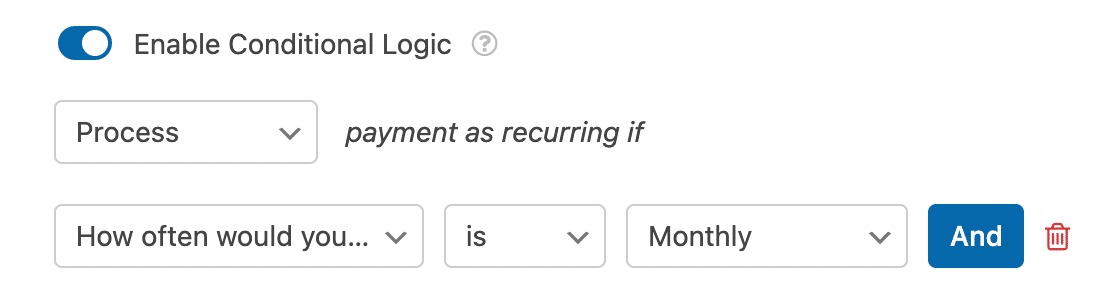複数の定期支払いプランがある場合は、作成したすべてのプランに対してこのプロセスを繰り返す必要があります。
条件付きロジックルールを設定したら、フォームを保存することを忘れないでください。
### 決済完了時の条件付き通知メール
デフォルトでは、WPFormsはユーザーがフォームを送信するとすぐにすべての通知メールを送信します。ただし、場合によっては、ユーザーの支払いがStripeで正常に処理されるまで通知メールの送信を待機したい場合があります。
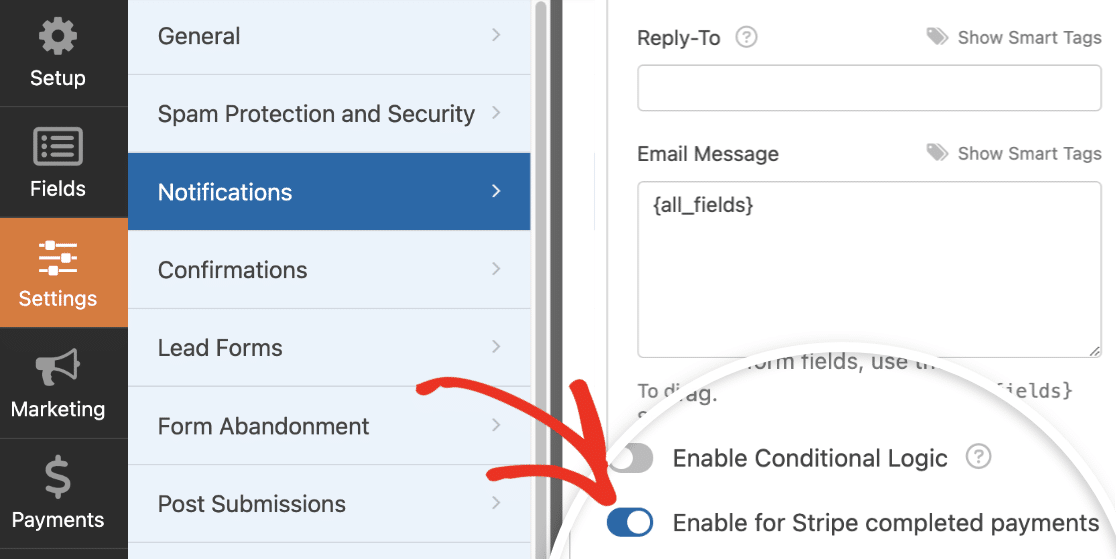
支払いが正常に完了するまで通知メールの送信を遅延させるには、フォームビルダーの**設定 » 通知**に移動します。遅延させたい通知メールについては、設定の下部にある**Stripe完了済み決済で有効にする**というラベルのチェックボックスをオンにします。
通知メールの設定でお困りですか?詳細については、[通知設定](https://wpforms.com/docs/setup-form-notification-wpforms/)および[条件付き通知](https://wpforms.com/docs/how-to-create-conditional-form-notifications-in-wpforms/)のガイドを参照してください。
これで、WPForms Stripe Proアドオンで条件付き決済を設定する方法がわかりました。
次に、ユーザーがフォームで支払い方法を選択できるようにしたいですか?詳細については、[訪問者が支払い方法を選択できるようにする](https://wpforms.com/docs/how-to-allow-users-to-choose-a-payment-method-on-your-form/)チュートリアルを確認してください。
**カテゴリ:** 決済、決済フォーム
---