


Résumé IA
Souhaitez-vous personnaliser l'apparence de la page de visualisation des entrées ? WPForms propose des options pour modifier l'affichage des champs lors de la visualisation d'une entrée spécifique.
Dans ce tutoriel, nous vous montrerons comment personnaliser la page de visualisation des entrées dans WPForms.
Avant de commencer, vous devez vous assurer que WPForms est installé et activé sur votre site WordPress et que vous avez vérifié votre licence. Ensuite, créez un nouveau formulaire et soumettez au moins une entrée.
Accès à une entrée spécifique
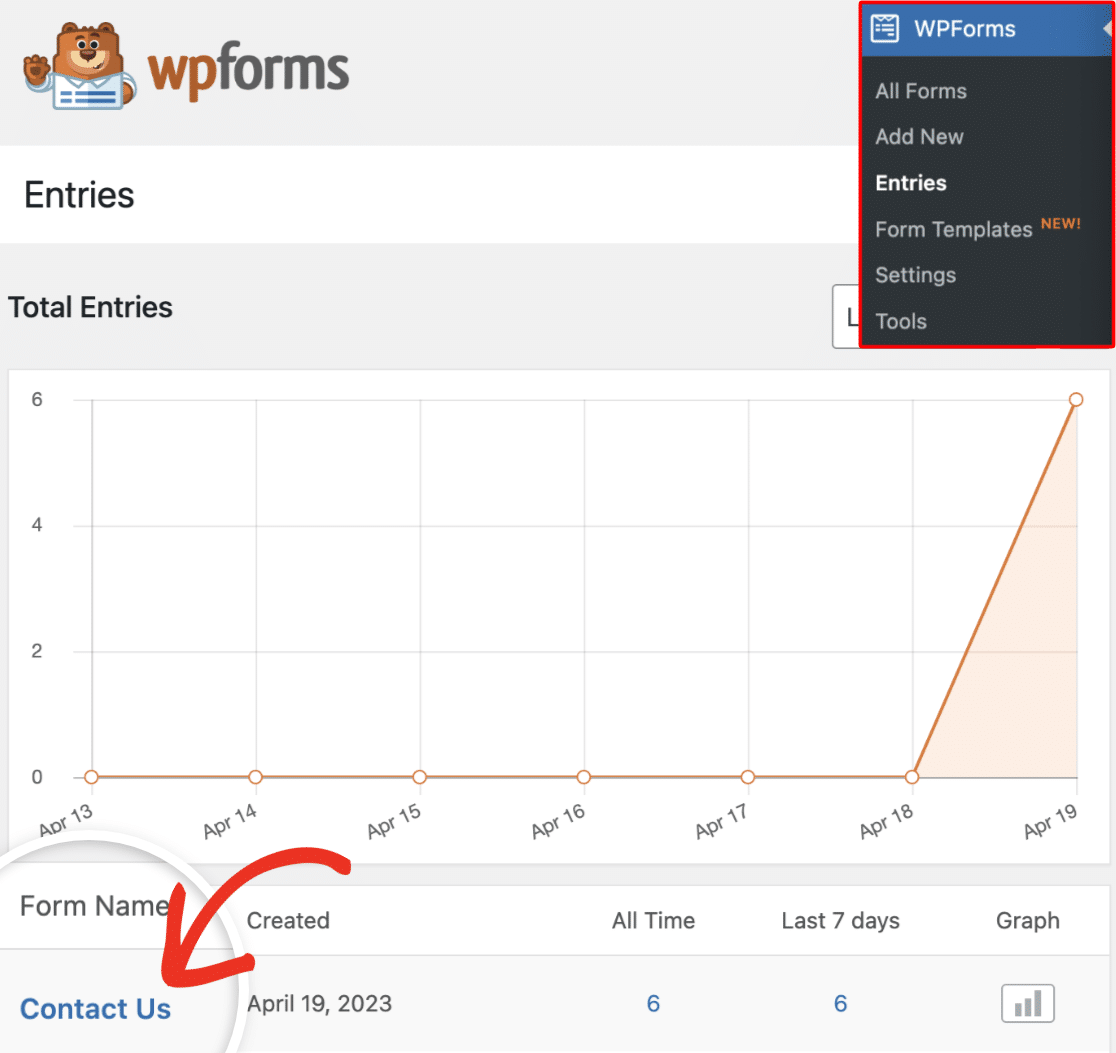
Pour accéder à une entrée individuelle, allez dans WPForms » Entrées dans la zone d'administration de WordPress. Sélectionnez ensuite le formulaire dont vous souhaitez afficher les entrées.
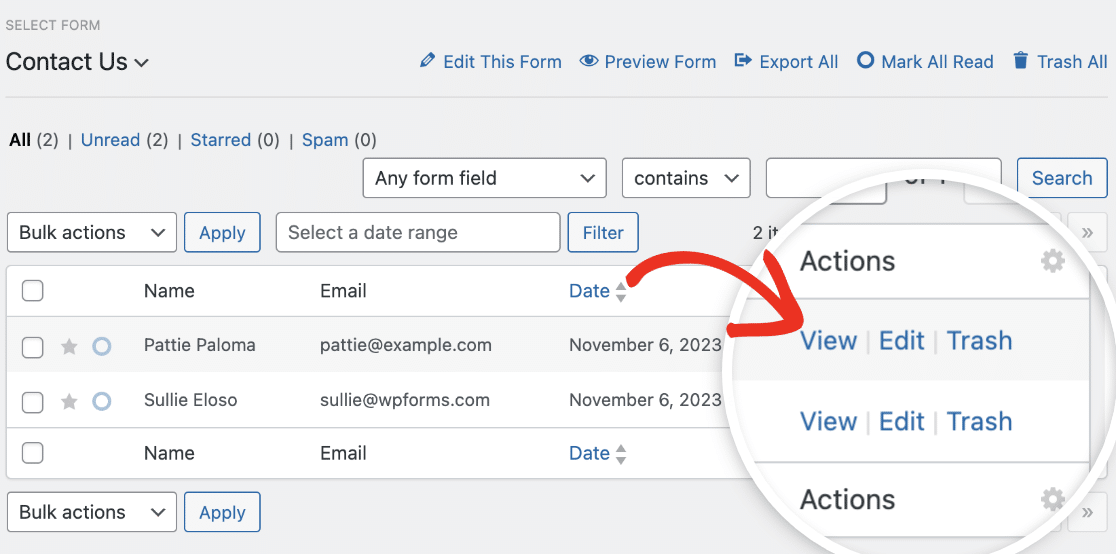
Ensuite, dans la colonne Actions, recherchez l'option Voir à côté de l'entrée que vous souhaitez ouvrir et cliquez dessus.
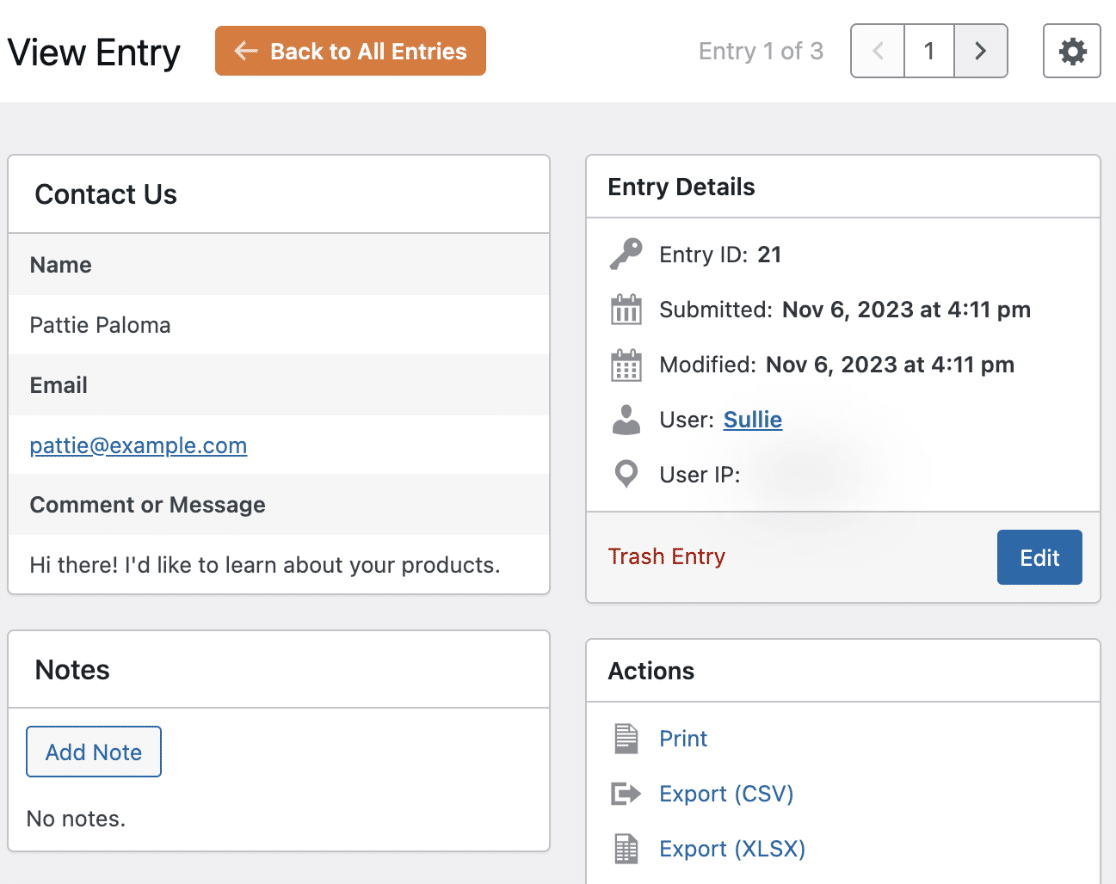
Cela vous dirigera vers la page Voir l'entrée pour cette entrée spécifique.
Remarque : Si vous souhaitez apprendre à gérer vos entrées de formulaire, consultez notre tutoriel sur les entrées de formulaire.
Personnalisation de la page de visualisation des entrées
Lors de la visualisation d'une entrée spécifique, vous voudrez peut-être la rendre plus compacte ou afficher des champs supplémentaires.
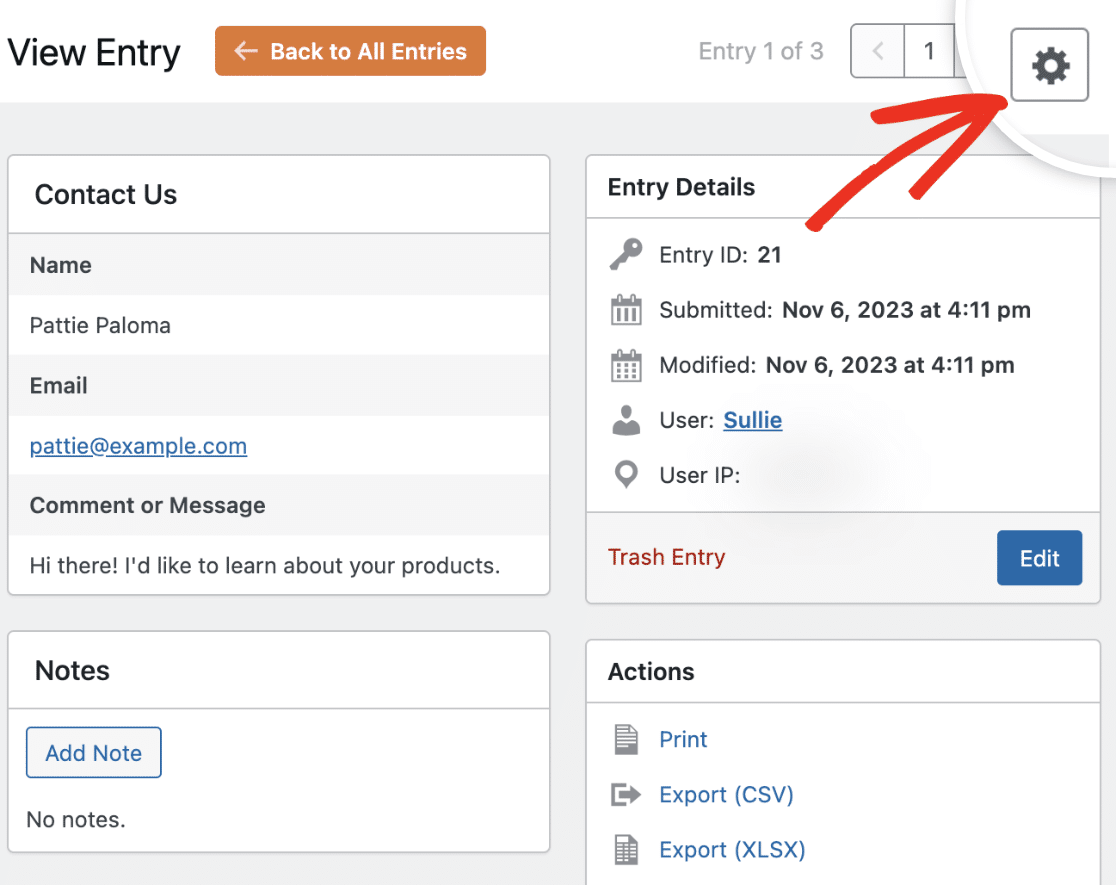
Pour commencer, cliquez sur l'icône Paramètres, qui ressemble à un engrenage, à côté de la barre de navigation. Cela vous permettra de voir plus d'options de personnalisation.
Dans les sections suivantes, nous couvrirons toutes les options de personnalisation disponibles.
Paramètres des champs
Les paramètres des champs contiennent des options de formatage supplémentaires pour chaque champ du formulaire.
Description du champ
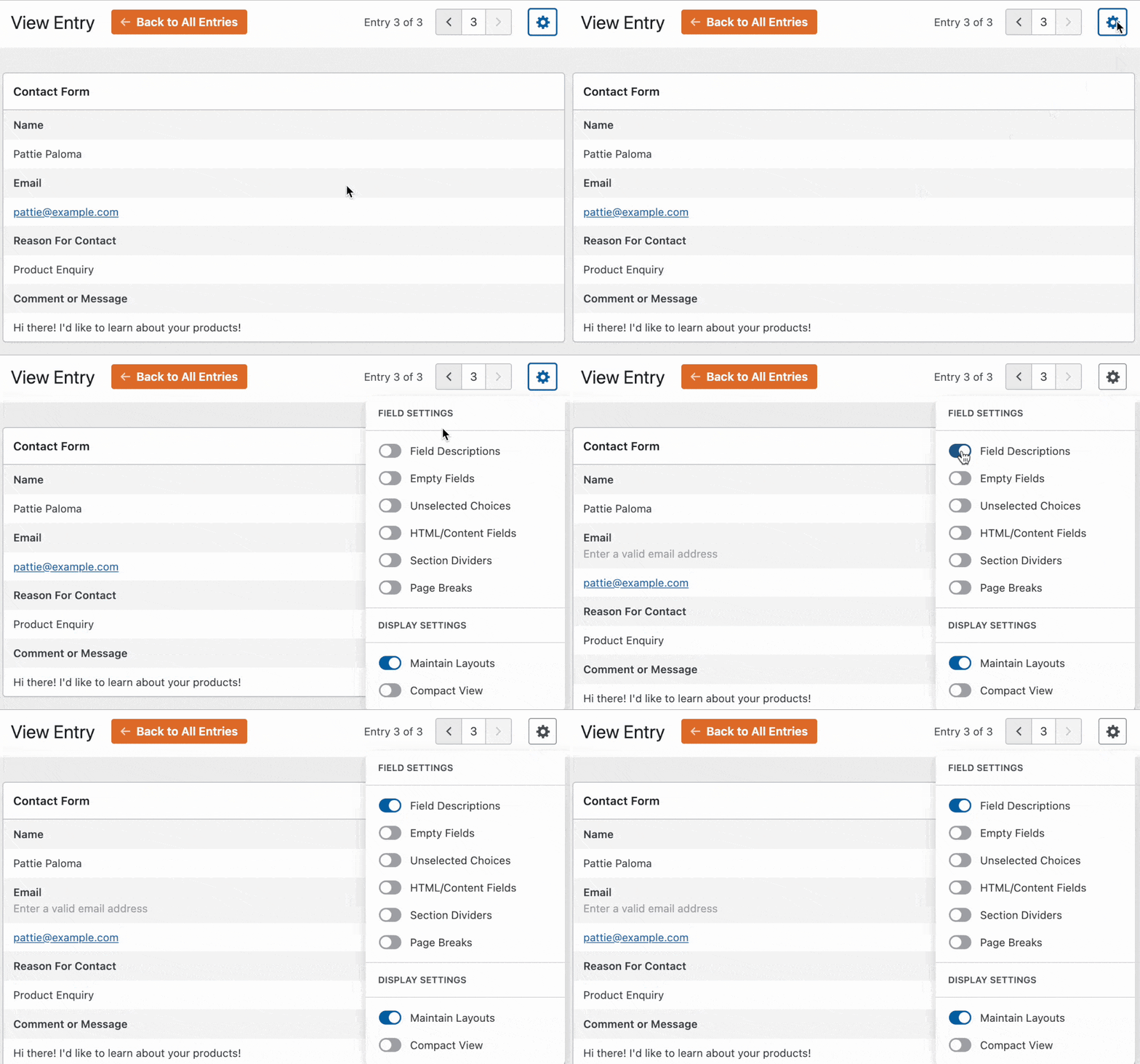
Si vous avez ajouté des descriptions à vos champs de formulaire, elles seraient masquées par défaut dans votre aperçu d'entrée. Pour les afficher dans votre vue d'entrée, activez l'option Descriptions des champs.
Masquer les champs vides
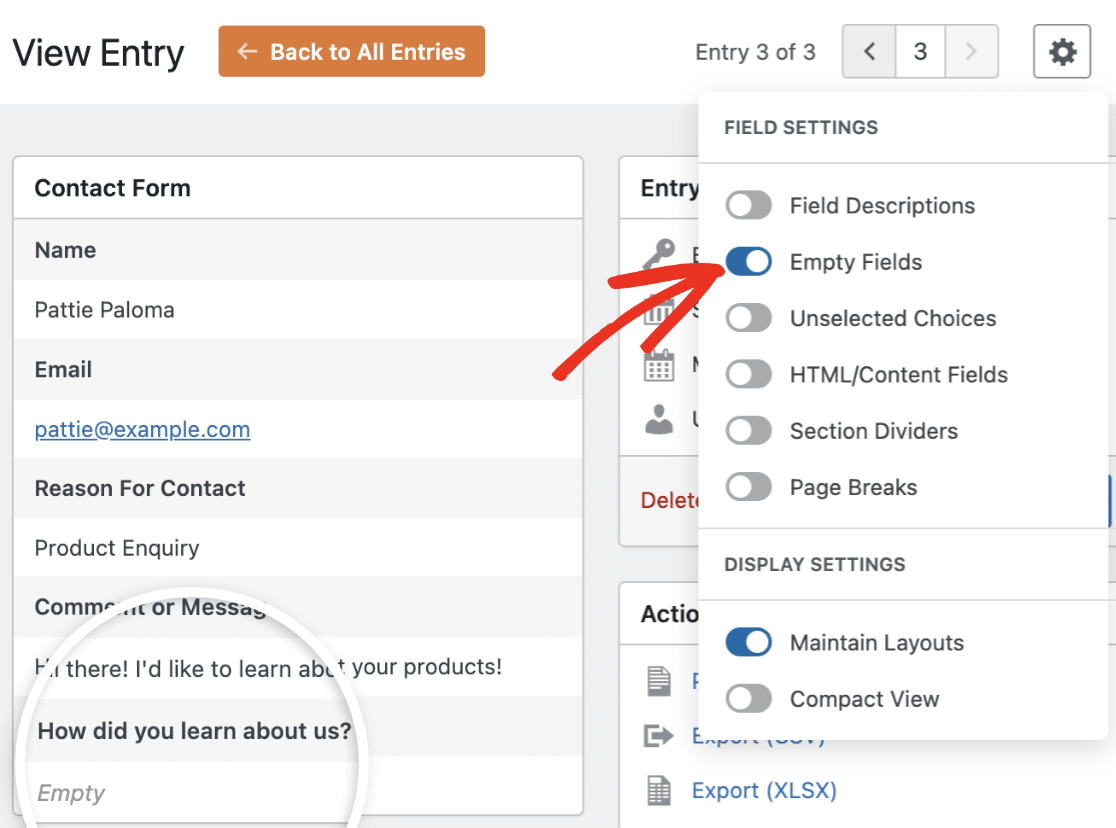
Par défaut, les champs sans saisie utilisateur sont masqués. Cependant, si les champs vides s'affichent et que vous souhaitez les masquer, désactivez l'option Champs vides.
Choix non sélectionnés
Lors de la visualisation d'une entrée de formulaire individuelle, seule(s) l'option(s) sélectionnée(s) dans un champ Choix multiples, Choix multiples, Cases à cocher ou Éléments de case à cocher est affichée. Pour afficher toutes les options disponibles, activez l'option Choix non sélectionnés.
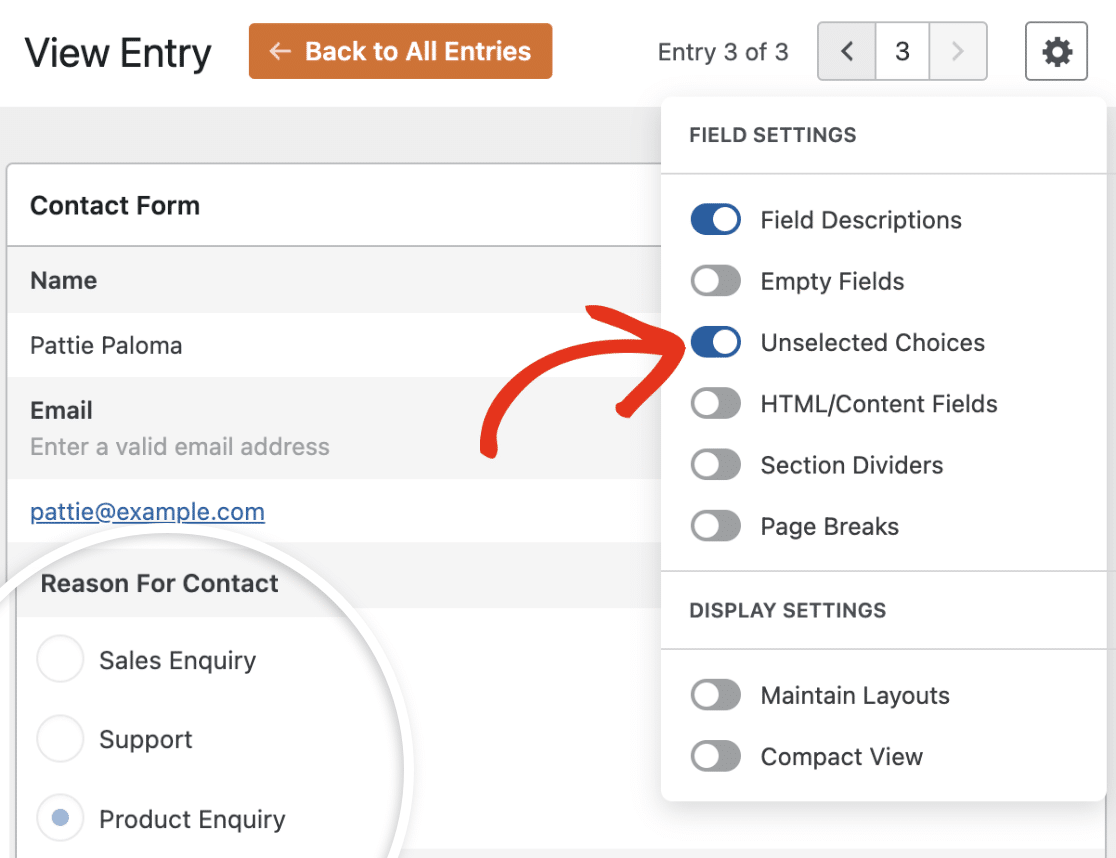
L'activation de cette option affichera toutes les options et mettra en surbrillance le choix sélectionné.
Champs HTML/Contenu
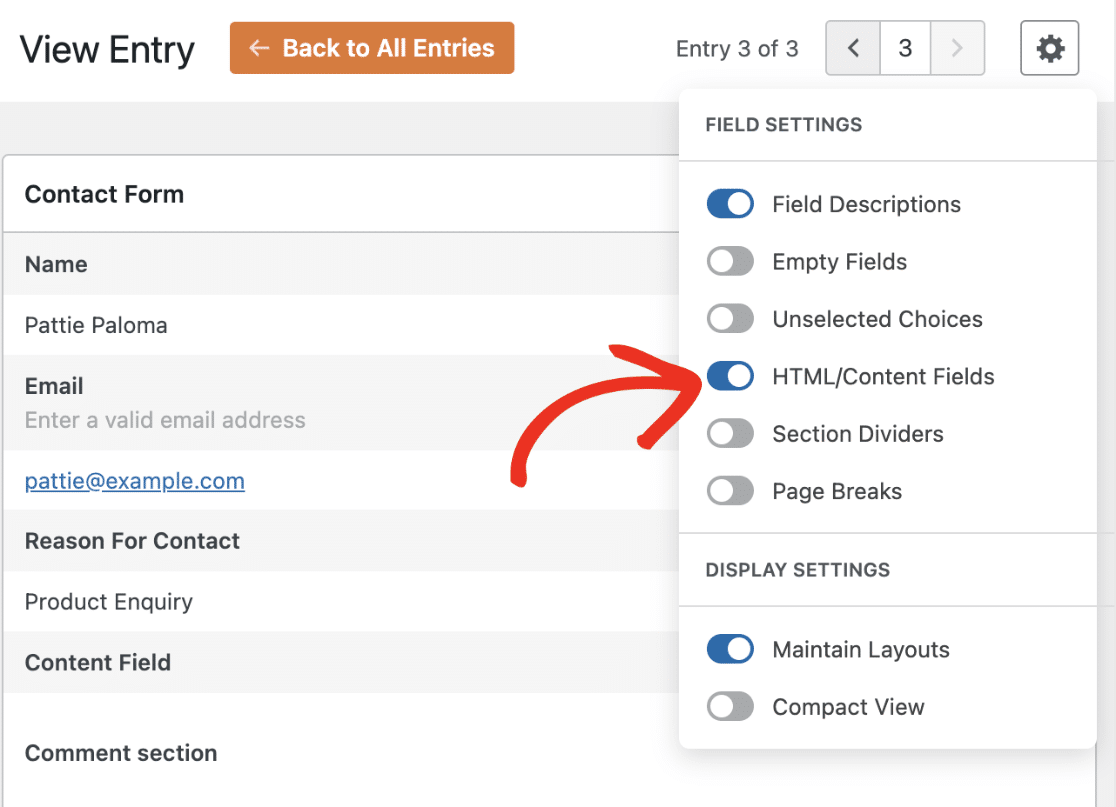
Les champs HTML et Contenu sont masqués par défaut sur la page de visualisation des entrées. Si vous souhaitez les afficher, vous devrez activer l'option Champs HTML/Contenu.
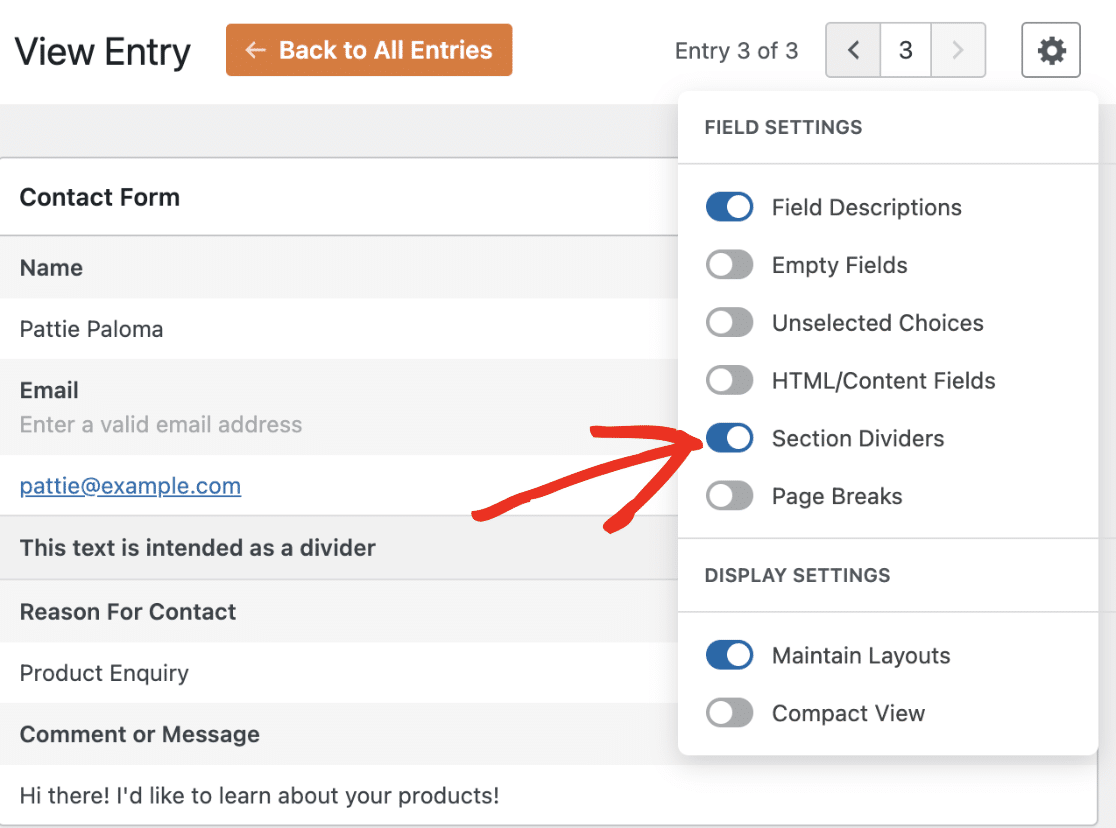
Séparateurs de section
Les séparateurs de section sont également masqués par défaut sur la page de visualisation des entrées. Pour les afficher, sélectionnez l'option Séparateurs de section.
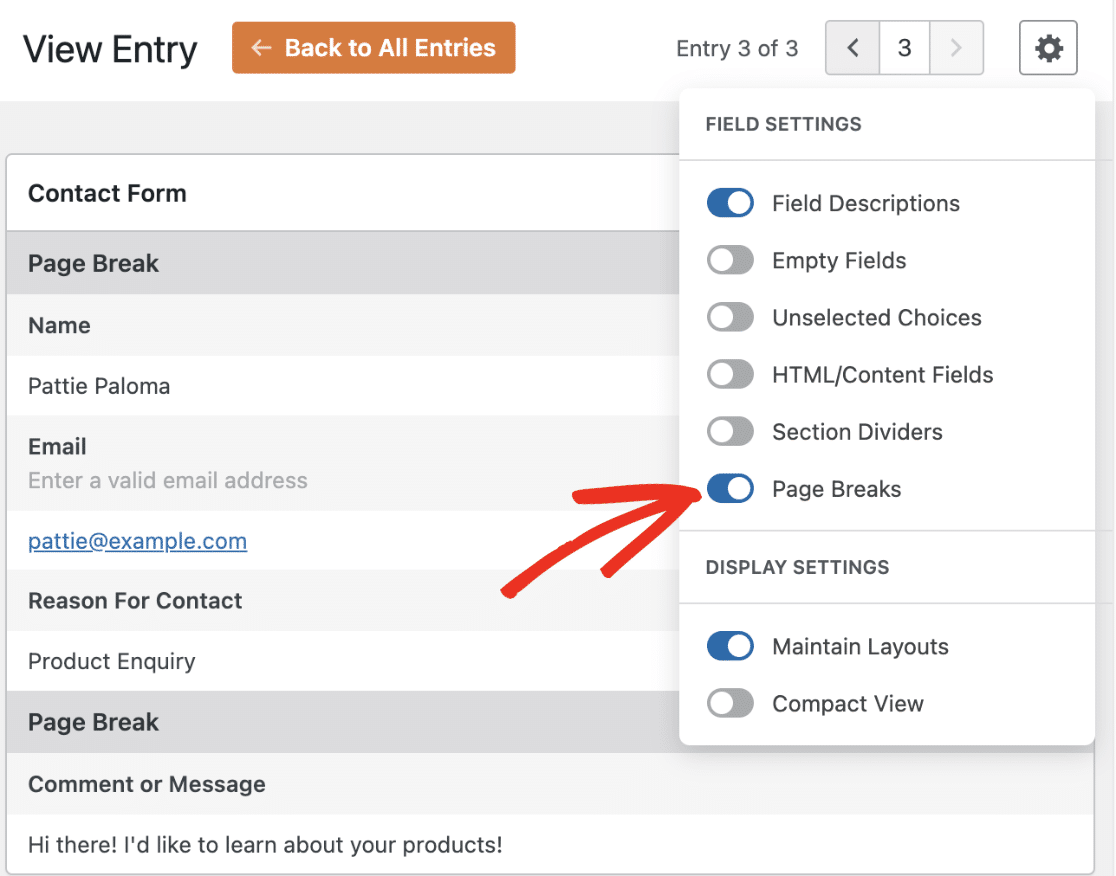
Sauts de page
Les sauts de page sont masqués par défaut dans la page de visualisation des entrées. Pour les afficher lors de la visualisation d'une entrée de formulaire spécifique, sélectionnez l'option Sauts de page.
Paramètres d'affichage
Les paramètres d'affichage proposent 2 options pour personnaliser la mise en page des champs du formulaire sur la page de visualisation des entrées.
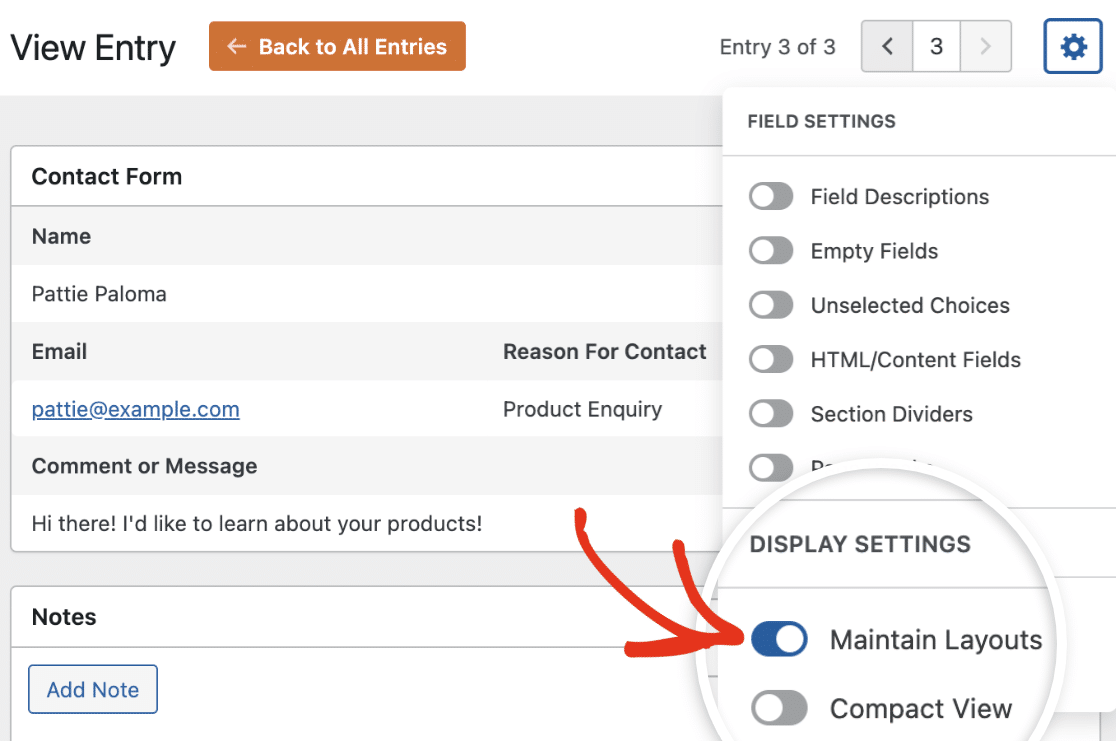
Conserver les mises en page
Cette option affiche les champs de la même manière qu'ils apparaissent sur le front-end. Par exemple, si vous utilisez le champ Mise en page pour regrouper vos champs en différentes colonnes, l'activation de l'option Conserver les mises en page affichera les champs en utilisant la même mise en page que celle que vous avez configurée.
Vue compacte
Cette option affiche le contenu de l'entrée en deux colonnes, vous permettant de faire tenir plus d'informations sur une seule page. Pour l'activer, basculez l'option Vue compacte.
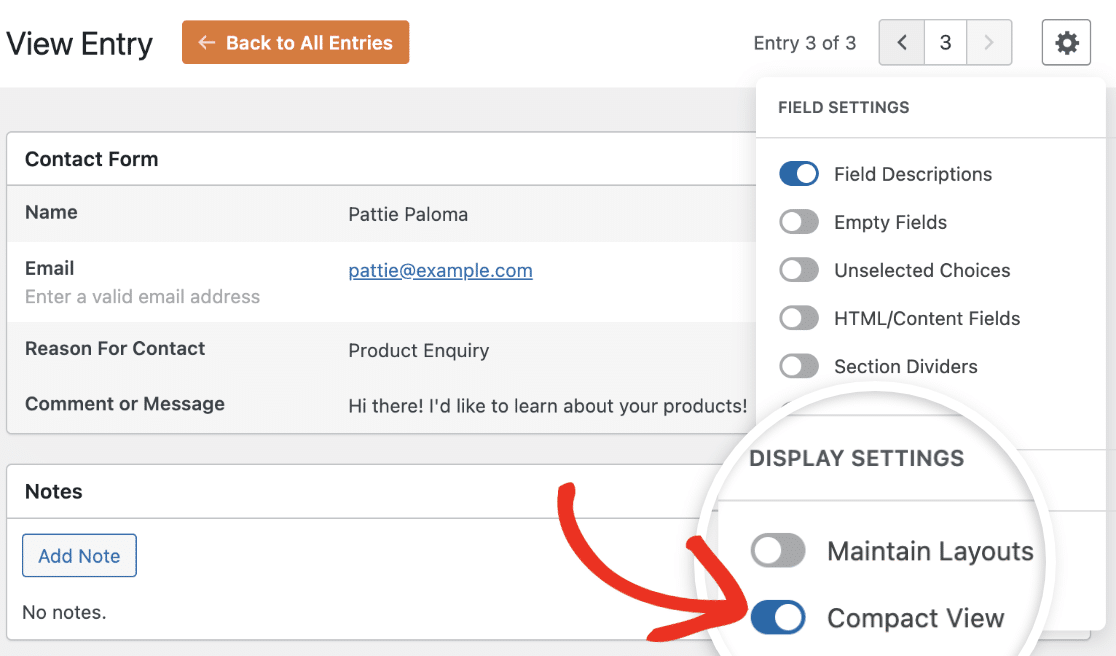
Remarque : Vous ne pourrez pas utiliser les options Vue compacte et Conserver les mises en page simultanément.
C'est tout ! Vous connaissez maintenant les différentes options de champs et de paramètres d'affichage pour personnaliser la page de visualisation des entrées.
Ensuite, souhaitez-vous apprendre à styliser vos formulaires WordPress sans écrire de code CSS ? Consultez notre tutoriel de stylisation de formulaires pour apprendre comment styliser vos formulaires dans l'éditeur de blocs.


