


Résumé IA
Souhaitez-vous créer un quiz sur votre site WordPress, tel qu'un test noté, un quiz de personnalité ou une évaluation pondérée ? Les formulaires de quiz sont un moyen amusant d'engager les visiteurs, de qualifier les prospects et d'en savoir plus sur votre public.
Ce tutoriel vous montrera comment installer, configurer et créer des formulaires de quiz à l'aide de l'extension Quiz.
- Installation de l'extension Quiz
- Comprendre les types de quiz
- Activation du mode Quiz
- Choix d'un type de quiz
- Créer un quiz noté
- Créer un quiz de personnalité
- Créer un quiz pondéré
- Configuration des résultats
- Ajout d'une limite de temps
- Visualisation des résultats du quiz
- Conversion d'un formulaire existant en quiz
- Questions fréquemment posées
Prérequis :
- Vous aurez besoin d'un niveau de licence Pro ou supérieur pour accéder à l'extension Quiz
- Assurez-vous d'avoir installé la dernière version de WPForms pour répondre à la version minimale requise pour l'extension Quiz
Installation de l'extension Quiz
Avant de commencer, vous devez d'abord vous assurer que WPForms est installé et activé sur votre site WordPress et que vous avez vérifié votre licence.
Une fois que vous avez fait cela, vous pourrez rapidement installer et activer l'extension Quiz.
Comprendre les types de quiz
Dans WPForms, les questions de quiz sont généralement créées à l'aide de champs à choix multiples comme Choix multiples, Cases à cocher et Liste déroulante. Ces champs fonctionnent pour tous les types de quiz. Si vous créez un Quiz noté, vous pouvez également utiliser les champs Texte sur une seule ligne et Texte de paragraphe pour les questions où les utilisateurs tapent une réponse.
D'autres champs, tels que Nom ou E-mail, peuvent toujours être inclus dans le formulaire, mais ils sont traités comme des champs de formulaire standard plutôt que comme des questions de quiz.
Quiz Notés
Un quiz noté est préférable lorsqu'il y a une bonne réponse pour chaque question. WPForms calcule le score en fonction des bonnes réponses, et vous pouvez présenter les résultats sous forme de score, de pourcentage ou de note.
Utilisez des quiz notés pour les vérifications de connaissances, les évaluations de formation, les quiz dans les cours et les trivia où chaque question a une bonne réponse.
Quiz de personnalité
Un quiz de personnalité est préférable lorsque les réponses correspondent à des résultats, et non à des bonnes ou mauvaises réponses. Chaque option est connectée à un type de personnalité, et le résultat final montre le type de personnalité qui correspond à l'utilisateur.
Utilisez des quiz de personnalité pour les recommandations de produits adaptés, la qualification de prospects et les quiz amusants comme « Quel type de personne êtes-vous » ou « Quel style vous correspond ».
Quiz pondérés
Un quiz pondéré est préférable lorsque les réponses ont des poids différents, et le poids total détermine le résultat. Au lieu de bonnes réponses, chaque option contribue une valeur numérique.
Utilisez des quiz pondérés lorsque vous souhaitez évaluer des tendances ou des préférences, comme des évaluations de préparation, des scores de risque ou des enquêtes où certaines réponses doivent compter plus que d'autres.
Activation du mode Quiz
Une fois que vous savez quel type de quiz vous voulez, la prochaine étape consiste à activer le mode quiz pour votre formulaire. Pour commencer, créez un nouveau formulaire ou modifiez-en un existant pour ouvrir le constructeur de formulaires.
Dans le constructeur de formulaires, allez dans Paramètres » Quiz. Cliquez ensuite sur le bouton Activer le Quiz.

Après avoir activé le mode quiz, WPForms ajoute des zones de configuration spécifiques au quiz pour votre formulaire, y compris des onglets comme Questions, Résultats, Résultats et Paramètres.
À ce stade, le mode quiz est activé, mais votre formulaire ne se comportera pas comme un quiz tant que vous n'aurez pas sélectionné un type de quiz et configuré vos questions.
Choix d'un type de quiz
Après avoir activé le mode quiz, WPForms vous invite à choisir un type de quiz. Ce choix détermine les paramètres que vous verrez ensuite et la manière dont vous configurerez les questions et les résultats.
Sur l'écran de type de quiz, sélectionnez Quiz noté, Quiz de personnalité ou Quiz pondéré en fonction de l'expérience que vous souhaitez créer.

Créer un quiz noté
Après avoir activé le mode quiz et choisi Quiz noté, vous définirez votre échelle de notation, choisirez le fonctionnement des commentaires, puis configurerez les questions et les réponses correctes.
Configuration des paramètres du quiz noté
Les paramètres du quiz noté se trouvent sous l'onglet Paramètres dans le constructeur de quiz. C'est ici que vous choisissez le type de quiz et définissez le fonctionnement de la notation et des commentaires.
Configuration de l'échelle de notation
L'Échelle de notation est l'endroit où vous définissez comment les pourcentages du quiz se traduisent en notes. WPForms calcule un score en pourcentage en fonction du nombre de bonnes réponses, puis associe ce pourcentage aux plages que vous définissez ici.
Chaque ligne de l'échelle de notation comprend une Note, un Pourcentage de début et un Pourcentage de fin. Ensemble, ces valeurs créent une plage. Par exemple, vous pourriez définir A de 90 à 100, B de 80 à 89, et ainsi de suite. L'essentiel est que les plages couvrent l'ensemble de 0 à 100 sans lacunes, afin que chaque soumission puisse être notée.

Si vous souhaitez modifier votre structure de notation, vous pouvez ajouter de nouvelles lignes à l'échelle ou supprimer des lignes existantes en cliquant sur les boutons bleus plus (+) ou rouges moins (-). Ceci est utile si vous souhaitez moins de catégories de notes, comme A, B, C et F, ou des catégories plus granulaires, comme A plus, A, A moins, et ainsi de suite.
Définition des commentaires pour les quiz notés
Les commentaires contrôlent ce qui se passe après qu'un utilisateur a répondu à une question, et s'il voit la bonne réponse immédiatement. Ceci est particulièrement utile pour les quiz de formation ou les tests pratiques.
Dans la section Commentaires, choisissez l'une des options suivantes :
- Ne pas afficher la bonne réponse : WPForms ne révélera pas si un utilisateur a sélectionné la bonne option pendant qu'il passe le quiz.
- Afficher la bonne réponse dès qu'un choix est fait : WPForms fournira un retour immédiat au fur et à mesure que les utilisateurs répondent aux questions. Cette option est utile lorsque vous souhaitez que les quiz soient interactifs et pédagogiques.
- Lorsque vous activez cette option, WPForms affiche deux champs supplémentaires où vous pouvez personnaliser ce que les utilisateurs voient.
- Utilisez le champ Bonne réponse pour saisir le message affiché lorsqu'un utilisateur sélectionne la bonne réponse.
- Utilisez le champ Mauvaise réponse pour saisir le message affiché lorsqu'un utilisateur sélectionne la mauvaise réponse. Si vous souhaitez indiquer aux utilisateurs quelle était la bonne réponse, vous pouvez insérer la balise intelligente "Bonne réponse du quiz" dans ce message.
- Lorsque vous activez cette option, WPForms affiche deux champs supplémentaires où vous pouvez personnaliser ce que les utilisateurs voient.

Ajout de questions pour le quiz noté
Une fois votre échelle de notation et vos commentaires définis, l'étape suivante consiste à ajouter les questions du quiz et à définir quelles réponses sont correctes.
Pour ce faire, ouvrez l'onglet Questions en haut du générateur de quiz. Cette zone contrôle le comportement des questions du quiz pour les champs pris en charge, y compris la manière dont les réponses sont évaluées et le texte d'explication affiché dans les résultats.

Champs pris en charge pour les quiz notés
Les quiz notés prennent en charge les questions à choix multiples et les questions à réponse tapée. Vous pouvez utiliser les champs suivants comme questions de quiz noté :
- Liste déroulante
- Choix multiples
- Texte sur une seule ligne
- Texte de paragraphe
Marquer les bonnes réponses pour les quiz notés
Après avoir ajouté vos champs de questions au formulaire, vous marquerez les bonnes réponses dans les options du champ. La manière de procéder dépend du type de champ.
Champs à choix multiples et déroulants
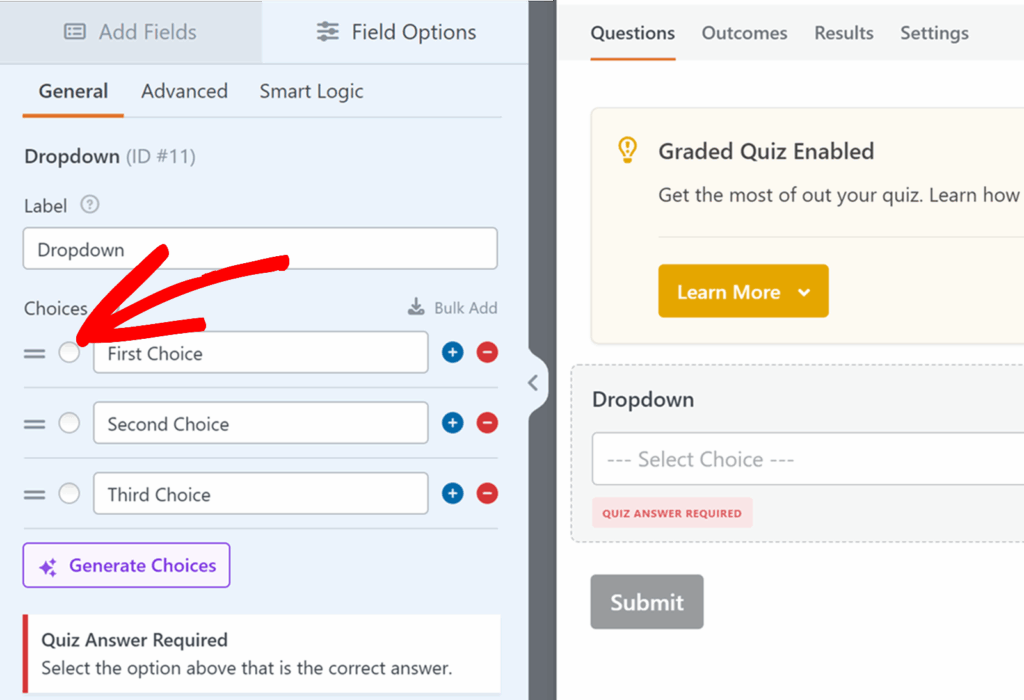
Pour les champs À choix multiples et Déroulants, chaque option comprend une case à cocher à gauche de l'étiquette de l'option. Sélectionnez la case à cocher pour l'option qui représente la bonne réponse. Une fois sélectionnée, WPForms affiche une petite coche à côté de ce choix, confirmant qu'il a été marqué comme correct.
Champs de texte sur une seule ligne et de paragraphe
Pour les champs Texte sur une seule ligne et Texte de paragraphe, vous saisissez la bonne réponse directement dans les paramètres du champ.
Dans les options du champ, localisez la saisie Bonne réponse et entrez la réponse que vous souhaitez que WPForms accepte. Si vous souhaitez autoriser plusieurs bonnes réponses, entrez-les sous forme de liste séparée par des virgules. Ceci est utile lorsque différentes orthographes, formulations ou formats doivent être acceptés.
Ces champs incluent également une option Explication de la réponse. Les explications sont présentées aux utilisateurs dans les résultats du quiz après sa complétion, et elles sont utiles pour ajouter du contexte, des points d'enseignement ou des clarifications rapides sur la raison pour laquelle une réponse est correcte.

Créer un quiz de personnalité
Un quiz de personnalité est conçu autour de résultats plutôt que de réponses correctes ou incorrectes. Chaque choix de réponse est associé à un type de personnalité, et WPForms détermine le résultat en fonction des choix faits par l'utilisateur.
Les paramètres du quiz de personnalité sont gérés à partir de l'onglet Paramètres. C'est là que vous sélectionnez le type de quiz, définissez les types de personnalité que les utilisateurs peuvent recevoir et, éventuellement, configurez une limite de temps.

Après avoir sélectionné "Quiz de personnalité", vous verrez quelques options supplémentaires qui contrôlent la manière dont votre quiz est présenté.
Le champ Titre contrôle le titre du quiz affiché aux utilisateurs. Utilisez-le pour nommer votre quiz d'une manière qui correspond à l'expérience que vous créez, telle que « Trouvez votre plan idéal » ou « Quel style vous correspond ».
Le champ Description est utilisé pour le texte d'introduction qui apparaît en haut du quiz. C'est un bon endroit pour expliquer de quoi parle le quiz, définir les attentes ou ajouter une courte instruction.

Définir les types de personnalité
Les types de personnalité sont les résultats possibles qu'un utilisateur peut obtenir après avoir terminé le quiz. Vous les définirez avant de configurer vos questions, car vous associerez chaque choix de réponse à l'un de ces types.
Dans la section Types de personnalité, ajoutez les types que vous souhaitez utiliser comme résultats. Par exemple, si vous créez un quiz qui recommande un plan, vos types pourraient être « Débutant », « Intermédiaire » et « Avancé ». Si vous créez un quiz d'adéquation produit, vos types pourraient être « Option A », « Option B » et « Option C ».

Vous pouvez également supprimer des types de personnalité à tout moment, ce qui est utile lorsque vous affinez encore votre quiz. Si vous supprimez un type, assurez-vous de vérifier vos questions par la suite afin que chaque choix de réponse soit toujours correctement associé.
Ajouter des questions pour un quiz de personnalité
Après avoir défini vos types de personnalité, vous créerez des questions de quiz et associerez chaque choix de réponse à un type de personnalité.
Pour ce faire, ouvrez l'onglet Questions en haut du générateur de quiz. Cette zone contrôle le comportement des questions du quiz pour les champs pris en charge, y compris la manière dont les réponses sont évaluées et le texte d'explication affiché dans les résultats.

Champs pris en charge pour les quiz de personnalité
Les quiz notés prennent en charge les questions à choix multiples et les questions à réponse tapée. Vous pouvez utiliser les champs suivants comme questions de quiz noté :
- Liste déroulante
- Choix multiples
- Cases à cocher
Associer chaque réponse à un type de personnalité
Dans un quiz de personnalité, l'association est requise car c'est ainsi que WPForms détermine le résultat final de la personnalité. Sans associations, WPForms n'a aucun moyen de connecter les réponses d'un utilisateur à un type de personnalité.
Pour chaque choix de réponse, cliquez sur le menu déroulant et sélectionnez le type de personnalité auquel vous souhaitez que ce choix compte. Répétez cela pour chaque choix dans le champ jusqu'à ce que toutes les options aient un type de personnalité attribué. Ensuite, passez à la question suivante et faites de même.

Créer un quiz pondéré
Un quiz pondéré est utile lorsque les réponses ne sont ni bonnes ni mauvaises, mais que certaines réponses devraient compter plus que d'autres. Dans ce type de quiz, vous attribuez un poids numérique à chaque choix de réponse, et le poids total est utilisé pour déterminer le résultat final.
Les paramètres du quiz pondéré sont gérés à partir de l'onglet Paramètres. C'est là que vous sélectionnez le type de quiz et consultez les directives de l'échelle de poids, et c'est aussi là que vous pouvez activer une limite de temps facultative.

Ajouter des questions pour un quiz pondéré
Après avoir sélectionné Quiz pondéré, vous ajouterez vos questions et attribuerez des poids à chaque choix de réponse.
Pour ce faire, ouvrez l'onglet Questions en haut du constructeur de quiz. C'est là que vous configurez le comportement des questions pour les quiz pondérés et que vous attribuerez des poids aux choix de réponse dans les champs pris en charge.

Les quiz pondérés prennent en charge les champs basés sur des choix suivants :
Les quiz pondérés prennent en charge les champs basés sur des choix suivants :
- Liste déroulante
- Choix multiples
- Cases à cocher
Définir les poids pour chaque réponse
Après avoir ajouté un champ pris en charge à votre formulaire, ouvrez ses options de champ et recherchez le champ de saisie à côté de chaque étiquette de choix.
Définissez un poids pour chaque choix en fonction de la contribution que vous souhaitez que cette option apporte au résultat final. Les poids peuvent être définis de 0 à 99. Un nombre plus élevé signifie que le choix contribue davantage au total final.

Au fur et à mesure que les utilisateurs terminent le quiz, WPForms totalise les poids des choix qu'ils ont sélectionnés. Vous pouvez ensuite utiliser ce total dans vos résultats de quiz pour afficher différents résultats en fonction du score pondéré final.
Configuration des résultats
Une fois que vous avez terminé la configuration des paramètres et des questions de votre quiz, l'étape suivante consiste à configurer les résultats. Les résultats contrôlent ce que les utilisateurs voient après avoir soumis le quiz, tel que leur score, leur note ou leur type de personnalité.
Les résultats sont la version du quiz d'un message de confirmation. Ils vous permettent d'afficher un message de résultat qui correspond au type de votre quiz, et ils peuvent inclure des balises intelligentes de quiz pour afficher des informations dynamiques.
Créer un résultat
Pour créer un résultat, ouvrez l'onglet Résultats en haut du constructeur de quiz. Vous verrez un Résultat par défaut, qui est le message affiché aux utilisateurs, sauf si vous créez des résultats supplémentaires et dirigez les utilisateurs à l'aide de la logique conditionnelle.

Chaque résultat comprend le menu déroulant Type avec les options suivantes :
- Quiz noté, de personnalité ou pondéré : (cette étiquette correspond au type de quiz)
- Afficher la page
- Accéder à l'URL (Redirection)

Après avoir choisi un type, complétez les paramètres qui apparaissent pour cette option.
- Si vous sélectionnez Afficher la page, un menu déroulant apparaîtra où vous pourrez choisir parmi les pages publiées de votre site. Ce menu déroulant comprend également une option Retour à la page précédente (Référent), qui renvoie les utilisateurs à la page sur laquelle ils se trouvaient avant de soumettre le quiz. Vous verrez également un champ Paramètres d'URL, qui vous permet d'ajouter des paramètres de chaîne de requête à l'URL redirigée.
- Si vous sélectionnez Accéder à l'URL (Redirection), WPForms affichera un champ où vous pourrez saisir l'URL de destination. Ceci est utile si vous devez envoyer les utilisateurs vers un autre site ou si vous souhaitez une structure d'URL personnalisée.
- Si vous sélectionnez l'option de type de quiz, WPForms affichera le champ d'édition Message. C'est le type de résultat le plus courant pour les quiz, car il vous permet d'afficher les résultats immédiatement et d'inclure des balises intelligentes de quiz.
Un bon message de résultat comprend généralement un bref résumé du résultat et une prochaine étape claire. Par exemple, vous pourriez dire à l'utilisateur comment il s'est débrouillé, ce que ce résultat signifie et quoi faire ensuite, comme lire une page recommandée, télécharger une ressource ou soumettre un autre formulaire.
Utilisation des balises intelligentes pour les résultats
Vous pouvez insérer des valeurs de quiz dans un message de résultat à l'aide de balises intelligentes. Pour ce faire, cliquez sur l'icône Balises intelligentes dans l'éditeur de message, puis sélectionnez la balise que vous souhaitez insérer.

Les balises intelligentes de quiz disponibles dépendent du type de quiz.
Pour un Quiz noté, vous pouvez utiliser :
- Réponses correctes du quiz
- Note du quiz
- Réponses incorrectes du quiz
- Pourcentage du quiz
- Lien résumé du quiz
- Nombre total de questions du quiz
Pour un Quiz de personnalité, vous pouvez utiliser :
- Type de personnalité du quiz
- Nombre total de questions du quiz
Pour un Quiz pondéré, vous pouvez utiliser :
- Pourcentage du quiz
- Nombre total de questions du quiz
Afficher différents résultats en fonction des réponses
Si vous souhaitez que différents utilisateurs voient des messages ou des redirections différents, créez plusieurs résultats et utilisez la logique conditionnelle pour contrôler celui qui est affiché.
Pour ce faire, ajoutez un nouveau résultat dans l'onglet Résultats en cliquant sur le bouton Ajouter un nouveau résultat.

Ensuite, activez Activer la logique conditionnelle pour ce résultat.

Ensuite, définissez les règles qui doivent déclencher le résultat, puis enregistrez vos modifications. Lorsqu'un utilisateur soumet le quiz, WPForms vérifie les règles de logique conditionnelle et affiche le premier résultat correspondant. Conservez le Résultat par défaut comme solution de repli afin que les utilisateurs voient toujours quelque chose.
Voici quelques façons courantes d'utiliser plusieurs résultats :
- Pour un Quiz noté, créez des résultats distincts pour différentes plages de notes. Par exemple, vous pouvez afficher un message lorsqu'un utilisateur obtient une note plus élevée, et un message différent lorsque la note est plus basse. Incluez des balises intelligentes comme Note du quiz, Pourcentage du quiz ou Réponses correctes du quiz dans le message pour clarifier le résultat.
- Pour un Quiz de personnalité, créez un résultat pour chaque type de personnalité. Ensuite, définissez la logique conditionnelle afin que le résultat correspondant s'affiche en fonction de la balise intelligente Type de personnalité du quiz.
- Pour un Quiz pondéré, créez des résultats basés sur des plages de scores. Vous pouvez faire référence à des valeurs telles que la balise intelligente Pourcentage du quiz et afficher un message, une page ou une redirection différent en fonction du résultat de l'utilisateur.
Ajout d'une limite de temps
Vous pouvez définir une limite de temps pour n'importe quel type de quiz.
Pour ce faire, ouvrez votre formulaire dans le constructeur WPForms et accédez à Paramètres » Quiz et activez l'option Activer la limite de temps dans l'onglet Paramètres.

Après l'avoir activée, saisissez le temps dans les champs Minutes et Secondes. Ensuite, utilisez le menu déroulant Lorsque la limite de temps expire pour choisir ce qui doit se passer lorsque le chronomètre s'arrête :
- Soumettre automatiquement le quiz : Soumet le quiz tel quel lorsque le temps est écoulé.
- Verrouiller les questions restantes : Empêche les utilisateurs de répondre aux questions restantes.
- Terminer complètement le quiz : Termine le quiz lorsque le temps est écoulé.
Enfin, personnalisez le Message de dépassement de la limite de temps pour contrôler ce que les utilisateurs voient lorsque le chronomètre expire.
Visualisation des résultats du quiz
Une fois votre quiz en ligne et que vous collectez des soumissions, vous pouvez consulter les performances et les données de réponses dans l'onglet Résultats.
Pour l'ouvrir, modifiez le formulaire dans le constructeur WPForms et cliquez sur Résultats dans les onglets du quiz en haut.

Sur la page des résultats, vous pouvez examiner les graphiques et les récapitulatifs des questions pour voir comment les utilisateurs répondent à chaque question et comment les résultats sont répartis. Au fur et à mesure que vous faites défiler, chaque question inclut son propre graphique et le nombre de réponses, vous permettant ainsi d'identifier rapidement les réponses les plus courantes.

Filtrage des résultats
La page Résultats inclut des filtres pour vous aider à affiner les données que vous consultez. Certains filtres sont partagés entre tous les types de quiz, tandis que d'autres dépendent du type de quiz.
Pour appliquer des filtres, cliquez sur l'option Filtres dans la page Résultats. Cela ouvre un panneau où vous pouvez sélectionner les valeurs de filtre que vous souhaitez utiliser.

Filtres pour les Quiz notés
Les quiz notés incluent les options de filtre suivantes :
- Plage de dates
- Notes (basé sur l'échelle de notation que vous avez configurée)
- Achèvement (Terminé, Incomplet)
- Questions et Réponses
Filtres pour les Quiz de personnalité
Les quiz de personnalité incluent les options de filtre suivantes :
- Plage de dates
- Types de personnalité (basé sur les types que vous avez créés dans les Paramètres)
- Achèvement (Terminé, Incomplet)
- Questions et Réponses
Filtres pour les Quiz pondérés
Les quiz pondérés incluent les options de filtre suivantes :
- Plage de dates
- Curseur Échelle de pondération
- Achèvement (Terminé, Incomplet)
- Questions et Réponses
Enregistrement et gestion des filtres
Après avoir sélectionné les filtres, vous pouvez les enregistrer pour les réutiliser.
Pour enregistrer votre configuration de filtre actuelle, cliquez sur l'icône enregistrer sous les filtres. Pour sélectionner rapidement toutes les cases à cocher d'un groupe de filtres, cliquez sur l'icône plus. Pour effacer toutes les cases à cocher d'un groupe de filtres, cliquez sur l'icône moins.

Ajustement des paramètres du graphique
Vous pouvez également modifier l'apparence des graphiques dans Résultats. Pour ce faire, cliquez sur l'icône Paramètres à côté de l'un des graphiques.

Dans le panneau qui s'ouvre, vous pouvez utiliser ces options :
- Style de graphique : Modifie le style de mise en page du graphique. Les options incluent : graphique linéaire, graphique à colonnes, graphique à barres et graphique circulaire
- Style de ligne de graphique : Modifie l'apparence de la ligne, par exemple précise ou arrondie.
- Couleur du graphique : Met à jour la couleur du graphique.
- Taille du graphique : Ajuste la taille du graphique, de petit à très grand.
- Masquer le graphique : Supprime le graphique de la vue Résultats.
- Appliquer à tous les graphiques : Utilise ces mêmes paramètres pour tous les graphiques de la page.

Conversion d'un formulaire existant en quiz
Si vous avez déjà un formulaire et que vous souhaitez le transformer en quiz, vous pouvez réutiliser vos champs existants.
Une fois le mode quiz activé et que vous avez choisi un type de quiz, cochez les champs que vous souhaitez utiliser comme questions de quiz. Pour qu'un champ soit considéré comme faisant partie du quiz, l'option Inclure dans le score du quiz doit être activée dans les options de ce champ.
Pour ce faire, cliquez sur le champ dans la zone d'aperçu pour ouvrir les Options du champ, puis activez Inclure dans le score du quiz. Répétez cette opération pour chaque champ pris en charge que vous souhaitez compter comme question de quiz.

Une fois vos champs de questions inclus dans le calcul du score, continuez à Configurer les résultats pour contrôler ce que les utilisateurs voient après avoir soumis le quiz.
Questions fréquemment posées
Voici les réponses à certaines des questions les plus fréquentes concernant l'utilisation du module complémentaire Quiz.
Puis-je créer un quiz avec WPForms AI ?
Oui. Pour générer un quiz à l'aide de WPForms AI, accédez à l'onglet Configuration dans le générateur de formulaires et cliquez sur l'option Générer un formulaire.

Ensuite, décrivez le quiz que vous souhaitez dans le champ d'invite (par exemple, le sujet du quiz, le type de quiz, le nombre de questions et si vous souhaitez des résultats). WPForms AI générera une ébauche que vous pourrez prévisualiser, puis vous pourrez cliquer sur Utiliser ce formulaire pour l'ouvrir dans le générateur de formulaires.

Pour plus de détails sur la génération de formulaires de quiz avec WPForms AI, consultez notre documentation sur la génération de formulaires avec WPForms AI.
Puis-je utiliser n'importe quel champ comme question de quiz ?
Non. Seuls les champs pris en charge peuvent être utilisés comme questions de quiz et inclus dans le calcul des points ou les résultats.
Pour tous les types de quiz, les questions de quiz doivent utiliser ces champs à choix multiples : Choix multiples, Cases à cocher et Liste déroulante.
Pour un quiz noté uniquement, vous pouvez également utiliser les champs Texte d'une seule ligne et Texte de paragraphe comme questions de quiz en saisissant la bonne réponse dans les options du champ.
J'ai activé le mode quiz, mais je ne vois pas les résultats du quiz. Qu'est-ce qui me manque ?
Assurez-vous que votre formulaire a collecté des soumissions. La vue Résultats affiche les rapports du quiz basés sur les soumissions, vous devrez donc soumettre quelques entrées de test (ou publier le formulaire et collecter de vraies entrées) avant de voir des graphiques et des répartitions significatifs.
Quelle est la différence entre les quiz notés, de personnalité et pondérés ?
Un Quiz noté attribue des points aux utilisateurs en fonction des bonnes réponses. Un Quiz de personnalité associe des réponses à des types de personnalité et affiche le type correspondant comme résultat. Un Quiz pondéré attribue un poids numérique à chaque choix de réponse et utilise le total pour déterminer le résultat.
Pourquoi le résultat de mon quiz de personnalité ne se calcule-t-il pas ?
Les quiz de personnalité nécessitent une mise en correspondance. Ouvrez l'onglet Questions, modifiez chaque question à choix multiples et assurez-vous que chaque choix de réponse est associé à un type de personnalité dans la liste déroulante de mise en correspondance. Si des choix ne sont pas mis en correspondance, les résultats peuvent ne pas être calculés comme prévu.
Quelles valeurs de poids puis-je utiliser dans un quiz pondéré ?
Les poids peuvent être définis de 0 à 99 pour chaque choix dans les champs Cases à cocher, Choix multiples et Liste déroulante. Des nombres plus élevés contribuent davantage au résultat final.
Puis-je afficher différents messages de résultat à différents utilisateurs ?
Oui. Créez plusieurs résultats dans l'onglet Résultats et activez la Logique conditionnelle pour chacun d'eux. Cela vous permet d'afficher un message différent ou de rediriger en fonction des résultats du quiz, tels que des plages de notes, des types de personnalité ou des plages de scores.
Pourquoi mes champs existants ne sont-ils pas comptabilisés dans le quiz ?
Assurez-vous que l'option Inclure dans le calcul du quiz est activée dans les options du champ. Consultez la conversion d'un formulaire existant en quiz pour plus de détails.
C'est tout ! Vous savez maintenant comment utiliser le module complémentaire Quiz dans WPForms.
Pour débloquer des fonctionnalités encore plus puissantes sur la page des soumissions, telles que l'analyse des soumissions, les rapports d'enquêtes et les visualisations, assurez-vous de consulter notre module complémentaire Enquêtes et Sondages.


