


KI-Zusammenfassung
Möchten Sie, dass Benutzer Ihre Nutzungsbedingungen oder Haftungsausschlüsse lesen und ihnen zustimmen, bevor sie ein Formular absenden dürfen?
Dieses Tutorial zeigt zwei einfache Möglichkeiten, eine erforderliche Zustimmungs-Checkbox zu erstellen.
Hinzufügen einer Checkbox für Nutzungsbedingungen
Um zu beginnen, müssen Sie entweder ein neues Formular erstellen oder ein vorhandenes Formular bearbeiten.
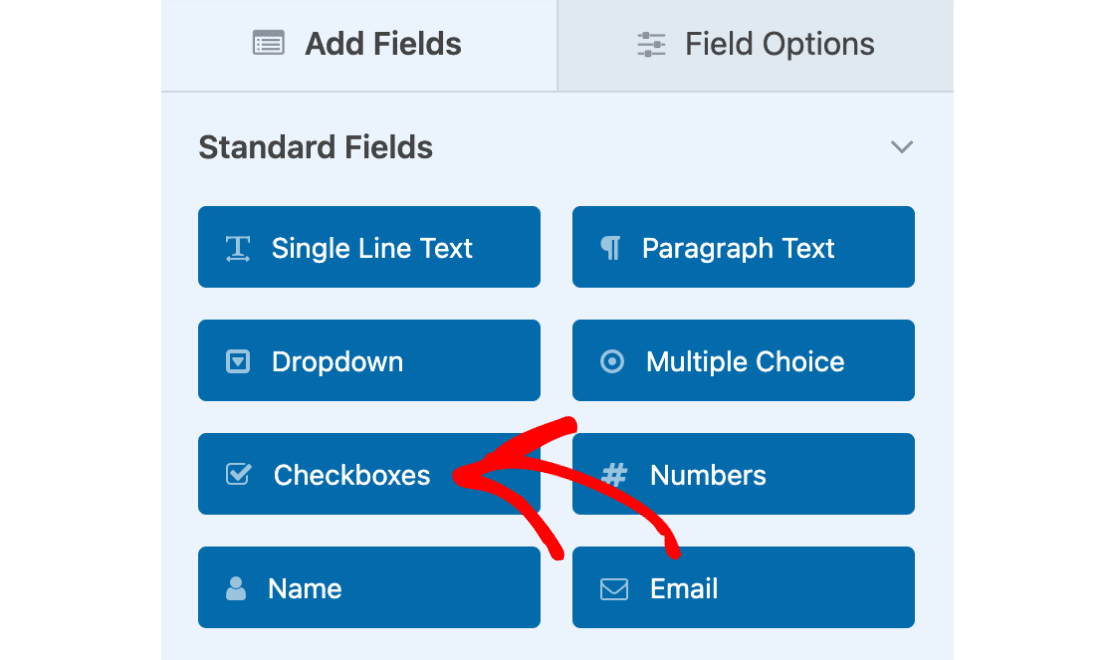
Sobald der Formular-Builder geöffnet ist und Sie die gewünschten Felder hinzugefügt haben, fügen wir ein Feld Checkboxes hinzu.
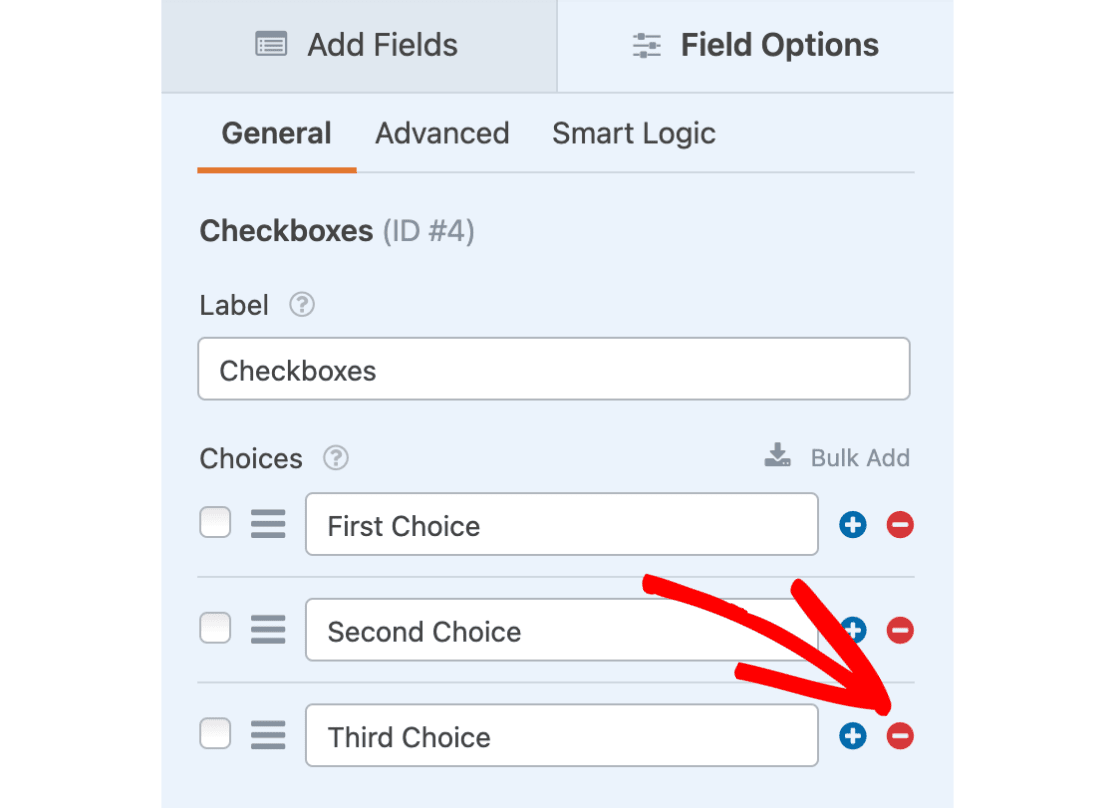
Standardmäßig zeigt dieses Feld drei Checkbox-Optionen an. Wir möchten nur eine Checkbox-Auswahl in unserem Formular haben, daher entfernen wir die anderen beiden, indem wir auf das Feld Checkboxes klicken, um den Bildschirm Feldoptionen zu öffnen. Dann müssen wir nur noch auf die Minus-Schaltflächen (-) rechts neben jeder Auswahl klicken, die wir entfernen möchten.
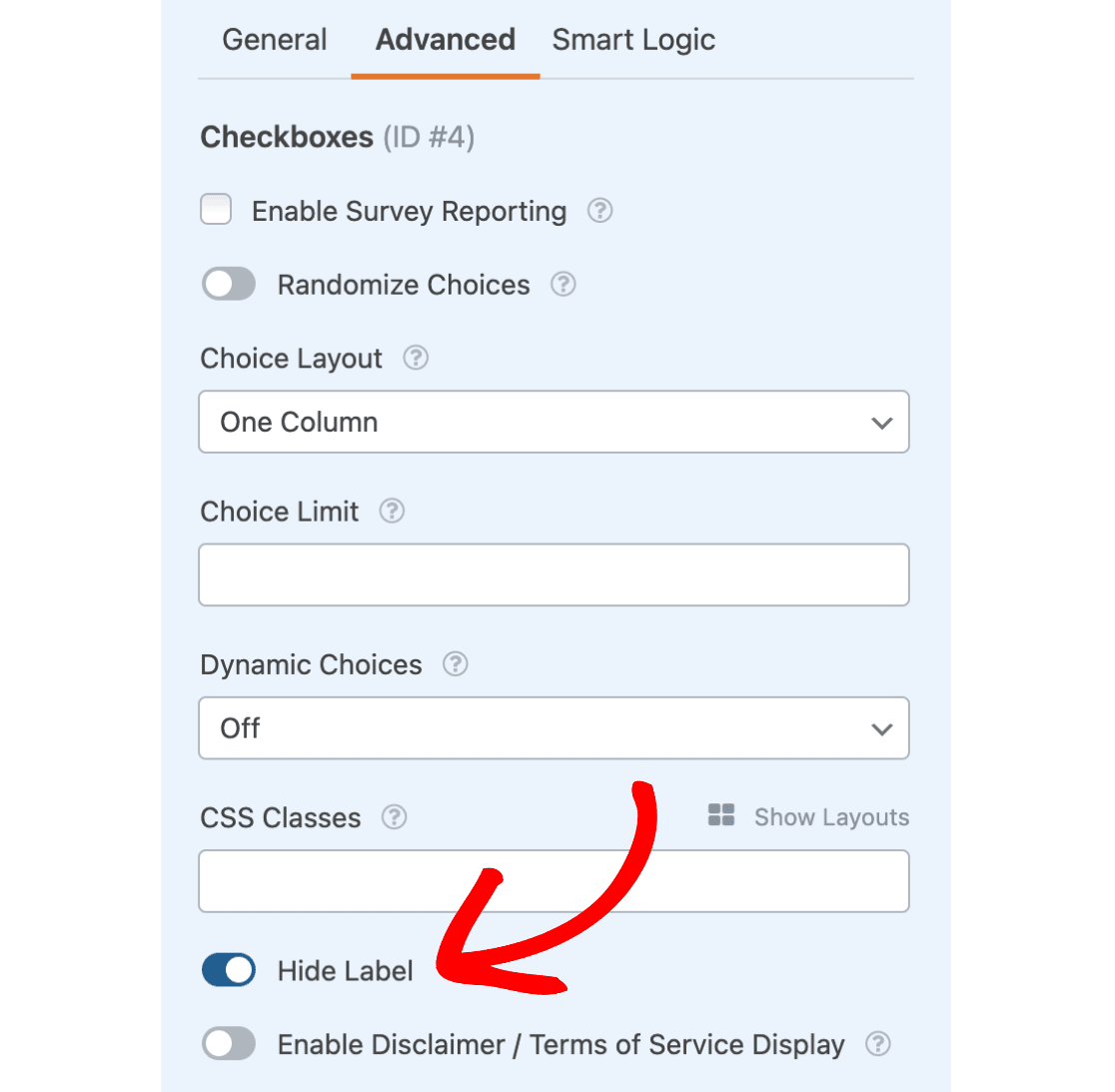
Wir möchten auch die Beschriftung des Feldes Checkboxes ausblenden. Klicken Sie dazu auf die Registerkarte Erweitert und wählen Sie die Option Beschriftung ausblenden .
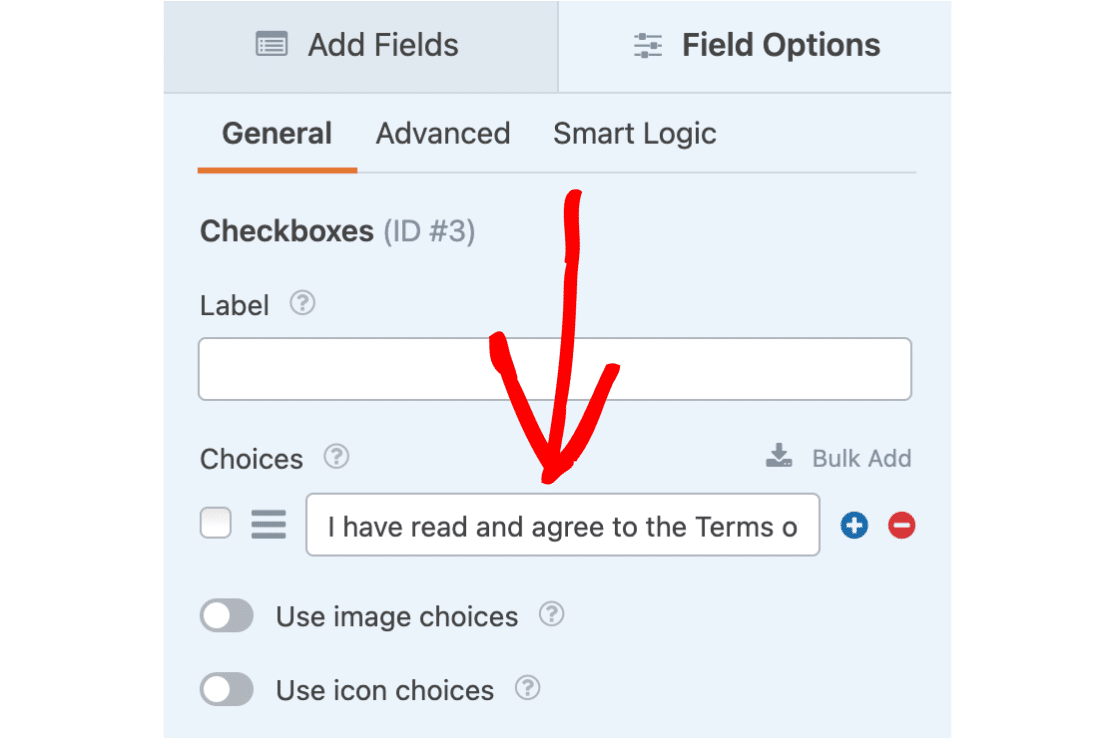
Als Nächstes möchten wir unserer einen Checkbox-Option beschreibenden Text hinzufügen. Für dieses Beispiel verwenden wir den Text „Ich habe die Nutzungsbedingungen gelesen und stimme ihnen zu“.
Wir werden dieses Feld auch als Erforderlich markieren, um sicherzustellen, dass unsere Benutzer dieses Feld ankreuzen müssen, bevor sie fortfahren.
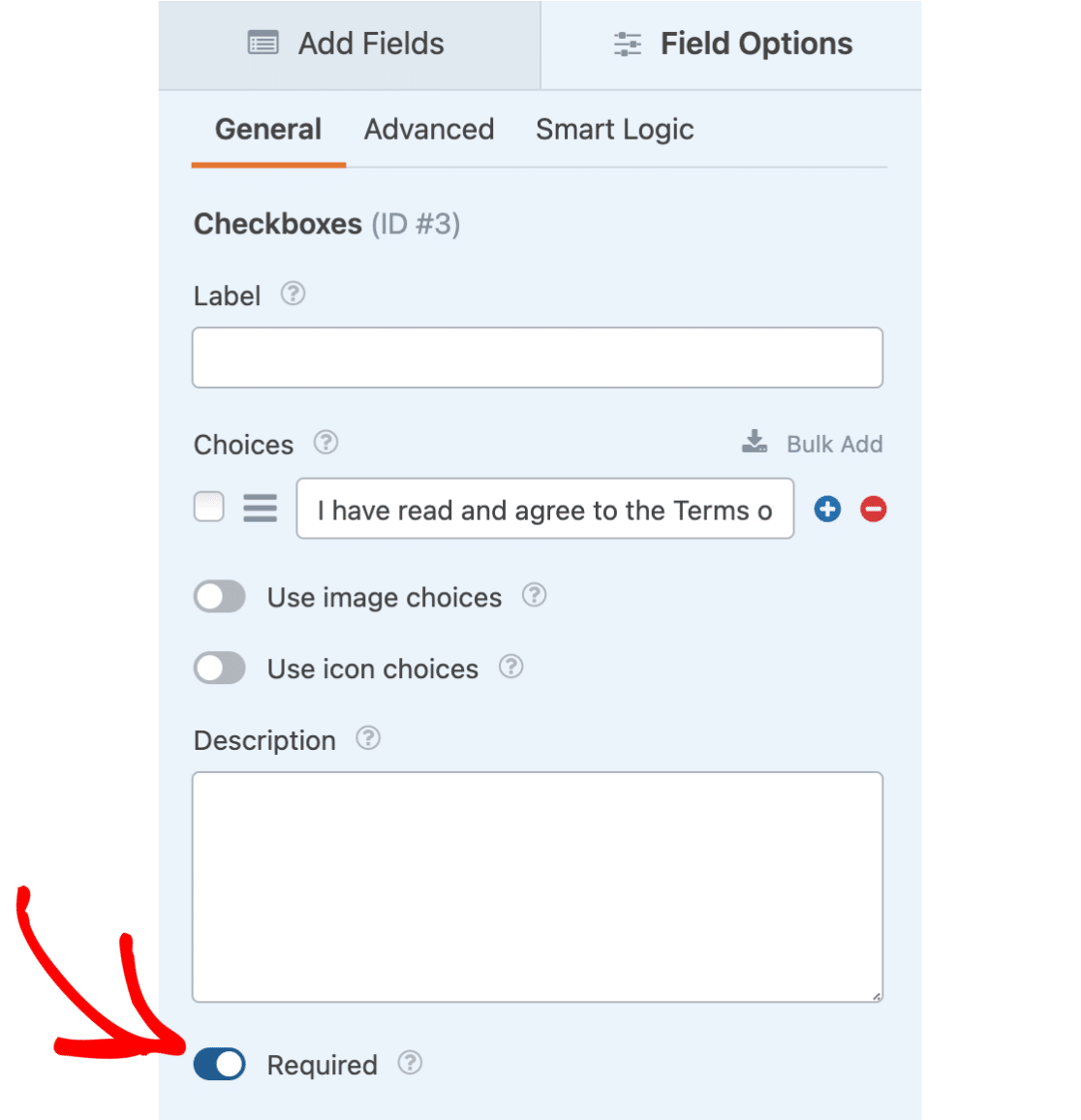
Als Nächstes werden wir zwei verschiedene Möglichkeiten durchgehen, um Text zu Ihren Nutzungsbedingungen hinzuzufügen.
Die erste Option erstellt einen Text, der beim Klicken ein Dokument mit Nutzungsbedingungen herunterlädt. Die zweite Option zeigt Ihnen, wie Sie Ihren Text/Haftungsausschluss direkt zum Formular hinzufügen (kein Download erforderlich), mit spezieller Textformatierung.
Hinzufügen eines Links zu einem separaten Dokument mit Nutzungsbedingungen
Jetzt, da wir unsere Checkbox und den Text bereit haben, benötigen wir ein Dokument, auf das wir unseren Text verlinken können. Speichern und beenden Sie Ihr Formular oder öffnen Sie einen neuen Tab, um zu Ihrem WordPress-Dashboard zu gelangen. Klicken Sie auf Medien » Neu hinzufügen, um Ihre Nutzungsbedingungen-Datei in Ihre WordPress-Mediathek hochzuladen.
Wenn Sie entweder ein neues Dokument hochladen oder auf Medien klicken, die Sie bereits hochgeladen haben, sehen Sie ein Feld für die URL dieses Elements.
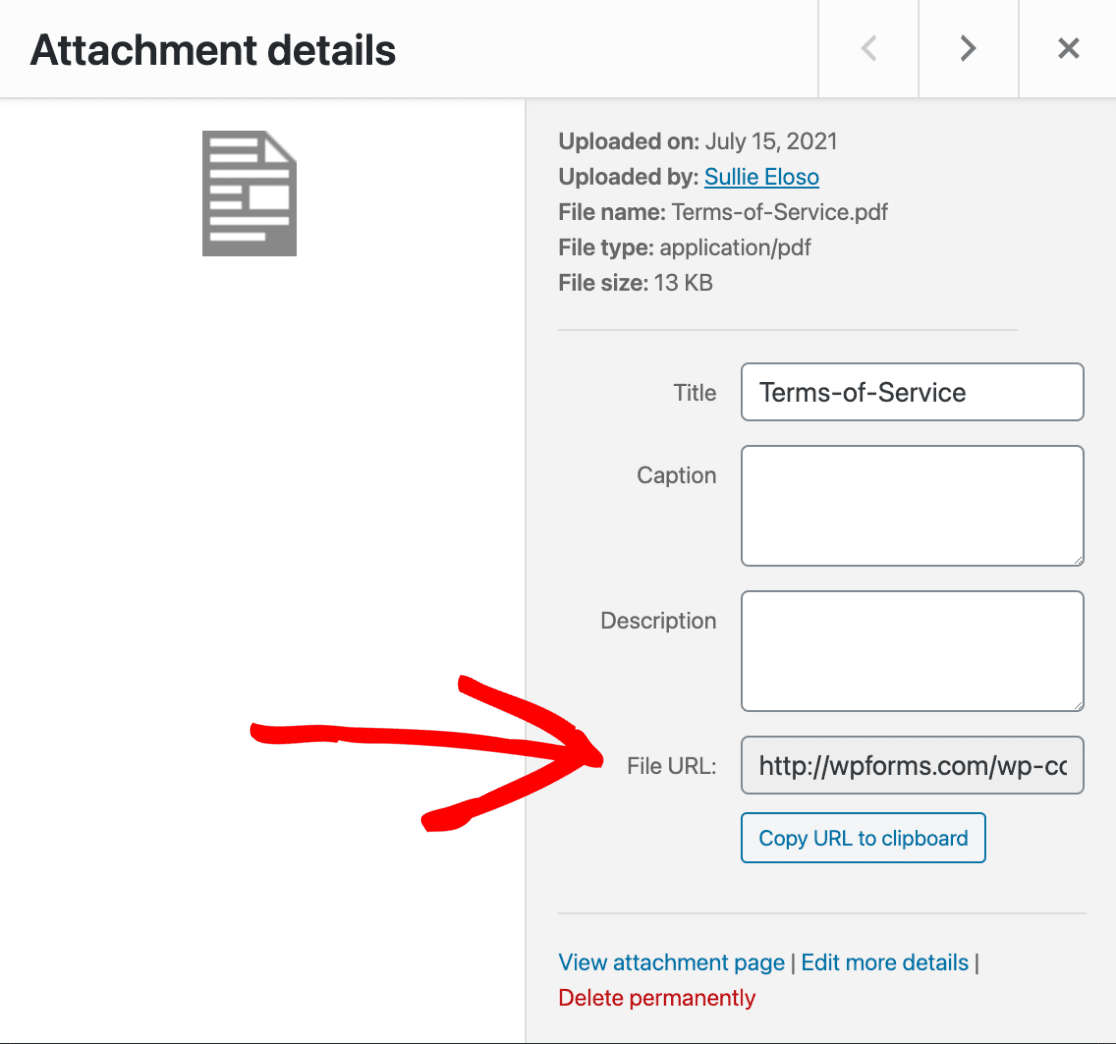
Sie müssen diese URL kopieren und zu Ihrem Formular-Builder zurückkehren.
Um einen Link zu diesem Dokument zu erstellen, müssen Sie Ihren Auswahltext ändern, um grundlegendes HTML einzufügen. Für unser Beispiel verlinken wir nur die Wörter „Nutzungsbedingungen“:
I have read and agree to the <a href="https://example.com/wp-content/uploads/2024/07/Terms-of-Service.pdf">Terms of Service</a>
Stellen Sie sicher, dass Sie dieses HTML direkt in das Feld für den Auswahltext einfügen.
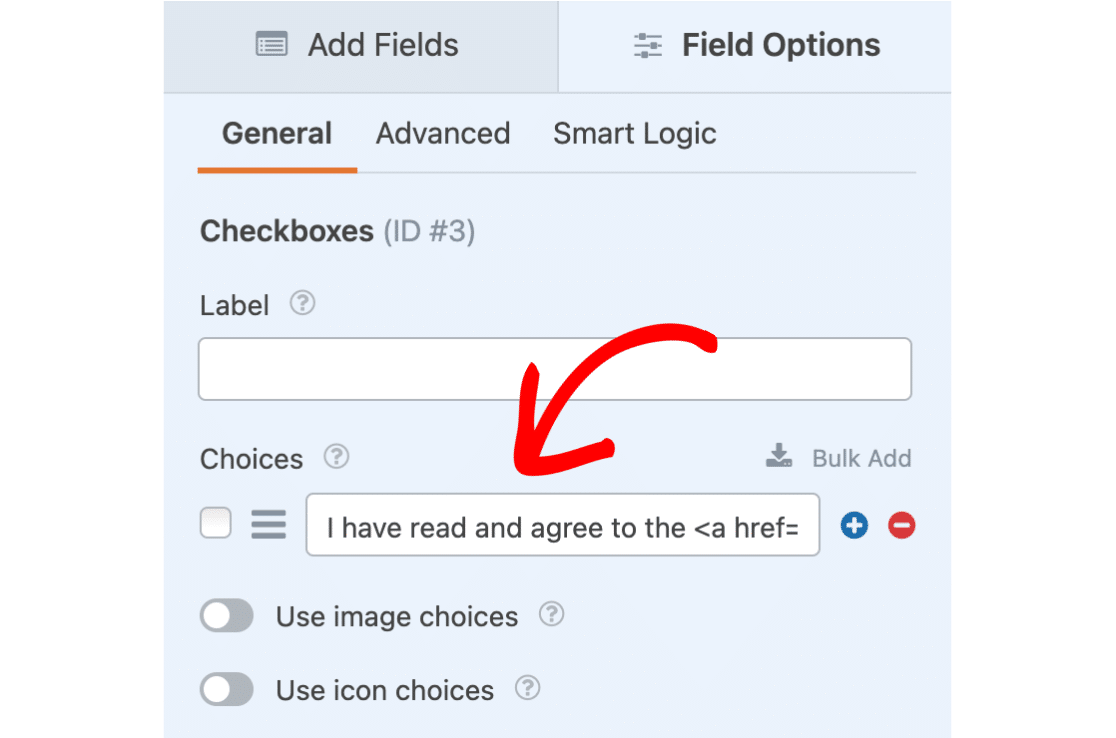
Die meisten Browser öffnen diesen Link standardmäßig im selben Browser-Tab, in dem der Benutzer unser Formular ausfüllt. Um unser Nutzungsbedingungen-Dokument dazu zu zwingen, sich in einem neuen Browser-Tab oder Fenster zu öffnen, fügen wir target="_blank" in unser a-Tag ein.
So sieht unser endgültiges HTML aus:
I have read and agree to the <a href="https://example.com/wp-content/uploads/2024/07/Terms-of-Service.pdf" target="_blank">Terms of Service</a>
Wenn Sie sich die Formularvorschau auf der rechten Seite des Builders ansehen oder Ihr Formular einbetten und es im Frontend betrachten, werden Sie feststellen, dass jeder Text zwischen den HTML-Tags als verlinkter Text angezeigt wird.
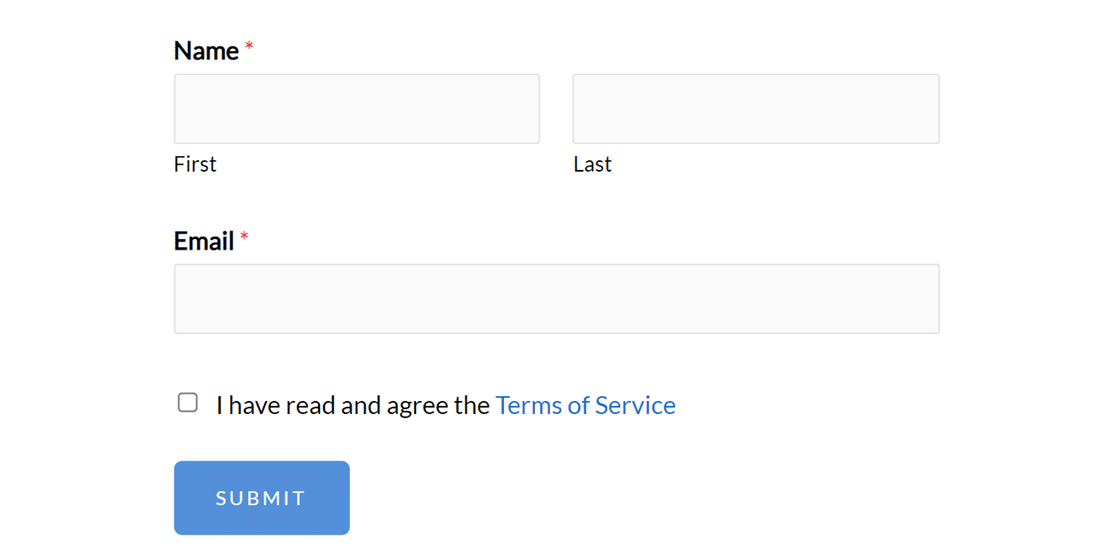
Als Nächstes sehen wir uns an, wie Sie Ihren Text der Nutzungsbedingungen direkt zum Formular hinzufügen, anstatt auf ein separates Dokument zu verlinken.
Hinzufügen von Nutzungsbedingungen direkt zum Formular
Für diese Option ändern wir zunächst den Text der Checkbox zu „Ich habe die unten aufgeführten Nutzungsbedingungen gelesen und stimme ihnen zu.“
Anschließend können Sie Ihre Nutzungsbedingungen oder Haftungsausschlusstexte in den Bereich Beschreibung einfügen. Der Bereich Beschreibung akzeptiert sowohl normalen Text als auch HTML.
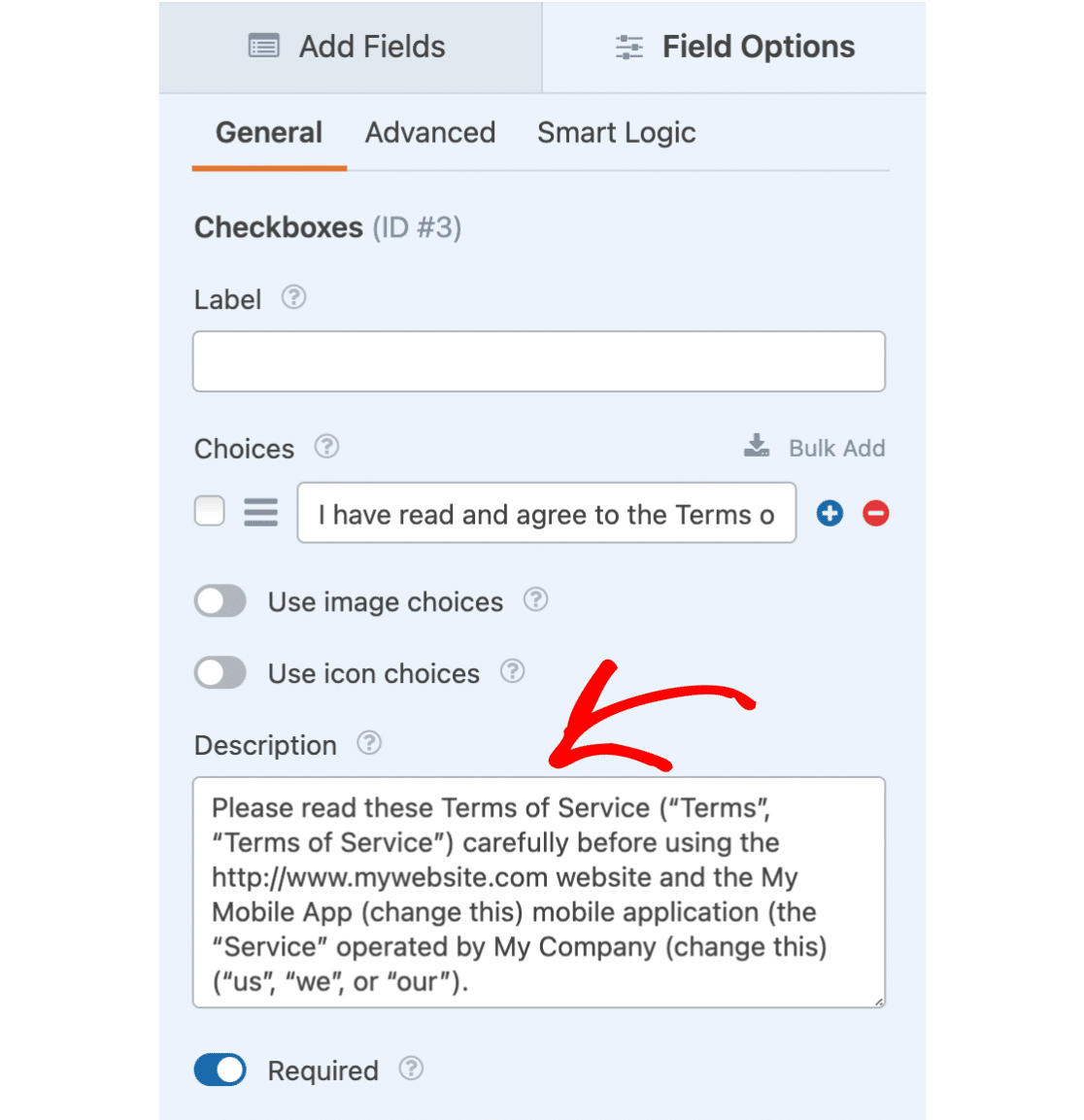
Sobald der Beschreibungstext fertig ist, können wir spezielle Formatierungen hinzufügen. Dazu müssen Sie den Abschnitt Erweitert öffnen. Dann können Sie die Option mit der Bezeichnung Haftungsausschluss / Nutzungsbedingungen anzeigen auswählen.
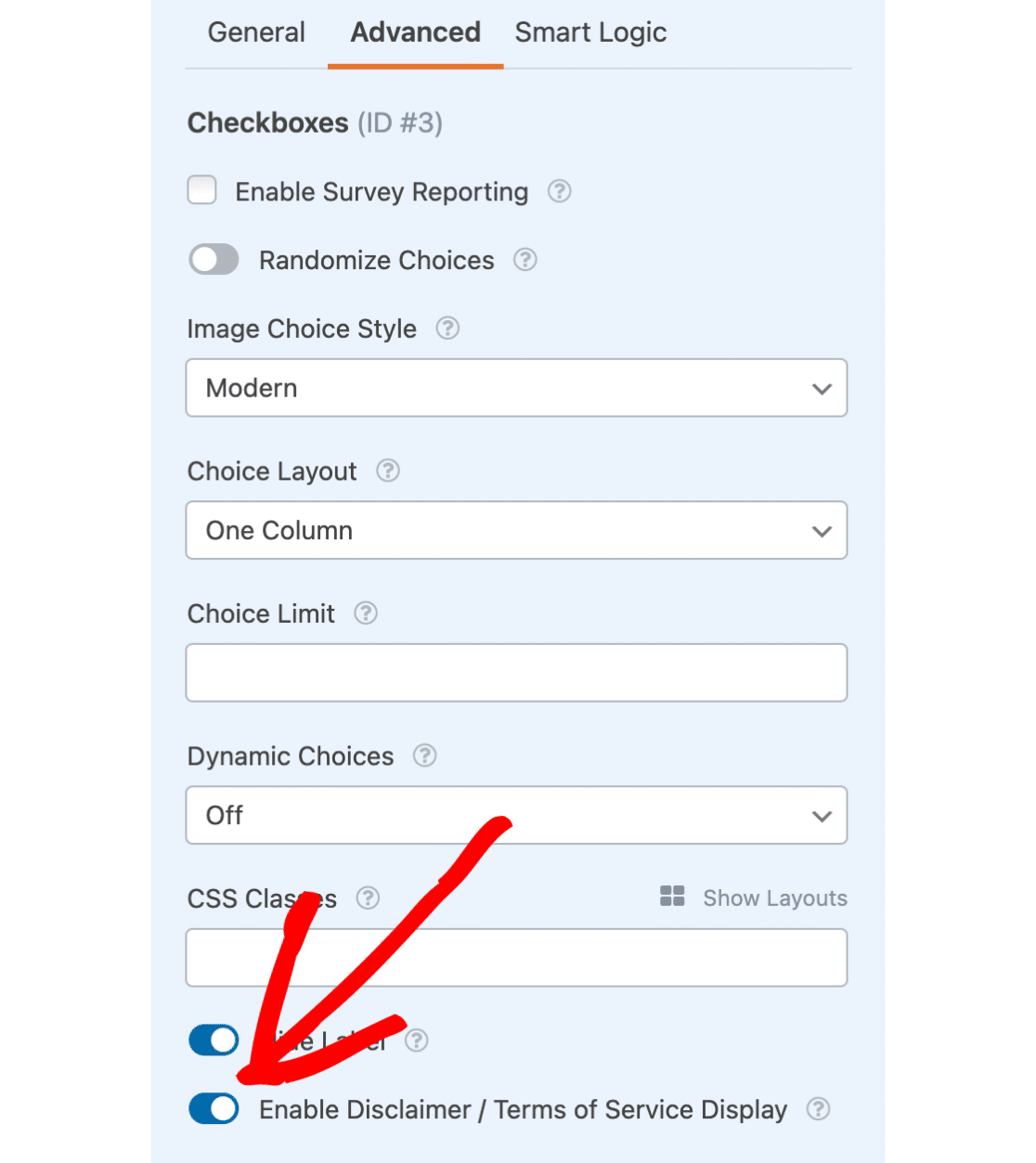
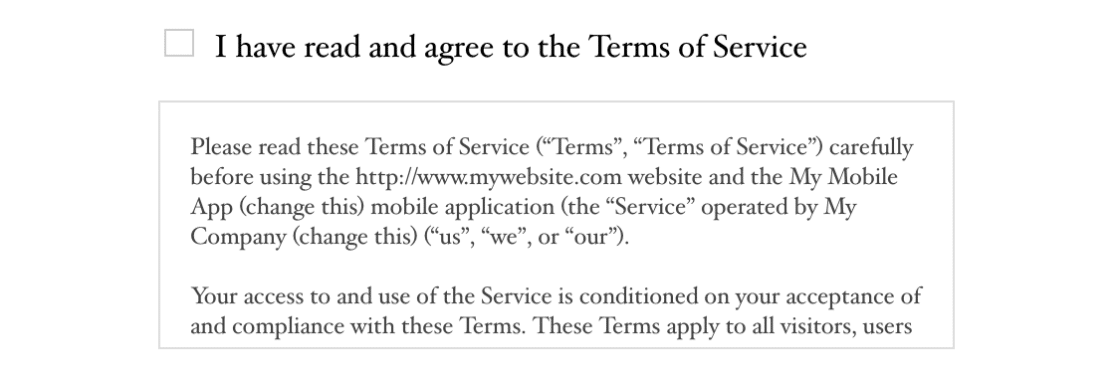
Sobald diese Option aktiviert ist, wird der Beschreibungstext in ein speziell formatiertes Feld mit einer vertikalen Bildlaufleiste eingefügt.
Das war's! Wir hoffen, dieses Tutorial hat Ihnen geholfen, Benutzer zur Zustimmung zu Ihrem Nutzungsbedingungen-Dokument zu verpflichten, bevor sie ein Formular absenden.
Möchten Sie als Nächstes Ihre Formular-Benachrichtigungs-E-Mails anpassen? Schauen Sie sich unbedingt unser Tutorial zur Einrichtung automatischer Formular-E-Mails an, um alle Details zu erfahren.


