


KI-Zusammenfassung
Möchtest du deine Formular-Abonnenten automatisch zu deinen MailPoet-E-Mail-Listen hinzufügen? Mit dem WPForms MailPoet Addon kannst du deine Formulare nahtlos mit deinem MailPoet-E-Mail-Marketing-Service verbinden, um deine Abonnentenliste zu erweitern und deine E-Mail-Marketing-Bemühungen zu verbessern.
Dieses Tutorial zeigt dir, wie du das MailPoet Addon mit WPForms installierst und einrichtest.
Voraussetzungen:
- Du benötigst eine Plus-Lizenzstufe oder höher, um auf das MailPoet Addon zugreifen zu können.
- Stelle sicher, dass du die neueste Version von WPForms installiert hast, um die mindestens erforderliche Version für das MailPoet Addon zu erfüllen.
Bevor du beginnst, musst du sicherstellen, dass WPForms installiert und aktiviert ist und dass du deine Lizenz verifiziert hast.
Installation und Einrichtung des MailPoet Plugins
Sobald das Kern-Plugin WPForms vorhanden und deine Lizenz verifiziert ist, musst du das MailPoet Addon installieren und aktivieren.
Bevor du es jedoch in WPForms konfigurierst, musst du zuerst das MailPoet-Plugin auf deiner WordPress-Website installieren und aktivieren. Im Gegensatz zu anderen WPForms-Integrationen erfordert MailPoet, dass sein eigenes Plugin eingerichtet wird, bevor du es verbinden kannst.
Um MailPoet zu installieren, gehe zu WPForms » Einstellungen und klicke auf den Tab Integrationen.

Klicke dann auf die Option MailPoet und klicke auf den Text, der lautet MailPoet-Plugin installieren, um mit der Installation fortzufahren.

Dies führt dich zum Bildschirm Neues Plugin hinzufügen von WordPress, wobei MailPoet bereits gesucht wurde. Klicke auf Jetzt installieren und dann auf Aktivieren, um die Installation des MailPoet-Plugins abzuschließen.

Sobald das MailPoet-Plugin installiert und aktiviert ist, wirst du zur MailPoet-Begrüßungsseite in deinem WordPress-Adminbereich weitergeleitet.
Klicke auf dieser Seite auf die Schaltfläche Einrichtung beginnen, um mit der Konfiguration von MailPoet zu beginnen.

Konfiguration der MailPoet-Verbindung
Wenn du auf Einrichtung beginnen klickst, wird der Einrichtungsassistent von MailPoet gestartet. Folge den Anweisungen auf dem Bildschirm, um die grundlegende Einrichtung abzuschließen. Du kannst jetzt Absenderinformationen eingeben oder diesen Schritt überspringen und diese Einstellungen später in MailPoet konfigurieren.
Nachdem du die Onboarding-Schritte abgeschlossen oder übersprungen hast, musst du dein MailPoet-Konto verbinden, um das Plugin zu aktivieren. Klicke auf die Schaltfläche MailPoet verbinden, die einen neuen Tab öffnet und dich zur MailPoet-Website führt, wo du einen Plan auswählen und ein Konto erstellen musst.

Sobald du dein MailPoet-Konto erstellt und einen Plan ausgewählt hast, navigiere zur Seite Konto von MailPoet und suche die Abonnementinformationen. Klicke dann auf die Schaltfläche Kopieren, um deinen Aktivierungsschlüssel zu kopieren.

Kehren Sie dann zu Ihrer WordPress-Website zurück, auf der die MailPoet-Aktivierungsseite geöffnet ist, fügen Sie den Aktivierungsschlüssel in das Feld Aktivierungsschlüssel ein und klicken Sie auf Konto überprüfen.

Sobald Ihr Schlüssel verifiziert und MailPoet verbunden ist, können Sie mit der Integration von WPForms fortfahren.
Hinzufügen einer MailPoet-Integration zu deinem Formular
Um MailPoet mit Ihren Formularen zu verbinden, erstellen Sie ein neues Formular oder bearbeiten Sie ein vorhandenes, um den Formular-Builder zu öffnen.
Sobald Sie den Formular-Builder aufgerufen haben, gehen Sie zu Marketing » MailPoet und klicken Sie auf die Schaltfläche Neue Verbindung hinzufügen.

Als Nächstes erscheint ein Overlay, in dem Sie einen Verbindungsnamen eingeben können. Sie können jeden beliebigen Namen verwenden, da dieser für Ihre Benutzer nicht sichtbar ist. Sobald Sie einen Namen hinzugefügt haben, klicken Sie auf die Schaltfläche OK .

Nachdem Sie einen Verbindungsnamen hinzugefügt haben, werden zusätzliche Konfigurationsoptionen angezeigt:
Auszuführende Aktion
Der erste Schritt ist die Auswahl dessen, was passiert, wenn ein Benutzer Ihr Formular absendet. Sie können eine von zwei Aktionen auswählen: Abonnieren oder Abbestellen.
Abonnieren
Wenn Sie Abonnieren auswählen, werden Benutzer beim Absenden des Formulars zu Ihrer MailPoet-E-Mail-Liste hinzugefügt. Nach der Auswahl werden zusätzliche Einstellungen angezeigt:
- E-Mail: Wählen Sie das Formularfeld aus, das die E-Mail-Adresse des Abonnenten erfasst.
- Listen: Wählen Sie die MailPoet-Liste(n) aus, zu der/denen neue Abonnenten hinzugefügt werden sollen.
- Benutzerdefinierte Felder: Ordnen Sie Ihre WPForms-Felder MailPoet-Benutzerdefinierten Feldern zu, um zusätzliche Abonnenteninformationen über ihre E-Mail-Adresse hinaus zu sammeln. Klicken Sie auf das blaue Pluszeichen (+), um weitere Zuordnungen hinzuzufügen.

Abmelden
Wenn Sie Abbestellen auswählen, werden Benutzer aus Ihrer MailPoet-E-Mail-Liste entfernt. Dies ist nützlich für Abmeldeformulare. Nach der Auswahl dieser Aktion müssen Sie Folgendes konfigurieren:
- E-Mail-Adresse: Wählen Sie das Formularfeld aus, das die E-Mail-Adresse des Abonnenten enthält.
- Listen: Wählen Sie die MailPoet-Liste(n) aus, aus denen Benutzer abgemeldet werden, wenn sie das Formular absenden.

Bedingte Logik aktivieren (Optional)
Bedingte Logik ermöglicht es Ihnen zu steuern, wann die MailPoet-Integration basierend auf den Formularauswahlen der Benutzer ausgeführt wird. Sie können sie beispielsweise so einrichten, dass nur Benutzer, die sich für das Abonnieren entscheiden, zu Ihrer MailPoet-Liste hinzugefügt werden.
Um bedingte Logik mit dem MailPoet-Addon zu verwenden, schalten Sie die Option Bedingte Logik aktivieren ein und erstellen Sie Ihre Regel für bedingte Logik.
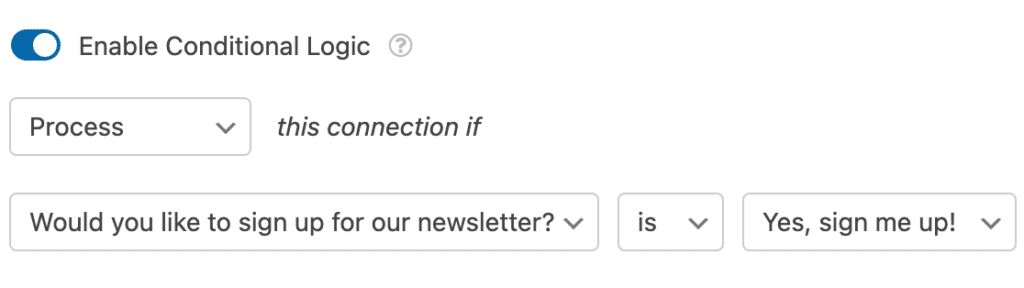
Stellen Sie abschließend sicher, dass Sie alle Änderungen speichern und Ihr Formular testen, bevor Sie es auf Ihrer Website anzeigen.
Häufig gestellte Fragen
Hier sind einige häufig gestellte Fragen zur Verwendung des MailPoet-Addons mit WPForms.
Kann ich mich mit mehreren MailPoet-Listen verbinden?
Ja, Sie können Ihr WPForms-Formular mit mehreren MailPoet-Listen verbinden. Wählen Sie einfach Alle Listen aus dem Dropdown-Menü Listen aus oder erstellen Sie mehrere Verbindungen, um Abonnenten basierend auf verschiedenen Bedingungen zu verschiedenen Listen hinzuzufügen.
Kann ich zusätzliche Abonnenteninformationen über ihre E-Mail-Adresse hinaus sammeln?
Ja, Sie können Ihre Formularfelder mit MailPoet-Benutzerdefinierten Feldern zuordnen, um zusätzliche Informationen wie Name, Adresse, Präferenzen und mehr zu sammeln. Stellen Sie sicher, dass Sie diese benutzerdefinierten Felder zuerst in Ihren MailPoet-Listen erstellt haben, bevor Sie sie in WPForms zuordnen.
Woher weiß ich, ob sich ein Benutzer erfolgreich für meine Liste angemeldet hat?
Sie können Ihre MailPoet-Abonnenten überprüfen, indem Sie in Ihrem WordPress-Adminbereich zu MailPoet » Abonnenten gehen. Dies zeigt Ihnen eine Liste aller Ihrer Abonnenten über alle Ihre Listen hinweg.
Das ist alles! Sie haben nun das MailPoet-Addon erfolgreich mit WPForms eingerichtet und können direkt über Ihre Formulare mit dem Aufbau Ihrer E-Mail-Liste beginnen.
Als Nächstes möchten Sie mehr über Möglichkeiten zur Verbesserung Ihrer Formulare erfahren? Lesen Sie unsere Dokumentation zu Formularbenachrichtigungen, um sicherzustellen, dass Sie jedes Mal benachrichtigt werden, wenn jemand Ihr Formular absendet.


