


KI-Zusammenfassung
Möchtest du SMS und WhatsApp-Nachrichten senden, wenn Formulare auf deiner WordPress-Seite eingereicht werden? Mit dem WPForms Twilio Addon kannst du automatisch SMS- und WhatsApp-Benachrichtigungen senden, wenn Formulare ausgefüllt werden.
Dieses Tutorial zeigt dir, wie du das Twilio Addon mit WPForms installierst und verwendest.
Voraussetzungen:
- Du benötigst eine Plus-Lizenzstufe oder höher, um auf das Twilio Addon zugreifen zu können
- Stelle sicher, dass du die neueste Version von WPForms installiert hast, um die mindestens erforderliche Version für das Twilio Addon zu erfüllen
Einrichtung deines Twilio-Kontos
Bevor du das Twilio Addon in WPForms konfigurierst, musst du dein Twilio-Konto erstellen und einrichten. Der Prozess umfasst die Erstellung deines Kontos, die Verifizierung deiner Identität und den Erhalt einer Telefonnummer zum Senden von Nachrichten. Wenn du bereits ein eingerichtetes Twilio-Konto hast, kannst du zum Abschnitt Verbindung von WPForms mit Twilio springen.
Navigiere zuerst zur Website von Twilio und erstelle ein Konto. Du musst einige grundlegende Informationen angeben, um loszulegen.

Nach der Anmeldung führt dich Twilio durch den Einrichtungsprozess deines Kontos. Dies beinhaltet die Verifizierung deiner Identität mit einer Telefonnummer, auf der du einen Verifizierungscode empfangen kannst. Gib deine Telefonnummer ein, und Twilio sendet dir einen Code per SMS.

Nach Eingabe des Verifizierungscodes gelangst du zu deinem Twilio Console-Dashboard. Hier findest du alle Werkzeuge und Einstellungen, die du für die Integration von Twilio mit WPForms benötigst.

Kauf einer Twilio-Telefonnummer
Um Nachrichten über deine WPForms-Integration zu senden, musst du eine eigene Twilio-Telefonnummer kaufen. Gehe in deiner Twilio Console zu Telefonnummern » Verwalten » Nummer kaufen im linken Navigationsmenü.

Hier siehst du Optionen, um nach verfügbaren Telefonnummern zu suchen. Du kannst nach bestimmten Vorwahlen oder Nummernmustern über die Suchoptionen am oberen Rand der Seite suchen.
Sobald du eine geeignete Nummer gefunden hast, klicke auf die Schaltfläche Kaufen daneben.

Ein Bestätigungsfenster wird angezeigt, das die Fähigkeiten der Nummer und die monatlichen Kosten auflistet. Klicke auf Kaufen, um deinen Kauf abzuschließen. Während der kostenlosen Testphase stellt dir Twilio 15 US-Dollar Guthaben zur Verfügung, das du zum Kauf deiner Telefonnummer und zum Senden von Nachrichten verwenden kannst.

Umfassende Details zur Suche und zum Kauf von Telefonnummern bei Twilio finden Sie in Twilios offizieller Anleitung.
Erstellung von Nachrichtenvorlagen
Nachrichtenvorlagen helfen Ihnen, Ihre WhatsApp-Benachrichtigungen zu standardisieren und sie durch die Einbeziehung von Formularübermittlungsdaten dynamischer zu gestalten. Sie können Vorlagen erstellen, die automatisch Informationen aus Ihren Formularfeldern einfügen.
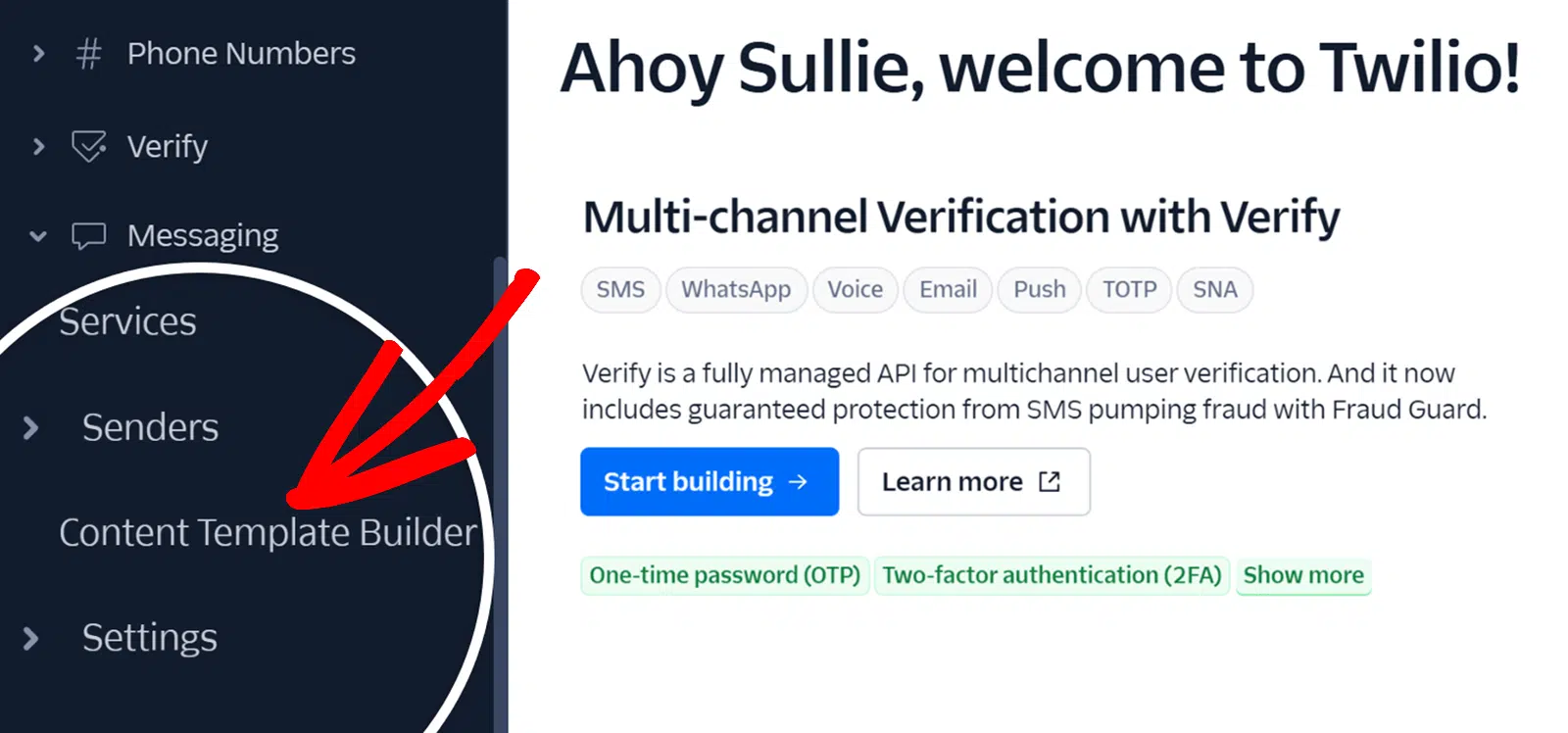
Um Nachrichtenvorlagen einzurichten, navigieren Sie in Ihrer Twilio-Konsole im linken Seitenmenü zu Messaging » Content Template Builder.
Klicken Sie anschließend auf die Schaltfläche Erstellen Sie Ihre erste Inhaltsvorlage.

Nachdem Sie auf die Schaltfläche geklickt haben, sehen Sie das Formular zur Vorlagenerstellung, in dem Sie mehrere wichtige Details angeben müssen:
- Vorlagenname: Geben Sie einen beschreibenden Namen ein, der den Zweck der Vorlage klar angibt. Dieses Feld darf nur Kleinbuchstaben, Ziffern und Unterstriche enthalten.
- Vorlagensprache: Wählen Sie aus den verfügbaren Optionen die Sprache aus, die Sie für Ihre Nachrichten verwenden möchten.
- Inhaltstyp: In diesem Feld sehen Sie verschiedene Optionen zur Formatierung Ihrer Nachricht. Wählen Sie den Typ, der Ihren Anforderungen am besten entspricht, je nachdem, ob Sie einfache Textnachrichten senden, Medien einfügen, interaktive Elemente hinzufügen oder strukturiertere Layouts erstellen möchten.
- Für unser Beispiel wählen wir den Inhaltstyp Text.
Sobald Sie diese Details eingegeben haben, klicken Sie auf die Schaltfläche Erstellen, um zum nächsten Schritt zu gelangen.

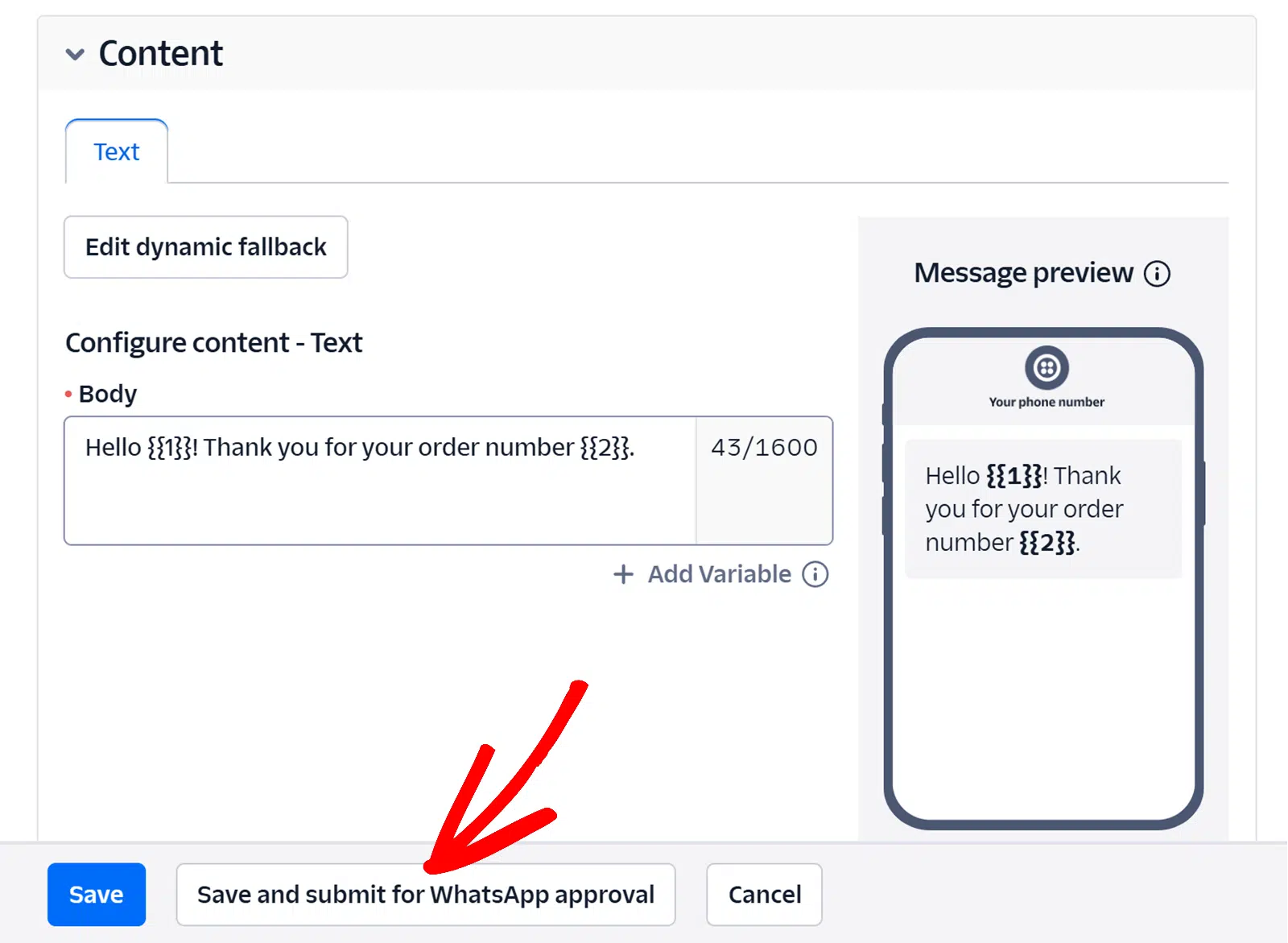
Anschließend gelangen Sie zur Seite zur Konfiguration der Vorlage. Hier sehen Sie Optionen zur Anpassung des Inhalts Ihrer Vorlage. Scrollen Sie nach unten zum Abschnitt Inhalt und geben Sie im Feld Text den Text für Ihre Nachricht ein.

Um Ihre Nachrichten dynamisch zu gestalten, können Sie Variablen hinzufügen, die durch tatsächliche Formulardaten ersetzt werden, wenn die Nachricht gesendet wird. Um eine Variable hinzuzufügen, klicken Sie unter dem Feld Text auf die Schaltfläche Variable hinzufügen.

Variablen verwenden doppelte geschweifte Klammern mit Zahlen, z. B.: „Hallo {{1}}! Vielen Dank für Ihre Bestellung mit der Nummer {{2}}.“
Nachdem Sie Ihre Nachricht eingegeben haben, klicken Sie auf Speichern und zur WhatsApp-Genehmigung einreichen.
Sie sehen ein Popup-Fenster, in dem Sie Beispielwerte für jede von Ihnen verwendete Variable angeben müssen. Diese Beispielwerte helfen WhatsApp zu verstehen, wie Ihre Vorlage verwendet wird.
Geben Sie für jede Variable geeigneten Beispieltext ein und klicken Sie auf Mit Beispielen speichern, um den Erstellungsprozess der Vorlage abzuschließen.

Umfassende Details zur Erstellung von Nachrichten-Vorlagen, Formatierungsoptionen und Best Practices finden Sie im offiziellen Leitfaden von Twilio zur Einrichtung von WhatsApp-Nachrichten-Vorlagen.
Verbindung von WPForms mit Twilio
Sobald das Kern-Plugin WPForms installiert ist und Ihre Lizenz verifiziert wurde, können Sie das Twilio-Addon installieren und aktivieren.
Um Ihr Twilio-Konto mit WPForms zu verbinden, gehen Sie zu WPForms » Einstellungen und klicken Sie auf den Tab Integrationen.

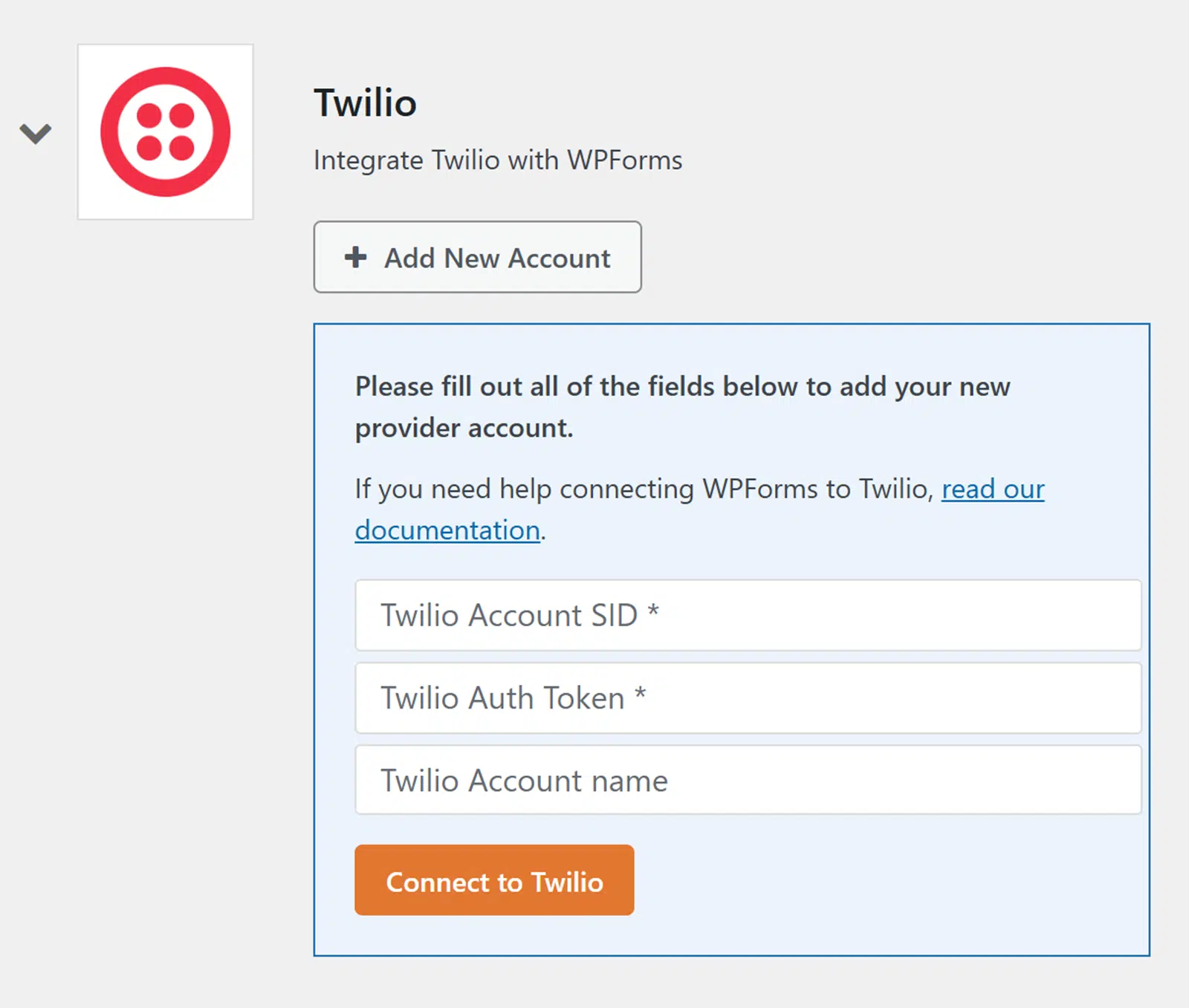
Klicken Sie dann auf die Twilio Option, um deren Einstellungen zu erweitern. Klicken Sie von hier aus auf die Schaltfläche Neues Konto hinzufügen.

Dadurch werden zwei Felder angezeigt, in die Sie Ihre Twilio Account SID und Auth Token sowie einen Spitznamen für das Konto eingeben müssen.
Lassen Sie diesen Browser-Tab geöffnet, da wir später darauf zurückkommen werden.
Zugriff auf deine Twilio-Anmeldeinformationen
Um Ihre Anmeldeinformationen zu finden, melden Sie sich zuerst in Ihrer Twilio-Konsole an. Sobald Sie angemeldet sind, suchen Sie im Abschnitt Konto-Informationen auf Ihrem Dashboard.
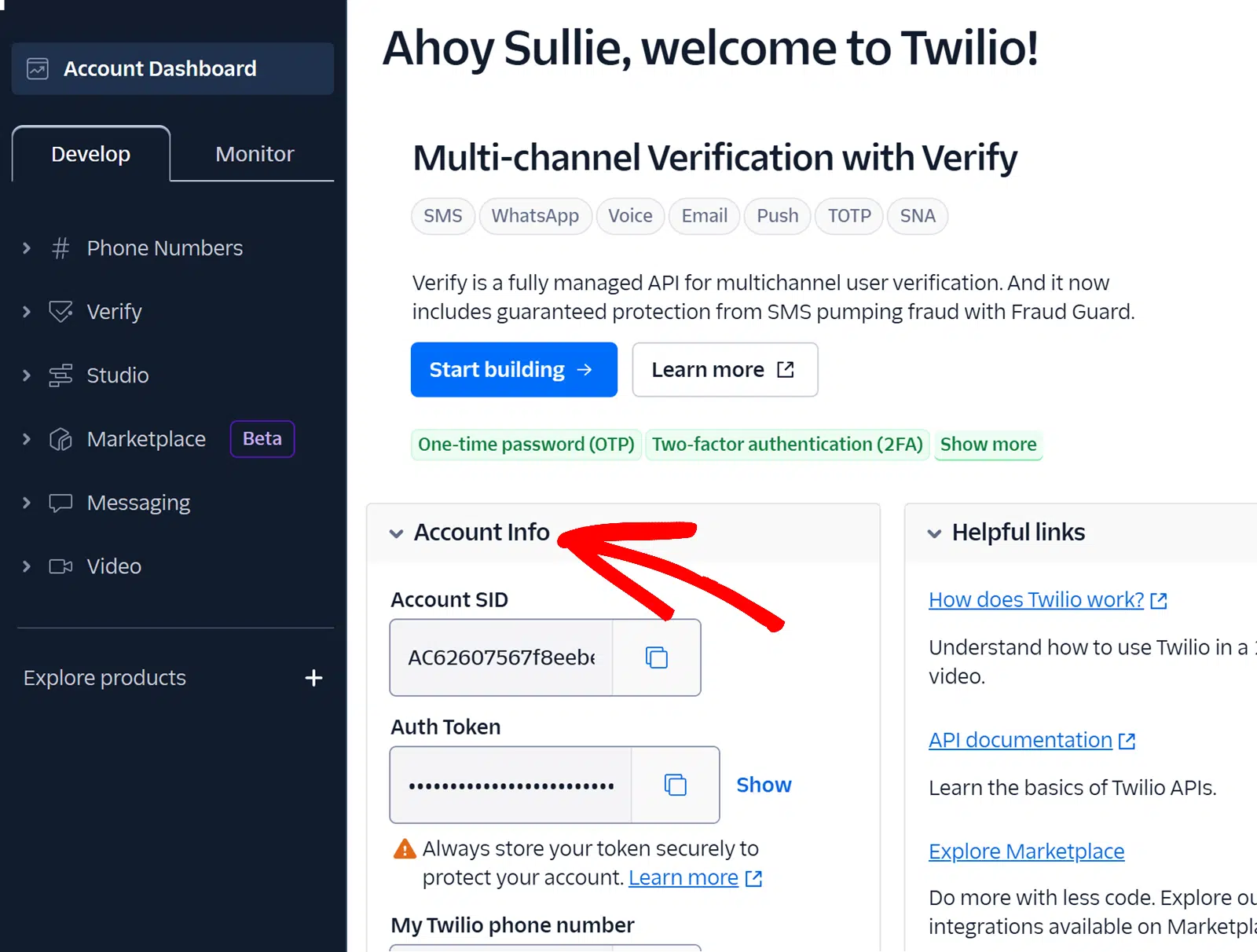
Dieser Abschnitt enthält zwei wichtige Informationen, die Sie benötigen werden: Ihre Account SID und Ihr Auth Token. Stellen Sie sicher, dass Sie beide Anmeldeinformationen kopieren, indem Sie auf das Kopiersymbol klicken.

Hinzufügen von Twilio-Anmeldeinformationen zu WPForms
Nachdem Sie Ihren Account SID-Schlüssel kopiert haben, kehren Sie zum Browser-Tab mit geöffnetem WPForms zurück und fügen Sie den gerade kopierten Schlüssel in das Feld Twilio Account SID ein.

Ebenso müssen Sie Ihren Auth Token von Twilio kopieren und in das Feld Twilio Auth Token einfügen.

Fügen Sie dann einen Spitznamen in das Feld Twilio Account Name ein. Dies dient nur der internen Referenz und kann hilfreich sein, wenn Sie später zusätzliche Twilio-Konten verbinden möchten.
Wenn Sie bereit sind, klicken Sie auf die Schaltfläche Mit Twilio verbinden.

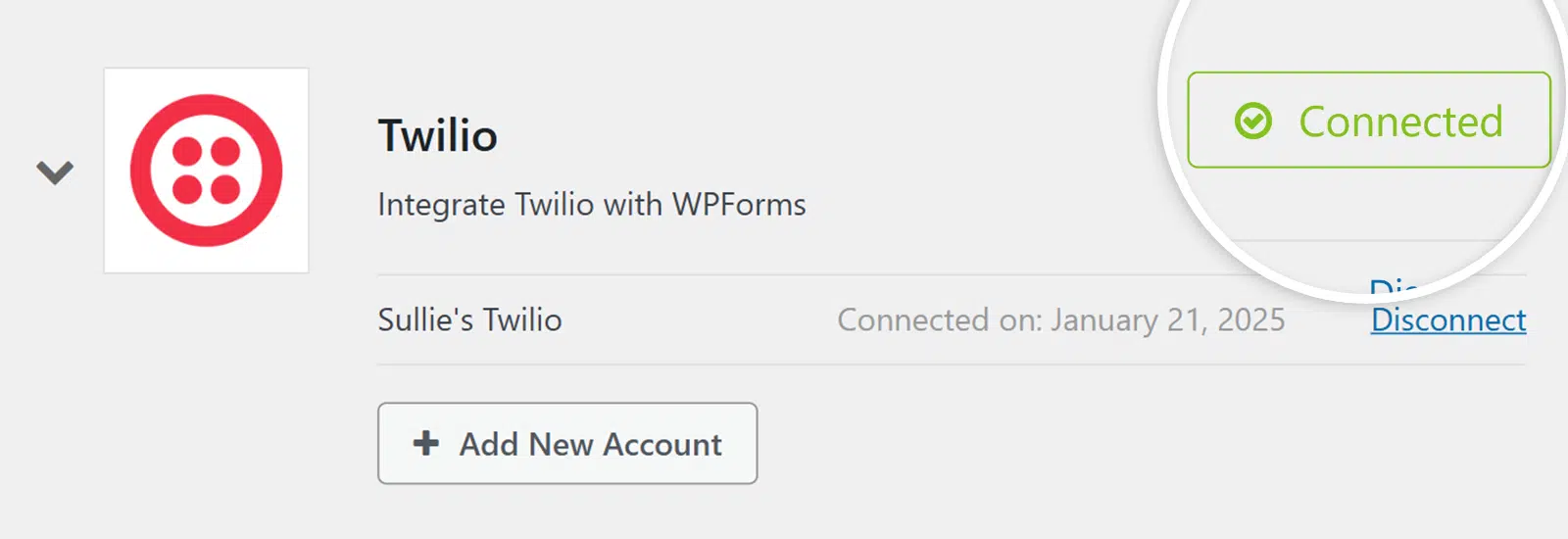
WPForms wird nun Ihre Website mit Ihrem Twilio-Konto verbinden. Wenn die Verbindung abgeschlossen ist, wird neben Ihrer Twilio-Integration der grüne Status Verbunden angezeigt.
Verwendung von Twilio mit deinen Formularen
Nachdem Sie WPForms erfolgreich mit Ihrem Twilio-Konto verbunden haben, können Sie Twilio mit Ihren Formularen verknüpfen. Dazu müssen Sie zuerst ein neues Formular erstellen oder ein bestehendes bearbeiten, um auf den Formular-Builder zuzugreifen.
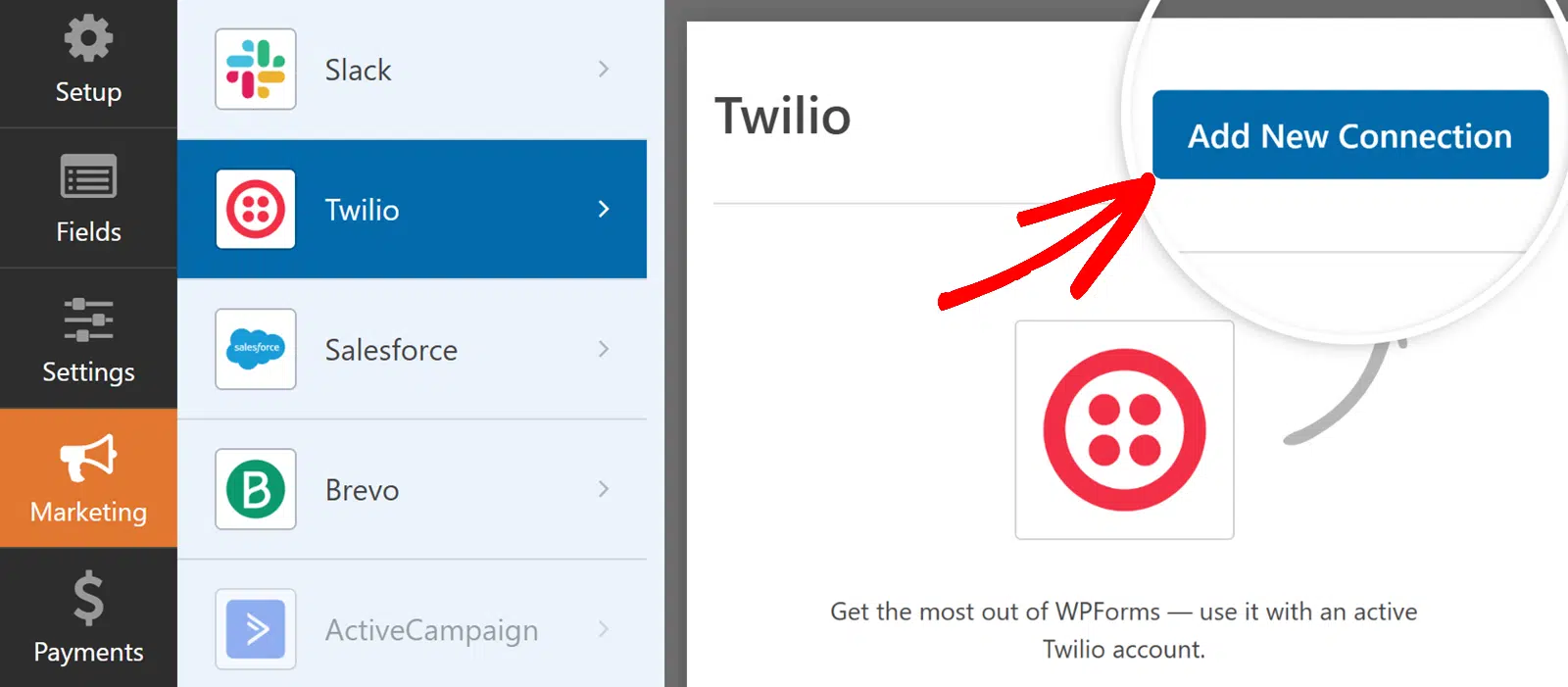
Gehen Sie im Formular-Builder zu Marketing » Twilio. Klicken Sie dann auf die Schaltfläche Neue Verbindung hinzufügen.
Als Nächstes erscheint ein Overlay, in dem Sie einen Spitznamen für die Verbindung eingeben können. Sie können jeden beliebigen Spitznamen verwenden, da dieser für Ihre Benutzer nicht sichtbar ist. Sobald Sie einen Spitznamen eingegeben haben, klicken Sie auf die Schaltfläche OK.

Nachdem Sie Ihrer Verbindung einen Namen gegeben haben, müssen Sie das Konto, das Sie verbunden haben, aus dem Dropdown-Menü Konto auswählen auswählen.

Nachdem Sie ein Konto ausgewählt haben, sehen Sie mehrere Konfigurationsoptionen.
Senden als
Wählen Sie aus, wie Sie Ihre Benachrichtigungen senden möchten. Sie können entweder SMS oder WhatsApp auswählen. Ihre Auswahl hier bestimmt einige der zusätzlichen Optionen, die unten angezeigt werden.

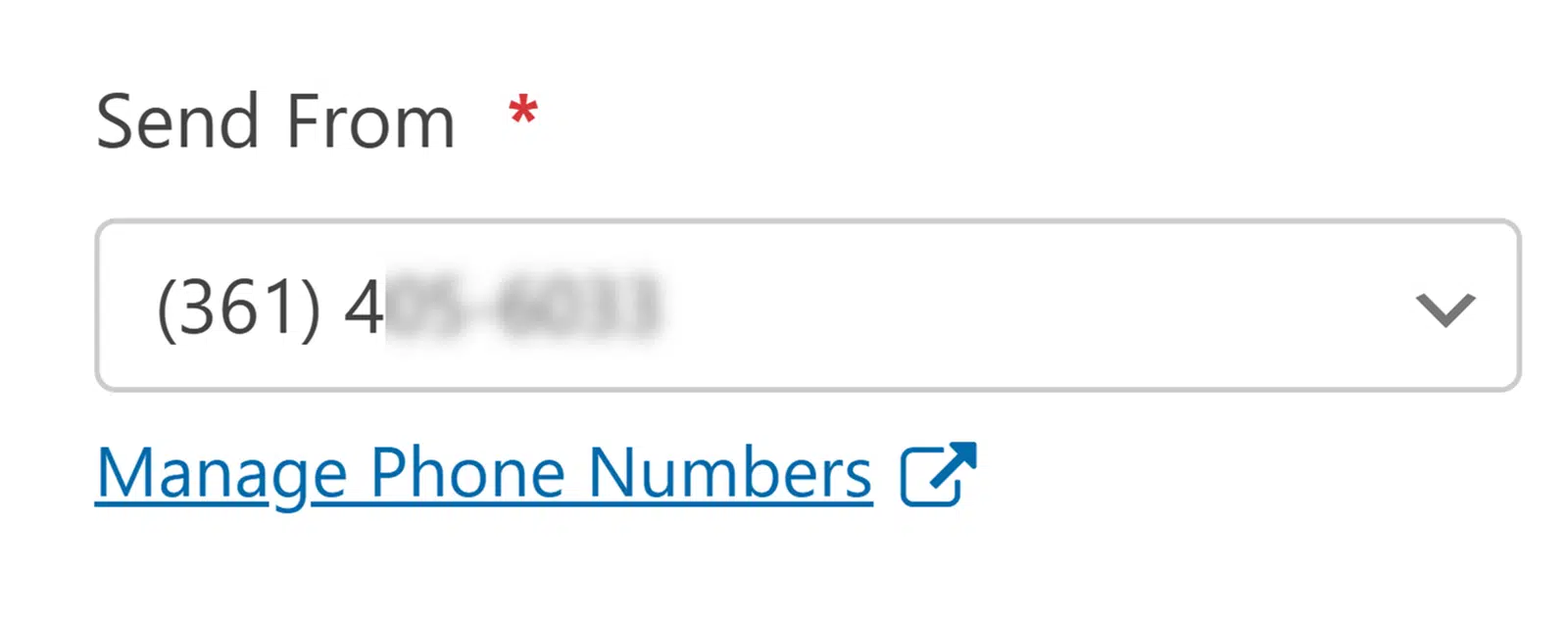
Senden von
Wählen Sie aus, welche Ihrer Twilio-Telefonnummern zum Senden der Nachricht verwendet werden sollen. Dieses Dropdown-Menü zeigt alle Telefonnummern an, die Sie in Ihrem Twilio-Konto erworben haben.
Senden an
Geben Sie an, wer die Benachrichtigungen erhalten soll. Sie können aus zwei Optionen wählen:
- Telefonfelder: Wählen Sie diese Option, um Nachrichten an Ihre Formular-Einreicher zu senden.
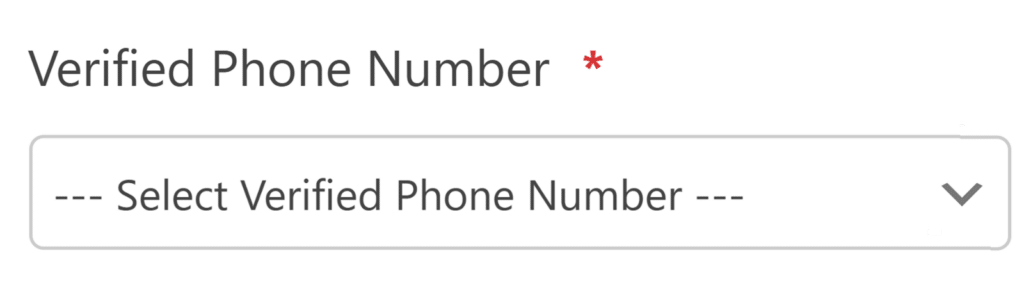
- Verifizierte Telefonnummer: Wählen Sie diese Option, um Benachrichtigungen an eine bestimmte Telefonnummer zu senden, die Sie zuvor in Ihrem Twilio-Konto verifiziert haben.

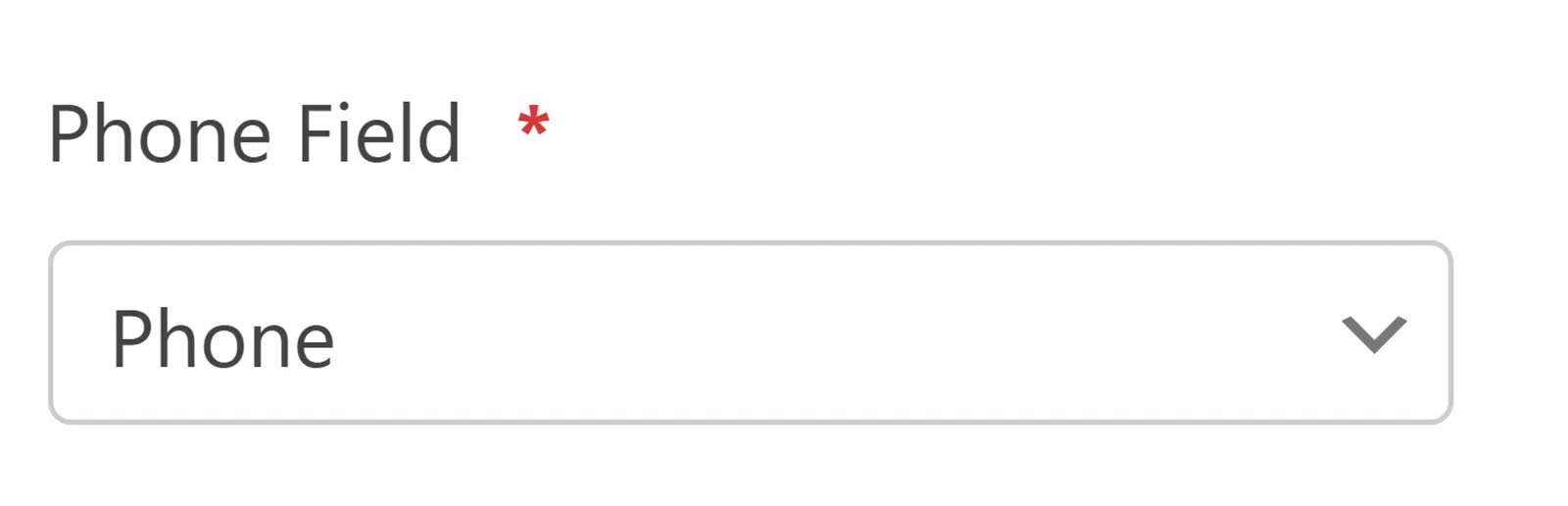
Telefonfeld
Hinweis: Dieses Feld erscheint nur, wenn Telefonfelder aus dem Dropdown-Menü Senden an ausgewählt wurde.
Wählen Sie aus diesem Dropdown-Menü das Formularfeld aus, das die Telefonnummer des Empfängers enthält.
Verifizierte Telefonnummer
Hinweis: Dieses Feld erscheint nur, wenn Verifizierte Telefonnummern aus dem Dropdown-Menü Senden an ausgewählt wurde.
Wählen Sie aus diesem Dropdown-Menü aus Ihrer Liste der verifizierten Telefonnummern in Ihrem Twilio-Konto.
Nachricht
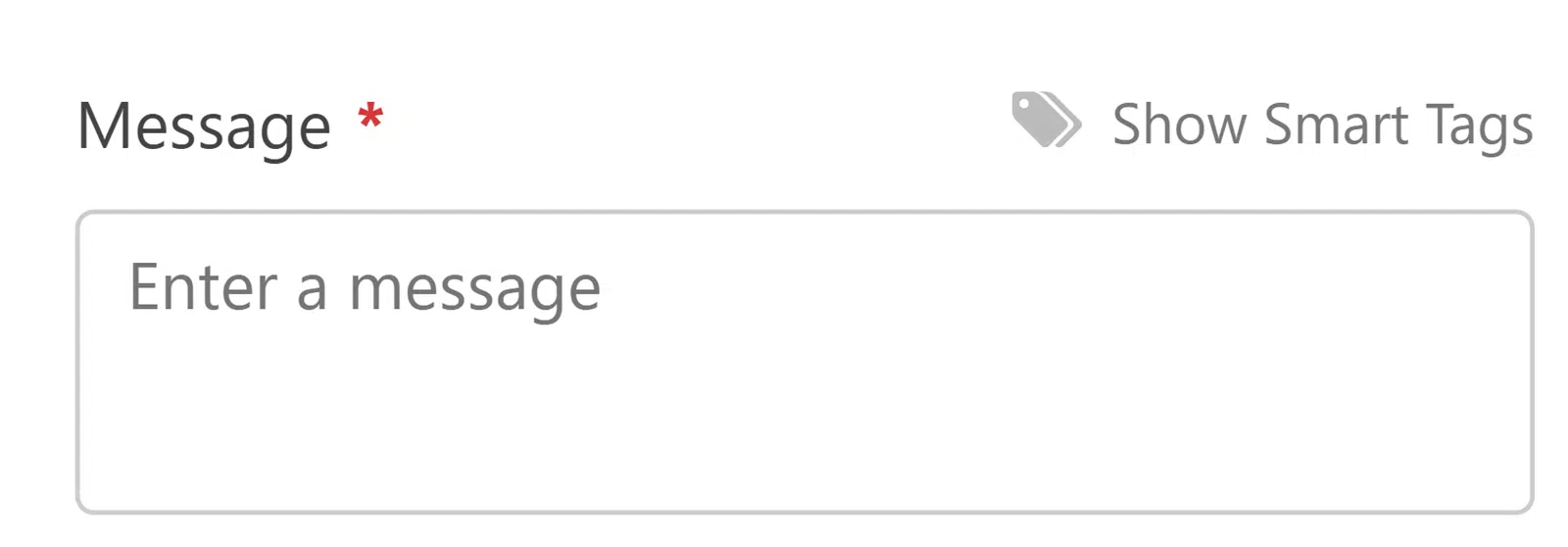
Dieses Feld erscheint, wenn SMS aus dem Feld Senden als ausgewählt wurde. Geben Sie hier den Text ein, den Sie senden möchten. Sie können auf die Schaltfläche Intelligente Tags anzeigen neben diesem Feld klicken, um dynamische Inhalte wie Formularfeldwerte in Ihre Nachricht einzufügen.
Nachrichten-Vorlage
Dieses Feld erscheint, wenn WhatsApp aus dem Feld Senden als ausgewählt wurde. Wählen Sie hier eine der Vorlagen aus, die Sie zuvor im Abschnitt Nachrichten-Vorlagen erstellt haben. Dies ist für die Einhaltung der WhatsApp Business-Messaging-Vorschriften erforderlich.

Vorlagenvariablen
Nachdem Sie eine WhatsApp-Nachrichten-Vorlage mit Variablen ausgewählt haben, wird ein Abschnitt Vorlagenvariablen angezeigt. Hier können Sie Ihre Formularfelder den Variablen in Ihrer Vorlage zuordnen.
Für jede Variable in Ihrer Vorlage sehen Sie ein entsprechendes Dropdown-Menü, in dem Sie auswählen können, welcher Formularfeldwert diese Variable beim Senden der Nachricht ersetzen soll.

Wenn Ihre Vorlagen-Nachricht beispielsweise „Hallo {{1}}! Vielen Dank für Ihre Bestellnummer {{2}}“ lautet, würden Sie:
- Variable 1 einem Formularfeld zuordnen, das den Namen des Kunden enthält.
- Variable 2 einem Formularfeld zuordnen, das die Bestellnummer enthält.
Diese Zuordnung stellt sicher, dass Ihre WhatsApp-Nachrichten automatisch die richtigen Informationen aus Ihren Formularübermittlungen enthalten.
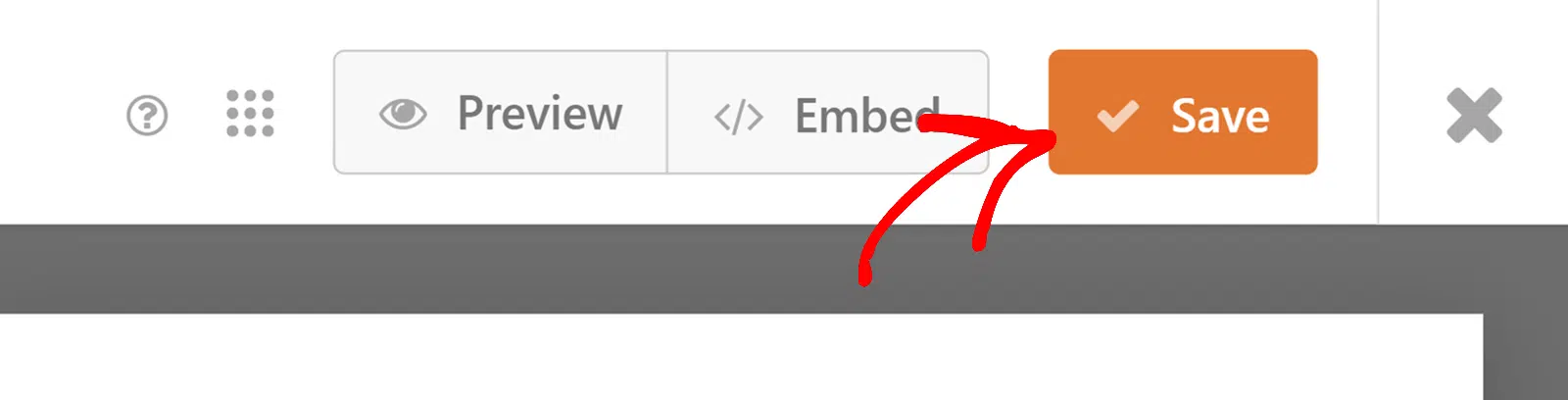
Wenn Sie mit der Konfiguration der Twilio-Verbindung Ihres Formulars fertig sind, klicken Sie oben im Formular-Builder auf Speichern.
Aktivierung der Sandbox für WhatsApp-Tests (Optional)
Wenn Sie das WhatsApp-Messaging testen möchten, bevor Sie ein vollständiges WhatsApp Business-Konto einrichten, können Sie die Sandbox-Umgebung von Twilio verwenden. Dies ermöglicht Ihnen, Ihre Integration zu testen, ohne die WhatsApp-Genehmigung zu benötigen.
Um dies zu tun, müssen Sie Ihre Telefonnummer mit dem Twilio WhatsApp Sandbox verbinden. Melden Sie sich dazu in Ihrer Twilio Console an und navigieren Sie in der linken Seitenleiste zu Messaging » Ausprobieren » Eine WhatsApp-Nachricht senden.

Scrollen Sie auf der WhatsApp-Testseite nach unten zum Abschnitt Sandbox für WhatsApp verbinden, wo Sie Ihre eindeutigen Sandbox-Verbindungsdetails sehen, einschließlich einer Twilio-Telefonnummer (+14155238886) und eines Beitrittscodes. Sie können sich mit der Sandbox verbinden, indem Sie entweder Ihren Beitrittscode per WhatsApp an diese Nummer senden oder den auf der Seite angezeigten QR-Code mit der WhatsApp-App Ihres Telefons scannen.
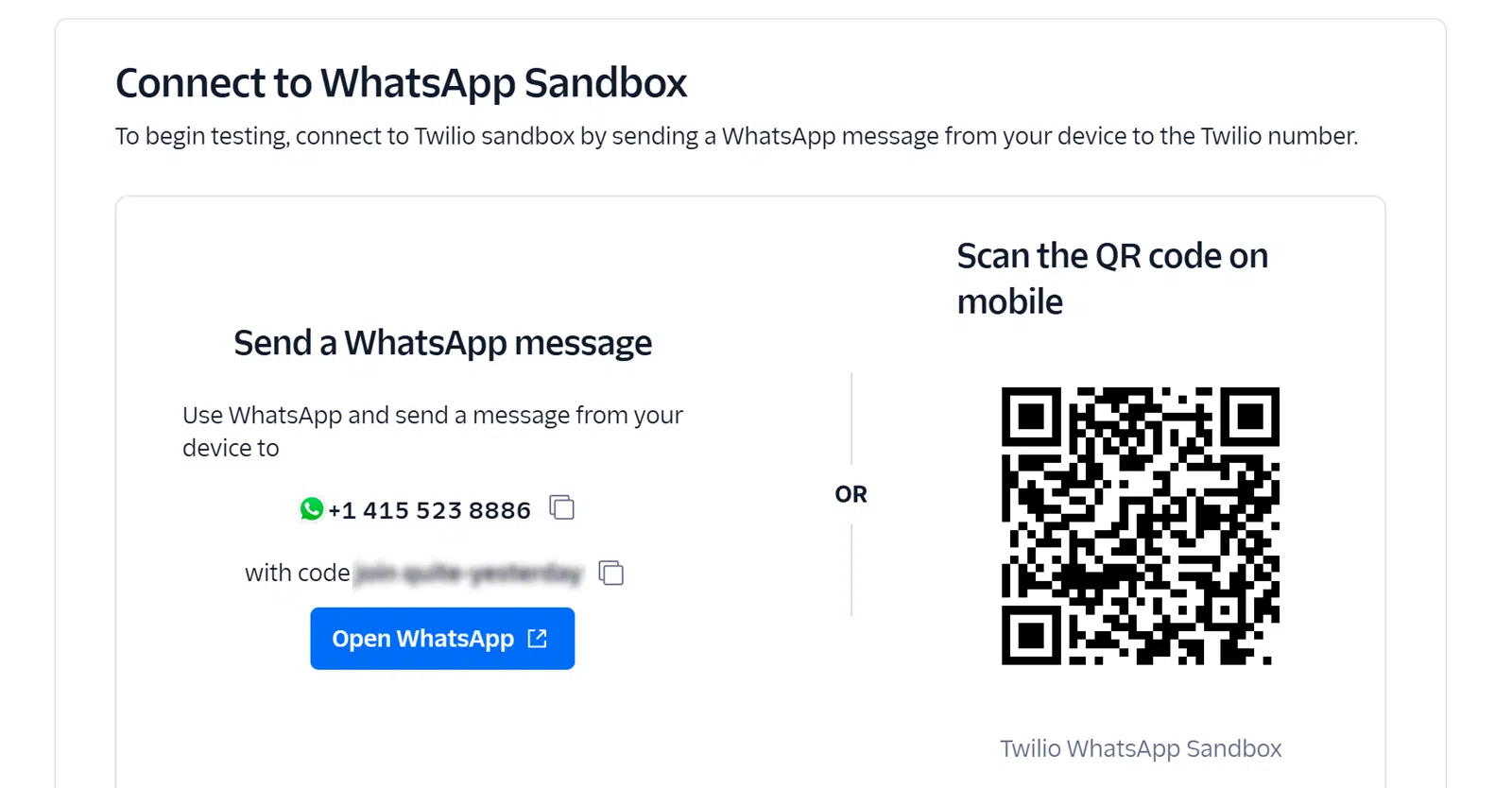
Nachdem Sie den Beitrittscode gesendet haben, erhalten Sie eine Bestätigungsnachricht, die angibt, dass Ihre Telefonnummer jetzt mit der Sandbox verbunden und für Tests bereit ist.

Sobald Sie Ihre Telefonnummer mit der Twilio Sandbox verbunden haben, können Sie WPForms dafür konfigurieren. Öffnen Sie Ihr Formular im Formular-Builder und gehen Sie zu Ihren Twilio-Verbindungseinstellungen. Wählen Sie im Dropdown-Menü Senden als WhatsApp aus, um die Option Sandbox-Modus aktivieren anzuzeigen.
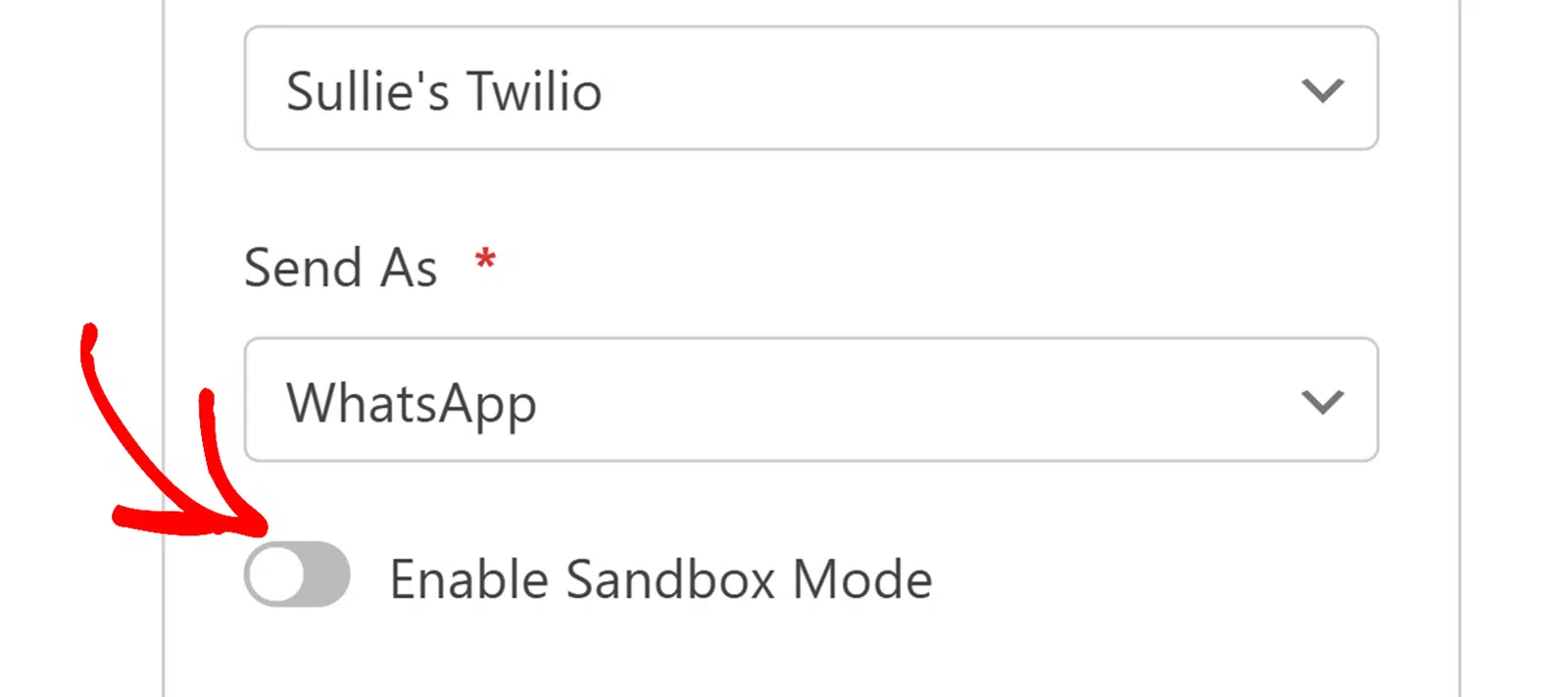
Wenn Sie diese Option aktivieren, ändert sich die Art und Weise, wie Ihre WhatsApp-Nachrichten verarbeitet werden. Anstatt einer vorab genehmigten Nachrichtenvorlage benötigen Sie ein Nachricht-Feld, in das Sie jeden benutzerdefinierten Text eingeben können, den Sie verwenden möchten.
Das Add-on sendet Ihre Nachrichten dann über die Testnummer von Twilio (+14155238886), sodass Sie Ihre WhatsApp-Integration ohne ein WhatsApp Business-Konto testen können.
Denken Sie daran, Ihr Formular zu speichern, nachdem Sie den Sandbox-Modus aktiviert und Ihren Nachrichtentext im Feld Nachricht konfiguriert haben.
Einrichtung bedingter Logik (Optional)
Bedingte Logik ermöglicht es Ihnen zu entscheiden, ob eine Aktion basierend auf den Auswahlmöglichkeiten eines Benutzers in Ihrem Formular ausgeführt wird oder nicht. Als Beispiel zeigen wir, wie Sie bedingte Logik verwenden können, um Nachrichten über die bevorzugte Benachrichtigungsmethode eines Benutzers zu senden, indem Sie zwei separate Twilio-Verbindungen erstellen – eine für SMS und eine für WhatsApp-Benachrichtigungen.
Um dies einzurichten, müssen Sie zuerst zwei Twilio-Verbindungen erstellen, indem Sie die oben beschriebenen Schritte befolgen. Konfigurieren Sie eine Verbindung für den Versand von SMS-Nachrichten und eine weitere für den Versand von WhatsApp-Nachrichten.
Fügen Sie dann ein Feld Mehrfachauswahl zu Ihrem Formular hinzu. Für unser Beispiel setzen wir die Beschriftung auf Wie möchten Sie benachrichtigt werden? und fügen zwei Optionen hinzu: SMS und WhatsApp.

Gehen Sie dann im Formular-Builder zu Marketing » Twilio und aktivieren Sie die Option Bedingte Logik aktivieren . Anschließend müssen Sie Ihre Regeln für die bedingte Logik festlegen.

Legen Sie für die SMS-Verbindung die Regel fest: Verarbeiten Sie diese Verbindung, wenn Wie möchten Sie benachrichtigt werden? SMS ist.

Legen Sie für die WhatsApp-Verbindung fest: Verarbeiten Sie diese Verbindung, wenn Wie möchten Sie benachrichtigt werden? WhatsApp ist.

Stellen Sie abschließend sicher, dass Sie Ihr Formular speichern, um die bedingte Logik anzuwenden.
Mit dieser Einrichtung erhalten Benutzer, die Ihr Formular ausfüllen, automatisch Benachrichtigungen über ihre bevorzugte Methode – entweder SMS oder WhatsApp – basierend auf ihrer Auswahl im Formular.
Häufig gestellte Fragen
Nachfolgend finden Sie Antworten auf einige der häufigsten Fragen, die wir zum Twilio-Addon erhalten.
Warum funktionieren meine WhatsApp-Nachrichten im Sandbox-Modus nicht mehr?
Beim Testen von WhatsApp-Nachrichten im Sandbox-Modus haben Sie eine Testperiode von drei (3) Tagen, nachdem Sie Ihre Telefonnummer zum ersten Mal verbunden haben. Nach Ablauf dieser Frist werden Ihre Nachrichten nicht mehr gesendet. Um mit dem Testen fortzufahren, verbinden Sie sich einfach erneut mit der Sandbox, indem Sie die Schritte im Abschnitt Aktivieren der Sandbox für WhatsApp-Tests oben befolgen.
Kann ich den Lieferstatus und die Protokolle für meine Nachrichten einsehen?
Ja, Sie können den Nachrichtenstatus und die Protokolle sowohl in WPForms als auch in der Twilio-Konsole verfolgen.
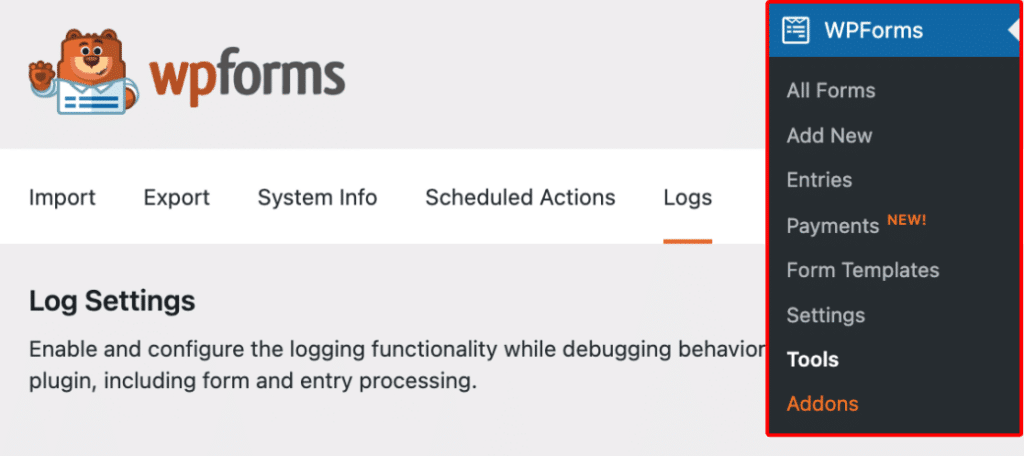
Innerhalb von WPForms können Sie den Nachrichtenlieferstatus und die Protokolle direkt unter WPForms » Tools einsehen und den Tab Protokolle öffnen.
Weitere Details zur Protokollierung in WPForms finden Sie in unserem Leitfaden zur Aktivierung der Aktivitätsprotokollierung.
Darüber hinaus können Sie in der Twilio-Konsole zu Monitor » Logs » Programmable Messaging navigieren, um detaillierte Nachrichtenprotokolle anzuzeigen, einschließlich Lieferstatus, Zeitstempel, Inhalt, Empfängerinformationen und etwaiger Fehler.

Weitere detaillierte Informationen zu Nachrichtenprotokollen finden Sie im offiziellen Leitfaden von Twilio zu Nachrichtenprotokollen.
Das ist alles! Wir haben Ihnen gerade gezeigt, wie Sie das Twilio-Addon mit WPForms installieren und verwenden.
Möchten Sie als Nächstes ein CAPTCHA zu Ihren Formularen hinzufügen, um Spam-Einreichungen zu verhindern? Lesen Sie unbedingt unser Tutorial zur Auswahl eines CAPTCHA für Ihre Formulare für weitere Details.


