### [Installieren des WPForms-Plugins](https://wpforms.com/docs/install-wpforms-plugin/)
**Veröffentlicht:** 23. November 2023
**Autor:** Umair Majeed
**Auszug:** Erfahren Sie, wie Sie das WPForms-Plugin auf Ihrer WordPress-Website installieren und aktivieren.
**Inhalt:**
Sind Sie bereit, das WPForms-Plugin auf Ihrer WordPress-Website zu installieren? Nachdem Sie eine Lizenz erworben haben, besteht der nächste Schritt darin, das Plugin zu installieren, damit Sie Formulare für Ihre Website erstellen können.
Diese Schritt-für-Schritt-Anleitung führt Sie durch die Installation und Aktivierung des WPForms-Plugins.
- [Herunterladen des WPForms-Plugins](#download)
- [Installieren von WPForms auf Ihrer Website](#installation)
- [Aktivieren Ihrer Lizenz](#activate)
**Hinweis:** Dieses Tutorial richtet sich an brandneue Installationen von WPForms. Wenn Sie von WPForms Lite upgraden, lesen Sie bitte unser Tutorial [wie Sie auf unser kostenpflichtiges Plugin von WPForms Lite upgraden](https://wpforms.com/docs/upgrade-wpforms-lite-paid-license/) für weitere Details.
---
## Herunterladen des WPForms-Plugins
Um zu beginnen, [loggen Sie sich zuerst in Ihr WPForms-Konto ein](https://wpforms.com/account/). Sobald Sie eingeloggt sind, klicken Sie auf die Registerkarte **Downloads**.
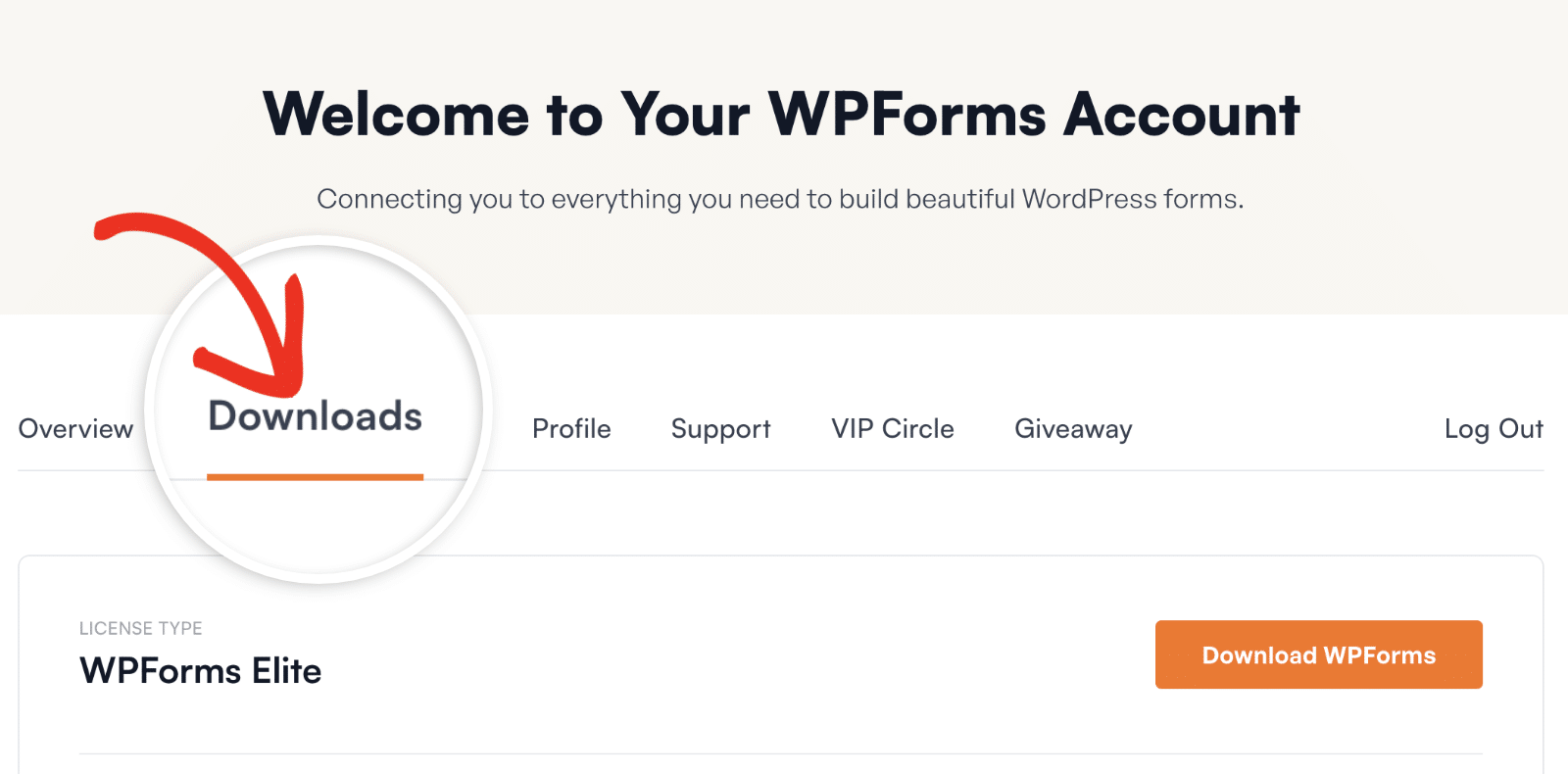Dies zeigt Ihnen eine Seite mit all Ihren verfügbaren Lizenzen. Um das Plugin herunterzuladen, klicken Sie auf die Schaltfläche **WPForms herunterladen** neben einer Ihrer Lizenzen. Dies speichert eine gezippte Datei des WPForms-Plugins auf Ihrem Computer.
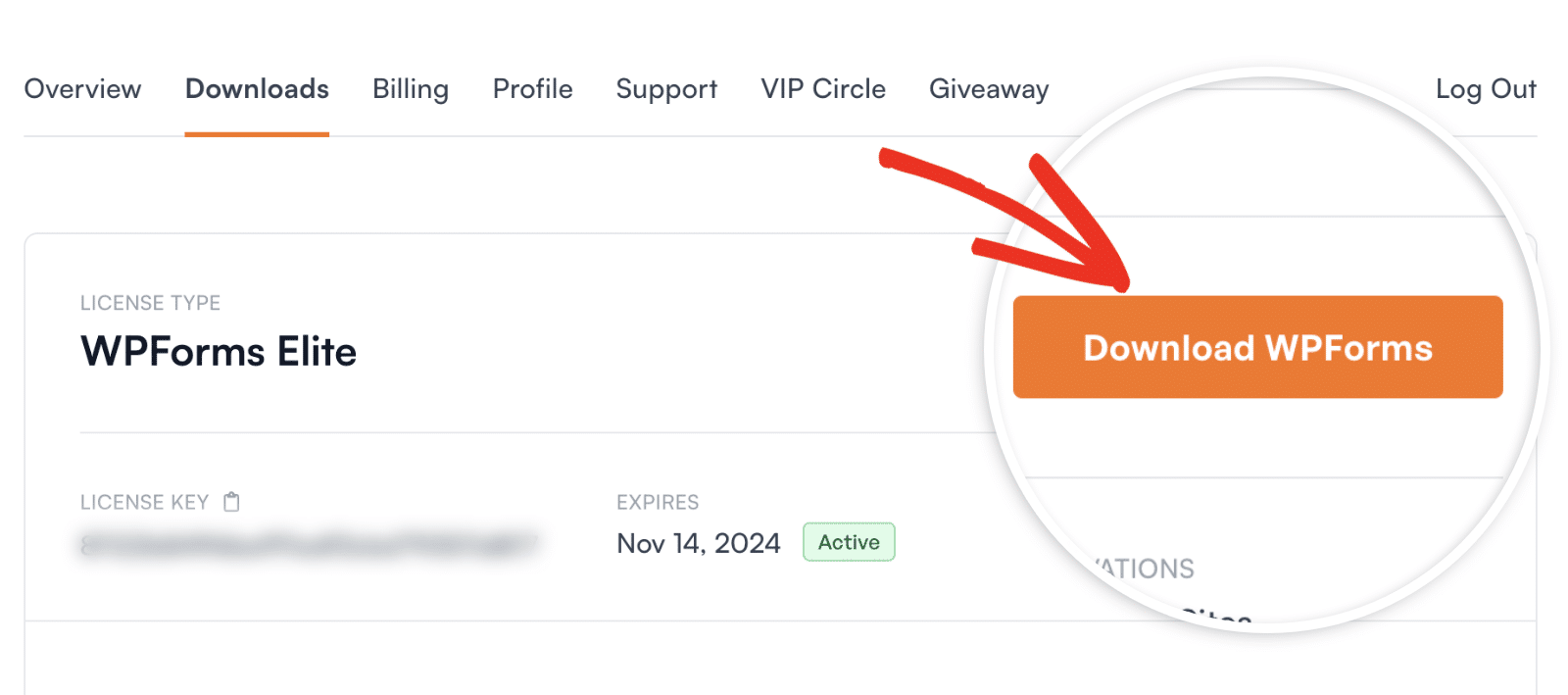**Hinweis:** In einigen Fällen wird diese Datei möglicherweise beim Herunterladen entpackt und erscheint stattdessen als normaler Ordner. Der Ordner muss jedoch gezippt sein, um den WordPress-Plugin-Uploader verwenden zu können.
Weitere Details zum Zippen und Entzippen von Dateien finden Sie in diesen Anleitungen für [Windows](https://support.microsoft.com/en-us/help/14200/windows-compress-uncompress-zip-files) und [Mac](https://support.apple.com/kb/PH25411?locale=en_US) Betriebssysteme.
Vorerst müssen Sie keine Add-ons herunterladen, da Sie Add-ons später einfach [von Ihrem WordPress-Dashboard aus installieren und aktivieren](https://wpforms.com/docs/install-activate-wpforms-addons/) können.
## Installieren von WPForms auf Ihrer Website
**Hinweis:** Sie benötigen WordPress Version 5.5 oder höher, um WPForms auf Ihrer Website zu installieren. Weitere Details finden Sie in unserem Tutorial [unterstützte WordPress-Version](https://wpforms.com/docs/supported-php-version/).
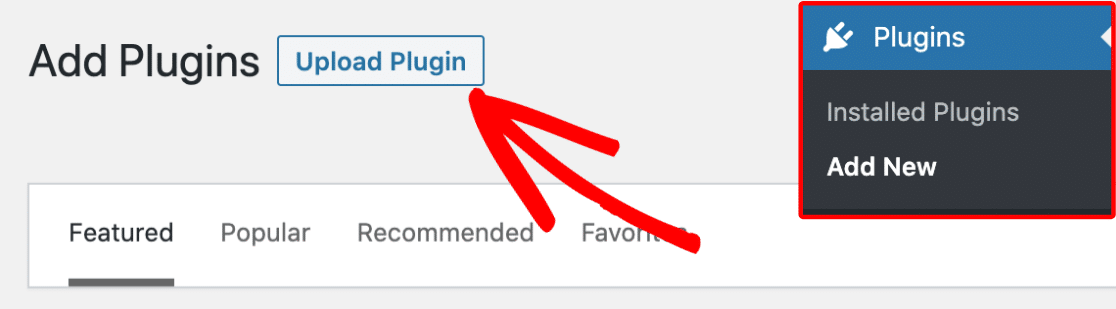
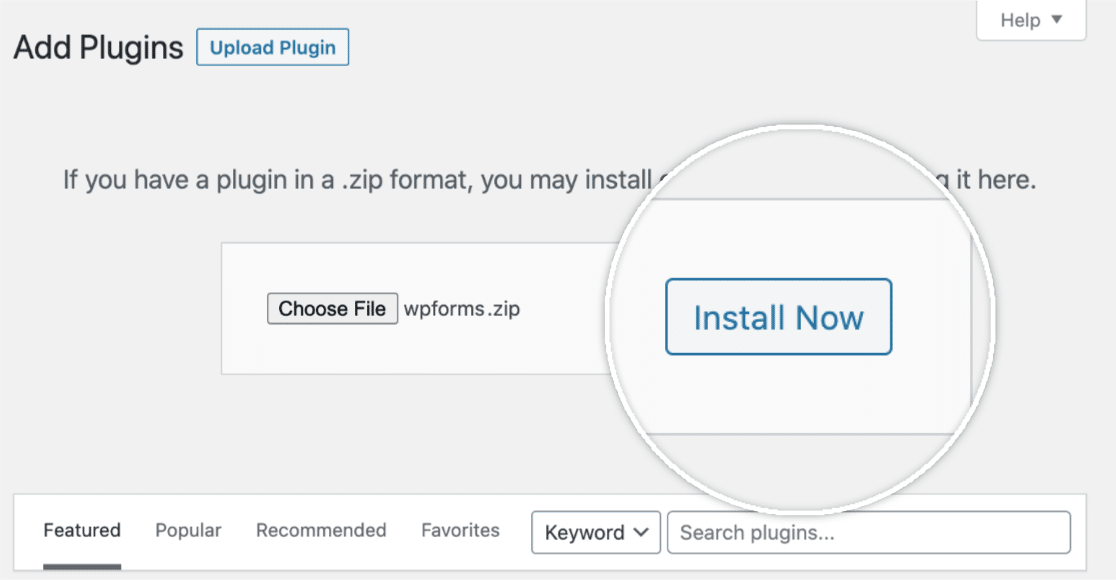
Sobald Sie Ihre Zip-Datei heruntergeladen haben, navigieren Sie zu der Website, auf der Sie WPForms installieren möchten. Gehen Sie dann im Admin-Dashboard zu **Plugins » Neu hinzufügen** und klicken Sie auf die Schaltfläche **Plugin hochladen**.
Hier sehen Sie die Option zum Hochladen des Plugins. Klicken Sie auf die Schaltfläche **Datei auswählen** und wählen Sie die gerade heruntergeladene WPForms-Zip-Datei aus.
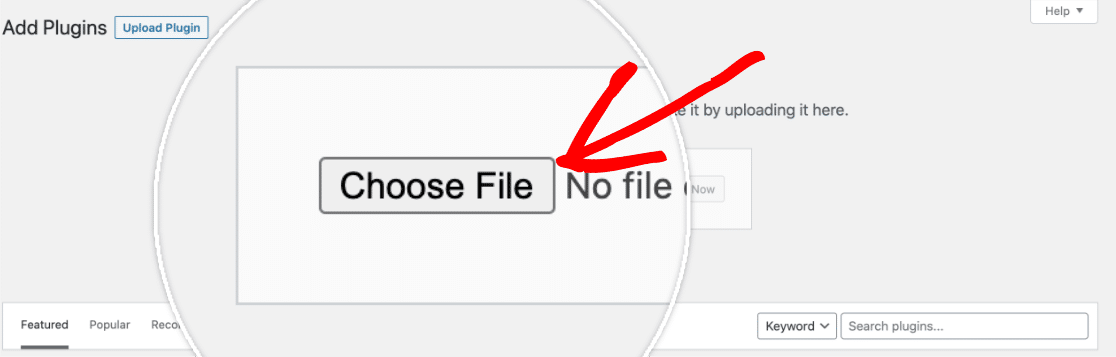Nachdem Ihre Datei hochgeladen wurde, klicken Sie auf die Schaltfläche **Jetzt installieren**.
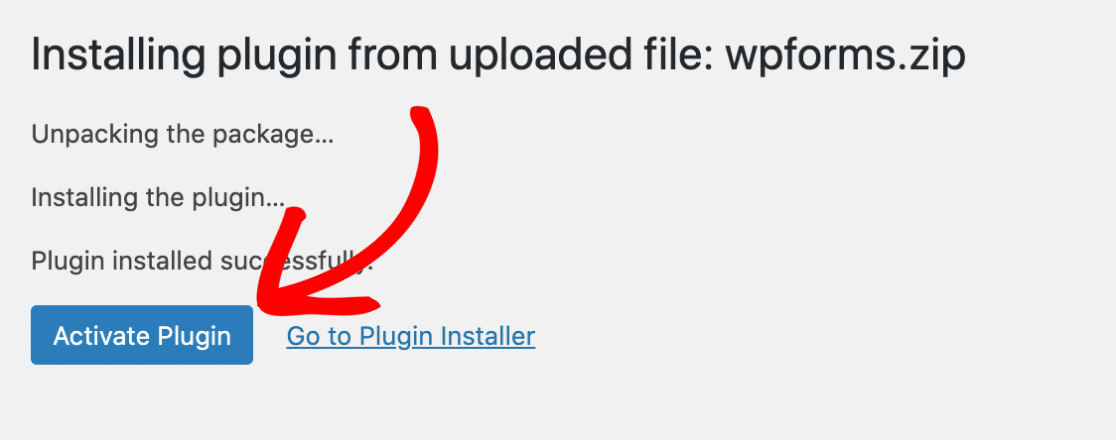
Dies startet den Installationsprozess für Sie. Sobald das Plugin installiert ist, klicken Sie auf die Schaltfläche **Plugin aktivieren**, um WPForms auf Ihrer Website zu aktivieren.
## Aktivieren Ihrer Lizenz
Sobald WPForms installiert und aktiviert ist, besteht der nächste Schritt darin, Ihre Lizenz zu aktivieren. Dies schaltet automatische Updates, Plugin-Support und die Möglichkeit frei, [WPForms-Add-ons](https://wpforms.com/install-activate-wpforms-addons/) direkt von Ihrem WordPress-Dashboard aus zu installieren. Es ist also ein wichtiger Teil der Abschluss Ihrer Einrichtung.
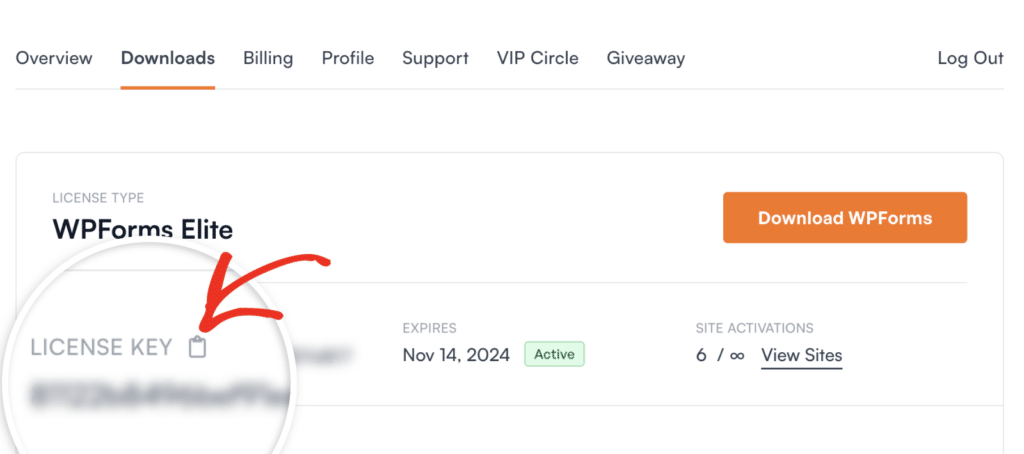
Um zu beginnen, loggen Sie sich in Ihr [WPForms-Konto](https://wpforms.com/account/licenses/) ein und öffnen Sie die Registerkarte **Downloads**. Klicken Sie dann auf das Klemmbrett-Symbol neben Ihrem Lizenzschlüssel, um ihn zu kopieren.
Klicken Sie als Nächstes in Ihrem WordPress-Dashboard auf **WPForms » Einstellungen**. Fügen Sie den Schlüssel in das Feld **Lizenzschlüssel** ein und klicken Sie dann auf die Schaltfläche **Schlüssel überprüfen**.
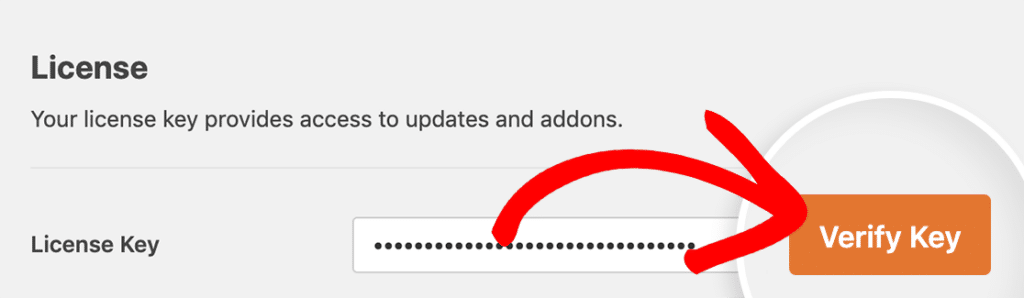Sobald Ihre Lizenz überprüft wurde, sehen Sie eine Bestätigungsmeldung, dass Ihre Website automatische Updates erhält. Ihre Lizenzstufe wird unter dem Feld Lizenzschlüssel angezeigt.
**Hinweis:** Details zu Website-Limits, der Verwendung Ihrer Lizenz auf Subdomain- oder Staging-Websites und zur Fehlerbehebung bei Verifizierungsproblemen finden Sie in unserem Leitfaden zur [Überprüfung Ihrer WPForms-Lizenz](https://wpforms.com/docs/verify-wpforms-license/).
Das war's! Sie können das WPForms-Plugin jetzt auf Ihrer WordPress-Website verwenden.
Möchten Sie als Nächstes Anleitungen zum Erstellen Ihres ersten Formulars erhalten? Schauen Sie sich unser Tutorial [wie Sie Ihr erstes Formular in WPForms erstellen](https://wpforms.com/docs/creating-first-form/) für weitere Details an.
**Kategorien:** Erste Schritte
---