


KI-Zusammenfassung
Sind Sie bereit, Ihr erstes Formular mit WPForms zu erstellen? Wenn Sie die Schritt-für-Schritt-Anleitung in diesem Leitfaden befolgen, können Sie Ihr erstes Formular ganz einfach auf Ihrer Website veröffentlichen.
Dieses Tutorial zeigt Ihnen, wie Sie Ihr erstes Formular erstellen und veröffentlichen.
Stellen Sie vor Beginn sicher, dass Sie WPForms auf Ihrer Website installiert und aktiviert haben.
Neues Formular hinzufügen
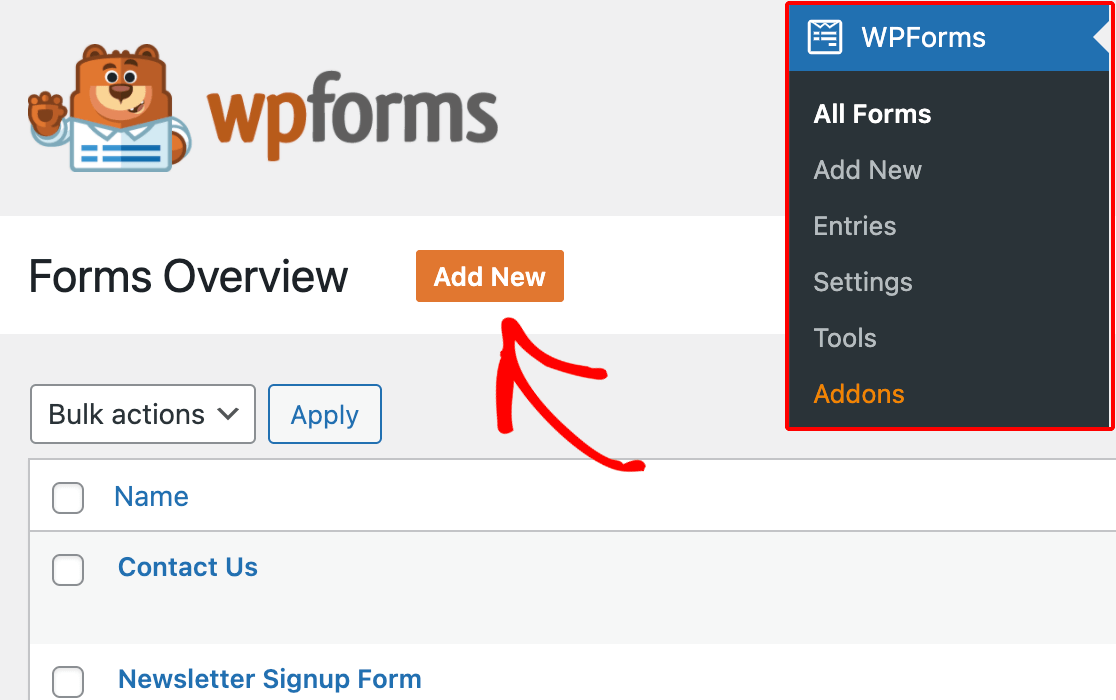
Um zu beginnen, müssen Sie in Ihrem WordPress-Adminbereich angemeldet sein. Klicken Sie dort im Admin-Menü auf WPForms, um zur Seite "Formularübersicht" zu gelangen.
Klicken Sie dann, um ein neues Formular zu erstellen, auf die Schaltfläche Neu hinzufügen, um den WPForms-Formular-Builder zu starten.
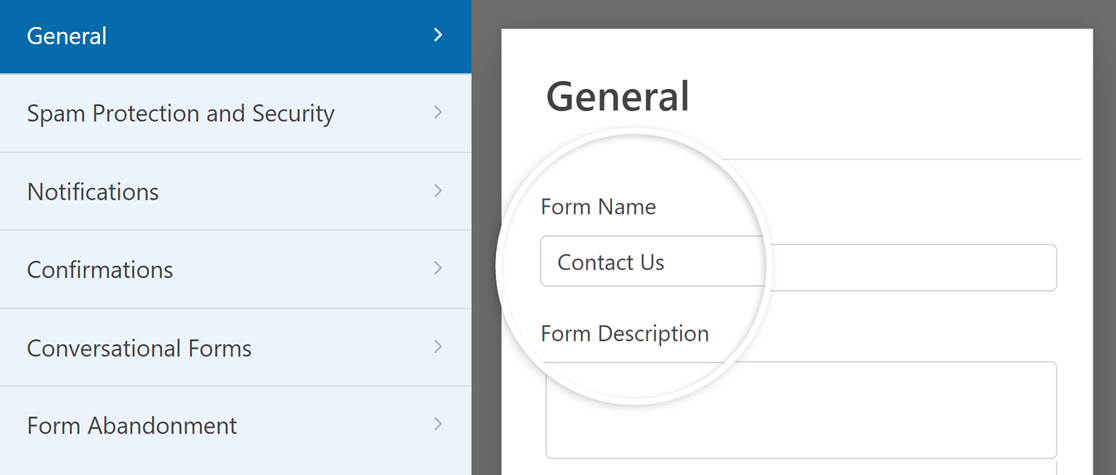
Auf der Einrichtungsseite des Formular-Builders können Sie Ihrem Formular einen Namen geben (z. B. „Kontaktieren Sie uns“) im Eingabefeld Formularname eingeben.
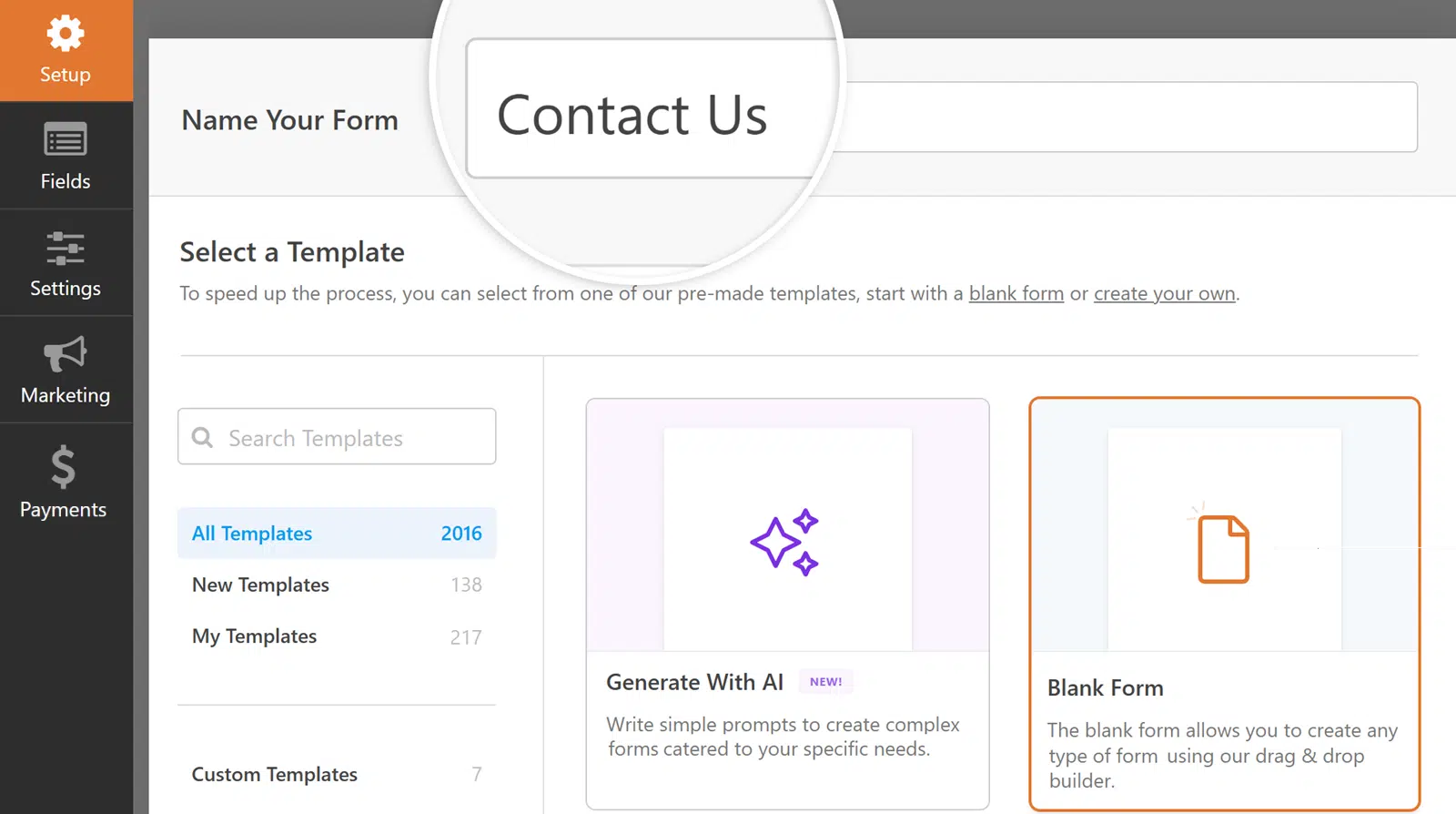
Wenn Sie keinen Namen eingeben möchten, wird der Formularname standardmäßig nach dem Namen der Vorlage benannt, die Sie auswählen.
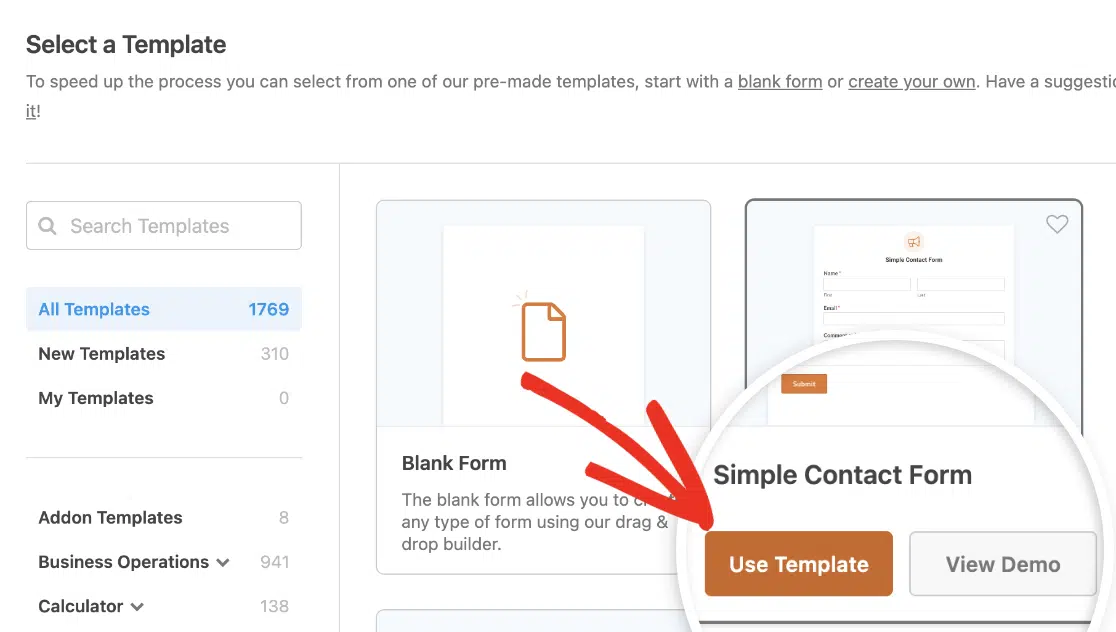
Unter dem Feld „Formularname“ finden Sie im Abschnitt Vorlage auswählen viele Formularvorlagen. Dies sind vorgefertigte Vorlagen für häufig verwendete Formulare, die Ihnen den schnellen Einstieg erleichtern.
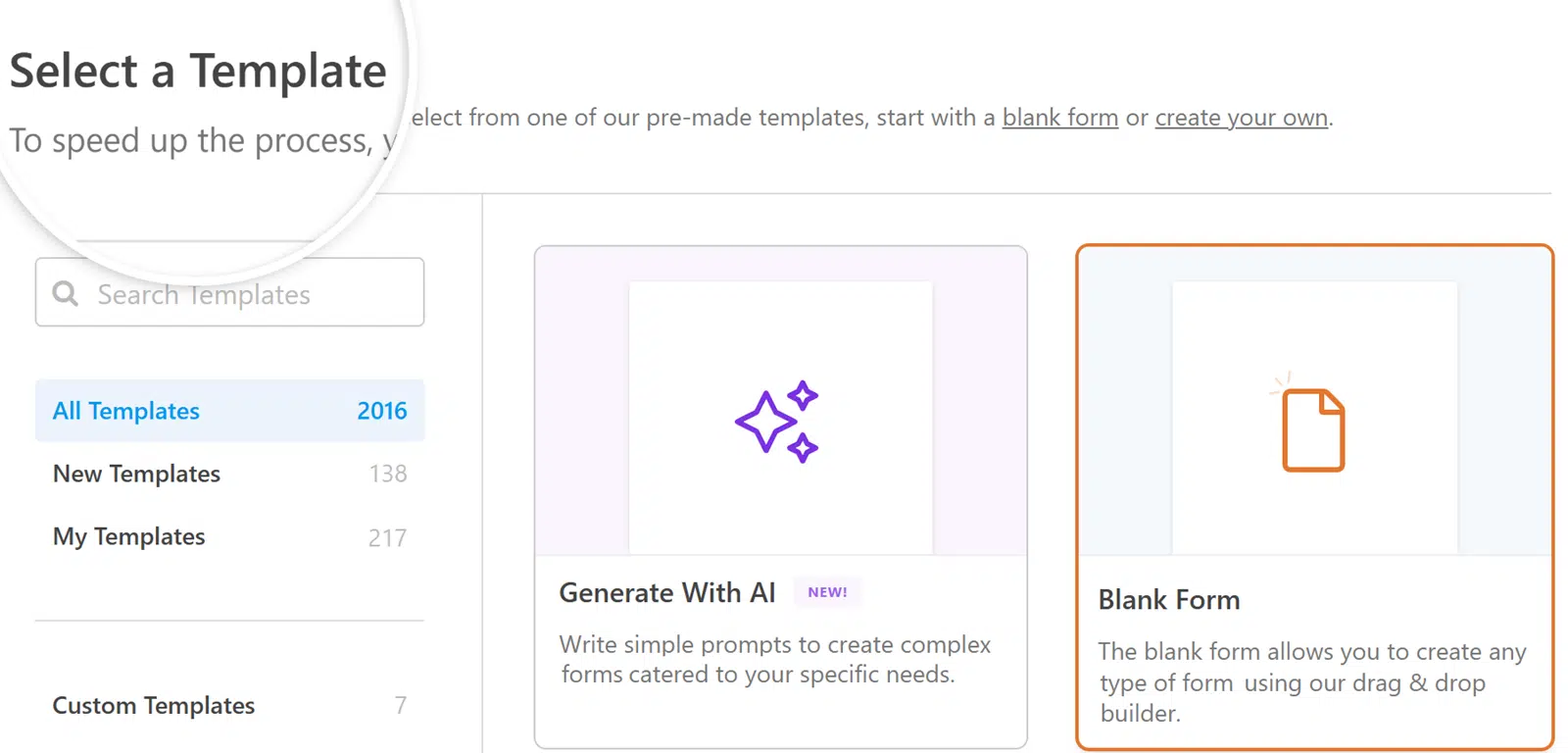
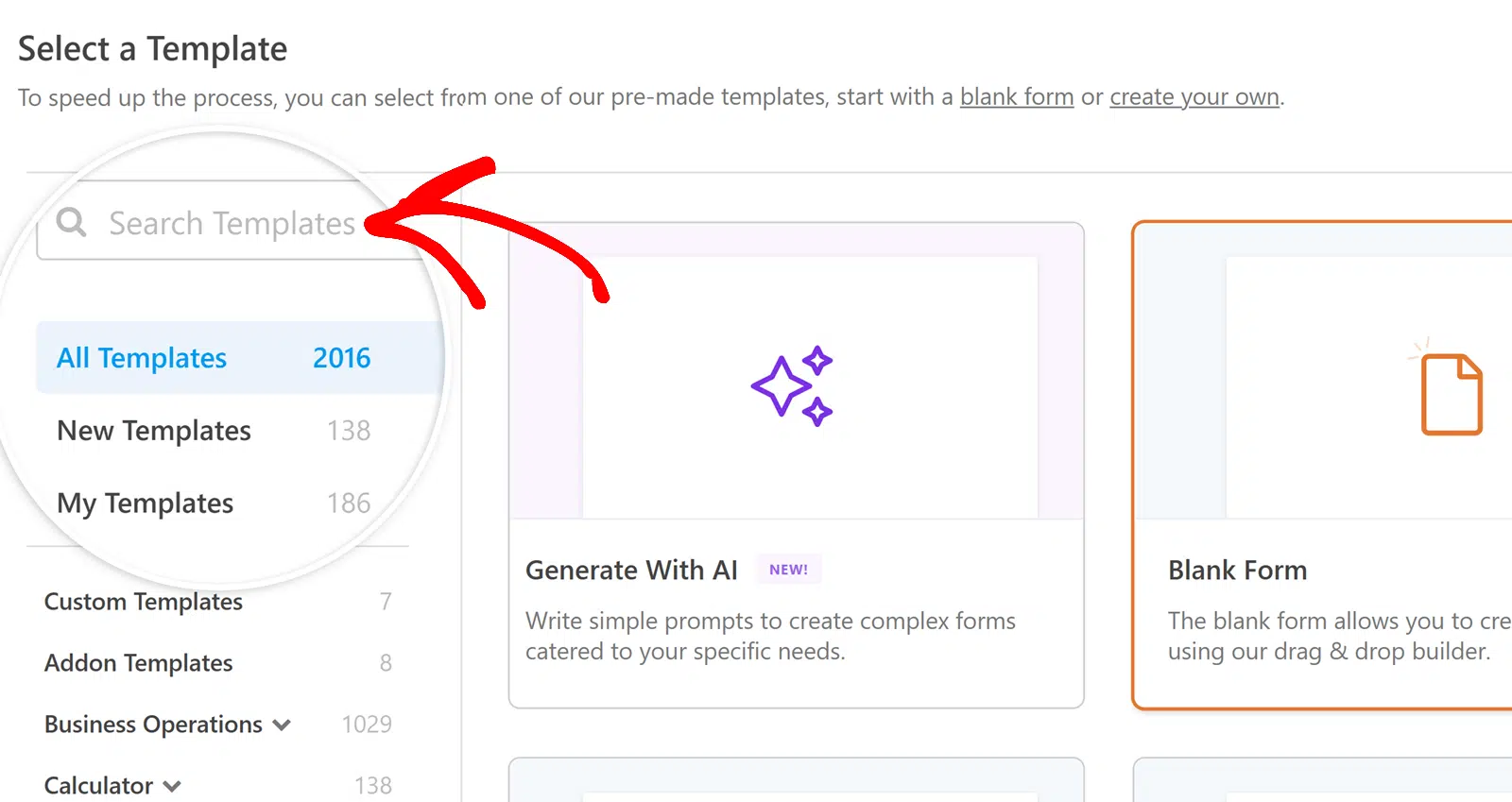
Sie können die Kategorien im linken Menü oder die Suchleiste in der oberen linken Ecke der Vorlagenbibliothek verwenden, um die verfügbaren Optionen zu durchsuchen.
Sobald Sie eine Vorlage gefunden haben, die Ihren Bedürfnissen entspricht, fahren Sie mit der Maus darüber und klicken Sie auf die Schaltfläche Vorlage verwenden .
Hinweis: Das Formular in diesem Tutorial verwendet die Vorlage „Einfaches Kontaktformular“. Sie können es in der Vorschau anzeigen, um zu sehen, wie es aussieht und funktioniert, bevor Sie beginnen.
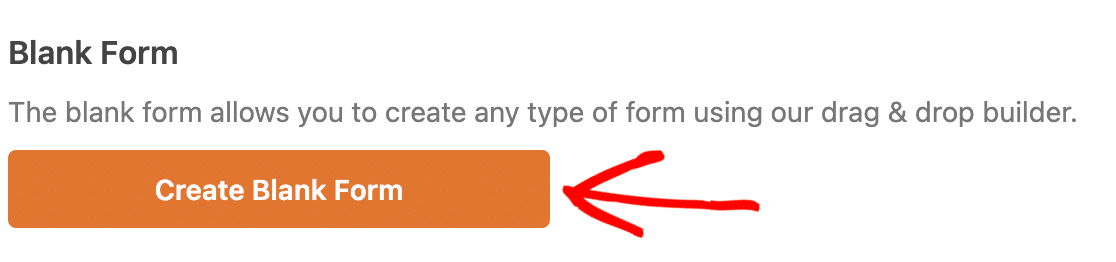
Wenn Sie Ihr Formular lieber von Grund auf neu erstellen möchten, wählen Sie die Vorlage Leeres Formular.
WPForms KI zur Erstellung von Formularen verwenden
Wenn Sie lieber schnell ein Formular generieren möchten, anstatt es von Grund auf neu zu erstellen, können Sie den KI-Formulargenerator von WPForms verwenden. Indem Sie eine einfache Beschreibung Ihrer Bedürfnisse angeben, kann WPForms AI ein anpassbares Formular für Sie generieren.
Gehen Sie dazu zu WPForms » Neu hinzufügen. Dort sehen Sie die Option Mit KI generieren .
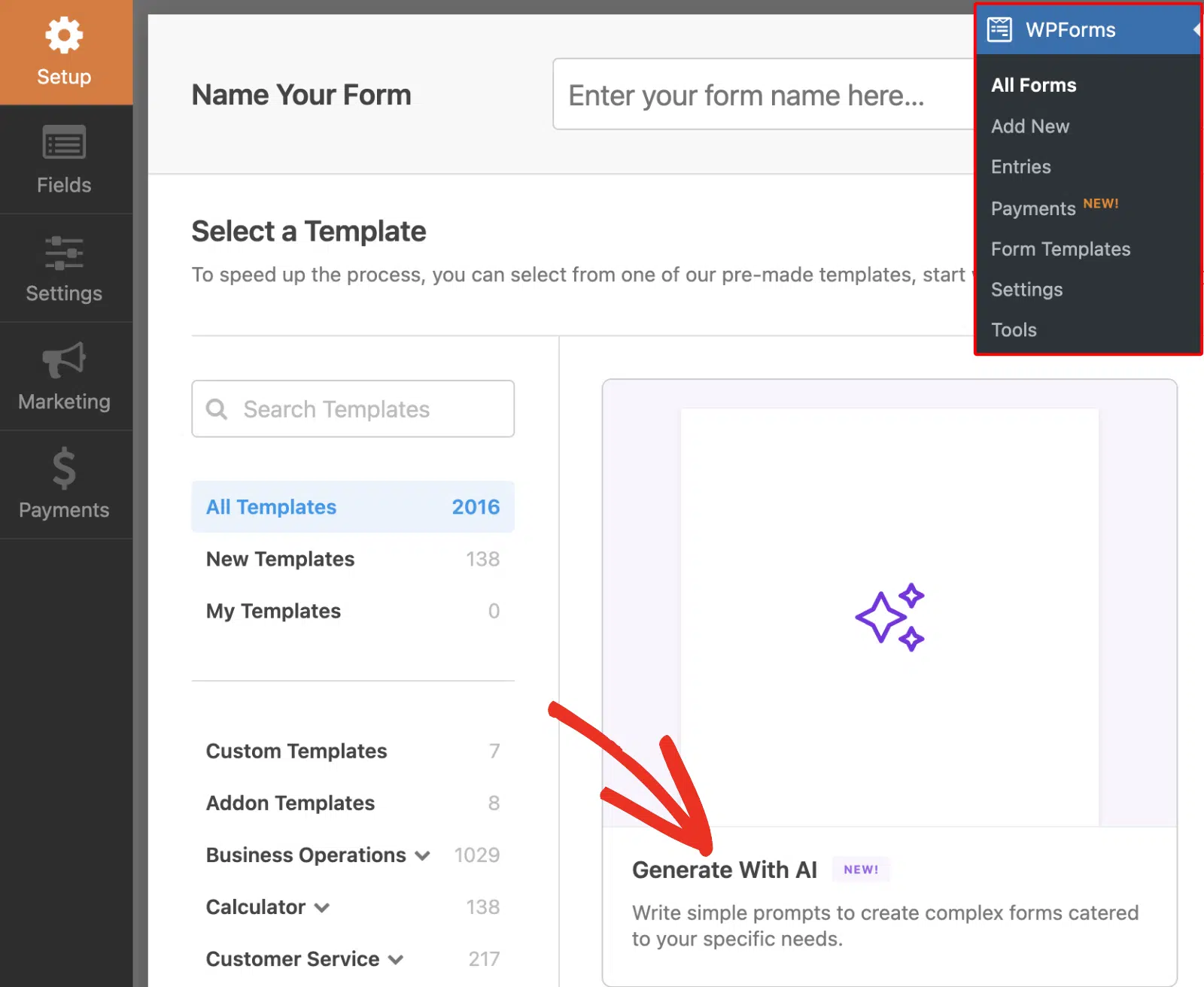
Wenn Sie diese Option anklicken, hilft Ihnen WPForms AI, ein Formular zu erstellen, indem es Ihren Textanweisungen folgt. Sie können das generierte Formular dann wie jede andere WPForms-Vorlage mit dem Formular-Builder anpassen.
Hinweis: Vollständige Details zur Verwendung von WPForms AI zum Generieren von Formularen finden Sie in unserem Leitfaden „Formulare mit WPForms AI generieren“.
Anpassen Ihres Formulars
Sobald Sie eine Formularvorlage ausgewählt haben, gelangen Sie im Formular-Builder zum Bildschirm „Felder“.
Das linke Bedienfeld zeigt Ihnen die verfügbaren Felder. Welche Sie verwenden können, hängt von Ihrer Lizenzstufe ab.
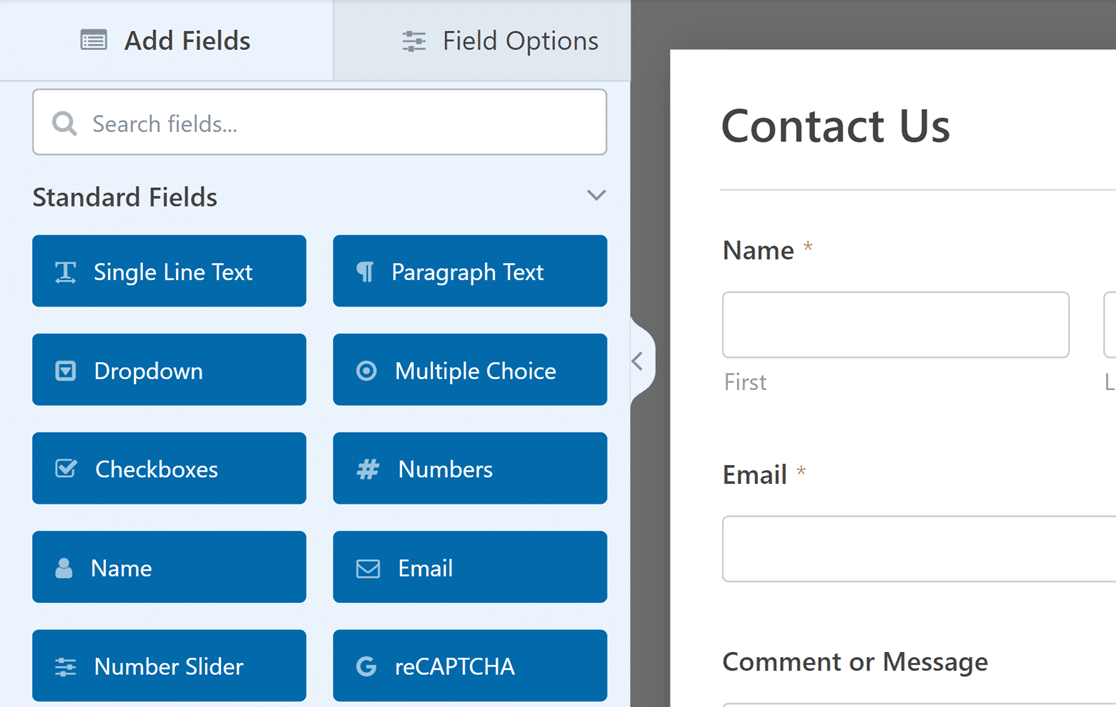
Sie können auch die Suchleiste über den verfügbaren Feldern verwenden, um nach einem bestimmten Feld zu suchen. Geben Sie einfach den Feldnamen oder ein verwandtes Wort ein, und die passenden Felder werden angezeigt.
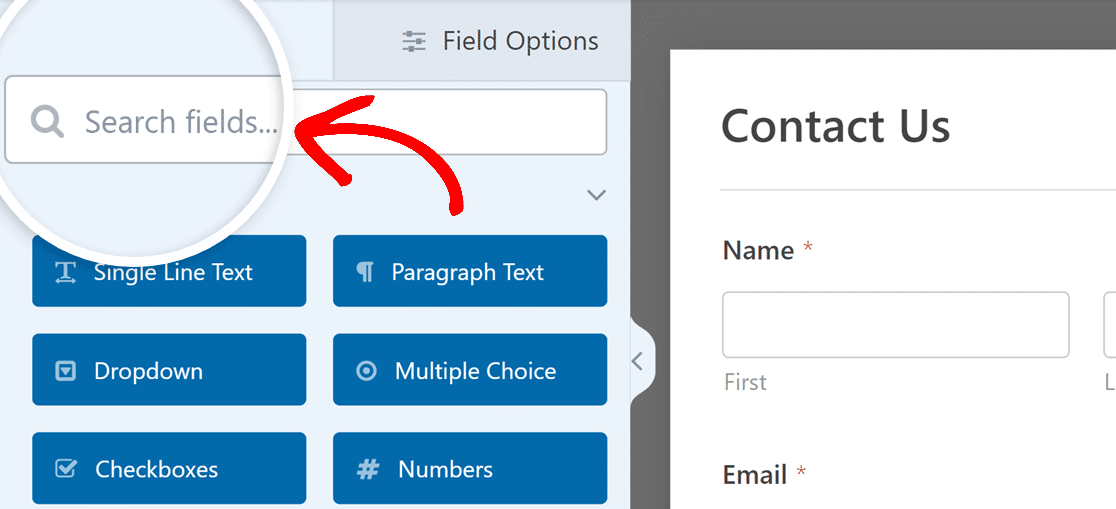
Hinweis: Wenn Sie weitere Informationen zu allen WPForms-Feldern wünschen, lesen Sie unbedingt unser Tutorial „Das richtige Formularfeld auswählen“.
Im rechten Bereich sehen Sie eine bearbeitbare Vorschau Ihres Formulars.
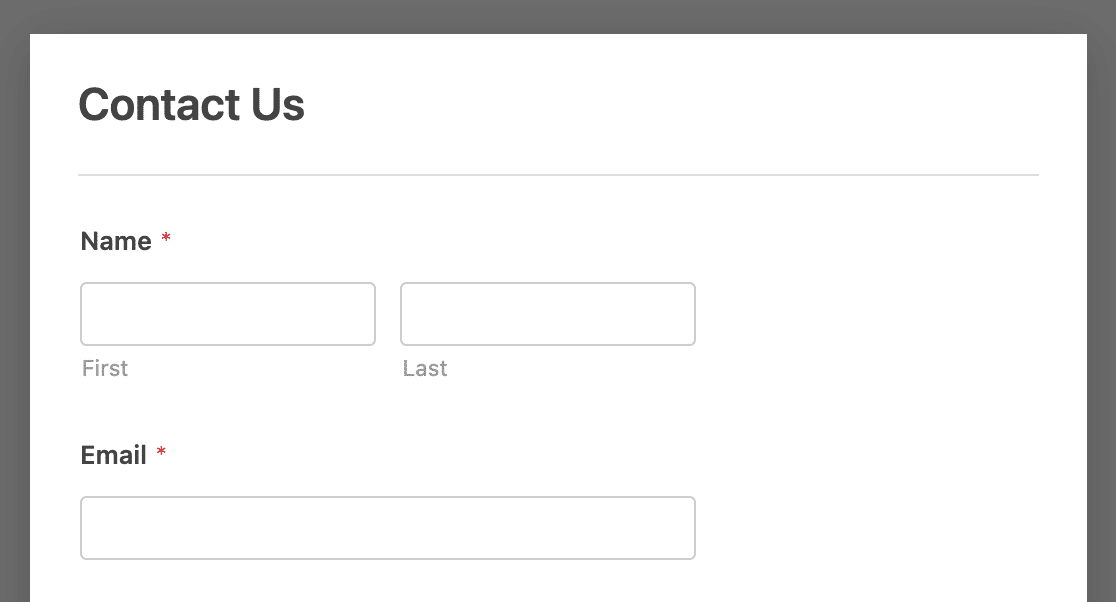
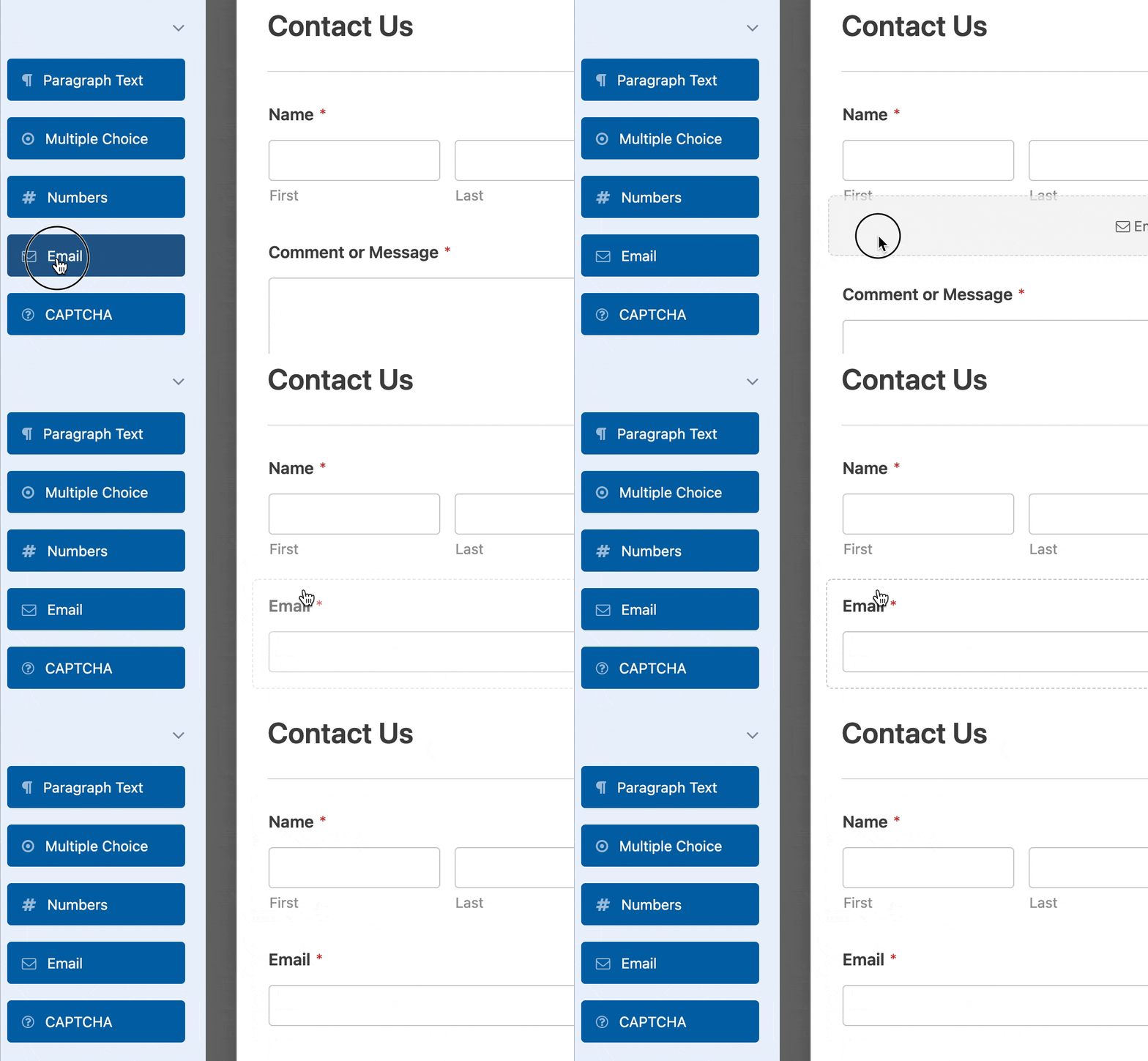
Um ein Feld zu Ihrem Formular hinzuzufügen, können Sie entweder darauf im linken Bereich klicken oder es direkt in die Formularvorschau ziehen und ablegen.
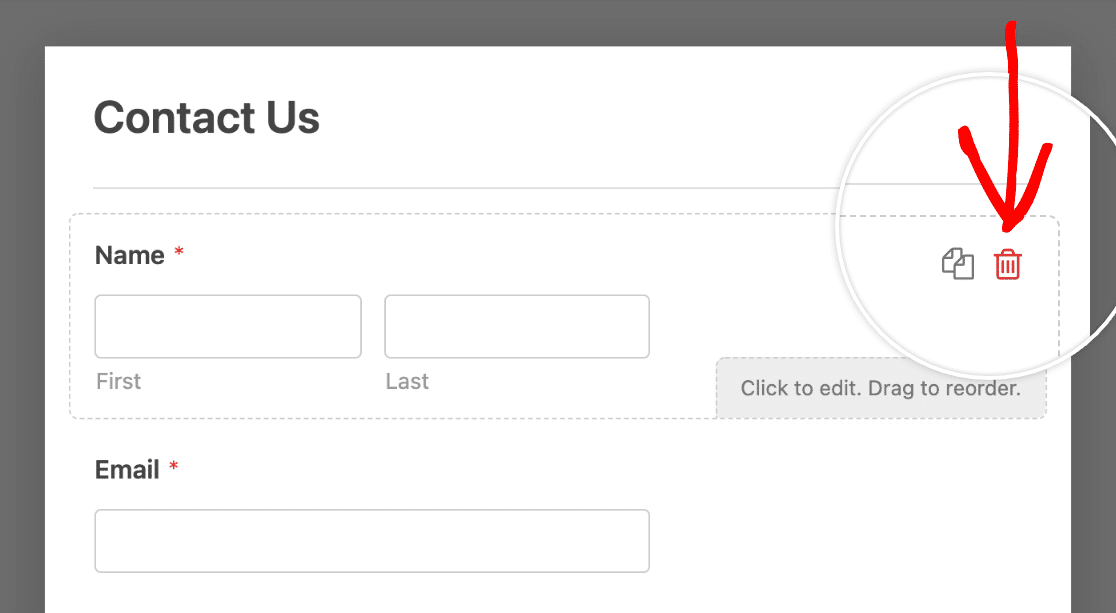
Um ein Feld aus Ihrem Formular zu löschen, können Sie mit der Maus darüber fahren und auf das rote Papierkorbsymbol klicken.
Optionen für Felder aufrufen
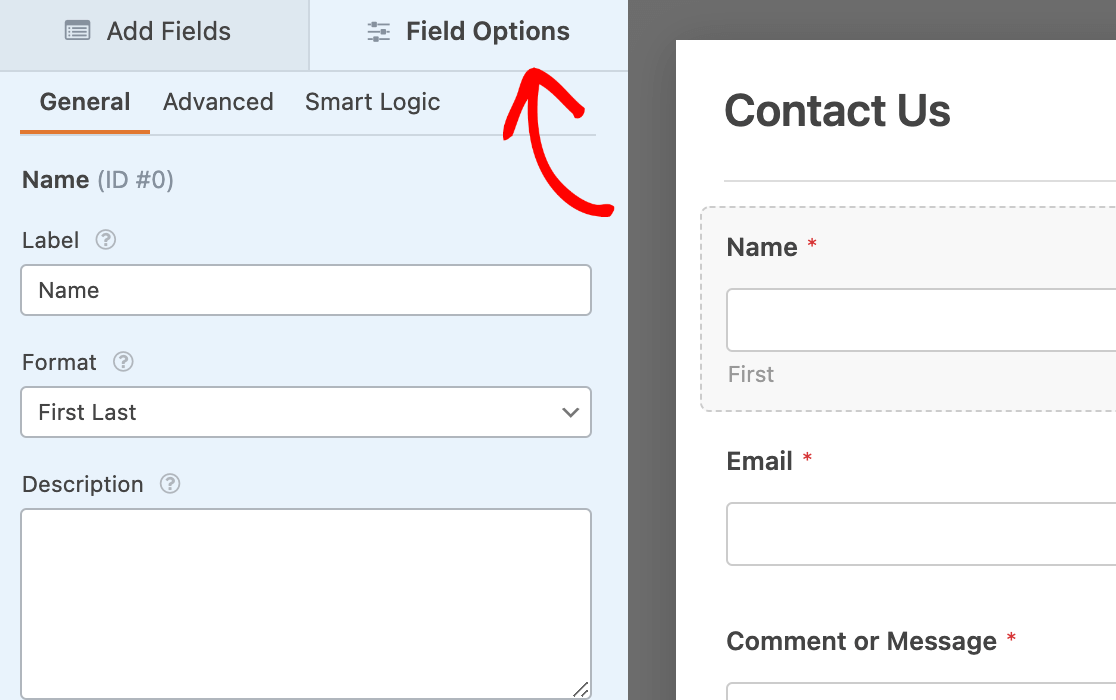
Feldoptionen ermöglichen es Ihnen, die Details und Einstellungen jedes Feldes zu konfigurieren, wie z. B. dessen Bezeichnung und Beschreibung.
Um die verfügbaren Optionen für ein Feld anzuzeigen und zu bearbeiten, klicken Sie im Vorschaufenster darauf. Die Feldoptionen werden dann im linken Bereich des Formular-Generators angezeigt.
Hinweis: Möchten Sie mehr über die Anpassung der Felder Ihrer Formulare erfahren? Lesen Sie unseren Leitfaden zu den Feldoptionen von WPForms.
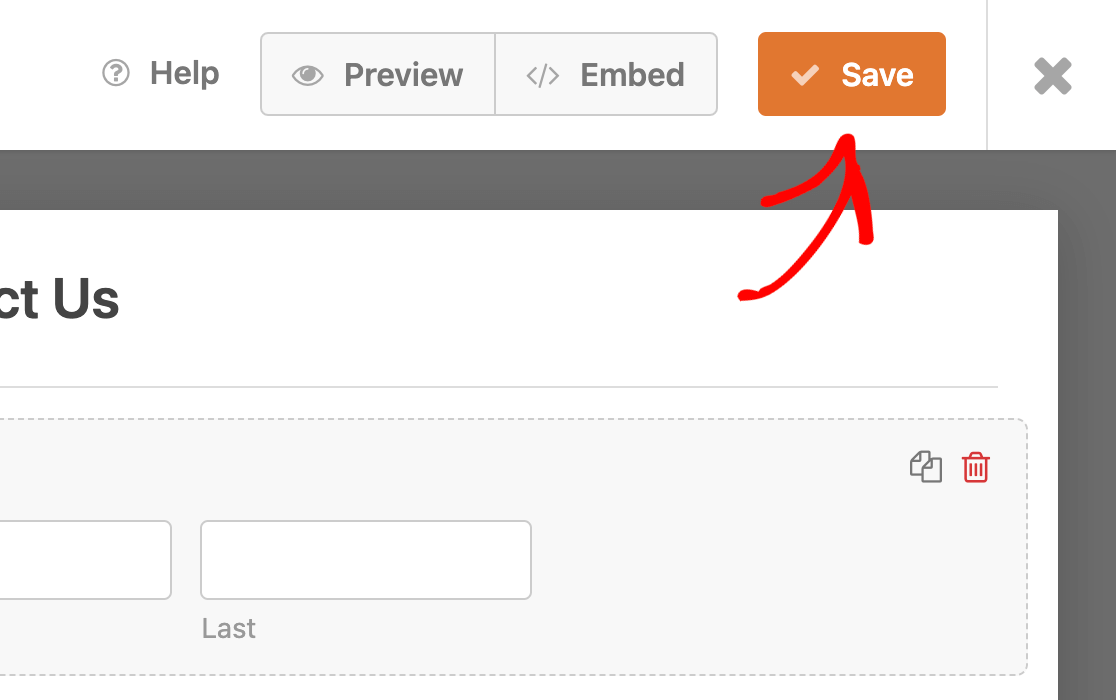
Wenn Sie mit der Bearbeitung der Feldoptionen fertig sind, klicken Sie auf die Schaltfläche Speichern, um Ihre Änderungen zu sichern.
Hilfe bei der Erstellung Ihres Formulars erhalten
Wenn Sie während der Formularerstellung jederzeit Anleitung benötigen, klicken Sie oben auf dem Bildschirm auf die Option Hilfe .
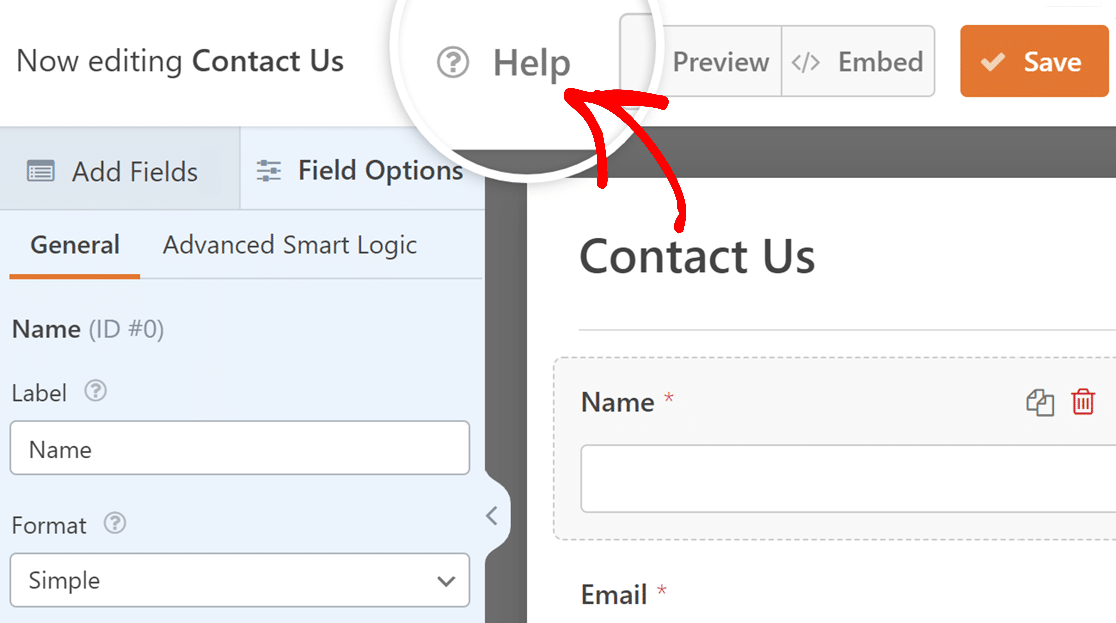
Dies öffnet eine Überlagerung mit kontextbezogener Dokumentation, die Informationen direkt zu dem Feld liefert, mit dem Sie gerade arbeiten, oder zu dem Abschnitt des Formular-Generators, in dem Sie sich befinden.
Formulareinstellungen bearbeiten
Um auf die Einstellungen Ihres Formulars zuzugreifen, klicken Sie auf die Registerkarte Einstellungen auf der linken Seite des Formular-Generators.
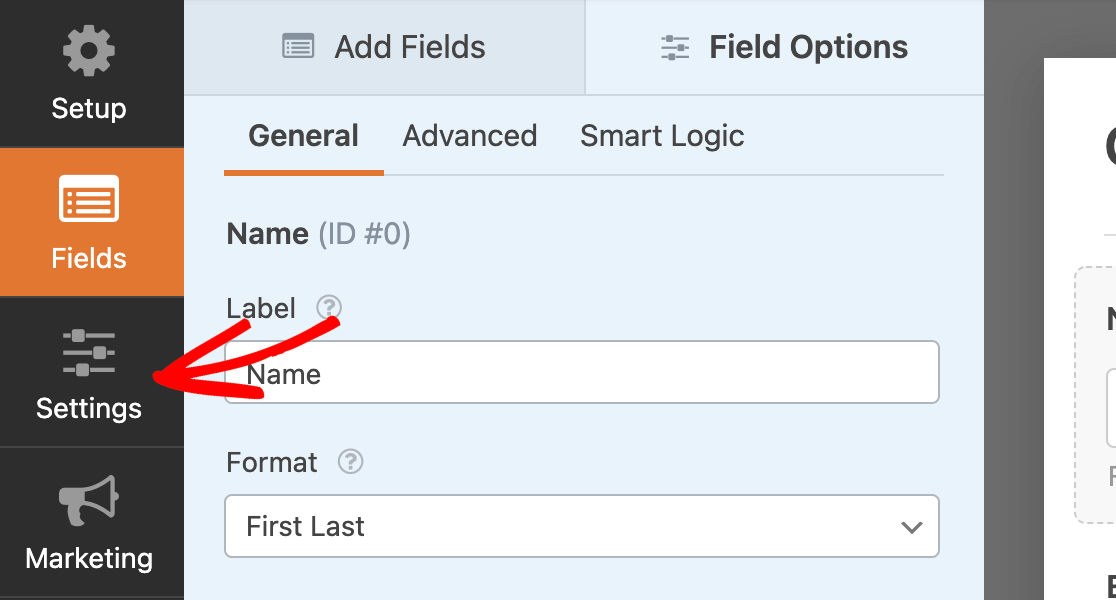
Für dieses Tutorial konzentrieren wir uns auf die ersten 4 verfügbaren Einstellungen: Allgemein, Spam-Schutz und Sicherheit, Benachrichtigungen und Bestätigungen.
Allgemein
In diesem Abschnitt können Sie den Formularnamen und die Beschreibung ändern.
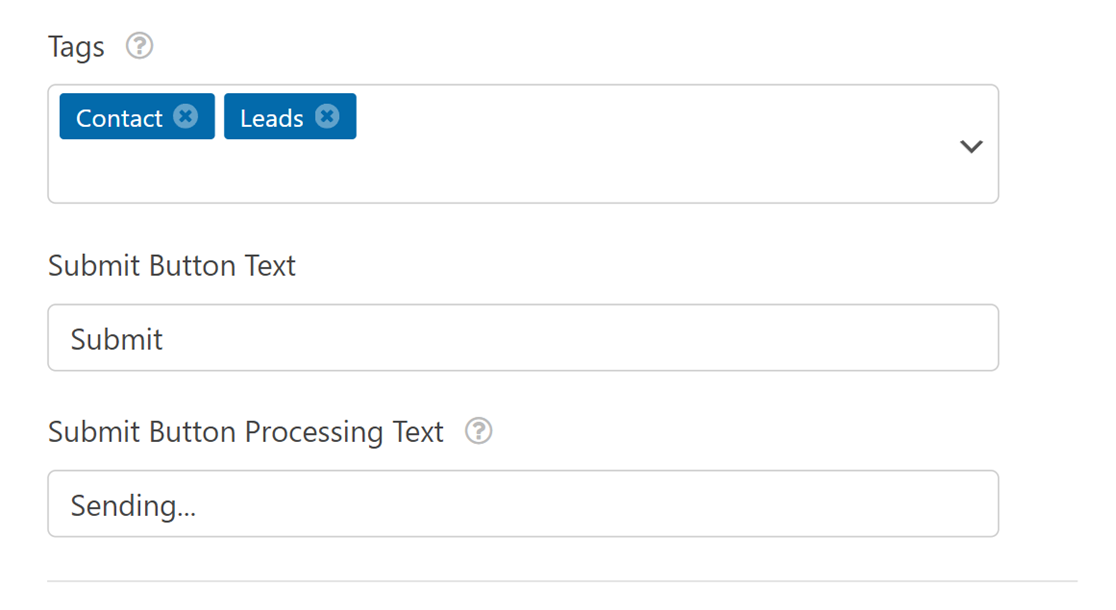
Sie können auch Formular-Tags hinzufügen und die Schaltfläche zum Absenden für Ihr Formular anpassen.
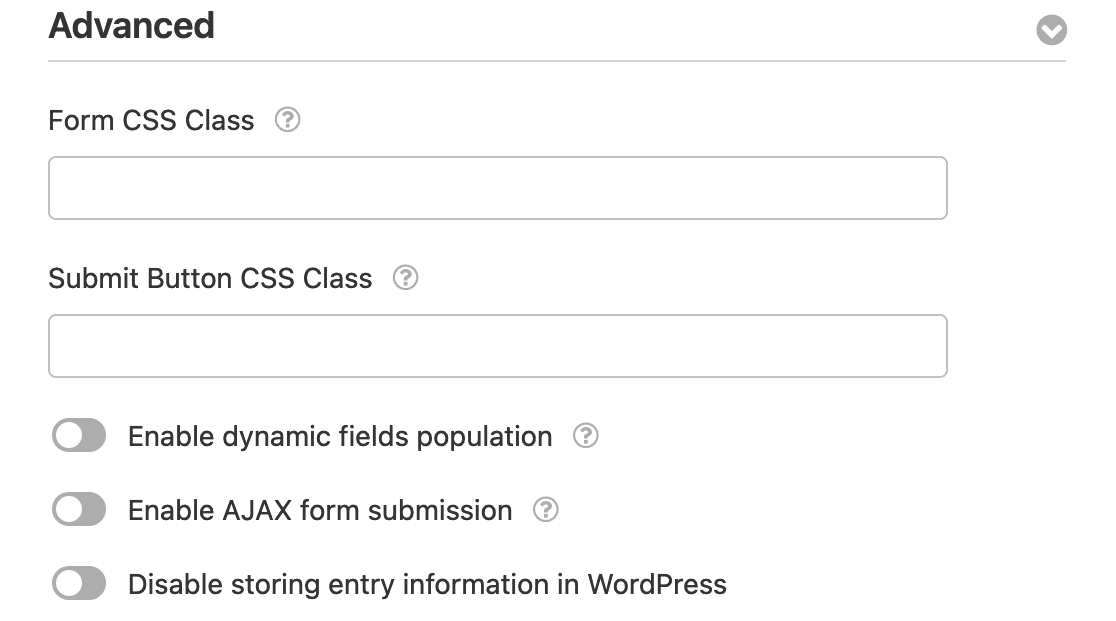
Durch Erweitern des Abschnitts Erweitert können Sie Ihren Formularen auch benutzerdefinierten CSS-Code hinzufügen. Wir empfehlen diese Einstellungen nur für erfahrenere Benutzer.
Hinweis: Möchten Sie mehr über die Einbindung von benutzerdefiniertem CSS in Ihre Formulare erfahren? Sehen Sie sich unsere Entwicklerdokumentation für fortgeschrittene Tutorials und Code-Schnipsel an.
KI MCP
Der Abschnitt „Allgemein“ enthält auch die Einstellungen für KI MCP, mit denen Sie Ihre Formulare mit KI-Assistenten wie Claude, ChatGPT und Cursor verbinden können. Anleitungen hierzu finden Sie in unserem Leitfaden zur Verwendung von WPForms mit KI-Assistenten.

Spam-Schutz und Sicherheit
Dieser Abschnitt hilft, Ihre Formulare sicher zu halten. Er kann Spam leise herausfiltern und Limits festlegen, wer Formulare ausfüllen kann. Sie können auch CAPTCHAs hinzufügen, um sicherzustellen, dass nur echte Personen Ihr Formular ausfüllen.
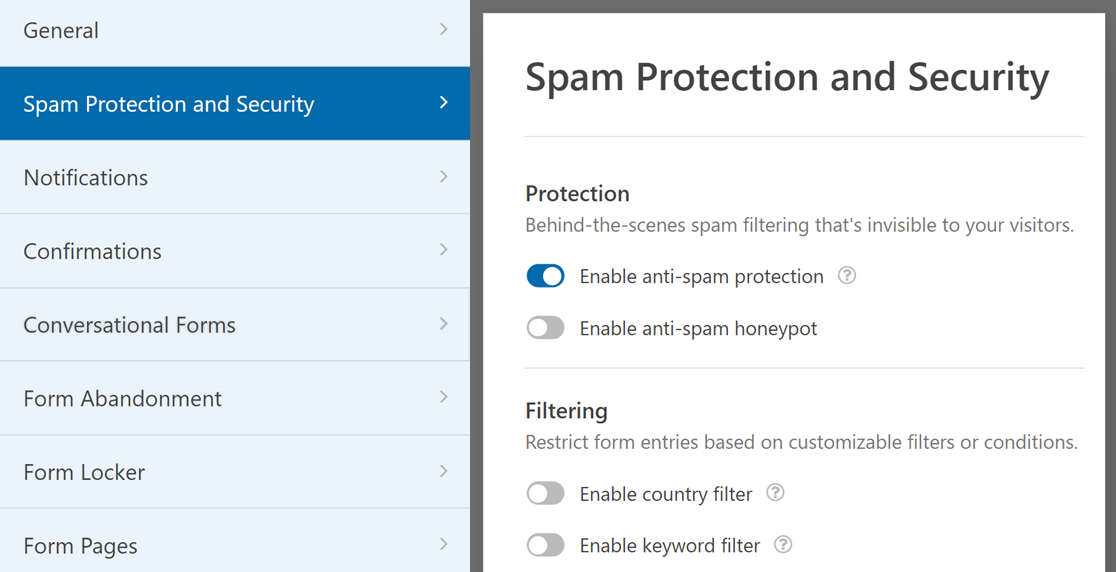
Hinweis: Wenn Sie weitere Details zu Spam-Schutz- und Sicherheitseinstellungen wünschen, lesen Sie unseren Leitfaden zur Verhinderung von Spam in WPForms.
Benachrichtigungen
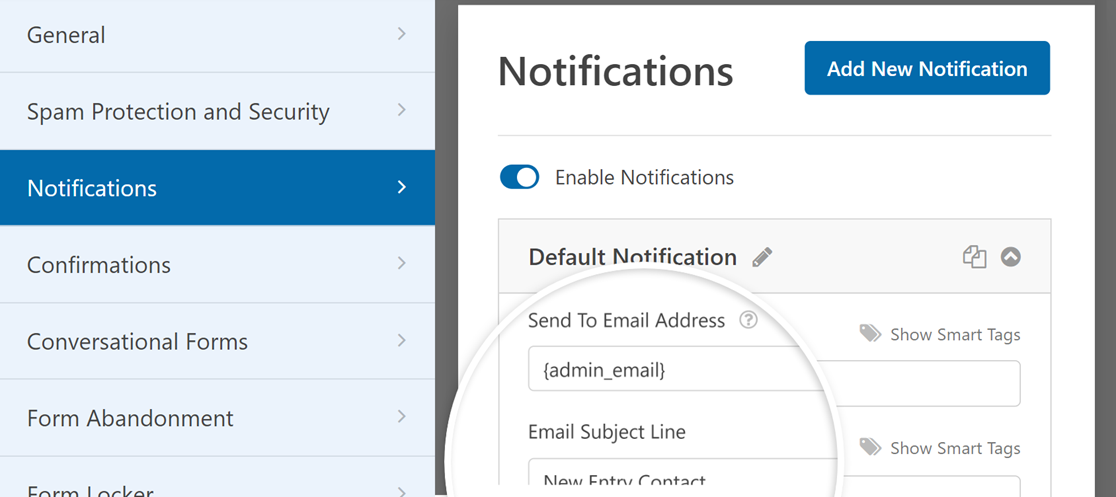
Formularbenachrichtigungen sind automatisierte E-Mails, die gesendet werden, wenn Ihre Benutzer Formulare absenden. In den Einstellungen Benachrichtigungen können Sie diese E-Mails nach Ihren Wünschen konfigurieren.
Das Feld An E-Mail-Adresse senden ist der Ort, an dem Sie die E-Mail-Adresse(n) eingeben, an die Sie die Benachrichtigungen erhalten möchten. Standardmäßig ist es auf die Admin-E-Mail-Adresse Ihrer Website eingestellt. Sie können es aber auf jede gewünschte Adresse ändern.
Hinweis: Sie können mehrere E-Mail-Adressen zum Feld An E-Mail-Adresse senden hinzufügen. Trennen Sie jede E-Mail einfach mit einem Komma.
Hinweis: Wenn Sie weitere Details zur Konfiguration von Benachrichtigungs-E-Mails wünschen, lesen Sie unbedingt unseren Leitfaden zur Einrichtung von Formularbenachrichtigungen in WPForms.
Bestätigungen
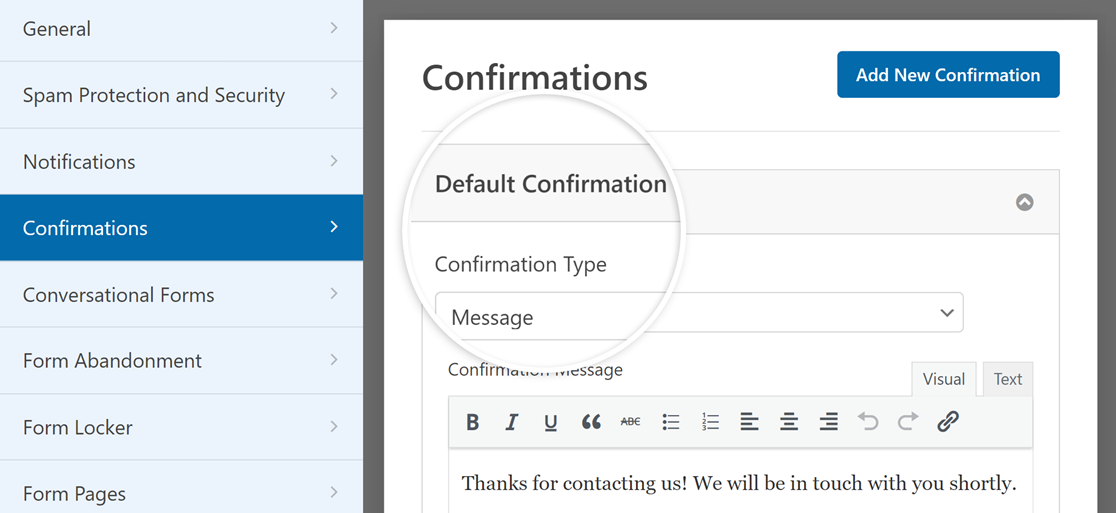
Formularkonfigurationen sind Möglichkeiten, Benutzer darüber zu informieren, dass sie ein Formular erfolgreich übermittelt haben. Sie können sie auch verwenden, um Ihren Benutzern weitere Informationen oder Optionen anzubieten.
Hinweis: Wenn Sie mehr Details zu den WPForms-Bestätigungseinstellungen erfahren möchten, lesen Sie unser Tutorial zum Einrichten von Formularbestätigungen.
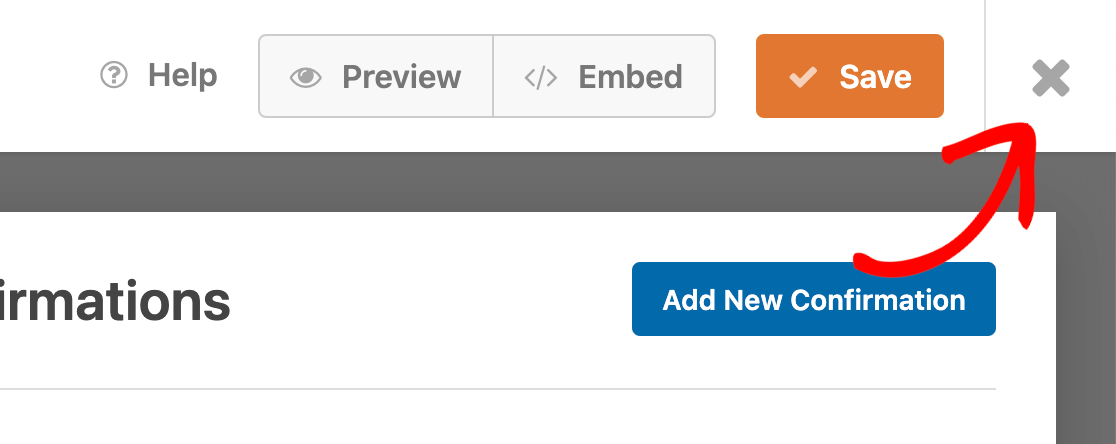
Wenn Sie mit der Konfiguration der Einstellungen Ihres Formulars fertig sind, klicken Sie auf die Schaltfläche Speichern oben auf dem Bildschirm, um Ihre Änderungen zu speichern. Sie können auf die Schaltfläche X klicken, um den Formular-Builder zu verlassen.
Formulare auf Ihrer Website anzeigen
Es gibt verschiedene Möglichkeiten, Ihre Formulare zu Ihrer Website hinzuzufügen. Wenn Sie möchten, können Sie sie auf einem Beitrag oder einer Seite Ihrer Website einbetten.
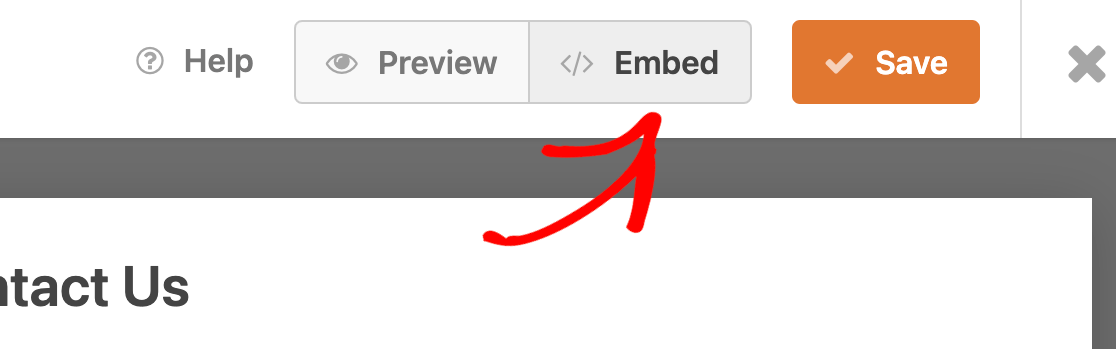
Wenn Sie mit der Anpassung Ihres Formulars fertig sind, können Sie den Einbindungs-Assistenten direkt aus dem Formular-Builder verwenden, indem Sie auf die Schaltfläche Einbetten klicken.
Um mehr über das Einbetten von Formularen zu erfahren, lesen Sie unbedingt unser Tutorial zum Anzeigen von Formularen in WordPress für weitere Details.
Das ist alles! Sie wissen jetzt, wie Sie Formulare mit WPForms erstellen.
Testen Sie als Nächstes unbedingt Ihr Formular. Wir haben eine detaillierte Checkliste zum Testen erstellt, um sicherzustellen, dass Ihr Formular so aussieht und funktioniert, wie Sie es sich wünschen.


