


Résumé IA
Parfois, vous devez afficher des informations dans un formulaire sans donner aux utilisateurs la possibilité de les modifier. Vous affichez peut-être les détails d'un compte, vous reportez peut-être une valeur d'une autre étape, ou peut-être que le champ alimente une automatisation et doit rester exactement tel quel.
Dans WPForms, vous pouvez transformer presque n'importe quel champ en champ lecture seule avec une seule option. Vous n'avez pas besoin d'écrire de code, de trouver une solution de contournement ou de risquer que les visiteurs écrasent quelque chose d'important.
Ci-dessous, je vais vous expliquer pourquoi cette fonctionnalité est utile et comment la configurer. Allons-y !
Créez votre formulaire WordPress maintenant
Comment ajouter un champ « lecture seule » à votre formulaire WordPress
- 1. Ouvrez votre formulaire dans le constructeur WPForms
- 2. Cliquez sur le champ que vous souhaitez verrouiller
- 3. Ouvrez l'onglet Avancé et activez "Lecture seule"
- 4. Enregistrez votre formulaire
- Conseils pour utiliser efficacement les champs lecture seule
- Questions fréquemment posées sur les champs lecture seule
- Puis-je rendre n'importe quel champ lecture seule ?
- La valeur d'un champ lecture seule sera-t-elle enregistrée dans la soumission ?
- Puis-je pré-remplir automatiquement un champ lecture seule ?
- Les champs lecture seule fonctionnent-ils avec la logique conditionnelle ?
- Quelle est la différence entre un champ lecture seule et un champ désactivé ?
Pourquoi ai-je besoin d'un champ lecture seule sur mon formulaire ?
Les champs lecture seule sont utiles lorsque vous souhaitez afficher des informations mais ne pas permettre aux visiteurs de les modifier. Voici quelques situations où cela se présente :
- Affichage des détails pré-remplis
Si votre site comporte des profils de membres, vous pourriez afficher des éléments tels que le niveau d'adhésion, la date de renouvellement ou un numéro de client afin que les utilisateurs puissent confirmer les informations associées à leur compte. Par exemple, vous pouvez insérer des balises intelligentes comme {user_email} ou {user_display_name} pour afficher les détails du compte d'un utilisateur sans lui permettre de modifier ces valeurs. - Affichage du contexte d'une autre partie de votre site
Si un formulaire met à jour une liste ou un article existant, un champ lecture seule peut afficher son ID, son titre ou sa catégorie afin que l'utilisateur sache exactement ce qu'il modifie. - Blocage des données générées par le système
Certains flux de travail attribuent automatiquement des numéros de suivi, des codes ou des identifiants de ticket. Un champ lecture seule permet aux utilisateurs de voir ces valeurs tout en les gardant verrouillées pour plus de précision. - Affichage des détails appartenant à votre équipe
Les formulaires internes comportent souvent des champs tels que le département ou le chef de projet qui ne doivent pas être modifiés par la personne qui soumet la demande. - Protection des champs qui déclenchent des actions supplémentaires.
Tout champ lié à des notifications, des intégrations ou une logique conditionnelle est plus sûr s'il n'est pas modifié.
Ajouter un champ lecture seule dans WPForms
Vous pouvez transformer un champ en champ lecture seule en littéralement 2 étapes : sélectionnez le champ que vous souhaitez rendre "lecture seule" et activez cette option.
C'est tout ! Mais pour plus de clarté, commençons par le début de votre formulaire.
1. Ouvrez votre formulaire dans le constructeur WPForms
Commencez par ouvrir un formulaire existant ou en créer un nouveau.

Vous pouvez définir presque tous les types de champs en lecture seule : texte, nombres, listes déroulantes, et plus encore.
2. Cliquez sur le champ que vous souhaitez verrouiller
Sélectionnez le champ pour ouvrir ses options dans le panneau de gauche.
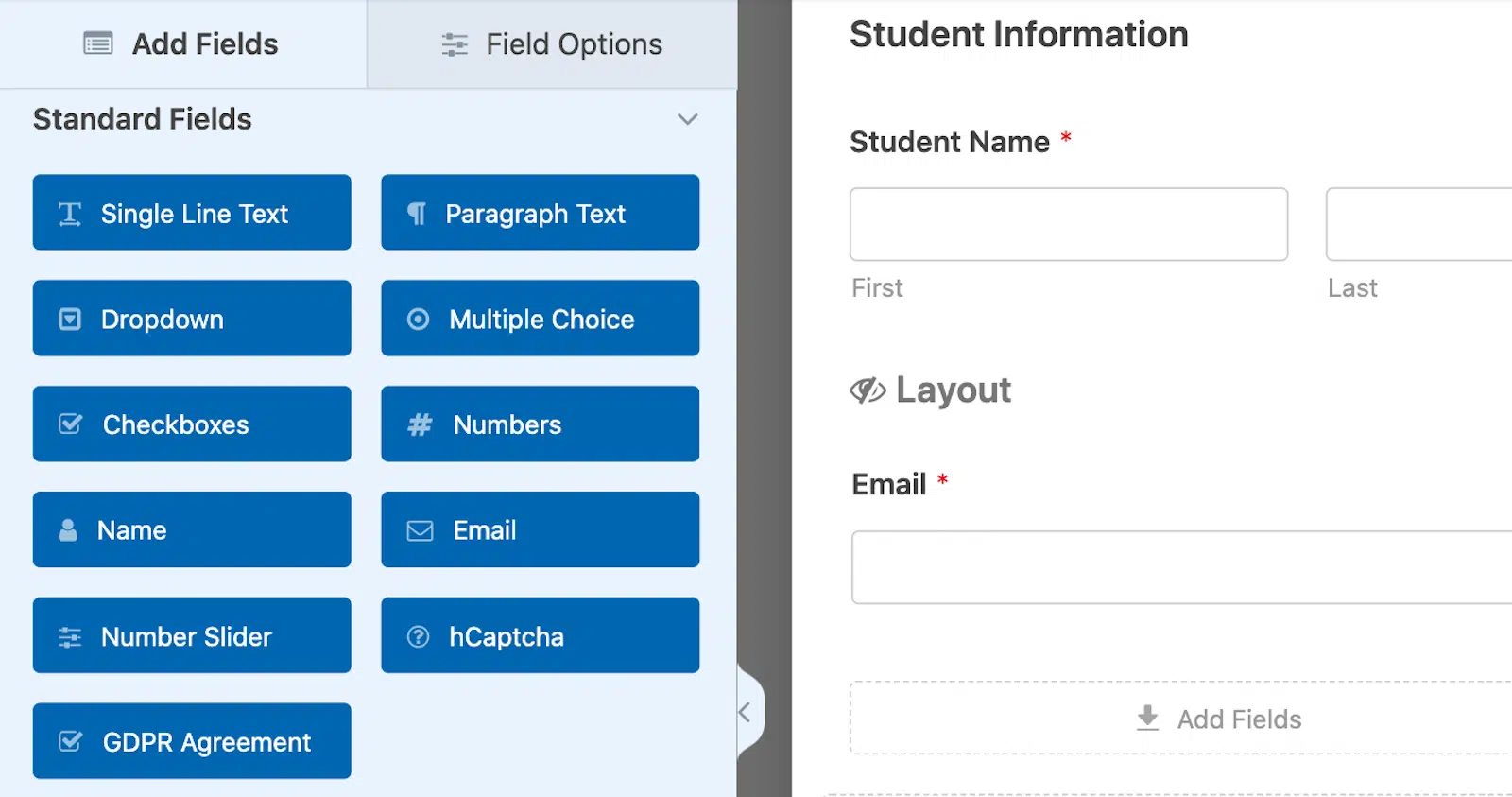
Vous pouvez le faire avec de nouveaux champs ou des champs déjà présents sur votre formulaire.
3. Ouvrez l'onglet Avancé et activez "Lecture seule"
Dans l'onglet Avancé, vous verrez un interrupteur « Lecture seule ». Activez-le pour verrouiller le champ afin que les visiteurs puissent voir la valeur mais ne puissent pas la modifier.

4. Enregistrez votre formulaire
Lorsque vous avez terminé de modifier les paramètres du champ, n'oubliez pas de enregistrer votre formulaire.

Une fois le paramètre activé, le champ est verrouillé. Il apparaît toujours sur le formulaire et sa valeur est toujours soumise avec l'entrée.
Les champs en lecture seule apparaissent légèrement grisés ou visuellement désactivés pour qu'il soit clair qu'ils ne peuvent pas être modifiés. Ce style fonctionne avec les deux thèmes WPForms — Classique et Moderne — et dans les constructeurs de pages comme Gutenberg, Elementor et Divi.
Vos visiteurs ne pourront pas modifier la valeur, mais elle sera toujours incluse lorsqu'ils soumettront le formulaire.

Créez votre formulaire WordPress maintenant
Conseils pour utiliser efficacement les champs lecture seule
Un peu de planification est très utile. Voici quelques bonnes pratiques :
- Gardez les champs en lecture seule à proximité des champs modifiables auxquels ils sont liés.
- Évitez de verrouiller trop de champs — les visiteurs pourraient se demander avec quoi ils sont autorisés à interagir.
- Utilisez les balises intelligentes pour pré-remplir automatiquement des informations utiles.
- Les champs en lecture seule fonctionnent toujours avec la logique conditionnelle, vous pouvez donc les afficher ou les masquer en fonction des réponses de l'utilisateur.
Questions fréquemment posées sur les champs lecture seule
Puis-je rendre n'importe quel champ lecture seule ?
La plupart des types de champs peuvent être verrouillés. L'option se trouve dans l'onglet Avancé pour chaque champ.
La valeur d'un champ lecture seule sera-t-elle enregistrée dans la soumission ?
Oui. La valeur est toujours incluse dans la soumission finale.
Puis-je pré-remplir automatiquement un champ lecture seule ?
Vous pouvez. Les balises intelligentes et les valeurs par défaut fonctionnent de la même manière pour les champs en lecture seule.
Les champs lecture seule fonctionnent-ils avec la logique conditionnelle ?
Oui — vous pouvez les utiliser avec toutes les règles d'affichage/masquage.
Quelle est la différence entre un champ lecture seule et un champ désactivé ?
Un champ désactivé ne soumet pas sa valeur. Un champ en lecture seule, si.
Ensuite, ajoutez un champ appareil photo à votre formulaire
Dans ce tutoriel, je vous ai montré comment rendre certains champs en lecture seule, vous donnant ainsi le contrôle sur cet aspect. Mais à l'autre extrémité du spectre, vous pourriez envisager d'ajouter un champ appareil photo à votre formulaire pour permettre à vos utilisateurs leur propre type de contrôle.
Le champ appareil photo est idéal pour les formulaires de candidature et autres cas où vous avez besoin d'une photo ou d'une vidéo instantanée, et je vais vous montrer comment l'ajouter facilement à votre formulaire dans cet article de blog. Jetez un œil !
Prêt à créer votre formulaire ? Commencez dès aujourd'hui avec le plugin de création de formulaires WordPress le plus simple. WPForms Pro inclut de nombreux modèles gratuits et offre une garantie de remboursement de 14 jours.
Si cet article vous a aidé, suivez-nous sur Facebook et X (Twitter) pour plus de tutoriels et de guides WordPress gratuits.





