


Résumé IA
Collecter des fonds pour une organisation à but non lucratif n'est pas une tâche facile, et créer un formulaire de don qui fonctionne réellement peut sembler décourageant, surtout si vous êtes nouveau sur WordPress.
Vous vous demandez peut-être s'il est possible de créer un formulaire de don efficace dans WordPress sans vous perdre dans les détails techniques. J'avais les mêmes préoccupations !
Après avoir parcouru le processus, j'ai réalisé que la création d'un formulaire de don pour une organisation à but non lucratif dans WordPress est beaucoup plus simple qu'il n'y paraît. Dans cet article, je vais vous montrer exactement comment utiliser un modèle pour créer un formulaire de don dans WordPress.
Créez votre formulaire de don pour organisation à but non lucratif maintenant
Comment créer un formulaire de don dans WordPress ?
Un formulaire de don WordPress nécessite cinq étapes avec WPForms, et vous pouvez en créer un avec le plugin gratuit Lite sans rien payer d'avance.
Vous commencerez à partir du modèle de formulaire de don prêt à l'emploi, connecterez une passerelle de paiement comme Stripe ou PayPal, puis intégrerez le formulaire finalisé sur n'importe quelle page de votre choix.
Le tutoriel vidéo ci-dessus montre comment créer un formulaire de don WordPress : besoin de plus de détails ? Parcourons-le ensemble, étape par étape.
- Étape 1 : Installer et activer WPForms
- Étape 2 : Activez vos passerelles de paiement
- Étape 3 : Créez votre formulaire de don pour organisation à but non lucratif
- Étape 4 : Configurez le champ de paiement pour les dons
- Étape 5 : Intégrez votre formulaire de don pour organisation à but non lucratif
- Bonus : Personnalisez les champs de votre modèle de formulaire de don pour organisation à but non lucratif
Étape 1 : Installer et activer WPForms
Pour commencer, installez et activez le plugin WPForms, que nous utiliserons pour ce tutoriel. WPForms est l'un des plugins de création de formulaires les mieux notés et fonctionne bien pour créer des pages de dons en ligne.
De plus, il est très convivial. Vous pouvez consulter notre comparaison sur WPForms vs GiveWP pour voir comment différents plugins se comparent.
Le plugin gratuit WPForms Lite est suffisant pour commencer à accepter des dons, vous pouvez donc démarrer sans dépenser un centime.
Si vous souhaitez supprimer les frais de plateforme et ajouter des fonctionnalités telles que les dons récurrents sur le même formulaire, vous aurez besoin de WPForms Pro, et je vous indiquerai exactement où cela est important au fur et à mesure.

Vous ne savez pas comment installer et activer un plugin WordPress ? Pas de problème. Consultez ce guide étape par étape sur comment installer un plugin dans WordPress.
Passez à WPForms Pro maintenant !
Étape 2 : Activez vos passerelles de paiement
Avant de créer notre formulaire de don pour organisation à but non lucratif, connectons nos passerelles de paiement. Cela permettra aux donateurs de payer par carte de crédit.
Dans toutes les versions de WPForms, vous pouvez utiliser Stripe pour collecter les paiements par carte de crédit. Pour les autres passerelles de paiement, vous devez d'abord installer un module complémentaire, et ceux-ci ne sont disponibles que dans les plans Pro ou supérieurs.
Pour intégrer une passerelle de paiement, ouvrez votre tableau de bord WordPress. Dans le menu latéral gauche, cliquez sur WPForms » Modules complémentaires.
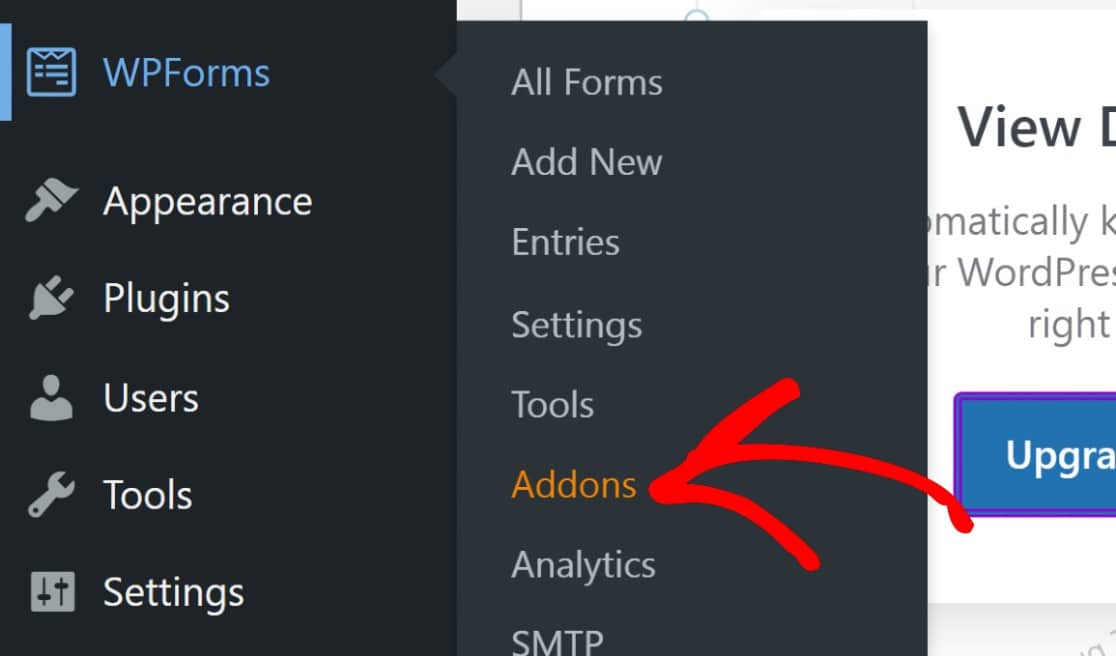
Cela vous montrera tous les modules complémentaires disponibles auxquels vous pouvez accéder. WPForms s'intègre avec les processeurs de paiement populaires pour les organisations à but non lucratif, y compris PayPal, Square, Mercado Pago et Authorize.net.
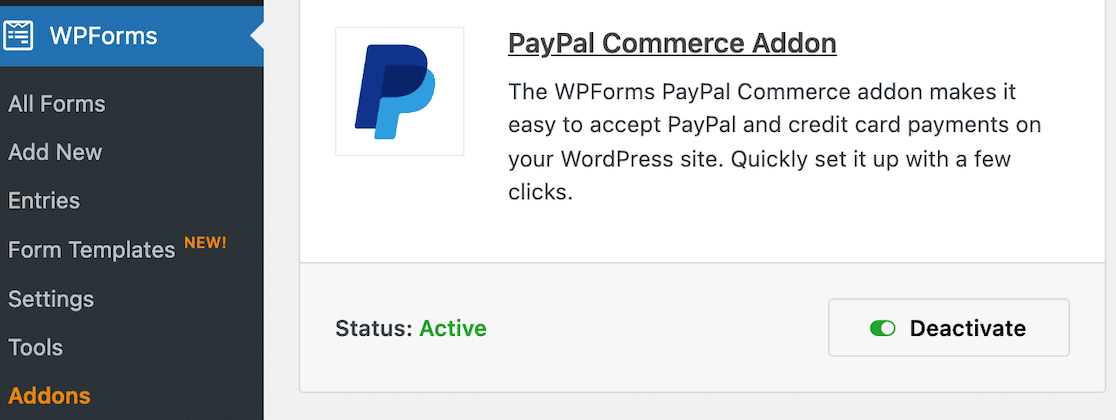
Localisez et activez le module complémentaire de paiement que vous souhaitez utiliser. Vous pouvez activer et utiliser plusieurs passerelles de paiement.
Ensuite, cliquez sur WPForms » Paramètres dans le menu latéral gauche.
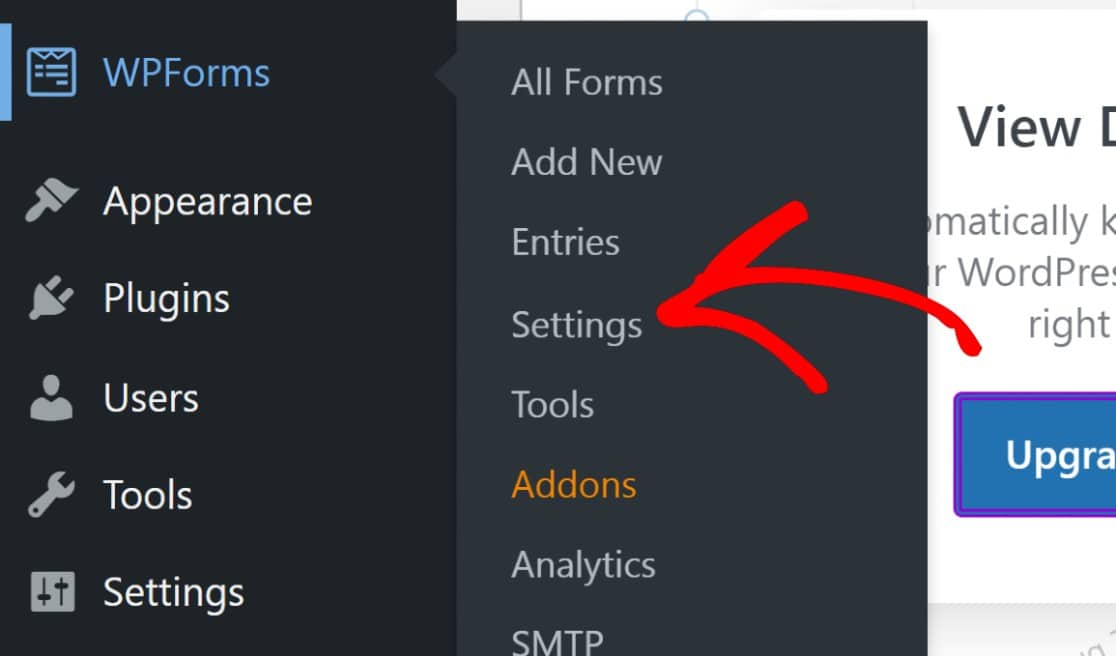
Cela ouvrira les paramètres généraux de WPForms. Cliquez sur l'onglet Paiements.

Vous pouvez maintenant connecter vos comptes pour les modules complémentaires de paiement que vous avez sélectionnés.
Pour PayPal, il vous suffira d'entrer vos identifiants de compte PayPal et de suivre les instructions à l'écran.
Vous serez connecté en un rien de temps !
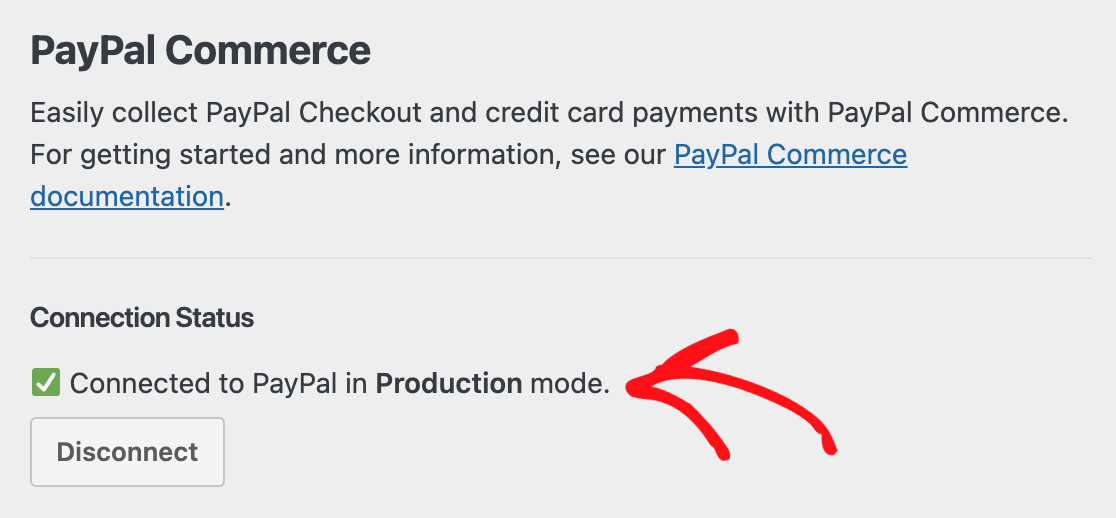
Une fois que vous avez terminé de connecter vos passerelles de paiement, n'oubliez pas d'enregistrer vos paramètres ! Nous sommes maintenant prêts pour la partie amusante : la création de votre formulaire.
Étape 3 : Créez votre formulaire de don pour organisation à but non lucratif
Après avoir activé WPForms sur votre site et configuré vos méthodes de paiement, allez à WPForms » Ajouter un nouveau pour créer un nouveau formulaire.

Entrez un nom pour votre formulaire en haut de l'écran de configuration. Vous pouvez utiliser un nom générique ou le nom de votre campagne de collecte de fonds.

Juste en dessous, vous verrez plus de 2 100 modèles de formulaires personnalisables. Vous pouvez les parcourir ou rechercher facilement le modèle « formulaire de don » à l'aide de la barre de recherche.
Il existe plusieurs formulaires de don et modèles pour organisations à but non lucratif disponibles, y compris un modèle alternative à Buy Me a Coffee. Choisissez celui qui répond le mieux à vos besoins. Pour notre exemple, nous utiliserons le modèle de formulaire de don.
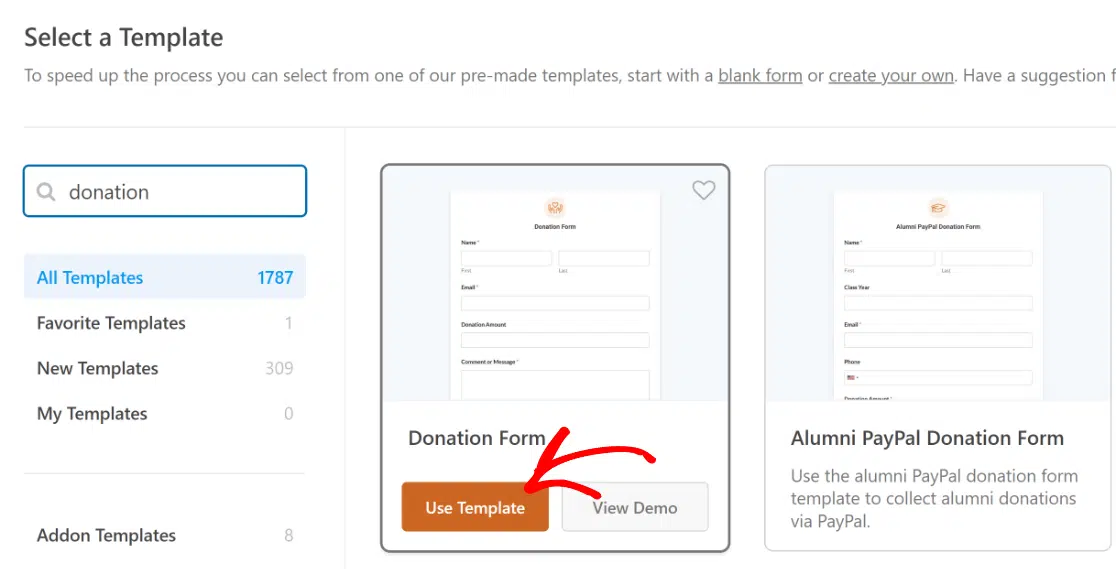
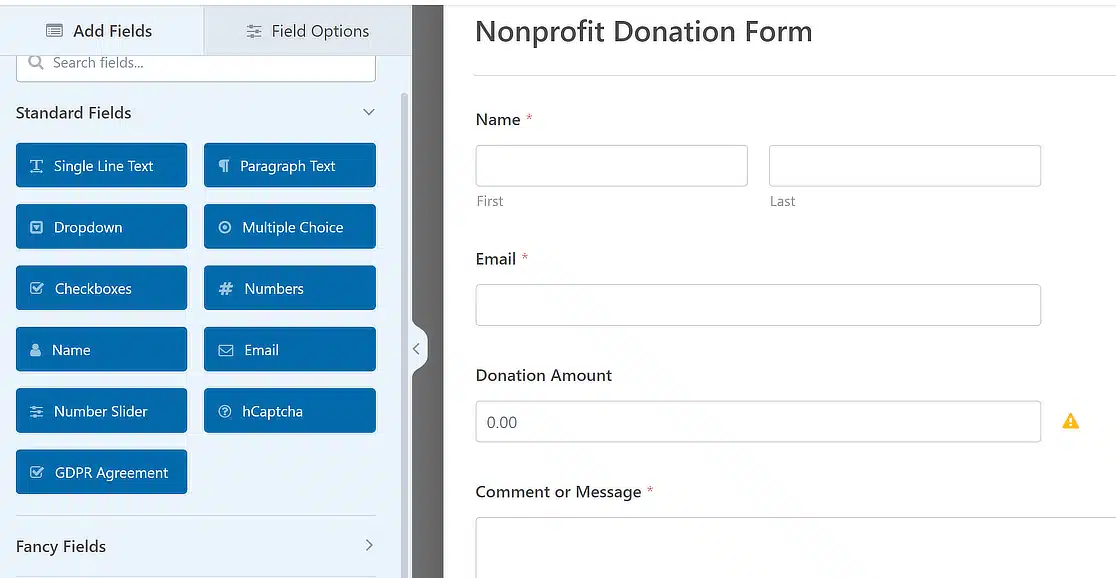
Une fois que vous avez sélectionné votre modèle, le constructeur de formulaires s'ouvrira avec le modèle prêt à l'emploi. Vous remarquerez le champ Montant du don, où la personne qui remplit le formulaire peut saisir le montant qu'elle souhaite donner.
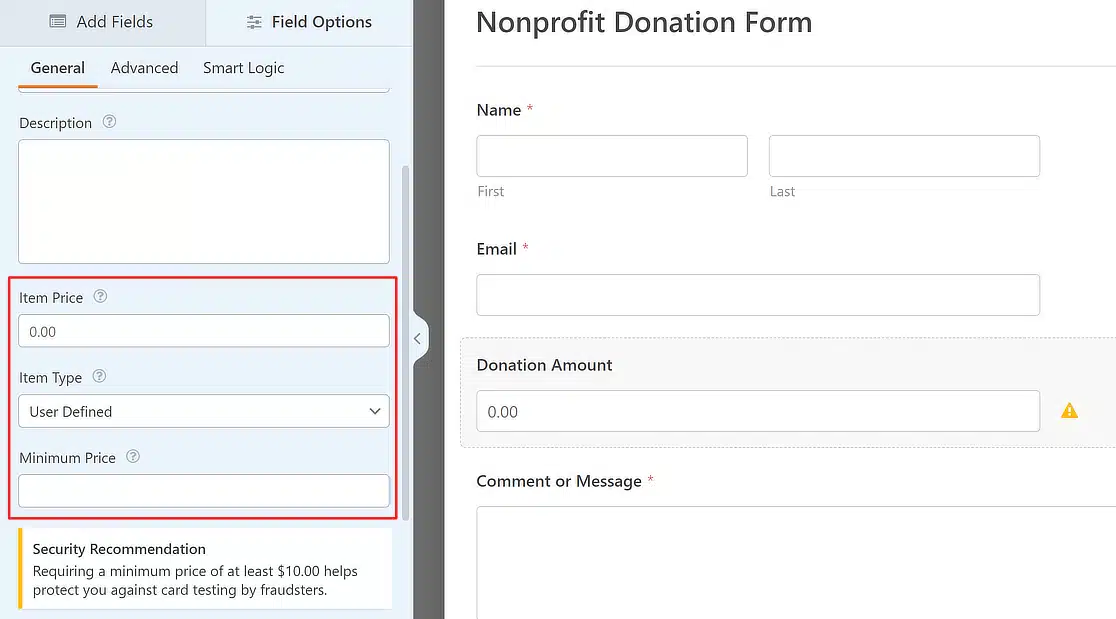
Si vous cliquez sur le champ Montant du don, les Options du champ s'ouvriront dans le volet de gauche. Il y a quelques paramètres très utiles ici, tels que la possibilité de définir un prix d'article par défaut et de contrôler si vous souhaitez que le montant soit défini par l'utilisateur ou fixe.
Dans le modèle que j'utilise, ce champ est configuré pour permettre au donateur d'entrer le montant de don qu'il peut facilement vous envoyer. Cependant, vous pouvez modifier ce comportement si vous le souhaitez en utilisant le menu déroulant Type d'article .
De plus, ce modèle a déjà un champ PayPal Commerce ajouté que vous trouverez en faisant défiler vers le bas. Pour un formulaire de don, le champ Montant du don fourni avec le modèle vous conviendra probablement.
Si vous souhaitez ajouter d'autres types d'options de paiement, vous pouvez facilement le faire avec les champs articles multiples, articles de cases à cocher ou articles de liste déroulante. Vous pouvez également ajouter des champs de formulaire supplémentaires pour toute autre information que vous souhaitez collecter.
Alors, regardons comment nous ajoutons le champ de paiement.
Obtenez le modèle de formulaire de don maintenant !
Étape 4 : Configurez le champ de paiement pour les dons
Parce que vous avez déjà configuré vos modules complémentaires de paiement à l'étape 1, l'ajout du champ de paiement maintenant sera un jeu d'enfant. Commencez par cliquer sur l'option Paiements dans le menu du constructeur de formulaires à gauche.
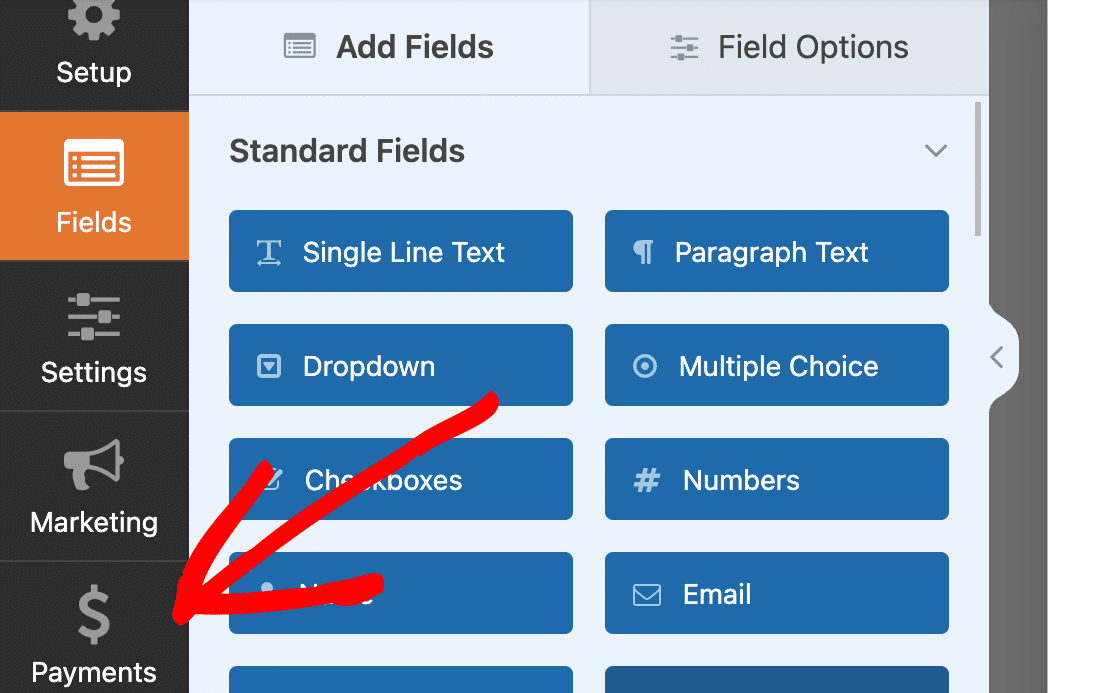
Sur cet écran, vous pourrez interagir avec toutes les passerelles de paiement que vous avez précédemment activées à l'étape 1. Les passerelles désactivées seront grisées.
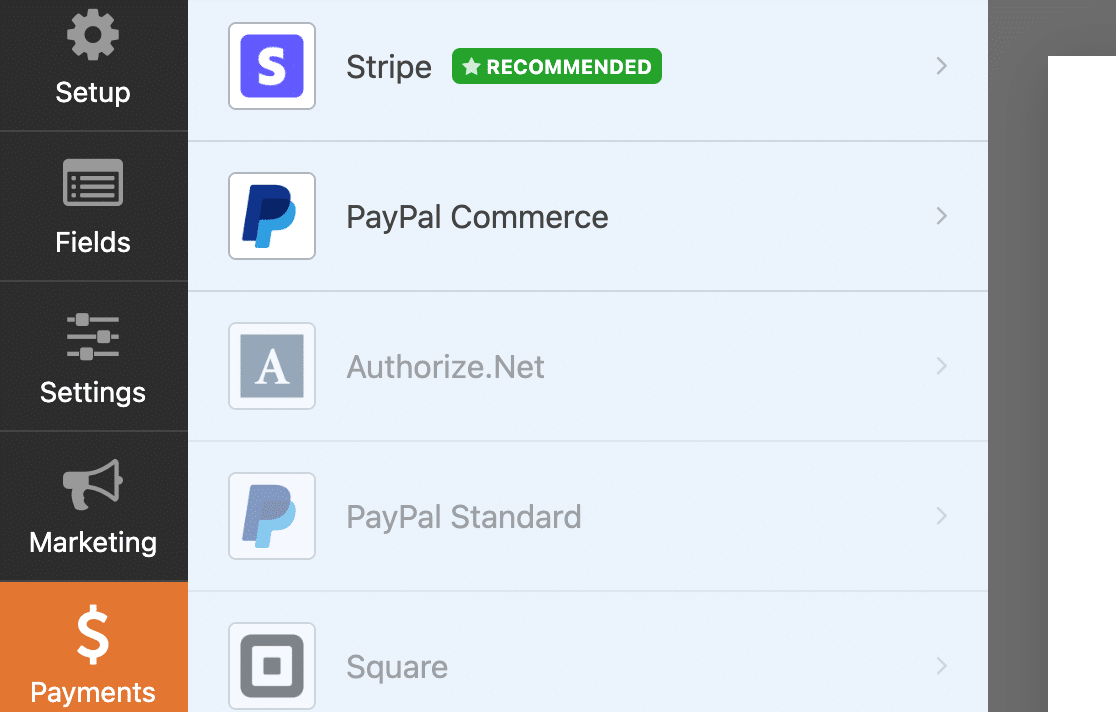
Cliquez sur la passerelle de paiement qui correspond au champ de paiement que vous avez sélectionné sur votre formulaire. J'ai décidé de conserver PayPal Commerce comme solution de paiement dans le cadre de ce modèle, c'est donc ce que je vais sélectionner.
Si vous acceptez des dons ponctuels, cliquez sur le bouton bascule Activer les paiements ponctuels.
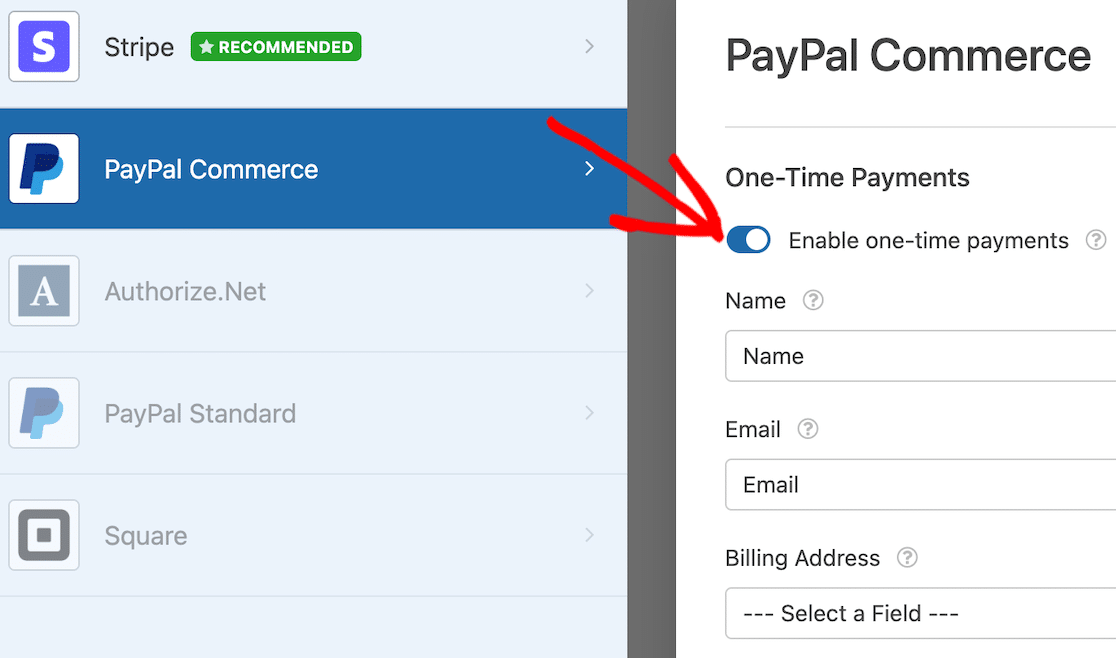
Vous verrez des options de mappage de champ supplémentaires apparaître une fois que vous aurez cliqué sur le bouton bascule. Celles-ci sont facultatives, mais vous pouvez mapper des valeurs de votre formulaire aux détails PayPal correspondants, notamment :
- Nom
- Adresse de facturation
- Adresse de livraison
Pour ajouter un thème, cliquez simplement sur la zone autour du formulaire. Cela ouvrira des options supplémentaires pour le bloc WPForms dans le panneau de droite. Faites défiler jusqu'à la section Thèmes et cliquez sur n'importe quel thème.
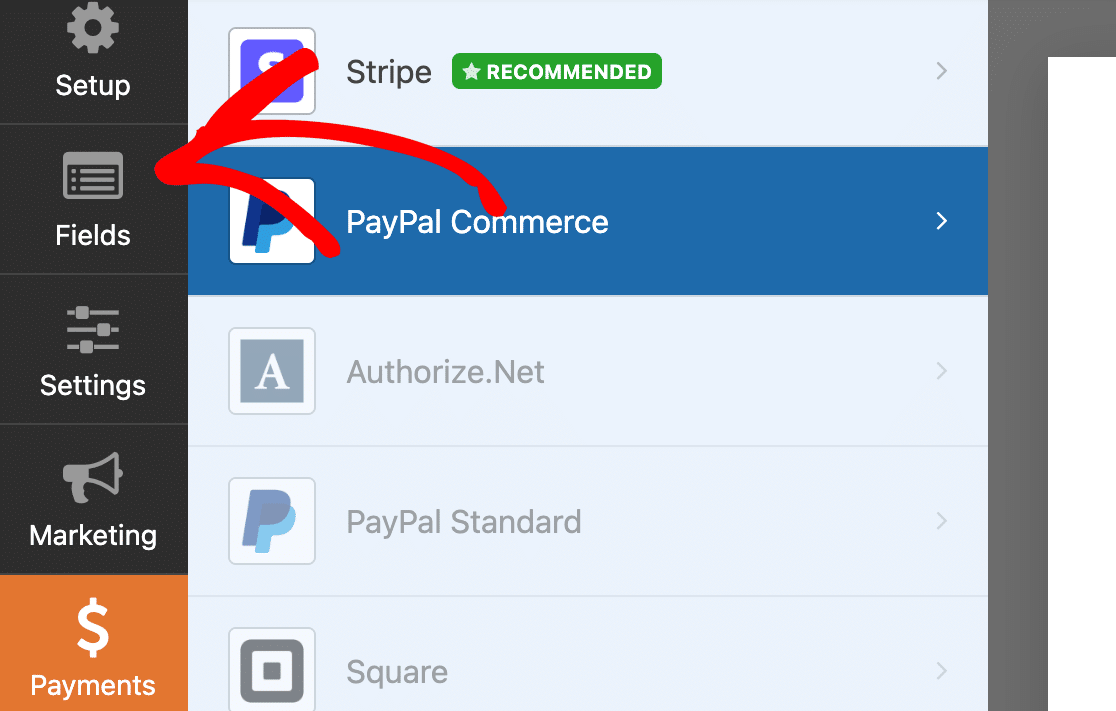
Si vous souhaitez faire des tests, c'est une excellente idée. Nous avons quelques guides pour vous aider dans ce processus.
- Comment tester les paiements PayPal
- Comment tester les paiements Stripe
- Comment tester les paiements Square
- Comment tester les paiements Authorize.net
Étape 5 : Intégrez votre formulaire de don pour organisation à but non lucratif
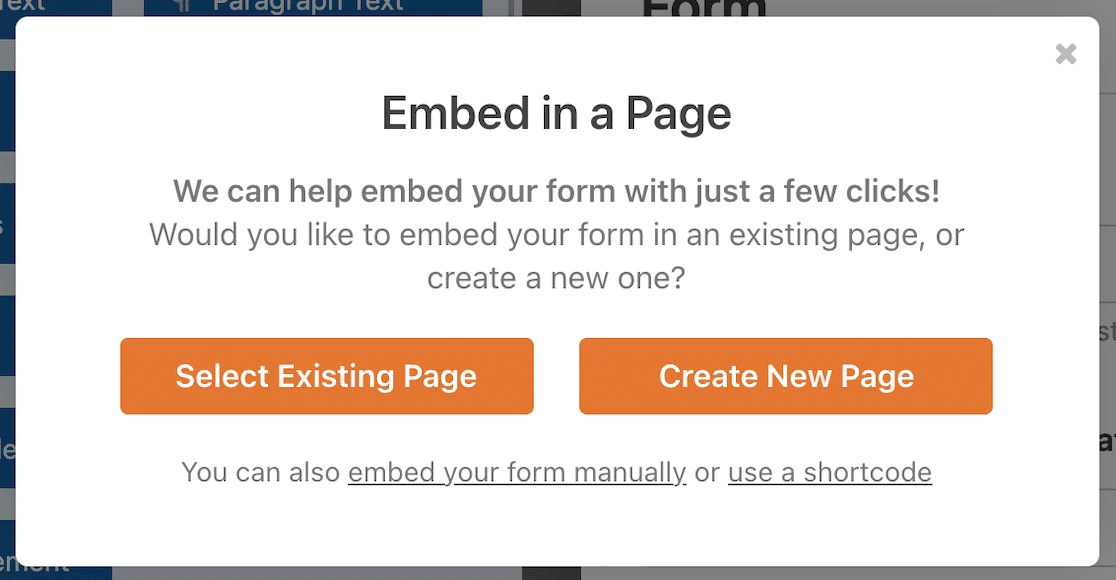
À ce stade, vous êtes prêt à intégrer votre formulaire si vous le souhaitez. Enregistrez votre formulaire et cliquez sur le bouton Intégrer en haut à droite.

Vous pouvez choisir si vous souhaitez intégrer votre formulaire sur une nouvelle page ou une page existante.
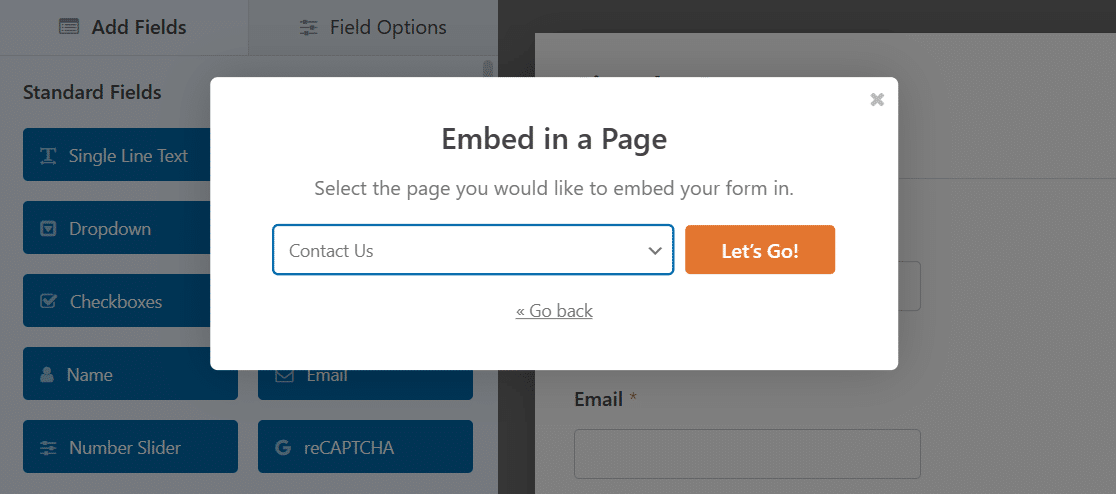
Si vous choisissez une page existante, vous obtiendrez un menu déroulant avec une liste des pages de votre site.
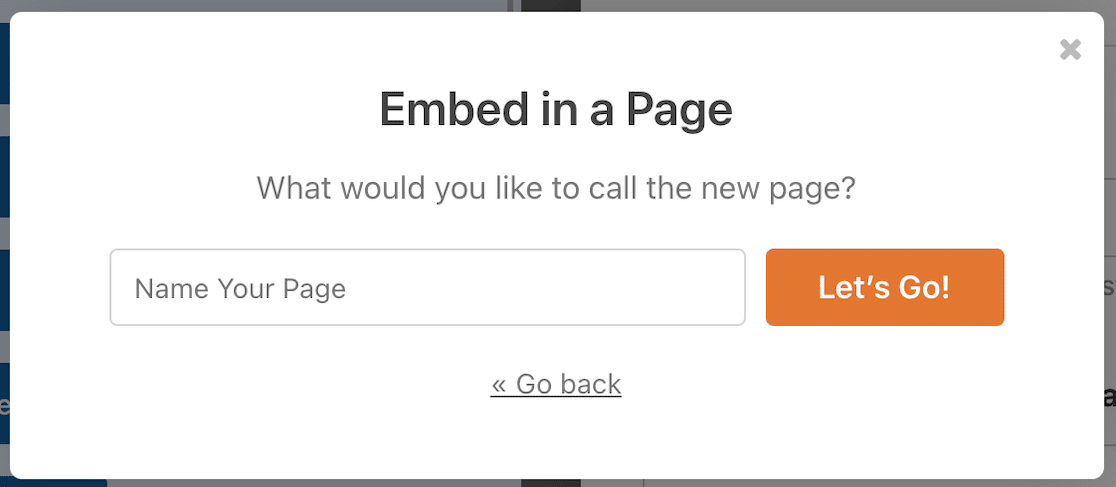
Si vous créez une nouvelle page, vous pouvez la configurer directement depuis WPForms.
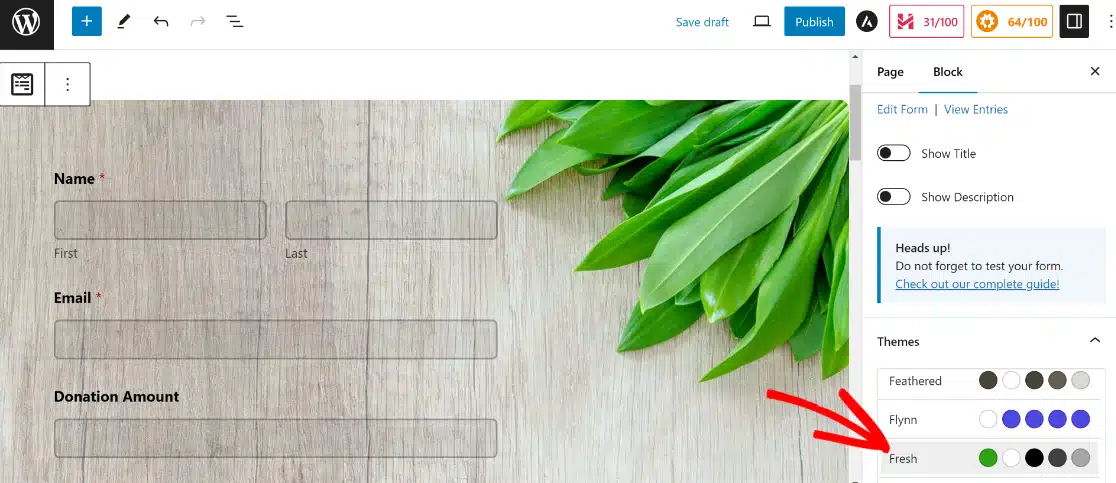
Vous vous retrouverez dans l'éditeur de blocs WordPress, où le formulaire sera déjà intégré dans un bloc. Vous pouvez utiliser d'autres blocs de contenu pour développer une page complète si vous le souhaitez.
Mais même si vous ne faites rien d'autre, je vous suggère fortement d'ajouter un thème à votre formulaire. Avec WPForms Pro, c'est incroyablement facile car vous obtenez un tas de thèmes de conception prêts à l'emploi pour votre formulaire.
Pour ajouter un thème, cliquez simplement sur la zone autour du formulaire. Cela ouvrira des options supplémentaires pour le bloc WPForms dans le panneau de droite. Faites défiler jusqu'à la section Thèmes et cliquez sur n'importe quel thème.
Les modifications seront instantanées lorsque vous cliquerez sur un thème, alors n'hésitez pas à essayer différentes options jusqu'à ce que vous soyez satisfait.
Lorsque vous êtes satisfait, appuyez sur le bouton Publier en haut pour mettre en ligne votre formulaire de dons pour organisation à but non lucratif.

Brillant ! Maintenant que votre formulaire est en ligne, vous pouvez partager votre campagne de dons et commencer à collecter des fonds.

Mais attendez... comment allez-vous suivre l'argent que vous avez collecté ?
Avec WPForms, ce n'est pas un problème. Naviguez simplement vers WPForms » Paiements depuis votre tableau de bord WordPress.
Ici, vous pouvez suivre vos paiements et exactement combien de revenus ou de fonds de dons vous avez collectés sur une période donnée avec un graphique facile à lire.
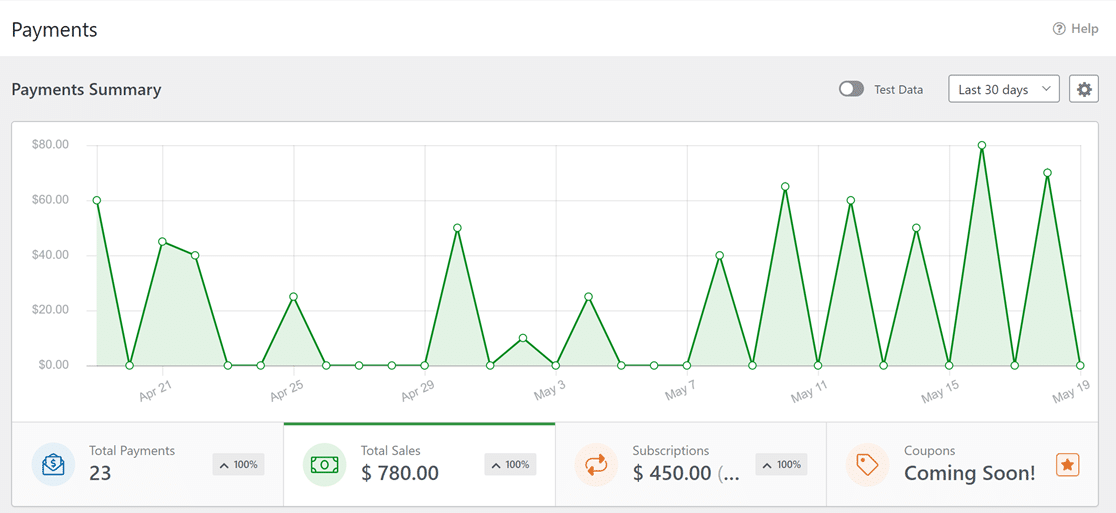
Et voilà ! Vous avez créé votre formulaire de dons en ligne pour organisation à but non lucratif. Facile comme bonjour, n'est-ce pas ?
Consultez ce guide complet des soumissions de formulaire pour voir à quel point il est facile de visualiser vos dons dans le tableau de bord WordPress.
Bonus : Personnalisez les champs de votre modèle de formulaire de don pour organisation à but non lucratif
WPForms est un constructeur de formulaires très puissant, et les modèles sont personnalisables à 100 %. En bonus, nous vous montrerons comment utiliser les outils de WPForms pour personnaliser votre formulaire.
Logique conditionnelle
L'application de la logique conditionnelle aux formulaires en ligne vous permet d'afficher aux utilisateurs uniquement les informations qui leur sont pertinentes.
Au lieu du champ d'article unique qui accompagne le formulaire de dons que nous avons utilisé ci-dessus, vous pourriez utiliser un champ d'articles multiples et ajouter des montants de dons suggérés avec une option « autre ».

Vous pouvez ensuite configurer un champ d'article unique comme celui de notre exemple ci-dessus, permettant aux donateurs de saisir leur propre montant de don. Appliquez la logique conditionnelle pour que le champ n'apparaisse que si « Autre » est sélectionné sur votre formulaire.
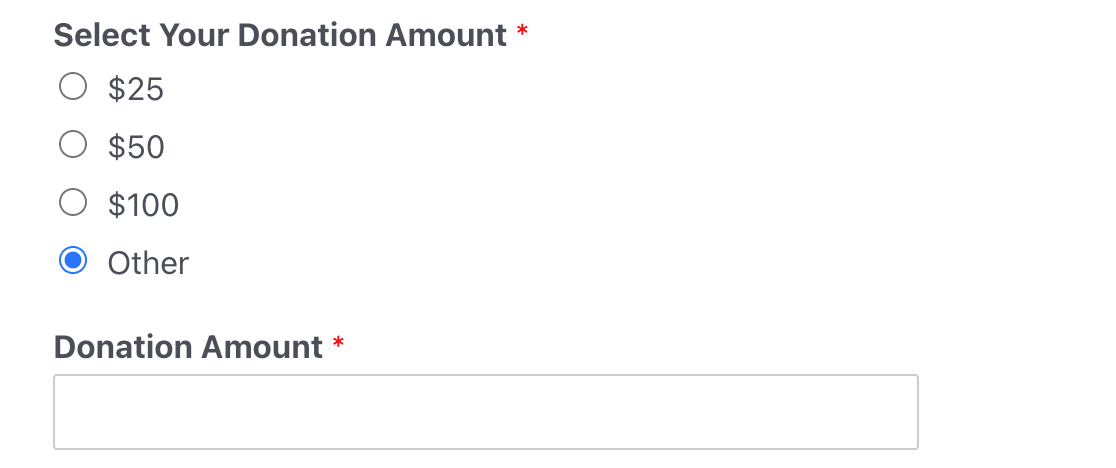
Vous voulez ajouter une logique conditionnelle à vos formulaires ? Consultez ce guide sur l'utilisation de la logique conditionnelle dans WPForms pour en savoir plus.
Et si vous avez besoin d'idées sur la façon de l'utiliser dans vos formulaires, nous avons quelques suggestions pour des façons d'utiliser la logique conditionnelle pour créer des formulaires percutants.
Modifier les paramètres du formulaire
Vous pouvez modifier les paramètres du formulaire à tout moment pour renommer votre formulaire, ajouter des étiquettes, et plus encore.
Depuis l'intérieur du constructeur de formulaire, regardez dans la barre latérale gauche et naviguez vers Paramètres » Général.
Vous remarquerez d'autres options de paramètres en fonction de vos modules complémentaires, mais nous examinons ici uniquement les paramètres Généraux.
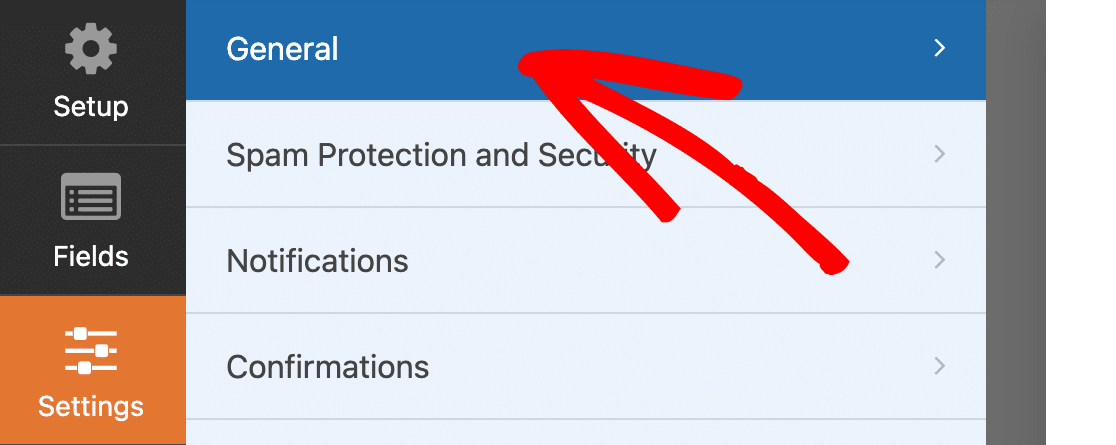
Ici, vous pouvez configurer les éléments suivants :
- Nom du formulaire — Renommez votre formulaire
- Description du formulaire — Ajoutez une description sous l'en-tête
- Étiquettes — Attribuez une étiquette à votre formulaire pour le regrouper avec d'autres formulaires similaires
- Texte du bouton de soumission — Changez le texte du bouton
- Texte de traitement du bouton de soumission — Modifiez le texte qui apparaît après avoir appuyé sur le bouton de soumission
Configurer vos notifications
Vous souhaitez recevoir des notifications de dons ? Et envoyer des e-mails de confirmation aux donateurs ?
Facile ! Depuis le menu des paramètres, sélectionnez Notifications.
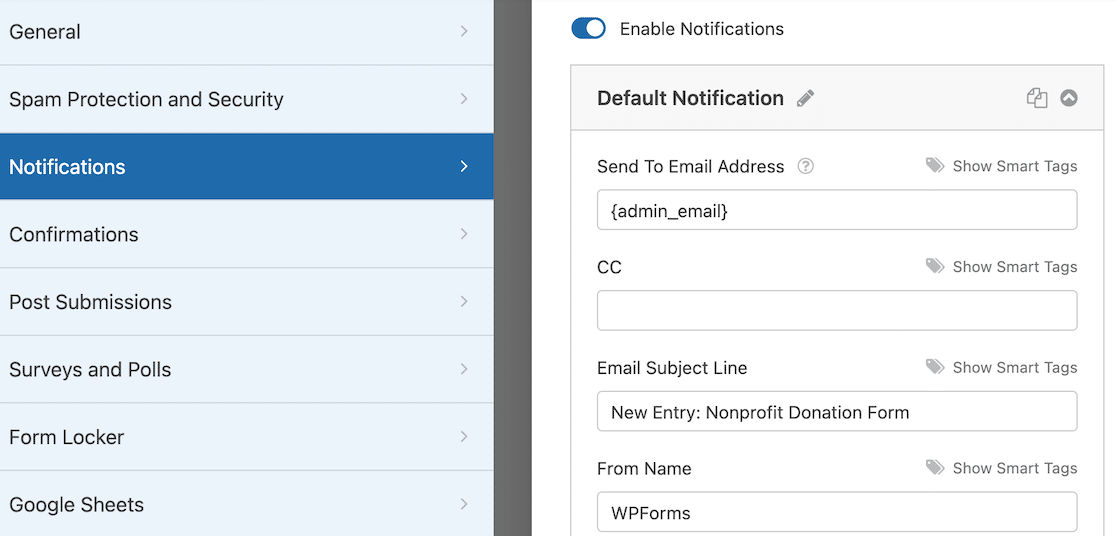
Ici, vous pouvez déterminer qui recevra un e-mail de notification. Vous voudrez peut-être l'envoyer au donateur et vous mettre en copie carbone afin que vous receviez tous les deux le reçu du don. Définissez la ligne d'objet, le nom et l'e-mail de l'expéditeur, et rédigez le message que vous souhaitez envoyer.
Notez que le nom de l'expéditeur sera le nom de votre organisation et généralement pas celui d'un individu.
Pour commencer avec cette fonctionnalité, consultez notre documentation sur la configuration des notifications de formulaire dans WordPress.
Ce guide sur l'utilisation des balises intelligentes vous aidera à personnaliser vos notifications.
Si vous souhaitez envoyer plus d'un e-mail à une personne, lisez cet article sur la création de plusieurs notifications de formulaire dans WordPress.
Vous pouvez même utiliser ChatGPT avec WPForms pour envoyer des notifications générées par l'IA.
Enfin, pour maintenir la cohérence de la marque dans vos e-mails de notification, consultez ce guide sur l'ajout d'un en-tête personnalisé à votre modèle d'e-mail.

Configurer vos confirmations de formulaire
Les confirmations de formulaire sont des messages affichés aux visiteurs du site après la soumission du formulaire. Elles vous donnent la possibilité de faire savoir immédiatement aux gens que leur don a été reçu et de leur proposer les prochaines étapes.
WPForms propose 3 types de confirmation parmi lesquels choisir :
- Message — le type de confirmation par défaut dans WPForms. Lorsqu'un visiteur du site effectue un don, une simple confirmation par message apparaît, lui faisant savoir qu'il a été reçu.
- Afficher la page — redirigera les visiteurs du site vers une page Web spécifique de votre site, les remerciant de leur don. Pour obtenir de l'aide, consultez notre tutoriel sur la redirection des clients vers une page de remerciement.
- Accéder à l'URL (Redirection) — utilisé pour envoyer les visiteurs du site vers un autre site Web, tel que votre page de médias sociaux.
Pour les configurer, cliquez sur l'onglet Confirmation dans l'éditeur de formulaire sous Paramètres.
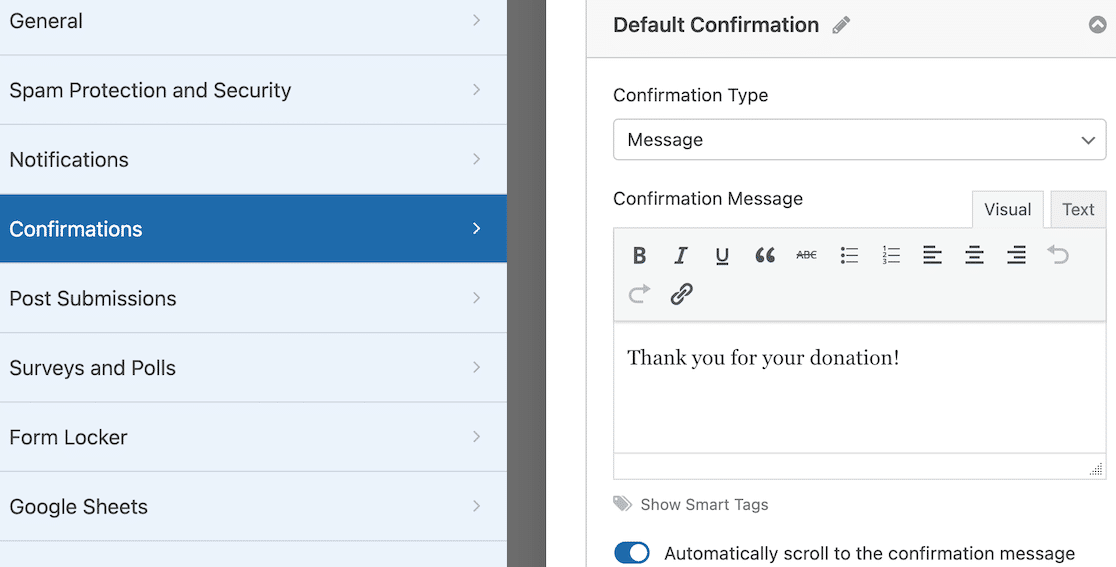
Ensuite, sélectionnez le type de confirmation que vous souhaitez créer. Pour cet exemple, nous utiliserons le Message par défaut.
Ensuite, personnalisez simplement le texte dans la boîte ! Lorsque vous avez terminé, cliquez sur Enregistrer dans le coin supérieur droit.
Besoin d'aide supplémentaire ? Consultez notre documentation sur la configuration des confirmations de formulaire.
Restez en contact avec les donateurs
Vous pouvez combiner vos formulaires de don pour collecter des informations sur les donateurs avec des services de marketing par e-mail populaires. Par exemple, vous pouvez connecter WPForms avec ConvertKit, ou d'autres plateformes comme :
- Constant Contact
- Brevo (anciennement Sendinblue)
- Drip
- AWeber
- GetResponse
... et plus encore.
Cela vous permet d'ajouter des donateurs à votre liste d'e-mails et de les tenir informés de votre organisation caritative. C'est un bon moyen d'obtenir des donateurs récurrents en gardant votre organisation à l'esprit.
Et comme votre formulaire est déjà en ligne sur votre site Web, il est facile d'utiliser les fonctionnalités de partage social dans WordPress pour générer plus de trafic. Découvrez ces superbes plugins de médias sociaux pour trouver des idées.
Pour encore plus de conseils et de recommandations, consultez notre sélection des meilleurs outils gratuits et peu coûteux pour votre organisation à but non lucratif.
Prêt à commencer tout de suite ? Nous avons ce qu'il vous faut avec notre modèle de formulaire de don en ligne. Cliquez sur le bouton pour commencer dès maintenant !
Créez votre formulaire de don pour organisation à but non lucratif maintenant
Réduction WPForms pour les organisations à but non lucratif
Êtes-vous une organisation à but non lucratif cherchant à économiser de l'argent tout en voyant vos dons exploser ?
WPForms Pro est disponible pour les organisations à but non lucratif qualifiées avec une remise majeure de 75 %.
Vous pouvez utiliser toutes les fonctionnalités avancées de Pro pour vous assurer que vos donateurs soutiennent vos efforts de collecte de fonds à long terme.
Pour postuler, rendez-vous sur la page de réduction WPForms pour les organisations à but non lucratif et remplissez le formulaire de demande. L'équipe examinera votre candidature et vous contactera.
Demandez votre réduction WPForms pour les organisations à but non lucratif
FAQ sur la création d'un formulaire de don pour organisation à but non lucratif
Vous avez d'autres questions sur les dons aux organisations à but non lucratif ? Voici une compilation de questions courantes que notre équipe reçoit souvent des organisations à but non lucratif qui souhaitent configurer des formulaires de collecte de fonds.
Puis-je créer un formulaire de don gratuitement ?
Oui. Le plugin gratuit WPForms Lite vous permet de créer un formulaire de don et de collecter des paiements via Stripe ou PayPal. Vous paierez une petite commission de plateforme WPForms sur chaque don (3 % sur PayPal), en plus des frais standard de votre processeur de paiement. La mise à niveau vers WPForms Pro supprime la commission WPForms et ajoute des options telles que les dons récurrents et Square.
Qu'est-ce qui fait une bonne page de don ?
Demander des dons caritatifs en ligne est facile, mais les faire convertir peut être difficile. Vous avez besoin d'un processus de don fluide.
Gardez la page de don simple. S'il y a trop de choses sur la page, cela distrait les donateurs potentiels. Si la page est simple à naviguer et que le formulaire est propre et facile à utiliser, cela réduit les obstacles au don.
Et n'oubliez pas de préciser clairement aux visiteurs ce que soutiennent les dons. S'agit-il d'une collecte de fonds générale, ou soutenez-vous une cause spécifique avec ces fonds ?
Puis-je suivre et gérer les dons dans WordPress ?
Oui, de nombreux plugins de dons et plugins de formulaires comme WPForms vous permettent de suivre les dons. WPForms inclut des graphiques de paiement qui vous permettent de voir le montant des fonds que vous avez collectés et le nombre de dons.
D'autres plugins de dons dédiés comme WP Charitable offrent des options de gestion des donateurs plus avancées.
Comment remercier automatiquement les donateurs après qu'ils aient fait un don ?
Actuellement, WPForms ne prend pas en charge l'intégration directe avec les comptes PayPal Giving Fund. L'intégration PayPal dans WPForms fonctionne via les modules complémentaires PayPal Commerce ou PayPal Standard, qui sont conçus pour les comptes professionnels ou personnels PayPal standards.
Puis-je personnaliser les montants des dons et les options de fréquence ?
Oui, vous pouvez personnaliser les montants des dons et les options de fréquence avec beaucoup de flexibilité en utilisant WPForms. Vous êtes libre d'autoriser des montants de don personnalisés ou d'accepter des montants prédéfinis (ou de choisir l'une ou l'autre option). Pour la fréquence de paiement, vous pouvez créer des options pour des dons uniques ou des dons récurrents (trimestriels, mensuels, annuels, etc.).
Ensuite, ajoutez des champs de paiement facultatifs à vos formulaires
Vous pouvez même inclure des demandes de dons pendant que les utilisateurs remplissent d'autres formulaires WordPress sur votre site. Cela pourrait vous aider à atteindre plus rapidement un objectif de collecte de fonds et à augmenter votre taux de conversion.
Lisez notre article sur comment ajouter un paiement facultatif à vos formulaires WordPress. Nous avons également un guide sur les intégrations Salesforce très utiles qui seront pratiques pour ajouter de l'automatisation si vous utilisez Salesforce pour les organisations à but non lucratif.
Créez votre formulaire de don pour organisation à but non lucratif maintenant
Prêt à créer votre formulaire ? Commencez dès aujourd'hui avec le plugin de création de formulaires WordPress le plus simple. WPForms Pro inclut de nombreux modèles gratuits et offre une garantie de remboursement de 14 jours.
Si cet article vous a aidé, suivez-nous sur Facebook et X (Twitter) pour plus de tutoriels et de guides WordPress gratuits.





Y a-t-il un moyen de connecter le paiement PayPal à un compte PayPal Giving ? Il existe un bouton paypal_donation qui fonctionne sur une page ou un article, mais il ne fonctionne pas dans un WPForm. Je me demande si c'est possible ? Vous êtes peut-être la meilleure personne à savoir cela.
Bonjour Arvind !
Actuellement, WPForms ne prend pas en charge l l'int gration directe avec les comptes PayPal Giving Fund. L'int gration PayPal dans WPForms fonctionne via les modules compl mentaires PayPal Commerce ou PayPal Standard, qui sont con us pour les comptes professionnels ou personnels PayPal standards.
Pour toute solution de contournement ou conseil personnalisé, je vous recommande de contacter nos conseillers de confiance dans l'équipe de support si vous avez une licence WPForms. Veuillez soumettre un ticket de support et ils vous répondront dès que possible.