


AI要約
長いフォームへの入力は面倒に感じることがあります。訪問者が1つの画面に多くのフィールドが詰め込まれているのを見ると、完了せずに離脱する可能性が高くなります。
私は長年フォームを扱ってきましたが、私の経験上、特に多くの情報を収集している場合、マルチステップフォームはほぼ常にパフォーマンスが向上します。
フォームをセクションに分割することで、人々が一度に1つのステップに集中しやすくなります。これにより、エンゲージメントが高まり、フォーム疲れも解消されます!
WordPressで設定する方法をお探しなら、心配いりません。思ったほど難しくありません。私が通常WPFormsを使ってどのように設定しているかをご案内します。
WordPressでマルチステップフォームを作成する方法
長い登録フォーム、詳細なアンケート、またはリード獲得ファネルを作成している場合、マルチステップフォームは訪問者にとってエクスペリエンスを向上させ、より多くの完了率を得ることができます。
以下では、まずその仕組みを説明し、次にステップバイステップのチュートリアルに進むために必要なすべてを説明します。
マルチステップフォームとは?
マルチステップフォーム(マルチページフォームとも呼ばれます)は、長いフォームを小さなセクションに分割するため、ユーザーは一度にすべてのフィールドに直面するのではなく、一度に1つのパートを完了します。
ほとんどのマルチステップフォームには、ユーザーがどの程度進んでいるかを示す進捗インジケーター(バー、円、またはパンくずリスト)が含まれています。これにより、ユーザーは勢いを感じ、長いフォームでも管理しやすくなります。

なぜそれが重要なのか。 調査によると、1ページに3つ以上のフォームフィールドがあると、コンバージョン率が低下する可能性があります。
それらのフィールドを複数のステップに分割すると、視覚的な過負荷が軽減され、ユーザーは一度に1つのことに集中できるようになります。
マルチステップフォームを使用する理由
フォームに実際に複数のステップが必要かどうか疑問に思っている場合は、ここで最も大きな違いが見られた状況をいくつか紹介します。
- フォーム放棄の削減。ユーザーは、1つの長いスクロールとして提示されるのではなく、ページに分割された場合に、要求している情報をより完了する可能性が高くなります。
- 集中力の向上。類似の質問をグループ化する(1ページに個人情報、別のページに設定)と、ユーザーは急ぐのではなく、回答をじっくり考えるのに役立ちます。
- 必要なものだけを収集する。 条件付きロジックを使用すると、以前の回答に基づいて異なるページを表示できます。「バグレポート」を選択した人は、「一般的な問い合わせ」を選択した人とは異なるフォローアップ質問が表示されます。
- モバイルエクスペリエンスの向上。長いフォームは、特に小さな画面では苦痛です。マルチステップフォームは、コンテンツを一口サイズのチャンクに分割し、スマートフォンやタブレットでより効果的に機能します。
一般的なユースケースには、求人応募フォーム、マルチページアンケート、イベント登録フォーム、チェックアウトフロー、顧客オンボーディングフォーム、サポートリクエストフォームなどがあります。
それでは、実際に設定方法を説明します。下のビデオをご覧いただくか、書き込みの説明をご希望の場合は、スクロールしてください。
ステップ1:マルチステップフォームビルダープラグインをインストールする
WordPressでマルチステップフォームを作成するには、実際に大変な作業を行えるプラグインが必要になります。WPFormsは私が常に推奨しているものです。
WPFormsの最も気に入っている点は、マルチステップフォームを作成する方法が多数あることです。1つの方法に限定されることはありません。
フォームを明確なページに分割したいですか?ページ区切りフィールドをドラッグするだけです。リードフォームアドオンは、一度に1つの質問でユーザーを誘導する必要がある場合、例えばファネルのように、役に立ちます。
また、時間がない場合は、WPFormsのAIフォームビルダーを使用して数秒で全てを設定することもできます。私も自分で使ってみましたが、本当に時間を節約できます。

まだWPFormsをインストールしていない場合は、まずそれを実行してください。ほんの数分で完了します。WordPressでプラグインをインストールする方法がわからない場合は、このステップバイステップガイドを確認してヘルプを得ることができます。
インストールして準備が整えば、実際に機能するマルチステップフォームの構築を開始するために必要なものがすべて揃います。一度に1つのセクションずつ構築できます。
ステップ2:新しいフォームを作成し、フィールドを追加する
それでは、WordPressでマルチステップフォームを作成しましょう。ダッシュボードから、WPForms » 新規追加に移動して新しいフォームを作成します。

次に、フォームに名前を付けます。ニーズに合わせて好きな名前を付けることができます。このチュートリアルでは、分かりやすくするために「WordPressマルチステップフォーム」と名付けました。
次に、いくつかのオプションが表示されます。空白フォームで最初から始めることもできますが、すぐに始めたい場合(私がいつもそうしています)は、シンプルな連絡先フォームのようなテンプレートを選択し、テンプレートを使用をクリックします。

これにより、ゼロから始めるのではなく、作業の基盤ができます。フォームビルダーが開いたら、2つの主要な領域に気づくでしょう。左側には、追加できるフィールドのリストがあります。
画面右側では、フォームの編集可能なプレビューが表示され、他のフィールドを自由にドラッグアンドドロップできます。

シンプルな連絡先フォームには、すでに名前、メールアドレス、メッセージなどの基本的な項目が含まれています。これは良い出発点ですが、私は作成するフォームの種類に基づいて常にそれを拡張しています。
最近作成したフォームの1つでは、いくつかのフィールドを追加しました。
- 会社名 – 一行テキストフィールドを使用
- 役職 – 同じ一行テキストフィールドを使用
- ウェブサイト – 「Fancy Fields」セクションのウェブサイト/URLフィールドを使用
- 業界 – IT、製造、小売、ヘルスケアなどの選択肢があるチェックボックスフィールドを使用
- 国/地域 – 米国、カナダ、オーストラリア、英国などのオプションがあるドロップダウンを使用
- 弊社をどのように知りましたか? – Google、Facebook、LinkedInなどのオプションがある別のドロップダウンを使用
いずれかのフィールドをクリックして編集したり、独自のフィールドを追加したりできます。ここでの考え方は、実際に必要な情報のみを収集することです。それ以上でも、それ以下でもありません。
フィールドを配置したら、フォームをステップに分割する準備が整います。ここからが面白くなってきます。
ステップ3:フォームを複数のパートに分割する
フォームの準備ができたので、それを小さな部分に分割する時間です。そして、WPFormsはこの部分を非常に簡単にできることを保証します。目指すものに応じて、いくつかの異なる方法があります。
フォームをプログレスバーと前へ/次へボタンでセクションに分割したい場合は、ページ区切りフィールドを使用するのが最適です。ユーザーがどの程度進んでいるかを確認する必要がある長いフォームを作成する際には、ほとんどの場合これを使用します。
しかし、一度に1つの質問をするフォームの作成に重点を置いている場合は、リードフォームアドオンをチェックすることをお勧めします。より集中したレイアウトが必要な場合、特にモバイルでこれを使用しましたが、非常にうまく機能します。
最後に、AIフォームビルダーを使用して、すべてのマルチステップフォームを作成できます。すぐに1つを選択する必要はありません。すべてのオプションを説明しますので、フォームに最適なものを選択できます。
方法1:ページ区切りフィールドを追加する
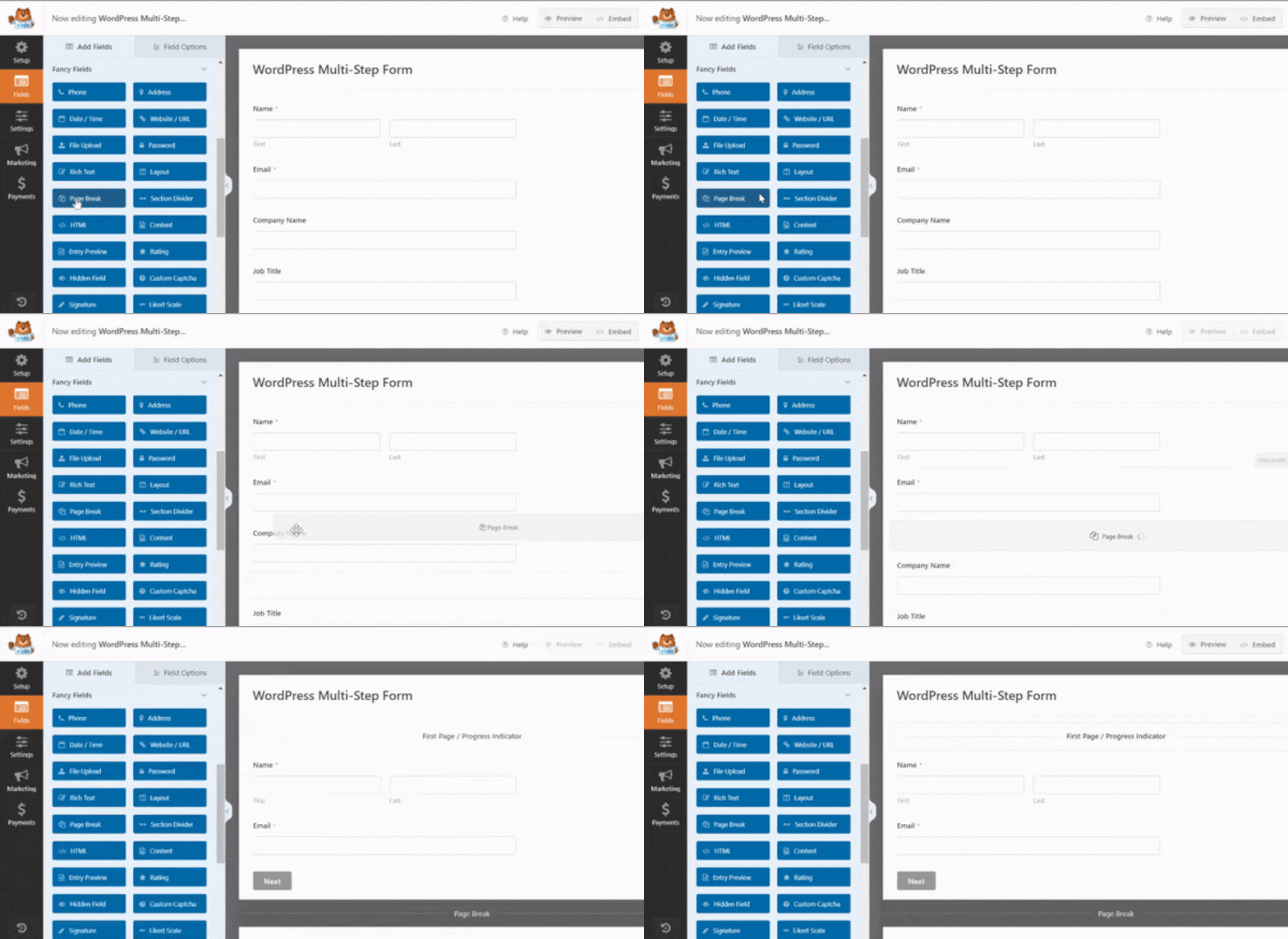
フォームにすべてのフォームフィールドを追加してカスタマイズしたら、サイトにページ区切りフォームフィールドを追加する必要があります。ページ区切りを追加するたびに、フォームが分割され、新しいページが作成されます。
フォームの分割を開始するには、左側のパネルにある[Fancy Fields]の下にあるページ区切りフォームフィールドを右側のパネルにドラッグします。
最初の区切りを入れたい場所に正確に配置してください。後で混乱を避けるために、追加する前に質問の流れをよく考えます。

「💡プロのヒント:直感的でスムーズなユーザーエクスペリエンスのために、ページ区切りに論理的なセクションを使用してください。たとえば、個人情報は1つのページに、設定は別のページに、詳細な質問は最後のページにグループ化して、ユーザーを圧倒しないようにします。」
フォームが2つ以上の部分に分かれている場合は、次の区切りが必要な場所に同じ手順を繰り返すだけです。WPFormsは作成できるステップ数に制限がないため、必要なだけセクションを自由に作成できます。
とはいえ、ステップが少ない方がうまくいく傾向があることに気づきました。ページが多すぎると人々が疲れて途中でやめてしまう可能性があるため、やりすぎないようにしてください。

ステップが配置されたら、プログレスバーを好きなように見せることができます。ユーザーを軌道に乗せるために、常に少し調整します。
マルチページフォームのプログレスバーをカスタマイズする
長いフォームに入力し始めるとき、ユーザーに進捗状況を示すことは非常に役立ちます。フォームに進捗インジケーターを使用することで、ユーザーにフォームのさまざまなセクションについて知らせることができます。
これにより、ユーザーは常にフォームのどこにいて、送信をクリックする前にあとどれくらい入力する必要があるかを知ることができます。
あなたにとって非常に簡単なものにするために、WPFormsにはマルチステップフォーム用の3つの異なるパンくずリストスタイルのインジケーターバーが付属しています。
- コネクタ:フォームの各部分の接続バーとページタイトルを表示します。
- 円:マルチステップフォームの各ページに1つの円とページタイトルを表示します。
- プログレスバー:ユーザーが入力するにつれてフォームの進捗状況を示します。
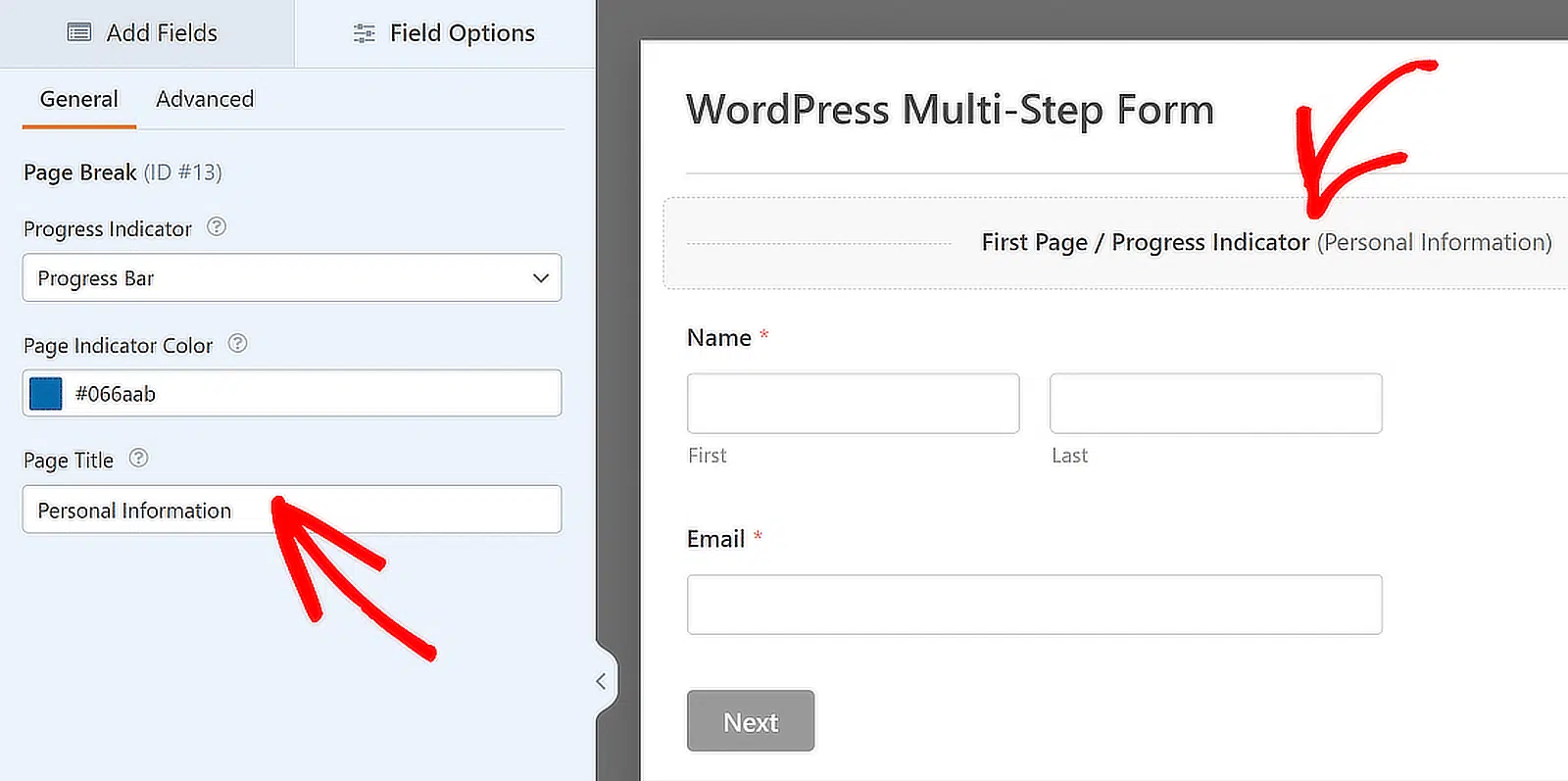
マルチステップフォームの最初のページのプログレスバーとページタイトルをカスタマイズするには、最初のページの区切りセクションをクリックします。
プレビューペインに新しいパネルが表示されます。ここから次のことができます。
- 進捗インジケーターのタイプを選択してください
- カラーピッカーツールでページインジケーターの色を変更する
- 円形またはコネクターオプションを選択した場合、ユーザーがフォームのどの部分にいるかを知ることができるようにページタイトルを変更します。
💬 プロのヒント: 明確なラベルが付いたプログレスバーは、フォームの放棄を大幅に減らし、最初から適切な期待を設定できます。賢く使用してください!
次のページのタイトルとボタンのテキストをカスタマイズする
フォームの次のページのタイトルと、サイト訪問者を次のページに誘導するボタンをカスタマイズするには、作成したページ区切りセクションをクリックします。
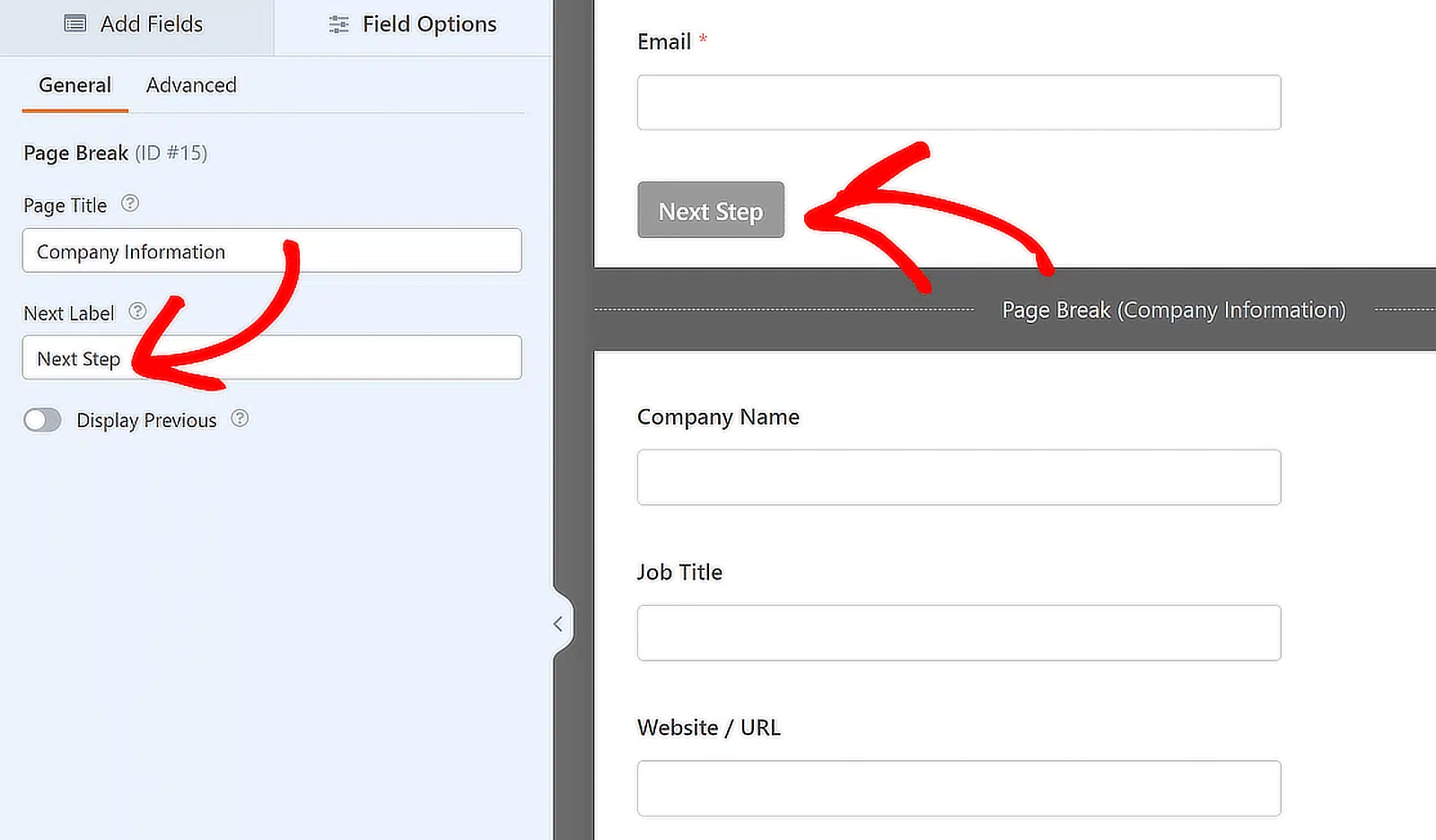
サイト訪問者に前のページボタンを表示する機能をオンにすることもできます。これにより、必要に応じてフォームの前のページに戻ることができます。
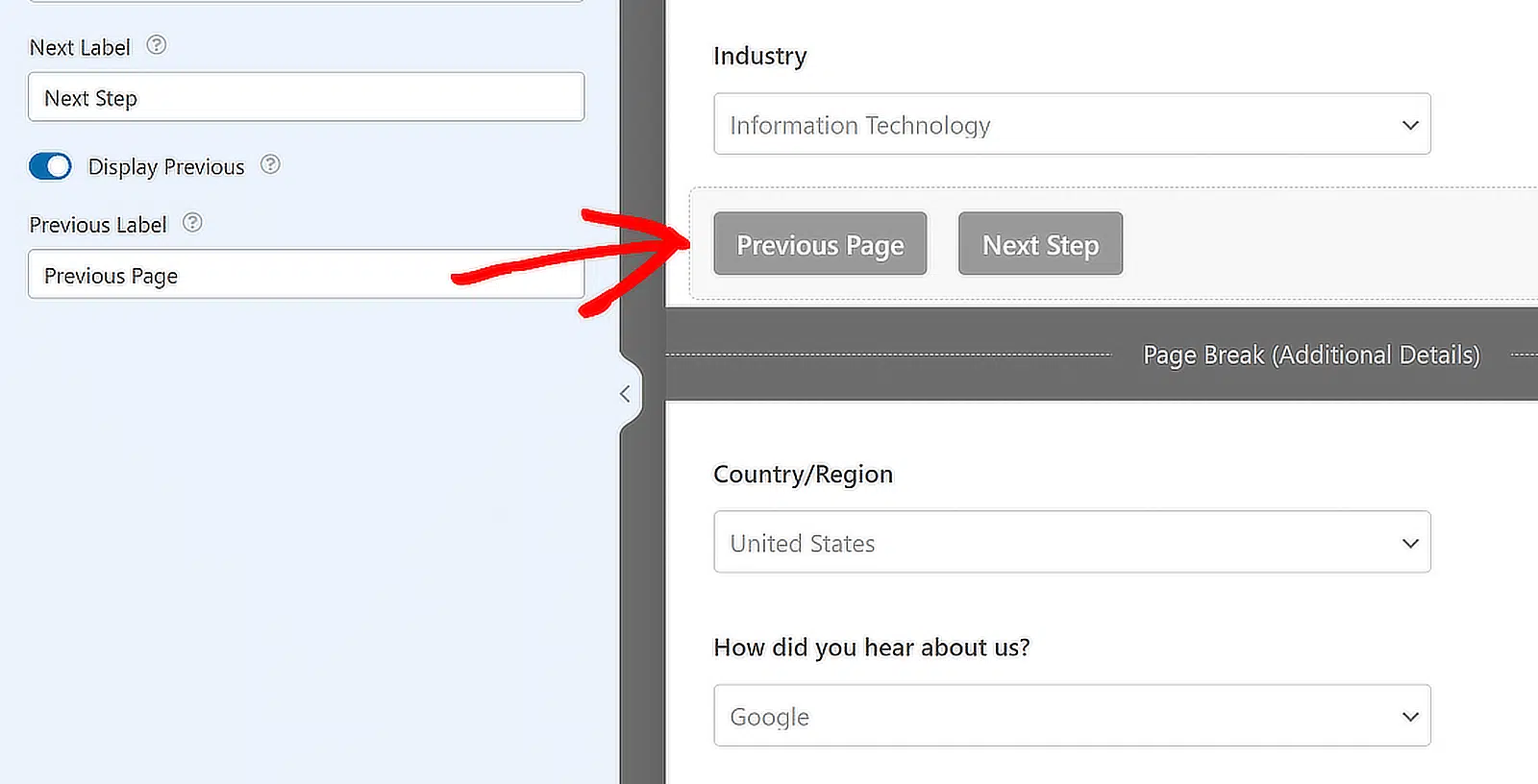
これを実行すると、ボタンを使用してテキストを変更する機会が得られます。すべてのページ区切りを作成したら、保存をクリックします。
方法2:リードフォームアドオンを使用する
ページ区切りフィールドはほとんどのマルチステップフォームでうまく機能しますが、特にリードを一度に1つの質問ずつ収集することが目標である場合は、より焦点を絞ったものが必要になることがあります。
そこでリードフォームアドオンが本当に役立ちます。クイズや簡単なサインアップフォームのような、短く焦点を絞ったステップを通じて訪問者をガイドしたい場合に、このアドオンを使用しました。
開始するには、WordPressダッシュボードに移動し、WPForms »アドオンに移動します。検索バーにリードフォームと入力します。表示されたら、アドオンのインストールをクリックし、次にアクティブ化をクリックします。

リードフォームモードを有効にする
リードフォームアドオンをインストールしてアクティブ化した後、作業中のフォームに戻ります。
フォームビルダー内の設定タブをクリックし、メニューからリードフォームを選択します。リードフォームモードを有効にするというオプションが表示されます。それをオンにしてください。

この時点で、フォームレイアウトが変更されることを知らせるメッセージが表示されます。それは正常です。続行するには、リードフォームを有効にするボタンをクリックしてください。

これを何度も行っていますが、フォームにフィールドが詰め込まれていない限り、切り替えは通常わずか数秒で完了します。WPFormsは、フォームを自動的にステップに分割します。

それが完了すると、フォームが整然とした個別のセクションに再構成されているのがわかります。ドラッグしたり、新しいフィールドを追加したり、順序を調整したりすることは、フローに最適な方法で行うことができます。

フォームが設定されたら、サイトでの表示方法を調整できます。これが私がリードフォームアドオンを使用するのが好きな理由の1つです。
リードフォームのスタイル設定
リードフォームの設定内には、デザインを更新するためのいくつかのオプションがあります。これらの変更はフロントエンドに表示されるため、コードなしでフォームに洗練された感を与えるのに役立ちます。
制御できるのは次のとおりです。
- フォームタイトル: フォームの上部にカスタムタイトルを追加できます。通常、このスペースを使用して、ユーザーにフォームの目的を簡単に把握してもらいます。
- アクセントカラー: ボタン、プログレスライン、アイコンの外観を変更します。組み込みのカラーピッカーにより、サイトのスタイルに簡単に合わせることができます。
- スクロールアニメーション: これをオンにすると、ユーザーは「次へ」ボタンをクリックした後、フォームの上部に戻されます。これは、フォームが断片的になる可能性のある長いページに役立つことがわかりました。

リードフォームは、追加の設定の助けを借りてさらにカスタマイズできます。これらの設定にアクセスするには、高度なスタイル設定をアクティブにする必要があります。
リードフォームをページ上の他の要素から分離するために、フォームコンテナオプションをアクティブにすることもできます。これにより、フォームはコンテナで囲まれます。

方法3: AIでフォームを生成する
最初からフォームを作成したくない場合は、AIに作成を任せることができます。フォームをすぐに準備する必要があったときにこの機能は数回使用しましたが、正直なところ、ビルダー内の最も便利なツールの1つです。
まず、WPForms » 新規追加に移動し、紫色のAIで生成ボタンにカーソルを合わせます。次に、生成されたフォームボタンをクリックして、AIフォームビルダーに移動します。

ここで、どのようなフォームが必要かを説明できます。独自のプロンプトを入力するか、イベント登録や顧客フィードバックアンケートなどの左側の提案から選択できます。

プロンプト、たとえば「名前、メール、会社、国、製品の関心事項のフィールドを備えたマルチステップリード生成フォームを作成してください」を入力すると、AIは数秒でフォームを作成します。
本当にすごいのは、フィールドをすべて1つの長いフォームに詰め込むだけではないことです。プロンプトに複数のトピックが含まれている場合、ツールは自動的にページ区切りを使用してフォームをステップに分割します。

すべてをプレビューできます。フォームが良さそうであれば、このフォームを使用をクリックすると、ビルダーにロードされ、変更、フィールドの並べ替え、セクションタイトルの調整を行うことができます。
時間がなかったり、テスト用に何かを作成する必要があったりしたときに、この方法を使用しました。推測作業を省き、数秒で確かな出発点を提供します。
AI生成フォームの調整が完了したら、必ず保存をクリックしてください。忘れがちなステップですが、苦い経験から学びました!

ステップ4:通知と確認をカスタマイズする
次に重要なステップは、マルチステップフォームの通知と確認メッセージをカスタマイズすることです。まず、フォームビルダーの左側にある設定タブから通知オプションに移動します。
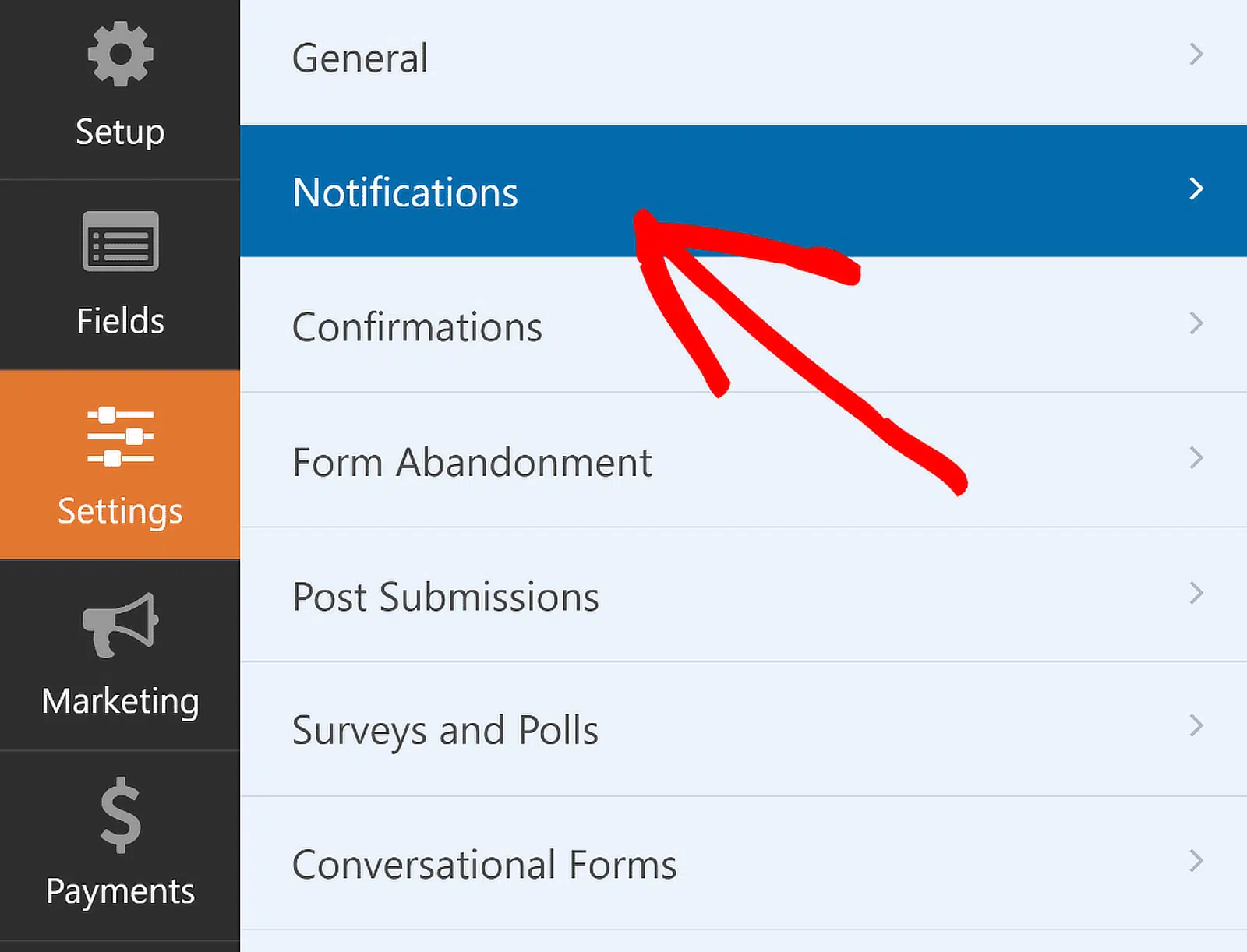
件名行などのデフォルトの通知設定を編集したり、必要に応じて受信者のメールを変更したりできます。
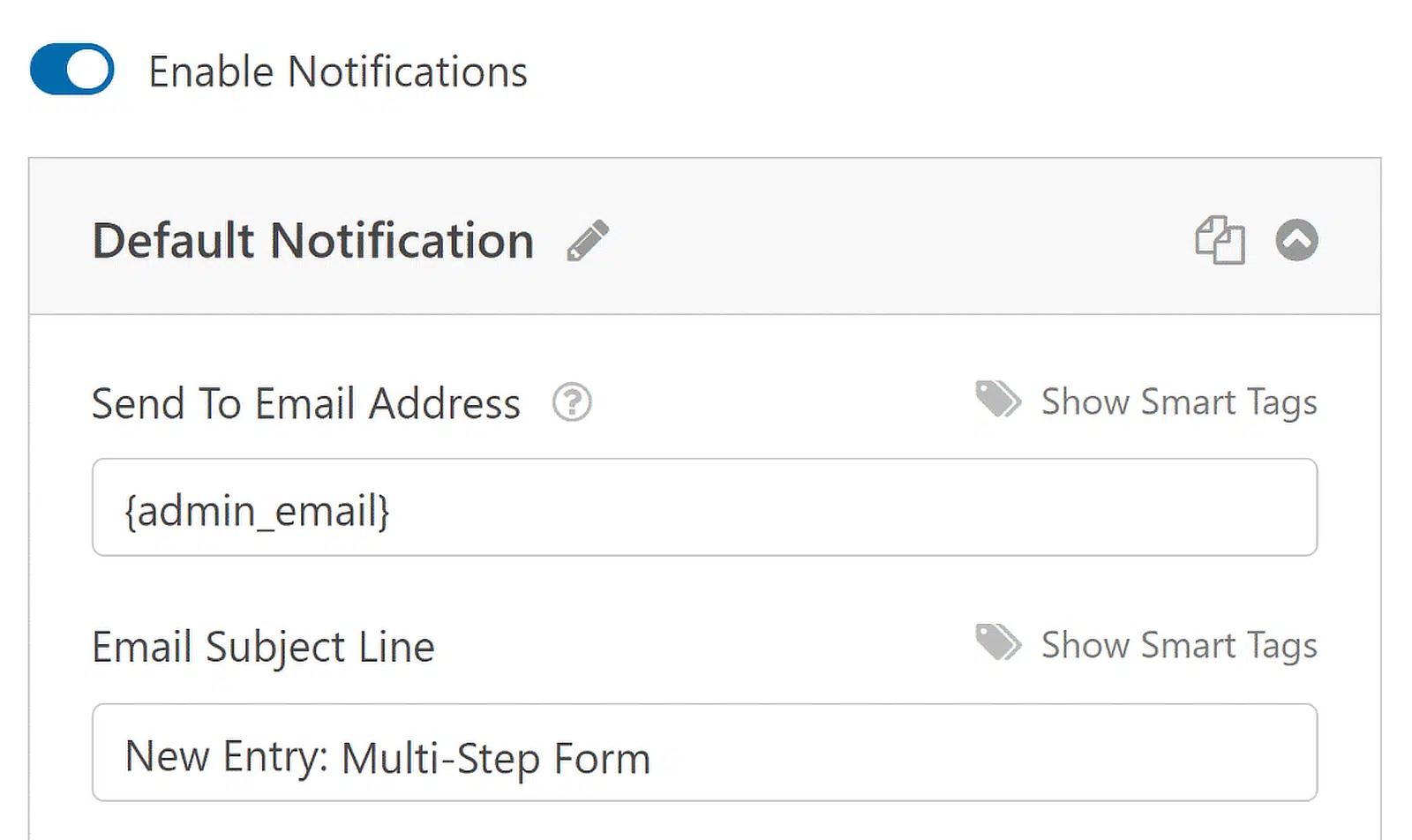
スマートタグを使用すると、フォーム送信時にユーザーのメールアドレスに通知することもできます。これにより、受信したことと、すぐに連絡することをお知らせできます。
これは、WordPressのマルチページフォームでは特に当てはまります。このステップについては、WordPressでフォーム通知を設定する方法に関するドキュメントを確認してください。
完了したら、設定メニューの確認に移動して、フォーム送信成功時の応答を設定します。
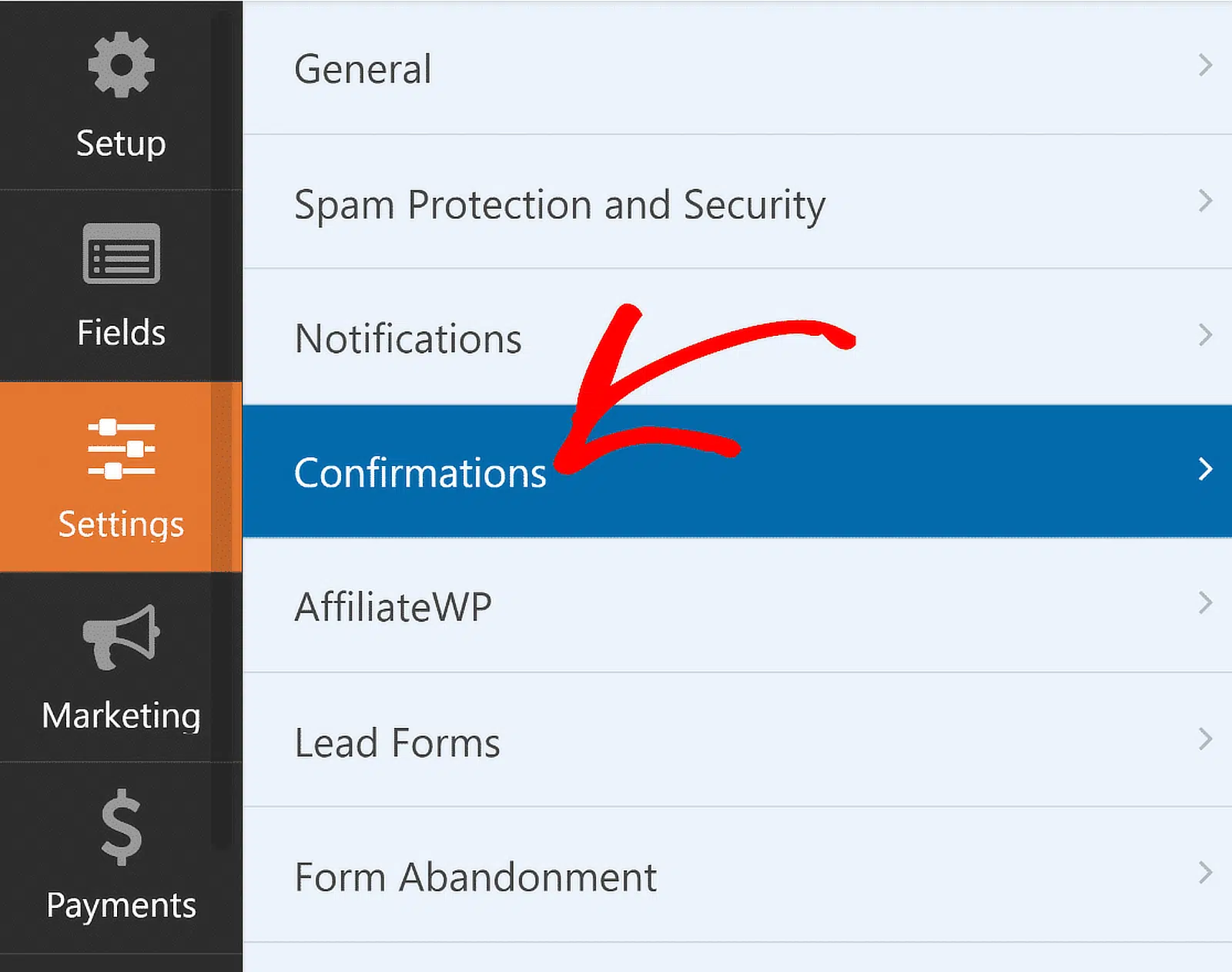
次に、ウェブサイトに最適な確認タイプ(メッセージ、ページ表示、またはリダイレクト)を選択し、そのオプションを設定します。
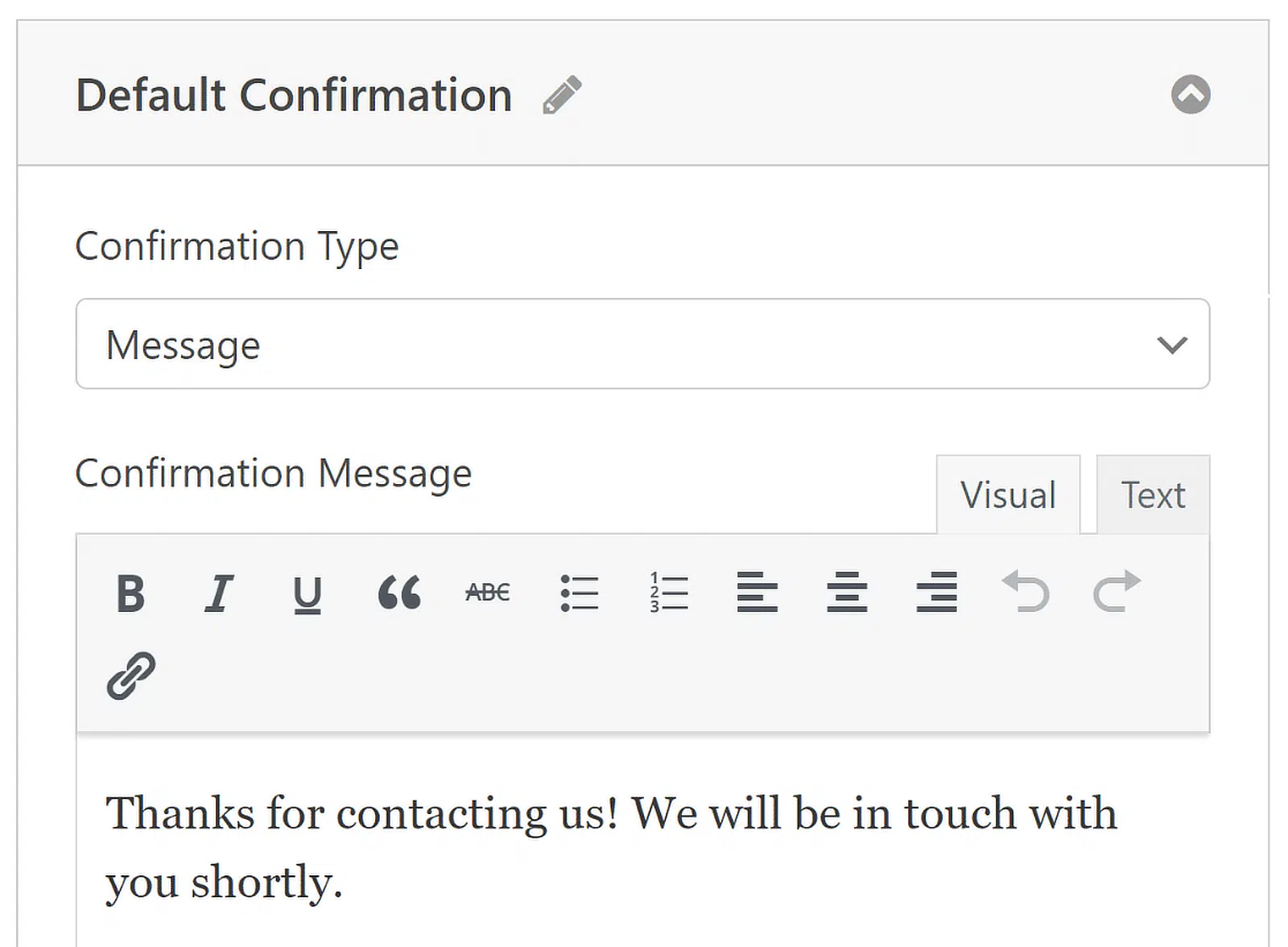
成功メッセージを簡単に編集し、次のステップについて顧客に通知できます。他の確認タイプのヘルプについては、フォーム確認の設定に関するドキュメントを参照してください。
ステップ5:マルチステップフォームをWordPressウェブサイトに追加する
WPFormsを使用すると、ページ、ブログ投稿、サイドバーウィジェットなど、ウェブサイトの複数の場所にフォームを追加できます。
最も一般的な配置オプションであるページ/投稿の埋め込みを見てみましょう。まず、フォームビルダーの上部にある埋め込みボタンをクリックします。

既存のページにフォームを発行するか、新しいページを作成するかを選択できます。その後、WordPressのブロックエディターにリダイレクトされます。

次に、フォームを埋め込みたいページのいずれかの名前を選択し、開始ボタンをクリックします。すぐに、WordPressのブロックエディターが開きます。マルチパートフォームはすでに埋め込まれています。
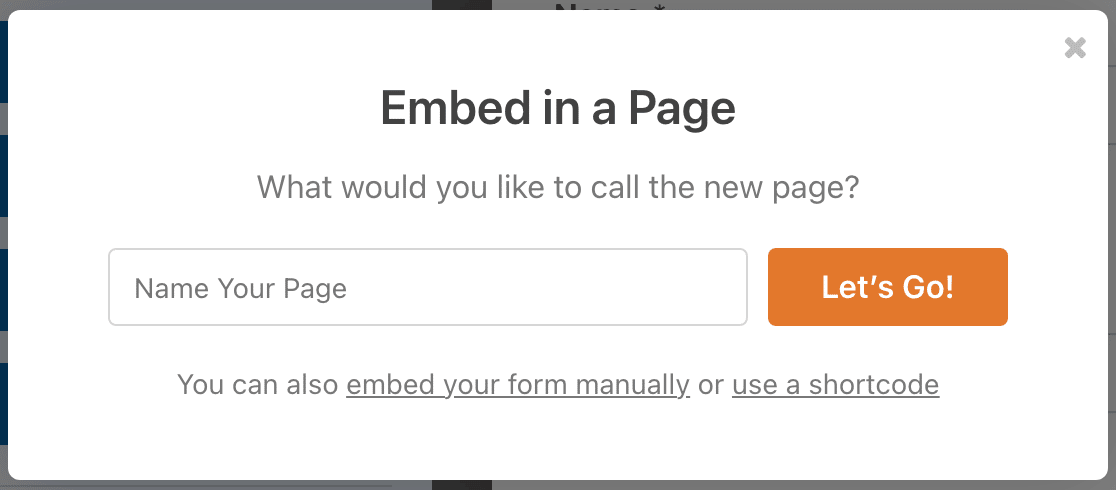
このページを直接公開してフォームを起動するか、スタイリングの変更を加えてさらに強化することができます。
適切にスタイル設定されたフォームを使用することは、目立たせ、訪問者の注意を引くための良い習慣です。WPFormsを使用すると、それを非常に簡単に行うことができます。
ページエディターで埋め込まれたフォームの周りの領域をクリックするだけで、右側に新しいパネルが開きます。ここでは、WPFormsの基本的なスタイリングオプションと高度なスタイリングオプションすべてを見つけることができます。
フォームのスタイルをすばやく設定するには、フォームテーマセクションで既製のテーマを選択できます。この例では、Frostテーマ(私のお気に入りの1つ)を使用しています。
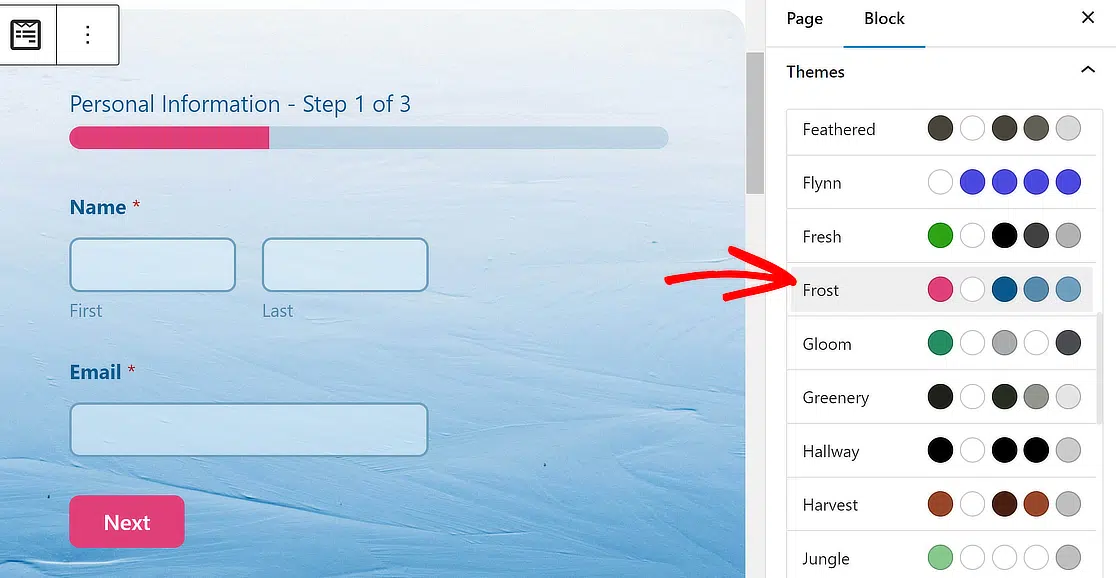
他のテーマを自由に試してみてください。たくさんのオプションがあります。直接実験するのが好きなら、フォームのさまざまな要素をより正確に手動でカスタマイズすることもできます。
準備ができたら、公開 ボタンをクリックすると、マルチステップWordPressフォームが公開されます!公開後、フロントエンドでフォームが表示される方法は次のとおりです。
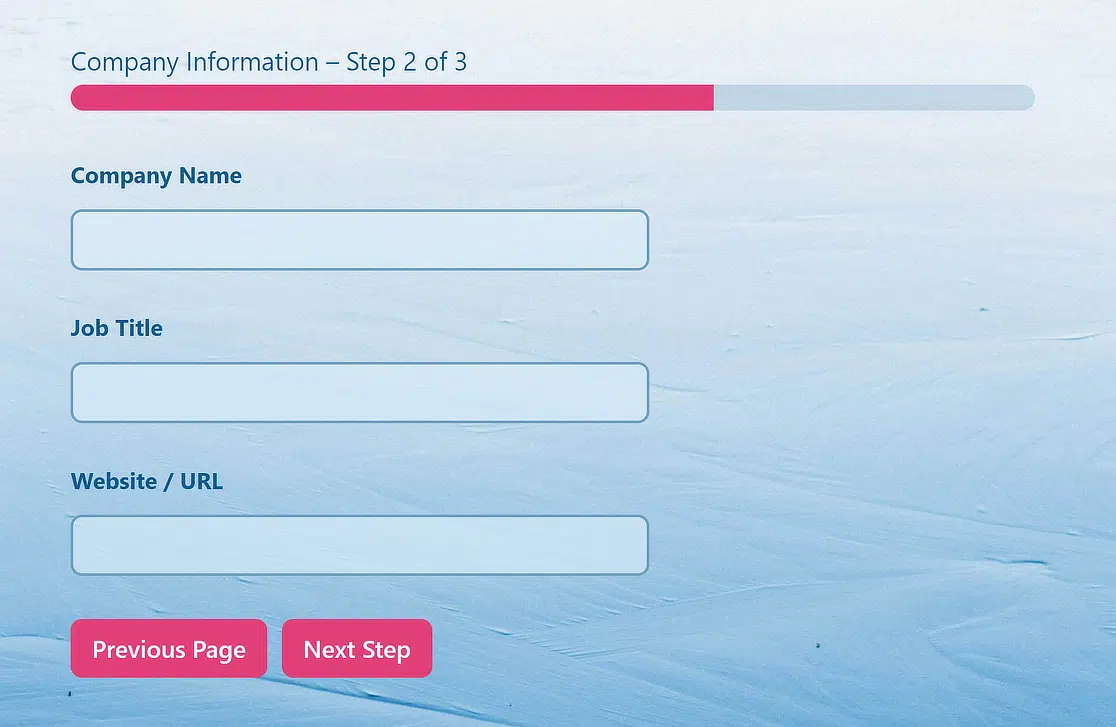
これで完了です!WordPressでマルチステップフォームを作成する方法がわかりました。ユーザーエクスペリエンスとコンバージョン率をすぐに改善し始めることができます。
WordPressのマルチステップフォームに関するFAQ
マルチステップフォームは、読者の間で人気のあるトピックです。それらについてよく寄せられる質問をいくつか紹介します。
マルチステップフォームは私のウェブサイトを遅くしますか?
WPFormsを使用して作成されたマルチステップフォームは、非常に応答性が高く、ページ速度に影響を与えないように最適化されています。
その結果、クラシックなマルチステップフォームを使用している場合でも、コンバージョンを向上させるために設計されたよりモダンなマルチページリードフォームを使用している場合でも、ウェブサイトが遅くなることはありません。
ただし、WPForms以外のコンタクトフォームプラグインを使用している場合、ページ速度がどのように影響されるかは保証できません。
マルチステップフォームはいつ使用すべきですか?
複雑なフォームの長さを短縮するには、マルチステップフォームを使用してください。マルチステップフォームを使用するのが理想的な場合について一般的なルールはありませんが、フォームのパフォーマンスを測定した後に決定すべきことです。
かなり長いフォームがあり、放棄率が高い場合は、フォームを複数のステップに分割することが最初に試すべきことの1つです。
マルチステップレイアウトでコンバージョン率が高いフォームの種類は何ですか?
マルチステップレイアウトは、長くて回答者からかなりの詳細を必要とするフォームに最適です。
マルチステップレイアウトと条件付きフィールドの使用を検討する一般的なフォームの種類には、求人応募フォーム、詳細なアンケート、チェックアウトフォーム、カスタマーサポートフォームなどがあります。
Elementorでマルチステップフォームを作成する方法
プロセスは非常に似ています!Elementorでマルチステップフォームを作成する方法に関するガイドをご覧ください。
プラグインなしでマルチステップフォームを作成できますか?
WordPress.comには、Jetpackを介してネイティブのマルチステップフォームブロックが追加され、個別のプラグインをインストールせずに基本的なマルチステップフォームを作成できます。
ただし、カスタマイズ性は限られています。条件付きロジック、複数のプログレスバーのスタイル、リードフォームモード、またはスタイリングオプションは提供されていません。
フォームのデザインと動作をより細かく制御したい場合は、WPFormsのような専用のフォームビルダーを使用すると、はるかに柔軟性が高まります。
マルチステップフォームとリードフォームの違いは何ですか?
従来のマルチステップフォームは、ページ区切りを使用して長いフォームをセクションに分割し、プログレスバーと前後ナビゲーションを備えています。
リードフォーム(WPFormsリードフォームアドオンで作成できるようなもの)は、異なるアプローチを取ります。1つの質問を集中型で邪魔のないレイアウトで一度に表示します。
どちらもフォームの疲労を軽減しますが、リードフォームはサインアップやクイズのような短い高コンバージョンフローに適しており、マルチステップフォームはアプリケーションやアンケートのような長いデータ収集に適しています。
次に、マルチステップフォームの例を確認してください
マルチページフォームのインスピレーションを探している場合は、マルチステップフォームの例のこのまとめをご覧ください。また、サイトを使いやすくするWordPressプラグインをもっと探している場合は、これらのまとめをご覧ください。
今すぐマルチステップフォームでコンバージョンを増やしましょう!🚀
フォームの作成準備はできましたか?最も簡単なWordPressフォームビルダープラグインで今日から始めましょう。WPForms Proには多くの無料テンプレートが含まれており、14日間の返金保証が付いています。
この記事がお役に立った場合は、FacebookとTwitterでフォローして、WordPressの無料チュートリアルやガイドをさらにご覧ください。


プログレスバーがわかりません。最初のページ区切りをクリックしても、プログレスバーのオプションが表示されません。
こんにちは、ジョセフ!ここに示されているように、最初のページ区切りセクションをクリックすることで、プログレスバーのオプションを選択できます。
しかし、おっしゃる通り、ページ区切りをクリックしたときにもそれらのオプションがあるのは良いアイデアだと思います。提案ありがとうございます!開発者に伝えます🙂
質問:
サイドバーやトップ、ボトムにリンクを設定することで、フォームのさまざまな「ページ」に「移動」できますか?
良い質問ですね!残念ながら現時点ではできませんが、素晴らしいアイデアですので、開発者に伝えます。ありがとうございます。新機能がリリースされた際に通知を受け取りたい場合は、サイドバーまたはこのページの最下部にあるフォームを使用して、週刊ニュースレターを購読してください。
各パートが完了したときに通知またはメッセージを受け取れると便利です。つまり、顧客が2番目のパートを断念した場合でも、少なくともパート1で入力した情報を取得できます。
ルイスさん、こんにちは!
フォーム放棄アドオンを使用することで、これを部分的に実現できます。ユーザーがフォームのあるブラウザタブを閉じた場合や、別のブラウザタブに移動した場合に、放棄メール通知を送信できます。
お役に立てれば幸いです。
良い一日を 🙂
長くて複数ページのフォームの場合、ユーザーが後で途中まで完了したフォームを完成するために戻ることができるようになると素晴らしいのですが。
Markさん、こんにちは。
素晴らしい提案ですね。ありがとうございます!チームに伝えます。現時点では、新しいフォーム放棄アドオンを使用して、フォーム全体を完了しなかったユーザーにフォローアップすることができます。
こんにちは。
すべてのフォームエントリを1つのExcelファイルにまとめてダウンロードできますか?
モイズさん、こんにちは、
直接Excelファイルにエクスポートすることはできませんが、CSVエクスポートオプションを提供しており、フォームのエントリをすべて一度に簡単にエクスポートできます。CSVエクスポートのチュートリアルはこちらです。この機能がどのように機能するかを詳しく説明しています。
そこから、ExcelのようなスプレッドシートプログラムでCSVを開き、必要に応じてファイルを別の形式に変換できます。
お役に立てれば幸いです!CSVまたはその他のことについてさらに質問がある場合は、お知らせください 🙂
こんにちは、あなたのプラグインを使いたいのですが、プロまたはエージェンシーの価格プランは利用できません。39ドルの年間バージョンで、デモビデオで見たように、この価格帯でPayPalまたはStripeの機能を追加し、フォームを複数ページに分割できる方法はありますか?もしなければ…私は障害者で固定収入なので、これらの価格を一度に年間で支払うことができません。支払いプランはありますか?よろしくお願いします。
ドンさん、こんにちは、
問題ありません。このチュートリアルで説明されているようなすべての複数ページ機能は、どの有料ライセンスレベルにも含まれています。
お役に立てれば幸いです!ご不明な点がございましたら、お知らせください 🙂
こんにちは。
プラグインを使用したいのですが、まず要件を明確にする必要があります。
メールアドレスフィールドが1つ必要ですが、ユーザーは一意のメールIDを追加する必要があります。つまり、メールがデータベースに存在する場合、エラーが発生します。
2ページフォームが必要です。つまり、最初のページのデータを入力した後、ユーザーは2番目のリンクにリダイレクトされ、そこでフォームを送信すると、管理者にメールが送信され、ユーザーは前のページで入力したデータとともに送信されます。
できるだけ早くお知らせください。購入します。
ありがとうございます
こんにちは、
説明されているマルチページフォームと、ユーザー登録アドオンを組み合わせることで、ご要望にお応えできるかと思います。
マルチページフォームは有料ライセンスレベルで作成でき、ユーザー登録はProライセンスレベル以上で利用可能です。
お役に立てば幸いです!詳細をご希望の場合や、その他ご不明な点がございましたら、お気軽にお問い合わせください。喜んでお手伝いさせていただきます 🙂
WPフォームは多言語に対応していますか?
シャヌル様
良い質問ですね。現在、フォームにはいくつかの言語オプションが組み込まれており、さらに多くの翻訳オプションを提供するための翻訳プラグイン/ツールもいくつかあります。フォームの翻訳に関するチュートリアルでは、さらに詳しい情報を提供しています。
お役に立てば幸いです! 🙂
こんにちは、
あなたのプラグインで問題が解決すると思いますが、購入前にいくつか質問があります。ベーシックプランで、ユーザーがこれらの入力をすべて入力しないと次のステップに進めないように必須入力項目を設定したマルチステップフォームを作成することは可能ですか?また、最後にのみ送信するのではなく、現在のステップのフォームを送信することは可能ですか?ユーザーがステップの1つしか入力しない場合に追跡を失わないように、ステップごとにユーザーデータを収集したいのです。
できるだけ早くお知らせください。
ありがとうございます
ルイス様
はい、ユーザーがページを完了せずに次に進むのを防ぐには、それらのフィールドを必須にするだけです。フィールドが必須の場合、ユーザーはそれらのフィールドが完了するまで次のページに進むことができません(ここに示されているような検証メッセージが表示されます)。
現時点では、ユーザーが新しいフォームページに移動するたびにフォームを送信する方法はありませんが、完了していないエントリをキャプチャするツールがあります。フォーム放棄アドオンです。これを使用すると、ユーザーがフォームを送信しなくてもエントリがキャプチャされます。
他に質問がある場合や、詳細をご希望の場合は、お気軽にお問い合わせください。喜んでお手伝いさせていただきます!🙂
こんにちは、「ステップ」というテキストを変更する方法について質問があります。例えば、プログレスバーオプションでは、「ページタイトル – 3ステップ中1ステップ」のように表示できます。しかし、「ステップ」という単語を「質問」のような別の単語に変更するにはどうすればよいですか?
よろしくお願いします。
Markさん、こんにちは。
現在、このテキストを変更するための組み込みの方法はありません。ただし、Say Whatのような文字列置換プラグインの使用を検討できます。翻訳によく使用されるこのプラグインを使用すると、このようなテキストの断片を置き換えることができます。英語のまま(別の言語に切り替えるだけ)試したとは言えませんが、それが私が調査するであろうことです。
お役に立てば幸いです!追加の質問がある場合は、お問い合わせください 🙂
こんにちは
記入済みのフォームの一部を別々のメールアドレスに送信することは可能ですか?
最初のページは[email protected]へ
2番目の部分は[email protected]へ
など
また、すべてのメールメッセージに名前が必要です。
Stefanさん、こんにちは
喜んで設定のお手伝いをさせていただきます!お時間のある時に、サポートにご連絡いただければお手伝いできます。
WPFormsのライセンスをお持ちの場合は、メールサポートをご利用いただけますので、サポートチケットを送信してください。
それ以外の場合は、WPForms Lite WordPress.orgサポートフォーラムで限定的な無料サポートを提供しています。
ありがとうございます 🙂
請求書フォームを作成したいのですが、親フォーム内にサブフォームが埋め込まれています。
たとえば、親フォームには販売請求書と日付が含まれ、サブフォームには部品番号、説明、数量、単価、合計金額などの品目情報が含まれます。サブフォームには多くの品目行を含めることができます。
WPformプラグインでこれらのタイプのフォームを設計できますか?
ジョー様 – WPFormsはこのプロジェクトには適していないようですが、ご検討いただきありがとうございます!
ユーザーがフォームで選択したオプションに応じて、プリセット応答を与える方法はありますか?複数の選択肢があるフォームを作成したいのですが、次の質問に進む前に、選択に応じて事前に記述された出力を表示したいのです。ありがとうございます!
J様
フォームの入力中にユーザーの選択に応じてプリセット応答を表示する方法はありません。ただし、フォームの選択に基づいて条件付き通知メールを作成することはできます。これには、すべての有料ライセンスに組み込まれている条件付きロジックが必要です。
設定方法については、こちらに優れたチュートリアルがあります。
お役に立てば幸いです!
こんにちは、送信ボタンの下に2つの「細かい文字」チェックボックスオプションを設けることは可能ですか?登録者の方に、私たちからの連絡を希望しないかどうかを選択していただきたいのですが?もしそれができない場合、送信ボタンのすぐ上に配置することはできますが、これらのテキスト(のみ)をフォームの他の部分よりも小さいフォントサイズにカスタマイズすることは可能ですか?
ジョー様
現在、送信ボタンの下にフォームフィールドを追加することはできませんが、その特別なテキストを簡単に設定する方法について提案があります。特別な「利用規約」オプションを使用してください。こちらのチュートリアルでは、設定方法のスクリーンショットと詳細を紹介しています。
お役に立てれば幸いです 🙂
こんにちは。39ドルのライセンスを購入しましたが、マルチページフォームを作成するオプションがあるはずですが、フォームをオンラインにしたところ、最初の質問の後、プログレスバーしか表示されず、フォームの残りの部分が表示されません。これを修正するための特別な設定はありますか?
Lyron様
この件でご迷惑をおかけして申し訳ありません!確かに少し奇妙に聞こえますので、お時間のある時に、サポートチームにご連絡ください。問題について詳しく調査してもらえます。
ありがとうございます!
以下の機能を持つプラグインを探しています。
ユーザーがフォームに入力し、それがマルチステップで、ユーザーは任意のステップでこのフォームを保存して後でフロントエンドから編集できるようにしたいです。ユーザーがすべてのステップを完了したら、フォームはユーザープロファイルに保存されるべきです。はい、ユーザーは編集したい場合は編集できます。そして、ユーザーは別のフォームを送信できます。そして、フォームはユーザーが入力できるものがたくさんあっても構いません。
ユーザーの記録を追跡するために、各ユーザーのステップはダッシュボードに保存されるべきです。
この機能があるかどうか教えてください。
Awais様、ご質問ありがとうございます!
現在、ユーザーが後でフォームの入力を保存して続行できるようにする組み込みオプションはありません。混乱させてしまい申し訳ありません!
ユーザーがフォームを中断した場所を保存したい場合は、フォーム放棄アドオンを試すことができます。
お役に立てば幸いです 🙂
フォームが送信された後、ユーザーは後で編集プロファイルでこれらのフォームを表示および編集できますか?
Manan様
現在、WPFormsには、ユーザーが送信されたエントリをユーザープロファイル領域で編集できるようにする組み込みオプションはありません。非常に役立つとは思います。機能リクエストとしてメモしておき、今後のロードマップを計画する際に考慮させていただきます。
ご不便をおかけして申し訳ありません!
良い一日をお過ごしください 🙂
この製品を購入するかどうかを決める前に、条件付きロジックを、ユーザーが最初のページに入力した内容に応じて、別のページでも使用できるかどうかを知りたいです。同じページだけでなく。たとえば、最初の3つのオプションのうち最初の2つを選択した場合、通常どおりに進みますが、最初のページで最後の3つのオプションを選択した場合は、3番目のページが少し異なるようにしたいです。理解していただけると幸いです。回答をいただけると大変助かります。
Manjinder様!
はい、そのように機能します。唯一の違いは、ページ、つまりページブレークフィールドに条件付きロジックを適用できないことです。
ただし、ページ1のフィールドへのユーザーの入力に応じて、ページ2のフィールドを表示/非表示することは絶対に可能です。
お役に立てば幸いです。
良い一日をお過ごしください 🙂
マルチページフォームを異なるWordPressページに分割することは可能ですか?
たとえば、フォームの最初の部分(3つのフィールド)を「ホームページ」に配置し、フォームの2番目の部分(次の5つのフィールド)をWordPressサイトの別のページに配置するなどです。
事前に回答をお願いします!
マヌエルさん、こんにちは!
現在、これを実現するための組み込みオプションはありません。
代替案として、2つの別々のフォームを作成し、ユーザーが最初のフォームを送信すると、確認リダイレクト機能を使用して2番目のフォームにリダイレクトさせることができます。
お役に立てば幸いです。
良い一日を 🙂
2つの別々のフォームの間にプログレスバーを設置することは可能ですか?つまり、フォーム1(50%)>送信リダイレクト>フォーム2(100%)のようなものです。
よろしくお願いします!
マシューさん、こんにちは。現在、2つの別々のフォーム間でパーセンテージインジケーターを表示する機能はありません。これは役立つ機能だと思いますので、機能リクエストトラッカーに追加します。
こんにちは、WPフォームの空白テンプレートを使用して多段階登録フォームを作成しました。しかし、WordPressはそれを登録フォームとして認識しないため、ユーザーが登録するたびに管理者が承認できません。どうすれば解決できますか?ありがとうございます。
リサさん、こんにちは。
WPFormsの登録フォームは、WordPressの登録フォームを完全に置き換えるものではありません。サイトに登録ページを作成し、そこにWPFormsを埋め込むことができます。その後、サイトのヘッダーのどこかにこのページへのリンクを配置すると、ユーザーは簡単にアクセスしてサイトに登録できます。
お役に立てば幸いです。
良い一日を 🙂
こんにちは!ユーザーが選択したらすぐに次のページに進むことは可能ですか?オプションの中から選択できる画像選択がありますが、理想的にはユーザーが「次へ」をクリックしなくてもフォームの次のステップに進むことができます。ありがとうございます!
ロビンさん、こんにちは。現在、そのような自動スクロール機能はありません。非常に役立つ機能だと思います。機能リクエストとしてメモしておき、今後のロードマップ計画で考慮します。
ご提案ありがとうございます!
私もその機能が強く見たいです。12ページもあるフォームがあり、訪問者が画像オプションごとにNEXTをクリックしなければならないのは、あまりにも多くの作業だと感じています。
ロナルドさん、こんにちは。どれほど役立つかは理解しています。機能リクエストにあなたの票を追加しました。もし役立つなら、質問を入力すると次の質問にスクロールする会話形式フォームがあります。ただし、マルチページ形式ではありません。
お役に立てば幸いです&提案ありがとうございます!
こんにちは、
マルチステップフォームでポップアップをトリガーすることは可能ですか?例はこちらです [URL Removed]
ありがとうございます。
よろしくお願いします、
マイルス。
マイルスさん、こんにちは。良い質問ですね!
WordPress.orgには、Popup Makerのような複数のポップアップ/ライトボックスタイプのプラグインがあります。お客様からは成功したという報告を受けています。
実際、ショートコードを使用できるプラグインであれば、WPFormsのショートコードでも機能するはずです。より一般的なチュートリアルが必要な場合は、WPBeginnerの記事をお勧めします。
これが皆様のお役に立てば幸いです。さらに詳しいヘルプについては、サポートにお問い合わせください 🙂
ユーザーはフォームを保存して後で続行できますか?
保存して後で続行する機能はありますか?変更して再送信することはできますか?
フォームが送信されなかった場合に備えて、各ステップの情報を保存できますか?
Dinesh様 - 現在、ユーザーが後でフォームの送信を保存して続行できるようにする組み込みオプションはありません。機能リクエストとしてメモさせていただき、今後のロードマップの計画において考慮させていただきます。
ユーザーがフォームをどこまで入力したかを保存しておきたい場合は、フォーム放棄アドオンをお試しください。
お役に立てば幸いです 🙂
マルチステップフォームで自動的に次のステップに進む方法
Muhammad様 - 現在、送信ボタンや次へボタンなしでユーザーを別のページに自動的に進める組み込みの方法はありません。しかし、それは非常に役立つと思います。機能リクエストとしてメモさせていただき、今後のロードマップの計画において考慮させていただきます。
他に質問がある場合やヘルプが必要な場合は、サポートチームにご連絡ください。喜んでお手伝いさせていただきます 🙂
マルチステップフォームを使用しています。
ユーザーが「次へ」をクリックすると次のステップが表示されますが、ページの最初のフィールドにフォーカスが当たりません。ユーザーはボックスをクリックする必要があります。
これはバグですか、それとも意図された動作ですか?
Yoni様 - 良い質問です!フォームフィールドに自動フォーカスを追加する組み込みの方法はありませんが、コードを追加していただければ少しのコードで実現できます。フォームフィールドに自動フォーカスを追加する方法についての良い記事はこちらです。この記事のFAQセクションを確認してください。マルチステップフォーム用のコードが提供されています。
では、良い一日を 🙂
WPForms Liteプラグインで複数のフォームを無料で作成して使用できますか?
確認のために教えてください、お願いします。
Safiqul様 - はい、WPForms Liteでは複数のフォームを作成できます。ただし、マルチステップフォームはPro機能です。
お役に立てば幸いです!
こんにちは。プリセールスの質問があります。オンラインでどのように連絡できますか?私のメール(送信フォームに記載)に書いてください。
ヴラッド様 - 喜んでお手伝いさせていただきます!詳細を添えて、サポートまでお問い合わせください。どのようなことが実現したいか、もう少し詳しく教えていただけますでしょうか?
ありがとうございます 🙂
オーダーメイドのスーツを販売するオンラインストアを運営しています。クライアントが測定値を入力し、マイアカウントセクションからそれを表示できるフォームを統合する必要があります。この設定ができるプラグインやアドオンはありますか?
ナヤ様 - 申し訳ありませんが、組み込みの方法はありません。しかし、最も近い回避策は、ログインユーザーのみが表示できるプライベートページを作成し、このドキュメントで説明されているカスタムコードを使用して、そのユーザーにエントリを表示することです。
これについてさらにご不明な点がございましたら、お気軽にサポートチームまでお問い合わせください。
では、良い一日を 🙂
ページ分割で、最初のページを独自のフォームとして送信することは可能ですか?そして、ユーザーは2番目の部分/ページも独自のフォームとして送信できる能力を持つことになりますか?
カイリー様 - ご要望の通り、最初のフォームと2番目のフォームを個別に送信する機能はありません。将来的な機能強化のために、ご要望を将来のリクエストリストに追加しました。
一方、おっしゃったことを達成するために、私が提案できる最も近い代替案は次のとおりです。
– 最初のフォームのURLリダイレクトを使用して、最初のフォームから2番目のフォームにデータを投稿するために、動的なフィールド入力方法を使用できます。
– これを行うには、最初のフォームの確認方法を「URLに移動(リダイレクト)」に設定します。
– 次に、クエリ文字列を使用してURLを構築するには、チュートリアルを確認してください。
これに関するさらなるヘルプについては、サポートにご連絡ください。お手伝いさせていただきます。
WPFormsライセンスをお持ちの場合は、メールサポートをご利用いただけますので、サポートチケットを送信してください。それ以外の場合は、WPForms Lite WordPress.org サポートフォーラムで限定的な無料サポートを提供しています。
ありがとうございます!🙂
こんにちは、マルチステップフォームの最後のページに、送信ボタンと並んで前のボタンが必要です。つまり、2ページのマルチステップで戻れるようにしたいのです。この機能が必要です。
ダポ様 - マルチページフォームの最後のページで「前へ」ボタンを有効にするには、フォームビルダーの送信ボタンの上にある点線をクリックする必要があります。このスクリーンキャストを参照してください。これにより、フォームの最後のページに「前へ」ボタンを追加するためのフィールドオプションが開きます。
お役に立てば幸いです!
こんにちは。
最初のフォームで確認メールを送信し、2番目のフォームで顧客に確認メールを送信することは可能ですか?顧客に2番目のフォームでメールアドレスを尋ねることなく。
例えば、顧客が最初のフォームに個人情報を送信し、確認メールで提供された確認リンクを通じて次のフォーム(法人情報)に進み、送信後に確認メールを受け取るという例です。
両方のフォームで顧客のメールアドレスを「必須」にする必要がありますか、それとも2番目のフォームが最初のフォームに入力されたメールアドレスを参照する方法はありますか?
Lekanさん、こんにちは。確認メールが通知機能によって生成されている場合、メッセージ本文内に、2番目のフォームにリンクし、2番目のフォームのフィールドを事前入力するためのクエリ文字列値を含むURLを生成できます。
クエリ文字列値を受け入れるように2番目のフォームを設定する方法と、URLの構築方法については、こちらの記事で情報を提供しています。
最初のフォームのメールにURLを設定するには、同様のアイデアで設定しているこちらの記事をご覧ください。
お役に立てれば幸いです 🙂 これについてさらにご質問がある場合は、アクティブなサブスクリプションをお持ちの場合はお問い合わせください。お持ちでない場合は、サポートフォーラムにご質問をお寄せください。
ありがとうございます!
進捗はステップごとに保存されますか?ユーザーがフォームを送信しなかった場合、完了したステップは保存され、私が見ることができるようになりますか?
アデバヨさん、こんにちは!
マルチページフォーム自体にはフォームの進捗を保存する機能はありませんが、この機能をお手伝いできるアドオンが2つあります。
1つ目はフォーム放棄アドオンです。詳細はこちらで確認できます:https://wpforms.com/docs/how-to-install-and-use-form-abandonment-with-wpforms/
もう1つは最近リリースされた保存と再開アドオンです。詳細はこちらで確認できます:https://wpforms.com/docs/how-to-install-and-use-the-save-and-resume-addon-with-wpforms/
これらは少しずつ異なる方法で機能しますが、どちらも部分的な情報をキャプチャして確認できるようにします。
これで明確になったことを願っています 🙂 これについてさらに質問がある場合は、アクティブなサブスクリプションがある場合はお問い合わせください。そうでない場合は、サポートフォーラムに質問を投稿してください。
このフォームは非常に役立ちましたが、次のボタンは改善が必要です。ウェブサイトのコンバージョン率が低下しており、主にその次のボタンのオプションが原因であるため、新しいフォームビルダーを探しています。皆さんはそれを回避する方法を見つける必要があります。
ンジェさん、こんにちは。ご不便をおかけしているとのこと、申し訳ありません!
お時間のある時に、次のボタンに関する問題の詳細について、サポートチームまでお問い合わせください。可能な解決策や洞察について喜んでお手伝いさせていただきます!
ありがとうございます。お知らせください 🙂
同じフォームで3つのことを行う方法を見つけようとしています。 1. ページ1:最初の画面に「これは何の写真ですか?」というフィールドと、アイテムの名前を入力するフィールドを設けます。 2. ページ2:名前とメールアドレス…ただし、メールアドレスフィールドでは、もう一度メールアドレスを入力し、以前入力したものと同じであることを確認する必要があります。 3. 名前とメールアドレスをCRMに追加します。CRMにはフォームジェネレーターがありますが、これらの機能はありません。そのため、CRMが提供するコードと出力をリンクして、CRMにコンテンツを追加する方法を知りたいです。
マーティさん、こんにちは!
説明いただいた内容から、当社のプラグインで必要なものを提供できるはずです。ただし、どのCRMとの連携をご希望か不明なため、それについてはお答えできません。
この件について、もう少し詳しい情報を添えてお問い合わせいただけますでしょうか。また、連携しようとしているCRMが何であるかをお知らせいただければ、より明確な情報を提供できます。
ありがとうございます!
条件付きロジックにより表示されないフィールドがある場合に、ページ区切りをスキップしてフォームを送信する方法。例えば、最初のページに「もっと知りたいですか?」というフィールドがあり、別のフィールドに「いいえ、結構です。」という選択肢があるとします。ユーザーが「いいえ、結構です。」を選択した場合、フォームは送信されるべきです。それにもかかわらず、「いいえ、結構です。」を選択すると、次に「詳細」というフィールドがある次のページに移動します。しかし、このフィールドはユーザーが「もっと知りたいですか?」を選択した場合にのみ条件付きで表示されます。条件付きで表示されるため、「いいえ、結構です。」を選択した直後の次のページでは、フォームは空のまま表示されます。ご理解いただけたでしょうか。
ジェケシュさん、こんにちは!
現在、ページ全体に条件付きロジックを適用する方法はありません。しかし、非常に役立つ機能であることは私も同意します。この機能リクエストをメモしておき、将来のロードマップを計画する際に考慮に入れておきます。
参考までに、代替案として検討できる2つのアイデアをご紹介します。
1) 条件付きコンテンツをすべて既存のページ(他のコンテンツがあるページ)に含めることができます。そうすれば、ページが空になることはありません。例えば、あるユーザーにとっては2ページ目が空になり、別のユーザーにとっては3ページ目が空になる場合、これらのフィールドを1つのページにまとめることを試すことができます。
2) あるいは、他のコンテンツが非表示の場合にのみ条件付きで表示されるHTMLフィールドを含めることができます。そうすれば、ユーザーが何も見逃していないこと、そして次のページに進むことができることを知らせるテキストを追加できます。
ご希望通りのオプションがないことをお詫びしますが、これらのアイデアのいずれかがお役に立てば幸いです!これについてさらに質問がある場合は、お問い合わせください。
ありがとうございます!🙂
5ステップのマルチステップフォームがあります。
ユーザーがステップ3でサイトを離れた場合。戻ってきたときにステップ3にリダイレクトできますか?
こんにちは。マルチステップフォームの再開に関して、現時点ではご説明いただいたバージョンでユーザーをリダイレクトする組み込み機能はありません。
この機能への関心に留意し、この機能に関するアップデートを受け取るためのリストにメールを追加しました。
ありがとうございます!
各ステップに「保存して次へ」ボタンを追加できますか?すべてのステップが一度に完了しない場合があるためです。
バグワットさん、はい、保存と再開アドオンはマルチステップフォームのすべてのページで機能します。保存と再開機能を有効にするには、こちらの優れたガイドをご覧ください。
とはいえ、もし同じことでお困りの場合は、ご質問に可能な限り徹底的にお答えするために、追加の詳細を添えてチームにご連絡いただけますでしょうか?
こちらからサポートチケットを送信していただければ、喜んでお手伝いさせていただきます!
ありがとうございます。
マルチステップフォームを作成しましたが、ページに埋め込んだ後に次のボタンが見つかりません。
Bilalさん、このスクリーンショットに示すように、ページ分割を使用している際にフォームに次のボタンを追加できます。
こちらは、マルチステップフォームのページタイトル、ボタンテキスト、および前のボタンについて説明している優れた記事です。
さらにヘルプが必要な場合は、サポートチームにお問い合わせください。
ありがとうございます 🙂
XML形式でデータをエクスポートすることは可能ですか?それとも、データを別のソフトウェアにインポートする他の方法はありますか?
Joansさん、現在、XML形式でエントリーをエクスポートする組み込みの方法はありません。しかし、非常に役立つ機能であることは私も同意します。機能リクエストとしてメモしておき、今後のロードマップを計画する際に考慮させていただきます。
ありがとうございます。良い一日を!
フォームを保存した後、エントリーを表示し、「確認」ボタンと「編集」ボタンの2つを表示することは可能ですか?
Elainaさん、こんにちは。
ご要望のボタンを追加する組み込み機能はありません。ただし、現時点では、[戻る]ボタンをクリックすることで、ユーザーは再度フォームを変更/編集でき、確認のためには[送信]ボタンからフォームを送信する必要があります。
しかし、これは素晴らしい機能リクエストであると考えており、そのための投票を追加させていただきます。
ありがとうございます 🙂
お問い合わせページには2つのチェックボックスがあります。
「はい、ボランティアをしたい」と「はい、寄付をしたい」
「送信」ボタンをクリックした後、ユーザーが「はい、寄付をしたい」をクリックした場合にのみ、私の寄付ページに移動するようにしたいのですが、
Anthonyさん、こんにちは。
これは、フォームの入力に基づいて、ユーザーに異なるフォーム確認イベント(フォーム送信後に何が起こるか)を表示できるようにすることで実現できます。詳細なチュートリアルはこちらにあります。
ありがとう
わかりました。確認イベントがフォーム送信後に発生するかどうか確信がありませんでした。試してみます。