


AI要約
WPFormsで最初のフォームを作成する準備はできましたか?このチュートリアルでは、ステップバイステップの説明に従うことで、簡単にあなたのサイトに最初のフォームを公開できます。
このチュートリアルでは、最初のフォームの作成と公開方法を説明します。
開始する前に、WPForms がサイトにインストールおよび有効化されていることを確認してください。
新しいフォームを追加する
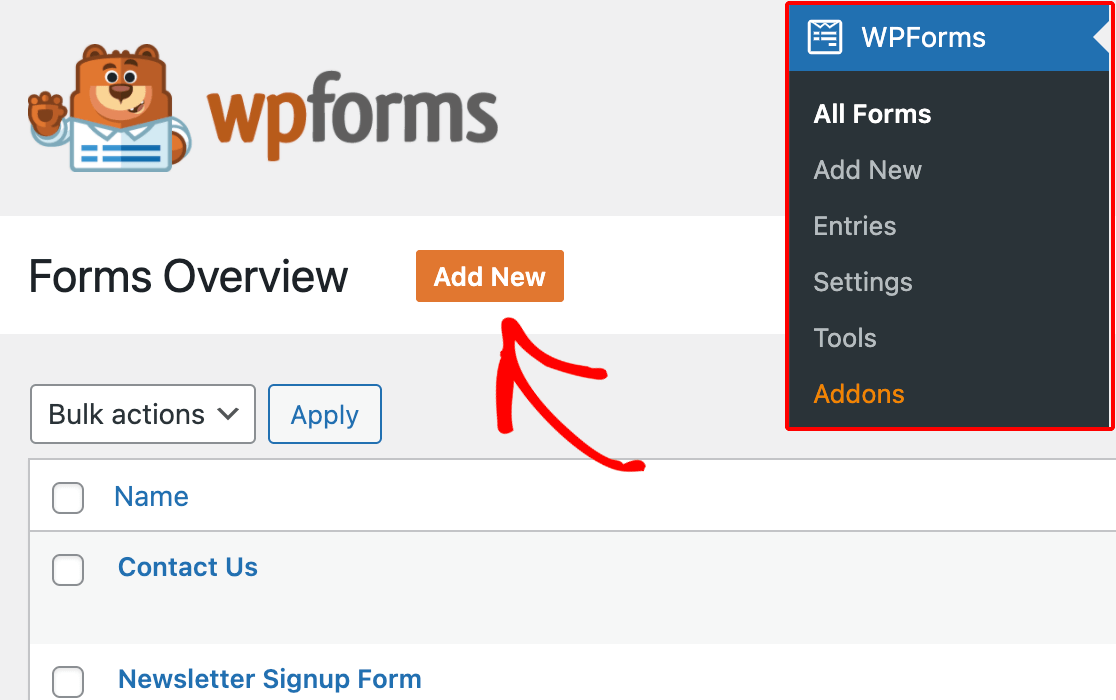
開始するには、WordPress 管理エリアにログインしている必要があります。そこにいる場合は、管理サイドバーの「WPForms」をクリックして、フォームの概要ページに移動します。
次に、新しいフォームを作成するには、新規追加ボタンをクリックしてWPFormsフォームビルダーを起動します。
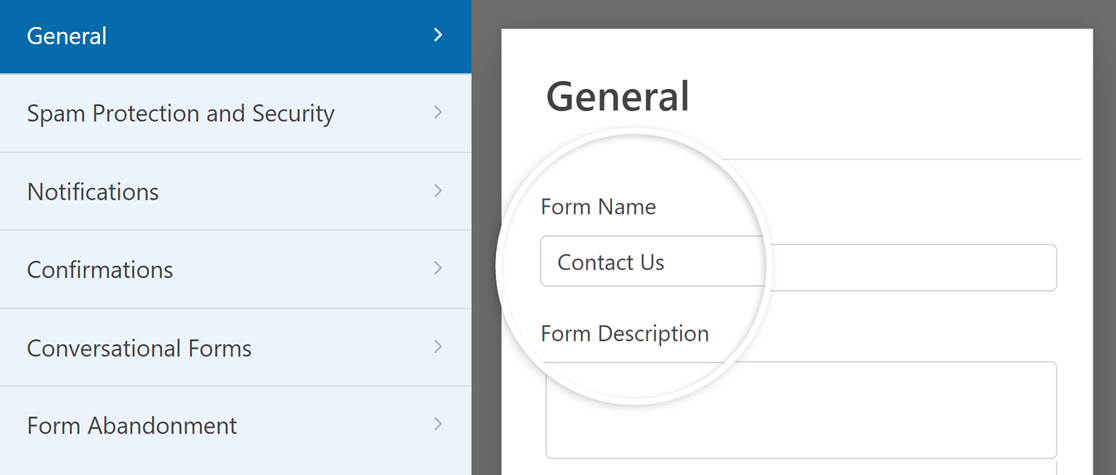
フォームビルダーのセットアップページで、「フォームの名前」入力フィールドにフォームの名前(「お問い合わせ」など)を入力できます。
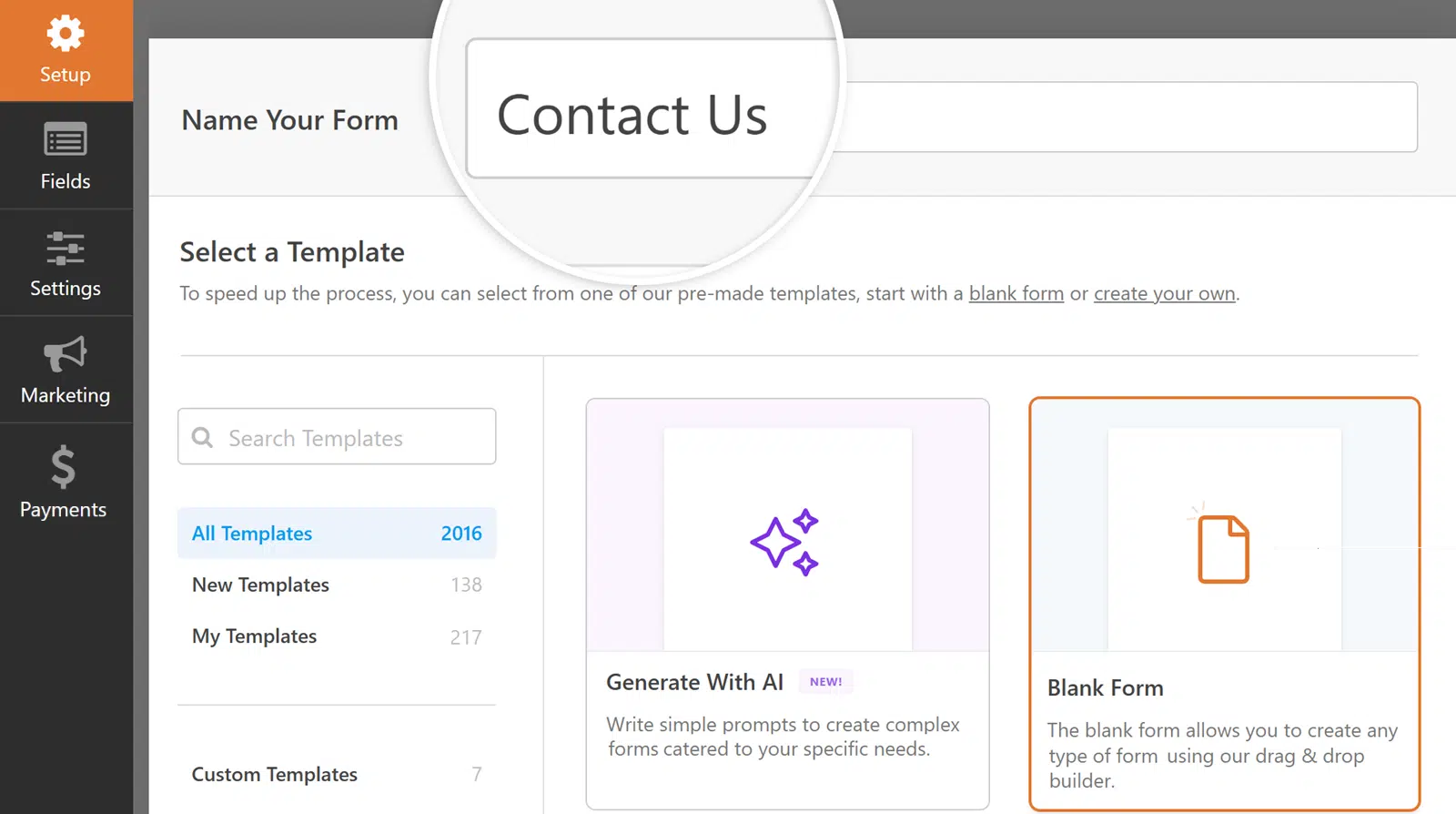
名前を入力しない場合、フォーム名は選択したテンプレートの名前がデフォルトになります。
「フォームの名前」フィールドの下には、「テンプレートを選択」セクションに多くのフォームテンプレートがあります。これらは、一般的に使用されるフォームの事前構築済みテンプレートであり、すばやく開始するのに役立ちます。
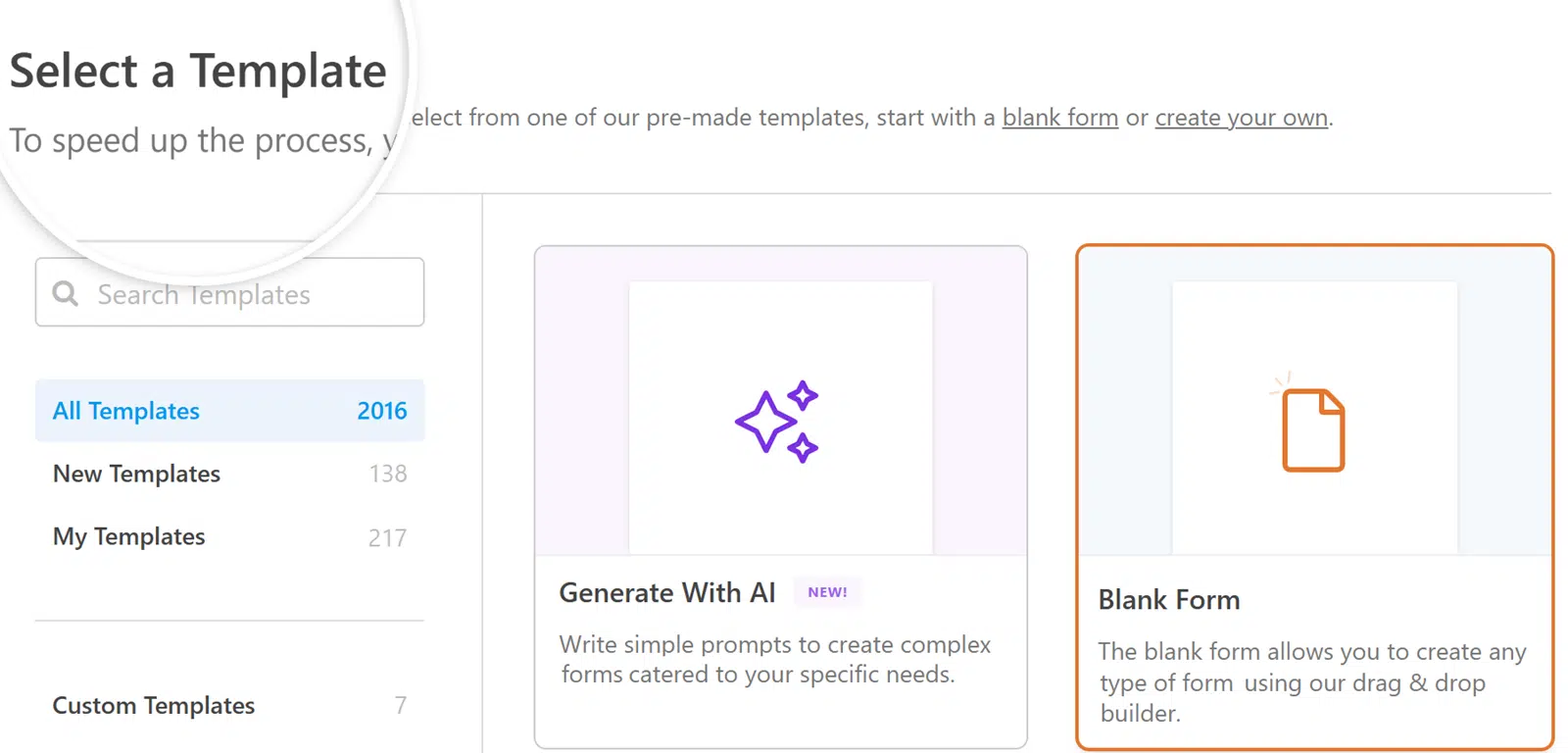
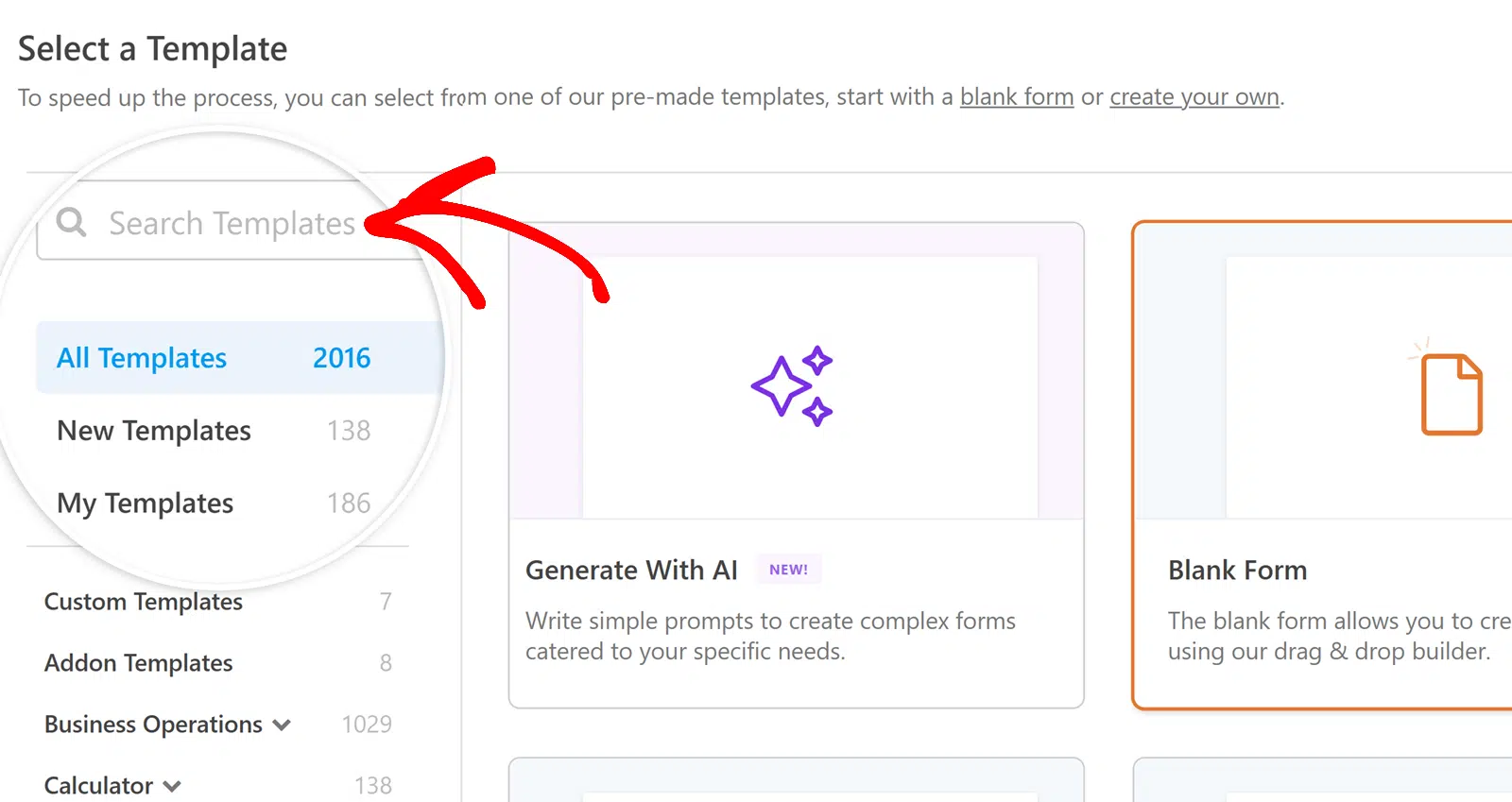
左側のメニューのカテゴリまたはテンプレートライブラリの左上隅にある検索バーを使用して、利用可能なオプションを検索できます。
ニーズに合ったテンプレートを見つけたら、その上にカーソルを合わせて「テンプレートを使用」ボタンをクリックします。
注意:このチュートリアルのフォームは、シンプルな連絡フォームテンプレートを使用しています。開始する前にプレビューして、どのように表示され機能するかを確認できます。
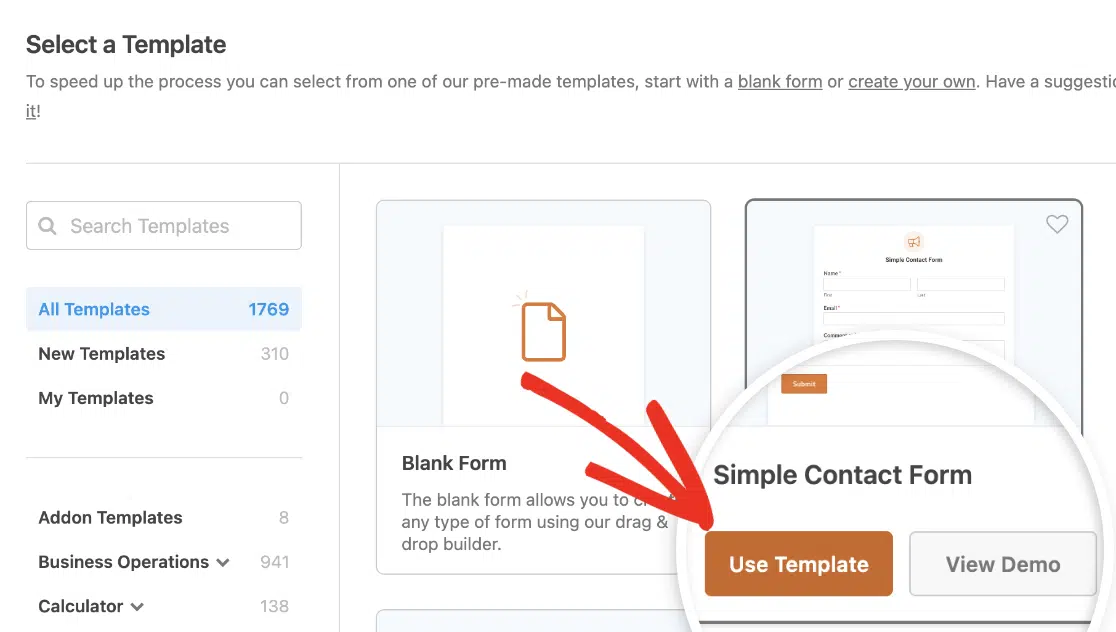
完全にゼロからフォームを構築したい場合は、「空白のフォーム」テンプレートを選択してください。
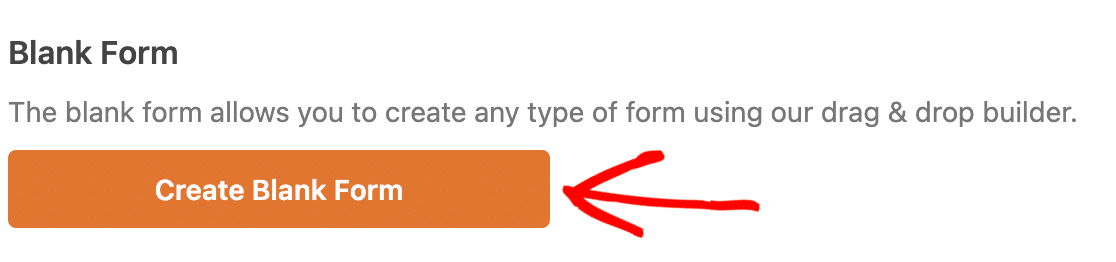
WPForms AI を使用してフォームを作成する
ゼロから構築する代わりに、すばやくフォームを生成したい場合は、WPForms の AI フォームジェネレーターを使用できます。簡単な説明を提供することで、WPForms AI がカスタマイズ可能なフォームを生成します。
これを行うには、「WPForms » 新規追加」に移動します。ここにいると、「AI で生成」オプションが表示されます。
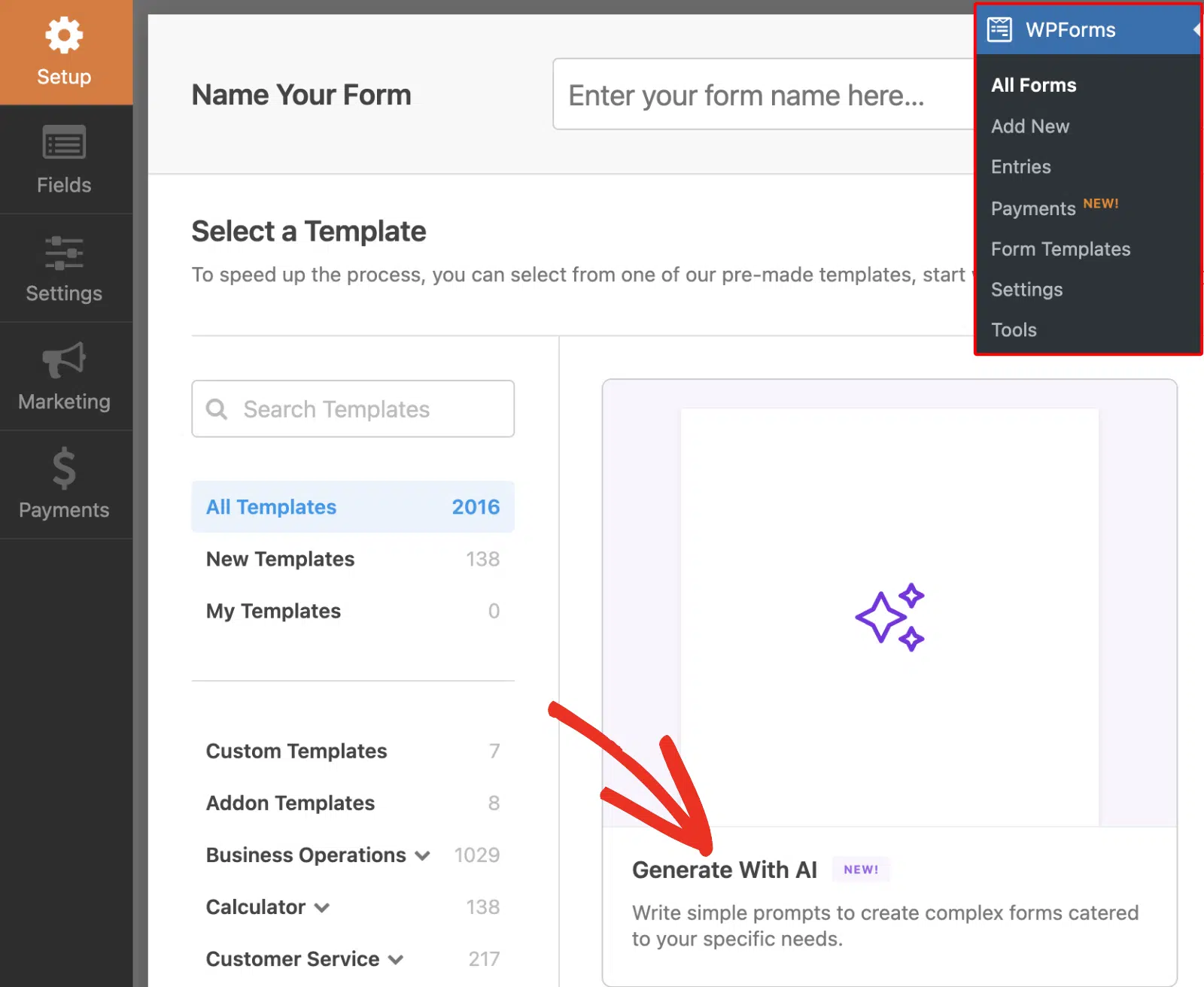
このオプションをクリックすると、WPForms AI がテキスト指示に従ってフォームの作成を支援します。その後、他の WPForms テンプレートと同様に、フォームビルダーを使用して生成されたフォームをカスタマイズできます。
注意:WPForms AI を使用してフォームを生成する詳細については、WPForms AI でフォームを生成する方法に関するガイドを参照してください。
フォームのカスタマイズ
フォームテンプレートを選択すると、フォームビルダーはフィールド画面に移動します。
左側のパネルには、利用可能なフィールドが表示されます。アクセスできるフィールドは、ライセンスレベルによって異なります。
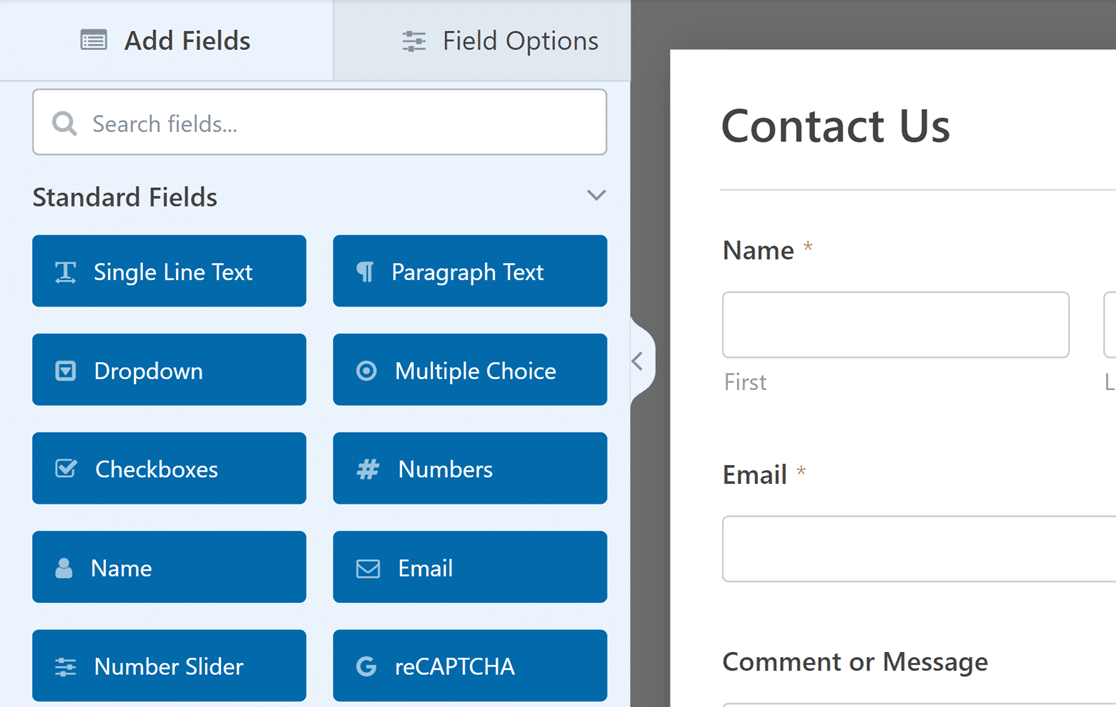
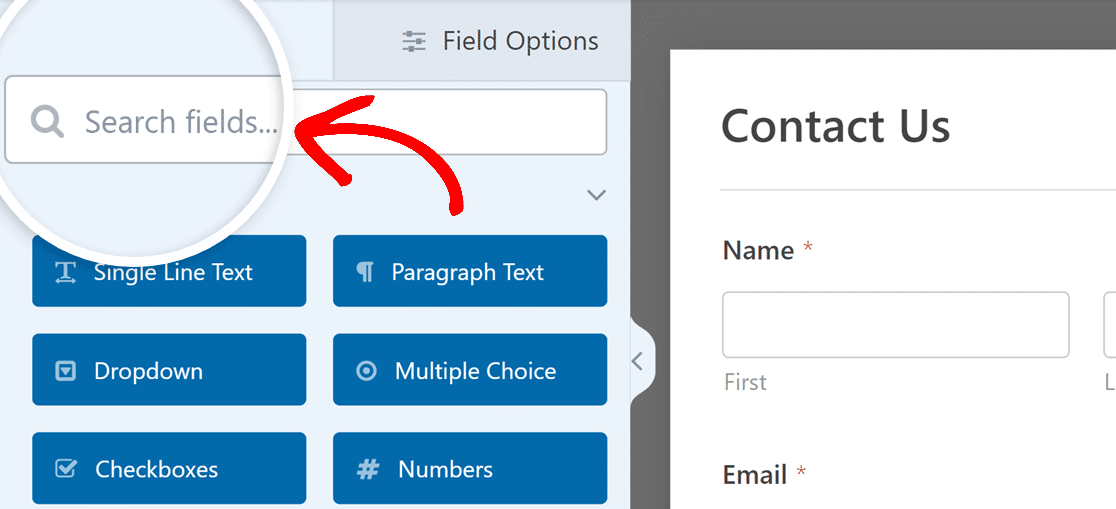
利用可能なフィールドの上にある検索バーを使用して、特定のフィールドを検索することもできます。フィールド名または関連する単語を入力するだけで、一致するフィールドが表示されます。
注: すべてのWPFormsフィールドに関する詳細情報については、適切なフォームフィールドの選択方法に関するチュートリアルをご覧ください。
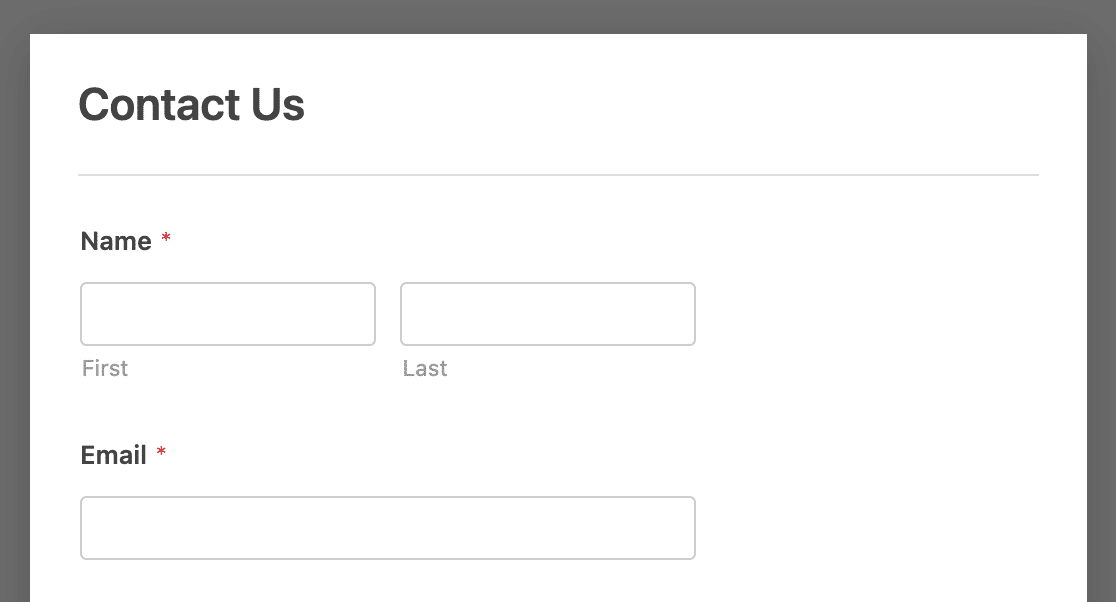
右側のパネルには、フォームの編集可能なプレビューが表示されます。
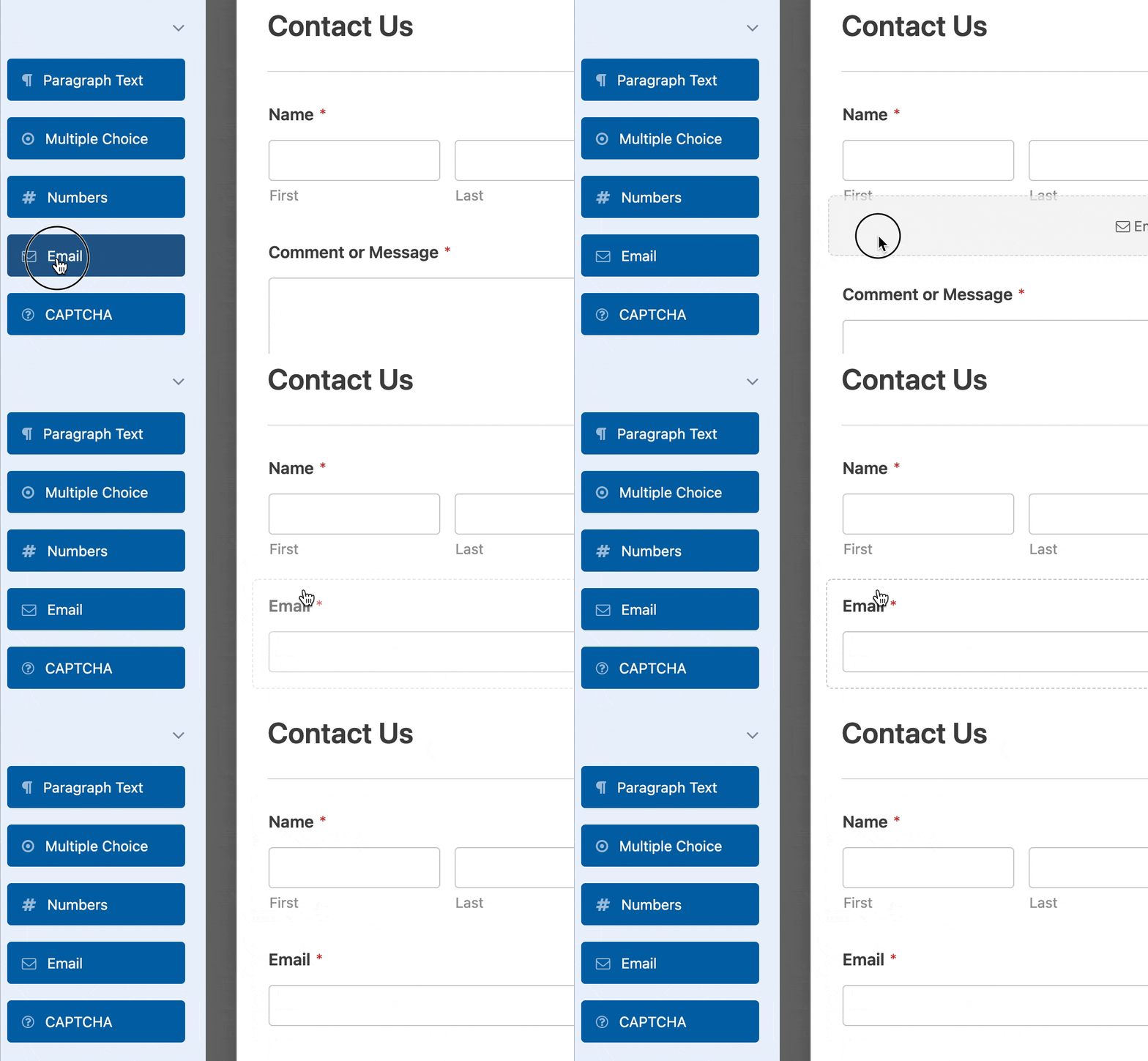
フォームにフィールドを追加するには、左側のパネルでクリックするか、フォームプレビューに直接ドラッグアンドドロップします。
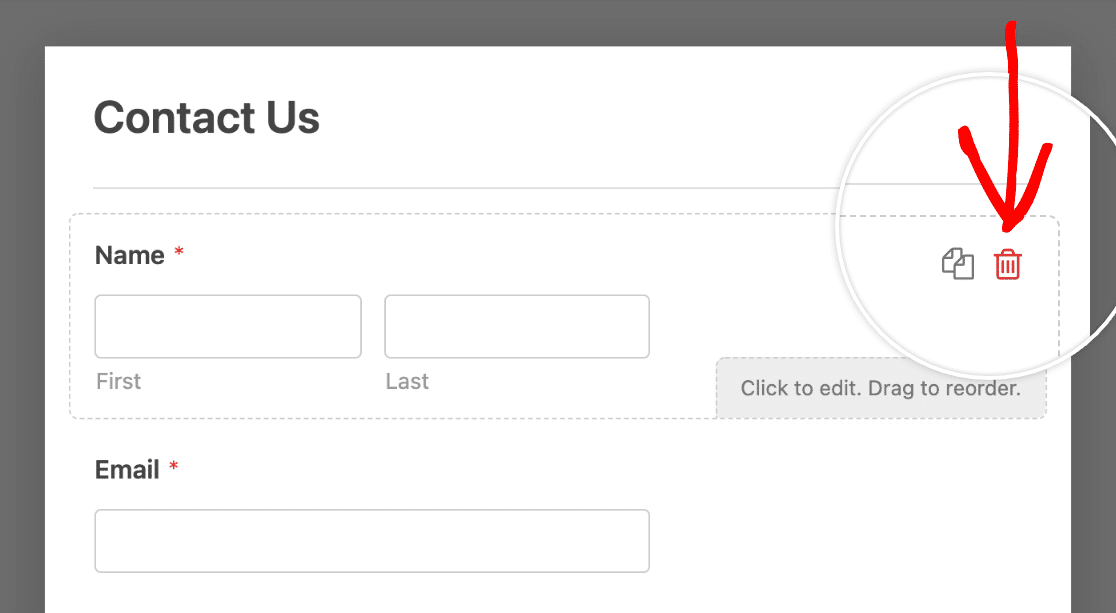
フォームからフィールドを削除するには、フィールドにカーソルを合わせて、赤いゴミ箱アイコンをクリックします。
フィールドオプションにアクセスする
フィールドオプションを使用すると、ラベルや説明など、各フィールドの詳細と設定を構成できます。
フィールドで使用可能なオプションを表示および編集するには、プレビューパネルでフィールドをクリックします。フィールドオプションがフォームビルダーの左側のパネルに表示されます。
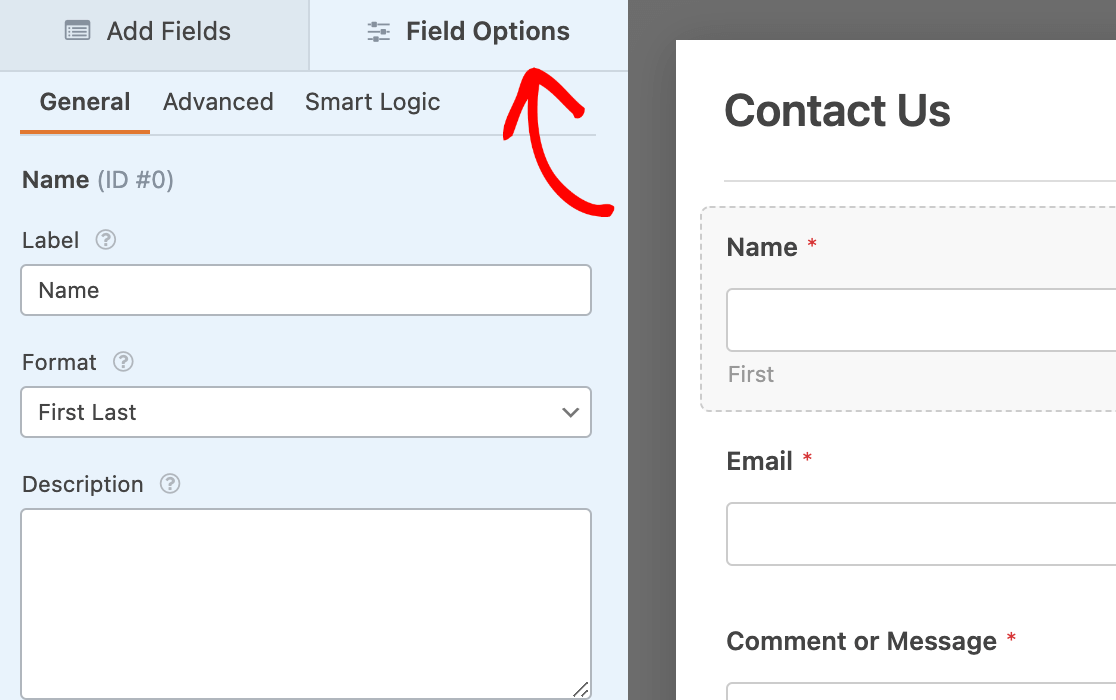
注: フォームのフィールドのカスタマイズについてさらに詳しく知りたいですか?WPFormsのフィールドオプションに関するガイドをご覧ください。
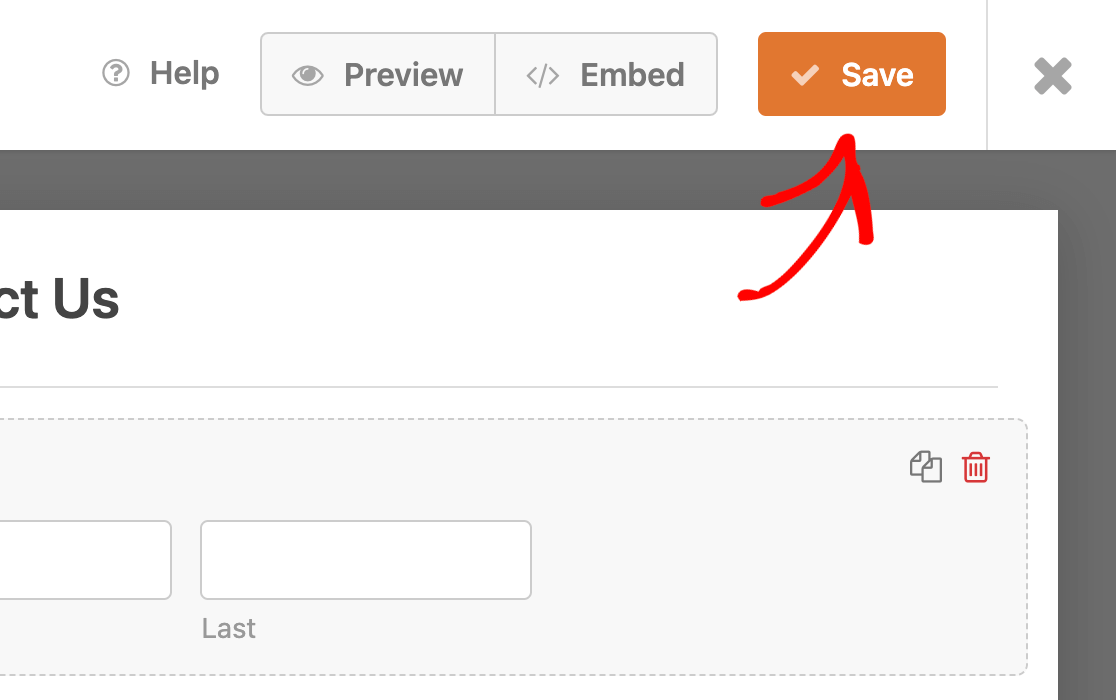
フィールドオプションの編集が完了したら、保存ボタンをクリックして変更を保存します。
フォーム作成中にヘルプを得る
フォーム作成中にいつでもガイダンスが必要だと感じた場合は、画面上部にあるヘルプというラベルのオプションをクリックします。
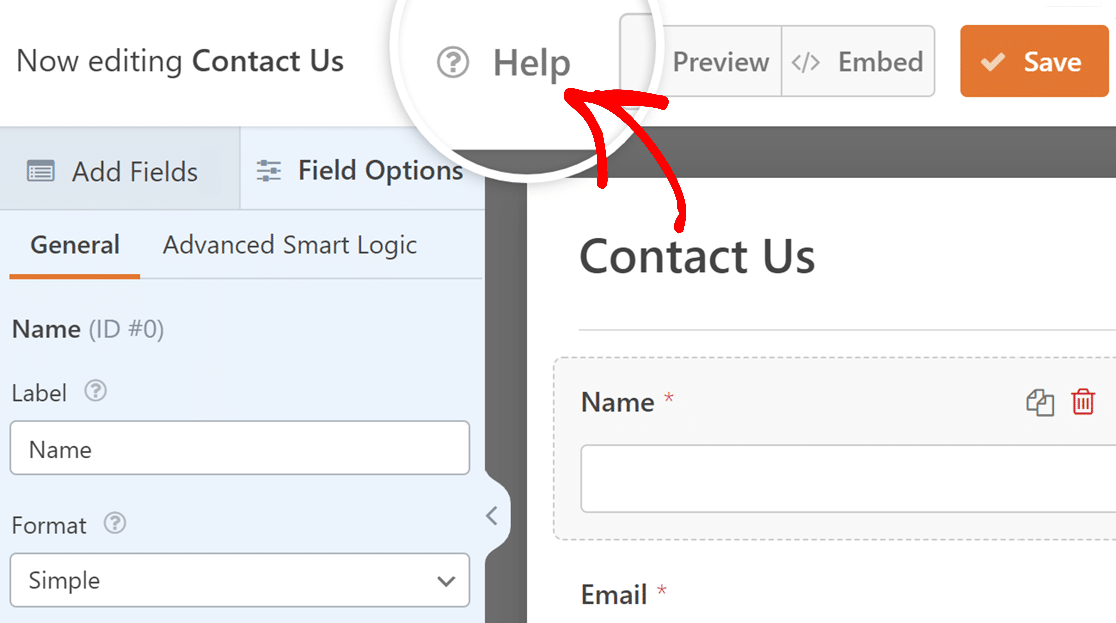
これにより、コンテキストに応じたドキュメントが表示され、作業中のフィールドまたはフォームビルダーのセクションに直接関連する情報が提供されます。
フォーム設定の編集
フォームの設定にアクセスするには、フォームビルダーの左側にある設定タブをクリックします。
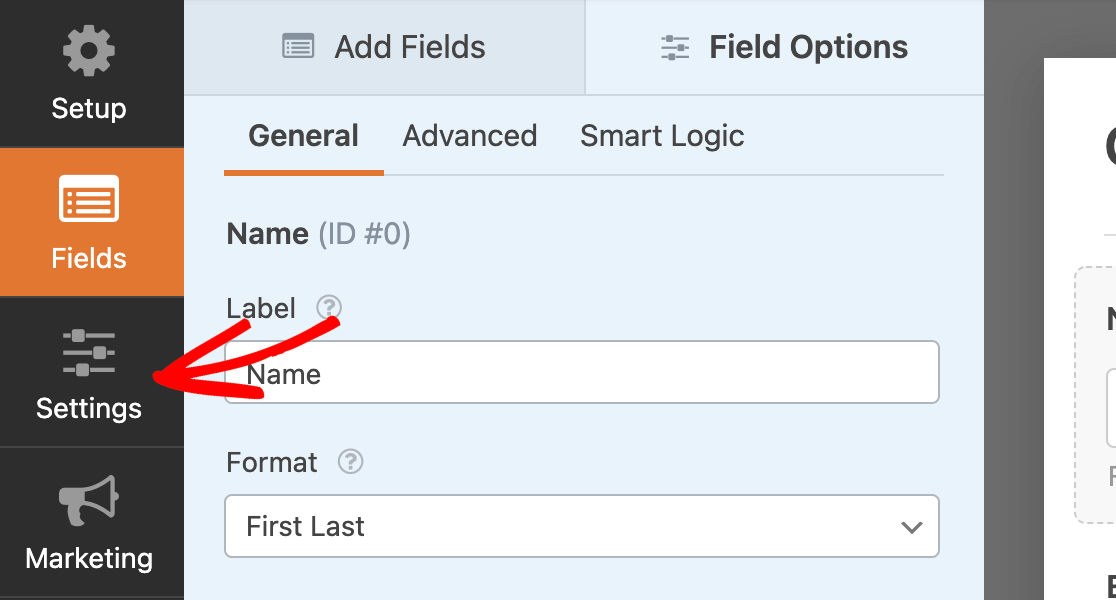
このチュートリアルでは、一般、スパム保護とセキュリティ、通知、確認の最初の4つの設定に焦点を当てます。
一般
このセクションでは、フォームの名前と説明を変更できます。
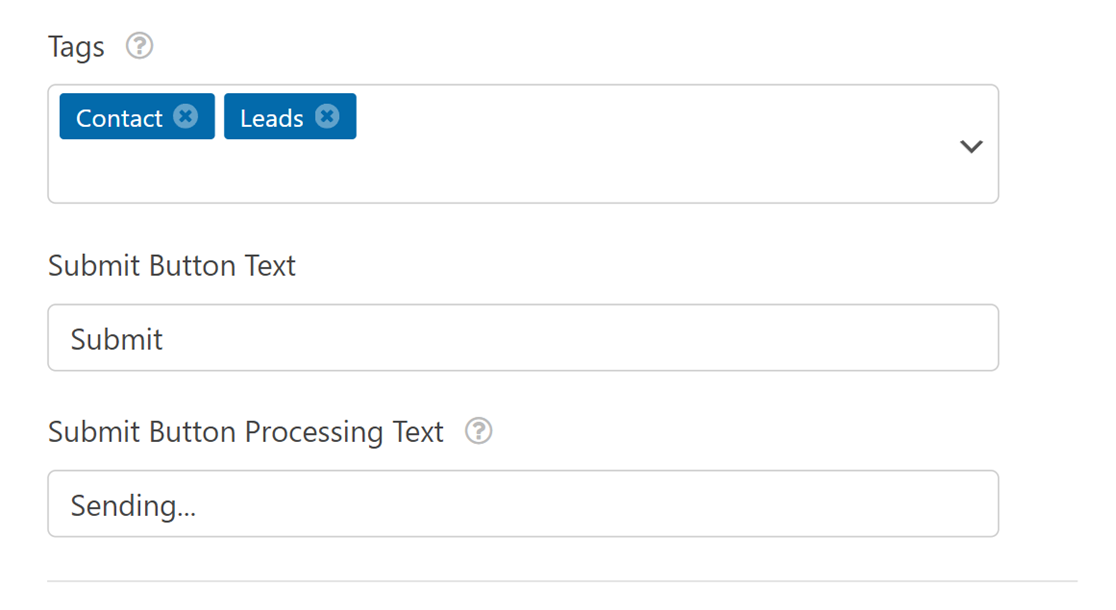
また、フォームタグを追加したり、フォームの送信ボタンをカスタマイズしたりすることもできます。
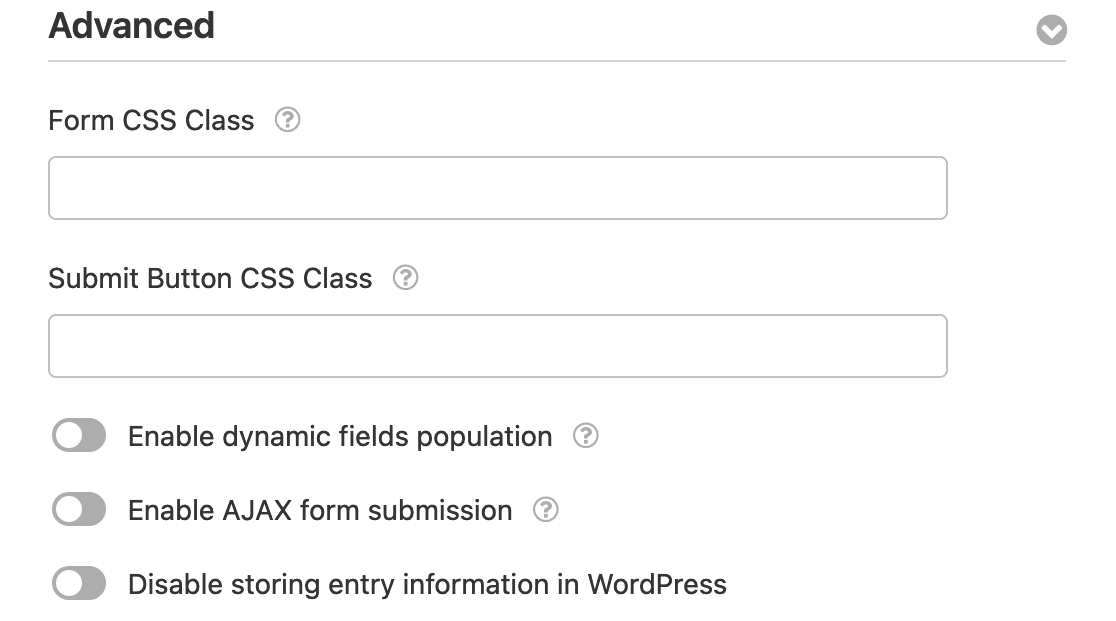
高度な設定セクションを展開すると、フォームにカスタムCSSを追加することもできます。これらの設定は、経験豊富なユーザーにのみお勧めします。
注: フォームにカスタムCSSを組み込む方法についてさらに詳しく知りたいですか?高度なチュートリアルとスニペットについては、開発者ドキュメントをご覧ください。
AI MCP
一般セクションには、Claude、ChatGPT、CursorなどのAIアシスタントにフォームを接続できるAI MCP設定も含まれています。設定方法については、AIアシスタントとWPFormsを使用する方法のガイドを参照してください。

スパム保護とセキュリティ
このセクションは、フォームを安全に保つのに役立ちます。スパムを静かにフィルタリングし、誰がフォームに入力できるかの制限を設定できます。また、CAPTCHAを追加して、実際のユーザーのみがフォームに入力できるようにすることもできます。
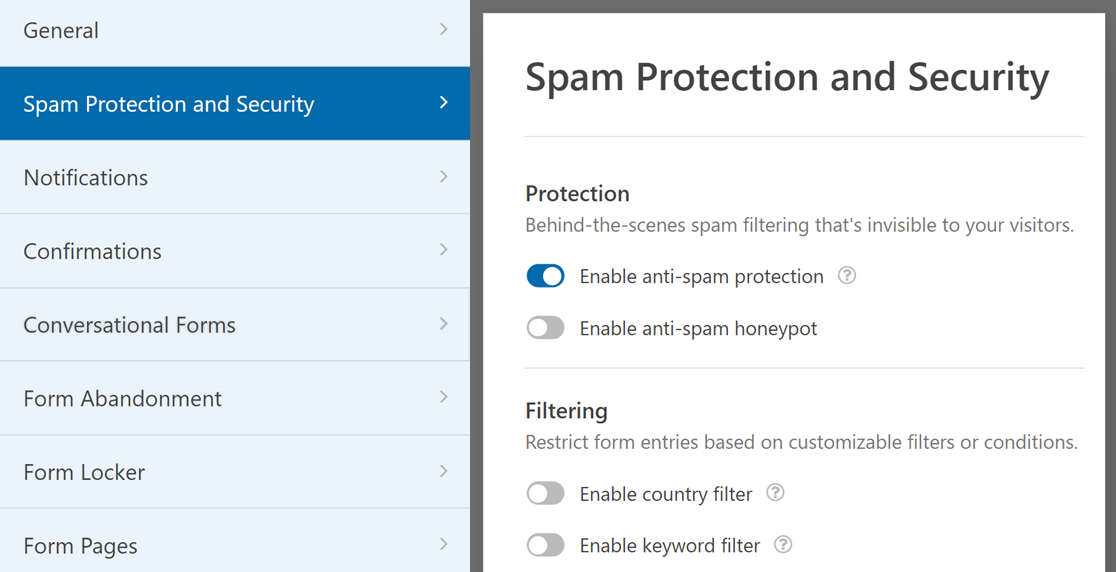
注: スパム防止とセキュリティ設定の詳細については、WPFormsでスパムを防ぐ方法に関するガイドをご覧ください。
通知
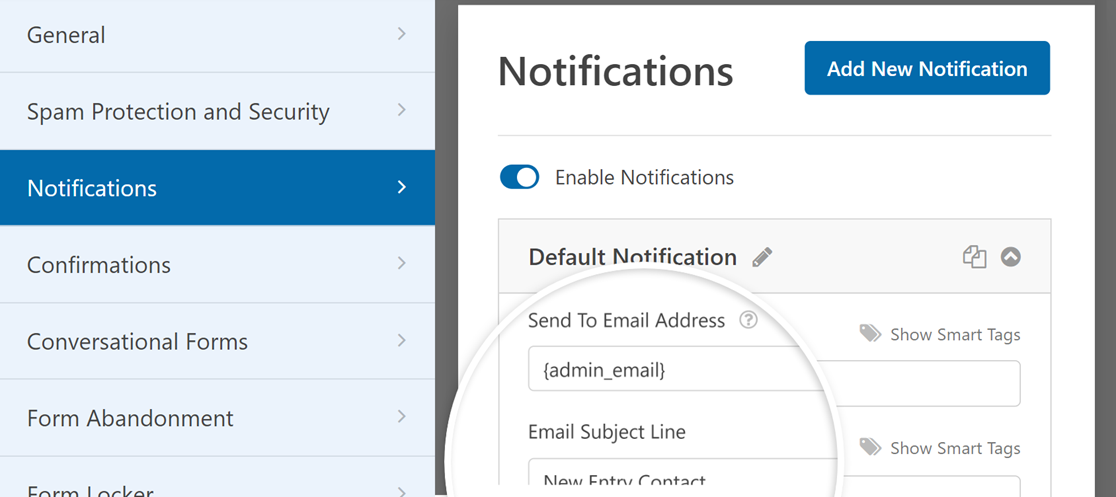
フォーム通知は、ユーザーがフォームを送信したときに送信される自動化されたメールです。通知設定では、これらのメールを好みに合わせて構成できます。
送信先メールアドレスフィールドは、通知を受信したいメールアドレスを入力する場所です。デフォルトでは、サイトの管理者メールアドレスに設定されています。ただし、任意の ССに更新できます。
注: 送信先メールアドレスフィールドに複数のメールアドレスを追加できます。各メールアドレスはコンマで区切ってください。
注意: 通知メールの設定に関する詳細については、WPForms の フォーム通知の設定方法 ガイドをご覧ください。
確認
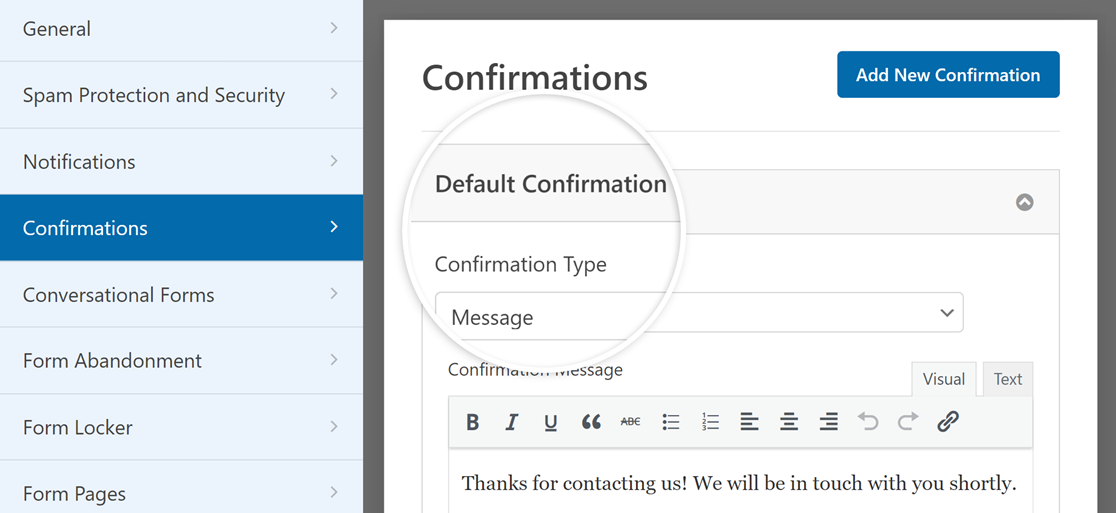
フォーム確認は、ユーザーにフォームが正常に送信されたことを通知する方法です。より多くの情報やオプションをユーザーに提供するためにも使用できます。
注意: WPForms の確認設定に関する詳細については、フォーム確認の設定 に関するチュートリアルをご覧ください。
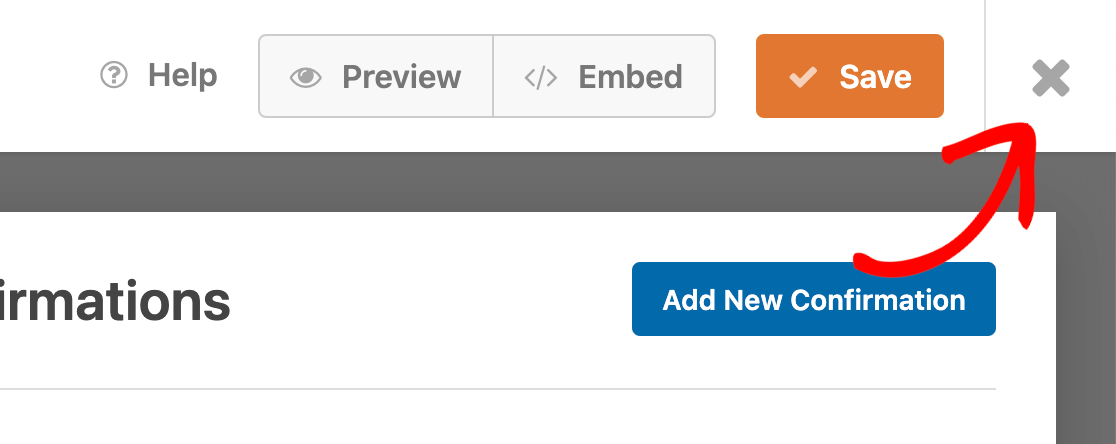
フォームの設定が完了したら、画面上部にある 保存 ボタンをクリックして変更を保存します。X ボタンをクリックすると、フォームビルダーを終了できます。
サイトでのフォームの表示
フォームをサイトに追加する方法はいくつかあります。必要であれば、サイトの投稿やページに埋め込むことができます。
フォームのカスタマイズが完了したら、埋め込み ボタンをクリックして、フォームビルダーから直接埋め込みウィザードを使用できます。

フォームの埋め込みについて詳しくは、WordPress でのフォームの表示に関するチュートリアルをご覧ください。
これで、WPForms でフォームを作成する方法がわかりました。
次に、フォームをテストしてください。フォームが希望どおりに見え、機能することを確認するために、詳細なテストチェックリスト を作成しました。


