


Résumé IA
Vous voulez créer un formulaire d'engagement en ligne dans WordPress ? Les formulaires d'engagement sont très utiles si vous souhaitez collecter des fonds pour une cause urgente.
Contrairement aux formulaires de don (qui collectent le paiement immédiatement pour un soutien continu), les formulaires d'engagement collectent d'abord les engagements, puis les paiements.
Cela les rend idéaux pour les campagnes où vous devez démontrer le soutien de la communauté avant le lancement, atteindre un seuil de financement avant d'accepter de l'argent, ou coordonner les paiements autour d'une date d'événement spécifique.
Dans cet article, je vais vous montrer comment créer un formulaire d'engagement en ligne pour votre site WordPress. Je vais également vous montrer à quel point il est facile de consulter les soumissions afin que vous puissiez collecter vos dons.
Créez votre formulaire d'engagement WordPress maintenant ! 🙂
Quelle est la différence entre un engagement et un don ?
Les formulaires d'engagement sont parfaits pour les collectes de fonds qui ont un objectif ou une date limite. Normalement, le sympathisant promet de faire un don si l'objectif est atteint.
Les formulaires de don sont un peu différents. Sur un formulaire de don, l'organisation à but non lucratif prendrait généralement le paiement immédiatement. Les formulaires d'engagement ont l'avantage d'être rapides et faciles à remplir, ce qui est idéal pour un événement urgent. Y
ous pouvez collecter les coordonnées des sympathisants et les stocker jusqu'à ce que vous soyez prêt à collecter leur paiement. Les formulaires d'engagement sont également parfaits pour différents types de campagnes de collecte de fonds, tels que :
- Événements sportifs ou défis sponsorisés
- Campagnes de financement de contrepartie
- Financements participatifs
- Et plus encore.
Comment créer un formulaire d'engagement en ligne dans WordPress
Le plugin WPForms facilite la création de nombreux types de formulaires WordPress. Examinons les étapes que nous allons suivre pour créer un formulaire d'engagement.
Dans les étapes ci-dessous, je vais créer un formulaire de parrainage pour un événement scolaire. Vous pouvez facilement utiliser le même processus pour toute collecte de fonds que vous planifiez.
Étape 1 : Installer et activer le plugin WPForms
Pour commencer, installez et activez le plugin WPForms sur votre site Web. Si vous avez besoin d'aide, consultez ce guide pour débutants sur l'installation d'un plugin dans WordPress.
Ensuite, nous allons installer le module complémentaire Form Locker. Nous l'utiliserons pour nous assurer que notre formulaire d'engagement se ferme à la date limite de la collecte de fonds.
Cliquez sur WPForms » Modules complémentaires dans le menu d'administration WordPress pour commencer. Trouvez le module complémentaire Form Locker dans la liste et cliquez sur Installer le module complémentaire.
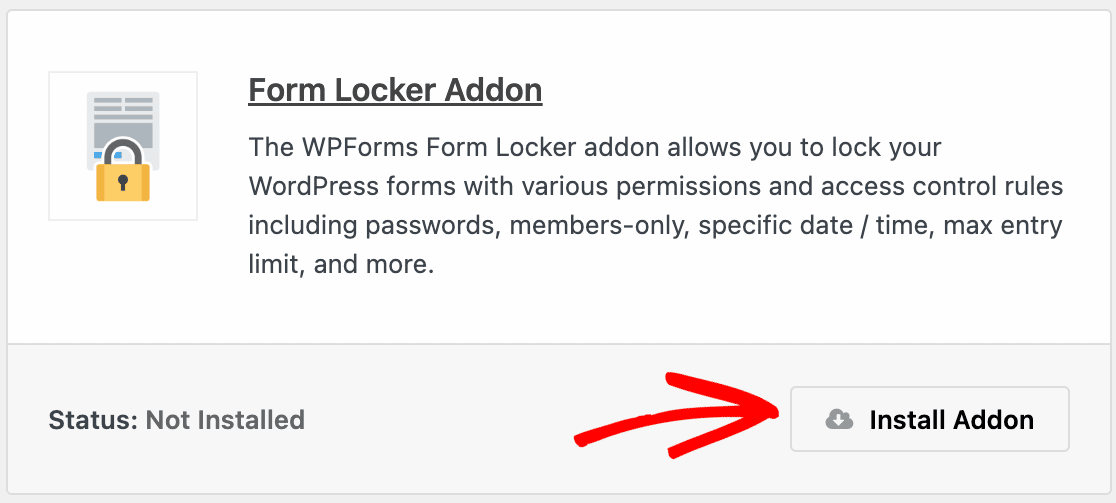
Le module complémentaire s'installera et s'activera automatiquement. Une fois que vous verrez le statut vert Actif, vous serez prêt à créer votre formulaire d'engagement avec des capacités de date limite.
Étape 2 : Concevez votre formulaire d'engagement en ligne
WPForms facilite la création de tout type de formulaire. Et comme WPForms est livré avec plus de 2 100 modèles de formulaires WordPress que vous pouvez personnaliser à votre guise, nous pouvons prendre une longueur d'avance sur la conception.
Utilisons donc le modèle de formulaire de campagne de dons pour accélérer les choses. Commencez dans votre tableau de bord WordPress. Dans le menu d'administration, cliquez sur WPForms » Ajouter un nouveau.
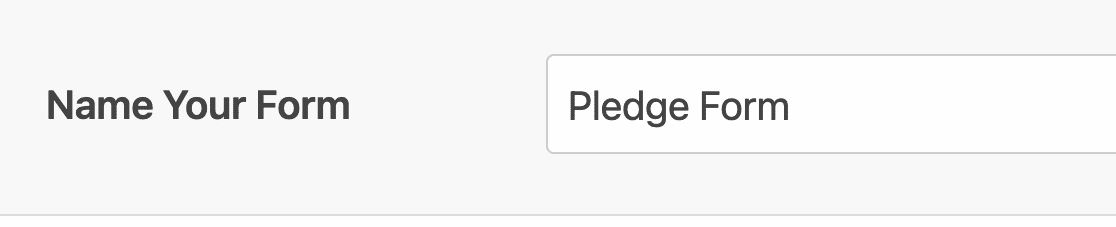
Le générateur de formulaires s'ouvrira dans une fenêtre plein écran. Tapez un nom pour votre formulaire en haut, tel que « Formulaire de dons pour la marche de l’école » ou « Dons pour la campagne majeure ».
Ensuite, faites défiler jusqu'à la section Sélectionner un modèle. Cette section contient tous les modèles de WPForms. Recherchez « dons ». Cliquez ensuite sur Utiliser le modèle pour ouvrir le formulaire de campagne de dons.
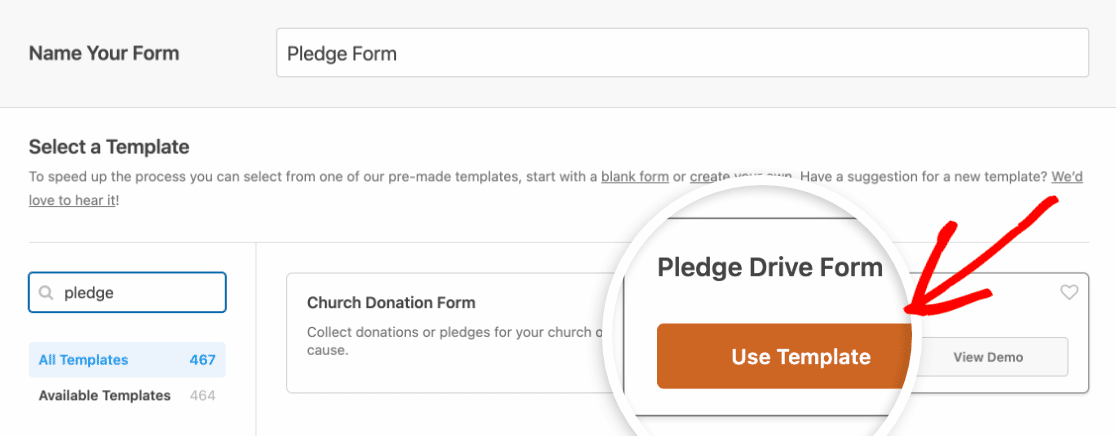
Génial ! Le modèle s'ouvrira dans le générateur de formulaires afin que vous puissiez vous mettre au travail. Vous remarquerez que votre formulaire de dons contient les champs suivants déjà configurés sur le côté droit :
- En l'honneur de
- Nom
- Téléphone
- Adresse
- Montant du don (Je soutiens cette campagne en tant que…)
- À la mémoire de
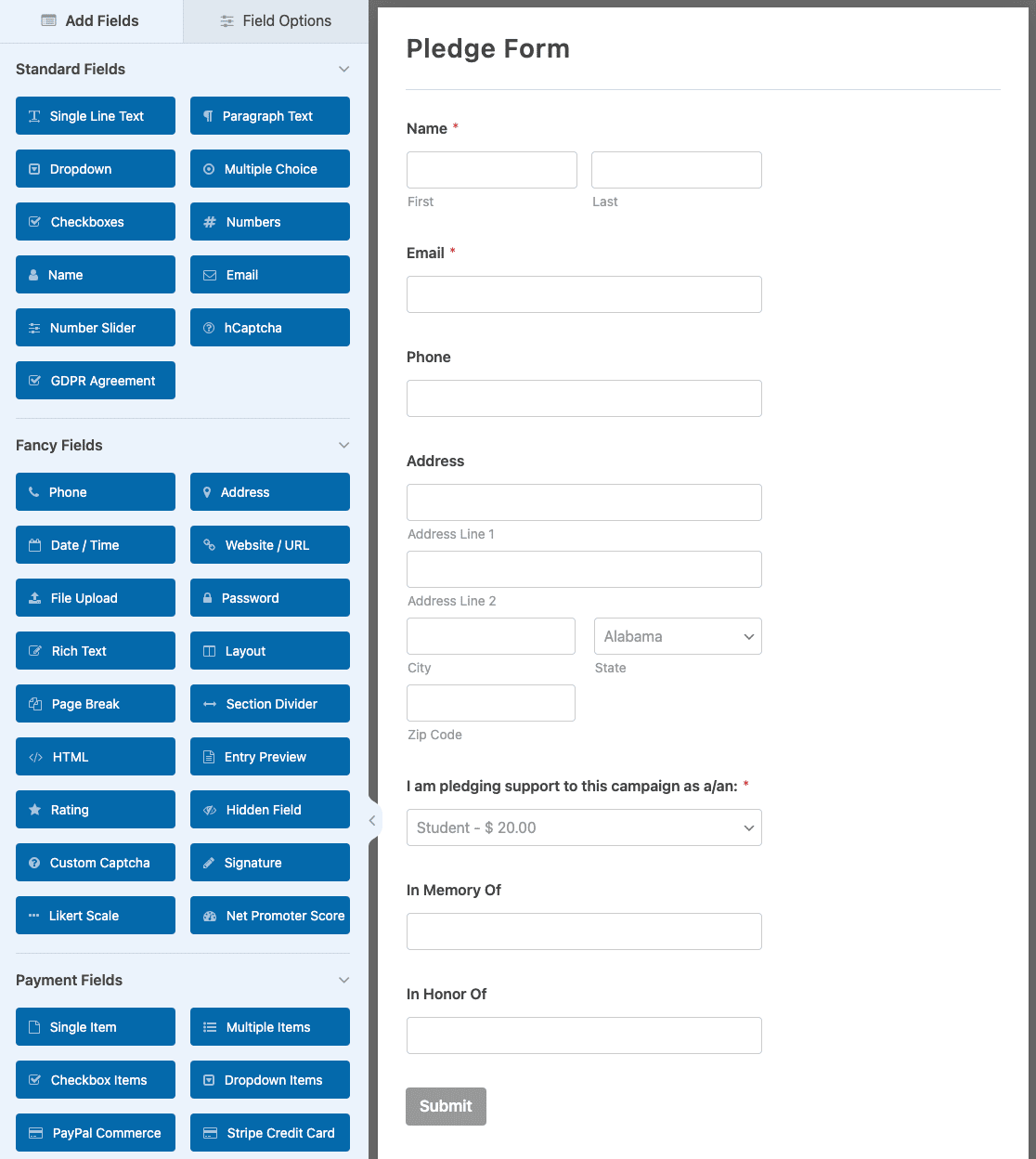
Vous pouvez utiliser ce modèle tel quel pour une collecte de dons de base. Pour ce tutoriel, je vais le personnaliser pour vous montrer comment ajouter des montants de dons suggérés et des options de dons personnalisées pour une flexibilité maximale.
Ajouter une liste de montants de dons
Nous voulons que le formulaire de dons soit très facile à remplir. Pour aider les gens, ajoutons une liste déroulante pour faciliter la sélection d'un montant de don à partir d'une liste. Tout d'abord, nous allons faire glisser et déposer un champ Liste déroulante dans la zone d'aperçu.
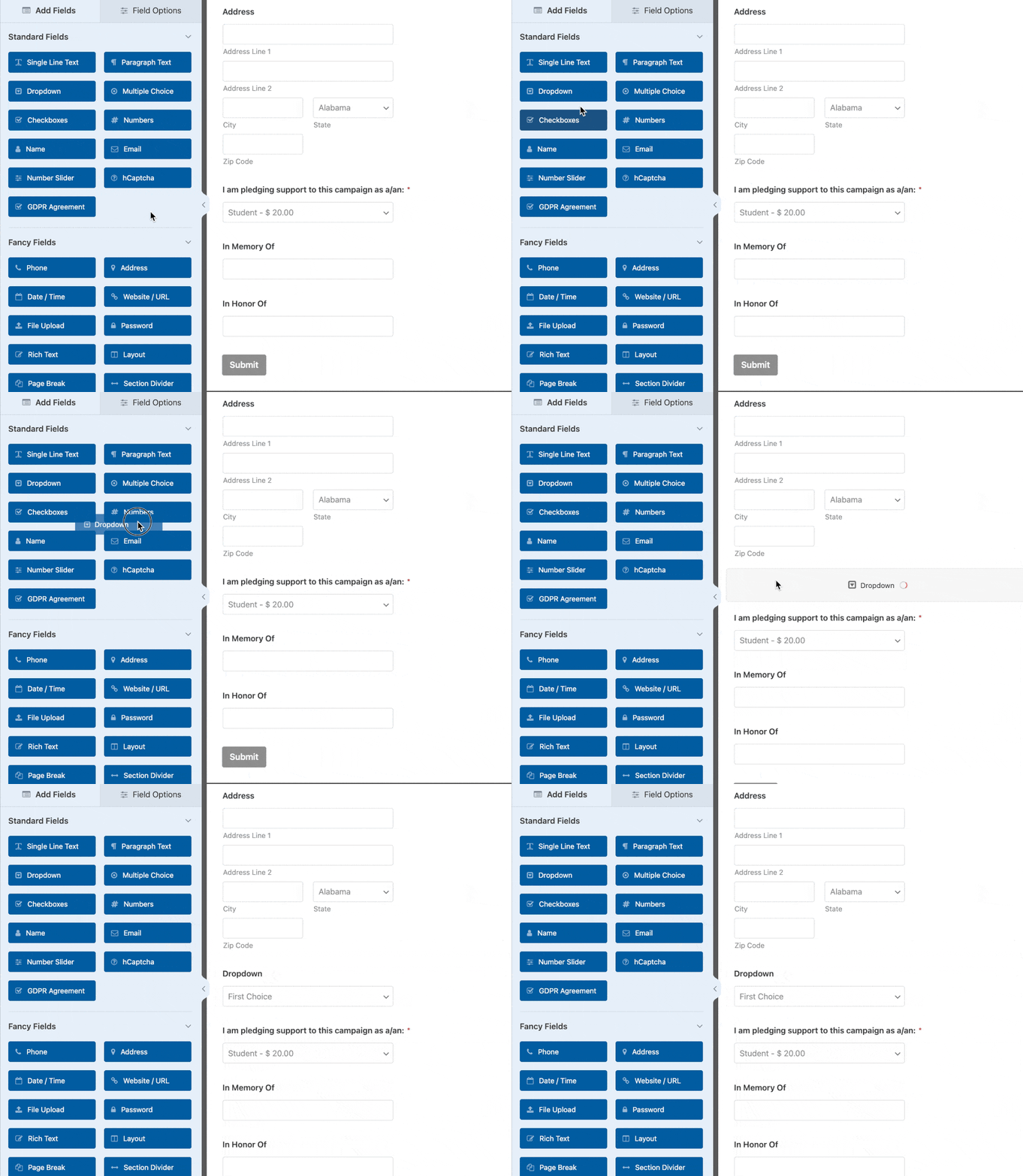
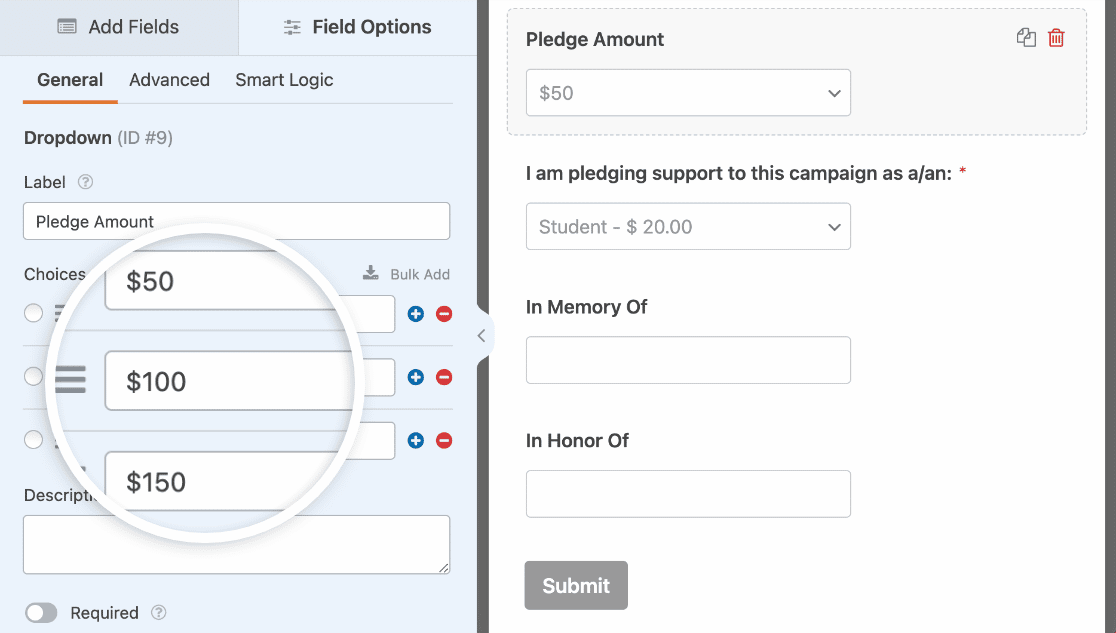
Cliquez sur le champ dans l'aperçu pour ouvrir ses options. Changez l'étiquette en « Montant du don » et ajoutez vos montants suggérés comme choix. Pour une collecte de fonds scolaire, vous pourriez utiliser 25 €, 50 €, 100 € et 250 € comme options.
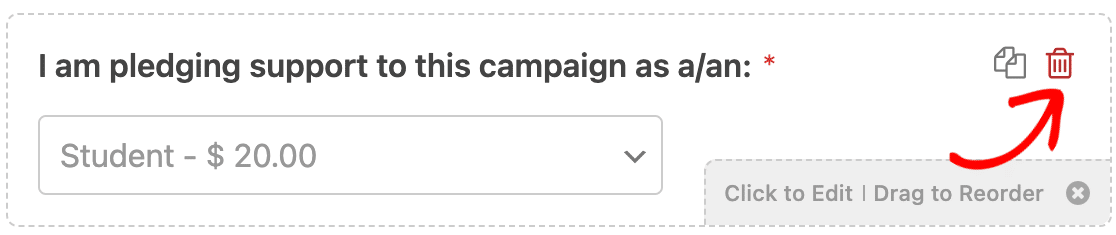
Je vais également supprimer le champ Liste déroulante intitulé « Je soutiens cette campagne en tant que », car nous avons créé notre propre champ de sélection de montant personnalisé. Cliquez sur l'icône de la corbeille pour supprimer un champ.
Si vous avez de nombreuses options de niveaux de dons et que vous souhaitez une mise en page plus compacte, cliquez sur le champ, accédez à Options avancées et définissez la disposition des choix sur 2 ou 3 colonnes. Cela évite les longues listes verticales qui rendent les formulaires écrasants.
C'est tout ! Maintenant, les supporters peuvent rapidement choisir un don. Mais qu'en est-il des montants personnalisés ? Ajoutons un champ que les gens peuvent utiliser pour taper leurs propres montants de dons.
Ajouter un champ de don personnalisé
Certains donateurs souhaitent faire des dons dont les montants ne correspondent pas à vos options prédéfinies. Pour les satisfaire sans surcharger votre formulaire, nous pouvons utiliser une logique conditionnelle simple.
Commençons par ajouter un autre choix de réponse à la liste déroulante Montant du don. Cliquez sur l'icône plus pour ajouter un nouveau choix sous vos montants de don. Au lieu d'ajouter un montant, tapez simplement Autre.
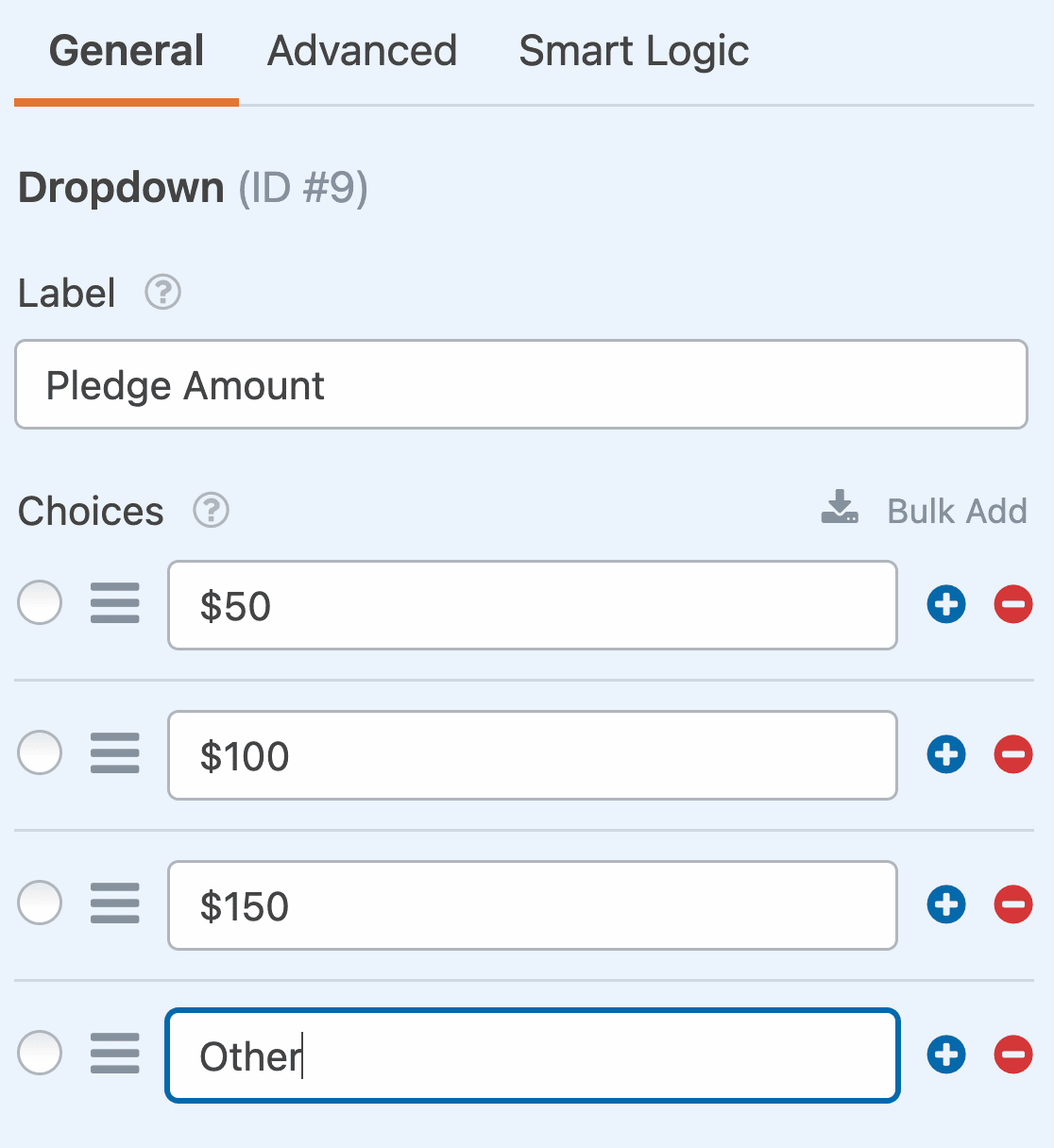
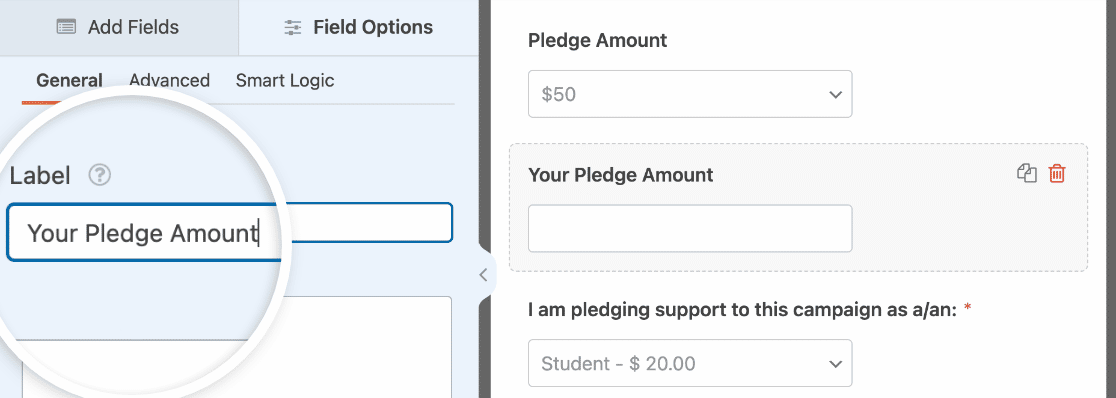
Ensuite, faites glisser un champ Numéros sur votre formulaire et placez-le directement sous la liste déroulante Montant du don. Cliquez sur le champ Numéros pour ouvrir ses options et modifiez l'étiquette en « Votre montant de don ».
Configurez maintenant la logique conditionnelle pour afficher ce champ uniquement lorsque les donateurs sélectionnent « Autre » dans la liste déroulante.
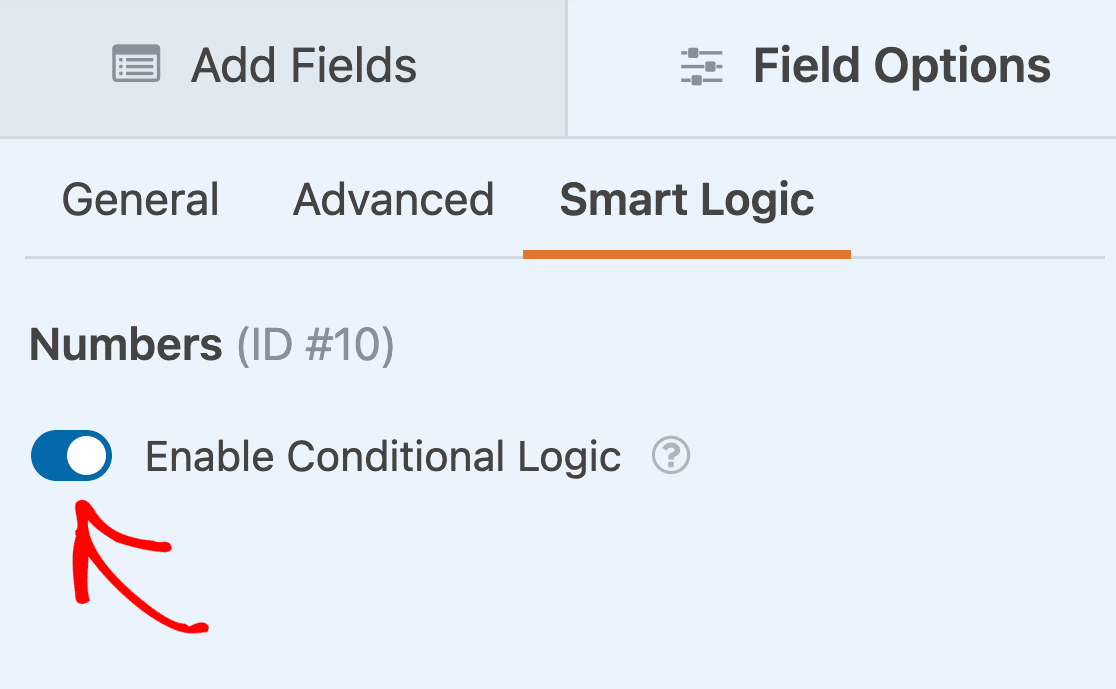
Cliquez à nouveau sur le champ Numéros, sélectionnez l'onglet Logique intelligente en haut du panneau Options du champ, et activez Activer la logique conditionnelle.
Nous avons presque terminé. Ensuite, utilisons les listes déroulantes pour indiquer à WPForms de n'afficher le champ Numéros que si le donateur sélectionne Autre comme montant de son don. Pour ce faire, vous devrez sélectionner Afficher ce champ si Montant du don est Autre.
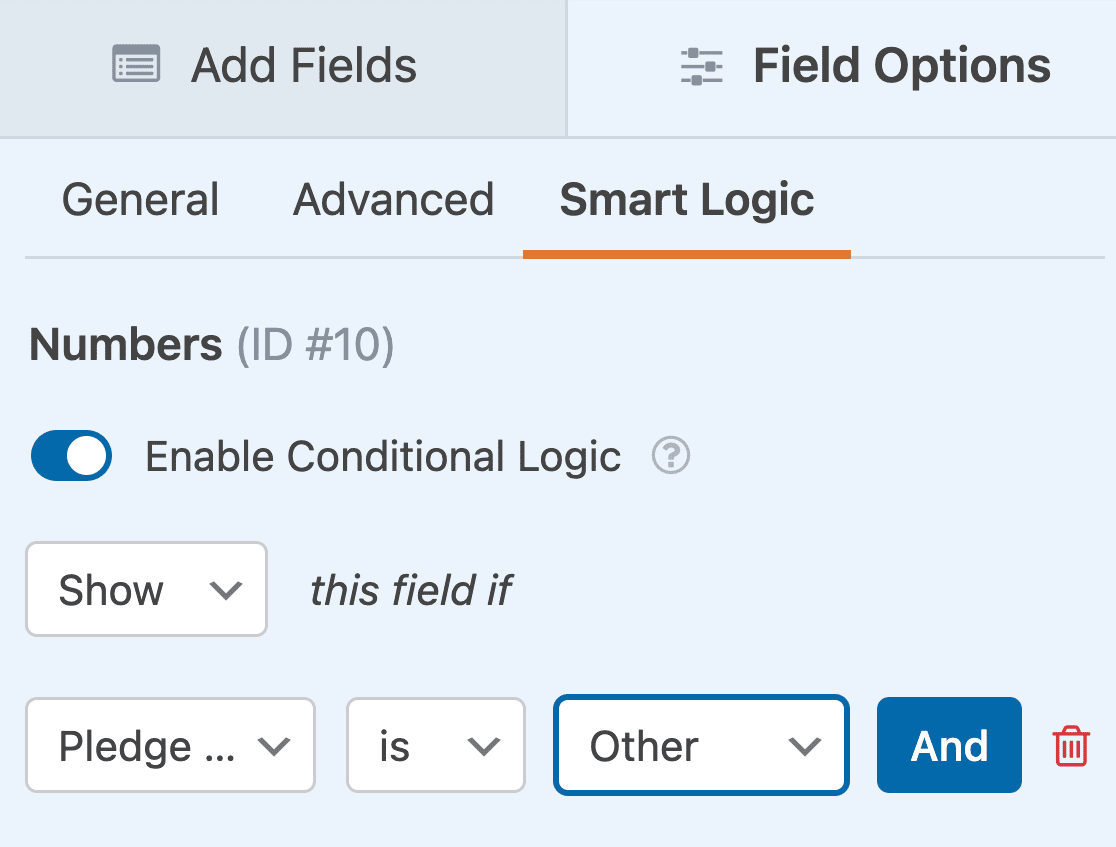
Excellent ! Nous avons maintenant un champ de don personnalisé facultatif sur notre formulaire de don. Nous testerons cela plus tard, lorsque nous publierons le formulaire.
Ajouter des champs pour les accords et les conditions
Selon le statut de votre organisation à but non lucratif, vous pourriez également avoir besoin d'ajouter des conditions légales ou des clauses de non-responsabilité à votre formulaire. WPForms facilite la création de :
- Une case à cocher Accord RGPD
- Une case à cocher Conditions générales
Pour l'instant, nous avons terminé la modification de notre formulaire de don en ligne. N'oubliez pas de cliquer sur Enregistrer en haut du constructeur de formulaire pour sauvegarder votre progression jusqu'à présent.
Étape 3 : Configurer les notifications du formulaire de don
Les notifications par e-mail sont essentielles pour les formulaires de don, car elles créent une trace écrite des engagements pour vous et vos donateurs.
Vous devez savoir quand les dons arrivent, et les donateurs ont besoin d'une confirmation que leur don a bien été enregistré. Cliquez sur Paramètres dans la barre latérale gauche du constructeur de formulaire, puis sélectionnez Notifications pour configurer vos alertes par e-mail.

Par défaut, WPForms crée une notification envoyée à votre adresse e-mail d'administrateur WordPress. Il s'agit de votre alerte interne indiquant qu'un nouveau don a été soumis.
Personnalisation de la notification d'administrateur
Si vous souhaitez saisir une adresse e-mail différente pour votre notification, il est facile de la modifier. Supprimez l'étiquette intelligente {admin_email} et tapez l'adresse que vous souhaitez utiliser.
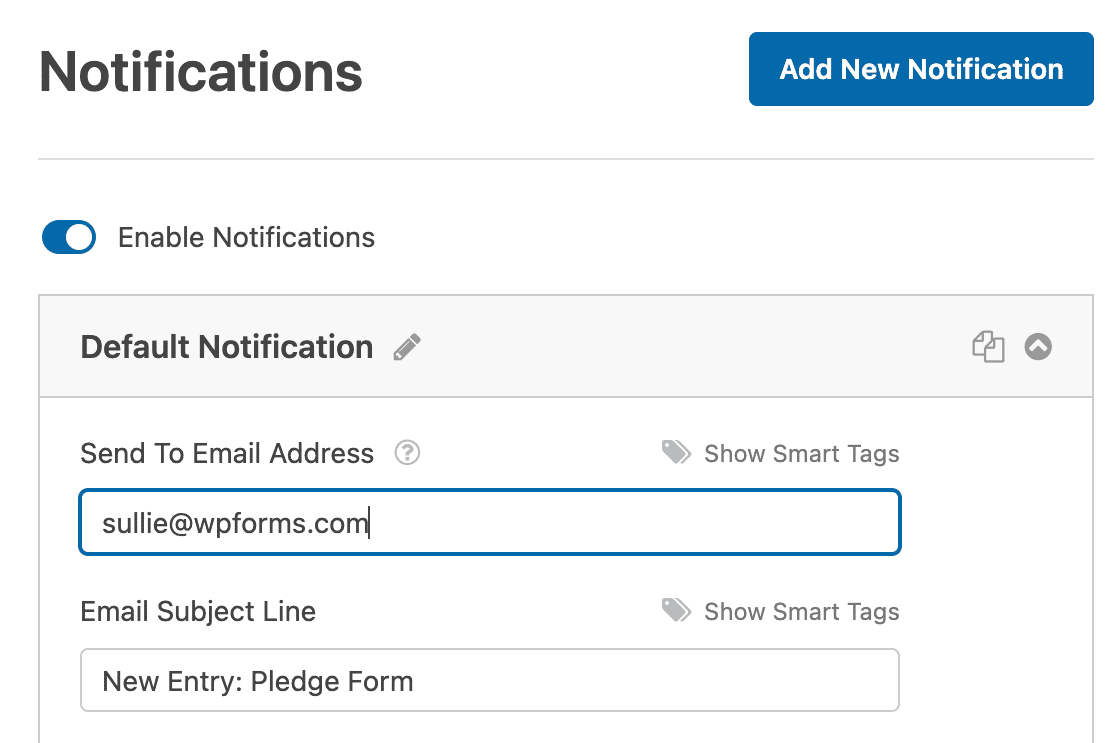
Vous pouvez également envoyer des notifications à plusieurs personnes en séparant les adresses e-mail par des virgules. Cela garantit que toute votre équipe de collecte de fonds est informée des nouveaux engagements en temps réel.
Ajout d'un e-mail de confirmation du donateur
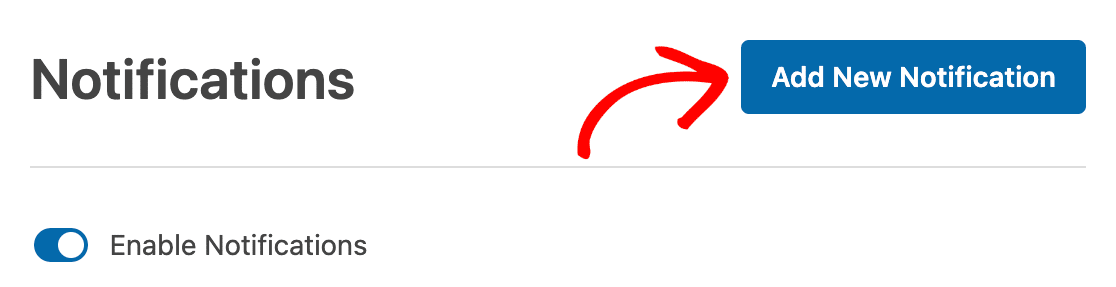
Les donateurs ont besoin d'une confirmation que leur engagement a été reçu. Cela sert à la fois de reçu et de rappel de leur engagement. Cliquez sur le bouton bleu Ajouter une nouvelle notification pour créer un deuxième e-mail.
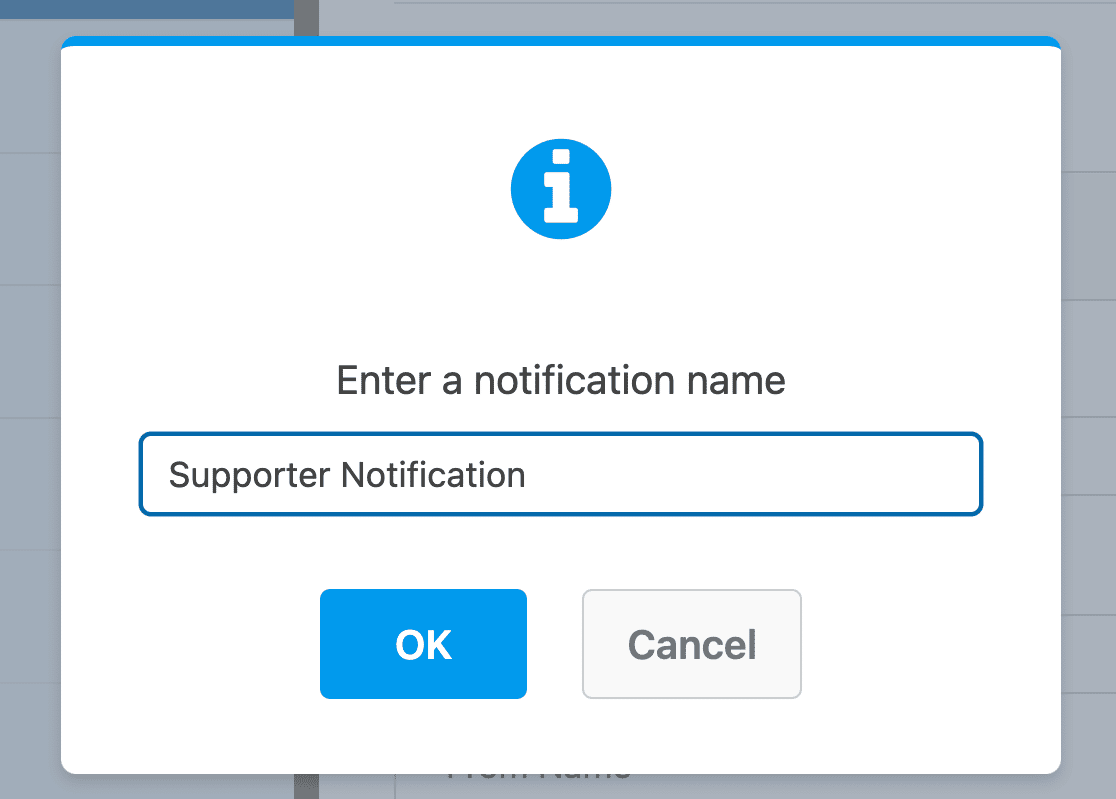
Donnez à cette notification un nom distinctif comme « Confirmation d'engagement du donateur » afin de pouvoir l'identifier facilement plus tard lors de la gestion de plusieurs notifications.
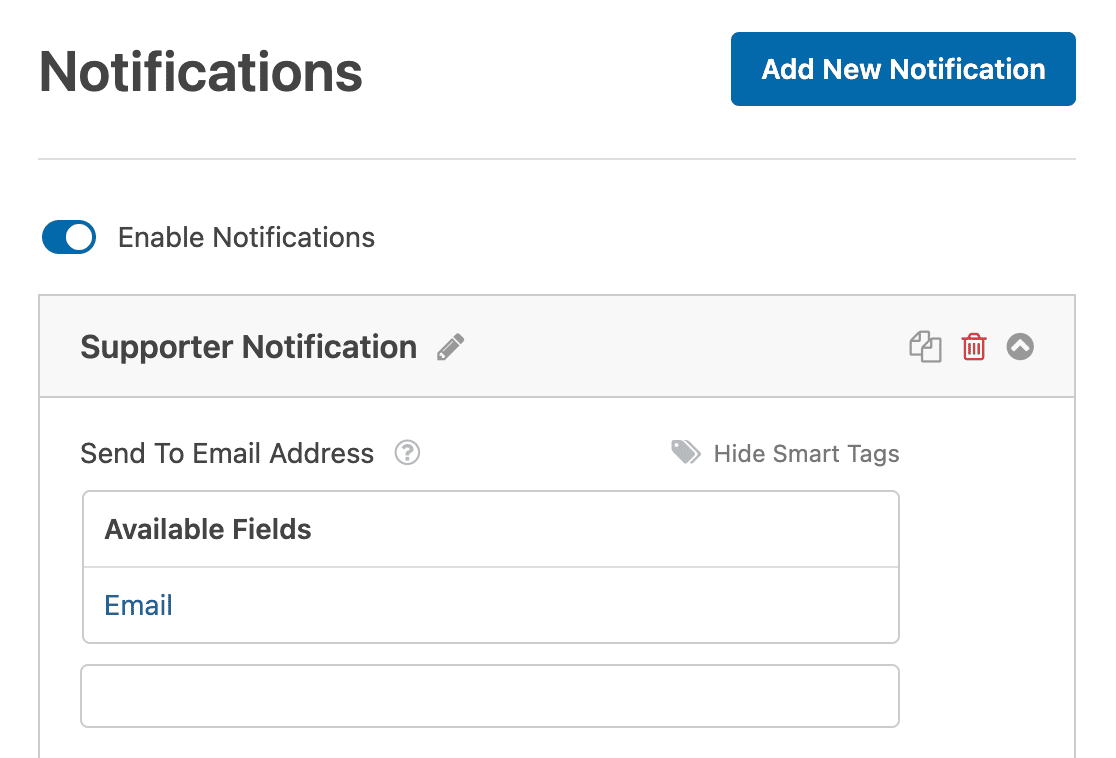
Vous verrez maintenant deux notifications listées. Cliquez sur la nouvelle pour modifier ses paramètres. Dans le champ Adresse e-mail d'envoi , nous allons utiliser le Smart Tag E-mail.
Cela envoie automatiquement la confirmation à l'adresse e-mail que le donateur a saisie dans votre formulaire.
Personnalisez l'objet et le corps de l'e-mail pour inclure des détails importants : le montant de l'engagement qu'ils ont promis, votre objectif de campagne, quand le paiement sera collecté et comment vous contacter en cas de questions.
Cliquez sur Enregistrer pour conserver les paramètres de votre notification. Nous pouvons maintenant définir la date de clôture du formulaire pour nous assurer que toutes les entrées sont reçues dans le délai spécifié.
Étape 4 : Définir la date de clôture de votre formulaire d'engagement
Les campagnes d'engagement sont plus efficaces lorsqu'elles ont des délais clairs. La clôture automatique du formulaire crée un sentiment d'urgence, empêche les engagements tardifs après la fin de votre événement et vous permet de planifier en fonction des chiffres confirmés.
Le module complémentaire Form Locker simplifie cela car il nous permet facilement d'ajouter une date d'expiration à votre formulaire et affiche un message personnalisé lorsque votre date limite arrive.
Dans le panneau Paramètres du constructeur de formulaire, cliquez sur Form Locker, puis activez Planification du formulaire.
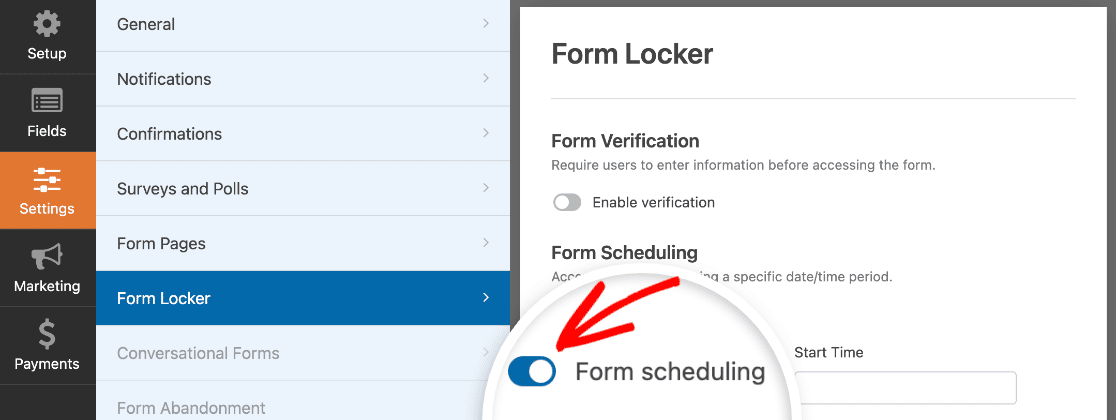
Définissez la date de clôture de votre campagne à l'aide des champs Date de fin et Heure de fin. Choisissez la date de votre événement ou la date à laquelle vous devez finaliser les décomptes des engagements.
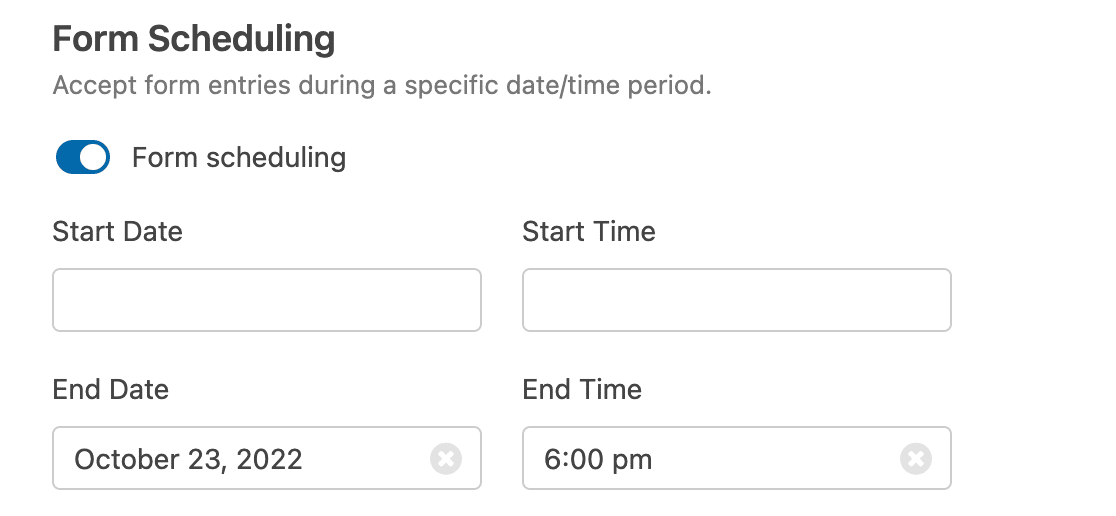
Rappelez-vous : ce champ utilise le fuseau horaire configuré dans WordPress. Si vous avez besoin de vérifier les paramètres de fuseau horaire de votre site, voici un guide pour changer l'heure et la date dans WordPress.
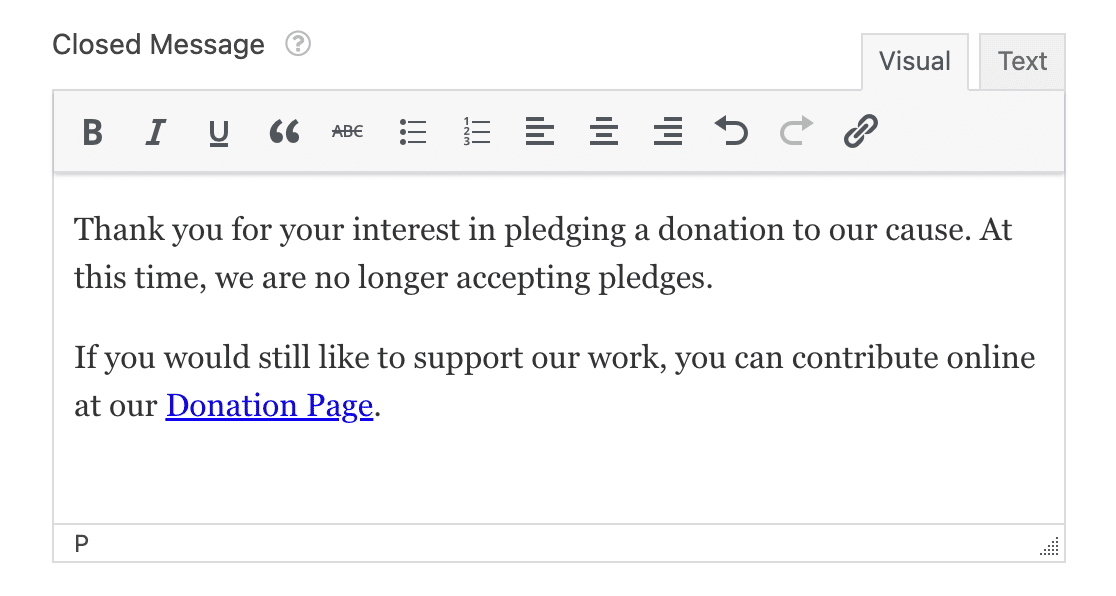
À cette date, le formulaire se fermera automatiquement et le formulaire disparaîtra. Lorsque cela se produira, le Message de clôture apparaîtra à sa place.
Sous la date et l'heure, vous pouvez personnaliser le message de clôture. Nous allons ajouter un lien vers notre formulaire de don régulier afin que nos donateurs aient toujours la possibilité de donner de l'argent au fonds.
Vous n'avez pas encore de page de dons ? Voici quelques excellents exemples de pages de dons que vous pouvez utiliser comme source d'inspiration. OK, nous avons terminé. Il ne nous reste plus qu'à publier le formulaire d'engagement sur votre site Web.
Étape 5 : Publiez votre formulaire d'engagement en ligne
Une fois votre formulaire d'engagement entièrement configuré, il est temps de le publier sur votre site WordPress et de commencer à recueillir les engagements de vos sympathisants. Commencez par cliquer sur le bouton Intégrer en haut du constructeur de formulaires.

Lorsque la boîte de dialogue d'intégration apparaît, cliquez sur Créer une nouvelle page pour créer une page dédiée à votre campagne d'engagement.

WPForms vous demandera de nommer votre nouvelle page. Utilisez un titre clair et descriptif comme « Faites votre engagement » ou « Engagements de la marche caritative pour l'école », puis cliquez sur C'est parti.
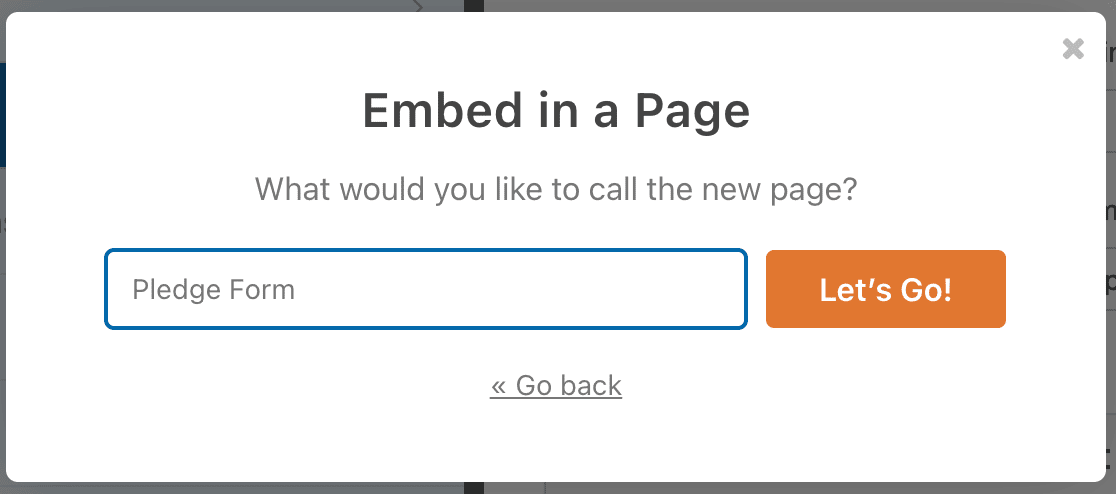
WPForms ouvre une nouvelle page avec votre formulaire d'engagement déjà intégré. Avant de publier, ajoutez du contenu de soutien au-dessus ou en dessous du formulaire pour expliquer votre campagne et créer un sentiment d'urgence :
Lorsque le contenu de votre page est terminé, cliquez sur Publier ou Mettre à jour en haut pour rendre votre formulaire d'engagement actif.
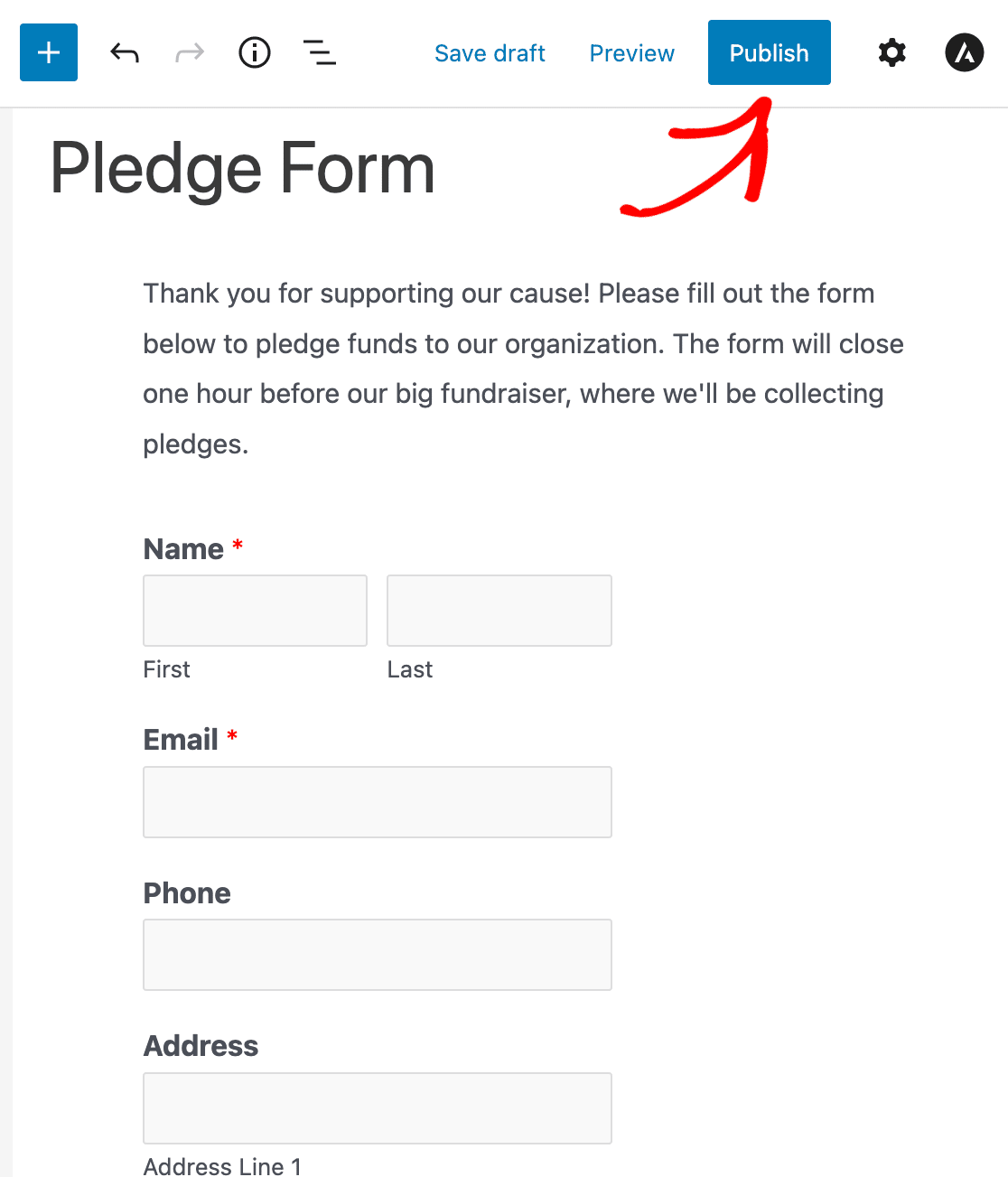
Votre formulaire d'engagement est maintenant actif et prêt à recueillir les engagements. Voici à quoi ressemble le formulaire finalisé :
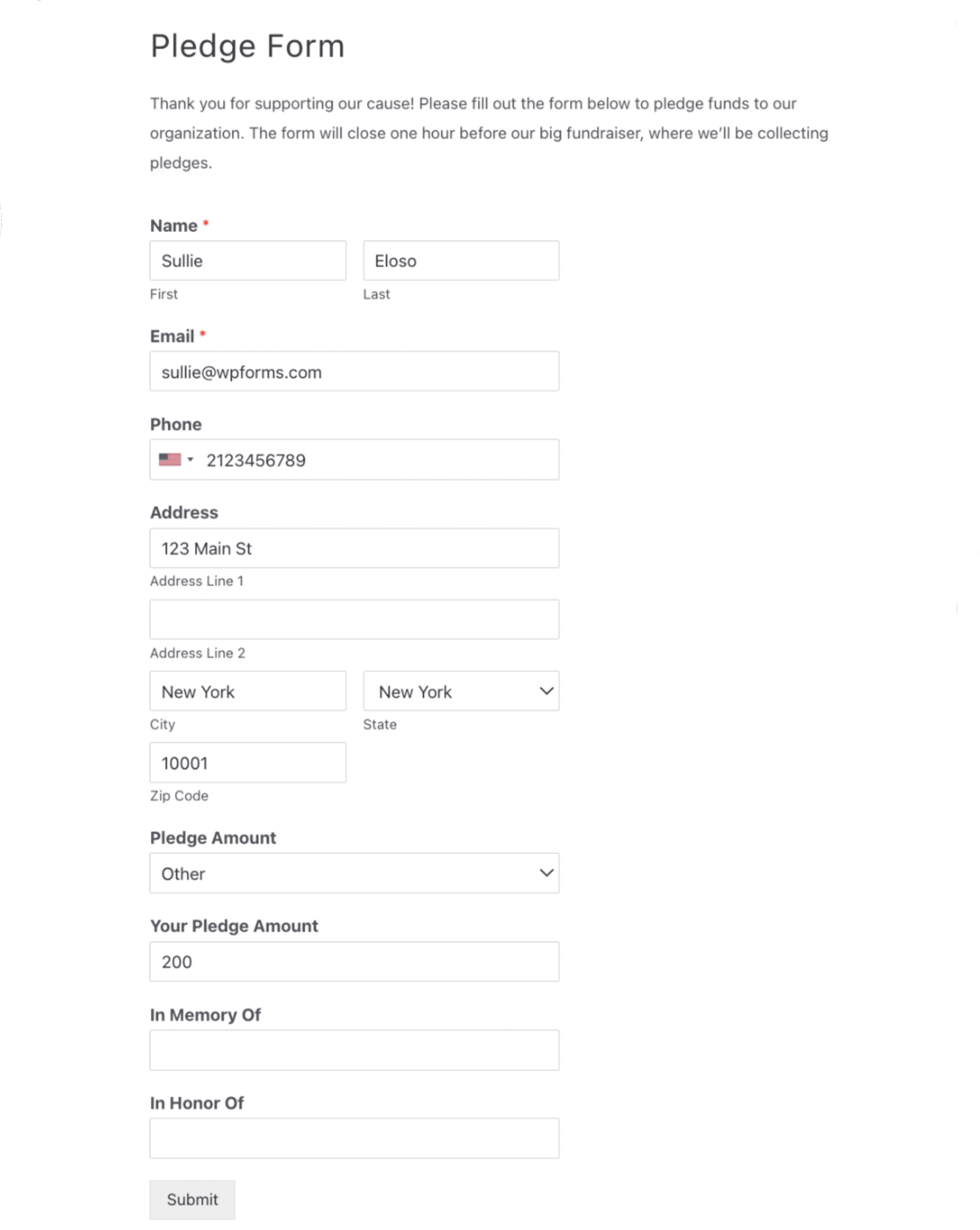
Remarquez comment la sélection de Autre révèle le champ de montant personnalisé que nous avons configuré précédemment avec la logique conditionnelle. Cela offre aux sympathisants une flexibilité totale tout en gardant le formulaire propre et simple.
Le formulaire est donc terminé. Mais l'étape la plus importante reste à venir. Nous devons collecter vos dons ! Examinons les moyens par lesquels WPForms peut vous aider à y parvenir.
Étape 6 : Collectez les dons de vos sympathisants
Lorsque vous avez tous vos engagements, vous voudrez revenir en arrière et envoyer un e-mail à vos sympathisants pour collecter leurs dons.
Avec toute licence payante, WPForms enregistre les données de votre formulaire de contact dans la base de données WordPress. Vous pouvez donc facilement les exporter dans un fichier CSV pour les ouvrir dans Excel.
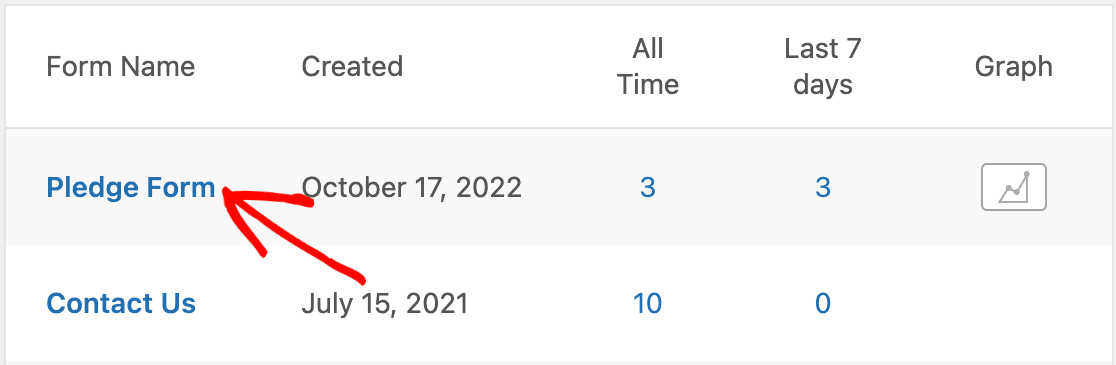
Pour afficher vos entrées, retournez au tableau de bord WordPress et cliquez sur WPForms » Entrées. Vous pouvez cliquer sur le nom de votre formulaire ici pour ouvrir une liste de toutes les entrées.
Vous pouvez maintenant voir tous vos engagements en 1 seul endroit. À partir d'ici, vous pouvez exporter les entrées du formulaire au format CSV afin de visualiser les coordonnées de tous vos sympathisants dans Excel ou Google Sheets.
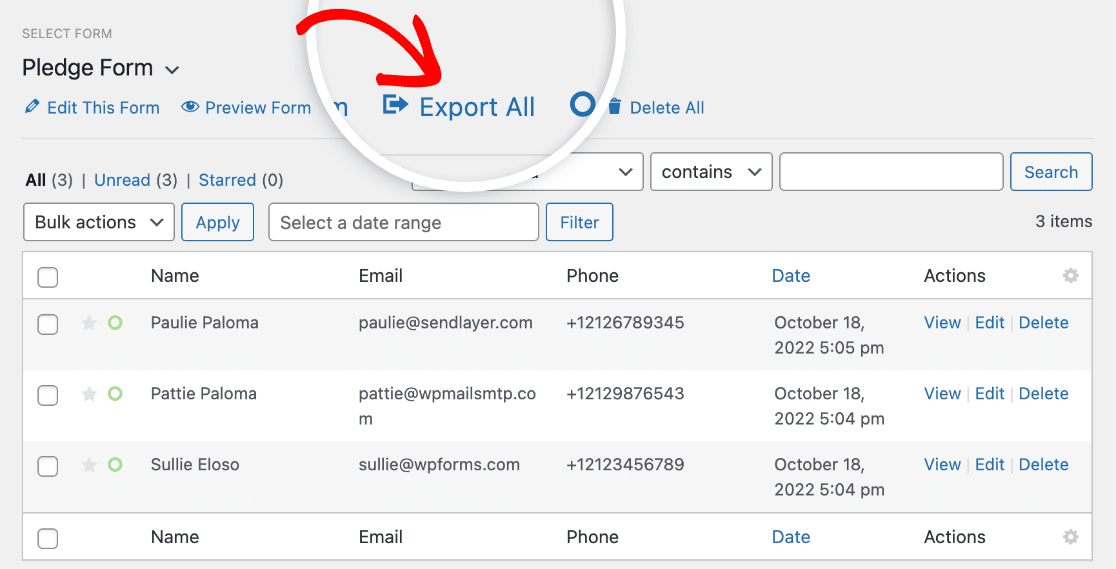
Vous pouvez également utiliser le module complémentaire WPForms Google Sheets pour envoyer automatiquement les engagements à Google Sheets. L'écran des entrées vous permet également de travailler avec les entrées dans WordPress. Par exemple, vous pouvez :
- Cliquez sur l'icône en étoile à côté des entrées du formulaire que vous devez suivre
- Modifier une entrée si un sponsor souhaite modifier son don ou ses coordonnées
- Recherchez et filtrez la liste des entrées de formulaire pour trouver des promesses spécifiques.
Et voilà ! Vous avez maintenant toutes les informations nécessaires pour organiser une collecte de fonds réussie avec un formulaire de promesse.
Si vous utilisez Salesforce for Nonprofits, consultez notre guide sur les intégrations Salesforce utiles qui vous aideront à gagner du temps.
FAQ sur la création d'un formulaire de promesse en ligne dans WordPress
Voici les réponses aux questions les plus fréquentes sur la création et la gestion des formulaires de promesse pour les campagnes de collecte de fonds.
Qu'est-ce qu'un formulaire de promesse ?
Un formulaire de promesse est un outil de collecte de fonds qui recueille les engagements à donner un montant spécifique une fois que certaines conditions sont remplies, telles que l'atteinte d'un objectif de campagne, la fin d'un événement ou le respect d'une date limite.
Contrairement aux formulaires de don qui collectent le paiement immédiat, les formulaires de promesse enregistrent les engagements des supporters et leurs coordonnées pour une collecte de paiement ultérieure.
Comment créer un formulaire de promesse en ligne ?
Installez WPForms Pro et le module complémentaire Form Locker. Allez dans WPForms » Ajouter nouveau, sélectionnez le modèle Formulaire de promesse, personnalisez les options de montant de promesse, configurez les notifications par e-mail pour vous et vos supporters, définissez une date de clôture automatique à l'aide de Form Locker, et publiez le formulaire sur votre site Web. L'ensemble du processus prend environ 20 minutes.
Comment collecter les promesses pour une collecte de fonds ?
Créez un formulaire de promesse à l'aide de WPForms pour collecter les noms des supporters, leurs coordonnées et les montants promis.
Lorsque votre objectif de campagne est atteint ou que votre événement se termine, exportez les données de promesse depuis WPForms » Entrées au format CSV.
Utilisez cette liste pour envoyer des e-mails personnalisés de collecte de paiements avec des liens directs vers votre formulaire de don, facilitant ainsi l'accomplissement de leurs engagements par les supporters.
Que dois-je inclure sur un formulaire de promesse ?
Les champs essentiels comprennent le Nom, l'E-mail, le Téléphone, le Montant de la promesse (avec des options prédéfinies et la possibilité de montant personnalisé), l'Adresse (pour les lettres de remerciement et les reçus), et des champs optionnels de désignation honorifique/mémoriale.
Ajoutez également un texte clair expliquant votre objectif de campagne, la date limite et quand le paiement sera collecté. De nombreux formulaires de promesse incluent des cases à cocher pour que les supporters acceptent de recevoir des mises à jour par e-mail ou des opportunités de bénévolat.
Comment définir une date limite pour mon formulaire de promesse ?
Utilisez le module complémentaire WPForms Form Locker pour activer la Planification de formulaire. Définissez votre Date de fin et Heure de fin pour correspondre à la date limite de votre campagne ou à la date de l'événement.
Le formulaire se ferme automatiquement à ce moment-là et affiche un message personnalisé « fermé ». Cela empêche les promesses tardives et crée une urgence qui encourage les supporters à s'engager avant la fin du temps imparti.
Puis-je afficher un total cumulé des promesses collectées ?
Bien que WPForms n’ait pas de suivi de progression en direct intégré, vous pouvez mettre à jour manuellement une barre de progression ou un graphique thermomètre sur votre page de promesses de don.
Pour des mises à jour automatiques, utilisez le module complémentaire Google Sheets pour envoyer les promesses de don à une feuille de calcul, puis utilisez les formules Google Sheets pour calculer les totaux qui s’affichent sur votre page via des graphiques intégrés.
Comment puis-je faire un suivi auprès des sympathisants pour collecter les promesses de don ?
Une fois que votre objectif de campagne est atteint ou que l’événement se termine, allez dans WPForms » Entrées et exportez vos données de promesses de don au format CSV.
Créez des listes d’e-mails segmentées (les promesses de don de grande valeur font l’objet d’une communication personnalisée, les promesses de don plus petites reçoivent des e-mails de groupe) et envoyez des demandes de paiement avec des liens de formulaire de don directs.
Incluez le montant de la promesse de don qu’ils ont engagé dans l’e-mail et facilitez le paiement au maximum avec des liens en un clic pré-remplis avec leur montant de promesse de don.
Quel est le taux de réalisation des promesses de don ?
Le taux moyen de réalisation des promesses de don (promesses qui se convertissent en dons réels) varie de 60 à 75 % pour la plupart des campagnes. Un suivi personnalisé pour les promesses de don importantes augmente la réalisation à 90-95 %.
Les facteurs qui améliorent la réalisation incluent les e-mails de confirmation immédiats après la promesse de don, une communication claire sur le moment où le paiement sera collecté, des méthodes de paiement faciles lorsque le moment du suivi arrive, et une communication personnalisée pour les promesses de don de plus de 500 $.
Ensuite, obtenez plus de conversions de formulaires pour les organisations à but non lucratif
Maintenant que votre formulaire de promesses de don est configuré, vous voudrez que plus de personnes fassent des promesses de don et des dons. Consultez nos tactiques d’initiés pour augmenter les conversions de formulaires pour les organisations à but non lucratif.
Et n’oubliez pas de créer un formulaire de consentement à l’image en ligne. De cette façon, vous pouvez légalement utiliser les photos de vos événements de collecte de fonds sur votre site Web. Enfin, vous pouvez également utiliser WPForms pour créer des formulaires pour prendre des demandes de congés payés de vos employés.
Créez votre formulaire WordPress maintenant
Prêt à créer votre formulaire ? Commencez dès aujourd'hui avec le plugin de création de formulaires WordPress le plus simple. WPForms Pro inclut de nombreux modèles gratuits et offre une garantie de remboursement de 14 jours.
Si cet article vous a aidé, suivez-nous sur Facebook et X (Twitter) pour plus de tutoriels et de guides WordPress gratuits.





Comment afficher la somme totale des dons sur le front-end ? Existe-t-il un shortcode pour cela ?
Bonjour Sharon, vous pouvez ajouter le champ total à votre formulaire et vous assurer de le marquer comme obligatoire, comme indiqué dans notre excellent guide ici.
J'espère que cela vous aidera.