


Résumé IA
Remplir un long formulaire peut sembler une corvée. Lorsque les visiteurs voient trop de champs entassés sur un seul écran, ils sont plus susceptibles d'abandonner sans le compléter.
J'ai travaillé avec des formulaires pendant des années, et d'après ce que j'ai vu, les formulaires en plusieurs étapes donnent presque toujours de meilleurs résultats, surtout lorsque vous collectez beaucoup d'informations.
En divisant le formulaire en sections, vous facilitez la concentration des personnes, une étape à la fois. Cela augmente l'engagement, tout en combattant la fatigue des formulaires !
Si vous vous demandez comment en configurer un dans WordPress, ne vous inquiétez pas, ce n'est pas aussi compliqué que cela en a l'air. Je vais vous expliquer comment je procède habituellement en utilisant WPForms.
Créez un formulaire en plusieurs étapes maintenant !
- Comment créer un formulaire en plusieurs étapes dans WordPress
- Étape 1 : Installer un plugin de création de formulaires en plusieurs étapes
- Étape 2 : Créer un nouveau formulaire et ajouter des champs
- Étape 3 : Diviser votre formulaire en plusieurs parties
- Étape 4 : Personnaliser les notifications et les confirmations
- Étape 5 : Ajouter le formulaire en plusieurs étapes à votre site Web WordPress
Comment créer un formulaire en plusieurs étapes dans WordPress
Que vous créiez un long formulaire d'inscription, une enquête détaillée ou un entonnoir de génération de prospects, un formulaire en plusieurs étapes améliore l'expérience de vos visiteurs et vous permet d'obtenir plus de soumissions.
Ci-dessous, je vais vous expliquer tout ce que vous devez savoir pour en configurer un, en commençant par pourquoi ils fonctionnent, puis en passant au tutoriel étape par étape.
Qu'est-ce qu'un formulaire en plusieurs étapes ?
Un formulaire en plusieurs étapes (également appelé formulaire multipage) divise un long formulaire en sections plus petites, de sorte que les utilisateurs complètent une partie à la fois au lieu de faire face à un mur de champs d'un coup.
La plupart des formulaires en plusieurs étapes incluent un indicateur de progression (une barre, des cercles ou des miettes de pain) qui montre aux utilisateurs où ils en sont. Cela donne aux gens un sentiment d'élan et rend même les longs formulaires gérables.

Voici pourquoi c'est important. La recherche montre que le fait d'avoir plus de 3 champs de formulaire sur une seule page peut réduire votre taux de conversion.
Lorsque vous répartissez ces champs sur plusieurs étapes, vous réduisez la surcharge visuelle et donnez aux utilisateurs la permission de se concentrer sur une chose à la fois.
Pourquoi utiliser un formulaire en plusieurs étapes ?
Si vous vous demandez si votre formulaire a réellement besoin de plusieurs étapes, voici les situations où j'ai constaté qu'elles faisaient la plus grande différence :
- Réduire l'abandon de formulaire. Les utilisateurs sont plus susceptibles de compléter les informations que vous demandez lorsqu'elles sont réparties sur plusieurs pages plutôt que présentées comme un long défilement.
- Encourager la concentration. Regrouper des questions similaires (informations personnelles sur une page, préférences sur une autre) aide les utilisateurs à réfléchir à leurs réponses au lieu de se précipiter.
- Collecter uniquement ce dont vous avez besoin. Avec la logique conditionnelle, vous pouvez afficher différentes pages en fonction des réponses précédentes. Quelqu'un qui sélectionne « Rapport de bug » voit des questions de suivi différentes de quelqu'un qui choisit « Demande générale ».
- Améliorer l'expérience mobile. Les longs formulaires sont particulièrement pénibles sur les petits écrans. Les formulaires en plusieurs étapes divisent le contenu en petits morceaux qui fonctionnent beaucoup mieux sur les téléphones et les tablettes.
Les cas d'utilisation courants incluent les formulaires de candidature, les enquêtes en plusieurs pages, les formulaires d'inscription à des événements, les flux de paiement, les formulaires d'intégration client et les formulaires de demande de support.
Maintenant, laissez-moi vous expliquer exactement comment en configurer un. Vous pouvez regarder la vidéo ci-dessous ou, si vous préférez des instructions écrites, faites défiler vers le bas.
Étape 1 : Installer un plugin de création de formulaires en plusieurs étapes
Pour créer un formulaire en plusieurs étapes dans WordPress, vous aurez besoin d'un plugin capable d'effectuer le travail le plus difficile, et WPForms est celui que je recommande toujours.
Ce que j'aime le plus chez WPForms, c'est le nombre de façons qu'il offre pour créer des formulaires en plusieurs étapes. Vous n'êtes pas limité à une seule méthode.
Vous voulez diviser votre formulaire en pages claires ? Glissez simplement un champ "Page Break". Vous devez guider les utilisateurs une question à la fois, comme un entonnoir ? C'est là que le module complémentaire "Lead Forms" est utile.
Et si vous manquez de temps, vous pouvez même utiliser le générateur de formulaires IA de WPForms pour tout configurer en quelques secondes. Je l'ai utilisé moi-même, et c'est un vrai gain de temps.

Si vous n'avez pas encore installé WPForms, faites-le d'abord. Cela ne prend qu'une minute. Et si vous n'êtes pas sûr de la façon d'installer un plugin dans WordPress, vous pouvez consulter ce guide étape par étape pour obtenir de l'aide.
Une fois qu'il est installé et prêt à l'emploi, vous aurez tout ce dont vous avez besoin pour commencer à créer un formulaire en plusieurs étapes qui fonctionne réellement, une section à la fois.
Obtenez WPForms Pro maintenant ! :)
Étape 2 : Créer un nouveau formulaire et ajouter des champs
Maintenant, créons votre formulaire en plusieurs étapes dans WordPress. Depuis votre tableau de bord, allez dans WPForms » Ajouter un nouveau pour créer un nouveau formulaire.

Ensuite, donnez un nom à votre formulaire. Vous pouvez l'appeler comme vous le souhaitez. Pour ce tutoriel, j'ai nommé le mien "Formulaire en plusieurs étapes WordPress" pour plus de clarté.
Vous verrez alors quelques options. Vous pouvez commencer à partir de zéro avec le Formulaire vierge, mais si vous voulez un démarrage rapide (ce que je fais habituellement), choisissez un modèle comme Formulaire de contact simple et cliquez sur Utiliser le modèle.

Cela vous donne une base sur laquelle travailler, vous ne partez donc pas de zéro. Une fois que le constructeur de formulaires s'ouvre, vous remarquerez deux zones principales. Sur la gauche, vous trouverez la liste des champs que vous pouvez ajouter.
Pendant ce temps, sur le côté droit de l'écran, vous pouvez voir un aperçu modifiable de votre formulaire, où vous pouvez glisser-déposer d'autres champs à votre guise.

Le formulaire de contact simple est déjà livré avec les bases comme le Nom, l'E-mail et le Message. C'est un bon début, mais je construis toujours dessus en fonction du type de formulaire que je crée.
Pour l'un de mes formulaires récents, j'ai ajouté quelques champs supplémentaires :
- Nom de l'entreprise – Utilisation du champ "Texte sur une seule ligne"
- Titre du poste – Utilisation du même champ "Texte sur une seule ligne"
- Site Web – Utilisation du champ "Site Web/URL" de la section "Champs fantaisistes"
- Secteur d'activité – Utilisation d'un champ "Cases à cocher" avec des choix comme TI, Fabrication, Vente au détail et Santé
- Pays/Région – Utilisation d'une "Liste déroulante" avec des options comme États-Unis, Canada, Australie et Royaume-Uni
- Comment avez-vous entendu parler de nous ? – Utilisation d'une autre liste déroulante avec des options comme Google, Facebook et LinkedIn
Vous pouvez cliquer sur n'importe quel champ pour apporter des modifications ou ajouter les vôtres. L'idée ici est de collecter les informations dont vous avez réellement besoin. Rien de plus, rien de moins.
Une fois que vous avez mis en place vos champs, vous êtes prêt à commencer à diviser votre formulaire en étapes. C'est là que les choses commencent à devenir intéressantes.
Étape 3 : Diviser votre formulaire en plusieurs parties
Maintenant que votre formulaire est prêt, il est temps de le diviser en plus petites parties, et croyez-moi, WPForms rend cette partie assez facile. Vous avez plusieurs façons de le faire, selon ce que vous visez.
Si vous souhaitez diviser votre formulaire en sections avec une barre de progression et des boutons précédent/suivant, le champ Séparateur de pages est la solution. Je l'utilise la plupart du temps lorsque je crée des formulaires plus longs où les utilisateurs doivent voir où ils en sont.
Mais si vous vous concentrez davantage sur la création de formulaires qui posent une question à la fois, vous voudrez consulter le module complémentaire Lead Forms. Je l'ai utilisé lorsque j'avais besoin d'une mise en page plus ciblée, en particulier sur mobile, et cela fonctionne très bien.
Enfin, vous pouvez créer votre formulaire multi-étapes complet à l'aide du générateur de formulaires IA. Vous n'avez pas à en choisir un immédiatement. Je vais vous présenter toutes les options afin que vous puissiez choisir ce qui convient le mieux à votre formulaire.
Méthode 1 : Ajouter le champ Séparateur de pages
Une fois que vous avez ajouté et personnalisé tous les champs du formulaire sur votre site, vous devez ajouter le champ de formulaire Séparateur de pages à votre site. Chaque fois que vous ajoutez un séparateur de pages, le formulaire sera divisé et une nouvelle page sera créée.
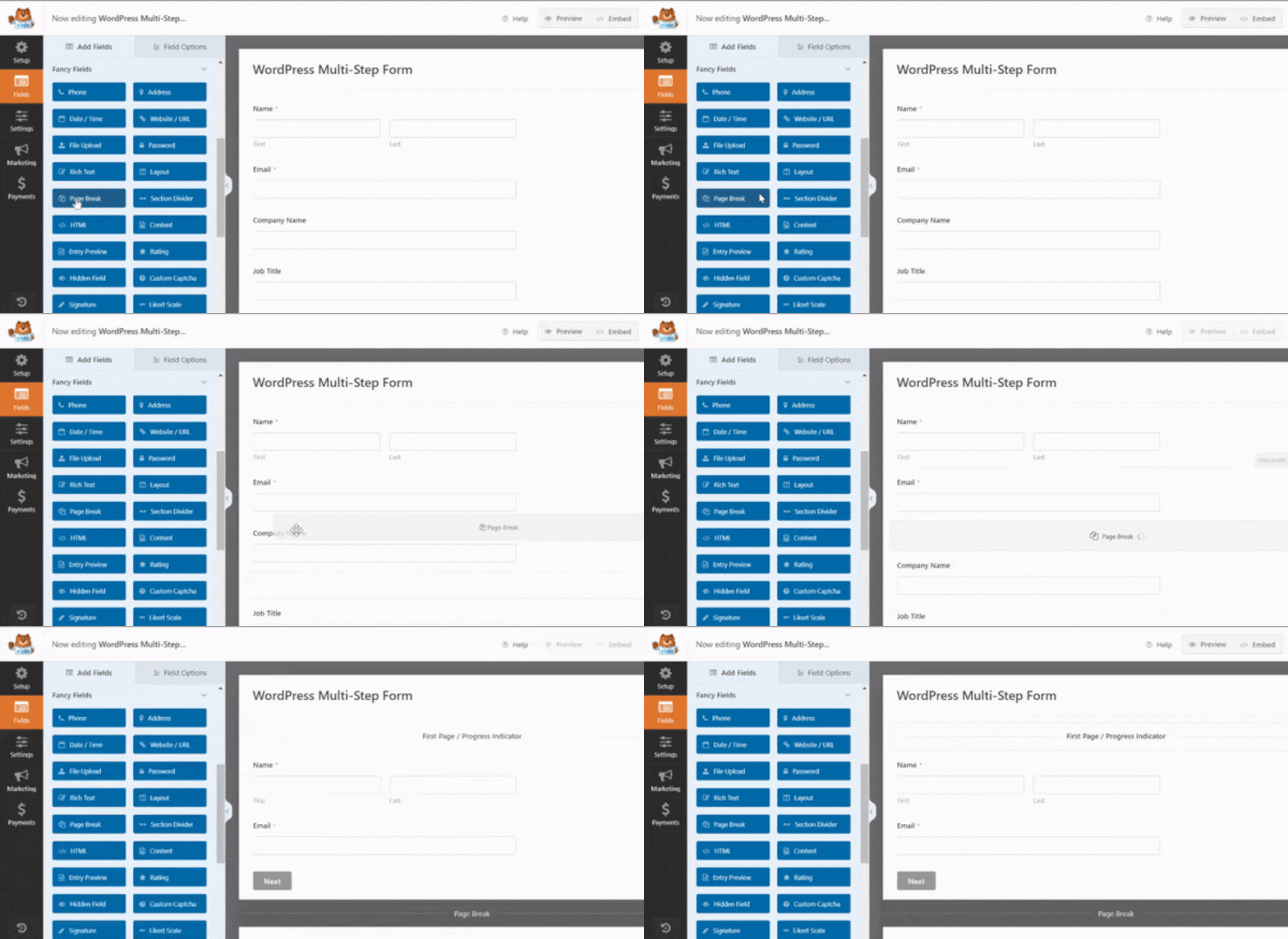
Pour commencer à diviser votre formulaire, faites glisser le champ de formulaire Séparateur de pages, trouvé sous Champs fantaisistes, du panneau de gauche vers le panneau de droite.
Assurez-vous de le placer exactement là où vous souhaitez que la première rupture se produise. Je réfléchis généralement au flux des questions avant de l'ajouter, cela aide à éviter la confusion plus tard.

« 💡 Astuce Pro : Utilisez des sections logiques pour les séparateurs de pages afin d'offrir une expérience utilisateur intuitive et fluide. Par exemple, regroupez les informations personnelles sur une page, les préférences sur une autre, et les questions détaillées sur la dernière page pour éviter de submerger les utilisateurs. »
Si votre formulaire comporte plus de deux parties, répétez simplement la même étape partout où vous avez besoin de la prochaine rupture. WPForms ne limite pas le nombre d'étapes que vous pouvez créer, vous êtes donc libre de créer autant de sections que nécessaire.
Cela dit, j'ai constaté que moins d'étapes ont tendance à mieux fonctionner. Essayez de ne pas en faire trop, car trop de pages peuvent épuiser les gens et les faire abandonner à mi-chemin.

Une fois vos étapes en place, vous pouvez personnaliser l'apparence de la barre de progression. Je la modifie toujours un peu pour garder les utilisateurs sur la bonne voie.
Personnaliser la barre de progression du formulaire multi-pages
Lorsque quelqu'un commence à remplir un long formulaire, il est vraiment utile de lui montrer où il en est. En utilisant un indicateur de progression sur votre formulaire, vous pouvez informer les utilisateurs des différentes sections de votre formulaire.
De cette façon, ils savent toujours où ils en sont sur votre formulaire et combien il leur reste à remplir avant de cliquer sur Soumettre.
Pour vous faciliter la tâche, WPForms est livré avec trois barres d'indicateurs de style fil d'Ariane différentes pour vos formulaires en plusieurs étapes :
- Lorsque vous faites cela, vous aurez la possibilité de changer le texte à l'aide du bouton. Une fois que vous avez terminé de créer tous vos sauts de page, cliquez sur Enregistrer.
- Cercles : affiche un cercle et un titre de page par page sur votre formulaire en plusieurs étapes.
- Barre de progression : indique la progression du formulaire au fur et à mesure que l'utilisateur le remplit.
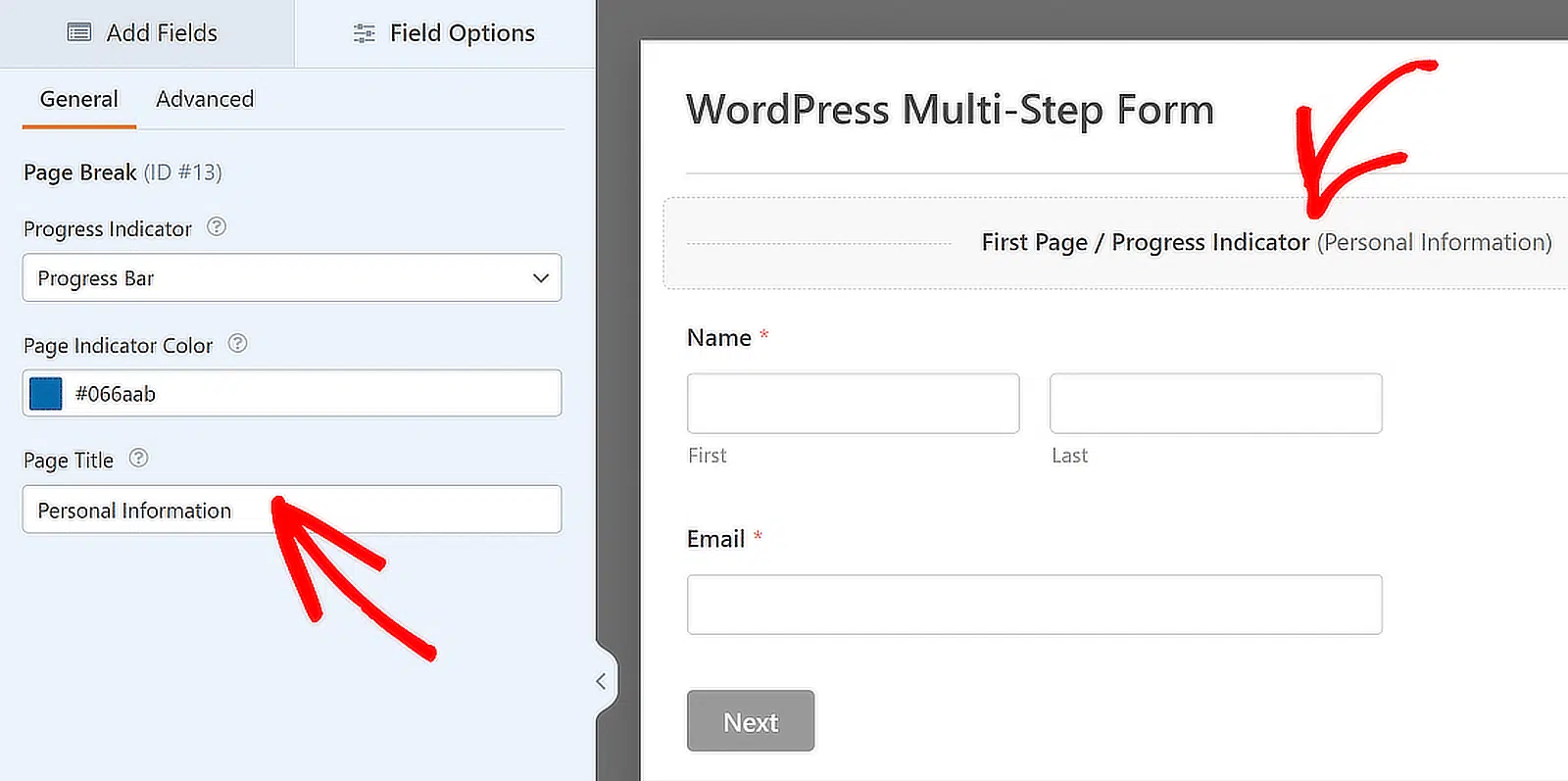
Pour personnaliser la barre de progression et le titre de la première page de votre formulaire en plusieurs étapes, cliquez sur la section de saut de Première page.
Un nouveau panneau apparaîtra dans le volet d'aperçu. À partir d'ici, vous pouvez :
- Choisir le type d'Indicateur de progression que vous souhaitez
- Changer la Couleur de l'indicateur de page à l'aide d'un outil de sélection de couleur
- Changer le titre de la page pour que les utilisateurs sachent sur quelle partie du formulaire ils se trouvent si vous choisissez l'option Cercles ou Connecteurs.
💬 Astuce Pro : Une barre de progression avec des étiquettes claires peut réduire considérablement l'abandon de formulaire et définir les bonnes attentes dès le départ. Utilisez-la intelligemment !
Personnaliser le titre de la page suivante et le texte du bouton
Pour personnaliser le titre de la page suivante et le bouton qui emmène les visiteurs du site à la page suivante de votre formulaire, cliquez sur la section Saut de page que vous avez créée.
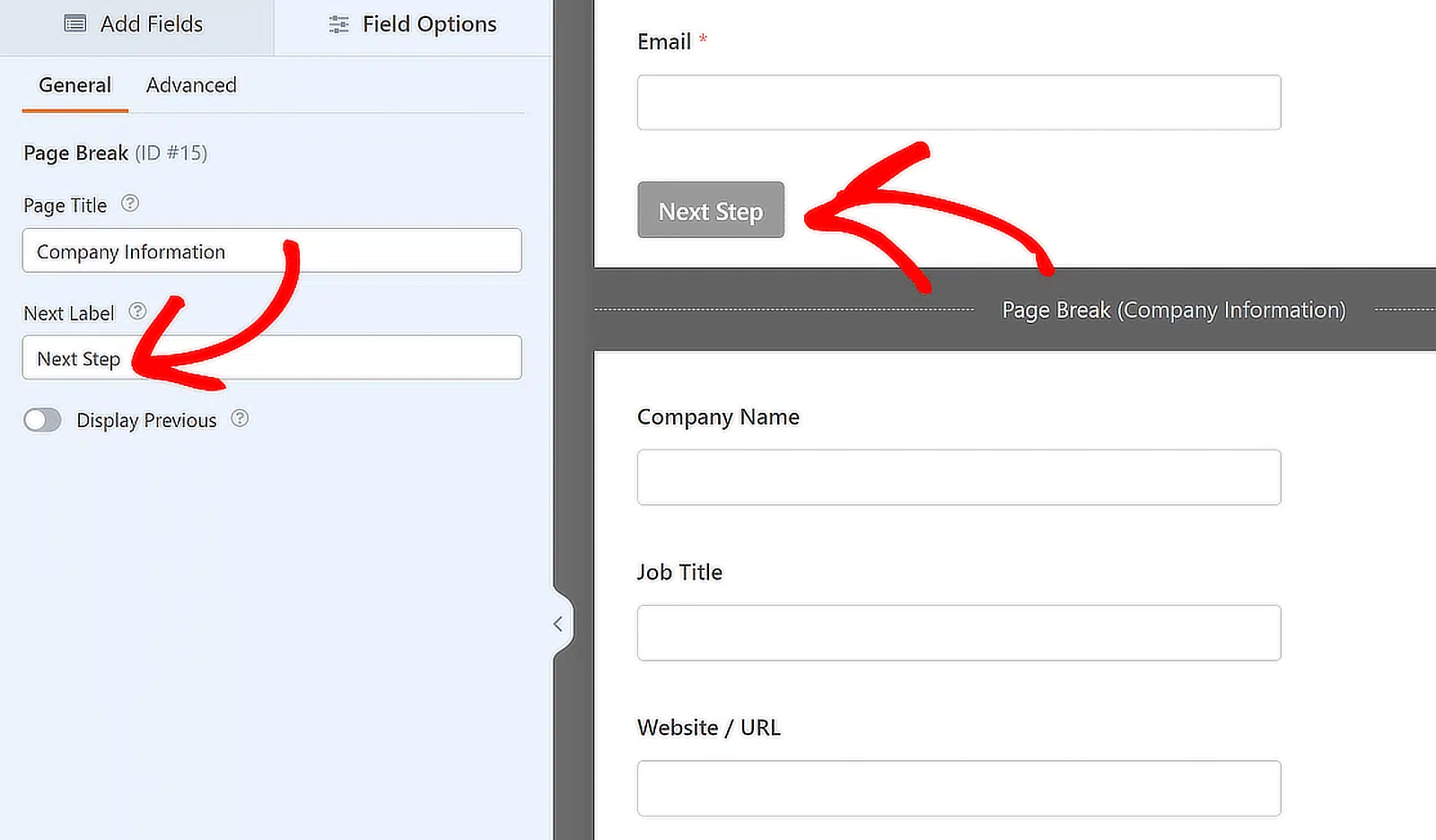
Vous pouvez également activer la fonctionnalité qui vous permet d'afficher aux visiteurs du site un bouton Précédent. De cette façon, ils peuvent revenir à la page précédente de votre formulaire s'ils en ont besoin.
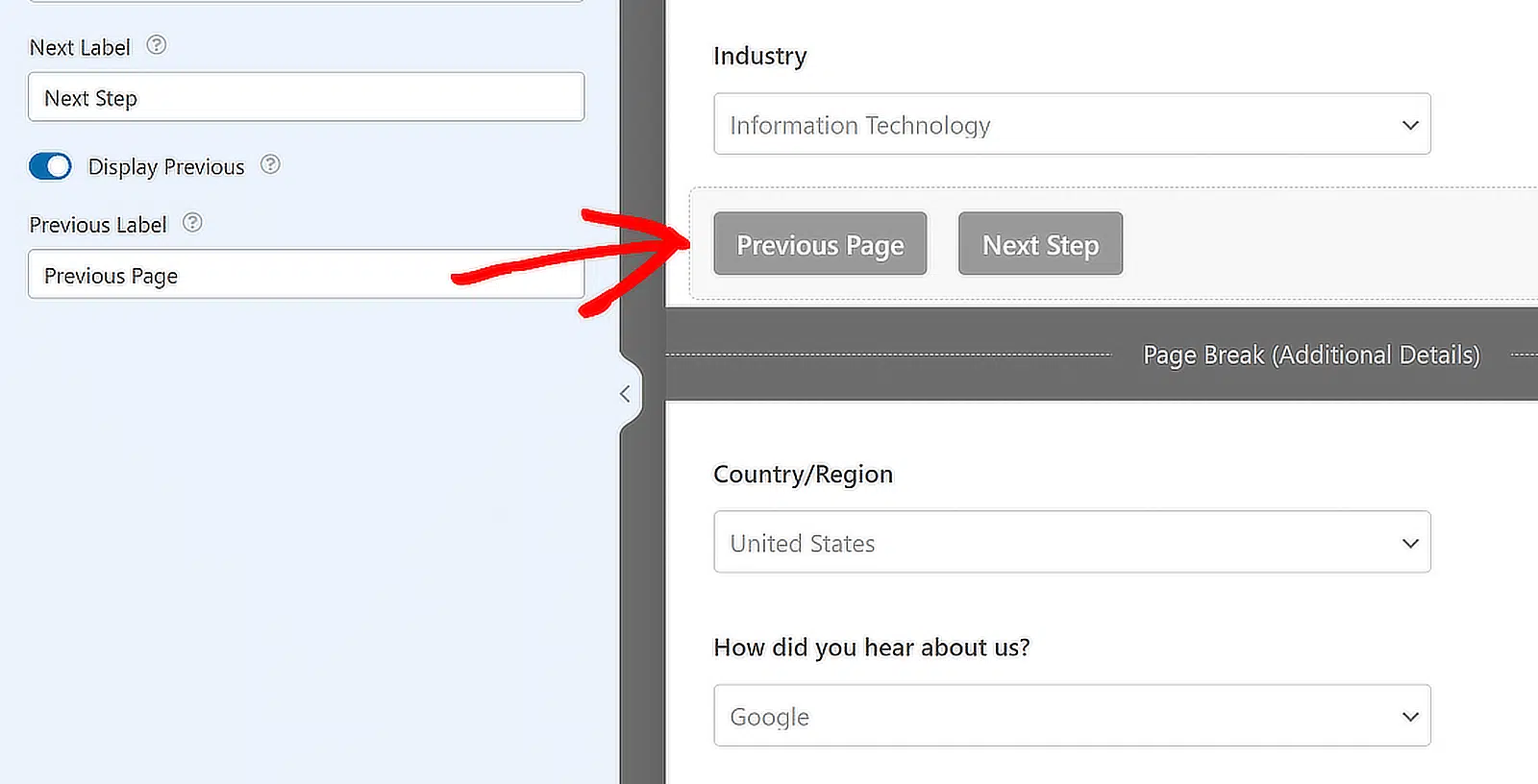
Lorsque vous faites cela, vous aurez la possibilité de modifier le texte à l’aide du bouton. Une fois que vous aurez terminé de créer toutes vos sauts de page, cliquez sur Enregistrer.
Méthode 2 : Utiliser le module complémentaire Lead Forms
Bien que le champ Saut de page fonctionne bien pour la plupart des formulaires en plusieurs étapes, vous avez parfois besoin de quelque chose d'un peu plus ciblé, surtout si votre objectif est de collecter des prospects une question à la fois.
C'est là que le module complémentaire Lead Forms peut vraiment aider. J'ai utilisé ce module complémentaire lorsque je voulais guider les visiteurs à travers des étapes courtes et ciblées comme un quiz ou un formulaire d'inscription rapide.
Pour commencer, rendez-vous sur votre tableau de bord WordPress et allez dans WPForms » Modules complémentaires. Dans la barre de recherche, tapez Lead Forms. Une fois qu'il apparaît, cliquez sur Installer le module complémentaire, puis sur Activer.

Activer le mode Lead Form
Une fois que vous avez installé et activé le module complémentaire Lead Forms, retournez au formulaire sur lequel vous travaillez.
Cliquez sur l'onglet Paramètres dans le constructeur de formulaire, puis choisissez Lead Forms dans le menu. Vous verrez une option appelée Activer le mode Lead Form. Allez-y et activez-la.

À ce stade, un message apparaîtra vous informant que la mise en page de votre formulaire est sur le point de changer. C'est normal. Cliquez simplement sur le bouton Activer les formulaires de prospects pour continuer.

Je l'ai fait plusieurs fois, et à moins que votre formulaire ne soit rempli de champs, le changement se produit généralement en quelques secondes. WPForms divisera maintenant automatiquement votre formulaire en étapes.

Une fois cela fait, vous verrez votre formulaire restructuré en sections soignées et individuelles. Vous pouvez toujours réorganiser les éléments, ajouter de nouveaux champs ou ajuster l'ordre, selon ce qui convient le mieux à votre flux.

Une fois votre formulaire configuré, vous pouvez ajuster son apparence sur votre site. C'est l'une des raisons pour lesquelles j'aime utiliser le module complémentaire Lead Forms.
Style de votre formulaire de prospects
Dans les paramètres des formulaires de prospects, vous trouverez plusieurs options pour mettre à jour le design. Ces modifications apparaîtront sur le front-end, elles contribuent donc à donner à votre formulaire une apparence plus soignée sans avoir besoin de code.
Voici ce que vous pouvez contrôler :
- Titre du formulaire : Vous pouvez ajouter un titre personnalisé en haut de votre formulaire. J'utilise généralement cet espace pour donner aux utilisateurs une idée rapide de l'objectif du formulaire.
- Couleur d'accentuation : Cela modifie l'apparence de vos boutons, de la ligne de progression et des icônes. Le sélecteur de couleurs intégré facilite la correspondance avec le style de votre site.
- Animation de défilement : Lorsque cette option est activée, les utilisateurs sont ramenés en haut du formulaire après avoir cliqué sur le bouton « Suivant ». J'ai trouvé cela utile pour les pages plus longues où le formulaire pourrait autrement sembler décousu.

Votre formulaire de prospects peut être davantage personnalisé à l'aide de paramètres supplémentaires. . Pour accéder à ces paramètres, vous devez activer les Paramètres de style avancés.
Pour séparer le formulaire de prospects des autres éléments de la page, vous pouvez également activer l'option Conteneur de formulaire, qui l'enveloppera dans un conteneur.

Méthode 3 : Générer un formulaire avec l'IA
Si vous préférez ne pas créer votre formulaire à partir de zéro, vous pouvez laisser l'IA le faire pour vous. J'ai utilisé cette fonctionnalité plusieurs fois lorsque j'avais besoin de préparer un formulaire rapidement, et c'est honnêtement l'un des outils les plus pratiques de l'éditeur.
Commencez par aller dans WPForms » Nouveau, et survolez le bouton violet Générer avec l'IA. Ensuite, cliquez sur le bouton Générer le formulaire pour passer à l'éditeur de formulaire IA.

C'est ici que vous pouvez décrire le type de formulaire que vous souhaitez. Vous pouvez soit taper votre propre invite, soit choisir parmi les suggestions à gauche, comme l'inscription à un événement ou une enquête de satisfaction client.

Une fois que vous avez saisi votre invite, quelque chose comme « Créez un formulaire de génération de prospects en plusieurs étapes avec des champs pour le nom, l'e-mail, l'entreprise, le pays, l'intérêt pour le produit », l'IA prend quelques secondes pour le créer pour vous.
Ce qui est vraiment bien, c'est qu'il ne se contente pas de tout déverser dans un long formulaire. Si votre invite comprend plusieurs sujets, l'outil utilise automatiquement les Sauts de page pour diviser le formulaire en étapes.

Vous pouvez prévisualiser le tout directement. Si le formulaire vous convient, cliquez sur Utiliser ce formulaire, et il se chargera dans l'éditeur où vous pourrez apporter des modifications, réorganiser les champs ou ajuster les titres des sections.
J'ai utilisé cette méthode lorsque j'étais pressé par le temps ou que j'avais besoin de créer quelque chose pour des tests. Cela élimine les conjectures et vous donne un point de départ solide en quelques secondes.
Une fois que vous avez apporté vos modifications au formulaire généré par l'IA, assurez-vous de cliquer sur Enregistrer. C'est une étape facile à oublier, je l'ai appris à mes dépens !

Étape 4 : Personnaliser les notifications et les confirmations
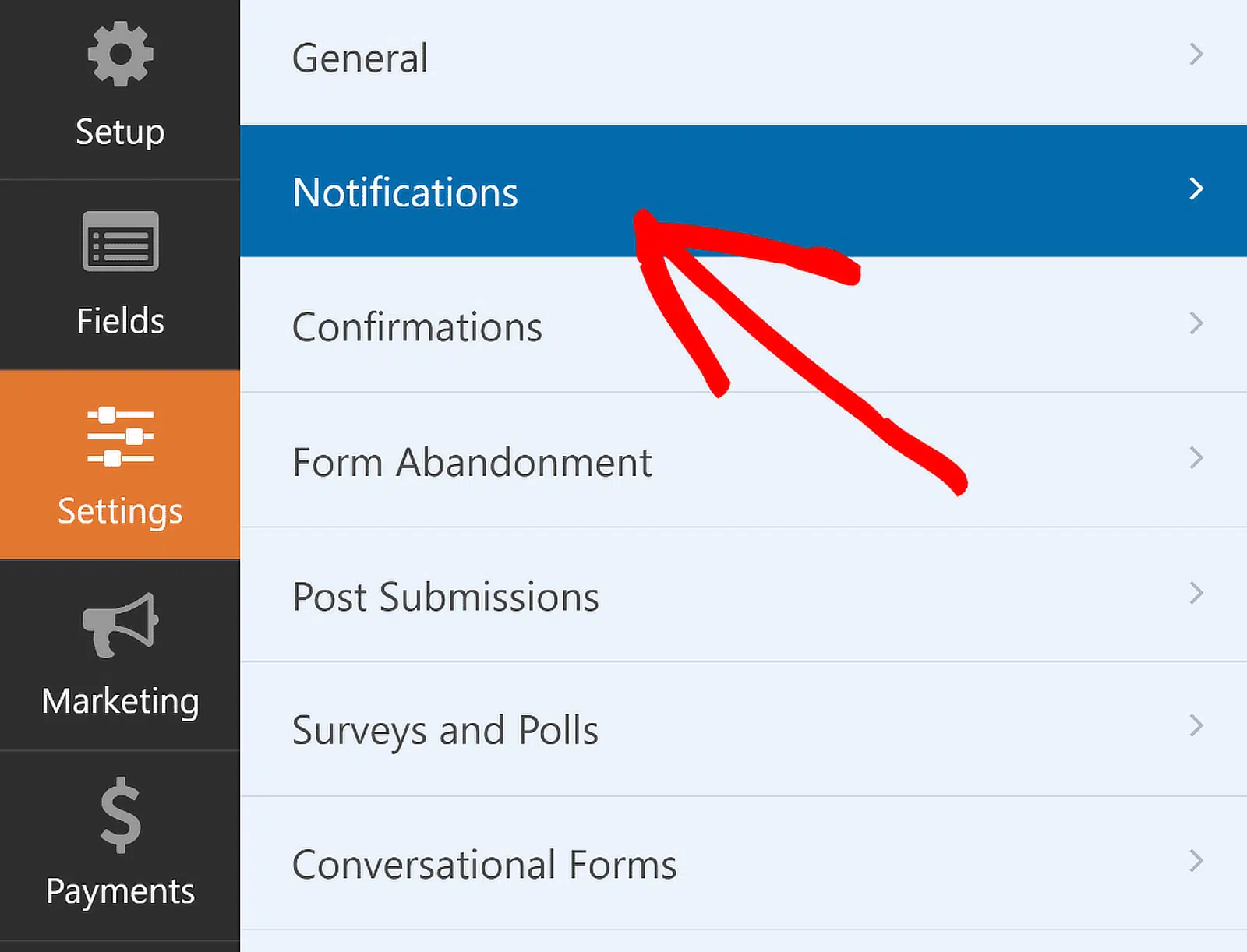
L'étape importante suivante consiste à personnaliser les notifications et les messages de confirmation de votre formulaire en plusieurs étapes. Commencez par accéder à l'option Notifications dans l'onglet Paramètres, à gauche du constructeur de formulaires.
Vous pouvez modifier les paramètres de notification par défaut, tels que la ligne d'objet, ou modifier les e-mails des destinataires selon vos besoins à partir d'ici.
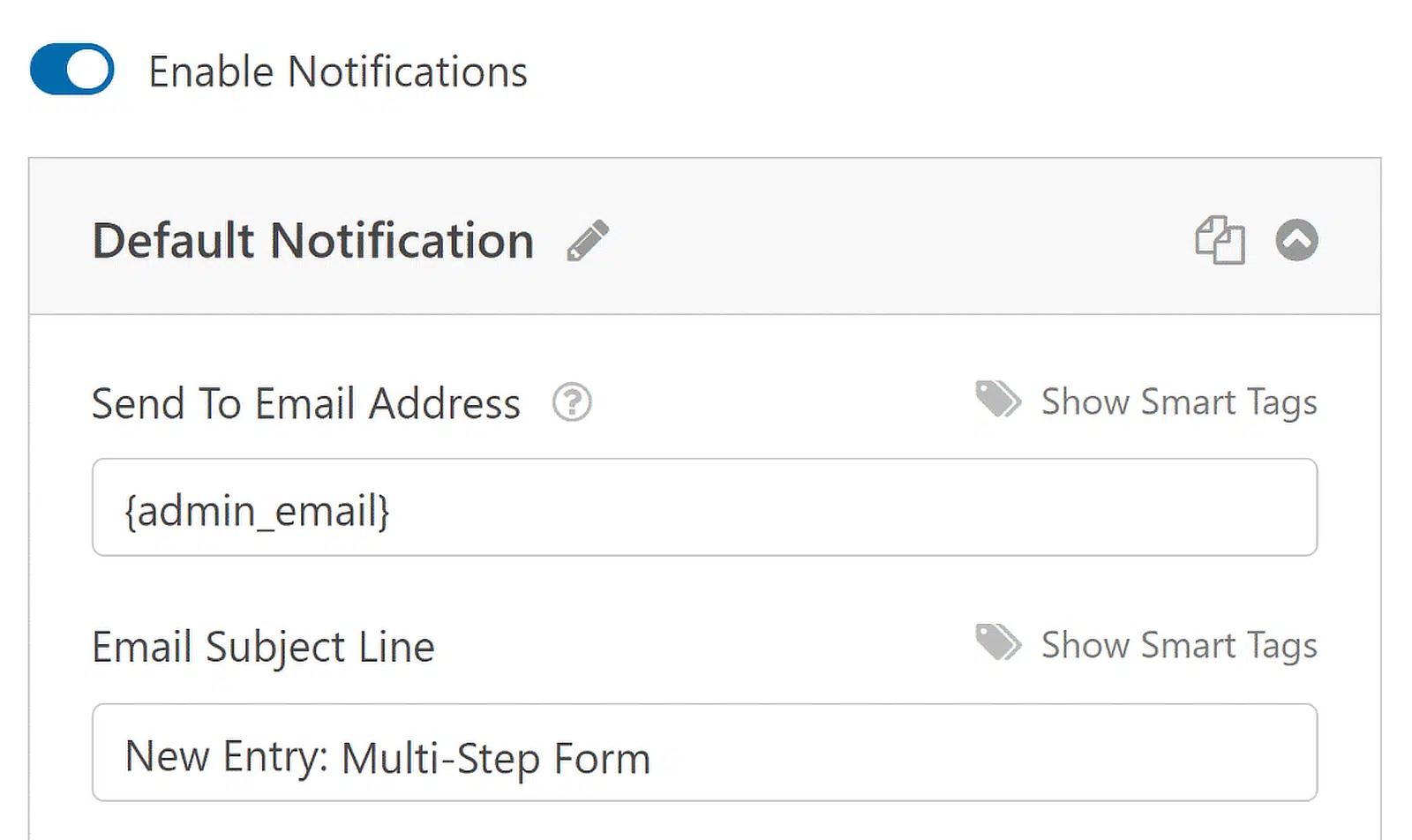
Si vous utilisez les balises intelligentes, vous pouvez également notifier l'adresse e-mail de l'utilisateur lorsqu'il soumet un formulaire, lui faisant savoir que vous l'avez reçu et que vous le contacterez sous peu.
C'est particulièrement vrai pour les formulaires multipages dans WordPress. Pour obtenir de l'aide à cette étape, consultez notre documentation sur la configuration des notifications de formulaire dans WordPress.
Une fois terminé, accédez simplement à Confirmations dans le menu Paramètres pour configurer les réponses aux soumissions de formulaire réussies.
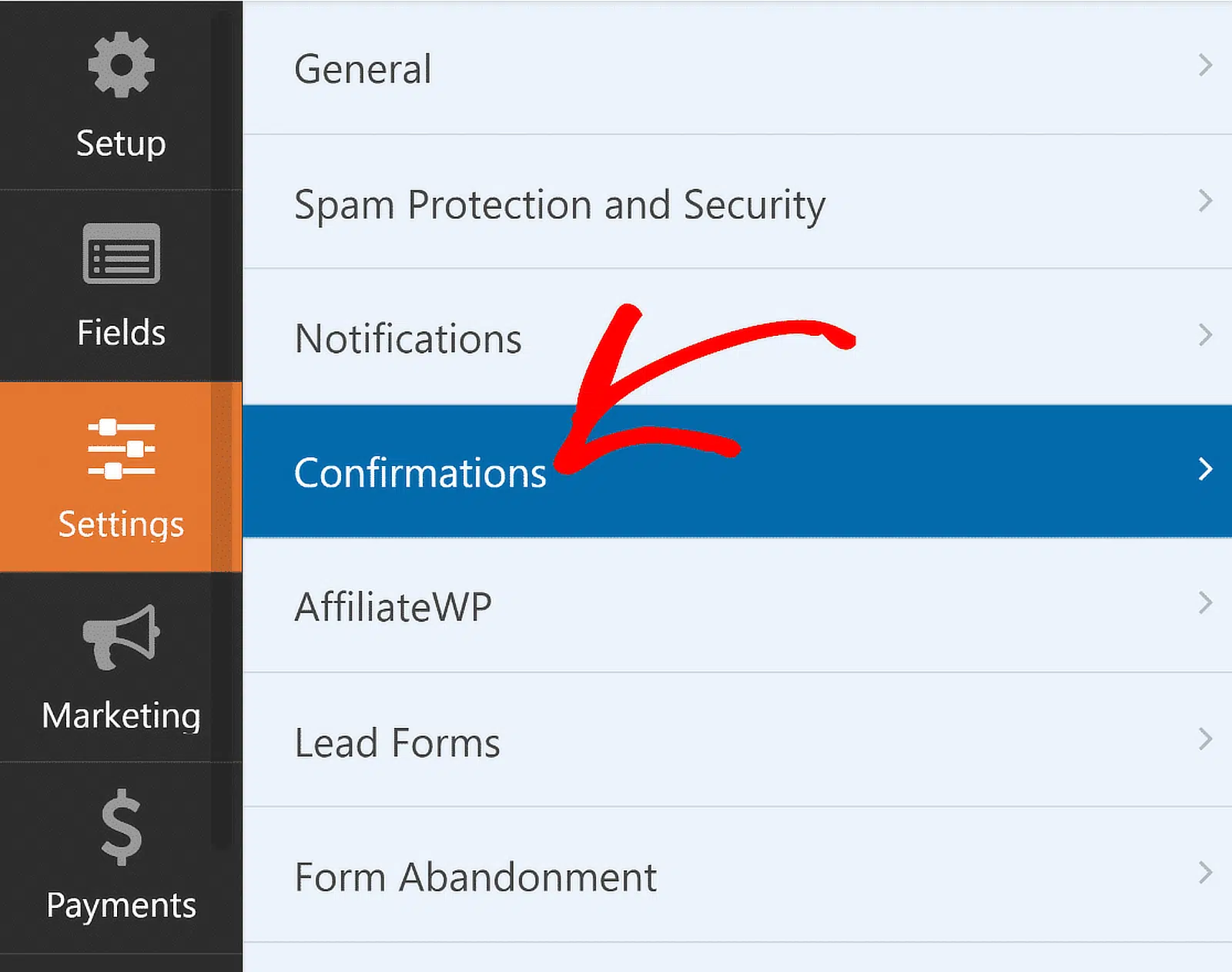
Sélectionnez maintenant le Type de confirmation (message, affichage de page ou redirection) qui convient le mieux à votre site Web et configurez ses options.
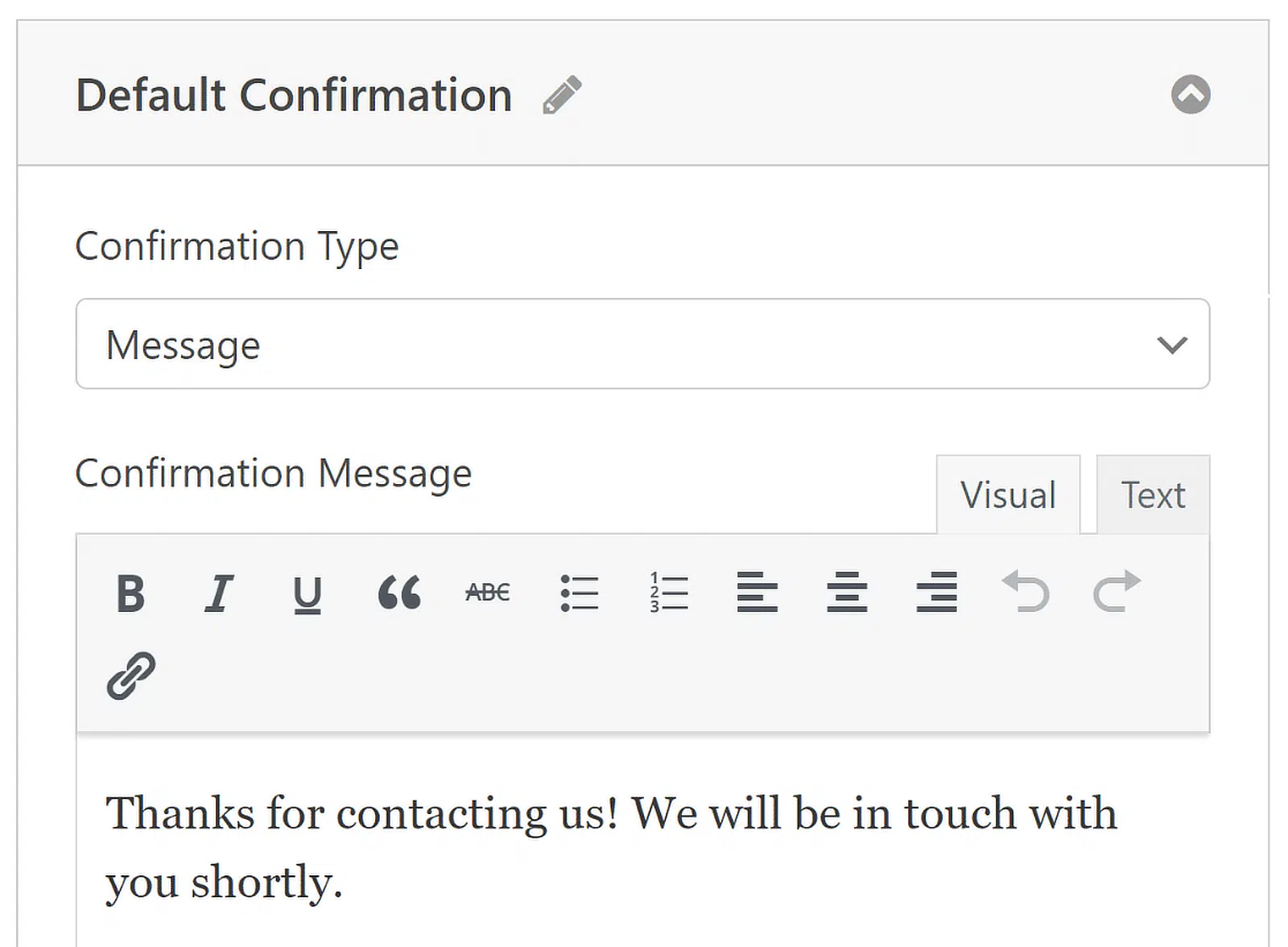
Vous pouvez facilement modifier le message de succès et informer les clients des prochaines étapes. Pour obtenir de l'aide sur d'autres types de confirmation, consultez notre documentation sur la configuration des confirmations de formulaire.
Étape 5 : Ajouter le formulaire en plusieurs étapes à votre site Web WordPress
WPForms vous permet d'ajouter vos formulaires à plusieurs endroits sur votre site Web, y compris vos pages, vos articles de blog et les widgets de barre latérale.
Examinons l'option de placement la plus courante : l'intégration de page/article. Pour commencer, cliquez sur le bouton Intégrer en haut du constructeur de formulaires.

Vous pouvez choisir de publier le formulaire sur une page existante ou de créer une nouvelle page, après quoi vous serez redirigé vers l'éditeur de blocs WordPress.

Ensuite, choisissez un nom pour la page où vous souhaitez intégrer votre formulaire et cliquez sur le bouton C'est parti. Immédiatement, vous verrez l'éditeur de blocs WordPress s'ouvrir. Votre formulaire multipartie sera déjà intégré.
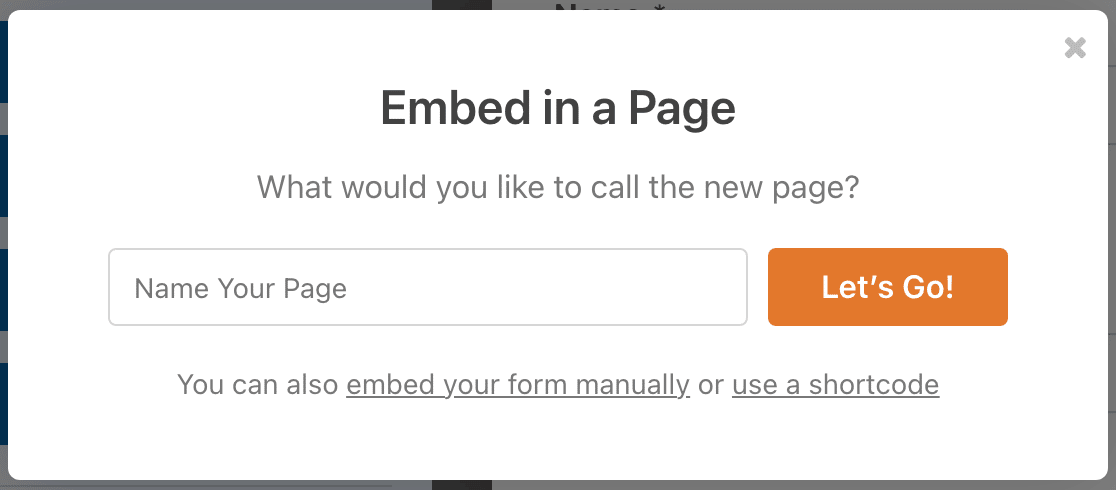
Maintenant, vous pouvez soit publier cette page directement pour lancer votre formulaire, soit essayer d'apporter des modifications de style pour lui donner un coup de pouce supplémentaire.
Utiliser un formulaire bien stylisé est une bonne pratique pour le faire ressortir et attirer l'attention du visiteur. Et WPForms rend cela incroyablement facile.
Cliquez simplement sur la zone autour du formulaire intégré dans l'éditeur de page pour ouvrir un nouveau panneau sur la droite. Ici, vous trouverez toutes les options de style de base et avancées pour WPForms.
Pour styliser rapidement votre formulaire, vous pouvez sélectionner un thème prêt à l'emploi dans la section Thème du formulaire. Dans cet exemple, j'utilise le thème Frost (qui est l'un de mes préférés).
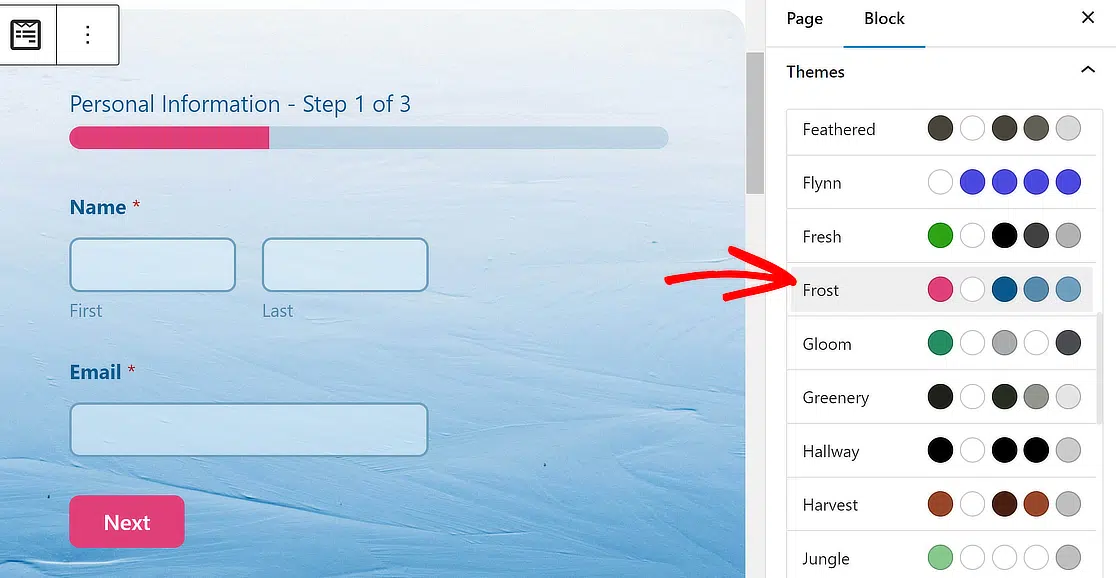
N'hésitez pas à essayer d'autres thèmes ; vous avez beaucoup d'options. Si vous aimez expérimenter directement, vous pouvez également personnaliser manuellement différents éléments du formulaire plus précisément.
Lorsque vous êtes prêt à continuer, cliquez sur le bouton Publier et votre formulaire WordPress en plusieurs étapes sera en ligne ! Voici comment mon formulaire apparaît sur le frontend après publication.
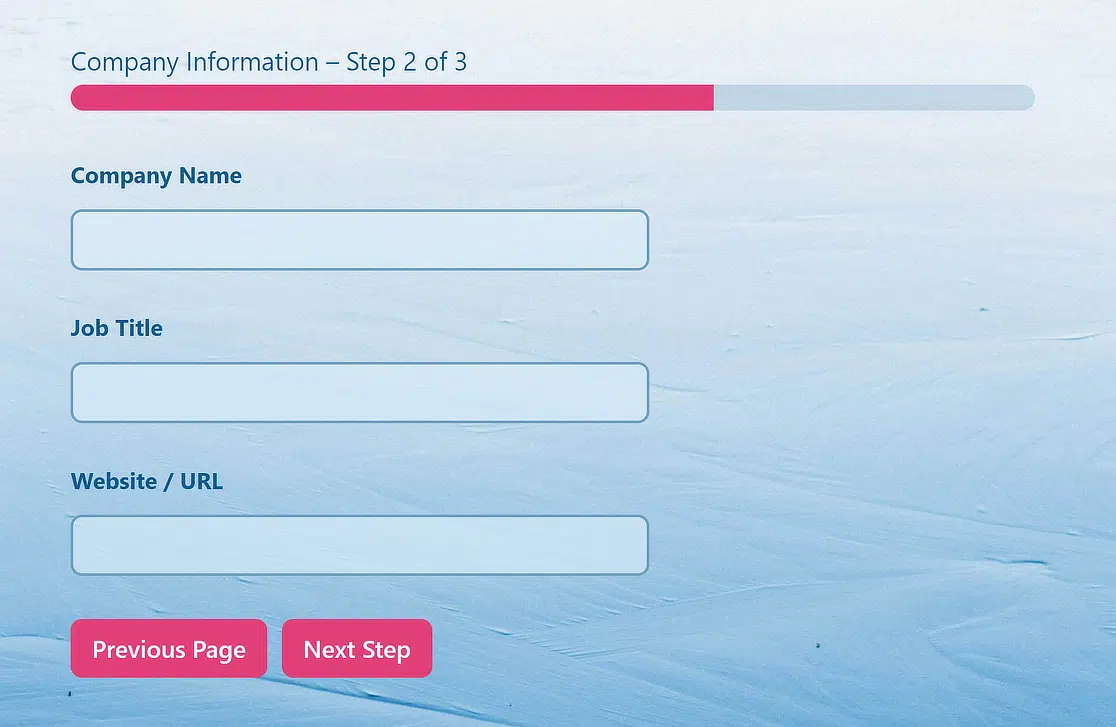
Et voilà ! Vous savez maintenant comment créer un formulaire en plusieurs étapes dans WordPress, et vous pouvez commencer à améliorer votre expérience utilisateur et votre taux de conversion immédiatement.
Créez des formulaires stylés en plusieurs étapes maintenant 🚀
FAQ sur les formulaires en plusieurs étapes pour WordPress
Les formulaires en plusieurs étapes sont un sujet populaire parmi nos lecteurs. Voici quelques questions fréquemment posées à leur sujet.
Un formulaire en plusieurs étapes ralentira-t-il mon site web ?
Les formulaires en plusieurs étapes créés avec WPForms sont très réactifs et optimisés pour n'avoir aucun impact sur la vitesse de votre page.
Par conséquent, ils ne ralentiront pas votre site web, que vous utilisiez des formulaires en plusieurs étapes classiques ou les formulaires de prospects multipages plus modernes conçus pour augmenter les conversions.
Cependant, nous ne pouvons garantir l'impact sur la vitesse de votre page si vous utilisez des plugins de formulaire de contact autres que WPForms.
Quand dois-je utiliser un formulaire en plusieurs étapes ?
Vous devriez utiliser des formulaires en plusieurs étapes pour raccourcir la longueur d'un formulaire complexe. Bien qu'il n'y ait pas de règle générale pour savoir quand il est idéal d'utiliser un formulaire en plusieurs étapes, c'est une décision qui devrait être prise après avoir mesuré les performances de votre formulaire.
Si vous avez un formulaire assez long et que le taux d'abandon est élevé, diviser votre formulaire en plusieurs étapes devrait être l'une des premières choses à essayer.
Quels types de formulaires convertissent mieux dans la mise en page en plusieurs étapes ?
La mise en page en plusieurs étapes est excellente pour un formulaire long qui nécessite des détails considérables de la part du répondant.
Certains types courants de formulaires que vous pourriez envisager d'utiliser avec la mise en page en plusieurs étapes et les champs conditionnels incluent les formulaires de candidature, les enquêtes détaillées, les formulaires de paiement et les formulaires de support client.
Comment créer un formulaire en plusieurs étapes dans Elementor ?
Le processus est très similaire ! Consultez notre guide sur comment créer un formulaire en plusieurs étapes dans Elementor.
Puis-je créer un formulaire en plusieurs étapes sans plugin ?
WordPress.com inclut désormais un bloc natif de formulaire en plusieurs étapes via Jetpack, qui vous permet de créer des formulaires en plusieurs étapes de base sans installer de plugin séparé.
Cependant, il est limité en termes de personnalisation. Il n'offre pas de logique conditionnelle, de styles de barre de progression multiples, de mode formulaire de prospects ou d'options de style.
Si vous avez besoin de plus de contrôle sur la conception et le comportement de votre formulaire, un constructeur de formulaires dédié comme WPForms vous offre une flexibilité considérablement plus grande.
Quelle est la différence entre un formulaire en plusieurs étapes et un formulaire de prospects ?
Un formulaire en plusieurs étapes traditionnel utilise des sauts de page pour diviser un long formulaire en sections, avec une barre de progression et une navigation précédent/suivant.
Un formulaire de prospects (comme celui que vous pouvez créer avec le module complémentaire WPForms Lead Forms) adopte une approche différente. Il présente une question à la fois dans une mise en page ciblée et sans distraction.
Les deux réduisent la fatigue du formulaire, mais les formulaires de prospects ont tendance à mieux fonctionner pour les flux courts à forte conversion comme les inscriptions et les quiz, tandis que les formulaires en plusieurs étapes sont mieux adaptés à la collecte de données plus longues comme les candidatures ou les enquêtes.
Ensuite, découvrez quelques exemples de formulaires multi-étapes
Si vous recherchez de l'inspiration pour des formulaires multipages, consultez ce tour d'horizon d'exemples de formulaires multi-étapes. Et si vous recherchez d'autres plugins WordPress qui rendent votre site plus facile à utiliser, jetez un œil à ces tour d'horizon :
- Meilleurs plugins WordPress GRATUITS
- Meilleurs plugins de médias sociaux
- Meilleurs plugins de constructeur de pages
- Meilleurs plugins de sauvegarde
- Meilleurs outils sans code
- Meilleurs plugins de journalisation d'e-mails
Augmentez vos conversions avec un formulaire multi-étapes dès maintenant ! 🚀
Prêt à créer votre formulaire ? Commencez dès aujourd'hui avec le plugin de création de formulaires WordPress le plus simple. WPForms Pro inclut de nombreux modèles gratuits et offre une garantie de remboursement de 14 jours.
Si cet article vous a aidé, suivez-nous sur Facebook et Twitter pour plus de tutoriels et de guides WordPress gratuits.


Je n'arrive pas à comprendre la barre de progression. Lorsque je clique sur la première séparation de page, je n'ai aucune option pour une barre de progression.
Bonjour Joseph ! Vous pouvez sélectionner vos options pour la barre de progression en cliquant sur la première section de séparation de page, comme montré ici :
Mais je pense que vous avez raison, ce serait une bonne idée d'avoir ces options lorsque vous cliquez sur Séparation de page, aussi. Merci pour la suggestion ! Je vais en parler aux développeurs 🙂
Question :
Pouvez-vous « naviguer » vers les différentes « pages » du formulaire – en configurant des liens dans une barre latérale ou en haut ou en bas ?
Bonne question ! Malheureusement, ce n'est pas possible pour le moment, mais c'est une excellente idée – je vais la transmettre à nos développeurs. Merci ! Vous pouvez vous abonner à notre newsletter hebdomadaire (en utilisant le formulaire dans la barre latérale ou en bas de cette page) si vous souhaitez être alerté lorsque de nouvelles fonctionnalités seront publiées.
Ce serait bien de recevoir une notification ou un message pour chaque partie complétée. En d'autres termes, si le client abandonne la deuxième partie, au moins nous obtenons les informations qu'il a remplies dans la première partie.
Bonjour Luis !
Vous pouvez y parvenir en partie, en utilisant notre module complémentaire Form Abandonment. Il peut vous envoyer des notifications par e-mail d'abandon une fois qu'un utilisateur abandonne et ferme l'onglet du navigateur avec le formulaire ou s'est déplacé vers un autre onglet du navigateur.
J'espère que cela vous aide.
Passez une bonne journée 🙂
Pour les formulaires longs et comportant plusieurs pages, il serait formidable qu'il soit possible pour l'utilisateur de revenir pour compléter un formulaire partiellement rempli ultérieurement.
Salut Mark,
C'est une excellente suggestion. Merci ! Je vais la transmettre à notre équipe. Pour l'instant, vous pouvez utiliser le nouveau module complémentaire Form Abandonment pour assurer le suivi des utilisateurs qui n'achèvent pas le formulaire.
Bonjour,
Puis-je télécharger toutes les entrées du formulaire ensemble dans un seul fichier Excel ?
Salut Moiz,
Bien que nous ne puissions pas exporter directement vers un fichier Excel, nous proposons une option d'exportation CSV où vous pouvez facilement exporter toutes les entrées d'un formulaire en une seule fois. Voici notre tutoriel sur les exportations CSV, qui explique plus en détail comment cela fonctionne.
À partir de là, vous pouvez ouvrir le CSV avec un programme de tableur comme Excel et convertir le fichier dans un autre format si vous le souhaitez.
J'espère que cela vous aide ! Si vous avez d'autres questions sur les CSV ou quoi que ce soit d'autre, n'hésitez pas à nous le faire savoir 🙂
Bonjour, j'aimerais beaucoup utiliser votre plugin mais je n'ai pas les moyens de payer les plans Pro ou Agency. Je me demandais s'il y avait un moyen avec la version à 39 $ par an d'ajouter les fonctionnalités PayPal ou Stripe, ainsi que la possibilité de diviser le formulaire en plusieurs pages, qui fonctionne aussi bien que ce que j'ai vu dans une vidéo de démonstration, à ce prix ? Sinon... Y a-t-il des plans de paiement car je suis handicapé et j'ai un revenu fixe et je ne peux pas me permettre ces prix tous en une fois, par an. Merci
Salut Don,
Pas de problème — toutes les fonctionnalités multi-pages, comme celles décrites dans ce tutoriel, sont incluses dans tous les niveaux de licence payants.
J'espère que cela vous aide ! Si vous avez des questions, n'hésitez pas à nous le faire savoir 🙂
Bonjour,
Je veux utiliser votre plugin mais d'abord je dois clarifier mon besoin.
J'ai besoin d'un champ email mais l'utilisateur doit ajouter un identifiant email unique. Je veux dire si l'email existe dans la base de données alors il y aura une erreur
J'ai besoin d'un formulaire en deux pages, c'est-à-dire qu'après avoir rempli la première page, l'utilisateur sera redirigé vers un deuxième lien, puis il soumettra le formulaire et il enverra un e-mail à l'administrateur et à l'utilisateur avec les données que l'utilisateur a remplies à la page précédente.
Merci de me le faire savoir dès que possible afin que je l'achète.
Merci
Bonjour,
Il semble que nous puissions vous fournir ce que vous décrivez grâce à une combinaison de notre module complémentaire User Registration et de nos formulaires multi-pages (décrits ci-dessus).
Nos formulaires multipages peuvent être créés avec n'importe quel niveau de licence payant, et l'enregistrement des utilisateurs est disponible avec notre niveau de licence Pro ou supérieur.
J'espère que cela vous aide ! Si vous souhaitez plus de détails ou avez d'autres questions, contactez-nous et notre équipe se fera un plaisir de vous aider 🙂
WP Form prend-il en charge plusieurs langues ?
Bonjour Shanur,
Excellente question. Nous avons actuellement plusieurs options linguistiques intégrées à nos formulaires, et il existe un certain nombre de plugins/outils de traduction pour aider à fournir des options de traduction supplémentaires. Voici notre tutoriel sur la traduction des formulaires qui fournit beaucoup plus de détails.
J'espère que cela vous aide ! 🙂
BONJOUR,
Je pense que votre plugin peut résoudre mes problèmes, mais j'ai quelques questions avant de l'acheter. Avec votre plan tarifaire Basic, est-il possible de créer un formulaire en plusieurs étapes avec des champs obligatoires qui empêchent l'utilisateur de voir l'étape suivante avant de remplir ces mêmes champs ? Autre chose, est-il possible de soumettre le formulaire de l'étape actuelle au lieu de soumettre uniquement à la fin ? Ce que je veux, c'est collecter les données de l'utilisateur étape par étape pour éviter de perdre sa trace au cas où l'utilisateur ne remplirait qu'une des étapes.
Merci de me faire savoir dès que possible.
Merci
Bonjour Luis,
Bien sûr, pour empêcher l'utilisateur d'avancer sans avoir terminé une page, il vous suffit de rendre ces champs obligatoires. Lorsque les champs sont obligatoires, l'utilisateur n'est pas autorisé à passer à la page suivante tant que ces champs n'ont pas été remplis (il verra des messages de validation, comme ceux montrés ici).
Bien que nous n'ayons pas actuellement de moyen de soumettre le formulaire à chaque fois que l'utilisateur passe à une nouvelle page du formulaire, nous avons un outil pour capturer les entrées qui ne sont pas terminées : notre module complémentaire Form Abandonment. Lorsqu'il est utilisé, cela capturera les entrées même si l'utilisateur ne soumet pas le formulaire.
Si vous avez d'autres questions ou souhaitez plus de détails, contactez-nous et nous serons heureux de vous aider ! 🙂
Bonjour, je me demandais comment changer le texte "Étape". Par exemple, dans l'option de barre de progression, vous pourriez avoir Titre de la page – Étape 1 sur 3. Mais comment puis-je changer le mot "Étape" par autre chose comme "Question".
Merci.
Salut Mark,
Nous n'avons actuellement aucun moyen intégré pour changer ce texte. Cependant, vous pourriez envisager d'utiliser un plugin de remplacement de chaînes tel que Say What. Plus souvent utilisé pour les traductions, ce plugin vous permettra de remplacer des blocs de texte comme celui-ci. Je ne peux pas dire que je l'ai essayé tout en restant en anglais (seulement pour passer à une autre langue), mais c'est ce que je suggérerais d'examiner.
J'espère que cela vous aidera ! Si vous avez d'autres questions, contactez-nous 🙂
Bonjour,
Est-il possible d'envoyer des parties d'un formulaire rempli à des adresses e-mail séparées ?
la première page va à [email protected]
la deuxième partie va à [email protected]
etc
Aussi, j'ai besoin du nom dans chaque message e-mail.
Salut Stefan,
Nous serions heureux de vous aider à mettre cela en place ! Quand vous aurez un moment, envoyez-nous un message au support afin que nous puissions vous aider.
Si vous avez une licence WPForms, vous avez accès à notre support par e-mail, veuillez donc soumettre un ticket de support.
Sinon, nous offrons un support limité et gratuit sur le forum de support WPForms Lite sur WordPress.org.
Merci 🙂
Je voudrais créer, disons, un formulaire de facturation où un sous-formulaire est intégré dans le formulaire parent.
Par exemple, le formulaire parent contiendra la facture de vente et la date, et le sous-formulaire contiendra les informations sur les articles telles que les numéros de pièce, la description, la quantité, le prix unitaire et le prix total. Le sous-formulaire peut contenir de nombreuses lignes d'articles.
Votre plugin WPform peut-il concevoir ces types de formulaires ?
Salut Joe – Il ne semble pas que WPForms soit un bon choix pour ce projet, mais nous apprécions votre considération !
Existe-t-il un moyen de donner une réponse prédéfinie en fonction de l'option choisie par l'utilisateur dans le formulaire ? Nous cherchons à avoir un formulaire à choix multiples, mais à donner une sortie pré-écrite en fonction de leur sélection, afin qu'ils puissent la voir avant de passer à la question suivante. Merci !
Salut J,
Nous n'avons pas de moyen d'afficher des réponses prédéfinies en fonction de la sélection d'un utilisateur pendant qu'il remplit encore le formulaire. Ce que vous pouvez faire, cependant, c'est créer des e-mails de notification conditionnels basés sur les sélections dans un formulaire. Tout cela nécessite une logique conditionnelle, qui est intégrée dans toutes nos licences payantes.
Nous avons un excellent tutoriel sur la façon de configurer cela ici.
J'espère que cela vous aide !
Bonjour, est-il possible d'avoir 2 options de case à cocher "mentions légales" sous le bouton de soumission ? Nous souhaitons demander aux personnes qui s'inscrivent chez nous de sélectionner s'ils ne veulent pas de nos nouvelles, etc. ? Sinon, je peux laisser tel quel juste au-dessus du bouton de soumission, mais est-il possible de personnaliser le texte de ces (uniquement) en une taille de police plus petite que le reste du formulaire ?
Salut Jo,
Il n'est pas actuellement possible d'ajouter des champs de formulaire sous le bouton de soumission, mais j'ai une suggestion sur la façon de configurer facilement ce texte spécial : en utilisant notre option spéciale "Conditions d'utilisation". Voici un tutoriel qui montre des captures d'écran et des détails sur la façon de configurer cela.
J'espère que cela vous aide ! 🙂
Bonjour, j'ai acheté une licence à 39 $ et elle est censée avoir l'option de créer des formulaires multipages, mais lorsque je mets le formulaire en ligne après la première question, seule la barre de progression apparaît et pas le reste du formulaire. Y a-t-il un réglage spécial pour corriger cela ?
Bonjour Lyron,
Je suis désolé pour ce problème ! Cela semble effectivement un peu étrange, alors quand vous aurez un moment, veuillez contacter notre équipe de support et ils pourront examiner le problème.
Merci !
Je recherche la fonctionnalité de plugin suivante :
Je veux que l'utilisateur remplisse un formulaire en plusieurs étapes, que l'utilisateur puisse sauvegarder ce formulaire à n'importe quelle étape pour le modifier plus tard depuis le front-end. Lorsque l'utilisateur aura terminé toutes les étapes, le formulaire devra être sauvegardé dans le profil de l'utilisateur. Oui, l'utilisateur pourra le modifier s'il le souhaite. Et l'utilisateur pourra soumettre un autre formulaire. Et il pourra y avoir plusieurs formulaires pour un utilisateur qu'il pourra remplir.
Chaque étape de l'utilisateur devra être sauvegardée dans le tableau de bord pour suivre les enregistrements de l'utilisateur.
Faites-moi savoir si vous avez cette fonctionnalité.
Bonjour Awais, merci pour vos questions !
Actuellement, nous n'avons pas d'option intégrée pour permettre aux utilisateurs de sauvegarder et de continuer à soumettre des formulaires plus tard. Je m'excuse pour toute confusion !
Si vous souhaitez enregistrer l'endroit où l'utilisateur a abandonné le formulaire, vous pouvez essayer d'utiliser notre module complémentaire Form Abandonment.
J'espère que cela vous aidera 🙂
Une fois le formulaire soumis, l'utilisateur pourra-t-il voir et modifier ces formulaires dans son profil plus tard ?
Bonjour Manan,
Actuellement, nous n'avons pas d'option intégrée dans WPForms pour permettre aux utilisateurs de modifier leurs soumissions dans la zone de profil utilisateur. Je suis d'accord que ce serait très utile. J'ai pris note de la demande de fonctionnalité et nous la garderons à l'esprit lors de la planification de notre feuille de route pour l'avenir.
Je m'excuse pour tout inconvénient !
Passez une bonne journée 🙂
Avant de décider d'acheter ce produit, j'aimerais savoir si la logique conditionnelle peut être utilisée sur une autre page également en fonction de ce que l'utilisateur a saisi sur la première page. Pas seulement pour la même page. Par exemple, ce dont j'ai besoin, c'est que si l'utilisateur sélectionne les deux premières options, il est dirigé comme d'habitude, mais s'il sélectionne les trois dernières options sur la première page, la troisième page aura un aspect légèrement différent. J'espère que cela a du sens. J'apprécierais grandement une réponse.
Bonjour Manjinder !
Oui, cela fonctionnera ainsi. La seule chose est que la logique conditionnelle ne peut pas être appliquée aux pages, je veux dire au champ Page Break.
Cependant, vous pouvez absolument afficher/masquer un champ de la page 2 en fonction de la saisie de l'utilisateur dans un champ de la page 1.
J'espère que cela vous aidera.
Passez une bonne journée 🙂
Est-il possible de diviser un formulaire en plusieurs pages sur différentes pages WordPress ?
Par exemple, mettre la première partie du formulaire (trois champs) sur la « page d’accueil » et la deuxième partie du formulaire (les cinq champs suivants) sur une autre page du site WordPress ?
Merci d’avance pour votre réponse !
Salut Manuel !
Actuellement, il n’existe pas d’option intégrée pour y parvenir.
Comme solution alternative, vous pouvez créer deux formulaires distincts et, une fois qu’un utilisateur soumet le premier, il sera redirigé vers le second grâce à la fonctionnalité de redirection de confirmation.
J’espère que cela vous aidera.
Passez une bonne journée 🙂
Est-il possible d’avoir une barre de progression entre les 2 formulaires séparés, c’est-à-dire Formulaire 1 (50%) > redirection de soumission > Formulaire 2 (100%) ?
Merci d’avance !
Salut Matthew – Nous n’avons actuellement pas la fonctionnalité pour afficher l’indicateur de pourcentage entre deux formulaires distincts. Je suis d’accord que ce serait utile, et je vais l’ajouter à notre suivi des demandes de fonctionnalités.
salut, j'ai créé un formulaire d'inscription en plusieurs étapes en utilisant WP form – modèle vierge. mais maintenant WordPress ne le reconnaît pas comme un formulaire d'inscription, donc à chaque fois que les utilisateurs s'inscrivent, l'administrateur ne peut pas approuver. comment résoudre? merci
Salut Lisa.
Le formulaire d’inscription WPForms ne remplacera pas entièrement le formulaire d’inscription WordPress. Vous pouvez créer une page d’inscription sur votre site et y intégrer un WPForms. Ensuite, placez un lien vers cette page quelque part dans l’en-tête de votre site afin que les utilisateurs puissent simplement y accéder pour s’inscrire sur votre site.
J’espère que cela vous aidera.
Passez une bonne journée 🙂
Bonjour ! Est-il possible de passer à la page suivante dès qu’un utilisateur a fait sa sélection ? J’ai une sélection d’images où l’utilisateur peut choisir entre des options – idéalement, cela passerait à l’étape suivante du formulaire sans que l’utilisateur ait à cliquer sur « suivant ». Merci !
Salut Robin – Actuellement, nous n’avons pas de fonctionnalité de défilement automatique. Je suis d’accord que ce serait très utile, cependant. J’ai pris note de la demande de fonctionnalité et nous la garderons à l’œil lors de la planification de notre feuille de route pour l’avenir.
Merci pour la suggestion !
J’aimerais aussi beaucoup voir cette fonctionnalité. J’ai un formulaire avec une douzaine de pages, et je pense que c’est trop de travail pour les visiteurs de devoir cliquer sur SUIVANT après chaque option d’image.
Salut Ronald – Je comprends à quel point cela peut être utile. J’ai ajouté votre vote à la demande de fonctionnalité. Si cela peut vous aider, nous avons un formulaire conversationnel qui défile vers la question suivante après avoir rempli les questions actuelles. Ce n’est cependant pas au format multipage.
J’espère que cela vous aidera et merci pour la suggestion !
Bonjour,
Est-il possible que le formulaire déclenche une fenêtre pop-up dans un formulaire multipage. Voici un exemple [URL Supprimé]
Merci.
Cordialement,
Myles.
Salut Myles – Bonne question !
Il existe plusieurs plugins de type popup/lightbox disponibles sur WordPress.org, tels que Popup Maker, avec lesquels certains de nos clients ont signalé des succès.
En fait, tout plugin qui vous permet d'utiliser un shortcode devrait fonctionner avec le shortcode WPForms. Si vous souhaitez un tutoriel plus général, je vous recommande cet article de WPBeginner
J'espère que cela vous aide ! Pour plus d'aide à ce sujet, veuillez contacter notre support 🙂
L'utilisateur peut-il enregistrer le formulaire et continuer plus tard ?
Avez-vous une fonctionnalité d'enregistrement et de reprise plus tard ? Peuvent-ils apporter des modifications et soumettre à nouveau ?
Pouvez-vous enregistrer les informations à chaque étape afin de les conserver au cas où le formulaire ne serait pas soumis ?
Salut Dinesh – Actuellement, nous n'avons pas d'option intégrée pour permettre aux utilisateurs d'enregistrer et de continuer à soumettre des formulaires plus tard. J'ai pris note de la demande de fonctionnalité et nous la garderons à l'œil lors de la planification de notre feuille de route pour l'avenir.
Si vous souhaitez enregistrer l'endroit où l'utilisateur a abandonné le formulaire, vous pouvez essayer d'utiliser notre module complémentaire Abandon de formulaire.
J'espère que cela vous aidera 🙂
comment ajouter le passage automatique à l'étape suivante dans un formulaire multi-étapes
Salut Muhammad – Actuellement, nous n'avons aucun moyen intégré de faire progresser automatiquement les utilisateurs vers une autre page sans bouton « Soumettre » ou « Suivant ». Je suis d'accord que ce serait très utile, cependant. J'ai pris note de la demande de fonctionnalité et nous la garderons à l'œil lors de la planification de notre feuille de route pour l'avenir.
Si vous avez d'autres questions ou besoin d'aide, n'hésitez pas à contacter notre équipe de support et elle se fera un plaisir de vous aider 🙂
J'utilise un formulaire multi-étapes
L'utilisateur clique sur Suivant et l'étape suivante apparaît, mais le premier champ de la page ne reçoit pas le focus, l'utilisateur doit plutôt cliquer sur la case.
Est-ce un bug ou l'effet voulu ?
Salut Yoni – Excellente question ! Nous n'avons pas de moyen intégré pour ajouter l'autofocus aux champs du formulaire, mais cela peut être fait avec un peu de code si vous êtes prêt à en ajouter. Voici un bon article sur comment ajouter l'autofocus aux champs du formulaire. Assurez-vous de consulter la section FAQ de cet article car elle fournit le code pour le formulaire multi-étapes.
Passez une bonne journée 🙂
Puis-je créer plus d'un formulaire et l'utiliser gratuitement avec le plugin wpform lite ?
s'il vous plaît monsieur aidez-moi à savoir pour confirmation.
Salut Safiqul – Oui, vous pouvez absolument créer plus d'un formulaire dans WPForms Lite. Cependant, le formulaire multi-étapes est une fonctionnalité Pro.
J'espère que cela vous aide !
Bonjour. J'ai des questions avant-vente. Comment pouvons-nous contacter en ligne ? veuillez écrire sur mon e-mail (indiqué dans le formulaire de soumission)
Salut Vlad - Nous serions heureux de vous aider ! Pourriez-vous s'il vous plaît nous contacter au support avec plus de détails sur ce que vous aimeriez pouvoir faire ?
Merci 🙂
J'ai une boutique en ligne qui vend des costumes sur mesure. J'ai besoin d'intégrer un formulaire pour que les clients puissent ajouter leurs mesures, puis les consulter dans la section Mon Compte. Avez-vous un plugin ou des modules complémentaires qui font cette configuration ?
Salut Naya – Je m'excuse, nous n'avons pas de moyen intégré pour faire cela, cependant, la solution de contournement la plus proche serait de créer une page page privée qui n'est visible que par les utilisateurs connectés, puis vous pourriez utiliser du code personnalisé comme expliqué dans ce document pour montrer les entrées à cet utilisateur.
Si vous avez d'autres questions à ce sujet, n'hésitez pas à contacter notre équipe de support.
Passez une bonne journée 🙂
Y a-t-il un moyen pour que la séparation de page soumette la première page comme son propre formulaire ? Et ensuite, l'utilisateur aurait la possibilité de soumettre la deuxième partie/page comme son propre formulaire également.
Salut Kylie – Nous n'avons pas de fonctionnalité pour soumettre le premier formulaire et le second formulaire individuellement comme vous l'avez mentionné. J'ai ajouté votre vote à la liste des demandes futures pour les améliorations futures.
En attendant, pour réaliser ce que vous avez mentionné, l'alternative la plus proche que je puisse suggérer est : – vous pourriez utiliser la méthode de population dynamique de champs pour poster les données du premier formulaire vers le second formulaire en utilisant l'URL de redirection du premier formulaire. – Pour ce faire, vous définiriez la méthode de confirmation du premier formulaire sur 'Aller à l'URL (Redirection)' – Ensuite, pour construire l'URL avec la chaîne de requête, vous pouvez consulter notre tutoriel
Pour toute aide supplémentaire à ce sujet, n'hésitez pas à nous contacter au support afin que nous puissions vous aider.
Si vous avez une licence WPForms, vous avez accès à notre support par e-mail, veuillez donc soumettre un ticket de support. Sinon, nous fournissons un support gratuit limité dans le forum de support WPForms Lite sur WordPress.org.
Merci ! :)
Bonjour, j'ai besoin d'un bouton précédent sur la dernière page du formulaire multi-étapes à côté du bouton de soumission. Donc, sur 2 pages multi-étapes, il devrait y avoir la possibilité de revenir en arrière. S'il vous plaît, j'ai besoin de cette fonctionnalité.
Salut Dapo – Pour activer le bouton « Précédent » pour la dernière page de votre formulaire multipage, vous devrez cliquer sur la ligne pointillée au-dessus du bouton Envoyer dans le générateur de formulaires. Veuillez vous référer à ce screencast. Cela ouvrira les options de champ pour ajouter un bouton « Précédent » à la dernière page de votre formulaire.
J'espère que cela vous aide !
Bonjour,
Est-il possible d'envoyer un e-mail de vérification sur le premier formulaire et un e-mail de confirmation sur le second formulaire au même client sans demander l'e-mail du client sur le second formulaire ?
Un bon exemple est, je veux qu'un client soumette des informations personnelles sur le premier formulaire, puis via le lien de vérification fourni par l'e-mail de vérification, accède au formulaire suivant qui concerne les informations de l'entreprise et reçoive un e-mail de confirmation après la soumission.
Dois-je avoir l'e-mail du client comme « requis » sur les deux formulaires ou existe-t-il un moyen pour que le second formulaire puisse faire référence à l'adresse e-mail ajoutée dans le premier formulaire ?
Salut Lekan ! Si votre e-mail de vérification est généré par notre fonctionnalité de notifications, vous pouvez générer une URL dans le corps du message qui renvoie à votre second formulaire et inclut des valeurs de chaîne de requête pour pré-remplir les champs de votre second formulaire.
Nous avons des informations sur la façon de configurer votre second formulaire pour accepter les valeurs de chaîne de requête, et sur la façon de construire l'URL dans cet article.
Pour configurer l'e-mail de votre premier formulaire avec l'URL, nous avons un article ici qui est configuré avec une idée similaire.
J'espère que cela vous aidera 🙂 Si vous avez d'autres questions à ce sujet, veuillez nous contacter si vous avez un abonnement actif. Si ce n'est pas le cas, n'hésitez pas à nous poser des questions sur nos forums de support.
Merci !
La progression sera-t-elle sauvegardée par étape. Si l'utilisateur ne soumet pas le formulaire, les étapes qu'il a complétées seront-elles sauvegardées et visibles pour moi ?
Salut Adebayo !
Le formulaire multipage n'a pas en soi la capacité de sauvegarder la progression du formulaire, cependant nous avons deux modules complémentaires qui peuvent vous aider avec cela.
Le premier est notre module complémentaire Form Abandonment, dont vous pouvez en savoir plus ici : https://wpforms.com/docs/how-to-install-and-use-form-abandonment-with-wpforms/
L'autre est notre module complémentaire Save and Resume récemment publié, dont vous pouvez en savoir plus ici : https://wpforms.com/docs/how-to-install-and-use-the-save-and-resume-addon-with-wpforms/
Ceux-ci fonctionnent de manière légèrement différente, mais tous deux seront capables de capturer des informations partielles que vous pourrez examiner.
J'espère que cela vous aidera à clarifier 🙂 Si vous avez d'autres questions à ce sujet, veuillez nous contacter si vous avez un abonnement actif. Si ce n'est pas le cas, n'hésitez pas à nous poser des questions sur nos forums de support.
Ce formulaire a été très utile, mais le bouton suivant doit être amélioré. Je suis à la recherche d'un nouveau constructeur de formulaires car le taux de conversion de mon site Web a chuté, principalement à cause de cette option de bouton suivant. Vous devez trouver un moyen de contourner cela.
Salut Nj - Désolé d'apprendre les problèmes que vous rencontrez !
Quand vous aurez un moment, pourriez-vous s'il vous plaît contacter notre équipe de support avec des détails supplémentaires sur les problèmes que vous rencontrez avec le bouton Suivant ? Nous serons heureux de vous aider avec des solutions et des idées possibles !
Merci, et tenez-nous au courant 🙂
J'essaie de trouver un moyen de faire trois choses avec le même formulaire : 1. Page 1 : Avoir un champ sur le premier écran qui dit « De quoi s'agit-il ? » puis un champ pour le nom de l'article. 2. Page 2 : Nom et adresse e-mail... mais le champ adresse e-mail doit demander à la personne de rajouter son adresse e-mail et de vérifier que c'est la même que celle saisie précédemment. 3. Ajouter le nom et l'adresse e-mail à mon CRM, qui dispose d'un générateur de formulaires mais pas de ces fonctionnalités. Je suis donc curieux de savoir comment lier la sortie avec le code fourni par le code de formulaire du CRM afin que le contenu soit ajouté au CRM.
Salut Marty !
D'après ce que vous avez décrit, notre plugin devrait être en mesure de fournir ce dont vous avez besoin. Cependant, il n'était pas clair avec quel CRM vous cherchez à intégrer, donc je ne peux pas fournir de réponse à ce sujet.
Pourriez-vous s'il vous plaît nous contacter avec des détails plus spécifiques à ce sujet et nous faire savoir avec quel CRM vous essayez d'intégrer afin que nous puissions vous apporter plus de clarté ?
Merci !
Comment sauter un saut de page et simplement soumettre le formulaire lorsqu'il n'y a aucun champ affiché en raison de la logique conditionnelle. Par exemple, sur la première page, nous avons un champ disant « Voulez-vous en savoir plus », un autre champ disant « Non merci ». donc si l'utilisateur sélectionne « Non merci », le formulaire doit être soumis... au lieu de cela. après avoir sélectionné « Non merci », il passe à la page suivante où nous avons placé un champ « plus de détails », mais celui-ci n'apparaît que conditionnellement lorsque l'utilisateur sélectionne « Voulez-vous en savoir plus »... comme il apparaît conditionnellement... le formulaire s'affiche vide sur la page suivante juste après avoir sélectionné « Non merci »... J'espère que vous avez compris.
Salut Jekesh !
Actuellement, nous n'avons aucun moyen d'appliquer une logique conditionnelle à une page entière. Je suis d'accord que ce serait très utile. J'ai pris note de la demande de fonctionnalité et nous la garderons à l'œil à mesure que nous planifierons notre feuille de route pour l'avenir.
Au cas où cela vous aiderait, voici deux idées à considérer comme alternatives potentielles :
1) Vous pourriez inclure tout le contenu conditionnel sur une page existante (une page qui a d'autre contenu). De cette façon, aucune page n'apparaît jamais vide. Par exemple, si la deuxième page semblait vide pour certains utilisateurs et la troisième pour d'autres, vous pourriez essayer de combiner ces champs sur une seule page.
2) Alternativement, vous pourriez inclure un champ HTML qui apparaît conditionnellement uniquement lorsque le contenu est masqué. De cette façon, vous pourriez ajouter du texte pour informer l'utilisateur qu'il ne manque rien et qu'il peut passer à la page suivante.
Je m'excuse de ne pas avoir exactement l'option que vous recherchez, mais j'espère que l'une de ces idées vous aidera ! Si vous avez d'autres questions à ce sujet, veuillez nous contacter.
Merci ! :)
J'ai des formulaires en plusieurs étapes avec 5 étapes.
Si mon utilisateur quitte mon site à l'étape 3. Quand il revient, puis-je le rediriger vers l'étape 3
Bonjour, Lors de la reprise des formulaires en plusieurs étapes, nous n'avons pas pour le moment de fonctionnalité intégrée pour rediriger les utilisateurs dans la version que vous avez décrite.
J'ai noté votre intérêt pour cette fonctionnalité et j'ai ajouté votre e-mail à notre liste pour recevoir des mises à jour concernant cette fonctionnalité.
Merci !
puis-je ajouter un bouton enregistrer et suivant à chaque étape. car parfois toutes les étapes ne sont pas terminées en une seule fois.
Bonjour Bhagwat, Oui, le module complémentaire Enregistrer et reprendre fonctionne sur chaque page des formulaires en plusieurs étapes. Pour activer la fonctionnalité Enregistrer et reprendre, veuillez consulter ce super guide.
Cela dit, si vous rencontrez des difficultés avec cela, et afin de nous assurer de répondre à votre question aussi complètement que possible, pourriez-vous s'il vous plaît contacter notre équipe avec plus de détails ?
Veuillez soumettre un ticket de support ici et nous serons heureux de vous aider davantage !
Merci.
J'ai créé un formulaire en plusieurs étapes mais je ne trouve pas le bouton suivant une fois qu'il est intégré à la page.
Bonjour Bilal – vous pouvez ajouter un bouton Suivant tout en utilisant la séparation de page pour votre formulaire, comme montré dans cette capture d'écran.
Voici un excellent article expliquant les Titres de page, le Texte des boutons et les Boutons Précédents sur un formulaire en plusieurs étapes.
Pour plus d'aide à ce sujet, je vous suggère de contacter notre équipe de support.
Merci 🙂
Est-il possible d'obtenir une exportation des données au format xml. Ou existe-t-il d'autres moyens d'importer les données dans un autre logiciel ?
Bonjour Jonas, Actuellement, nous n'avons pas de moyen intégré pour exporter les entrées au format XML. Je suis d'accord que ce serait très utile. J'ai pris note de la demande de fonctionnalité et nous la garderons à l'œil lors de la planification de notre feuille de route pour l'avenir.
Merci et passez une bonne journée !
Après avoir enregistré le formulaire, est-il possible d'afficher l'entrée et d'avoir deux boutons, l'un pour « Confirmation » et l'autre pour « Modifier »
Bonjour Elaina,
Nous n'avons pas de fonctionnalité intégrée pour ajouter les boutons que vous avez mentionnés. Cependant, pour l'instant, en appuyant sur le bouton Retour, l'utilisateur peut apporter des modifications/modifier à nouveau le formulaire et pour confirmation, le formulaire devra être soumis via le bouton Soumettre.
Cependant, je considère toujours que ce serait une excellente demande de fonctionnalité et je vais ajouter votre vote pour celle-ci.
Merci 🙂
Ma page Contactez-nous a 2 cases à cocher : « Oui, je veux faire du bénévolat » et « Oui, je veux faire un don »
Après avoir cliqué sur le bouton Soumettre, je voudrais que l'utilisateur soit redirigé vers ma page Don uniquement si l'utilisateur clique sur « Oui, je veux faire un don »,
Bonjour Anthony,
Cela peut être réalisé en permettant aux utilisateurs de voir différents événements de confirmation de formulaire (ce qui se passe après la soumission du formulaire) en fonction de leur saisie dans le formulaire. Nous avons un tutoriel détaillé ici.
Merci,
OK – Je n'étais pas sûr si les événements de confirmation se produisaient APRÈS la soumission du formulaire. Je vais essayer.