


Résumé IA
Vous vous êtes déjà demandé comment augmenter l'engagement des utilisateurs et la génération de prospects sur votre site Web avec un formulaire multi-étapes Elementor ?
Ces formulaires guident les utilisateurs à travers le processus étape par étape, le rendant moins écrasant et plus convivial.
WPForms s'intègre à Elementor pour vous offrir toute la puissance d'un constructeur de pages combinée à la polyvalence du meilleur constructeur de formulaires du marché. Je vais vous guider à travers les bases de la création d'un formulaire en plusieurs étapes dans Elementor en quelques étapes simples.
Créez votre formulaire Elementor en plusieurs étapes
1. Installez le plugin WPForms
WPForms est un choix de premier plan pour la création de formulaires en plusieurs étapes. Il est doté de plus de 2 100 modèles prêts à l'emploi qui répondent aux différents besoins des entreprises en ligne, parfaits pour augmenter l'interaction des utilisateurs.
Pour ce tutoriel, il est essentiel de posséder la licence WPForms Pro. Elle regorge de fonctionnalités telles que le module complémentaire Lead Forms, des intégrations avancées, et plus encore, qui sont cruciales pour créer un formulaire en plusieurs étapes dans Elementor.

Une fois que vous avez la licence Pro, l'installation et l'activation de WPForms sur votre site sont simples. Pour obtenir de l'aide, voici un guide simple sur l'installation d'un plugin WordPress.
2. Activez le module complémentaire Lead Forms
Nous allons utiliser le module complémentaire Lead forms pour créer le formulaire en plusieurs étapes. J'adore la façon dont ce module complémentaire transforme un formulaire ordinaire en une mise en page moderne et attrayante en plusieurs étapes.
L'installation du module complémentaire Lead Forms est très simple. Depuis votre tableau de bord WordPress, allez dans WPForms, puis cliquez sur Modules complémentaires.
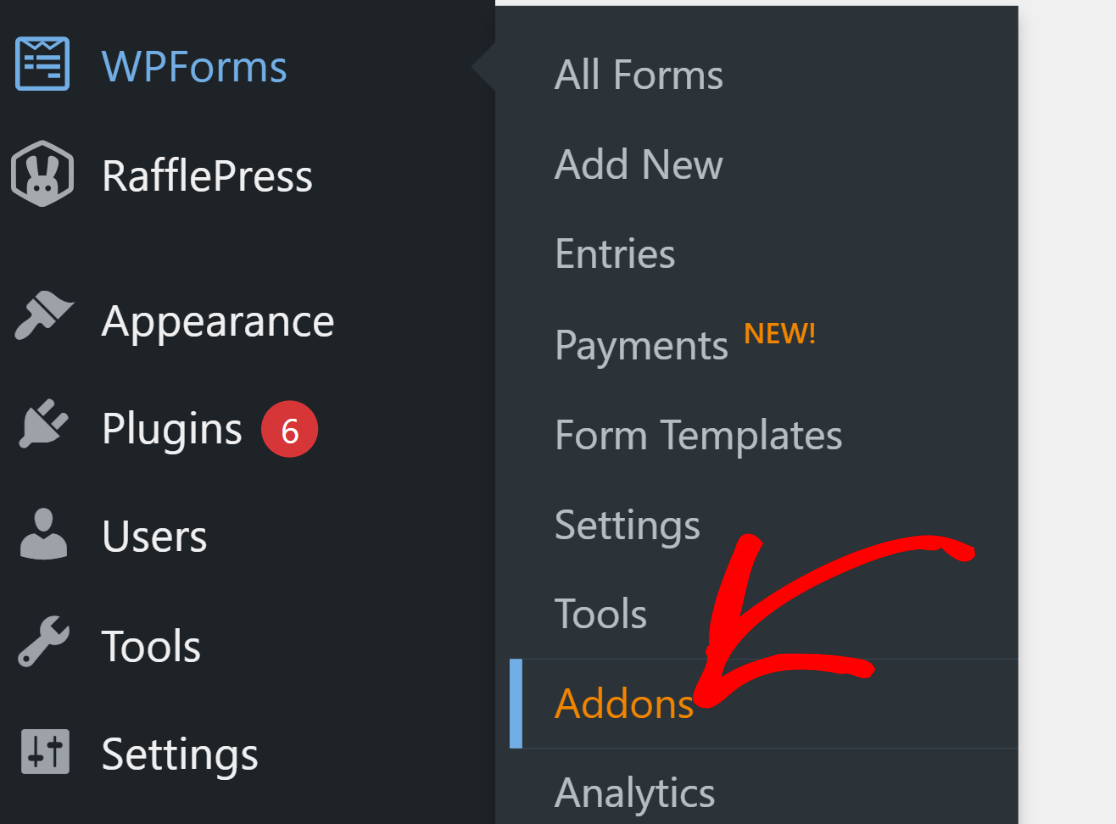
Après cela, recherchez « Lead Forms » dans la zone de recherche des modules complémentaires. Cliquez ensuite sur Installer le module complémentaire, puis sur le bouton Activer.
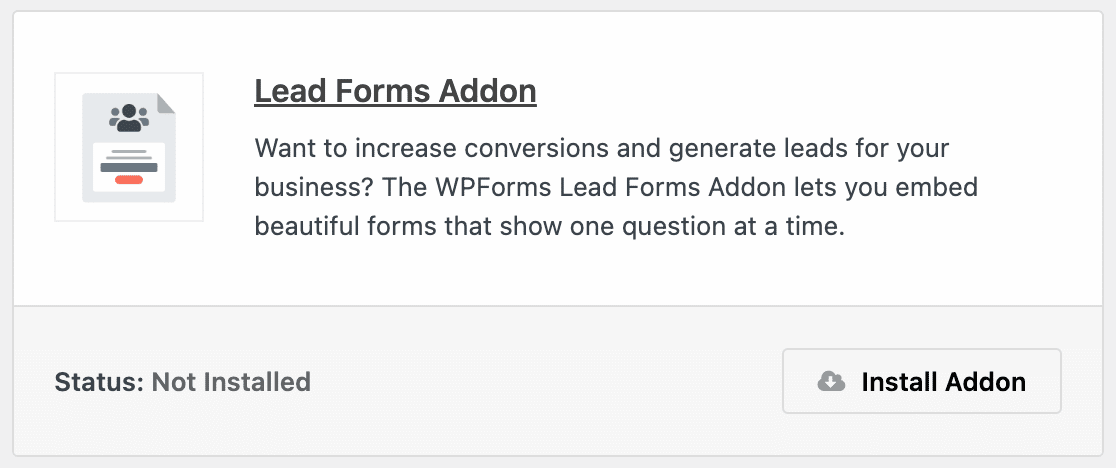
Cette étape vous prépare à la création d'un formulaire Elementor personnalisé en plusieurs étapes sur votre site Web, améliorant ainsi l'engagement des utilisateurs.
3. Sélectionnez le modèle Elementor Multi-Step
Maintenant, créons vos champs de formulaire Elementor en plusieurs étapes. Depuis votre tableau de bord WordPress, allez dans WPForms et cliquez sur Ajouter nouveau.

Nommez votre formulaire sur la page suivante. Aux fins de ce tutoriel, nous le nommerons « Formulaire Elementor en plusieurs étapes ».
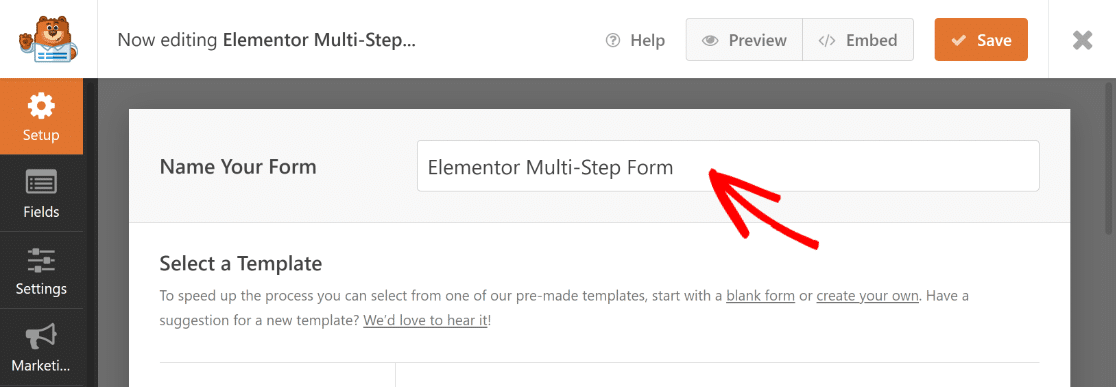
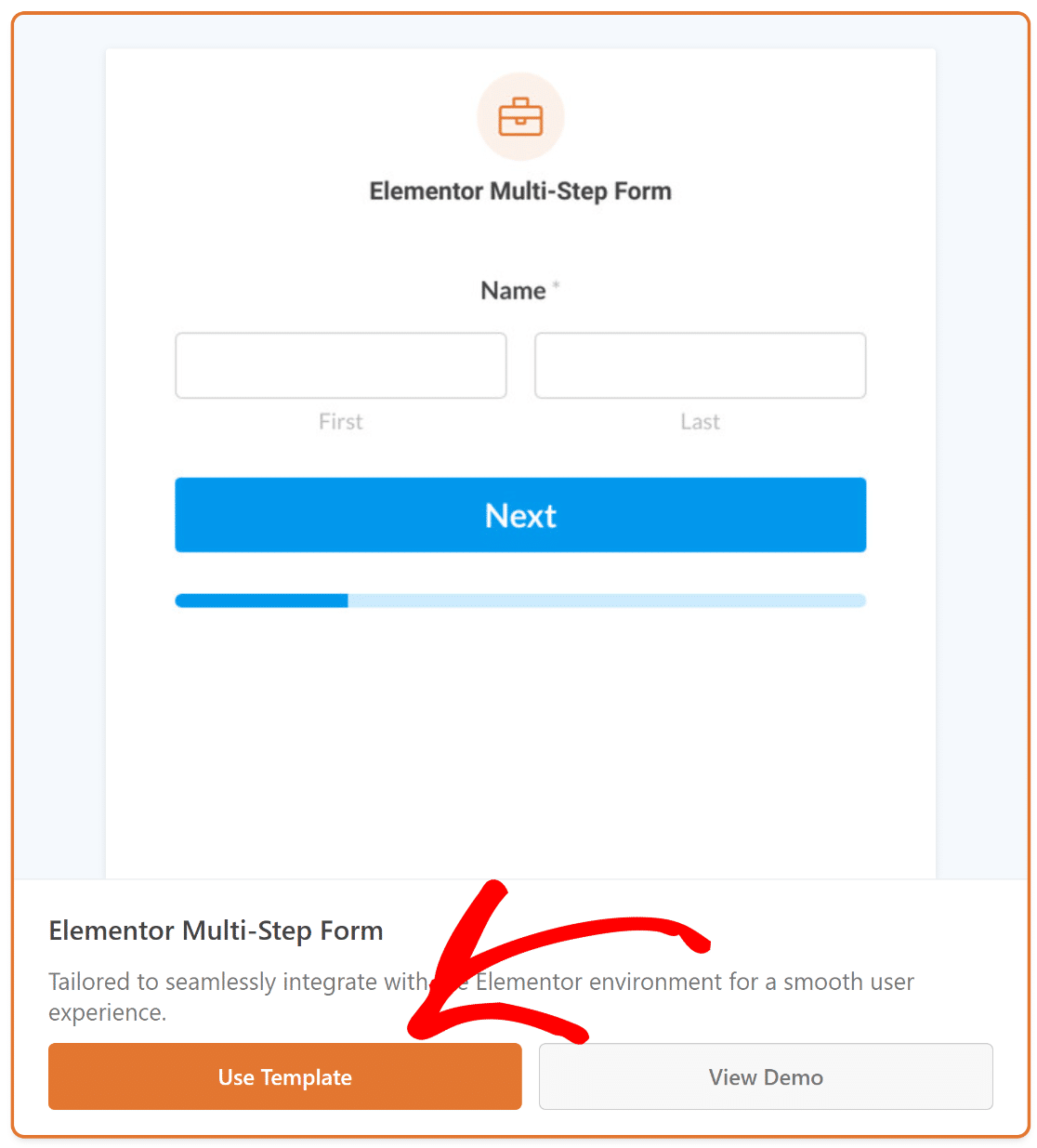
Une fois terminé, utilisez le champ de recherche pour trouver le modèle de formulaire Elementor en plusieurs étapes. Cliquez ensuite sur le bouton Utiliser le modèle.
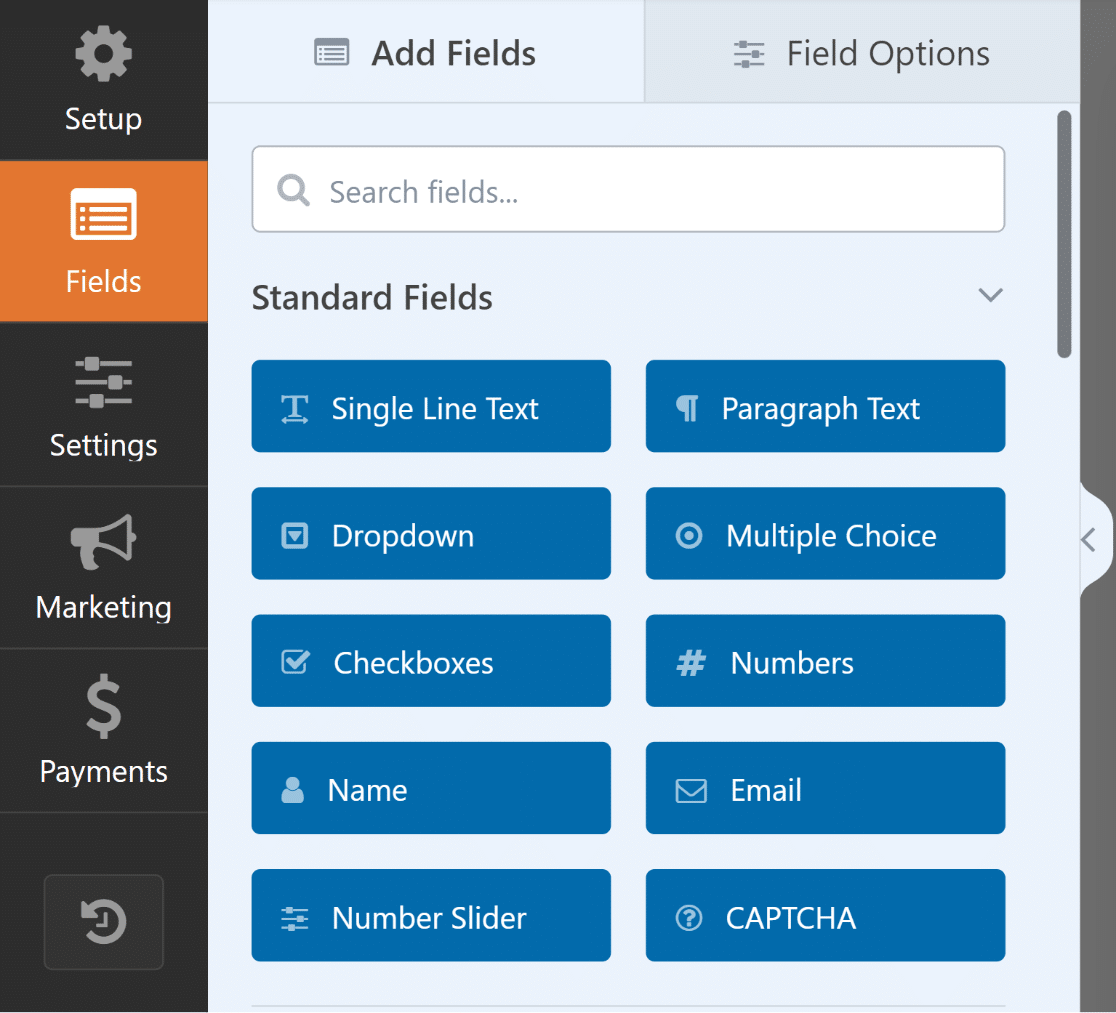
Vous serez maintenant redirigé vers la section Champs de l'écran de création de formulaire. Ici, les champs disponibles sont listés à gauche.
Sur le côté droit de l'écran de création de formulaire, vous verrez un aperçu modifiable de votre formulaire, avec les champs essentiels déjà en place.
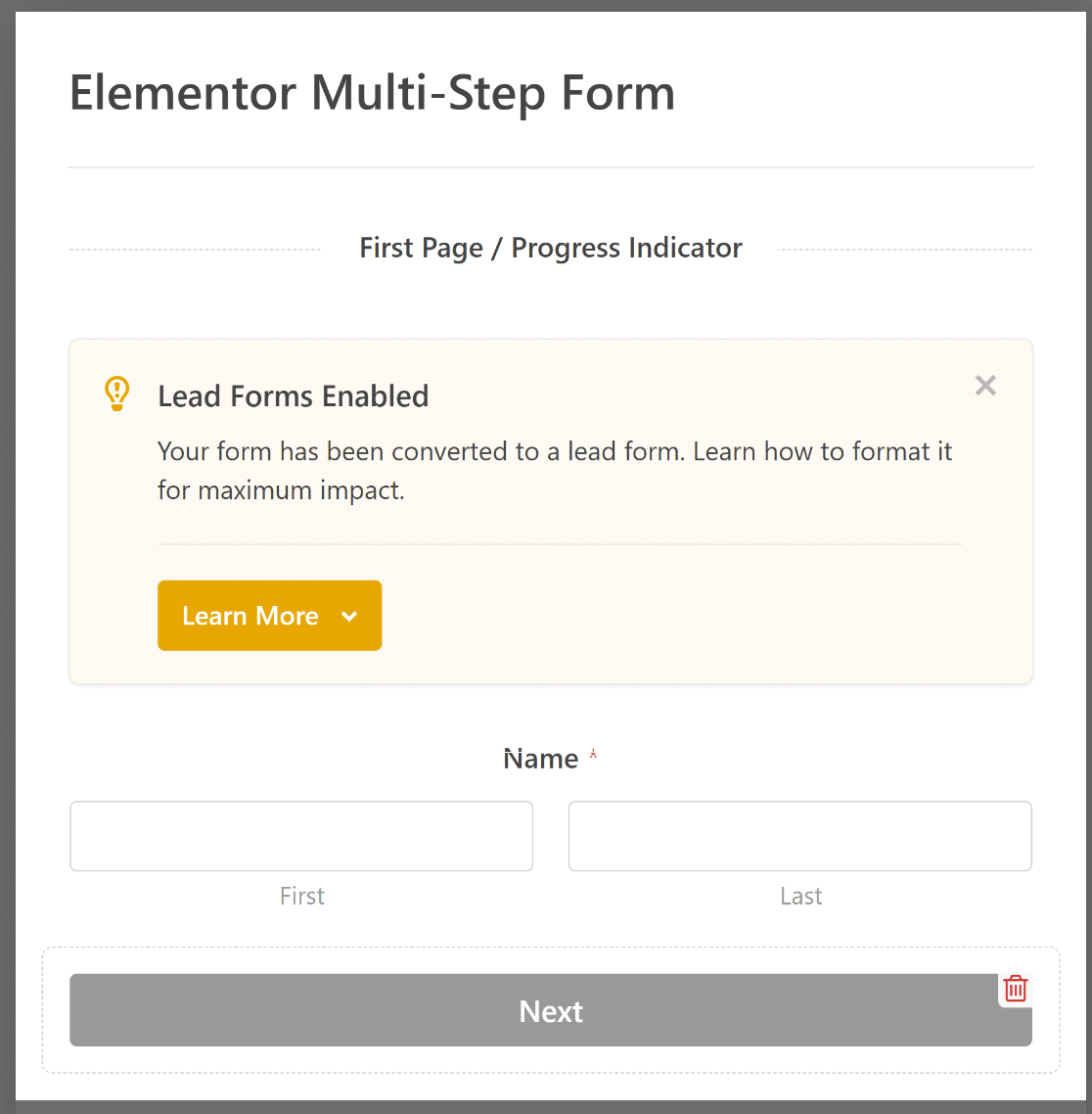
N'hésitez pas à utiliser le constructeur par glisser-déposer de WPForms pour ajuster ou ajouter des champs, personnalisant ainsi le formulaire à votre site WordPress.
4. Personnalisez les notifications et les confirmations
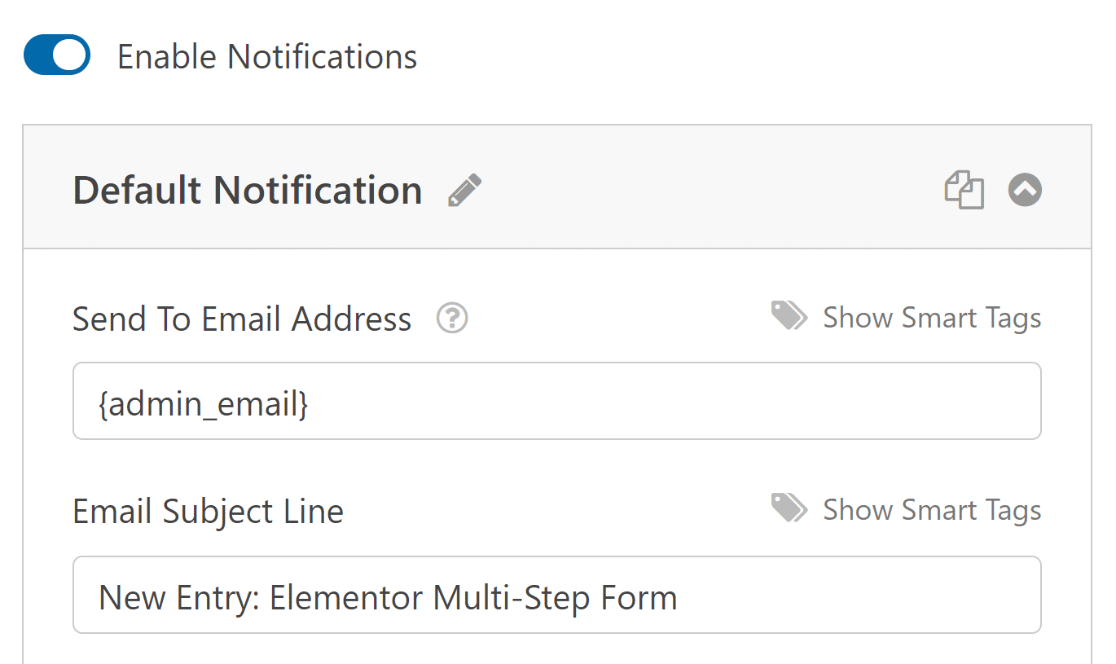
La configuration des notifications garantit que vous êtes toujours informé des nouvelles soumissions de formulaires. Allez dans Paramètres, puis Notifications dans le constructeur de formulaire.
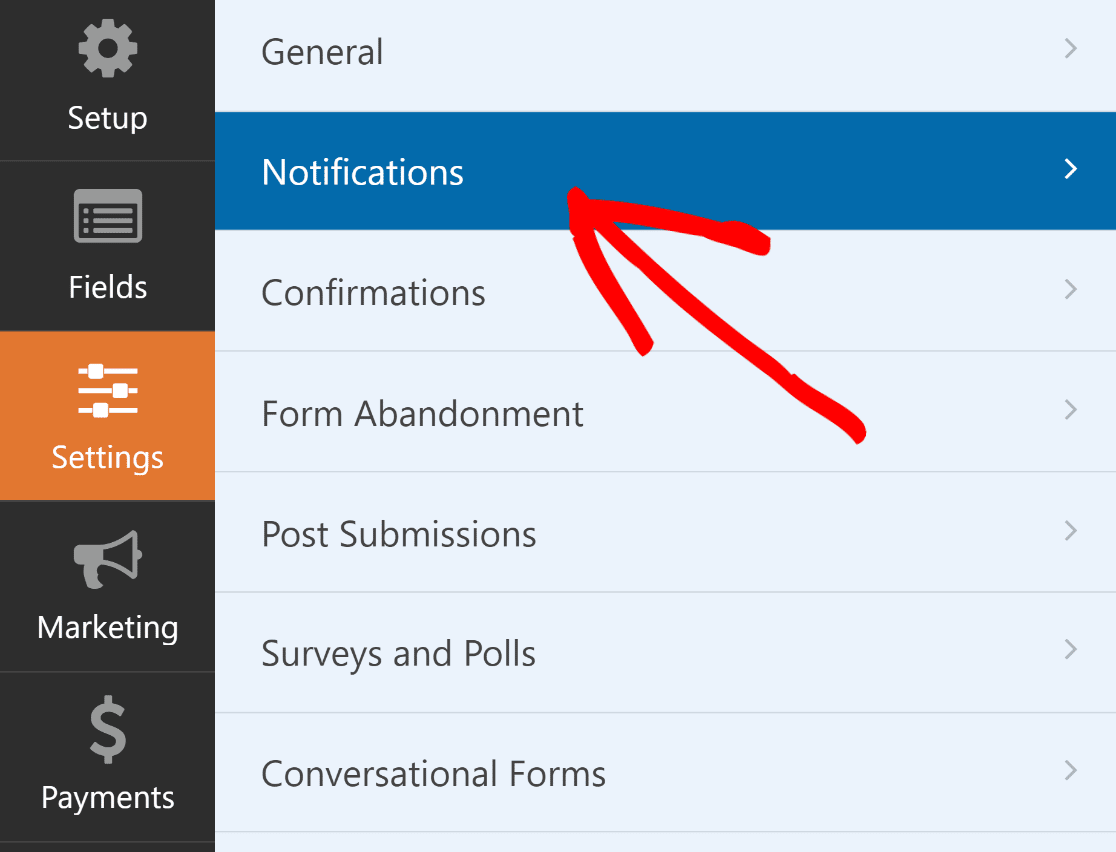
À partir d'ici, modifiez les paramètres de notification par défaut, comme la ligne d'objet, ou changez les e-mails des destinataires selon vos besoins.
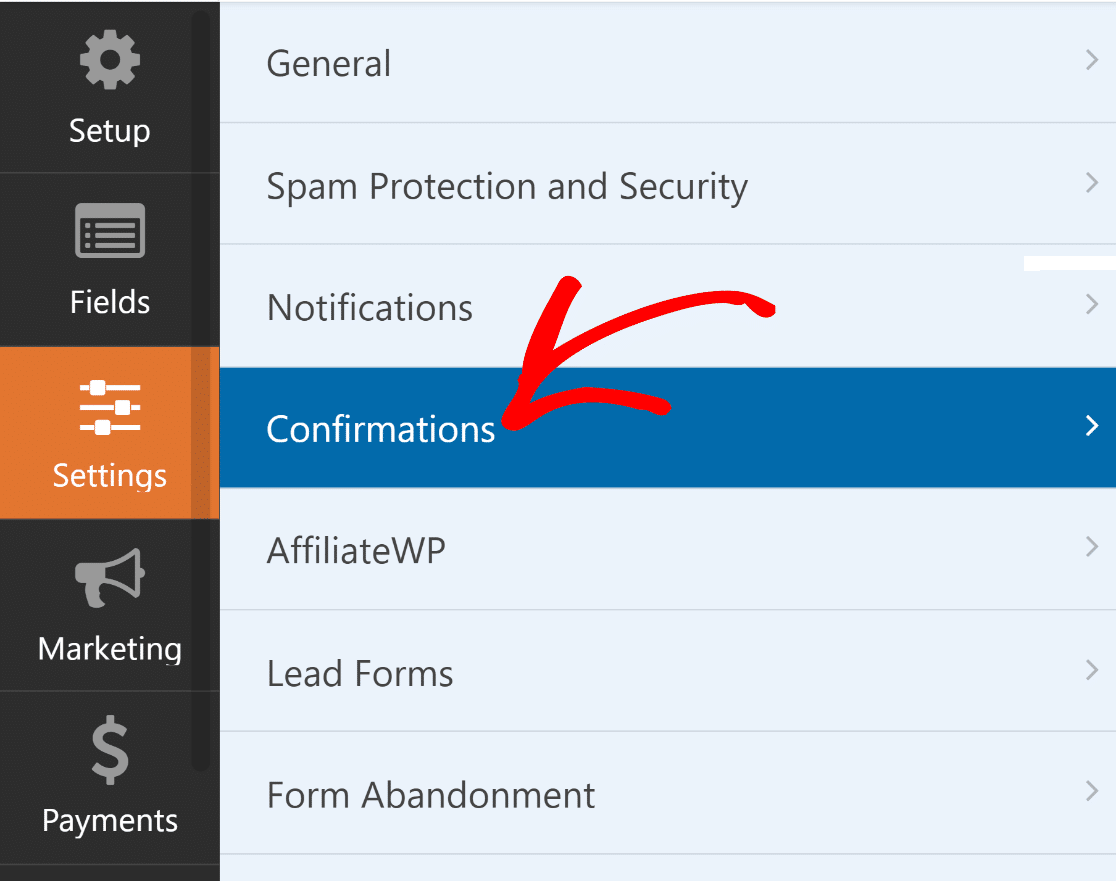
Vous pouvez maintenant sélectionner Confirmations dans le menu Paramètres pour configurer les réponses aux soumissions de formulaire réussies.
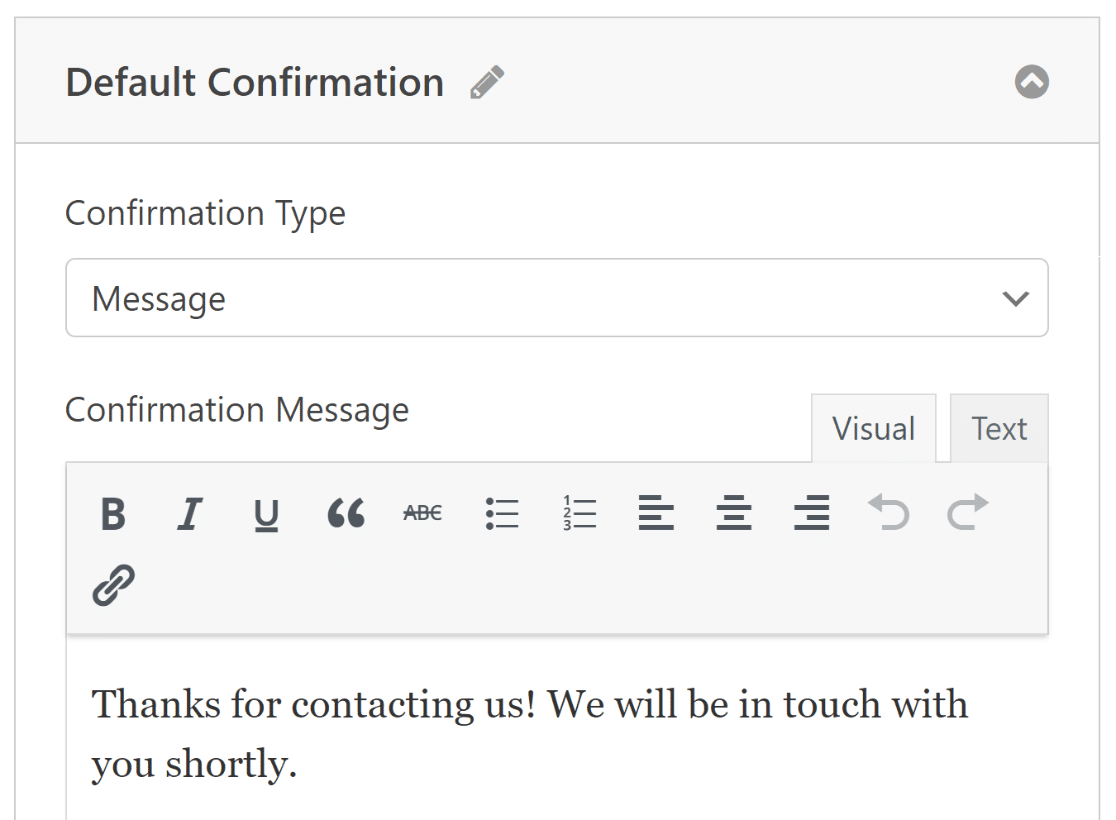
Choisissez le Type de Confirmation qui convient le mieux à votre site : un message, l'affichage d'une page ou une redirection.
N'oubliez pas de sauvegarder vos modifications pour maintenir votre formulaire et ses paramètres à jour. Vous êtes maintenant prêt à publier le formulaire sur votre site Elementor !

5. Publiez votre formulaire en plusieurs étapes via Elementor
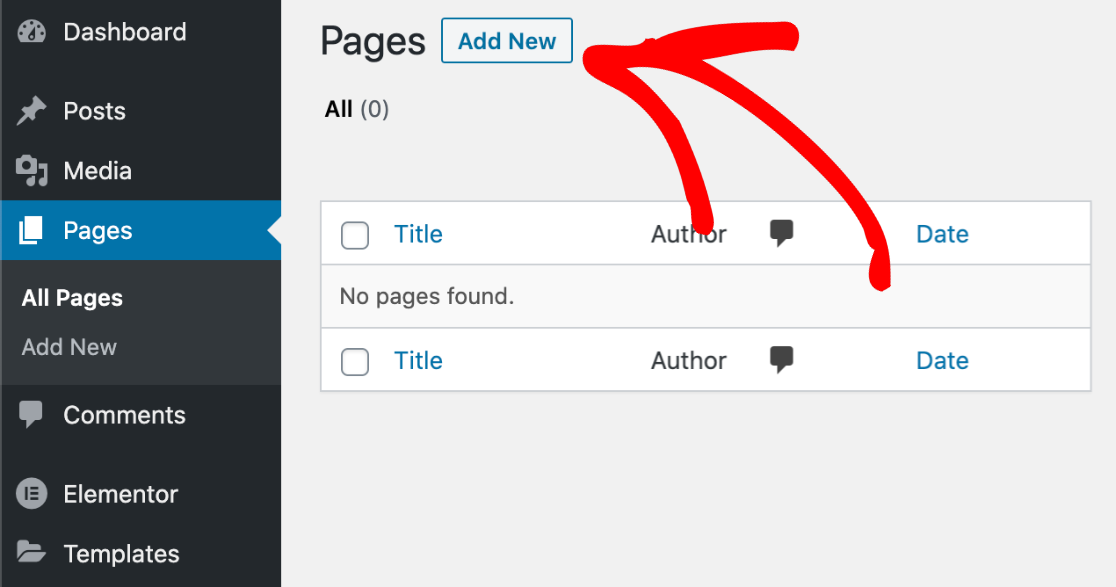
Dans cette étape, vous devez créer une page personnalisée depuis Elementor. Depuis le tableau de bord WordPress, cliquez sur Pages puis sur le bouton Ajouter.
Tapez le titre de votre page en haut. Ensuite, cliquez sur le bouton bleu Modifier avec Elementor pour lancer l'interface du constructeur de pages.

Veuillez patienter quelques secondes pendant le chargement d'Elementor dans votre navigateur. Vous trouverez divers éléments sur la gauche que vous pouvez ajouter à votre page.
Ensuite, utilisez le champ Rechercher un widget ou regardez sous la section Basique dans Elementor pour localiser le bloc WPForms.
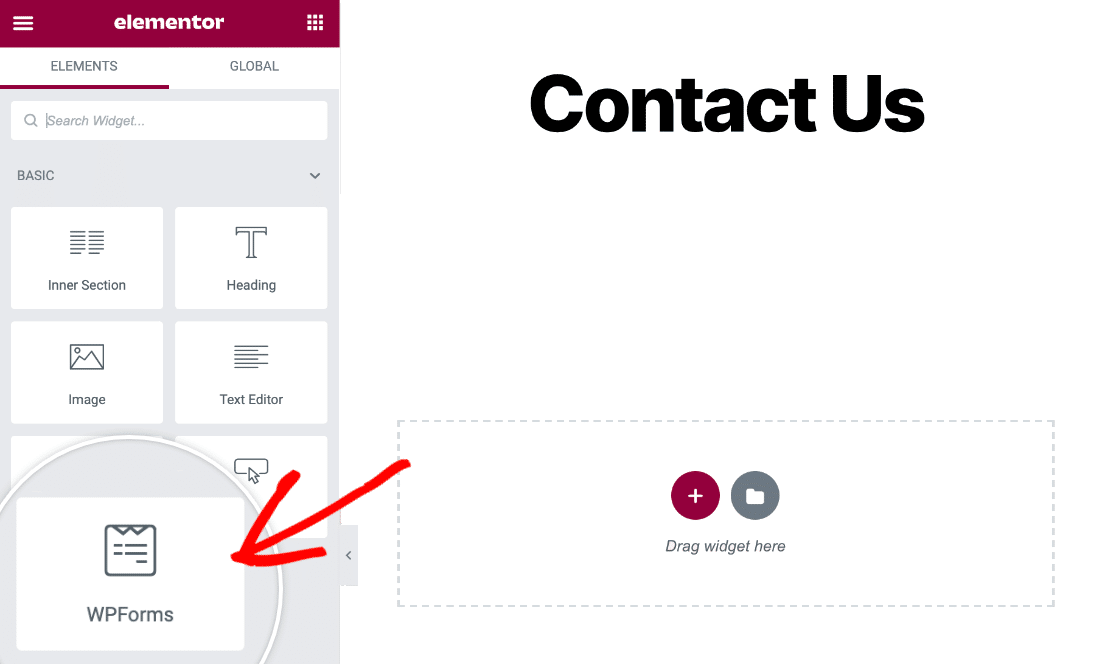
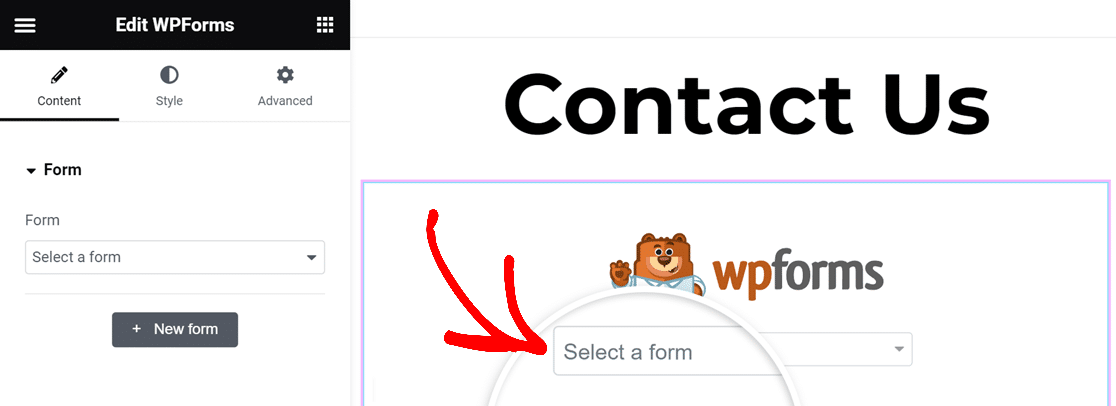
Pour ajouter le bloc WPForms à votre page, faites simplement glisser et déposez-le. Ensuite, cliquez sur le menu déroulant pour choisir le formulaire que vous avez récemment créé.
Il est maintenant temps de publier votre formulaire de contact Elementor en plusieurs étapes. Cliquez simplement sur le bouton Publier dans la barre d'outils inférieure.
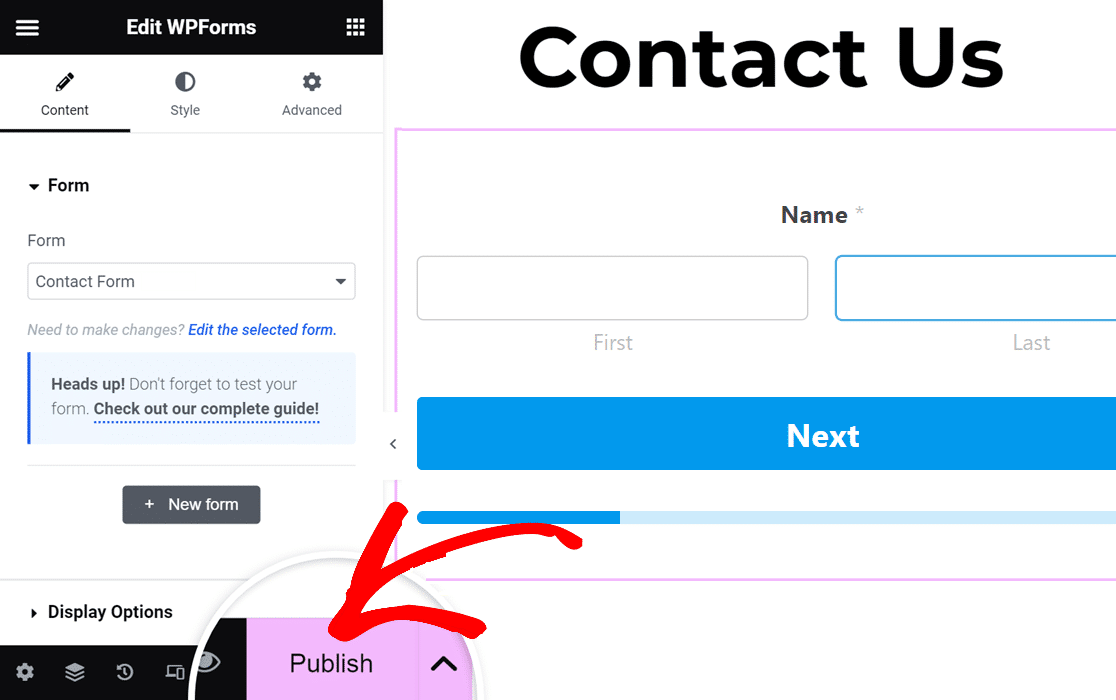
Enfin, cliquez sur Voir pour afficher votre formulaire de contact.
Et voilà ! Votre formulaire Elementor en plusieurs étapes est maintenant en ligne et prêt à recevoir des réponses.
Créez votre formulaire Elementor en plusieurs étapes
FAQ sur les formulaires Elementor en plusieurs étapes
Les formulaires en plusieurs étapes sont l'une des fonctionnalités les plus populaires de WPForms. Voici quelques réponses aux questions que nous recevons le plus souvent.
Elementor a-t-il un constructeur de formulaires ?
Oui, Elementor Pro dispose d'un constructeur de formulaires. Cependant, pour des capacités plus avancées comme la création de formulaires en plusieurs étapes, l'intégration d'Elementor avec WPForms Pro et le module complémentaire Lead Forms vous offre beaucoup plus d'options pour la collecte de données, les ajustements de mise en page et la convivialité. Vous constaterez que l'utilisation de WPForms vous permet d'augmenter les conversions de formulaires et de réduire l'abandon de formulaires.
Pourquoi utiliser des formulaires en plusieurs étapes dans la conception web ?
Les formulaires en plusieurs étapes offrent plusieurs avantages importants par rapport aux formulaires classiques :
- Diviser un long formulaire en étapes plus petites et gérables le rend moins intimidant pour les utilisateurs. Cela peut réduire les taux d'abandon de formulaire. Les utilisateurs sont plus susceptibles de remplir le formulaire s'il est plus convivial.
- Les formulaires en plusieurs étapes vous permettent de regrouper logiquement les champs connexes, rendant le formulaire plus facile à comprendre et à naviguer.
- Les utilisateurs peuvent voir où ils en sont dans le processus, ce qui peut les encourager à terminer le formulaire.
- Les étapes de formulaire plus courtes sont plus faciles à naviguer sur les appareils mobiles.
- En présentant seulement quelques champs à la fois, vous réduisez l'effort mental requis des utilisateurs, ce qui rend le formulaire plus facile à remplir.
Quels sont les cas d'utilisation courants des formulaires en plusieurs étapes ?
Les formulaires en plusieurs étapes ont plusieurs utilisations courantes dans WordPress :
- Décomposition du flux d'achat sur un site e-commerce : expédition, facturation et révision de la commande.
- Inscription utilisateur : informations de base, puis préférences, et enfin détails du compte.
- Sondages et questionnaires : regroupement des questions par sujet ou complexité.
- Candidatures : séparation des informations personnelles, de l’expérience professionnelle, de la formation et des questions supplémentaires.
- Réservations : sélection des dates, puis des services, puis des informations personnelles.
Ensuite, Corriger les e-mails de notification des formulaires de contact Elementor
Vous avez du mal à recevoir les e-mails des formulaires de contact Elementor ? Il est simple de résoudre ce problème pour que vous receviez toujours des alertes par e-mail. Ce guide vous montrera comment corriger les formulaires de contact Elementor qui n’envoient pas d’e-mails.
Créez votre formulaire Elementor en plusieurs étapes
Prêt à créer votre formulaire ? Commencez dès aujourd'hui avec le plugin de création de formulaires WordPress le plus simple. WPForms Pro inclut de nombreux modèles gratuits et offre une garantie de remboursement de 14 jours.
Si cet article vous a aidé, veuillez nous suivre sur Facebook et Twitter pour plus de tutoriels et de guides WordPress gratuits.





