


Résumé IA
Vous souhaitez comparer Forminator et WPForms pour votre site Web WordPress ?
Choisir un plugin de formulaire semble être une petite décision, jusqu'à ce que vous réalisiez qu'il façonne la manière dont vous collectez des prospects, acceptez des paiements et communiquez avec les personnes qui visitent votre site.
Forminator et WPForms sont deux des constructeurs de formulaires gratuits les plus populaires du répertoire WordPress, et les gens me demandent de les comparer tout le temps.
J'ai donc installé les deux, créé les mêmes formulaires dans chacun, et je les ai comparés sur la configuration, les fonctionnalités, les paiements, l'analyse et le prix. Je travaille pour l'équipe WPForms, donc je veux être transparent à ce sujet.
J'ai également passé suffisamment de temps sur Forminator pour comparer ses forces avec WPForms et expliquer quelles fonctionnalités chaque plugin inclut gratuitement ou dans un plan payant.
Créez votre formulaire WordPress maintenant
- Premières impressions : Forminator et WPForms
- Premiers pas : Installation et configuration
- Versions gratuites : Forminator contre WPForms Lite
- Le cœur du sujet : Fonctionnalités et caractéristiques
- Intégrations : marketing et plus
- Créer des formulaires avec l'IA
- Analyse et rapports de formulaires
- Plans payants et tarifs comparés
- Mon verdict final : WPForms contre Forminator
Premières impressions : Forminator et WPForms
Les deux plugins font le même travail de base en vous permettant de créer des formulaires sans code et de les intégrer dans vos articles, pages et widgets, et les deux offrent une version gratuite aux côtés de mises à niveau payantes avec un constructeur par glisser-déposer.
Les différences apparaissent dans les détails, ce qui est exactement ce que cette comparaison explore. Forminator est fabriqué par WPMU DEV, et les deux plugins offrent un mélange différent de fonctionnalités dans leurs versions gratuites et payantes.
WPForms est le plugin sur lequel je travaille, et il est utilisé sur plus de 5 millions de sites avec une note de 4,8/5 basée sur plus de 13 000 avis 5 étoiles sur WordPress.org, ce qui en fait le constructeur de formulaires le plus installé dans l’annuaire.

WPForms est ma recommandation pour les formulaires allant d'un premier formulaire de contact à la logique conditionnelle, aux calculs, aux flux de paiement et à l'automatisation par agent IA, avec des fonctionnalités avancées disponibles sur les plans payants pertinents.
Le tableau ci-dessous compare les deux côte à côte.
| Forminator | WPForms | |
|---|---|---|
| Constructeur | Basé sur des modales, plus de clics | Glisser-déposer avec aperçu en direct |
| Modèles gratuits | Une poignée de préréglages | Plus de 20 gratuits (plus de 2 100 au total) |
| Logique conditionnelle (gratuite) | Inclus gratuitement | Payant, à partir de Basic |
| Paiements (gratuit) | Stripe et PayPal, aucune mise à niveau | Stripe et PayPal dans Lite, petit frais jusqu'à Pro |
| Stockage des entrées (gratuit) | Stocké dans votre base de données | Pas dans Lite, à partir de Basic |
| Analyses de formulaires intégrées | Aucun natif | Aperçu dans Lite, champ complet dans Pro |
| Constructeur de formulaires IA | Non | Oui, gratuit dans Lite |
| Sondages et enquêtes | Gratuit | Module complémentaire Pro |
| Passerelles de paiement | Stripe, PayPal | Stripe, PayPal Commerce, Square, Authorize.Net |
| Support | Support d'adhésion WPMU DEV | Support dédié, priorité sur Pro |
| Tarification payante | Adhésion WPMU DEV à partir d'environ 15 $/mois | Lite gratuit, payant de 49,50 $ à 299,50 $/an |
Premiers pas : Installation et configuration
La facilité d'installation est par où je commence toujours, car un plugin que vous aimez utiliser est un plugin que vous garderez réellement. J'ai créé le même formulaire de contact simple dans les deux pour comparer le flux.
Forminator
Après avoir installé le plugin Forminator, vous pouvez ouvrir le constructeur de formulaires et créer un nouveau formulaire. Après cela, vous verrez les options de modèle.

Au moment de la rédaction, il y a 6 options de modèles dans le compte gratuit. Vous pouvez également commencer à partir de zéro en utilisant le formulaire vierge. Pour un formulaire de contact rapide, j'ai choisi le modèle de contact.
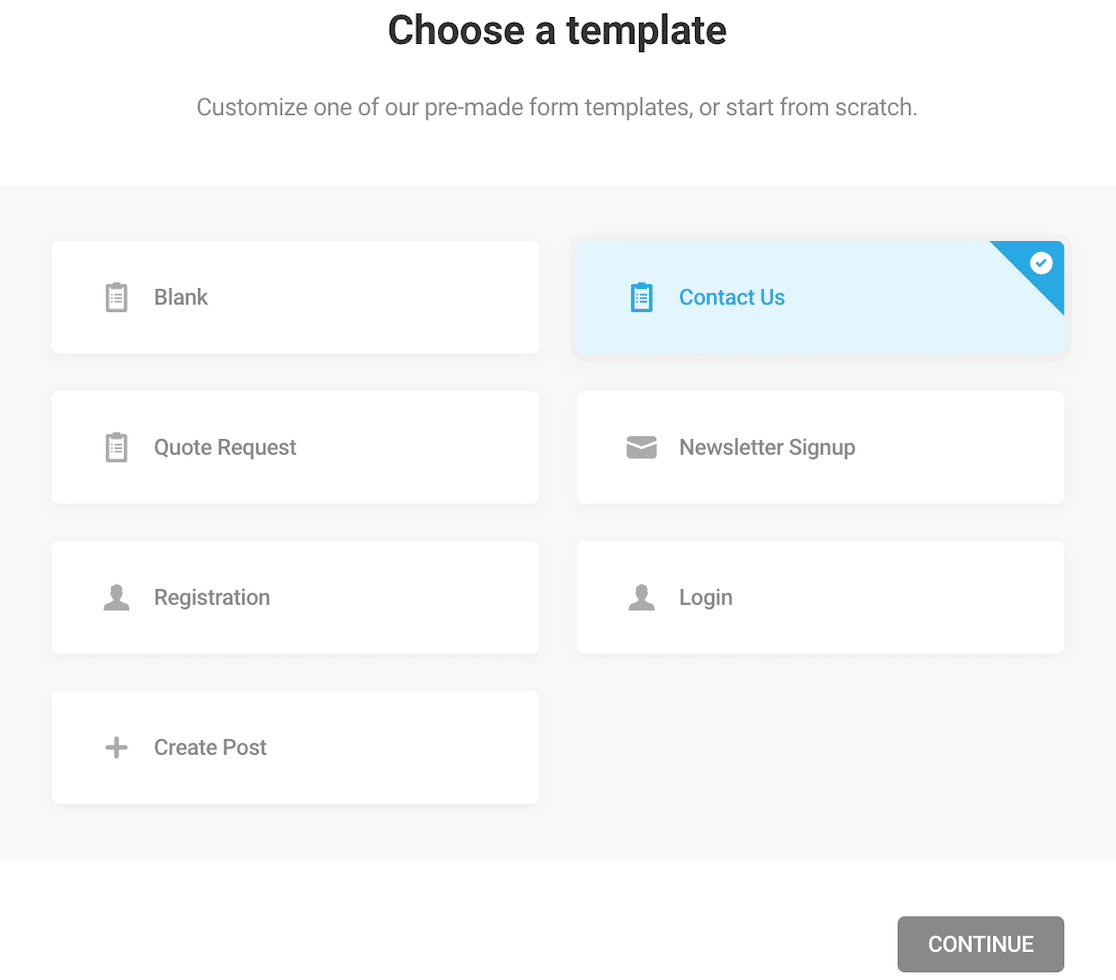
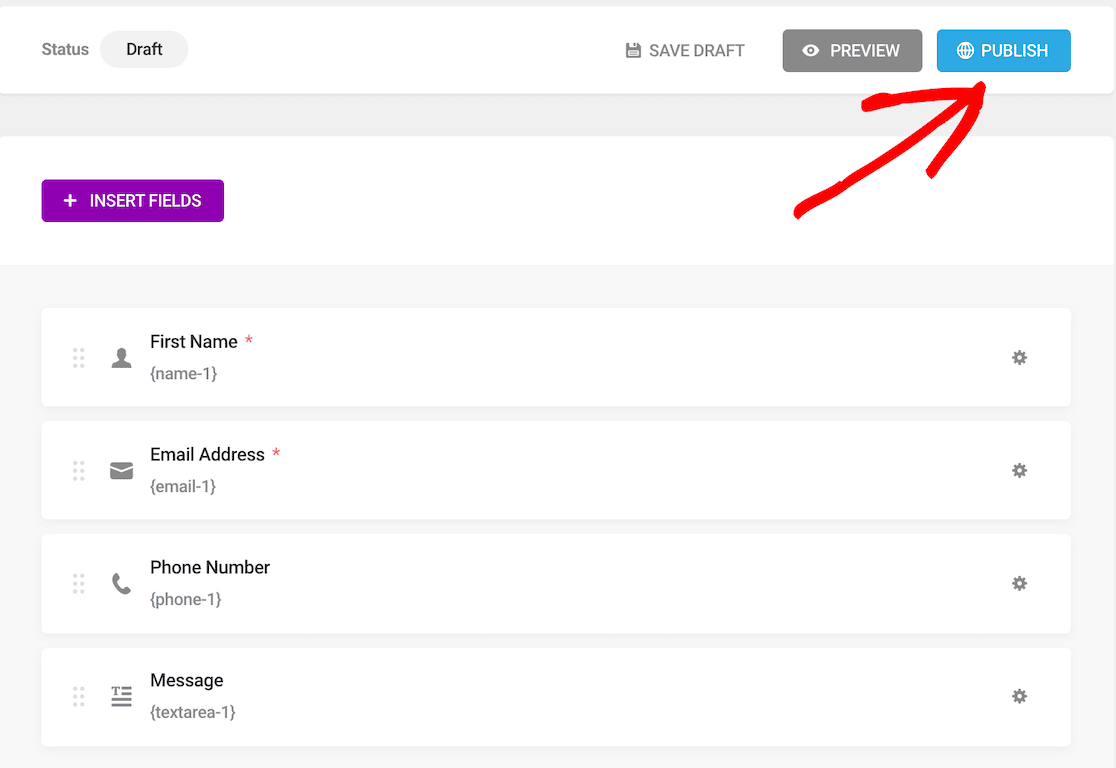
Le modèle comprend des champs obligatoires pour le prénom et l’adresse e-mail. Il comprend également des champs facultatifs pour le numéro de téléphone et le message. Vous pouvez les personnaliser si vous le souhaitez.
Pour supprimer des champs, cliquez sur l'icône d'engrenage dans le champ que vous souhaitez supprimer et vous pouvez le supprimer là. De même, vous pouvez ajouter des champs en cliquant sur le bouton Insérer des champs, et vous verrez un menu de champs que vous pouvez ajouter.
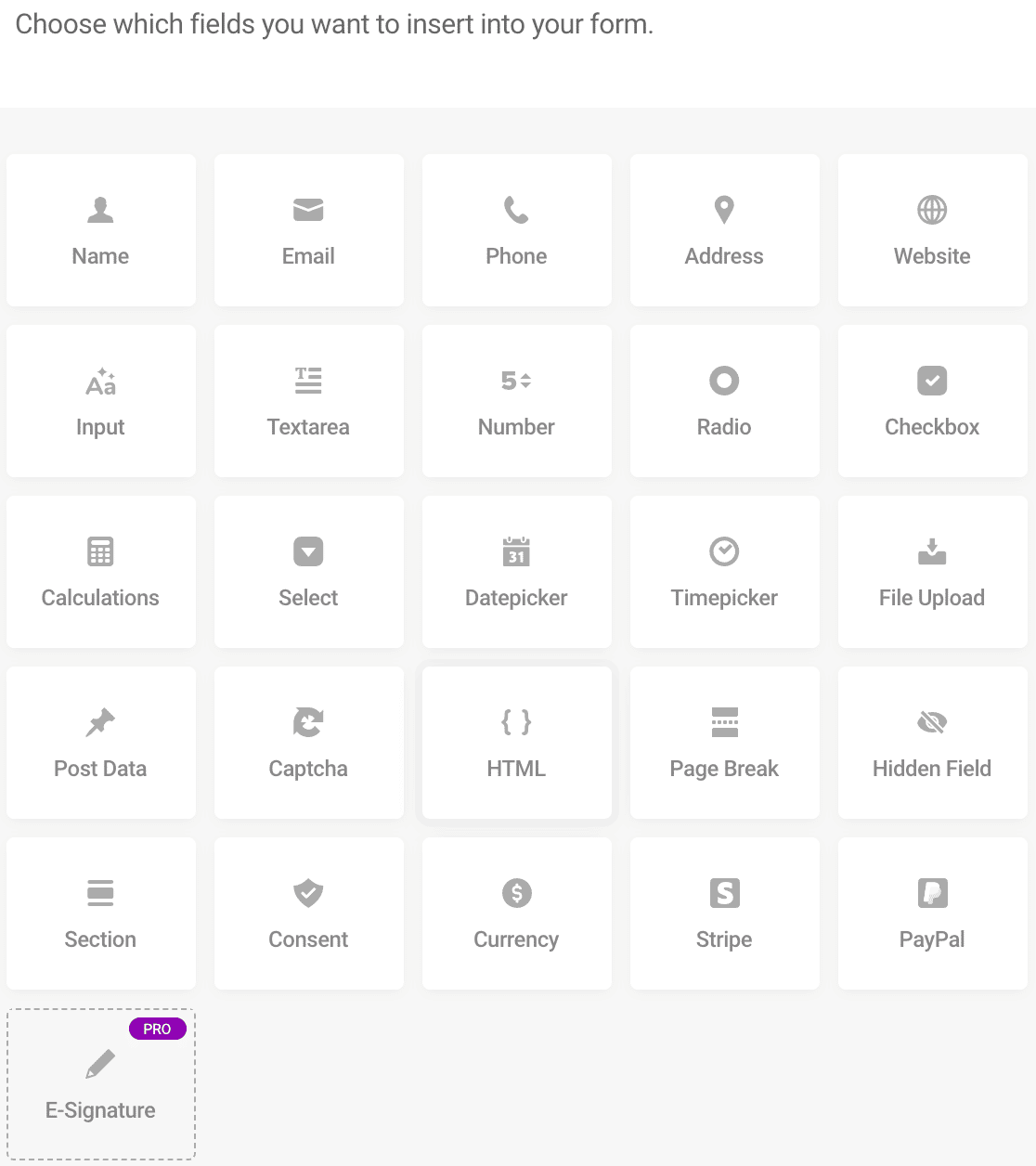
Notez que si vous souhaitez ajouter plusieurs fois le même champ pour une raison quelconque, vous devez ajouter le premier, puis cliquer en dehors de l’éditeur de champ, revenir, cliquer une deuxième fois, et ainsi de suite.
Vous verrez que Forminator est davantage un système « cliquez et choisissez ». Vous cliquez sur tous les champs que vous voulez en même temps. Après les avoir confirmés, ils apparaissent dans une colonne empilée.
Cela vous indique quels champs sont là, mais ne vous permet pas vraiment de savoir à quoi ressemblera le formulaire sans aperçu.
Une fois vos champs en place, n’oubliez pas de vérifier les paramètres de messagerie du formulaire pour vous assurer que vous recevrez des notifications de soumission de formulaire si vous le souhaitez.
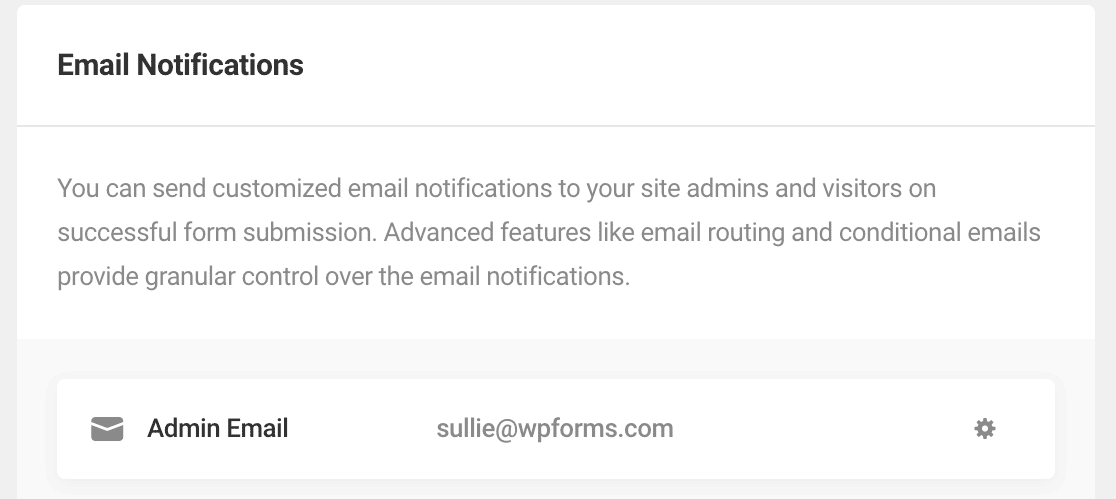
Une fois que vous êtes satisfait de vos champs de formulaire, vous pouvez cliquer sur publier. Cependant, gardez à l'esprit que la publication rend le formulaire actif dans Forminator, mais pas sur votre site Web.
Vous devriez voir un message avec le shortcode que vous pouvez copier et coller partout où vous souhaitez que le formulaire apparaisse sur votre site.
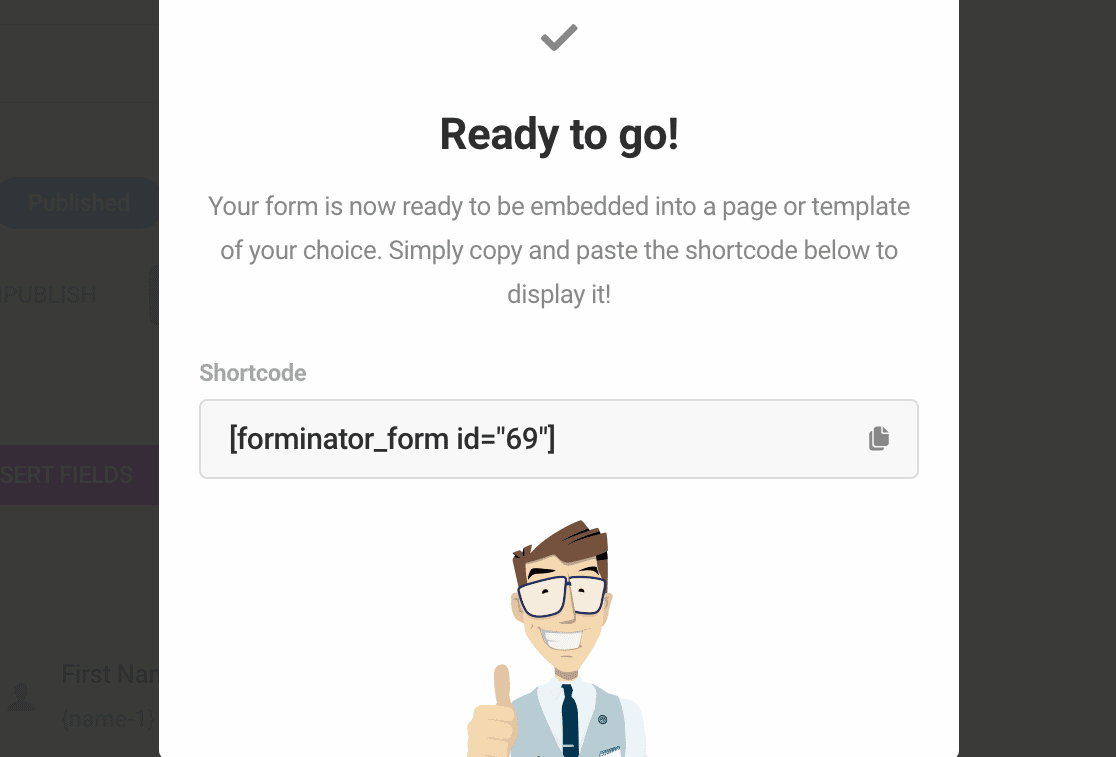
À partir de là, vous ouvrez la publication ou la page où vous voulez le formulaire, collez le shortcode et publiez la page. Ce n'est qu'alors que le formulaire est réellement actif pour les personnes qui visitent votre site.
WPForms
Passons maintenant par le même processus avec WPForms. Commencer avec WPForms est encore plus facile. La première fois que vous voudrez créer un formulaire avec WPForms, il vous montrera un défi qui fonctionne comme un excellent tutoriel interactif.
Relevez le défi WPForms et un assistant complet vous guidera tout en vous aidant à créer votre premier formulaire en moins de 5 minutes.
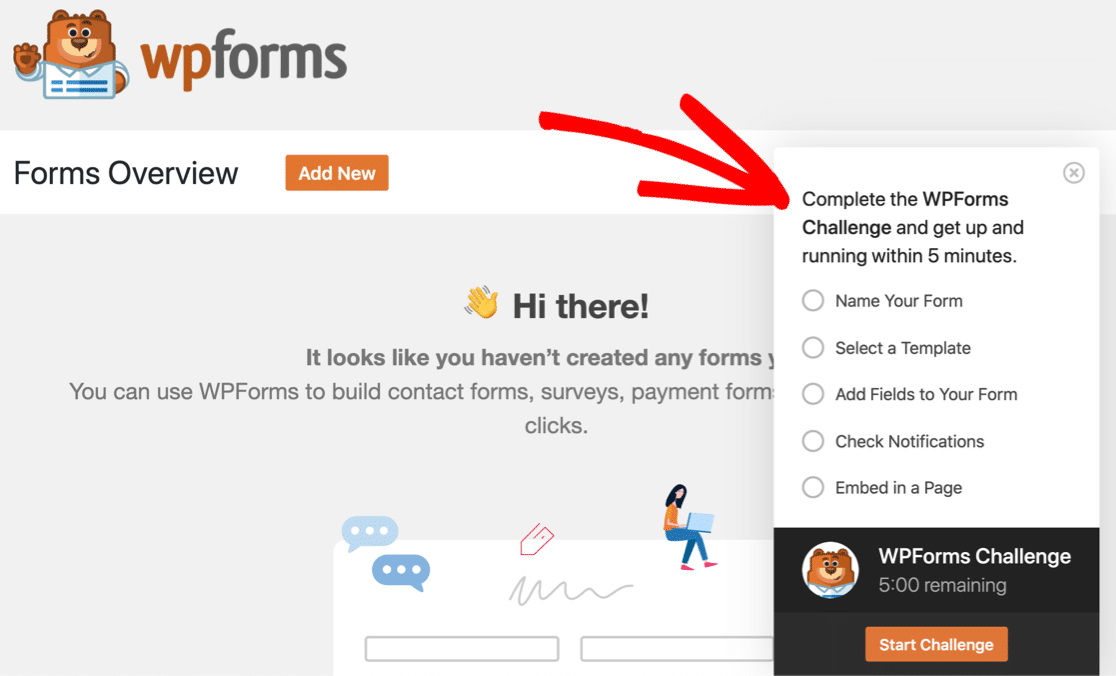
Que vous décidiez de relever le défi WPForms ou non, le processus de configuration est tout aussi simple. Si vous décidez de créer un formulaire sans relever le défi, ouvrez le plugin WPForms et cliquez sur le bouton pour ajouter un nouveau formulaire.

Vous verrez plus de 2 100 modèles de formulaire, dont plus de 20 sont disponibles gratuitement. Comme nous cherchons juste à créer un simple formulaire de contact, c'est ce que nous allons sélectionner.
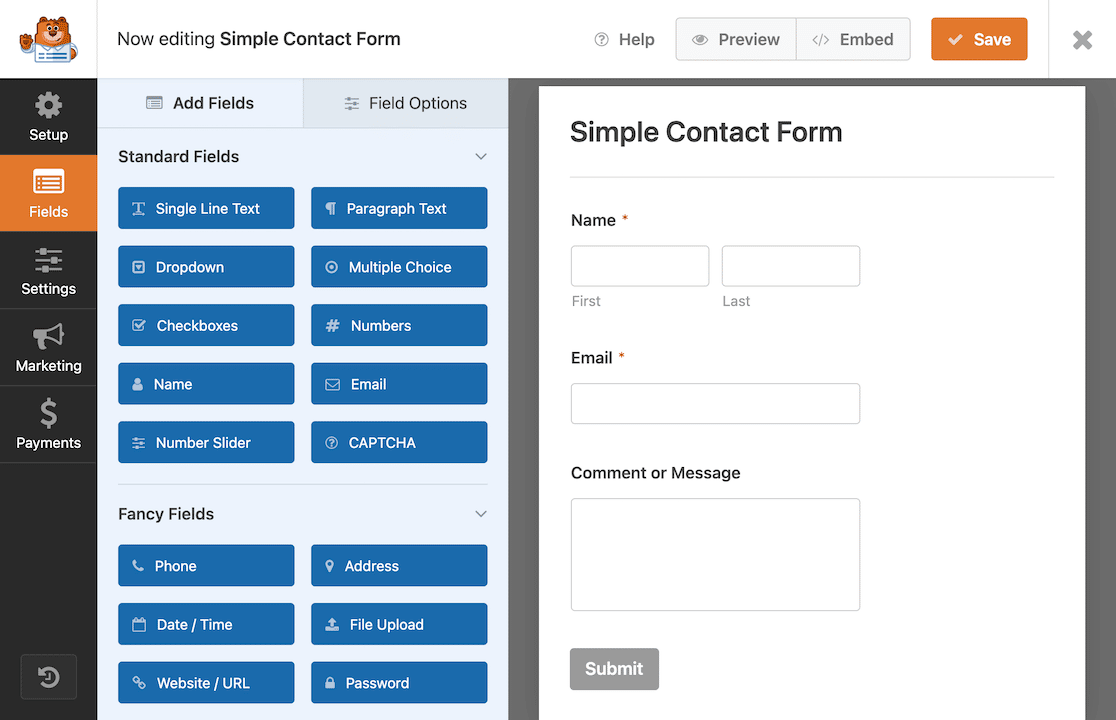
Dans l'éditeur de formulaire, vous pouvez voir exactement à quoi ressemblera le formulaire une fois publié. L'éditeur de formulaire par glisser-déposer facilite l'ajout d'autres champs si vous le souhaitez, ou la suppression ou la réorganisation des champs existants dans le modèle.
Et voilà. Le formulaire est terminé. Avant de publier, cliquons rapidement sur les paramètres du formulaire pour nous assurer que nos notifications par e-mail sont correctement configurées pour lorsque nous aurons des soumissions de formulaire.
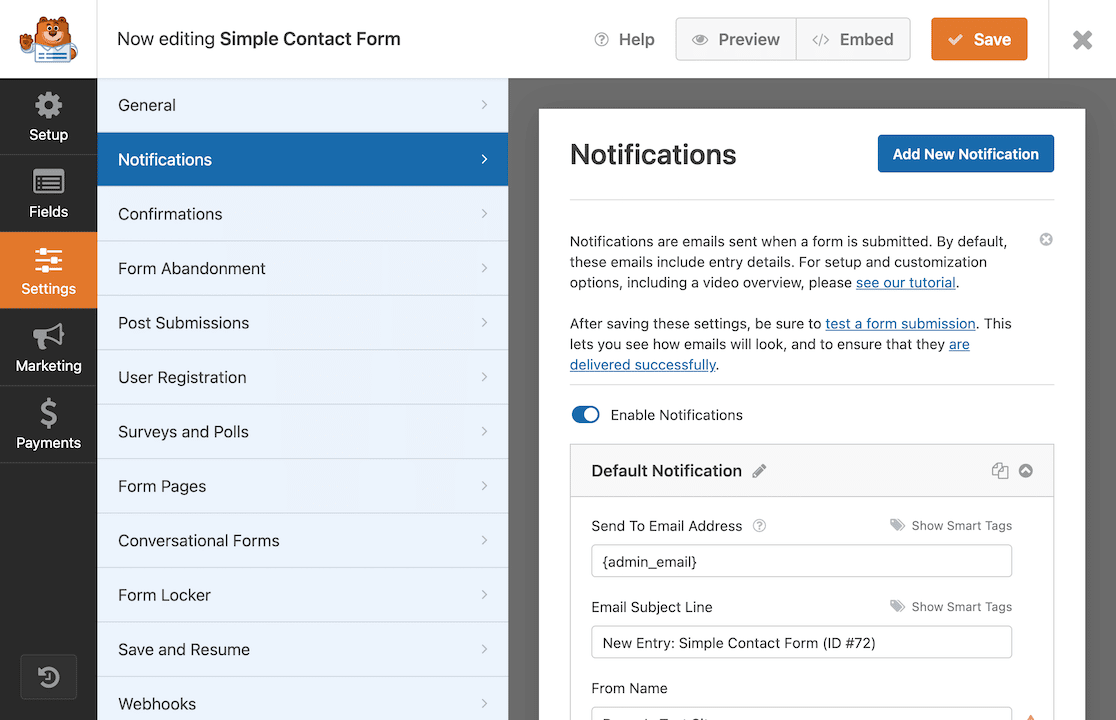
Si tout semble correct, vous êtes prêt à intégrer votre formulaire !
Une excellente fonctionnalité de WPForms est la possibilité d'intégrer le formulaire directement depuis le constructeur de formulaires. Bien sûr, vous pouvez le faire d'autres manières, comme en utilisant un shortcode ou un widget.
La fonctionnalité d'intégration rend cela ultra-rapide. Cliquez sur le bouton d'intégration en haut.
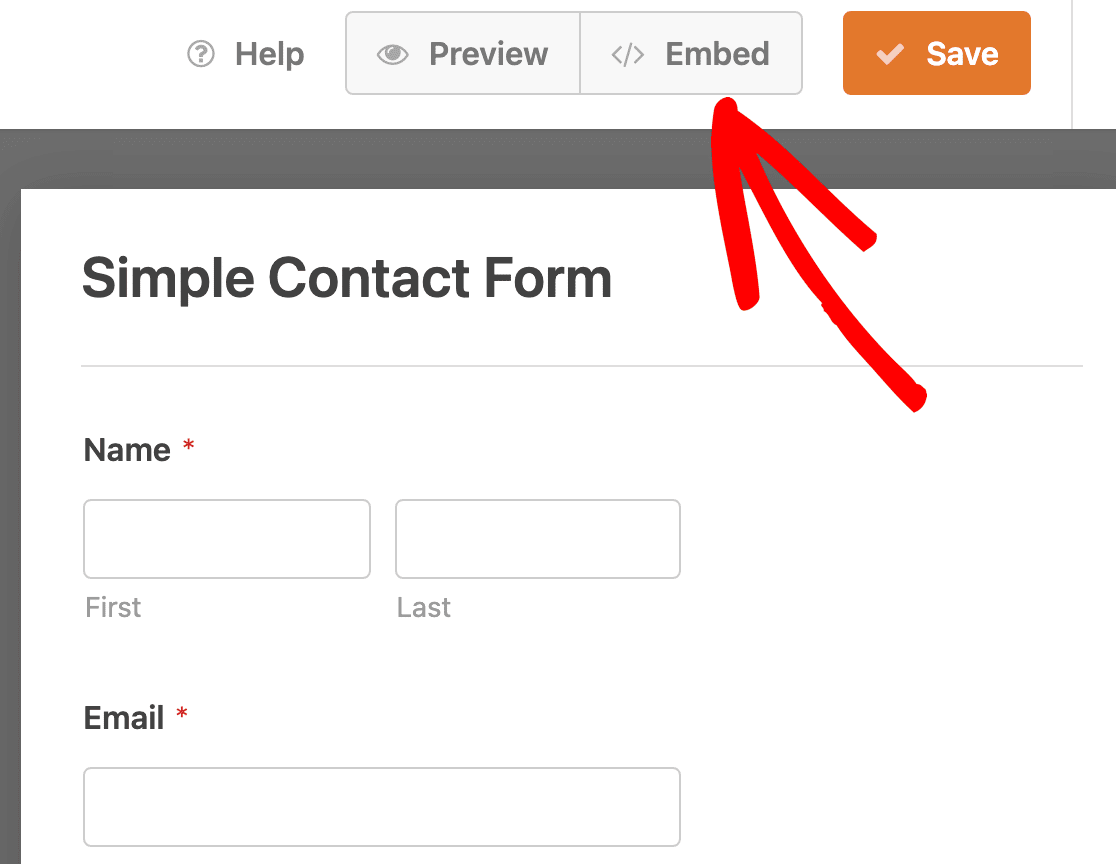
WPForms vous donne la possibilité d'intégrer votre formulaire dans une page existante ou dans une nouvelle. Si vous choisissez d'intégrer le formulaire dans une nouvelle page, un message vous invite à nommer votre page.
C'est idéal si vous débutez vraiment et que vous souhaitez créer la page qui hébergera votre formulaire. Si vous souhaitez intégrer le formulaire manuellement ou utiliser un shortcode, ces liens sont également disponibles.

Dans ce cas, vous pouvez nommer la page quelque chose comme Contact ou Nous contacter ! Cliquez sur le bouton C'est parti et la page se chargera avec le formulaire déjà intégré.
Vous pouvez appuyer sur publier et vous êtes prêt à recevoir des informations de contact des visiteurs du site. Dans l'ensemble, l'interface utilisateur de WPForms est meilleure et plus facile à utiliser que Forminator.
La possibilité de faire glisser et déposer vos champs de formulaire et de voir à quoi ressemblera votre formulaire immédiatement le rend plus convivial que Forminator.
Versions gratuites : Forminator contre WPForms Lite
Les versions gratuites diffèrent dans les outils qu'elles incluent, il est donc utile de comparer des fonctionnalités spécifiques à la manière dont vous allez créer et gérer vos formulaires.
Forminator
Sur la version gratuite, vous bénéficiez de la logique conditionnelle, des téléchargements de fichiers, de la protection anti-spam, des quiz, des sondages et des champs de paiement pour Stripe et PayPal sans mise à niveau requise.
Forminator inclut le stockage des entrées dans votre base de données WordPress gratuitement, tandis que WPForms offre le stockage et la gestion des entrées à partir de Basic et plus, dans son flux de travail de création de formulaires par glisser-déposer.
WPForms
WPForms Lite adopte une approche différente, conçue pour vous permettre de collecter des réponses rapidement. Vous bénéficiez du constructeur complet par glisser-déposer, du constructeur de formulaires IA, de plus de 20 modèles gratuits, des paiements Square, Stripe et PayPal, et de l'intégration Constant Contact.
Avec WPForms, vous pouvez commencer à collecter des paiements dans Lite et choisir un plan payant pour la logique conditionnelle, la gestion des entrées, des analyses complètes, ou un support dédié à mesure que vos besoins augmentent.
Le cœur du sujet : Fonctionnalités et caractéristiques
Les deux plugins couvrent bien les bases, donc la comparaison intéressante réside dans la manière dont ils gèrent les fonctionnalités que vous utilisez une fois que vos formulaires deviennent plus sérieux. Ce sont celles qui comptent le plus.
Logique conditionnelle
Dans Forminator, vous ajoutez un champ. Disons que vous utilisez des cases à cocher. Une fenêtre modale s'ouvre pour que vous puissiez ajouter vos options de sélection, et votre dernière option est « autre ».
Vous fermez cette fenêtre modale et cliquez pour ajouter un autre champ. Cette fois, pour accompagner le champ « autre », nous utiliserons un champ de texte et appliquerons une logique conditionnelle.
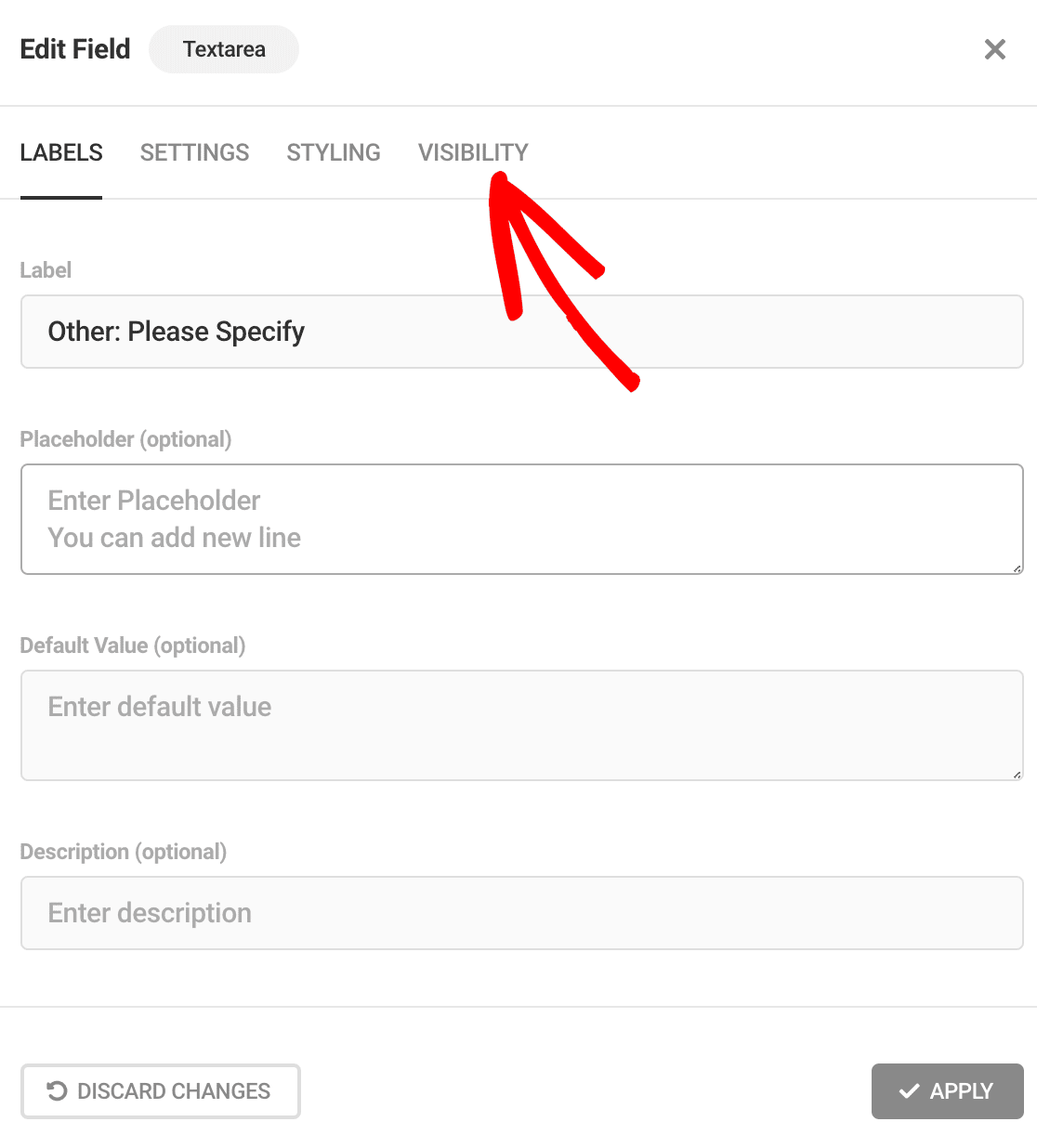
Après avoir saisi le texte que vous souhaitez afficher dans votre zone de texte, vous devez cliquer sur l'onglet Visibilité. Ensuite, vous devez configurer les règles.
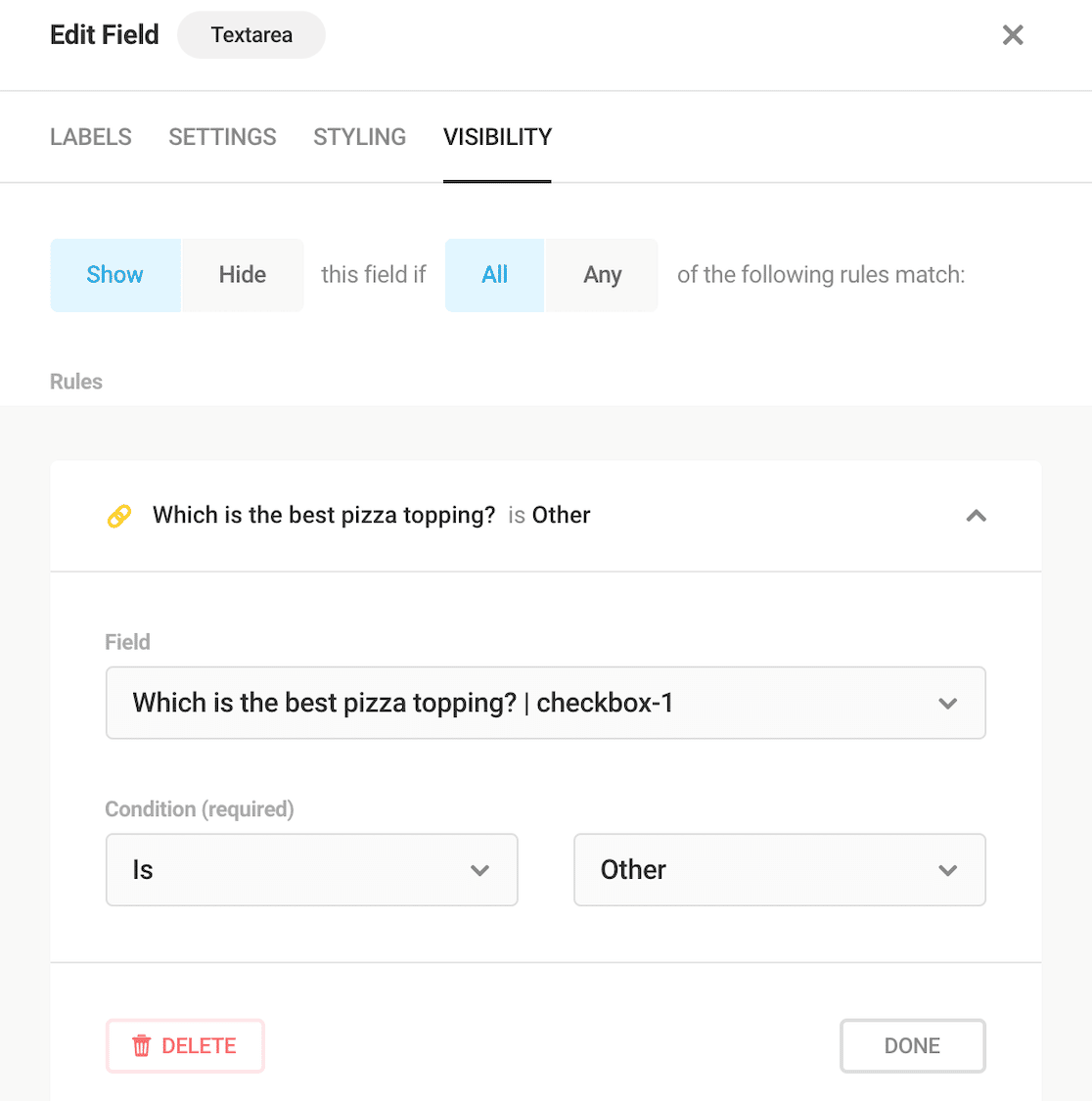
La fenêtre modale de Forminator, bien que visuellement attrayante, ralentit en fait le processus en obligeant les utilisateurs à cliquer dans et hors de chaque champ individuel.
Ce n'est pas un gros problème lorsque vous n'avez besoin de configurer la logique conditionnelle que sur une ou deux questions, mais si vous avez un formulaire complexe avec beaucoup de logique conditionnelle, cela vous ralentira considérablement.
WPForms est plus rapide pour appliquer des règles de logique conditionnelle car il réduit le nombre de clics que vous devez effectuer. Tous vos champs sont visibles pendant que vous modifiez.
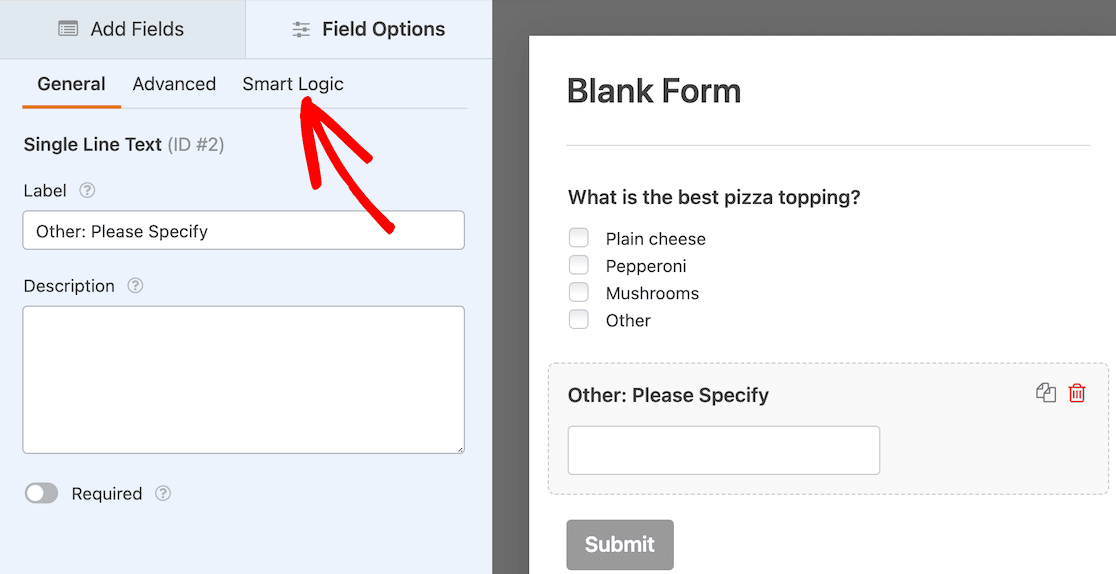
Vous pouvez appliquer un formatage avancé et une logique conditionnelle tout en pouvant voir le formulaire que vous modifiez. Pour activer la logique conditionnelle, cliquez sur l'onglet Logique intelligente.
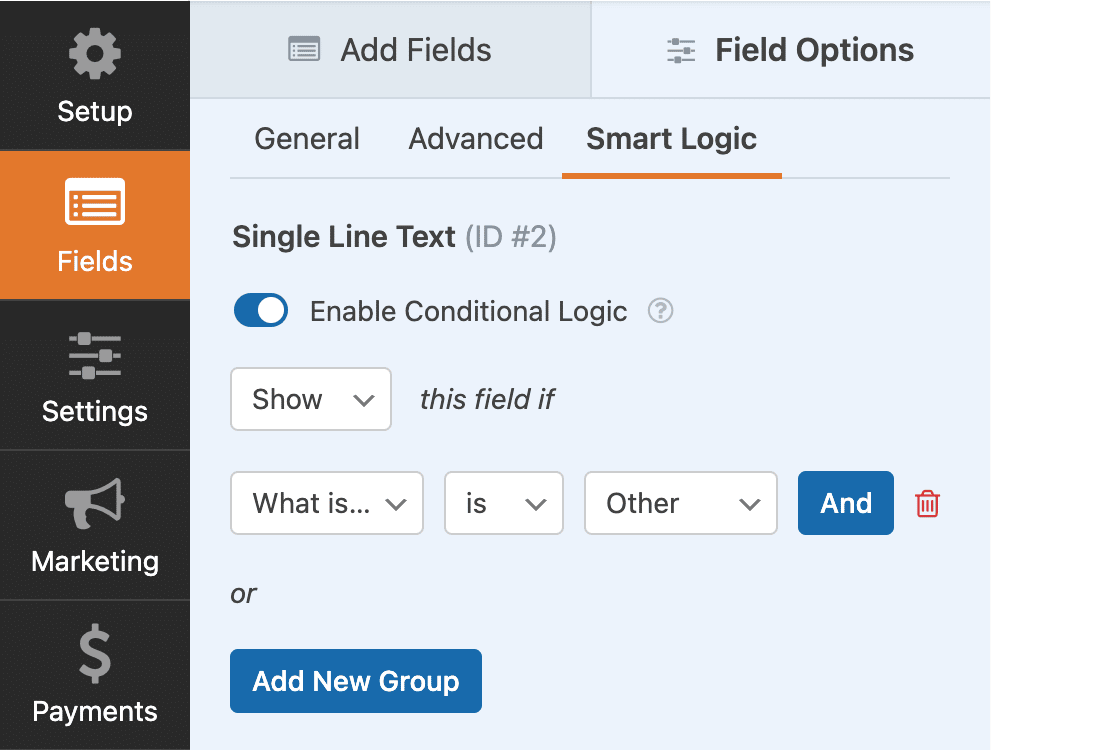
Après avoir activé le commutateur pour Activer la logique conditionnelle, vous pouvez cliquer rapidement et facilement pour configurer vos règles. C'est fait en quelques secondes.
Dans WPForms, chaque champ sur lequel vous cliquez est déjà affiché, vous n'avez donc pas à fermer une fenêtre modale pour en ouvrir une autre comme vous le faites dans Forminator. Pour cette raison, la configuration de la logique conditionnelle dans WPForms est plus rapide et plus facile qu'avec Forminator.
Personnalisation CSS
Les deux plugins permettent à l'utilisateur de personnaliser en utilisant son propre CSS pour correspondre à son site WordPress.
Téléchargement de fichier
WPForms et Forminator sont tous deux dotés de champs de téléchargement de fichiers afin que les répondants puissent soumettre des documents si nécessaire. Ceci est utile pour les formulaires de candidature à un emploi ou à une bourse.
Protection anti-spam
WPForms et Forminator offrent une protection anti-spam similaire. Les deux offrent hCaptcha, ainsi que reCAPTCHA v2 checkbox, v2 invisible, et v3. Si vous avez le plugin Akismet installé, il s'intégrera également aux deux plugins. Forminator fonctionnera également avec Honeypot.

Une différence majeure est que WPForms propose également une option pour un Captcha personnalisé. Cela permet aux utilisateurs de définir leurs propres questions de sécurité ou des problèmes mathématiques simples pour vérifier que la soumission du formulaire provient d'un humain et non d'un bot. C'est un grand avantage pour WPForms.
Options de paiement
Avec Forminator, vous pouvez utiliser PayPal pour les paiements uniques, ou vous pouvez connecter Stripe pour les paiements récurrents. WPForms offre plusieurs options pour vos formulaires de paiement :
- Module d'extension PayPal Commerce
- Addon PayPal Standard
- Addon Square
- Addon Stripe Pro
- Authorize.Net
L'intégration Square, Stripe et PayPal est disponible pour tous les utilisateurs (gratuits et payants), vous n'avez donc pas besoin du module complémentaire pour l'activer.
Le module complémentaire vous permet uniquement d'appliquer la logique conditionnelle à votre champ de paiement Stripe, ce qui est une fonctionnalité très pratique pour les utilisateurs Pro et supérieurs.
WPForms offre beaucoup plus de flexibilité que Forminator en ce qui concerne les options de paiement. Connecter WPForms à votre passerelle de paiement est facile et direct.
De plus, le fait que vous puissiez utiliser PayPal Commerce pour offrir des options de paiement par carte de crédit et par PayPal est un avantage très puissant avec WPForms.
Modèles de formulaires
Forminator et WPForms proposent tous deux des modèles pour aider les utilisateurs à démarrer rapidement. Au moment de la rédaction de cet article, Forminator propose 6 modèles gratuits, en plus du formulaire vierge.
Leur site indique que la version Pro inclut des modèles experts pré-faits, mais ne précise pas combien ni ne partage d'exemples.
WPForms propose plus de 20 modèles gratuits et plus de 2 100 modèles de formulaires qui accompagnent les licences payantes.
Vous pouvez consulter tous les modèles disponibles sur WPForms, même en tant qu'utilisateur Lite. Ils seront marqués comme Pro si vous devez passer à la version supérieure pour les utiliser.

Disponibilité des champs
Les champs de formulaire que vous pouvez utiliser sont différents dans WPForms Lite et la version Pro. Examinons les similitudes avant de vérifier les différences :
| WPForms Lite | WPForms Pro | |
|---|---|---|
| Nom | ✓ | ✓ |
| ✓ | ✓ | |
| Texte | ✓ | ✓ |
| Nombre | ✓ | ✓ |
| Curseur numérique | ✓ | ✓ |
| Liste déroulante | ✓ | ✓ |
| Choix multiples | ✓ | ✓ |
| Case à cocher | ✓ | ✓ |
| Champs de paiement (Champs d'articles) | ✓ | ✓ |
| reCAPTCHA/ hCaptcha/Akismet/Turnstile | ✓ | ✓ |
| Accord RGPD | ✓ | ✓ |
Ces champs de base vous permettent de créer facilement des formulaires pour votre entreprise, votre site de loisirs ou votre organisation à but non lucratif. Avec ces champs, vous pouvez facilement :
- Créer un formulaire de contact simple
- Créer un formulaire de commande et accepter les paiements par carte de crédit avec Stripe
- Personnaliser votre formulaire avec des listes déroulantes, des boutons radio et des cases à cocher
- Ajoutez une protection anti-spam à vos formulaires avec des CAPTCHAs, des listes noires d'e-mails, et plus encore
- Ajoutez facilement un accord RGPD à n'importe quel formulaire.
Si vous passez à la version Pro, vous aurez également accès aux champs « fancy » du plugin :
| WPForms Lite | WPForms Pro | |
|---|---|---|
| Téléphone intelligent (avec détection de pays) | ✓ | |
| Adresse / Carte | ✓ | |
| Date / Heure | ✓ | |
| Site Web / URL | ✓ | |
| Téléchargement de fichier | ✓ | |
| Calculs | ✓ | |
| Mot de passe | ✓ | |
| Texte enrichi | ✓ | |
| Répéteur | ✓ | |
| Mise en page (formulaire multi-colonnes) | ✓ | |
| Saut de page | ✓ | |
| Séparateur de section | ✓ | |
| HTML | ✓ | |
| Contenu | ✓ | |
| Aperçu de la saisie | ✓ | |
| Champ caché | ✓ | |
| CAPTCHAs personnalisés | ✓ | |
| Signature | ✓ | |
| Champs d'enquête (évaluations par étoiles, échelle de Likert, NPS) | ✓ |
Sondages et enquêtes
Que ce soit juste pour le plaisir ou pour obtenir les commentaires du public, les sondages et les enquêtes sont un bon moyen d'augmenter l'engagement. Les deux plugins sont assez faciles à utiliser pour configurer votre sondage.
Regardons d'abord Forminator. Après avoir choisi un nom pour votre sondage, le plugin vous dirige vers la page du constructeur où vous pouvez le configurer. Pour nos besoins ici, nous avons simplement créé un sondage très basique.

Une fois que vous avez ajouté toutes vos options, vous pouvez publier le sondage et l'intégrer sur une page ou un article en utilisant les mêmes étapes que celles que nous avons utilisées pour intégrer un formulaire.
Voici à quoi ressemble votre sondage une fois qu'il est en ligne sur votre site et prêt à être voté.

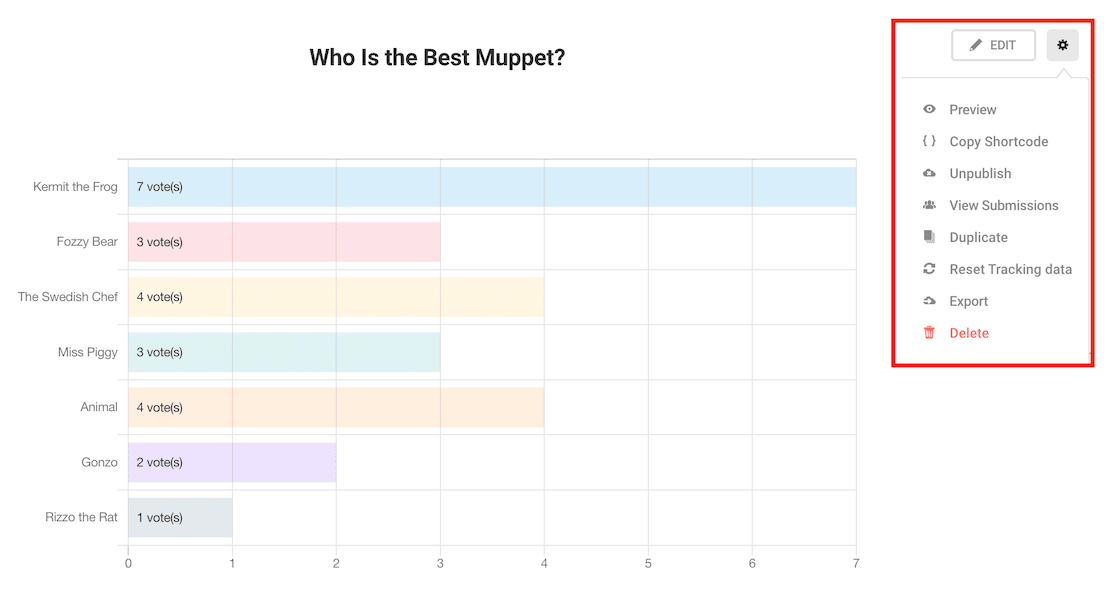
Après que les gens ont voté, vous pouvez consulter les résultats sur le tableau de bord de Forminator. Cliquez sur l'engrenage du formulaire que vous souhaitez examiner, puis cliquez sur Voir les soumissions. Vous obtenez un graphique coloré que vous pouvez inclure dans des présentations ou des graphiques pour les réseaux sociaux.
Regardons maintenant WPForms. Pour créer un sondage sur WPForms, commencez par vous assurer que vous avez le module complémentaire sondages et enquêtes installé et activé. C'est ce qui vous donnera des rapports avancés sur les formulaires d'enquête.
Ensuite, vous pouvez ajouter vos questions. La façon dont vous choisissez de le faire dépend de vous. Par exemple, vous pourriez utiliser des boutons radio ou des cases à cocher pour votre sondage. Notre exemple ici utilise des boutons radio (ou le champ Choix multiple tel qu'il est connu dans WPForms).

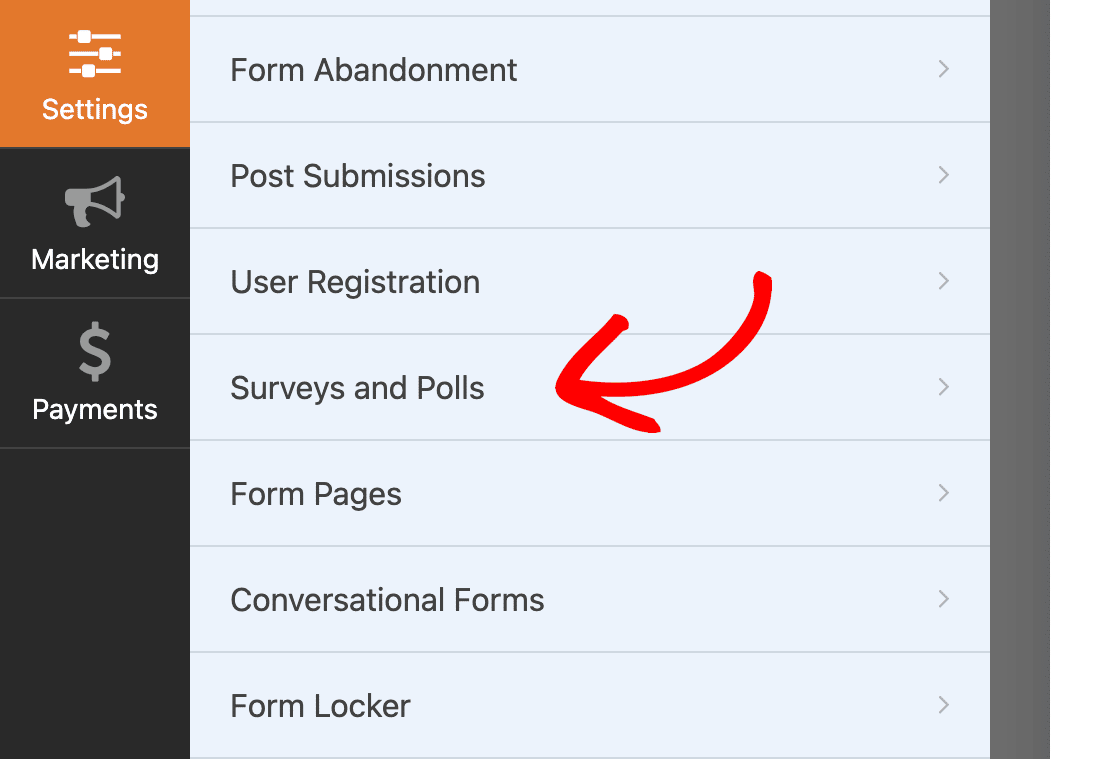
Une fois votre formulaire configuré, cliquez sur Enquêtes et sondages dans les paramètres du formulaire.
Cliquez ensuite simplement sur le commutateur pour activer le reporting des enquêtes.
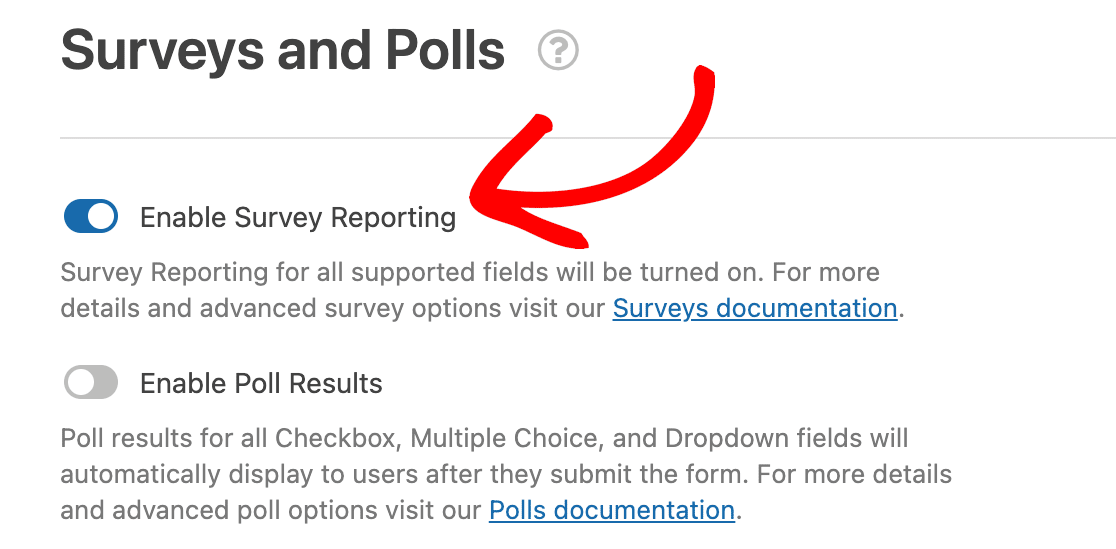
Bien que cela semble une étape supplémentaire dans le processus, cela vous donne accès à une plus grande variété de graphiques et de diagrammes afin que si vous souhaitez les intégrer dans des présentations, des médias sociaux ou n'importe où ailleurs dans le reporting de votre enquête, vous ayez plus d'options.
Le reporting se met à jour en temps réel. Le rapport graphique par défaut est un diagramme en barres. Il existe également un diagramme en barres verticales pour donner un aspect légèrement différent si cela correspond mieux à vos besoins.

Si vous recherchez plus de couleurs, l'option de graphique circulaire vous offre des couleurs vives. Si vous n'aimez pas le schéma de couleurs particulier, vous pouvez actualiser pour en obtenir un autre. Les couleurs sont générées aléatoirement.

Il existe également une option de graphique linéaire. Enfin, sous chaque représentation visuelle des données de votre sondage, vous pouvez trouver les pourcentages.

En ce qui concerne la création d'enquêtes et de sondages, WPForms dispose d'une interface utilisateur plus agréable qui vous permet de voir votre enquête ou votre sondage pendant que vous y travaillez.
De plus, les fonctionnalités avancées de reporting d'enquête pour WPForms sont plus puissantes que celles de Forminator et vous permettent de visualiser les résultats de plus de manières.
Intégrations : marketing et plus
Forminator se connecte à une liste décente d'outils tiers, y compris HubSpot, ActiveCampaign, Mailchimp, AWeber, Campaign Monitor, Google Sheets, Trello et Slack, ainsi que des webhooks et Zapier, Make et n8n pour tout le reste.
WPForms couvre également les services d'e-mail et de marketing populaires. La version Lite gère déjà l'option gratuite la plus populaire. Vous pouvez créer un formulaire d'inscription Constant Contact dès la sortie de la boîte.
Et WPForms Pro étend cela avec la prise en charge de nombreuses plateformes d'automatisation et de marketing par e-mail populaires :
| WPForms Lite | WPForms Pro | |
|---|---|---|
| Constant Contact | ✓ | ✓ |
| Mailchimp | ✓ | |
| AWeber | ✓ | |
| GetResponse | ✓ | |
| Drip | ✓ | |
| Campaign Monitor | ✓ | |
| Brevo (anciennement Sendinblue) | ✓ | |
| MailerLite | ✓ | |
| Kit (anciennement ConvertKit) | ✓ | |
| MailPoet | ✓ | |
| Klaviyo | ✓ | |
| SendGrid | ✓ |
Plus ajoute également des intégrations Slack, Notion et Twilio, qui ne sont pas du marketing par e-mail en soi, mais qui apparaissent dans le même espace de flux de travail.
Slack est idéal pour recevoir une notification en temps réel lorsqu'une personne soumet un formulaire. Notion vous permet de synchroniser les entrées directement dans une base de données. Twilio envoie des notifications SMS ou WhatsApp lors de la soumission.
Le niveau Elite ajoute ActiveCampaign, HubSpot, Salesforce, Pipedrive, Zoho CRM et Airtable pour les intégrations plus orientées entreprise.
Si votre outil de messagerie n'est pas dans la liste, ne vous inquiétez pas. Il existe toujours des moyens de connexion, que nous aborderons ensuite.
Stockage Cloud et Intégrations de Productivité
Pro débloque également des intégrations plus approfondies avec les outils cloud que la plupart des gens utilisent déjà. On n'en parle pas autant que des intégrations d'e-mail, mais elles sont souvent les plus utiles en pratique.
- Google Sheets exporte automatiquement les entrées vers une feuille de calcul, avec un filtrage conditionnel pour que vous puissiez diriger les entrées vers différentes feuilles en fonction des sélections du formulaire. C'est l'intégration que je mets le plus en place pour les clients qui suivent des prospects.
- Google Drive télécharge automatiquement les fichiers soumis via les formulaires dans un dossier Drive de votre choix.
- Google Calendar crée des événements de calendrier à partir des soumissions de formulaires, ce qui est incroyablement pratique pour les formulaires de réservation et de planification.
- Dropbox fait la même chose que Google Drive, mais pour les dossiers Dropbox.
Si vous travaillez avec des flux de travail axés sur le cloud, ceux-ci seuls justifient l'achat de Pro.
Passez à WPForms Pro maintenant ! 🙂
Intégrations bonus
Parfois, vous voudrez connecter WPForms à un service qui n'a pas de module complémentaire dédié. Pro vous offre quatre façons de combler ce manque, et Lite vous en offre une.
| WPForms Lite | WPForms Pro | |
|---|---|---|
| Uncanny Automator | ✓ | ✓ |
| Zapier | ✓ | |
| Make | ✓ | |
| n8n | ✓ |
Créer des formulaires avec l'IA
C'est un domaine plus récent, et c'est l'un des écarts les plus clairs entre les deux, car Forminator n'offre pas du tout de création de formulaires par IA.
WPForms l'intègre directement dans le constructeur, donc avec WPForms AI, vous pouvez décrire le formulaire que vous souhaitez en langage clair et obtenir une ébauche fonctionnelle en quelques secondes.

La fonctionnalité Choix IA vous aide également lorsque vous remplissez des listes déroulantes et des cases à cocher, car elle suggère des valeurs de choix basées sur l'étiquette du champ.
Vous pouvez même modifier un formulaire existant en discutant avec lui, en demandant à l'IA d'ajuster les champs, de créer une logique conditionnelle ou d'écrire un calcul pour vous.

Si cela ne suffisait pas, WPForms va plus loin en permettant à des assistants IA comme Claude, ChatGPT ou Cursor de créer des formulaires pour vous.

Si l'idée de décrire un formulaire et de le faire construire pour vous vous plaît, WPForms est le seul des deux à le faire aujourd'hui.
Analyse et rapports de formulaires
C'est le point de comparaison que je voulais le plus tester, car c'est là que les deux plugins sont le plus éloignés. Une fois vos formulaires en ligne, la question suivante est de savoir lesquels fonctionnent réellement, et c'est un problème de reporting, pas un problème de construction.
Forminator stocke vos soumissions et vous permet de les trier, ce qui est utile pour lire les réponses, mais il n'a pas d'analyses de formulaires natives. Il n'y a pas de vue intégrée qui vous indique combien de personnes ont vu un formulaire par rapport à combien l'ont terminé, et pas de données par champ indiquant où les gens abandonnent.
WPForms dispose d'analyses de formulaires intégrées au plugin. Il suit automatiquement chaque formulaire publié dès qu'il est actif, sans code et sans configuration de Google Analytics requise.

Vous obtenez des vues, des interactions, un taux de conversion, des abandons et des erreurs pour chaque formulaire, ainsi que des données par champ qui montrent exactement sur quel champ les gens ralentissent ou abandonnent.
Ce dernier point est le plus utile, car un faible taux de conversion est frustrant, mais savoir que les gens abandonnent votre champ de téléphone vous indique quoi réparer.

Le suivi respecte la confidentialité, sans cookies, sans données personnelles et sans rien envoyer à un service extérieur, de sorte que vos données restent dans votre base de données WordPress.
Les aperçus de formulaires et les vues d'administrateur connectées sont exclus, de sorte que vos propres tests ne faussent pas les chiffres. Et sur Pro et Elite, vous pouvez interroger WPForms AI sur vos analyses en langage clair pour obtenir des suggestions et comparer des périodes.

Si vous vous souciez d'améliorer vos formulaires et pas seulement de collecter des informations à partir d'eux, c'est la raison la plus importante pour laquelle je recommanderais WPForms à quelqu'un.
Plans payants et tarifs comparés
Le prix est là où ces deux-là prennent des chemins très différents, il est donc utile de comprendre ce que vous achetez réellement. WPForms a une version gratuite appelée Lite, puis quatre niveaux payants facturés par an.
Ce sont des prix d'introduction, et ils se renouvellent au tarif régulier.
- Lite : Gratuit, pour tous ceux qui débutent
- Basic : 49,50 $ par an pour un site, ajoute la logique conditionnelle, le stockage des entrées et les champs avancés
- Plus : 99,50 $ par an pour trois sites, ajoute les intégrations marketing
- Pro : 199,50 $ par an pour cinq sites, ajoute les paiements, les sondages, les analyses et les outils de conversion, et c'est le niveau que la plupart des gens veulent
- Elite : 299,50 $ par an pour des sites illimités, ajoute les CRM et la prise en charge multisite

Forminator prend une route différente, car le plugin lui-même est gratuit mais il n'y a pas de licence Forminator Pro autonome. Pour obtenir Forminator Pro, vous vous abonnez à une adhésion WPMU DEV, qui commence à environ 15 $ par mois, soit environ 180 $ par an, pour un seul site.
Cette adhésion regroupe Forminator Pro avec les autres plugins de WPMU DEV pour l'optimisation des images, la mise en cache et la sécurité, ainsi que leurs outils d'hébergement.
La valeur de l'adhésion dépend si vous avez besoin des outils groupés, tandis que WPForms propose des plans de création de formulaires autonomes que vous pouvez choisir en fonction de vos besoins en matière de formulaires.
Si tout ce que vous voulez est le constructeur de formulaires, vous payez pour beaucoup de plugins que vous n'utiliserez pas. WPForms, en revanche, est un constructeur de formulaires que vous achetez seul, et le plan Lite gratuit couvre une quantité réelle avant que vous
Mon verdict final : WPForms contre Forminator
Si vous recherchez le meilleur plugin de formulaires et de sondages WordPress, optez pour WPForms. Il offre des fonctionnalités supérieures, des prix adaptés à différents budgets et besoins, et la meilleure sélection de modèles de formulaires.
Pour les utilisateurs qui débutent, vous constaterez qu'il est facile de créer des formulaires de base et de les publier sur votre site en quelques minutes.
Même si vous cherchez à créer des formulaires plus avancés avec beaucoup de logique conditionnelle afin de ne collecter que les informations dont vous avez besoin, c'est très facile à faire avec WPForms.
Les utilisateurs plus avancés apprécieront les fonctionnalités avancées de WPForms comme le reporting amélioré, plus de 9 000 intégrations Zapier, et toutes les intégrations marketing qui peuvent se connecter directement à votre compte WPForms.
En fait, avec toutes les intégrations disponibles pour WPForms, vous êtes sûr de trouver d'autres moyens de renforcer votre entreprise ou organisation avec tous les différents formulaires et sondages que vous pouvez créer.
FAQ sur Forminator vs. WPForms
Forminator vs. WPForms est une comparaison courante pour quiconque choisit un constructeur de formulaires WordPress. Voici des réponses rapides aux questions que j'entends le plus souvent.
Forminator est-il meilleur que WPForms ?
WPForms est ma recommandation pour un flux de travail de création de formulaires plus facile avec la création de formulaires par IA et la collecte de paiements dans Lite, ainsi que la logique conditionnelle, les calculs, les enquêtes et des analyses complètes sur les plans payants pertinents.
Forminator inclut la logique conditionnelle et le stockage des entrées gratuitement, tandis que WPForms fournit ces fonctionnalités à partir de Basic et plus, aux côtés de son constructeur de formulaires en direct par glisser-déposer.
Forminator est-il gratuit ?
Oui, Forminator a une version gratuite sur WordPress.org avec des formulaires, des quiz, des sondages, la logique conditionnelle, les téléchargements de fichiers, et les paiements Stripe et PayPal, tandis que WPForms Lite inclut la création de formulaires par IA, plus de 20 modèles, et la collecte de paiements, avec la logique conditionnelle et les téléchargements de fichiers disponibles sur les plans payants. Forminator Pro est uniquement disponible via une adhésion WPMU DEV.
WPForms est-il gratuit ?
Oui. WPForms Lite est gratuit et comprend le constructeur par glisser-déposer, le constructeur de formulaires IA, plus de 20 modèles, et les paiements Square, Stripe et PayPal. La logique conditionnelle, le stockage des entrées et les fonctionnalités avancées telles que les enquêtes et l'analyse complète font partie des plans payants, à partir de 49,50 $ par an.
Lequel est le meilleur pour les débutants ?
Le constructeur par glisser-déposer de WPForms vous montre le formulaire pendant que vous le construisez, le défi de configuration vous guide à travers votre premier formulaire en quelques minutes, et vous pouvez intégrer un formulaire directement depuis le constructeur. L'approche par clic et sélection de Forminator et ses fenêtres modales demandent un peu plus d'adaptation.
Puis-je passer de Forminator à WPForms ?
Oui. Vous pouvez installer WPForms à côté de Forminator, reconstruire vos formulaires, et placer les nouveaux sur vos pages avant de supprimer les anciens shortcodes. Comme WPForms vous permet d'intégrer depuis le constructeur et propose des modèles correspondants, la recréation d'un formulaire de contact ou de paiement ne prend généralement que quelques minutes.
Ensuite, découvrez ce que vous pouvez faire d'autre avec WPForms
Je n'ai fait qu'effleurer ce que WPForms peut faire. Une fois installé, il vaut la peine d'explorer à quel point il va plus loin qu'un simple formulaire de contact. Voici quelques idées à essayer ensuite.
- Créer un formulaire d'opt-in pour un aimant à prospects
- Créer une page de connexion personnalisée ou un formulaire d'inscription d'utilisateur
- Recevoir des notifications Slack
- Créer des formulaires multipages
Vous pourriez également être intéressé de voir comment WPForms se compare aux autres constructeurs de formulaires.
Créez votre formulaire WordPress maintenant
Prêt à créer votre formulaire ? Commencez dès aujourd'hui avec le plugin de création de formulaires WordPress le plus simple. WPForms Pro inclut de nombreux modèles gratuits et offre une garantie de remboursement de 14 jours.
Si cet article vous a aidé, veuillez nous suivre sur Facebook et Twitter pour plus de tutoriels et de guides WordPress gratuits.





Qu'en est-il du prix ? WPForms est toujours très cher par rapport à Forminator !!
Le prix de WForms est encore plus cher que l'hébergement web !!
Salut Yaser – WPForms propose une version gratuite qui est parfaite pour les débutants et vous pouvez facilement la configurer, commencer à recevoir des prospects dans votre e-mail sans frais. Cependant, à mesure que votre entreprise se développe, vous pourriez avoir besoin de fonctionnalités et de capacités plus avancées. Dans de tels cas, passer à une licence payante serait une étape logique.
Je vous recommande de consulter cet article pour plus de contexte sur les prix de WPForms. Merci :)
Malheureusement, WP Forms n'inclut pas l'ajout de numéro de téléphone dans sa version gratuite, tandis que Forminator l'inclut dans sa version gratuite.
Bonjour Alberto – dans notre version gratuite, vous pouvez utiliser le champ « Nombres » ou le champ Texte sur une seule ligne en combinaison avec notre masque de saisie, ce qui est similaire à ce que proposent les autres.
Contrairement à d'autres plateformes, notre champ de téléphone a plus de fonctionnalités. Par défaut, notre champ de téléphone utilise la géolocalisation pour détecter la région générale des visiteurs et ajuster le format de téléphone suggéré ainsi que l'indicatif du pays qui est stocké avec le numéro de téléphone. La géolocalisation est alimentée par notre propre API de géolocalisation que nous maintenons et mettons à jour, c'est pourquoi il s'agit d'une fonctionnalité payante.
Merci 🙂