


Résumé IA
Comparez-vous les champs de boutons radio et de cases à cocher pour vos formulaires ? Les boutons radio et les cases à cocher sont tous deux des éléments permettant de faire des sélections dans les formulaires en ligne.
En pratique courante, ils sont utilisés de manière interchangeable, mais choisissez le mauvais champ et votre formulaire empêchera les gens de sélectionner tout ce dont ils ont besoin, ou il leur permettra de choisir des options qui ne devraient être qu'une seule réponse.
Dans cet article, je comparerai les boutons radio aux cases à cocher afin que vos formulaires utilisent toujours les champs les plus logiques, et comment ajouter les deux à vos formulaires WordPress.
- Qu'est-ce qu'un bouton radio ?
- Qu'est-ce qu'une case à cocher ?
- Quand utiliser les boutons radio ou les cases à cocher ?
- Peut-on utiliser des cases à cocher comme des boutons radio ?
- Comment ajouter des boutons radio (choix multiples) dans WPForms.
- Comment ajouter un champ de cases à cocher à vos formulaires avec WPForms
Boutons radio ou cases à cocher : Quelle est la différence ?
Les boutons radio et les cases à cocher sont tous deux des outils de sélection dans les formulaires, mais ils servent des objectifs différents. Les cases à cocher permettent aux utilisateurs de sélectionner plusieurs options parmi un ensemble de choix.
Les boutons radio limitent les utilisateurs à choisir une seule option parmi une liste prédéfinie. Utilisez les cases à cocher lorsque plusieurs sélections sont autorisées, et les boutons radio lorsqu'un seul choix est autorisé.
| Boutons radio | Cases à cocher | |
|---|---|---|
| Sélections autorisées | Un seul | N'importe quel nombre (zéro, un ou plusieurs) |
| Style visuel | Bouton rond avec un centre rempli | Case carrée avec une coche |
| Meilleur pour | Choix mutuellement exclusifs | Choix indépendants |
| Exemple | Taille de t-shirt, oui ou non, note | Garnitures de pizza, centres d'intérêt, suppléments |
| État par défaut | Choisissez un défaut raisonnable lorsque c'est possible | Commencent généralement décochés |
| Nom du champ dans WPForms | Choix multiples | Cases à cocher |
Qu'est-ce qu'un bouton radio ?
Les boutons radio sont les boutons de sélection ronds que vous avez vus sur les formulaires de commande et les enquêtes. Chaque option affiche un cercle vide, et celui que vous choisissez se remplit d'un point plein. Dans WPForms, vous les ajoutez en utilisant le champ Choix multiples.
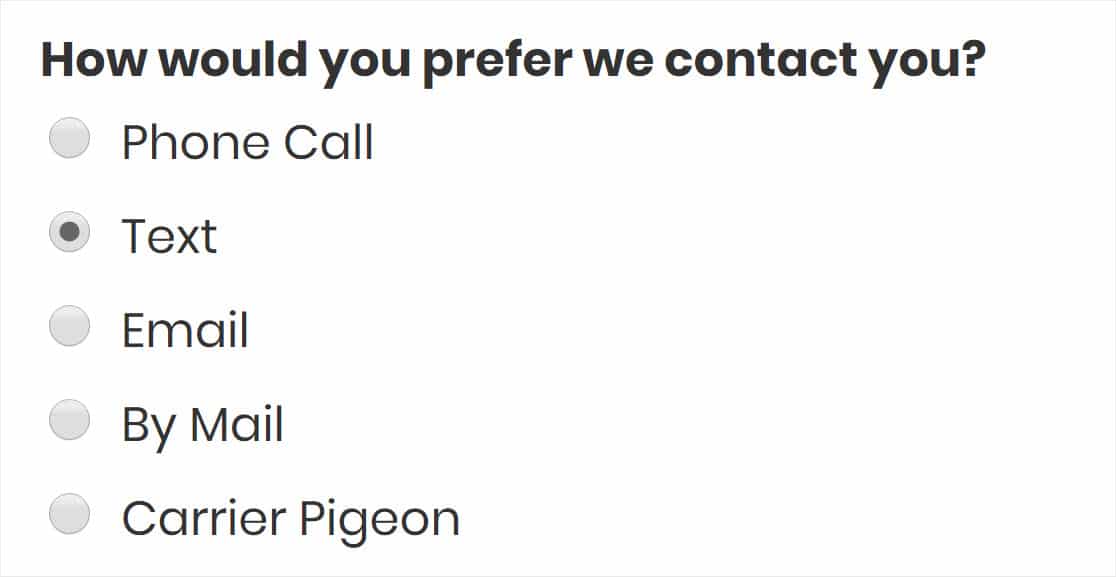
Les boutons radio sont des éléments de sélection cliquables, généralement représentés par un cercle. L'élément sélectionné affichera un cercle plein, comme dans l'image ci-dessus. Vous pouvez ajouter des boutons radio à vos formulaires dans WPForms en utilisant les champs Choix multiples et Échelle de Likert.
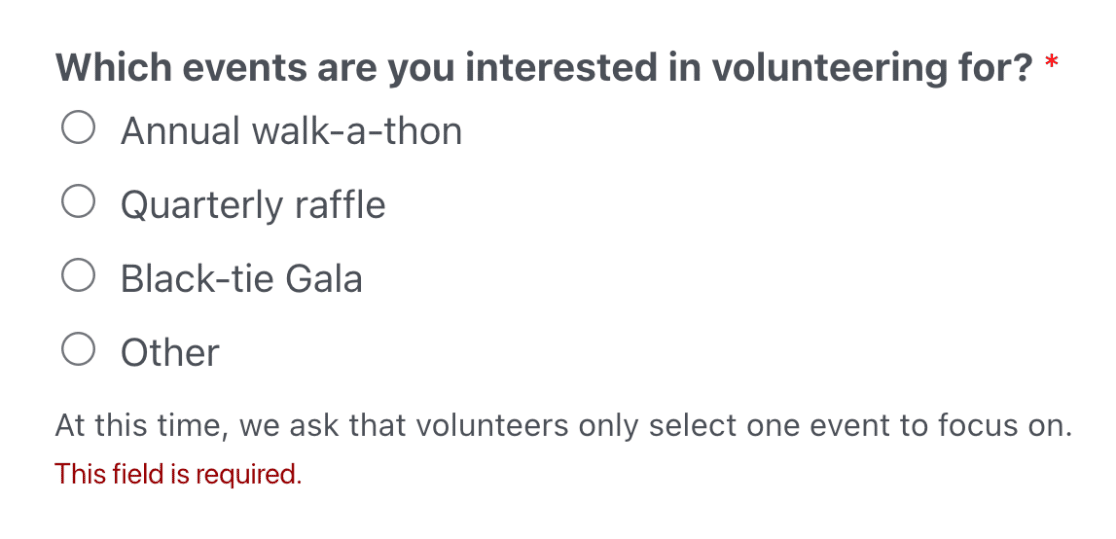
Le champ Choix multiples ou bouton radio est mutuellement exclusif, ce qui signifie que les utilisateurs ne peuvent sélectionner qu'une seule des options disponibles.
Les boutons radio sont très courants. Vous pouvez souvent les voir dans les sondages ou les bons de commande où les utilisateurs ne peuvent faire qu'une seule sélection à la fois, comme lors du choix d'une taille de t-shirt.
Qu'est-ce qu'une case à cocher ?
Les cases à cocher sont des boîtes carrées qui se remplissent d'une coche lorsqu'elles sont sélectionnées. Contrairement aux boutons radio, chaque case est indépendante, donc cocher l'une n'affecte pas les autres.

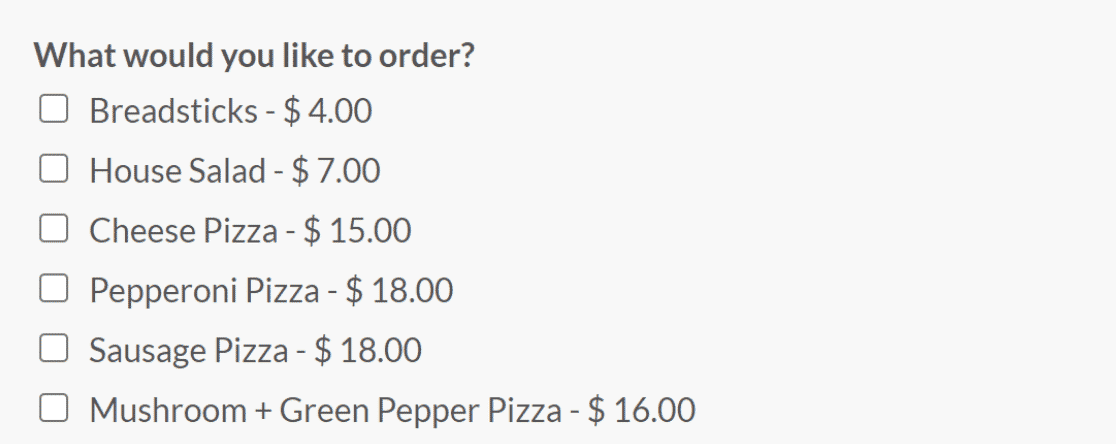
Les cases à cocher sont des champs de sélection où chaque élément est représenté par une petite boîte carrée. Lorsqu'un utilisateur choisit une option, elle est identifiée par une coche dans la boîte.
Le champ Cases à cocher est mutuellement inclusif. Il permet aux utilisateurs de sélectionner plusieurs réponses parmi les choix disponibles. C'est parfait lorsque vous souhaitez que les répondants puissent sélectionner plusieurs options parmi un ensemble prédéfini de choix.
Quand utiliser les boutons radio ou les cases à cocher ?
Lorsque vous hésitez entre les deux, je trouve qu'il est utile de poser une question.
Combien d'options souhaitez-vous que quelqu'un puisse choisir dans la liste ? Si la réponse est exactement une, utilisez les boutons radio. Si la réponse est une ou plusieurs, utilisez les cases à cocher.
Supposons que vous dirigiez un restaurant et que vous souhaitiez obtenir des commentaires sur votre service, votre hygiène et la qualité de la nourriture. Vous voulez une réponse claire par question, donc les boutons radio sont la solution naturelle.
Maintenant, imaginez un formulaire de commande pour ce même restaurant. Les clients voudront souvent plus d'un plat, donc les cases à cocher leur permettront d'ajouter tout à une seule commande.
Obtenir le bon type de champ n'est que la moitié du travail. Les chercheurs en utilisabilité, y compris le Nielsen Norman Group, étudient la façon dont les gens lisent les formulaires depuis des années, et quelques habitudes rendent constamment ces champs plus faciles à remplir :
- Définissez un défaut pour les boutons radio lorsque cela est logique : Comme quelqu'un ne peut en choisir qu'un, présélectionner le choix le plus courant lui évite une pression.
- Laissez les cases à cocher décochées par défaut : Une case que quelqu'un n'a pas cochée lui-même est facile à manquer, et pour des choses comme le consentement, cela peut causer de réels problèmes.
- Empiler les options verticalement : Une seule colonne, une option par ligne, est la disposition la plus facile à parcourir. WPForms vous permet de passer la disposition des choix à une, deux ou trois colonnes.
- Utiliser des boutons radio au lieu d’une liste déroulante pour les listes courtes : Lorsque vous n’avez qu’une poignée d’options et la place pour les afficher, les boutons radio permettent aux gens de voir tous les choix en même temps.
- Gardez vos options distinctes et ajoutez un choix « Autre » si la liste ne peut pas couvrir tout le monde : Des options qui se chevauchent confondent les gens et brouillent vos données.
Peut-on utiliser des cases à cocher comme des boutons radio ?
Non, vous ne pouvez pas utiliser des cases à cocher comme des boutons radio ou vice versa. La décision de savoir si vous devez utiliser des cases à cocher ou des boutons radio dépend du nombre d'éléments que vous souhaitez que le répondant puisse sélectionner dans un champ.
- Utilisez des boutons radio lorsque vous souhaitez que l'utilisateur ne puisse sélectionner qu'une seule option parmi les choix disponibles.
- Si vous proposez plusieurs choix de sélection à vos utilisateurs, vous devriez utiliser le champ cases à cocher.
Comment ajouter des boutons radio (choix multiples) dans WPForms.
WPForms est le constructeur de formulaires le plus populaire pour WordPress, avec plus de 5 millions d'installations actives et plus de 13 000 avis cinq étoiles sur WordPress.org.
Les deux champs sont simples à ajouter dans WPForms, et vous n’avez pas besoin d’un plan payant pour les utiliser. Les champs Choix multiples (bouton radio) et Cases à cocher font partie du plugin gratuit WPForms Lite.
Commencez par télécharger et installer le plugin WPForms sur votre site Web WordPress. Vous pouvez suivre ce guide étape par étape pour apprendre comment installer un plugin dans WordPress. Une fois que vous avez installé le plugin WPForms, allez dans WPForms » Ajouter nouveau pour créer un nouveau formulaire.

Vous pouvez commencer à partir de l’un des plus de 2 100 modèles de formulaires prêts à l’emploi ou choisir un formulaire vierge et construire à partir de zéro.
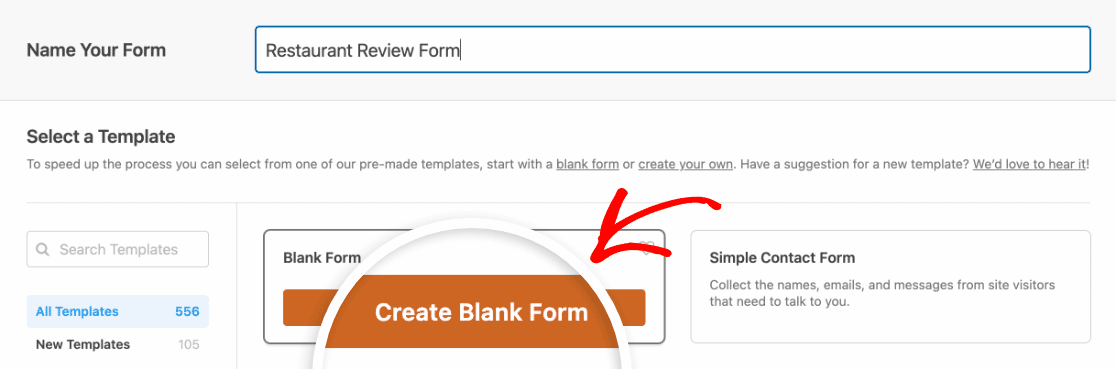
Pour cet exemple, nous allons créer un formulaire vierge et le nommer Formulaire d'avis de restaurant (vous êtes libre de donner le nom que vous souhaitez à votre formulaire).
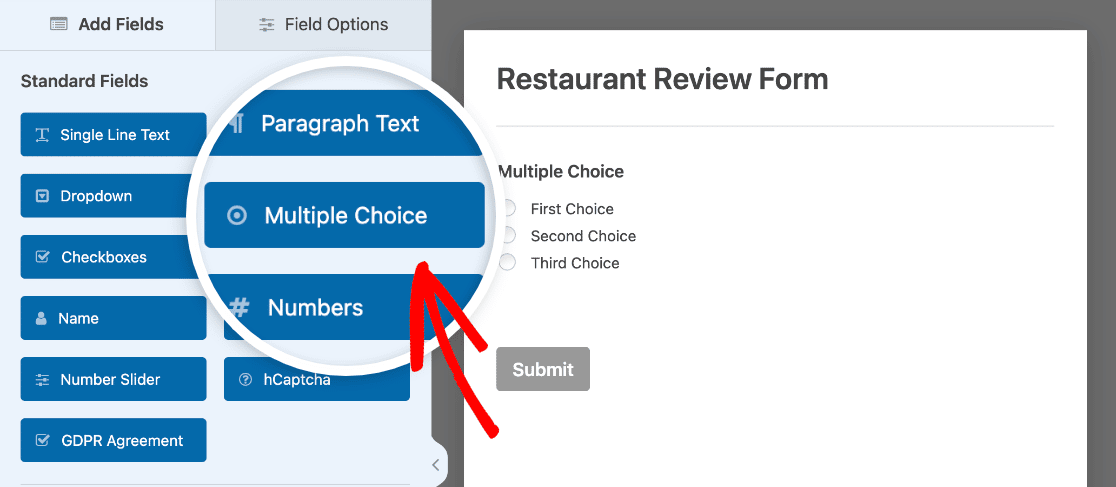
Pour ajouter des boutons radio à votre formulaire, faites glisser le champ Choix multiples depuis le côté gauche de votre écran vers votre formulaire. Ensuite, cliquez sur le champ Choix multiples dans l’aperçu de votre formulaire.
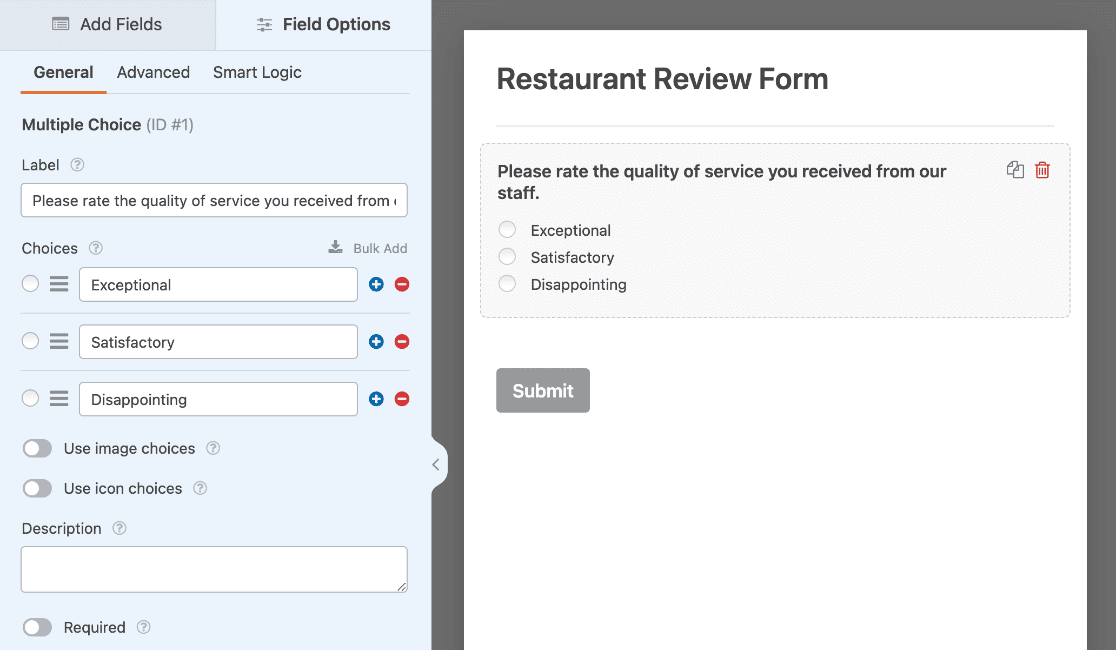
Lorsque vous cliquez dessus, vous verrez les Options du champ pour le champ s’ouvrir sur le côté gauche de votre écran. Entrez votre question dans la zone de texte sous la section Libellé et le texte du bouton dans les sections Choix. Ces libellés apparaîtront à côté des boutons radio.
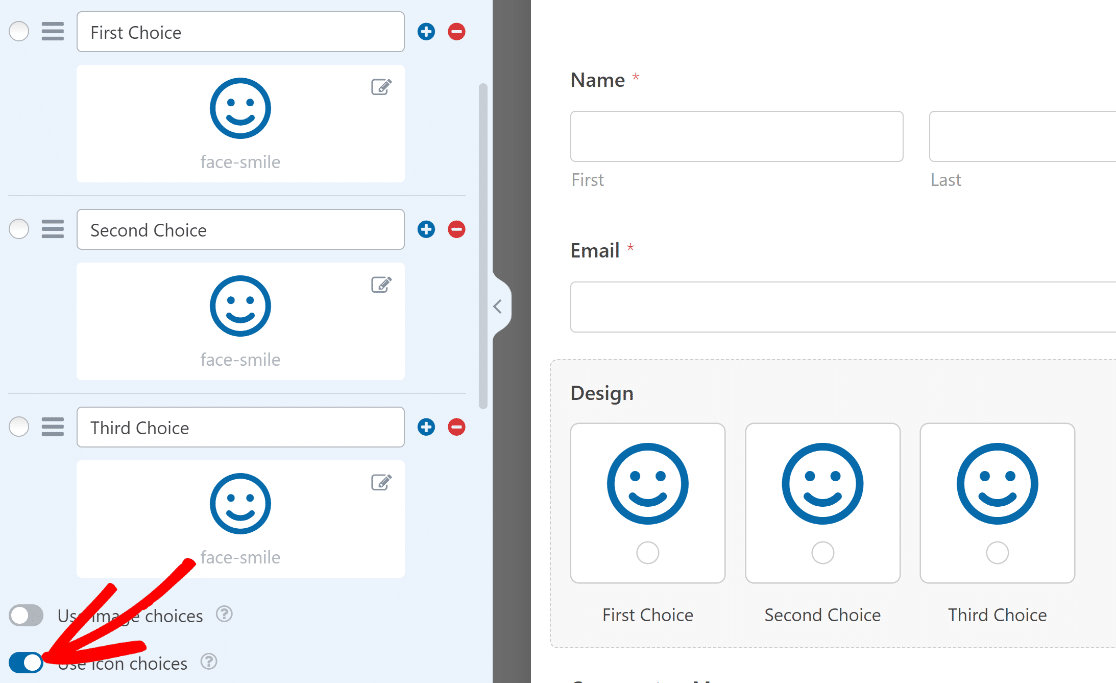
Si vous souhaitez quelque chose de plus visuel, vous pouvez activer les choix d’images ou d’icônes afin que les gens choisissent une image au lieu de texte brut.
Pour l’instant, nous utiliserons du texte dans notre exemple. Une fois que vous avez personnalisé votre champ Choix multiples, cliquez sur Enregistrer.
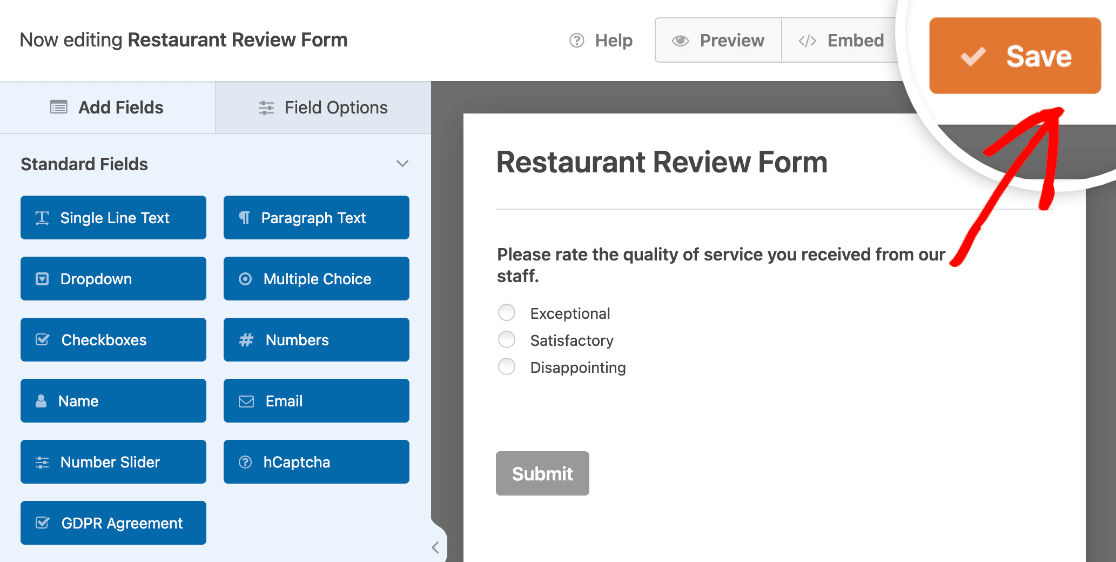
Vous avez ajouté avec succès des boutons radio à votre formulaire dans WPForms. Maintenant, regardons comment ajouter un champ Cases à cocher.
Comment ajouter un champ de cases à cocher à vos formulaires avec WPForms
L'ajout du champ Cases à cocher est très similaire à l'ajout de boutons radio dans WPForms. Pour commencer, faites glisser et déposez le champ Cases à cocher sur votre formulaire.
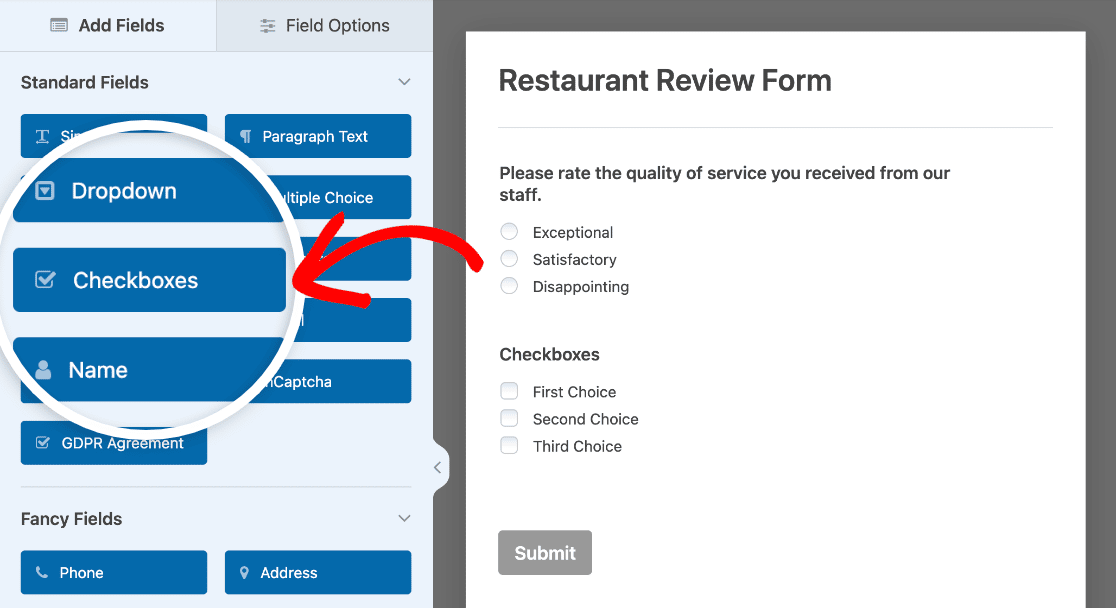
Ensuite, cliquez sur le champ Cases à cocher que vous venez d’ajouter à votre formulaire. Comme précédemment, cela ouvrira le panneau Options du champ où vous pourrez personnaliser les paramètres de ce champ.
Entrez le texte de votre champ sous le Libellé et le texte des options dans les sections Choix.
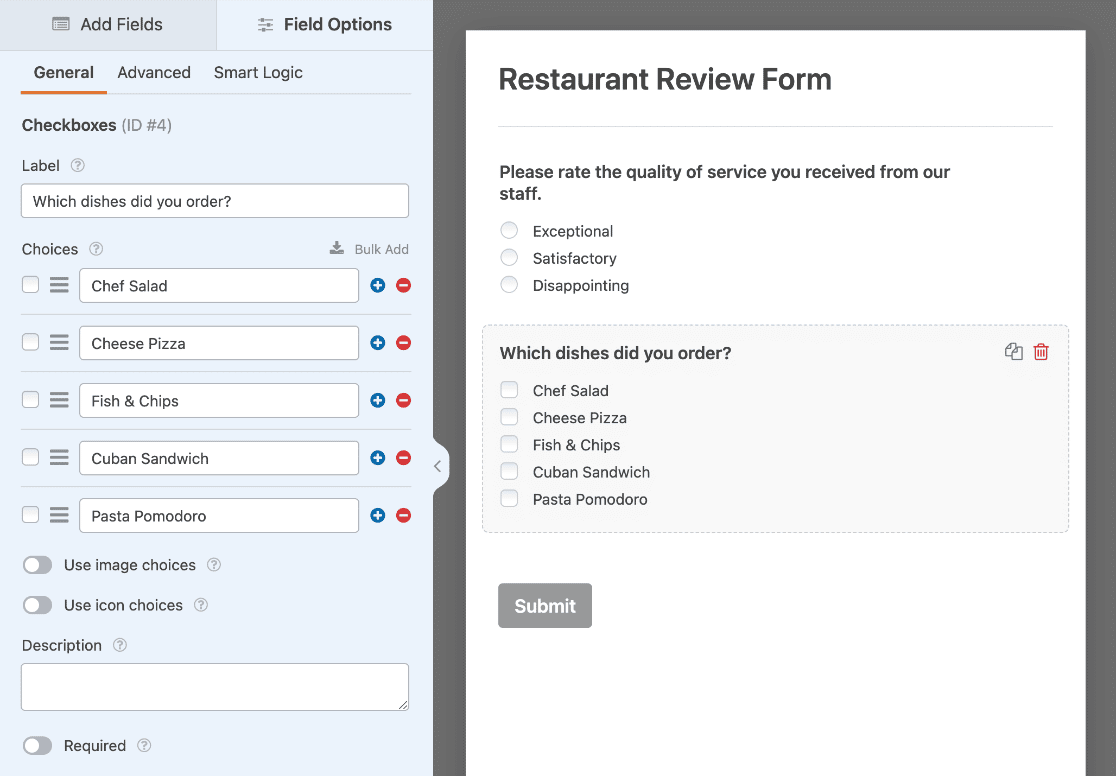
Vous pouvez ajouter des choix d’images ou d’icônes, ou même une logique conditionnelle pour personnaliser votre formulaire. Enfin, cliquez sur Enregistrer pour conserver les modifications.
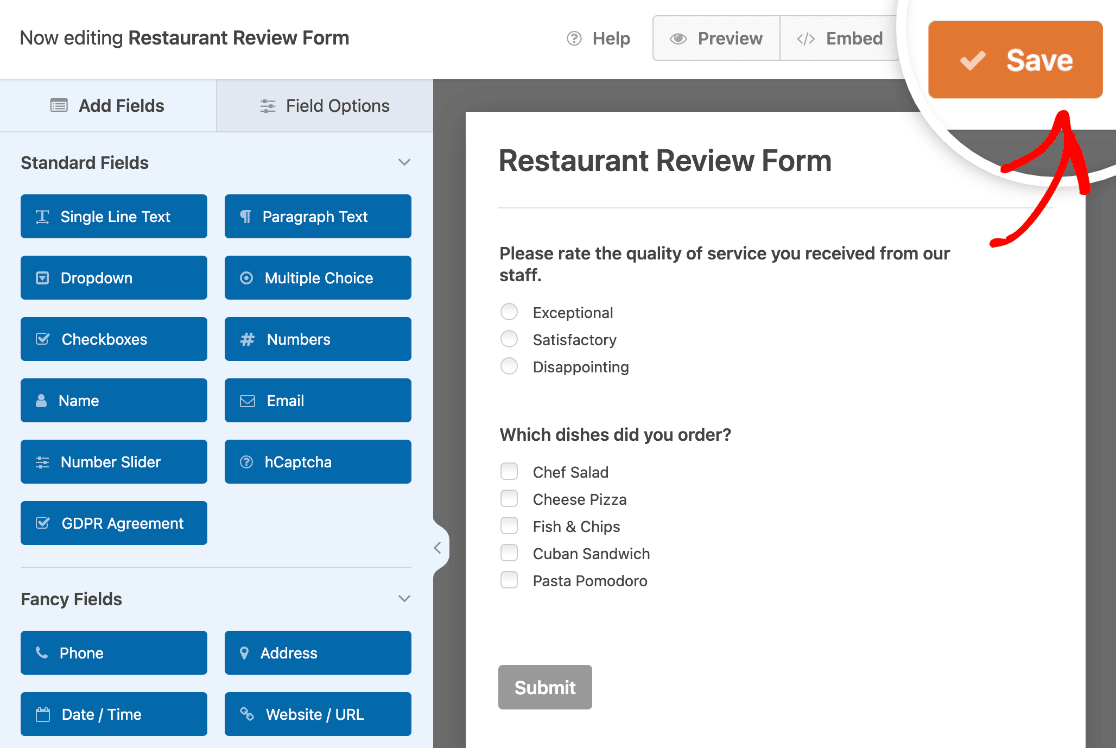
C’est tout pour l’explication des boutons radio par rapport aux cases à cocher pour aujourd’hui. J’espère que vous avez compris la différence entre les deux et que vous pourrez utiliser en toute confiance le bon champ dans votre prochain formulaire.
FAQ sur les boutons radio et les cases à cocher
Les boutons radio et les cases à cocher reviennent souvent lorsque les gens créent des formulaires WordPress. Voici les réponses aux questions que nous entendons le plus souvent concernant l'utilisation de ces deux champs.
Pourquoi les boutons radio sont-ils appelés Choix multiple dans WPForms ?
Dans le constructeur WPForms, le champ qui crée les boutons radio est étiqueté Choix multiple.
Le nom souligne le fait que vous proposez plusieurs options parmi lesquelles choisir, même si les gens ne peuvent en sélectionner qu'une seule.
Une fois que vous déposez le champ sur votre formulaire, il se comporte exactement comme des boutons radio standard.
Une échelle de Likert est-elle un champ à choix multiple ?
Oui. Une échelle de Likert est un champ à choix multiple spécial qui combine plusieurs questions en un seul bloc et permet aux gens de choisir une option par ligne.
Les échelles de Likert apparaissent partout dans les sondages lorsque vous souhaitez mesurer ce que quelqu'un ressent entre deux extrêmes. Elles sont parfois appelées questions matricielles, et vous pouvez consulter d'autres exemples de questions d'échelle de Likert si vous souhaitez des idées.
Quels sont les cas d'utilisation courants pour les boutons radio par rapport aux cases à cocher ?
Utilisez des cases à cocher lorsque vous souhaitez autoriser plusieurs sélections, comme les garnitures de pizza, les centres d'intérêt ou les achats passés. Utilisez des boutons radio lorsque vous souhaitez une seule réponse, comme le genre, une méthode de contact préférée, une fourchette de salaire ou un simple oui ou non.
Dois-je utiliser une case à cocher ou des boutons radio pour une question oui ou non ?
Les deux peuvent fonctionner, et le bon choix dépend de la question. Une seule case à cocher est préférable pour un accord facultatif, comme « Oui, ajoutez-moi à la newsletter ».
Deux boutons radio intitulés Oui et Non sont plus clairs lorsque la réponse est requise et que vous souhaitez que les gens fassent un choix conscient, car une case non cochée est facile à ignorer.
Les boutons radio sont-ils meilleurs qu'une liste déroulante ?
Lorsque vous avez seulement quelques options et de la place pour les afficher, les boutons radio sont généralement plus faciles car chaque choix est visible en même temps. Une liste déroulante est le meilleur choix lorsque la liste est longue, comme pour choisir un pays, où l'affichage de chaque option prendrait trop de place.
Puis-je présélectionner un bouton radio ou une case à cocher par défaut ?
Oui. Dans les paramètres du champ, vous pouvez marquer n'importe quel choix comme défaut afin qu'il soit déjà sélectionné lorsque le formulaire se charge. Pour les boutons radio, un défaut raisonnable est souvent une bonne touche. Pour les cases à cocher, il est préférable de les laisser décochées, sauf s'il y a une raison claire de ne pas le faire.
Puis-je modifier l'apparence de mes cases à cocher et de mes boutons radio ?
Vous pouvez. Avec WPForms, vous pouvez les styliser depuis l'éditeur de blocs après avoir intégré le formulaire, sans avoir besoin de CSS. Sur d'autres constructeurs de formulaires, vous devez généralement écrire du CSS personnalisé pour modifier l'apparence.
Puis-je modifier la disposition de mes boutons radio et de mes cases à cocher ?
Oui. Dans les paramètres du champ, vous pouvez afficher vos choix en une, deux ou trois colonnes, ou en une seule rangée horizontale. Pour les listes plus longues, une seule colonne verticale est la plus facile à lire.
Ensuite, ajoutez des images à côté de vos boutons radio
Avec WPForms, vous pouvez afficher une image ou une icône au-dessus de chaque option, ce qui fonctionne très bien pour les sélecteurs de produits, les sélecteurs de plans et les enquêtes visuelles. Voici comment ajouter une image à côté des boutons radio dans les formulaires WordPress.
Si vous créez quelque chose de plus transactionnel, vous pourriez également aimer notre guide sur comment créer un formulaire de commande dans WordPress, qui met en œuvre les deux types de champs.
Créez votre formulaire WordPress maintenant
Prêt à créer votre formulaire ? Commencez dès aujourd'hui avec le plugin de création de formulaires WordPress le plus simple. WPForms Pro inclut de nombreux modèles gratuits et offre une garantie de remboursement de 14 jours.
Si cet article vous a aidé, suivez-nous sur Facebook et X (Twitter) pour plus de tutoriels et de guides WordPress gratuits.





