


KI-Zusammenfassung
Möchten Sie ein Online-Spendenformular in WordPress erstellen? Spendenformulare sind äußerst hilfreich, wenn Sie Spenden für einen dringenden Zweck sammeln möchten.
Im Gegensatz zu Spendenformularen (die sofort Zahlungen für laufende Unterstützung sammeln), sammeln Zusageformulare zuerst Zusagen und Zahlungen später.
Dies macht sie ideal für Kampagnen, bei denen Sie vor dem Start die Unterstützung der Gemeinschaft demonstrieren, eine Finanzierungsschwelle erreichen müssen, bevor Sie Geld annehmen, oder Zahlungen um ein bestimmtes Veranstaltungsdatum herum koordinieren müssen.
In diesem Artikel zeige ich Ihnen, wie Sie ein Online-Zusageformular für Ihre WordPress-Website erstellen. Ich zeige Ihnen auch, wie einfach es ist, Einträge zu überprüfen, damit Sie Ihre Spenden sammeln können.
Erstellen Sie jetzt Ihr WordPress-Zusageformular! :)
Was ist der Unterschied zwischen einer Zusage und einer Spende?
Zusageformulare eignen sich hervorragend für Spendenaktionen mit einem Ziel oder einer Frist. Normalerweise verspricht der Unterstützer, eine Spende zu leisten, wenn das Ziel erreicht wird.
Spendenformulare sind etwas anders. Bei einem Spendenformular würde die gemeinnützige Organisation normalerweise sofort die Zahlung erhalten. Zusageformulare haben den Vorteil, dass sie schnell und einfach auszufüllen sind, was für dringende Veranstaltungen großartig ist. Y
Sie können Kontaktdaten von Unterstützern sammeln und speichern, bis Sie bereit sind, deren Zahlung einzuziehen. Zusageformulare sind auch perfekt für verschiedene Arten von Spendenkampagnen, wie zum Beispiel:
- Gesponserte Sportveranstaltungen oder Herausforderungen
- Match-Funding-Kampagnen
- Crowdfunder
- Und mehr.
So erstellen Sie ein Online-Zusageformular in WordPress
Das WPForms-Plugin macht es einfach, viele Arten von WordPress-Formularen zu erstellen. Werfen wir einen Blick auf die Schritte, die wir durchlaufen werden, um ein Zusageformular zu erstellen.
In den folgenden Schritten erstelle ich ein Sponsorenformular für eine Schulveranstaltung. Sie können den gleichen Prozess problemlos für jede Spendenaktion verwenden, die Sie planen.
Schritt 1: Installieren und aktivieren Sie das WPForms-Plugin
Installieren und aktivieren Sie zunächst das WPForms-Plugin auf Ihrer Website. Wenn Sie Hilfe benötigen, lesen Sie diese Anleitung für Anfänger zur Installation eines Plugins in WordPress.
Als Nächstes installieren wir das Form Locker Addon. Wir werden dies verwenden, um sicherzustellen, dass unser Zusageformular am Ende der Spendenaktion geschlossen wird.
Klicken Sie im WordPress-Admin-Menü auf WPForms » Addons, um zu beginnen. Suchen Sie das Form Locker Addon in der Liste und klicken Sie auf Addon installieren.
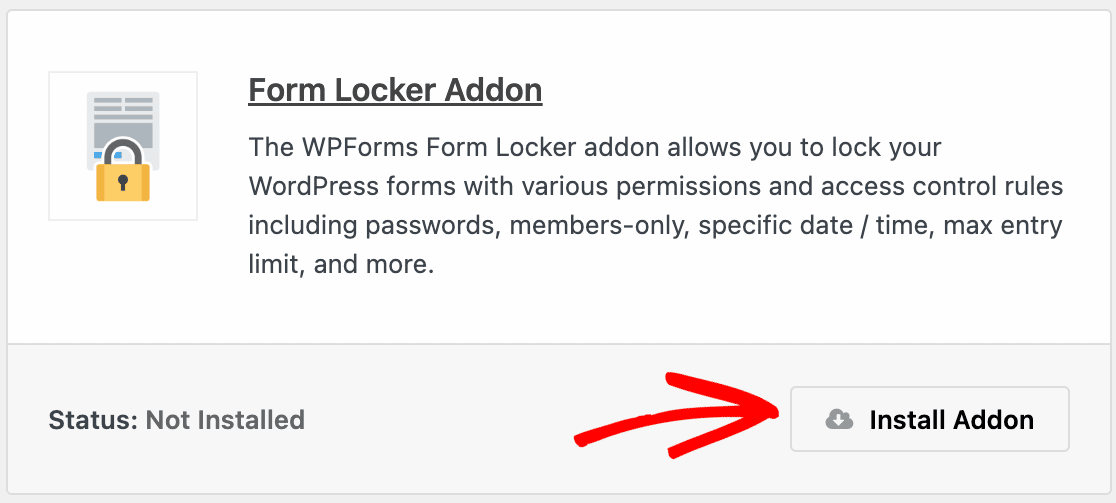
Das Addon wird automatisch installiert und aktiviert. Sobald Sie den grünen Status Aktiv sehen, können Sie Ihr Zusageformular mit Fristfunktionen erstellen.
Schritt 2: Gestalten Sie Ihr Online-Zusageformular
WPForms macht es einfach, jede Art von Formular zu erstellen. Und da WPForms mit über 2.100 WordPress-Formularvorlagen geliefert wird, die Sie nach Belieben anpassen können, können wir mit dem Design einen Vorsprung erzielen.
Verwenden wir also die Vorlage für Spendenformulare, um die Dinge zu beschleunigen. Beginnen Sie in Ihrem WordPress-Dashboard. Klicken Sie im Admin-Menü auf WPForms » Neu hinzufügen.
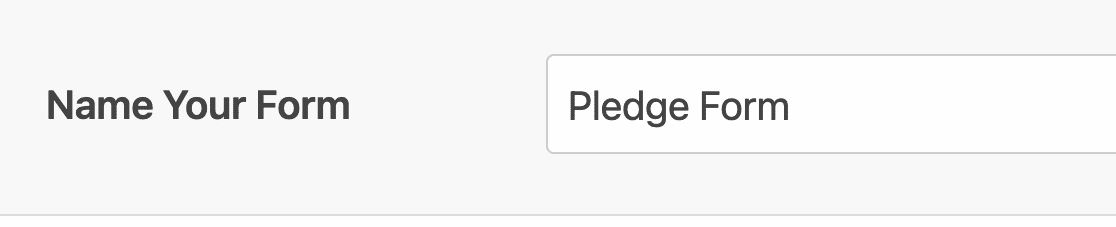
Der Formularersteller wird in einem Vollbildfenster geöffnet. Geben Sie oben einen Namen für Ihr Formular ein, z. B. „Schul-Walkathon-Spendenformular“ oder „Kapital-Kampagnen-Spenden“.
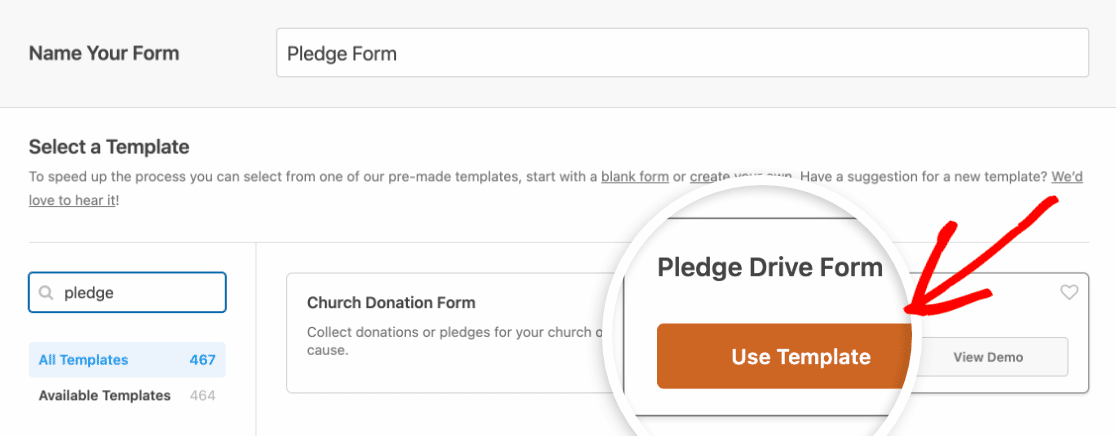
Scrollen Sie als Nächstes zum Abschnitt Vorlage auswählen. Dieser Abschnitt enthält alle Vorlagen von WPForms. Suchen Sie nach „Spende“. Klicken Sie dann auf Vorlage verwenden, um das Spendenformular zu öffnen.
Großartig! Die Vorlage wird im Formularersteller geöffnet, damit Sie mit der Arbeit beginnen können. Sie werden feststellen, dass Ihr Spendenformular die folgenden Felder bereits auf der rechten Seite eingerichtet hat:
- Zu Ehren von
- Name
- Telefon
- Adresse
- Spendenbetrag (Ich spende Unterstützung für diese Kampagne als…)
- In Gedenken an
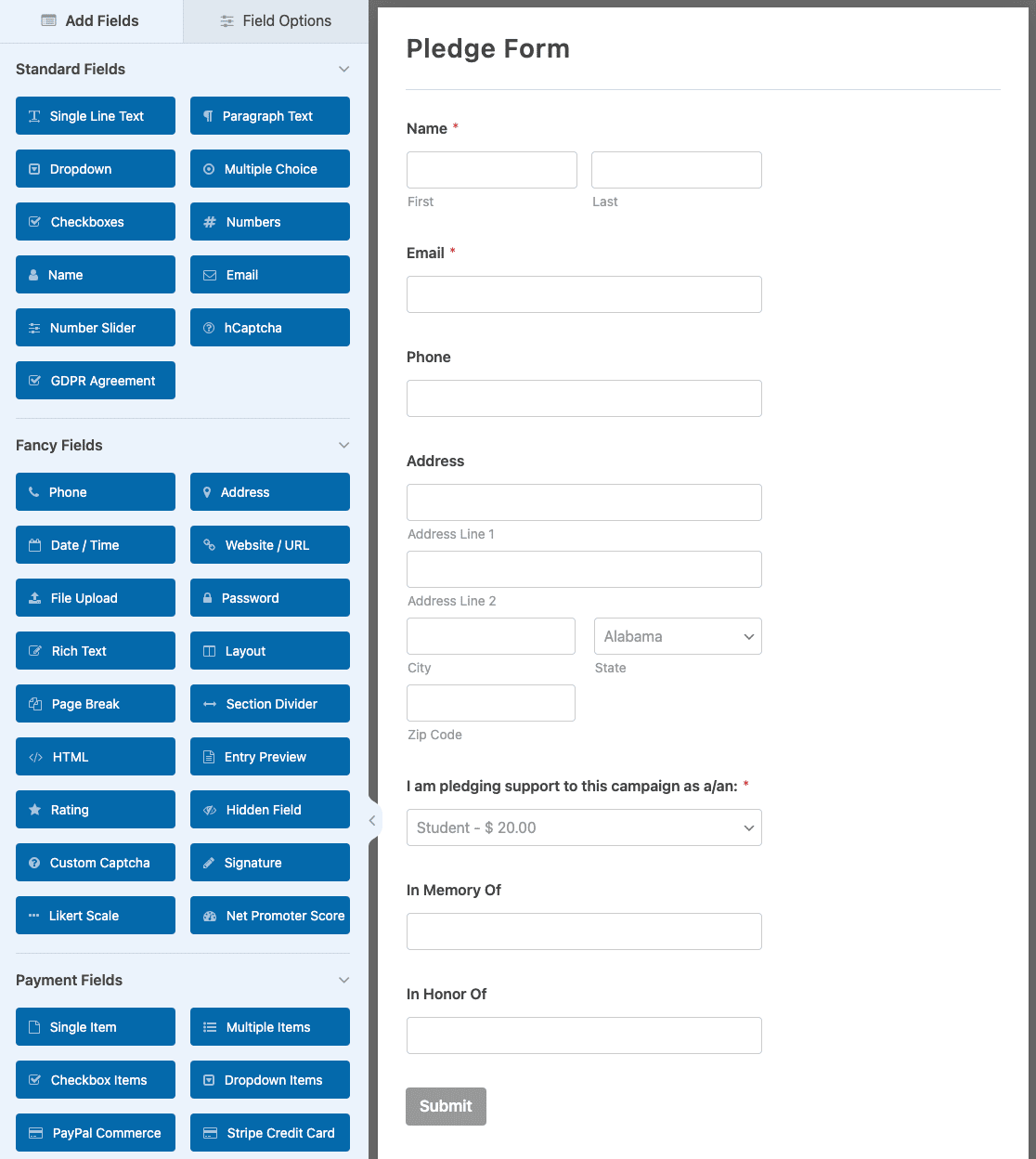
Sie können diese Vorlage für grundlegende Spendenaufrufe wie sie ist verwenden. Für dieses Tutorial werde ich sie anpassen, um Ihnen zu zeigen, wie Sie vorgeschlagene Spendenbeträge und benutzerdefinierte Spendenoptionen für maximale Flexibilität hinzufügen.
Liste der Spendenbeträge hinzufügen
Wir möchten, dass das Spendenformular super einfach auszufüllen ist. Um den Leuten zu helfen, fügen wir eine Dropdown-Liste hinzu, um die Auswahl eines Spendenbetrags aus einer Liste zu erleichtern. Zuerst ziehen wir ein Dropdown-Feld in den Vorschau-Bereich.
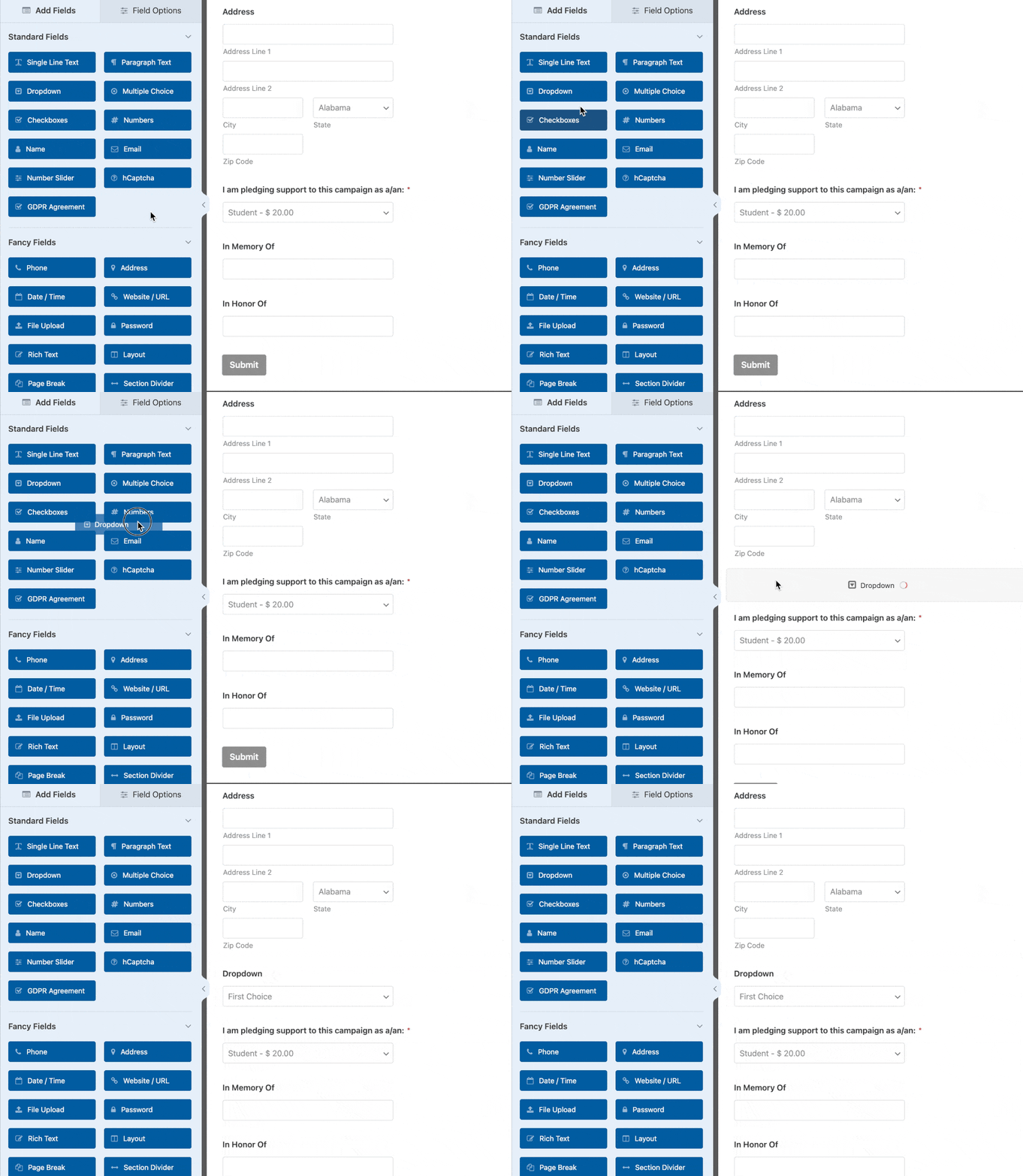
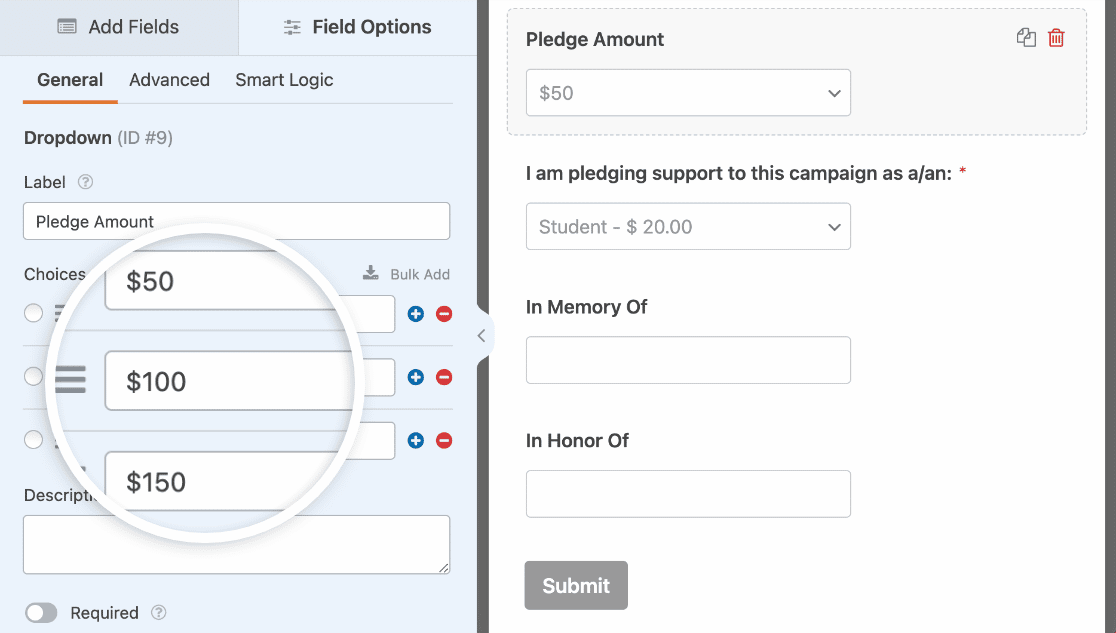
Klicken Sie auf das Feld in der Vorschau, um seine Optionen zu öffnen. Ändern Sie die Bezeichnung in „Spendenbetrag“ und fügen Sie Ihre vorgeschlagenen Beträge als Auswahlmöglichkeiten hinzu. Für eine Schulveranstaltung könnten Sie 25 $, 50 $, 100 $ und 250 $ als Ihre Optionen verwenden.
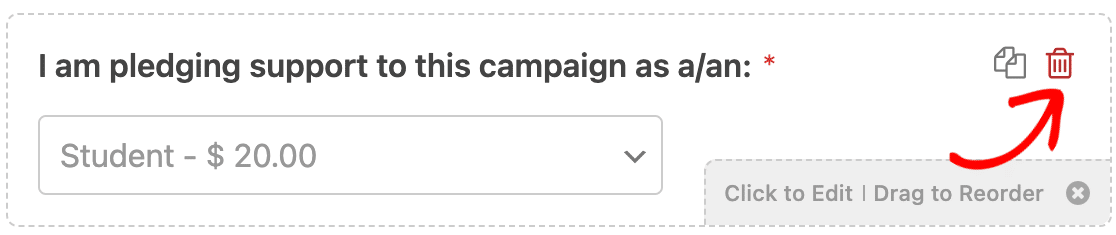
Ich werde auch das Dropdown-Feld mit der Bezeichnung „Ich spende Unterstützung für diese Kampagne als“ löschen, da wir unser eigenes Feld zur Auswahl benutzerdefinierter Beträge erstellt haben. Klicken Sie auf das Papierkorbsymbol, um ein Feld zu löschen.
Wenn Sie viele Spendenstufenoptionen haben und ein kompakteres Layout wünschen, klicken Sie auf das Feld, gehen Sie zu Erweiterte Optionen und stellen Sie das Spaltenlayout auf 2 oder 3 Spalten ein. Dies verhindert lange vertikale Listen, die Formulare überwältigend wirken lassen.
Das ist alles! Jetzt können Unterstützer schnell eine Spende auswählen. Aber was ist mit benutzerdefinierten Beträgen? Fügen wir ein Feld hinzu, das Leute verwenden können, um ihre eigenen Spendenbeträge einzugeben.
Feld für benutzerdefinierte Spenden hinzufügen
Manche Unterstützer möchten Beträge spenden, die nicht mit Ihren voreingestellten Optionen übereinstimmen. Um ihnen entgegenzukommen, ohne Ihr Formular zu überladen, können wir eine einfache bedingte Logik verwenden.
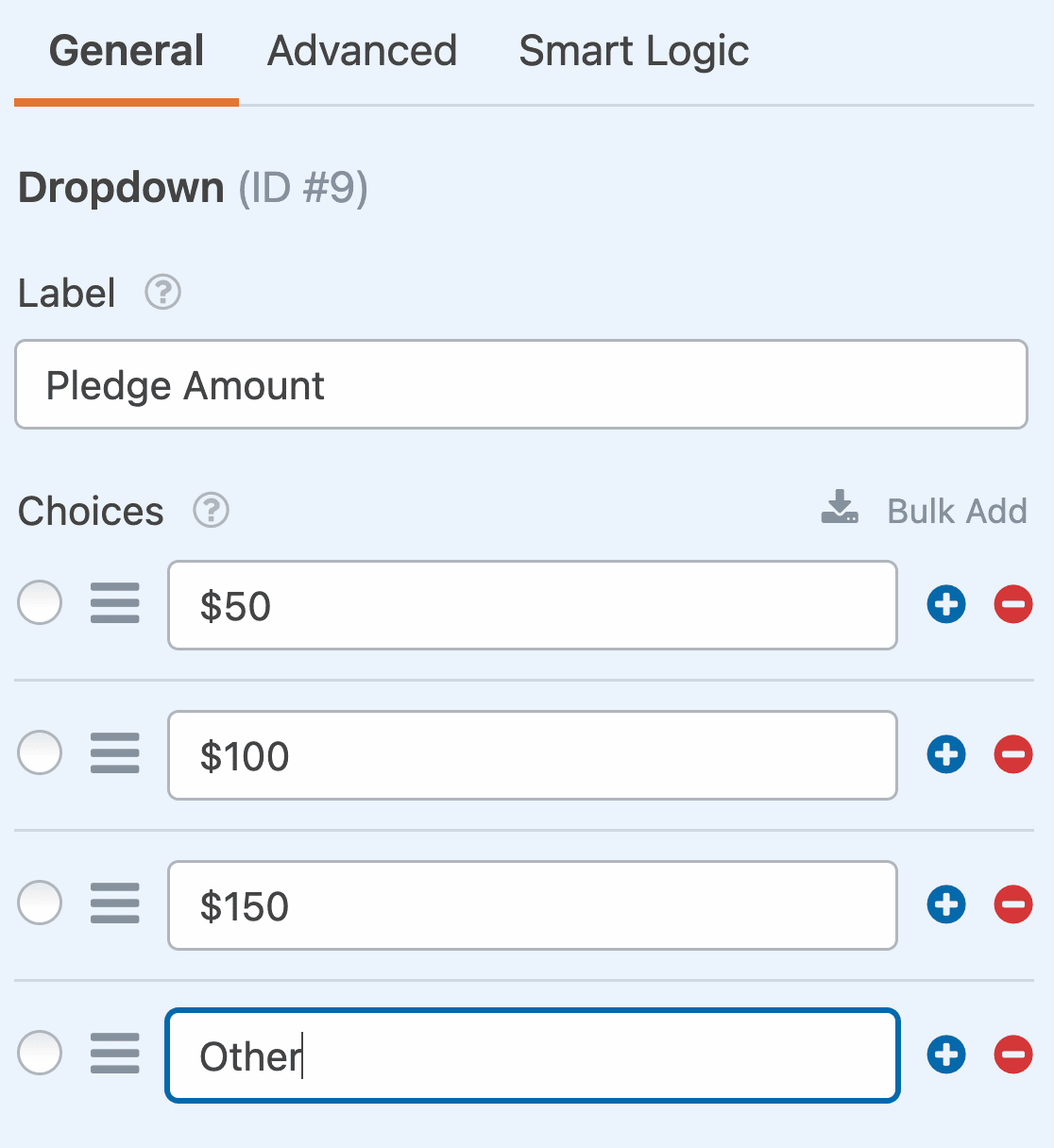
Beginnen wir damit, eine weitere Antwortmöglichkeit zum Dropdown-Menü „Spendenbetrag“ hinzuzufügen. Klicken Sie auf das Plus-Symbol, um unter Ihren Spendenbeträgen eine neue Auswahl hinzuzufügen. Geben Sie anstelle eines Betrags einfach Andere ein.
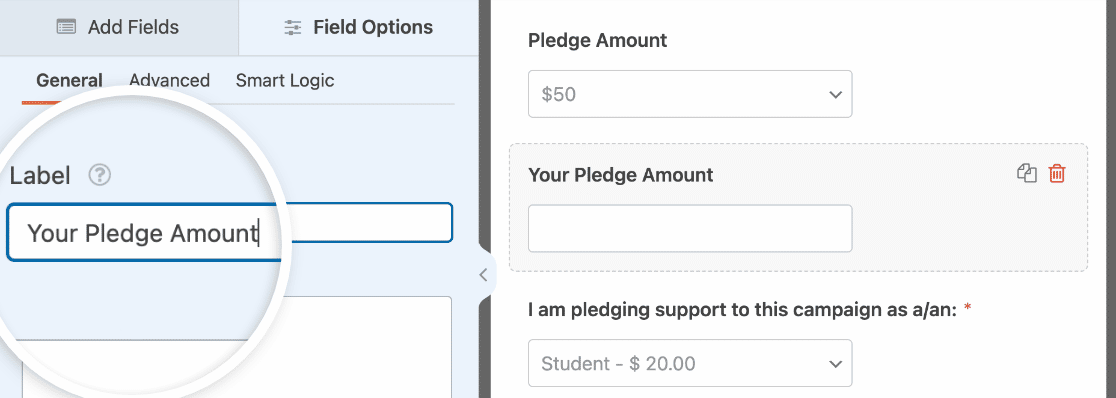
Ziehen Sie als Nächstes ein Zahlenfeld auf Ihr Formular und positionieren Sie es direkt unter dem Dropdown-Menü „Spendenbetrag“. Klicken Sie auf das Zahlenfeld, um seine Optionen zu öffnen, und ändern Sie die Beschriftung in „Ihr Spendenbetrag“.
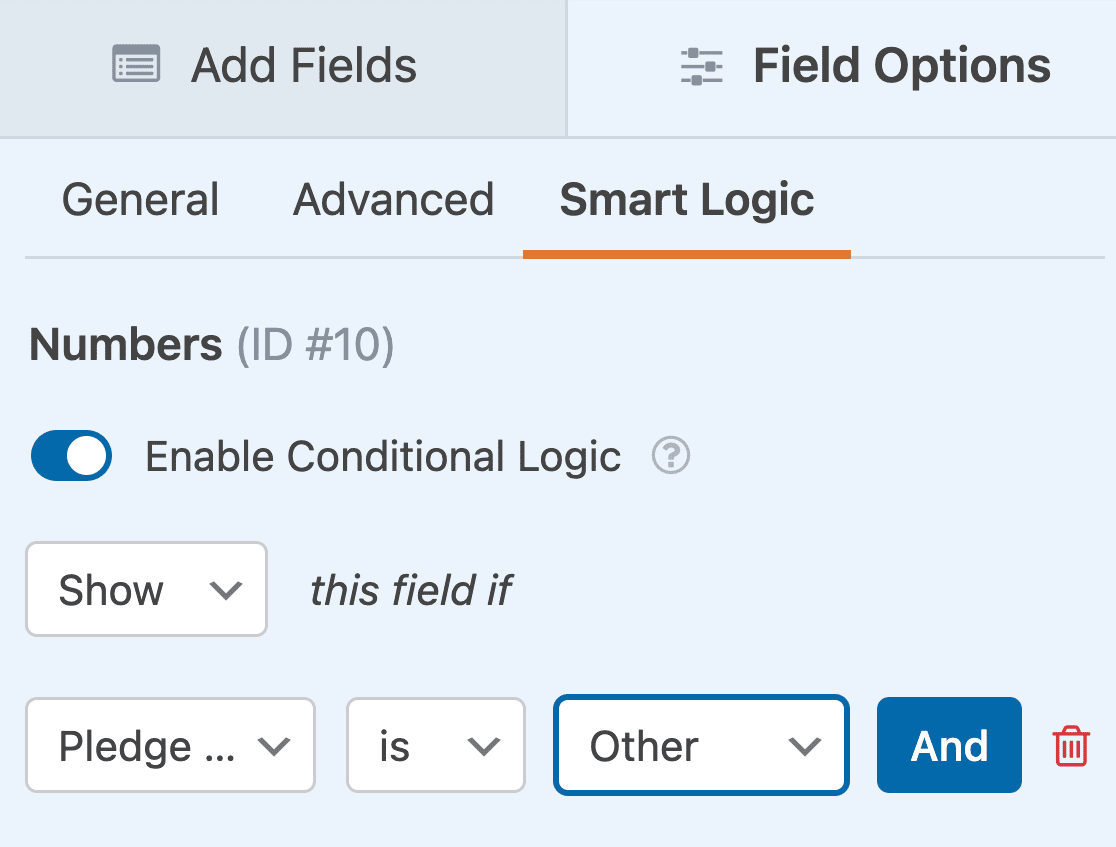
Konfigurieren Sie nun die bedingte Logik, um dieses Feld nur anzuzeigen, wenn Unterstützer „Andere“ aus dem Dropdown-Menü auswählen.
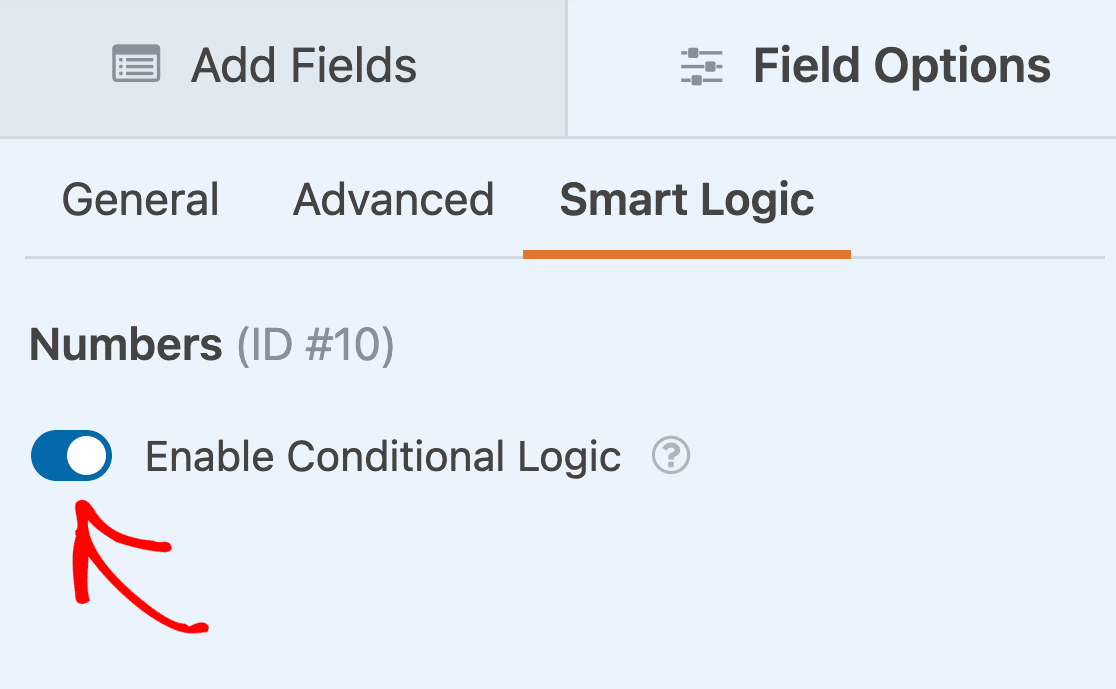
Klicken Sie erneut auf das Feld Zahlen, wählen Sie oben im Bereich Feldoptionen die Registerkarte Intelligente Logik und aktivieren Sie Bedingte Logik aktivieren.
Wir sind fast fertig. Als Nächstes verwenden wir die Dropdown-Menüs, um WPForms mitzuteilen, dass das Zahlenfeld nur angezeigt werden soll, wenn der Unterstützer Andere als Spendenbetrag auswählt. Dazu wählen Sie Dieses Feld anzeigen, wenn Spendenbetrag Andere ist.
Prima! Jetzt haben wir ein optionales Feld für benutzerdefinierte Spenden in unserem Spendenformular. Wir werden dies später testen, wenn wir das Formular veröffentlichen.
Felder für Vereinbarungen und Bedingungen hinzufügen
Abhängig vom Status Ihrer gemeinnützigen Organisation müssen Sie Ihrem Formular möglicherweise auch einige rechtliche Bedingungen oder Haftungsausschlüsse hinzufügen. WPForms macht es einfach, Folgendes zu erstellen:
- Eine DSGVO-Zustimmungs-Checkbox
- Eine Allgemeine Geschäftsbedingungen-Checkbox
Fürs Erste sind wir mit der Bearbeitung unseres Online-Spendenformulars fertig. Vergessen Sie nicht, oben im Formular-Generator auf Speichern zu klicken, um Ihre bisherigen Fortschritte zu sichern.
Schritt 3: Benachrichtigungen für Spendenformulare einrichten
E-Mail-Benachrichtigungen sind für Spendenformulare unerlässlich, da sie sowohl für Sie als auch für Ihre Unterstützer eine Nachverfolgung der Zusagen erstellen.
Sie müssen wissen, wann Spenden eingehen, und Unterstützer benötigen eine Bestätigung, dass ihre Spende erfolgreich erfasst wurde. Klicken Sie im linken Seitenbereich des Formular-Generators auf Einstellungen und wählen Sie dann Benachrichtigungen, um Ihre E-Mail-Warnungen zu konfigurieren.

Standardmäßig erstellt WPForms eine Benachrichtigung, die an Ihre WordPress-Admin-E-Mail gesendet wird. Dies ist Ihre interne Benachrichtigung, dass eine neue Spende eingereicht wurde.
Anpassung der Admin-Benachrichtigung
Wenn Sie eine andere E-Mail-Adresse für Ihre Benachrichtigung eingeben möchten, können Sie diese einfach ändern. Löschen Sie den Smart Tag {admin_email} und geben Sie die gewünschte Adresse ein.
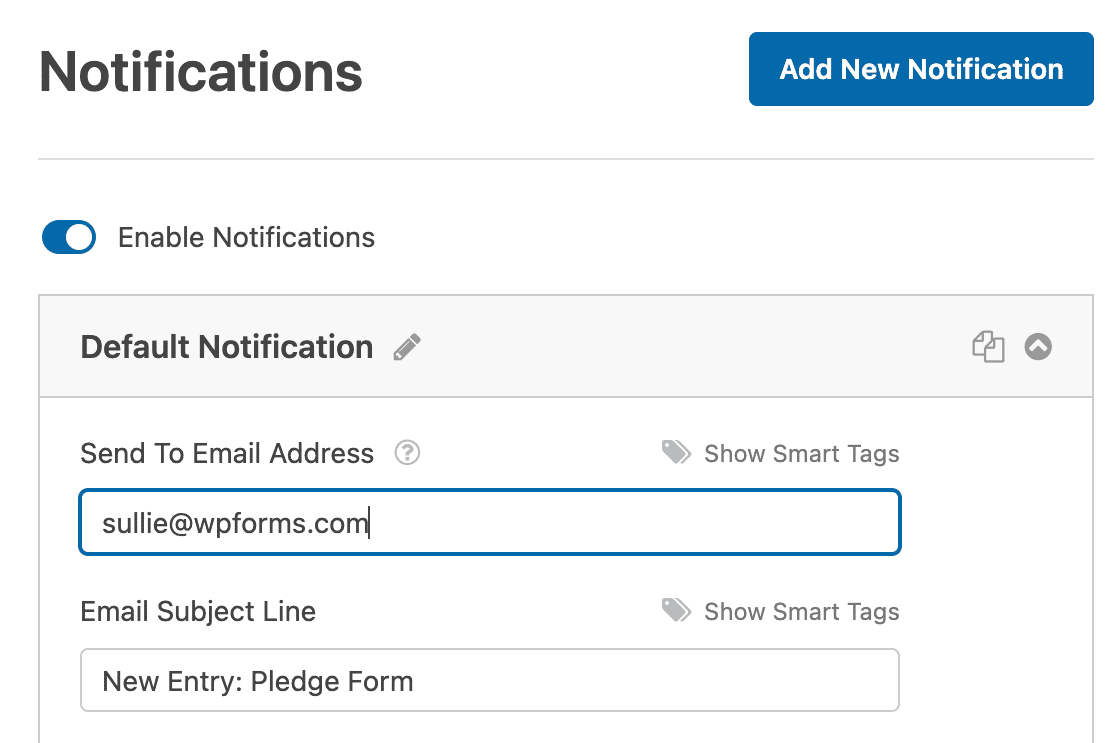
Sie können auch Benachrichtigungen an mehrere Personen senden, indem Sie E-Mail-Adressen durch Kommas trennen. Dies stellt sicher, dass Ihr gesamtes Fundraising-Team in Echtzeit über neue Zusagen informiert ist.
Hinzufügen einer Bestätigungs-E-Mail für Unterstützer
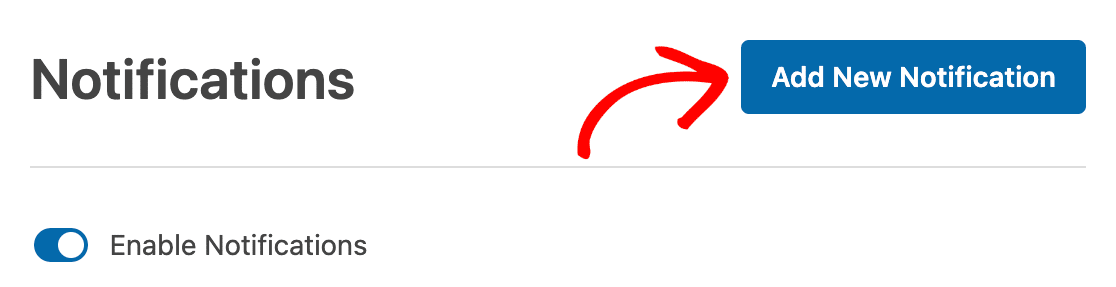
Unterstützer benötigen eine Bestätigung, dass ihre Zusage eingegangen ist. Dies dient sowohl als Quittung als auch als Erinnerung an ihre Verpflichtung. Klicken Sie auf die blaue Schaltfläche Neue Benachrichtigung hinzufügen, um eine zweite E-Mail zu erstellen.
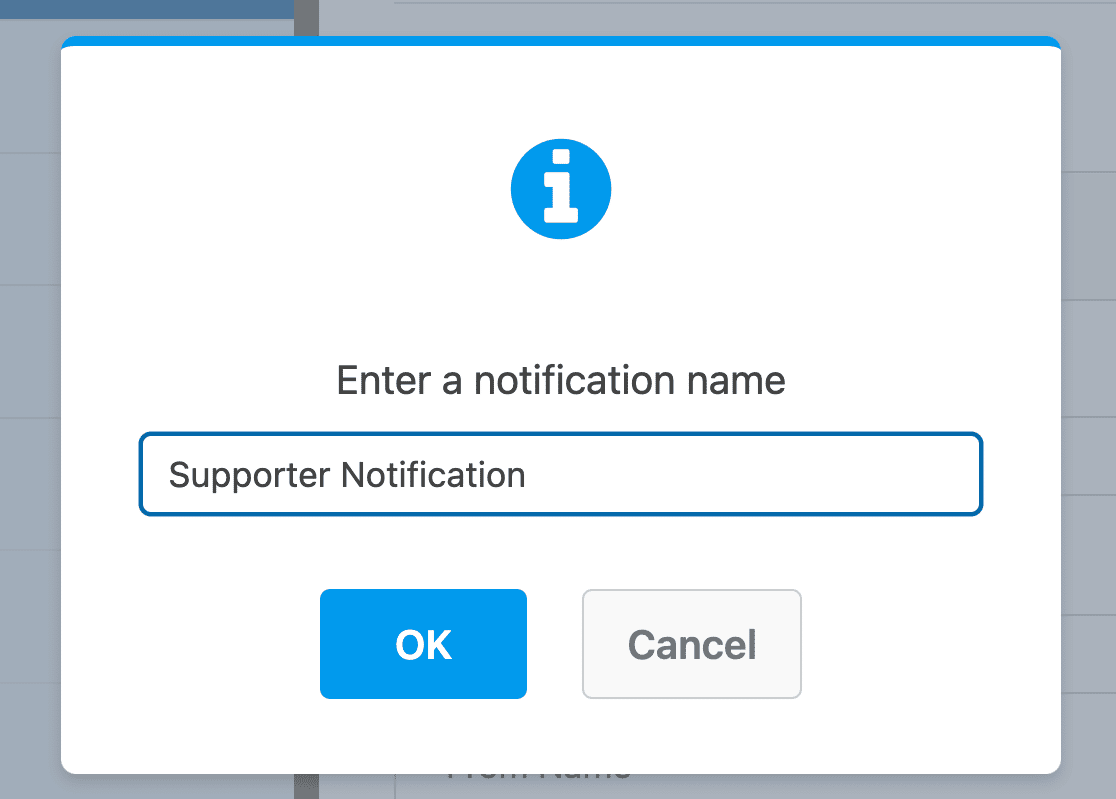
Geben Sie dieser Benachrichtigung einen aussagekräftigen Namen wie „Bestätigung der Unterstützerzusage“, damit Sie sie später bei der Verwaltung mehrerer Benachrichtigungen leicht identifizieren können.
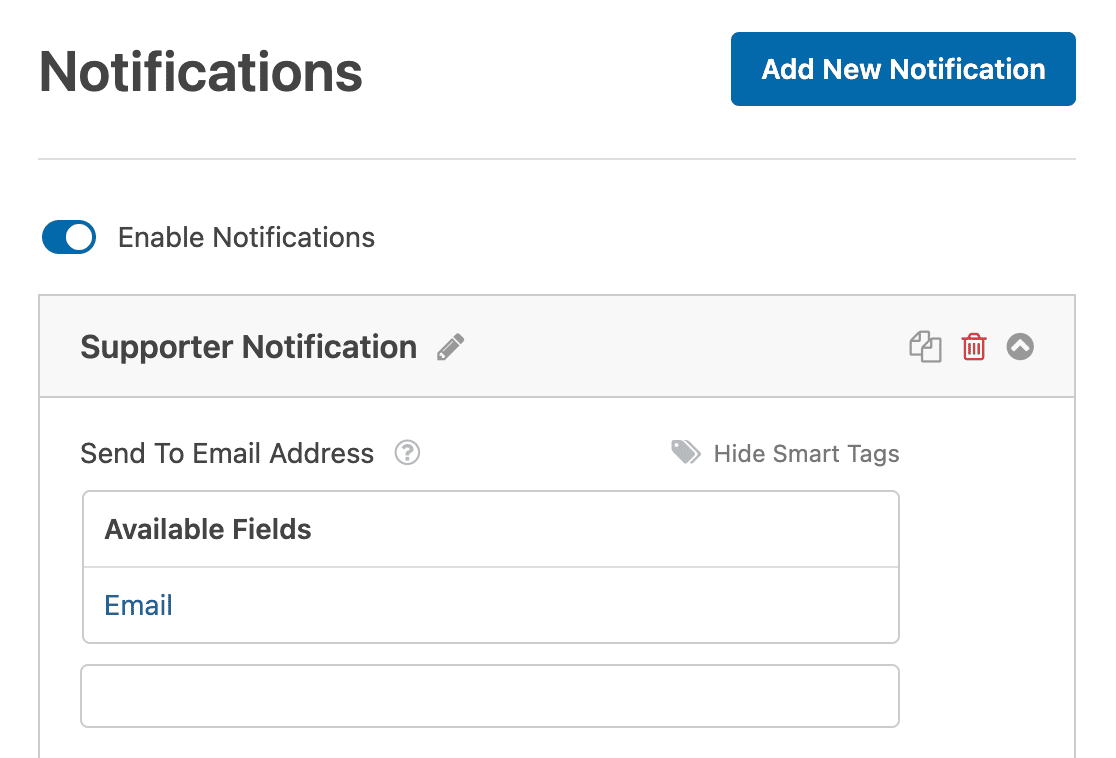
Sie sehen nun zwei Benachrichtigungen in der Liste. Klicken Sie auf die neue, um ihre Einstellungen zu bearbeiten. Im Feld E-Mail-Adresse senden an verwenden wir den Smart Tag E-Mail.
Dadurch wird die Bestätigung automatisch an die E-Mail-Adresse gesendet, die der Unterstützer in Ihr Formular eingegeben hat.
Passen Sie den Betreff und den E-Mail-Text an, um wichtige Details einzuschließen: den zugesagten Betrag, Ihr Kampagnenziel, wann die Zahlung eingezogen wird und wie Sie bei Fragen kontaktieren können.
Klicken Sie auf Speichern, um Ihre Benachrichtigungseinstellungen zu übernehmen. Nun können wir das Schließungsdatum für das Formular festlegen, um sicherzustellen, dass alle Einträge innerhalb des angegebenen Zeitrahmens empfangen werden.
Schritt 4: Festlegen des Schließungsdatums für Ihr Zusageformular
Zusagekampagnen sind am effektivsten, wenn sie klare Fristen haben. Das automatische Schließen von Formularen erzeugt Dringlichkeit, verhindert verspätete Zusagen nach Ihrem Ereignis und stellt sicher, dass Sie auf der Grundlage bestätigter Zahlen planen können.
Das Formularsperr-Add-on macht dies einfach, da es uns ermöglicht, einfach ein Ablaufdatum zu Ihrem Formular hinzuzufügen und eine benutzerdefinierte Nachricht anzuzeigen, wenn Ihre Frist abläuft.
Klicken Sie im Einstellungen-Panel des Formular-Builders auf Formularsperre und schalten Sie dann Formularplanung EIN.
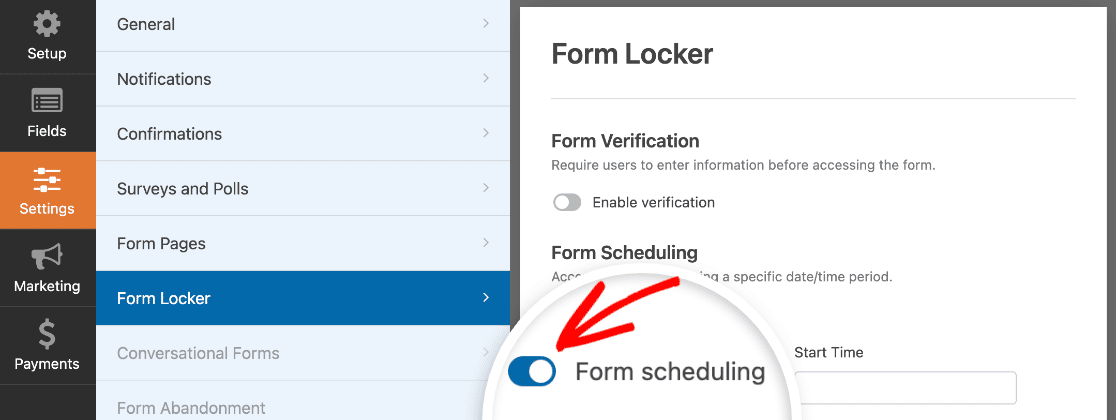
Legen Sie Ihr Kampagnenschließungsdatum mit den Feldern Enddatum und Endzeit fest. Wählen Sie das Datum, an dem Ihr Ereignis stattfindet, oder wann Sie die Zusagezahlen abschließen müssen.
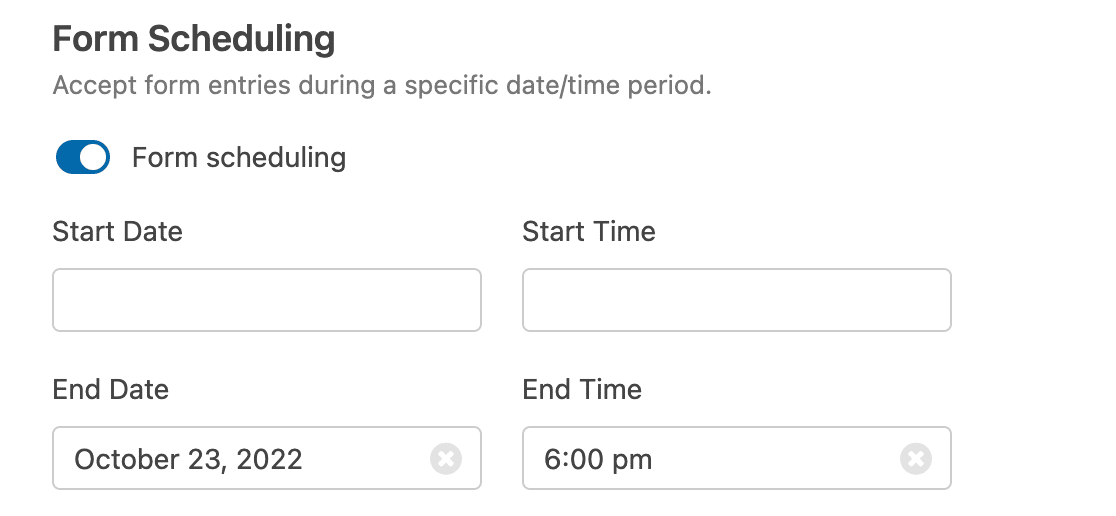
Denken Sie daran: Dieses Feld verwendet die Zeitzone, die in WordPress eingerichtet ist. Wenn Sie die Zeiteinstellungen Ihrer Website überprüfen müssen, finden Sie hier eine Anleitung zum Ändern von Datum und Uhrzeit in WordPress.
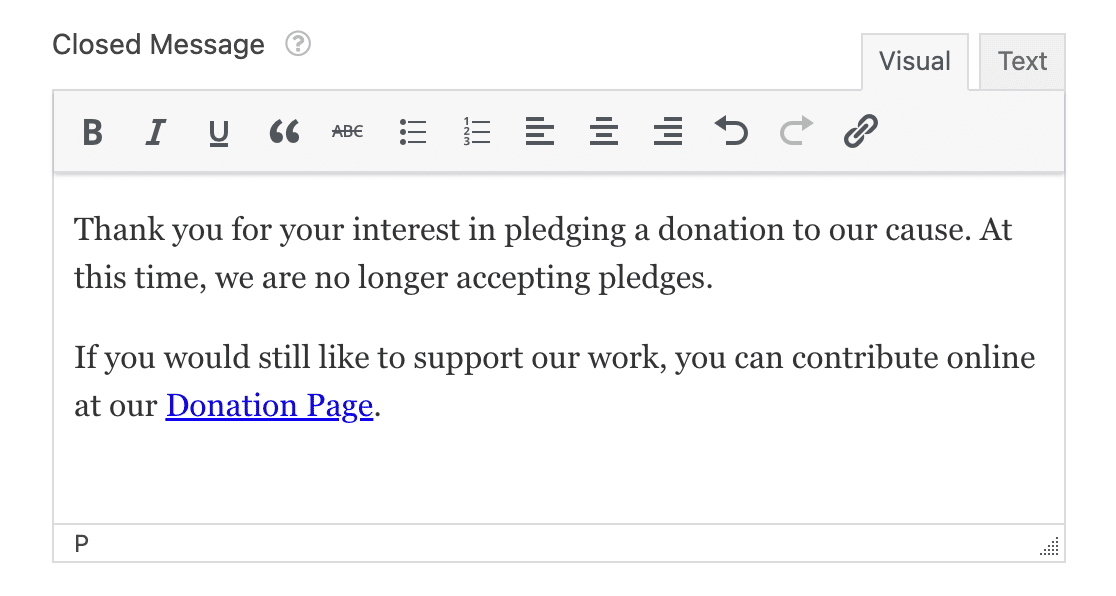
An diesem Datum wird das Formular automatisch geschlossen und verschwindet. Wenn das passiert, erscheint an seiner Stelle die Geschlossene Nachricht.
Unter Datum und Uhrzeit können Sie die geschlossene Nachricht anpassen. Wir werden einen Link zu unserem regulären Spendenformular hinzufügen, damit unsere Unterstützer weiterhin die Möglichkeit haben, Geld für den Fonds zu spenden.
Haben Sie noch keine Spendenseite? Hier sind einige großartige Beispiele für Spendenseiten, die Sie als Inspiration nutzen können. OK, wir sind fertig. Jetzt müssen wir nur noch das Zusageformular auf Ihrer Website veröffentlichen.
Schritt 5: Veröffentlichen Sie Ihr Online-Zusageformular
Nachdem Ihr Zusageformular vollständig konfiguriert ist, ist es an der Zeit, es auf Ihrer WordPress-Website zu veröffentlichen und Zusagen von Unterstützern zu sammeln. Klicken Sie dazu zunächst oben im Formular-Generator auf die Schaltfläche Einbetten.

Wenn der Einbetten-Dialog erscheint, klicken Sie auf Neue Seite erstellen, um eine eigene Seite für Ihre Zusagekampagne zu erstellen.

WPForms fordert Sie auf, Ihrer neuen Seite einen Namen zu geben. Verwenden Sie einen klaren, beschreibenden Titel wie „Machen Sie Ihre Zusage“ oder „Schul-Walkathon-Zusagen“ und klicken Sie dann auf Los geht's.
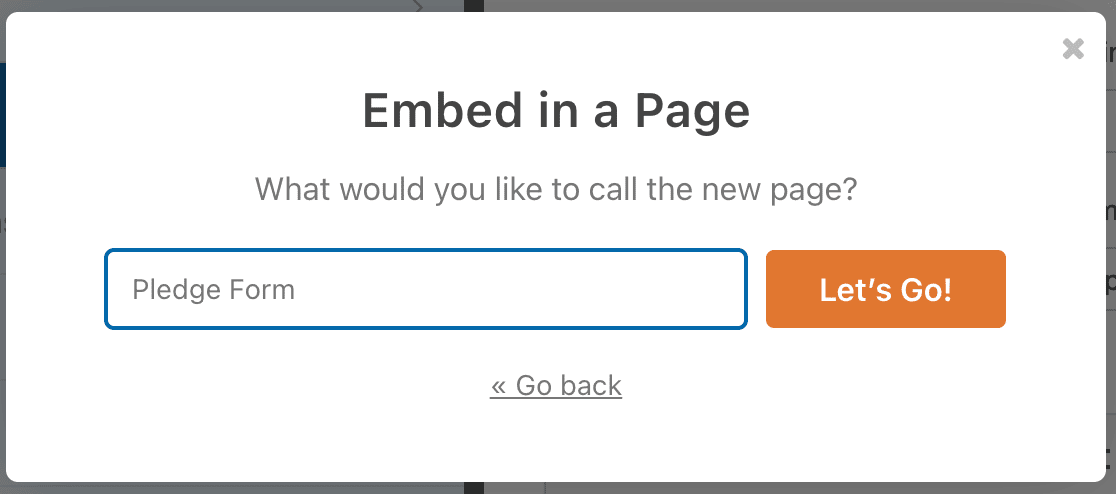
WPForms öffnet eine neue Seite mit Ihrem bereits eingebetteten Zusageformular. Fügen Sie vor der Veröffentlichung unterstützende Inhalte über oder unter dem Formular hinzu, um Ihre Kampagne zu erklären und Dringlichkeit zu schaffen:
Wenn Ihre Seiteninhalte vollständig sind, klicken Sie oben auf Veröffentlichen oder Aktualisieren, um Ihr Zusageformular live zu schalten.
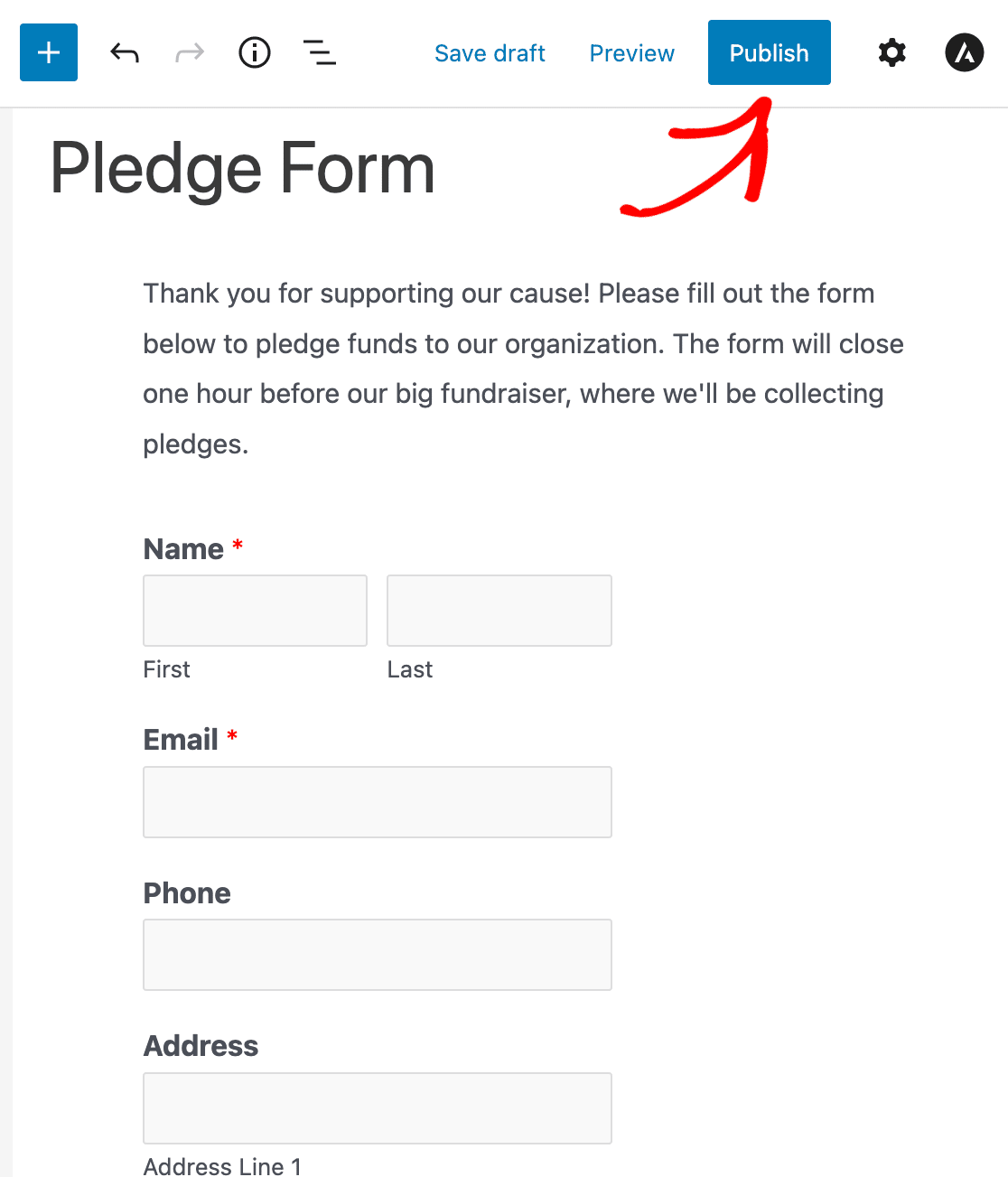
Ihr Zusageformular ist jetzt live und bereit, Zusagen zu sammeln. So sieht das fertige Formular aus:
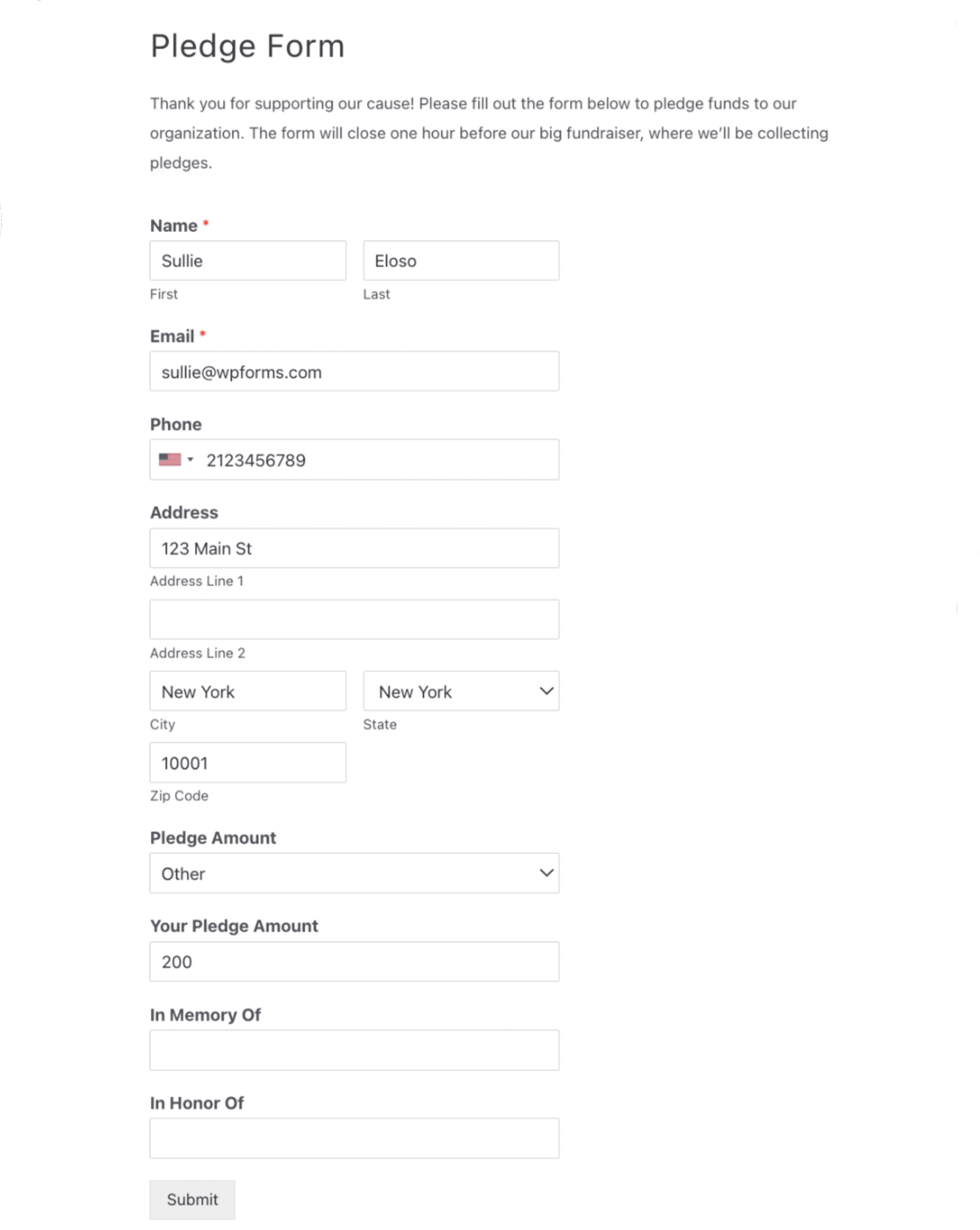
Beachten Sie, wie die Auswahl von Andere das benutzerdefinierte Betragsfeld anzeigt, das wir zuvor mit bedingter Logik konfiguriert haben. Dies gibt Unterstützern vollständige Flexibilität und hält das Formular übersichtlich und einfach.
Das Formular ist also fertig. Aber der wichtigste Schritt kommt noch. Wir müssen Ihre Spenden sammeln! Sehen wir uns die Möglichkeiten an, wie WPForms dabei helfen kann.
Schritt 6: Spenden von Ihren Unterstützern sammeln
Wenn Sie alle Ihre Zusagen haben, möchten Sie zurückgehen und Ihren Unterstützern eine E-Mail senden, um ihre Spenden einzusammeln.
Mit jeder bezahlten Lizenz speichert WPForms Ihre Kontaktdaten im WordPress-Datenbank. So können Sie diese einfach in eine CSV-Datei exportieren, um sie in Excel zu öffnen.
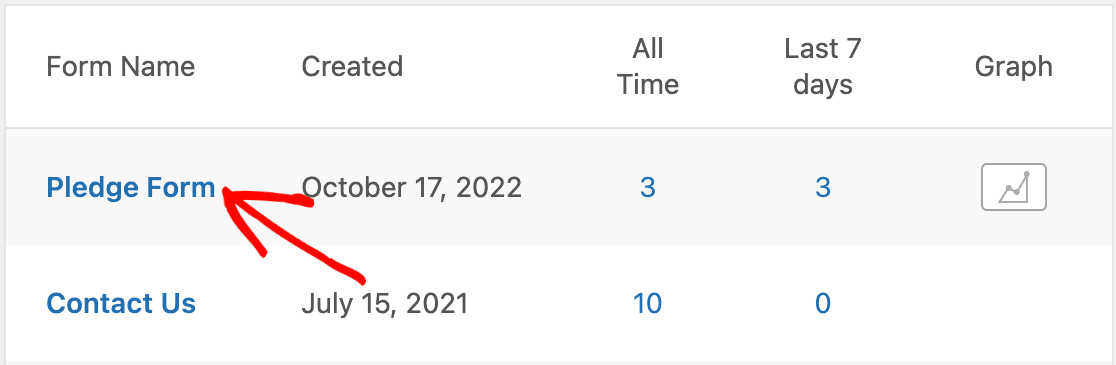
Um Ihre Einträge anzuzeigen, gehen Sie zurück zum WordPress-Dashboard und klicken Sie auf WPForms » Einträge. Sie können hier auf den Namen Ihres Formulars klicken, um eine Liste aller Einträge zu öffnen.
Jetzt können Sie alle Ihre Zusagen an einem Ort sehen. Von hier aus können Sie Formulareinträge in CSV exportieren, damit Sie die Kontaktdaten all Ihrer Unterstützer in Excel oder Google Sheets anzeigen können.
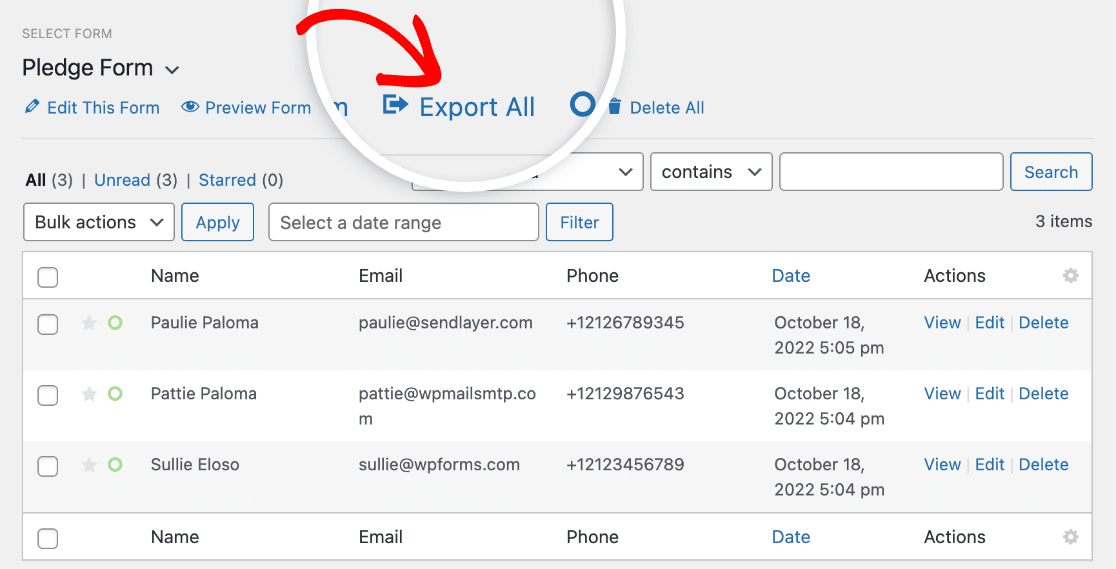
Sie können auch das WPForms Google Sheets Add-on verwenden, um Zusagen automatisch an Google Sheets zu senden. Der Bildschirm „Einträge“ ermöglicht es Ihnen auch, mit Einträgen in WordPress zu arbeiten. Sie können zum Beispiel:
- Klicken Sie auf das Sternsymbol neben den Formulareinträgen, die Sie nachverfolgen müssen
- Bearbeiten Sie einen Eintrag, wenn ein Sponsor seine Spende oder Kontaktdaten ändern möchte
- Durchsuchen und filtern Sie die Liste der Formulareinträge, um bestimmte Zusagen zu finden.
Und das ist alles! Jetzt haben Sie alle Informationen, die Sie für eine erfolgreiche Spendenaktion mit einem Zusageformular benötigen.
Wenn Sie Salesforce for Nonprofits verwenden, lesen Sie unseren Leitfaden zu hilfreichen Salesforce-Integrationen, die Ihnen helfen, Zeit zu sparen.
FAQs zum Erstellen eines Online-Zusageformulars in WordPress
Hier finden Sie Antworten auf die häufigsten Fragen zur Erstellung und Verwaltung von Zusageformularen für Spendenaktionen.
Was ist ein Zusageformular?
Ein Zusageformular ist ein Fundraising-Tool, das Verpflichtungen zum Spenden eines bestimmten Betrags sammelt, sobald bestimmte Bedingungen erfüllt sind, wie z. B. das Erreichen eines Kampagnenziels, der Abschluss einer Veranstaltung oder das Erreichen einer Frist.
Im Gegensatz zu Spendenformularen, die sofortige Zahlungen einziehen, erfassen Zusageformulare die Zusagen und Kontaktinformationen der Unterstützer für die spätere Zahlungsabwicklung.
Wie erstelle ich ein Online-Zusageformular?
Installieren Sie WPForms Pro und das Form Locker Addon. Gehen Sie zu WPForms » Neu erstellen, wählen Sie die Vorlage „Pledge Drive Form“, passen Sie die Optionen für den Zusagebetrag an, richten Sie E-Mail-Benachrichtigungen sowohl für Sie als auch für Unterstützer ein, konfigurieren Sie ein automatisches Schließungsdatum mit Form Locker und veröffentlichen Sie das Formular auf Ihrer Website. Der gesamte Vorgang dauert etwa 20 Minuten.
Wie sammle ich Zusagen für Spendenaktionen?
Erstellen Sie ein Zusageformular mit WPForms, um Namen, Kontaktinformationen und Zusagebeträge der Unterstützer zu erfassen.
Wenn Ihr Kampagnenziel erreicht ist oder Ihre Veranstaltung abgeschlossen ist, exportieren Sie die Zusage-Daten aus WPForms » Einträge nach CSV.
Verwenden Sie diese Liste, um personalisierte E-Mails zur Zahlungsabwicklung mit direkten Links zu Ihrem Spendenformular zu senden, damit Unterstützer ihre Zusagen leicht erfüllen können.
Was sollte ich in ein Zusageformular aufnehmen?
Wesentliche Felder sind Name, E-Mail, Telefon, Zusagebetrag (mit voreingestellten Optionen und der Möglichkeit für benutzerdefinierte Beträge), Adresse (für Dankschreiben und Belege) und optionale Felder für Ehrungen/Gedenken.
Fügen Sie auch klare Texte hinzu, die Ihr Kampagnenziel, die Frist und den Zeitpunkt der Zahlungsabwicklung erläutern. Viele Zusageformulare enthalten Kontrollkästchen, mit denen Unterstützer E-Mail-Updates oder Freiwilligenmöglichkeiten abonnieren können.
Wie lege ich eine Frist für mein Zusageformular fest?
Verwenden Sie das WPForms Form Locker Addon, um die Formularplanung zu aktivieren. Legen Sie Ihr Enddatum und Ihre Endzeit passend zur Frist Ihrer Kampagne oder zum Veranstaltungsdatum fest.
Das Formular schließt zu diesem Zeitpunkt automatisch und zeigt eine benutzerdefinierte „geschlossene“-Nachricht an. Dies verhindert verspätete Zusagen und erzeugt Dringlichkeit, die Unterstützer ermutigt, sich zu verpflichten, bevor die Zeit abläuft.
Kann ich eine laufende Summe der gesammelten Zusagen anzeigen?
Obwohl WPForms keine integrierte Live-Fortschrittsanzeige hat, können Sie eine Fortschrittsleiste oder eine Thermografik auf Ihrer Spendenseite manuell aktualisieren.
Für automatische Updates verwenden Sie das Google Sheets Addon, um Spenden in eine Tabelle zu senden. Verwenden Sie dann Google Sheets-Formeln, um Summen zu berechnen, die über eingebettete Diagramme auf Ihrer Seite angezeigt werden.
Wie kontaktiere ich Unterstützer, um Zusagen einzuholen?
Nachdem Ihr Kampagnenziel erreicht oder Ihre Veranstaltung abgeschlossen ist, gehen Sie zu WPForms » Einträge und exportieren Sie Ihre Zusagedaten als CSV.
Erstellen Sie segmentierte E-Mail-Listen (hochwertige Zusagen erhalten persönliche Ansprache, kleinere Zusagen erhalten Gruppen-E-Mails) und senden Sie Zahlungsaufforderungen mit direkten Links zu Spendenformularen.
Fügen Sie den zugesagten Betrag in die E-Mail ein und machen Sie die Zahlung so einfach wie möglich mit Ein-Klick-Links, die mit ihrem zugesagten Betrag vorausgefüllt sind.
Wie hoch ist die Erfüllungsrate von Zusageformularen?
Die durchschnittliche Erfüllungsrate von Zusagen (Zusagen, die zu tatsächlichen Spenden werden) liegt bei den meisten Kampagnen zwischen 60 und 75 %. Persönliche Nachfassaktionen für wichtige Zusagen erhöhen die Erfüllung auf 90-95 %.
Faktoren, die die Erfüllung verbessern, sind sofortige Bestätigungs-E-Mails nach der Zusage, klare Kommunikation darüber, wann die Zahlung eingezogen wird, einfache Zahlungsmethoden, wenn die Nachfasszeit kommt, und persönliche Ansprache für Zusagen über 500 $.
Als Nächstes: Mehr Spendenformular-Konversionen für gemeinnützige Organisationen erzielen
Jetzt haben Sie Ihr Zusageformular eingerichtet und möchten mehr Leute zum Zusagen und Spenden bewegen. Schauen Sie sich unsere Insider-Taktiken an, um die Konversionen von Formularen für gemeinnützige Organisationen zu steigern.
Und vergessen Sie nicht, eine Online-Model-Release-Formular zu erstellen. So können Sie Fotos von Ihren Spendenveranstaltungen rechtmäßig auf Ihrer Website verwenden. Schließlich können Sie WPForms auch verwenden, um Formulare für die Beantragung von bezahltem Urlaub von Ihren Mitarbeitern zu erstellen.
Erstellen Sie jetzt Ihr WordPress-Formular
Bereit, Ihr Formular zu erstellen? Beginnen Sie noch heute mit dem einfachsten WordPress-Formularersteller-Plugin. WPForms Pro enthält viele kostenlose Vorlagen und bietet eine 14-tägige Geld-zurück-Garantie.
Wenn dieser Artikel Ihnen geholfen hat, folgen Sie uns bitte auf Facebook und X (Twitter) für weitere kostenlose WordPress-Tutorials und Anleitungen.





Wie kann die Gesamtsumme der Spenden im Frontend angezeigt werden? Gibt es dafür einen Shortcode?
Hallo Sharon, Sie können das Gesamtsummenfeld zu Ihrem Formular hinzufügen und sicherstellen, dass es als erforderlich markiert ist, wie in unserem großartigen Leitfaden hier beschrieben.
Ich hoffe, das hilft.