


KI-Zusammenfassung
Müssen Sie ein Formular für Urlaubsanträge erstellen, um die Abwesenheiten der Mitarbeiter zu verwalten?
WPForms kann Ihnen helfen, sich von manuellen Papierkram, verstreuten E-Mails und Verwirrung bei persönlichen Abwesenheitsanträgen zu verabschieden.
Erstellen Sie jetzt Ihr Formular für Urlaubsanträge
In diesem Artikel zeigen wir Ihnen den einfachsten Weg, ein Formular zu erstellen, mit dem Mitarbeiter Abwesenheiten beantragen können.
So erstellen Sie ein Formular für Urlaubsanträge mit einer Vorlage
Um ein Formular für Urlaubsanträge zu erstellen, können Sie sich auf die Benutzerfreundlichkeit und Einfachheit von WPForms verlassen. Befolgen Sie die nachstehenden Schritte, um loszulegen:
Schritt 1: WPForms installieren und aktivieren
WPForms ist ein leistungsstarkes WordPress-Plugin, mit dem Sie ganz einfach benutzerdefinierte Formulare erstellen können. Es enthält über 2.100 WordPress-Formularvorlagen, einschließlich HR-Formularen.

Bereit, Ihr Formular für Urlaubsanträge zu erstellen? Sie müssen zuerst das Plugin auf Ihrer WordPress-Website installieren, bevor Sie WPForms verwenden können.
Wählen wir nun eine Vorlage aus.
Schritt 2: Verwenden Sie die Vorlage für Urlaubsanträge
Beginnen wir mit der Erstellung Ihres Urlaubsformulars. Navigieren Sie von Ihrem Dashboard zu WPForms und klicken Sie auf die Schaltfläche Neu hinzufügen.

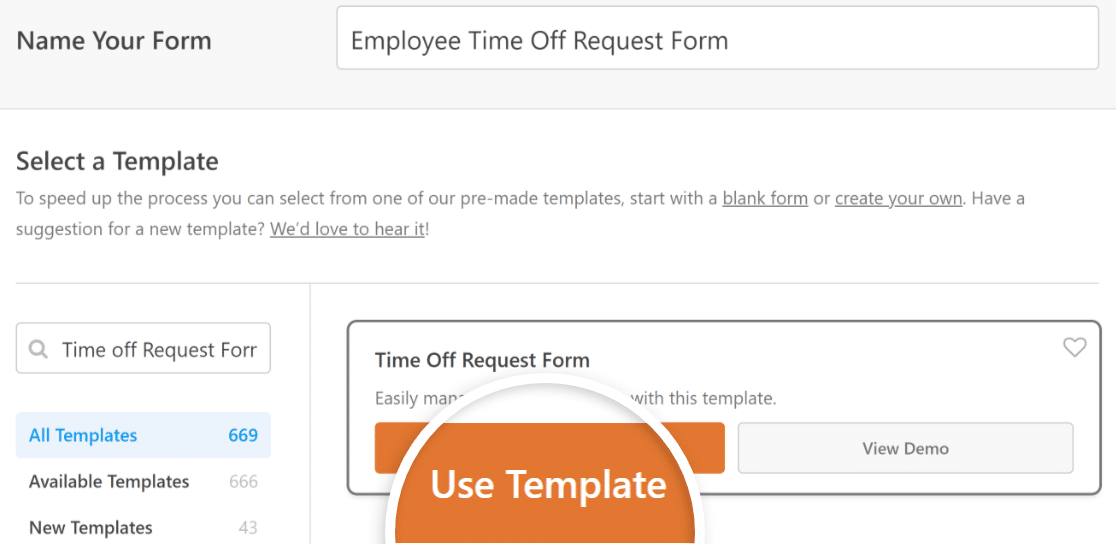
Geben Sie Ihrem Formular einen Namen und verwenden Sie das Suchfeld, um es zu finden. Wir werden die Vorlage Urlaubsantragsformular verwenden.
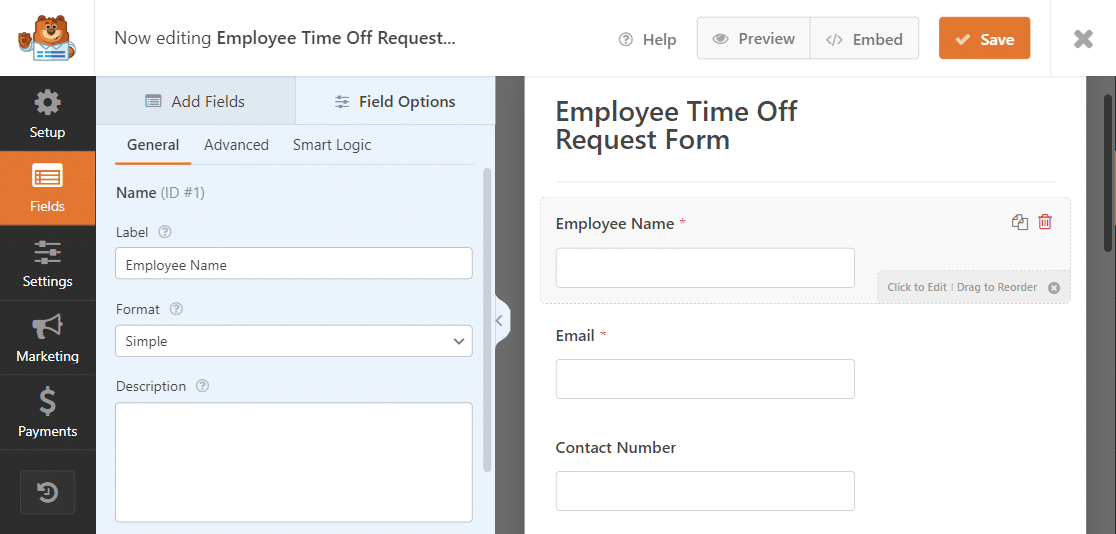
Sobald Sie eine Vorlage ausgewählt haben, startet WPForms den Formular-Builder. Auf der rechten Seite sehen Sie eine Vorschau Ihres Formulars.
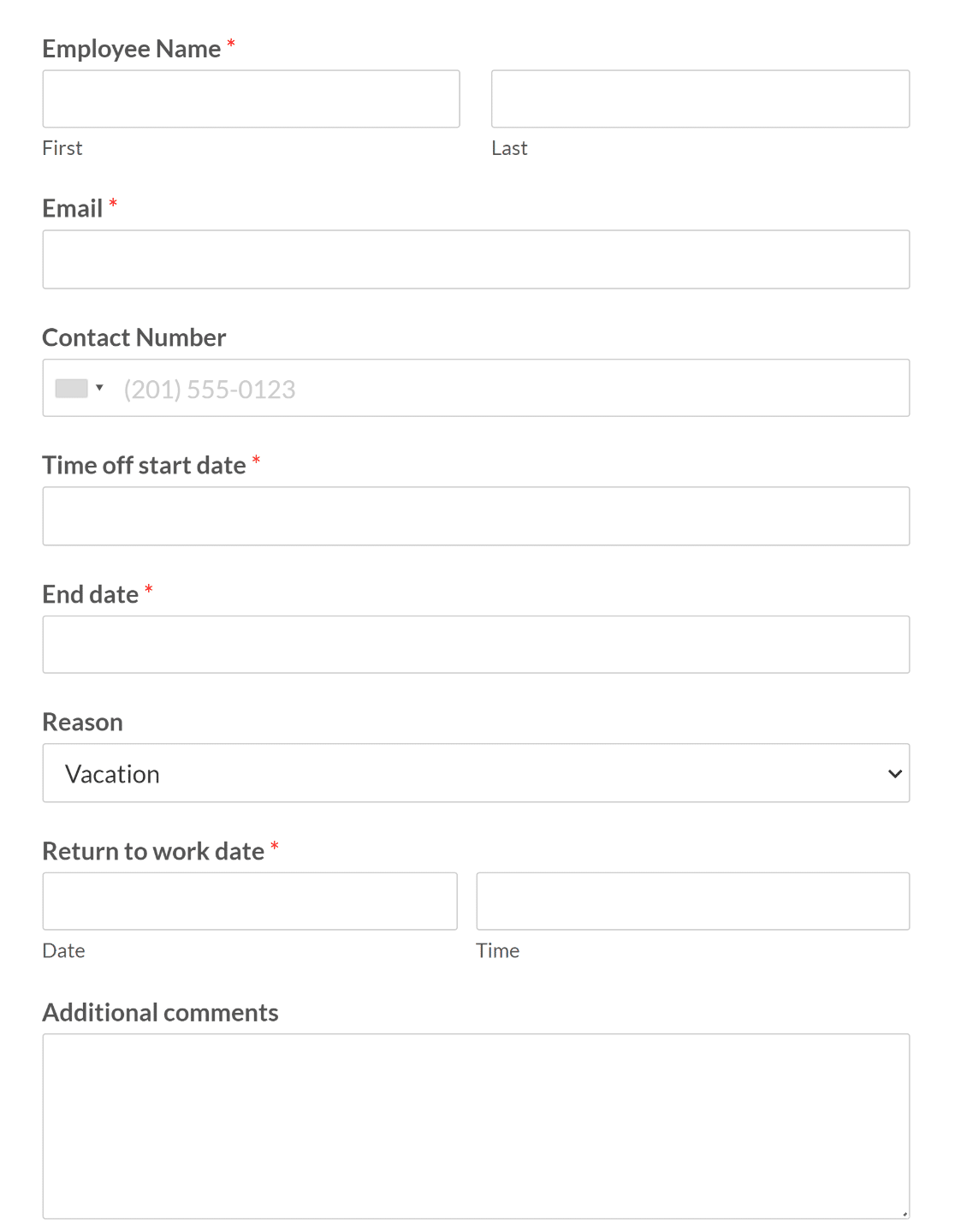
Die Vorlage ist einfach. Sie fragt nach dem Namen des Mitarbeiters, der E-Mail-Adresse, der Telefonnummer, den Urlaubs-/Rückkehrdaten, dem Grund für die Abwesenheit und enthält ein Feld für zusätzliche Kommentare.
Sie müssen diese Vorlage nicht sofort verwenden. Als Nächstes zeigen wir Ihnen, wie Sie sie anpassen können.
Schritt 3: Passen Sie die Formularfelder nach Ihren Wünschen an
Sobald Sie ein Formular für Urlaubsanträge erstellt haben, ist es an der Zeit, die Formularfelder anzupassen und zu gestalten.
Anstatt dass Mitarbeiter ihre Namen manuell eingeben, können Sie beispielsweise das Menü Felder hinzufügen verwenden, um eine Dropdown-Liste ihrer Namen einzufügen.
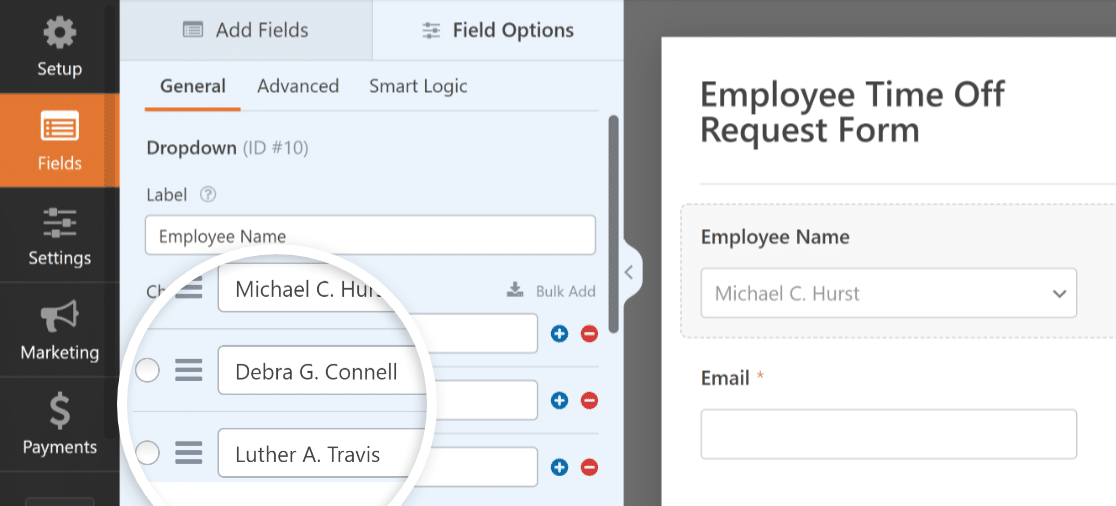
Sie können sogar ein Dropdown-Feld hinzufügen, damit Mitarbeiter ihre Abteilung auswählen können, um Ihre Mitarbeiterverwaltung weiter zu unterstützen.
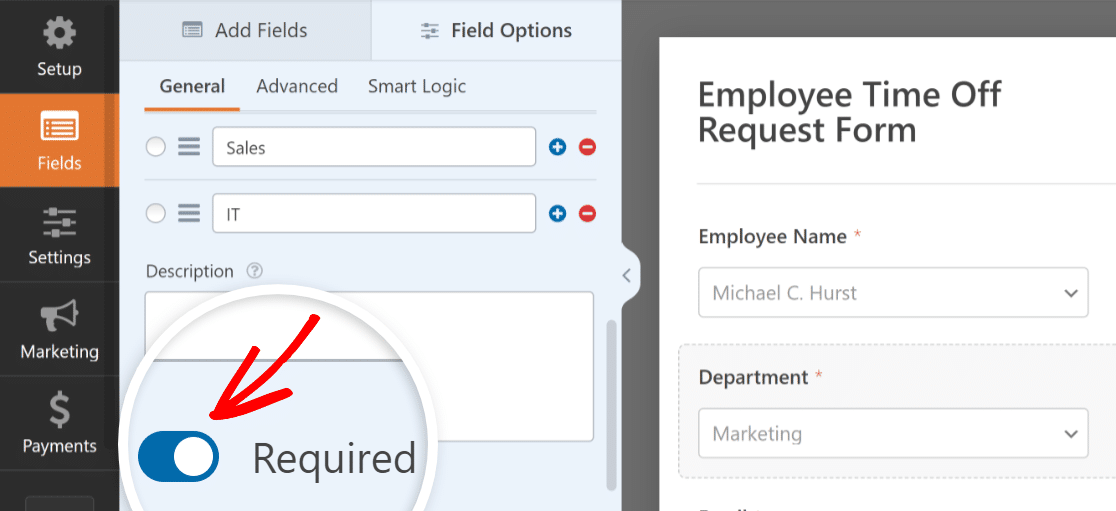
Um sicherzustellen, dass jeder die notwendigen Details ausfüllt, können Sie Felder auch im Tab Allgemein unter Feldoptionen als erforderlich markieren.
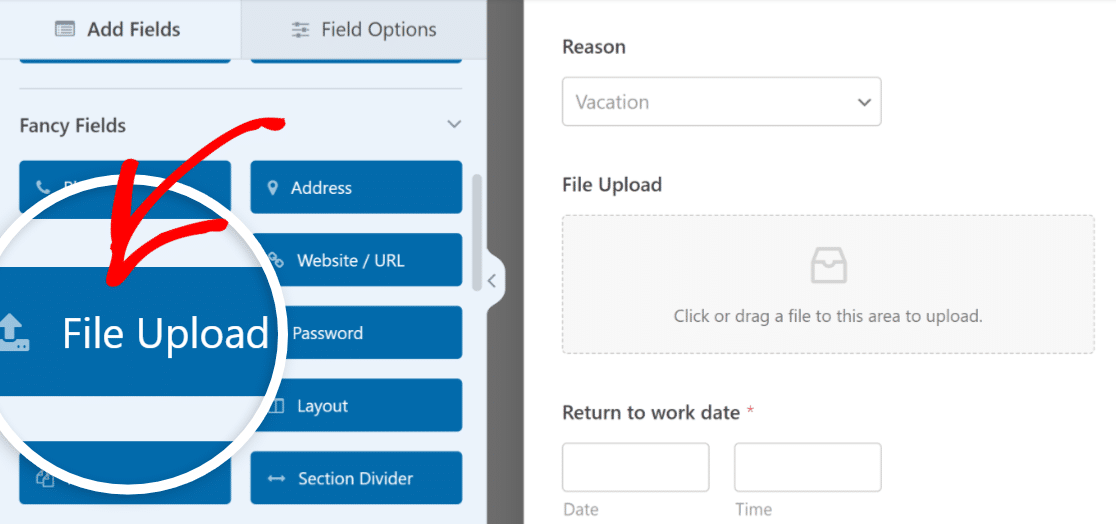
Abhängig von den Anforderungen Ihrer Organisation können Sie auf WPForms Pro upgraden, um alle schicken Felder freizuschalten. Dies ist praktisch, wenn Sie ein Feld für Datei-Uploads hinzufügen möchten, damit Mitarbeiter medizinische Bescheinigungen, Reisepläne oder andere notwendige Dokumente für geschäftliche Abwesenheiten anhängen können.
Als Nächstes sehen wir uns einige zusätzliche Funktionen an, die Sie aktivieren können.
Schritt 4: Aktivieren Sie erweiterte Funktionen für die Funktionalität
Die Aktivierung erweiterter Funktionen in Ihrem Formular für Urlaubsanträge kann dessen Funktionalität erheblich verbessern und Ihre Urlaubsrichtlinie unterstützen.
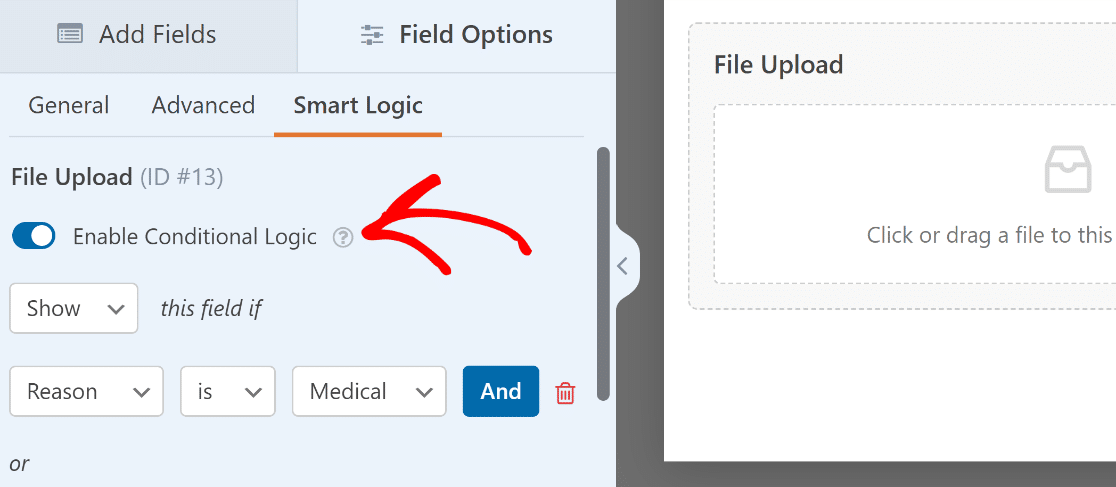
Sie können beispielsweise Bedingte Logik aktivieren für das Feld Datei-Upload, damit es nur sichtbar ist, wenn ein Mitarbeiter „Medizinisch“ als Urlaubsart auswählt.
Dasselbe könnten Sie auch für Anträge auf Urlaub tun und Ihre Mitarbeiter auffordern, eine Kopie ihrer Vorladung einzureichen.
Mit WPForms Pro können Sie Formulareinträge auch in Ihrer WordPress-Datenbank speichern und verwalten, um die Verwaltung zu vereinfachen. Diese Funktion ist besonders vorteilhaft für Urlaubsantragsformulare, da sie es Ihnen ermöglicht, Anträge systematisch zu überprüfen und zu verfolgen.
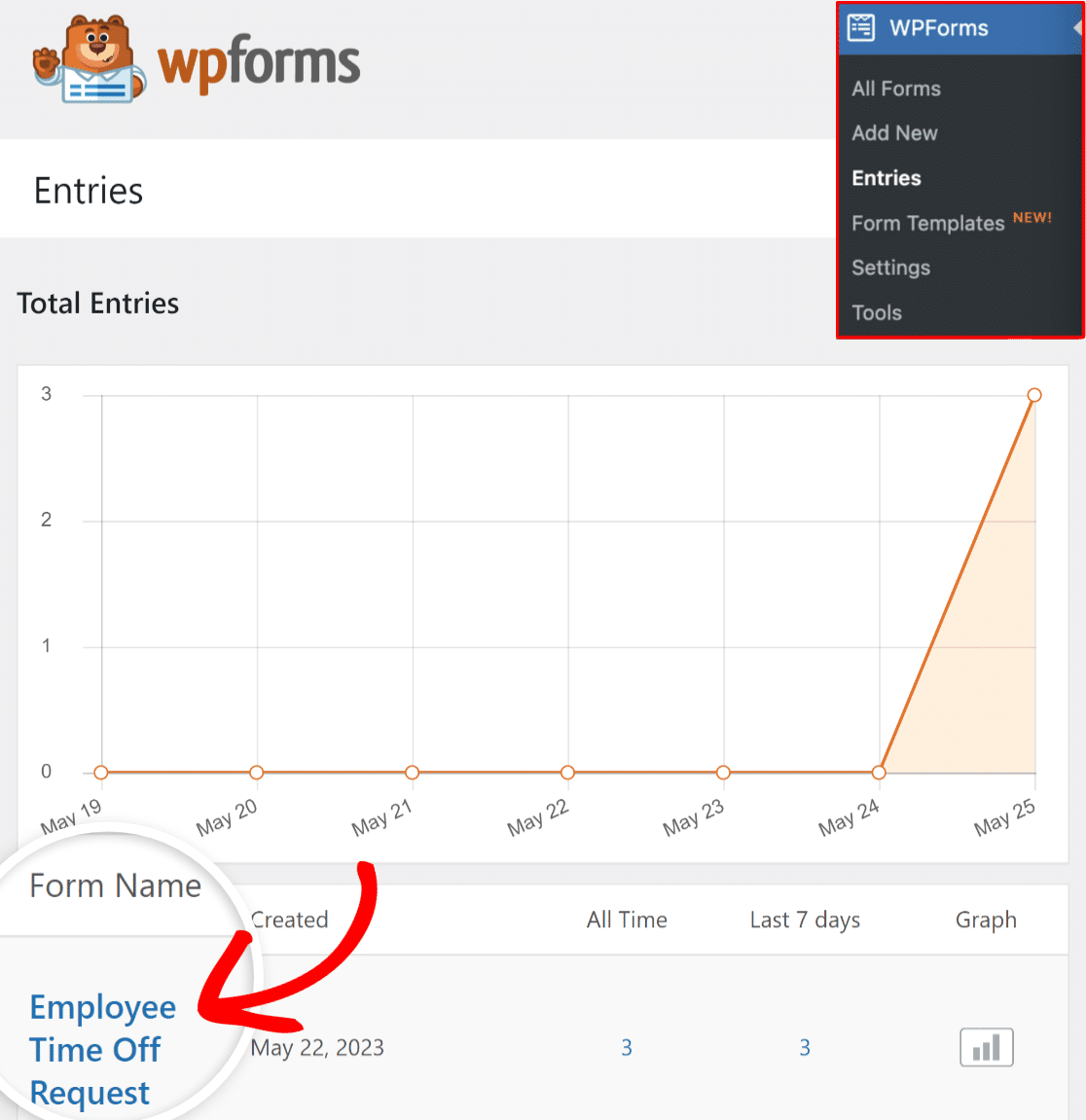
Schritt 5: Konfigurieren Sie Formularbenachrichtigungen und Bestätigungen
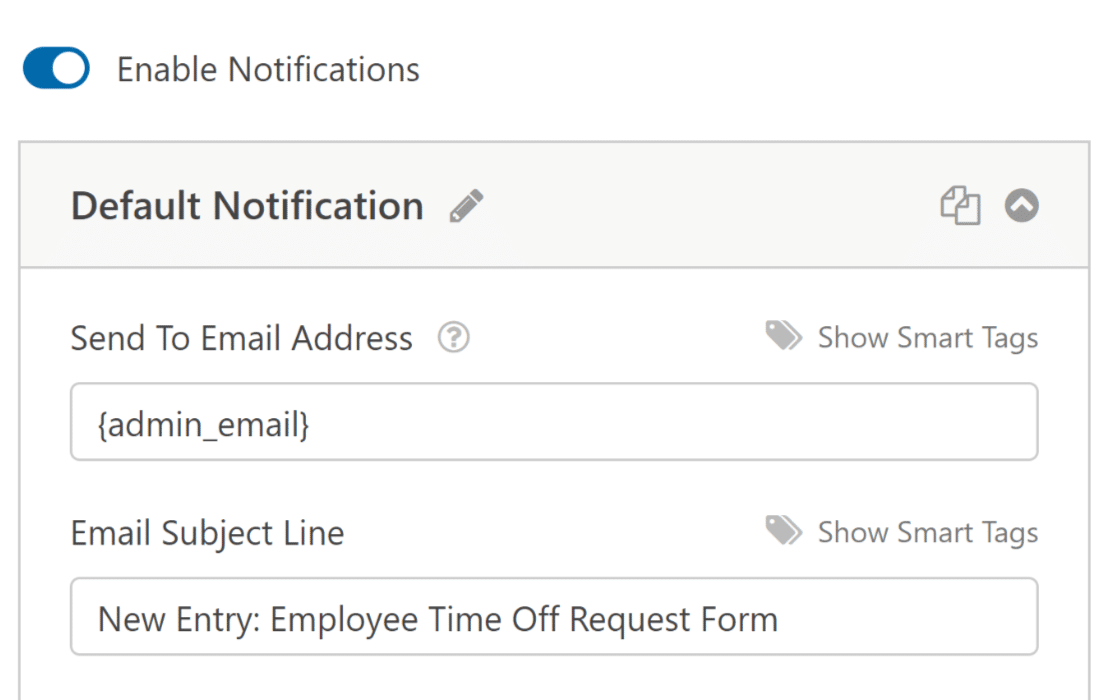
Das Konfigurieren von Formularbenachrichtigungen stellt sicher, dass die zuständigen Personen, wie z. B. die Personalabteilung oder Manager, gemäß der Unternehmensrichtlinie umgehend benachrichtigt werden.
Navigieren Sie zu Einstellungen » Benachrichtigungen, um die Einstellungen anzupassen.
Um eine Benachrichtigung zu ändern, klicken Sie darauf und passen Sie den E-Mail-Betreff, die Nachricht und den Empfänger an.
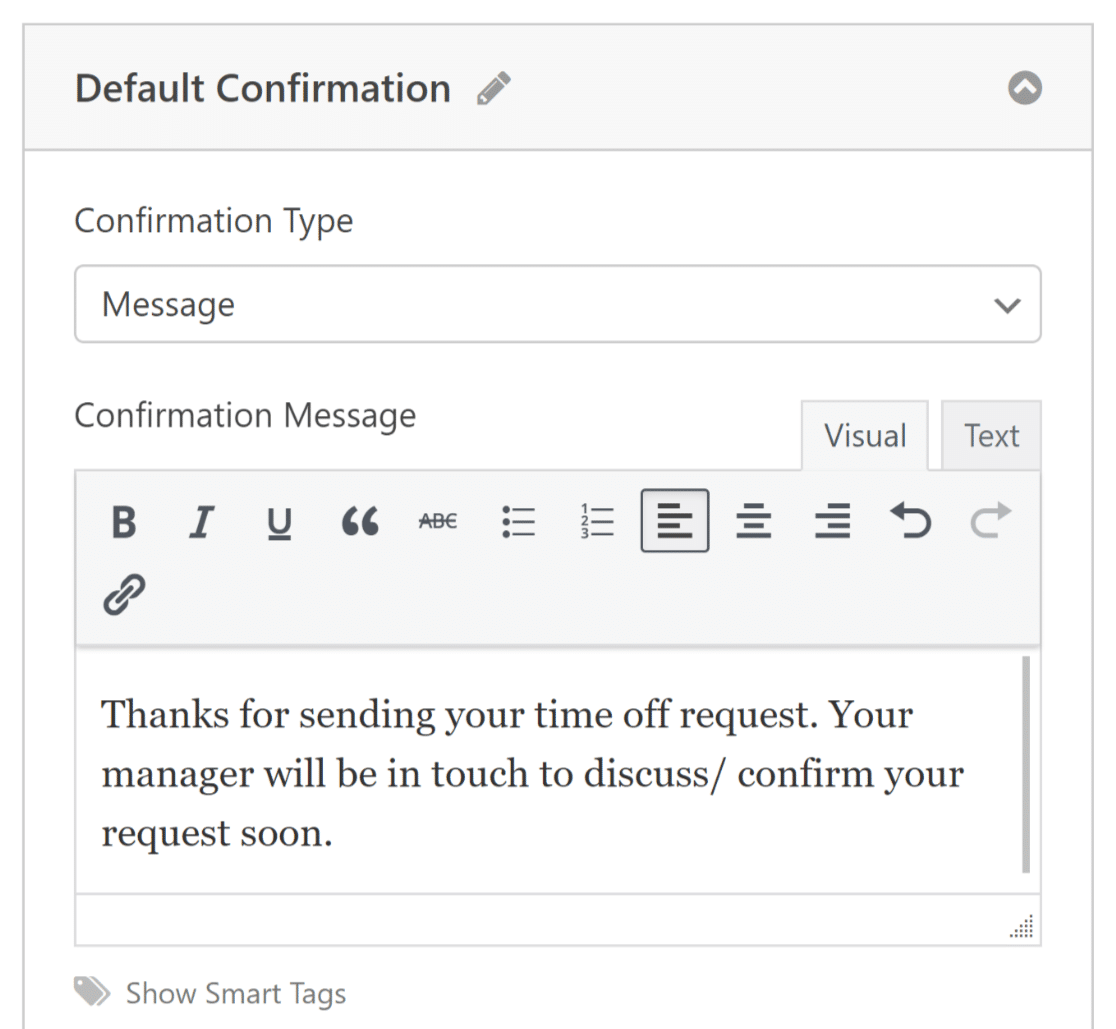
Ähnlich wie E-Mail-Benachrichtigungen spielen Formularbestätigungen eine wichtige Rolle bei der Kommunikation mit Mitarbeitern, wenn ein formeller Antrag eingereicht wird.
WPForms bietet verschiedene Optionen für den Bestätigungstyp, z. B. eine Nachricht, eine Seite anzeigen oder weiterleiten. Wählen Sie den Bestätigungstyp, der Ihren Bedürfnissen entspricht.
Wenn Ihr Formular keine E-Mail-Benachrichtigungen sendet, empfehlen wir Ihnen, das WP Mail SMTP-Plugin zu installieren, um Ihre E-Mails zu reparieren, bevor Sie fortfahren.
Bevor Sie fortfahren, vergessen Sie nicht, Ihre Einstellungen zu speichern. Klicken Sie einfach auf die Schaltfläche Speichern oben auf dem Bildschirm, um sicherzustellen, dass Ihre Fortschritte nicht verloren gehen.

Jetzt sind wir bereit, Ihr Formular zu veröffentlichen. Unserer Erfahrung nach dauert die Veröffentlichung eines Formulars auf einer Seite nur wenige Sekunden.
Schritt 6: Veröffentlichen Sie das Formular für Urlaubsanträge
Es gibt verschiedene Möglichkeiten, Ihr Formular in WPForms zu einer Seite hinzuzufügen. Wir zeigen Ihnen, wie Sie es mit dem Block-Editor machen.
Erstellen Sie eine neue Seite oder öffnen Sie eine vorhandene im Block-Editor. Klicken Sie dann einfach auf die Schaltfläche Block hinzufügen und suchen Sie den WPForms-Block, um loszulegen.

Wählen Sie als Nächstes Ihr Urlaubsantragsformular aus dem Dropdown-Menü im WPForms-Block aus. Klicken Sie dann auf Veröffentlichen oder aktualisieren Sie Ihre Seite oder Ihren Beitrag.
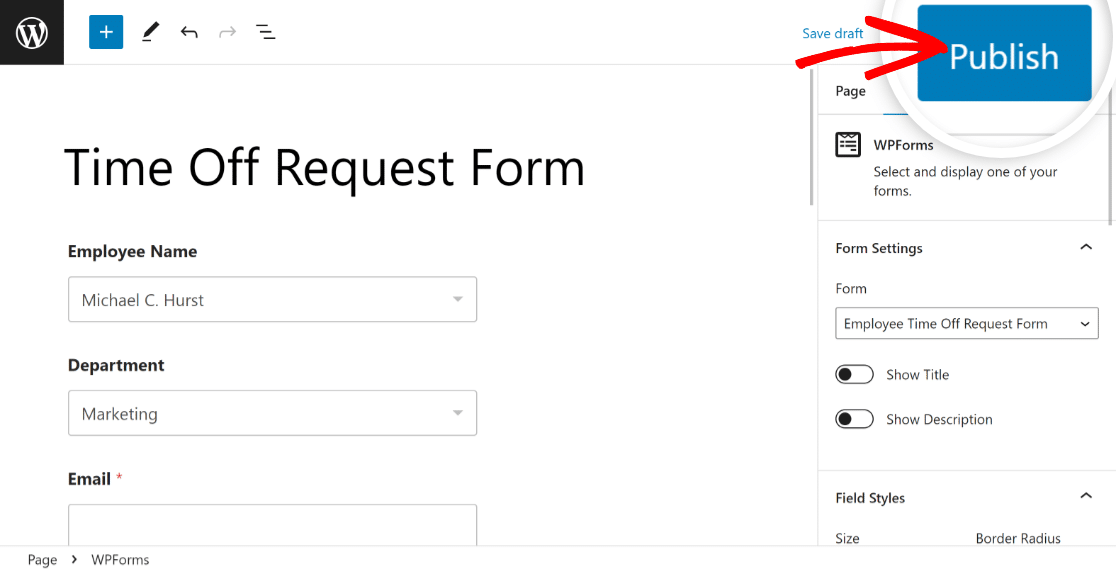
Nach der Veröffentlichung ist es wichtig, das eingebettete Formular zu testen, um sicherzustellen, dass es korrekt funktioniert und um unerwartete Probleme zu vermeiden. Füllen Sie das Formular mit Testdaten aus und senden Sie es ab, um zu bestätigen, dass die Einreichungen ordnungsgemäß erfasst werden.
Und das ist alles! Jetzt wissen Sie, wie Sie ein Urlaubsantragsformular aus einer Vorlage erstellen.
FAQs zu Urlaubsantragsformularen
Urlaubsantragsformulare sind ein beliebtes Thema für unsere Leser. Hier sind Antworten auf einige häufig gestellte Fragen dazu.
Was ist ein Urlaubsantragsformular?
Ein Urlaubsantragsformular ist ein Formular, mit dem Ihre Mitarbeiter bezahlten oder unbezahlten Urlaub beantragen können. Es ist wichtig für:
- Steigerung der Mitarbeitermoral: Transparenz bei Urlaubsverfahren steigert die Mitarbeitermoral, da sie wissen, wie sie Urlaub beantragen können, wenn sie ihn benötigen.
- Bereitstellung von Daten für die Analyse: Im Laufe der Zeit generieren Urlaubsantragsformulare wertvolle Daten, die auf Muster oder geschäftige Perioden analysiert werden können.
- Optimierung von Prozessen: Ein Urlaubsantragsformular beseitigt Verwirrung, indem es eine klare Aufzeichnung darüber führt, wer an welchen Urlaubstagen abwesend ist.
- Einhaltung der Vorschriften: Die Einhaltung von Arbeitsgesetzen und -vorschriften wie dem FMLA ist entscheidend. Ein Formular für Urlaubsanträge ermöglicht es Unternehmen, Abwesenheiten genau zu verfolgen und Aufzeichnungen zu führen.
Wie erstelle ich ein Formular für Urlaubsanträge?
Um ein Formular für Urlaubsanträge zu erstellen, können Sie einen Formularersteller wie WPForms verwenden, wenn Sie eine Website haben. Installieren Sie WPForms im Dashboard Ihrer Website und verwenden Sie die Drag-and-Drop-Funktion, um Felder wie Datum, Grund für den Urlaub und Mitarbeiterinformationen hinzuzufügen.
Nachdem Sie Ihr Formular eingerichtet haben, speichern Sie es und fügen Sie es mit einem Shortcode auf der entsprechenden Seite Ihrer Website ein. So können Mitarbeiter ihre Urlaubsanträge einfach online ausfüllen und einreichen.
Wie fordere ich eine PTO-Vorlage an?
Wenn Sie eine PTO-Antragsvorlage benötigen, bietet WPForms mehrere Optionen. Diese Vorlagen enthalten in der Regel Felder für persönliche Daten, Urlaubsdaten und die Art des beantragten Urlaubs. Sie können die Vorlage herunterladen und an die Anforderungen Ihres Unternehmens anpassen.
Wie lange im Voraus sollte man Urlaub beantragen?
Es wird generell empfohlen, den Urlaub mindestens zwei Wochen im Voraus zu beantragen. Dies gibt Ihrem Arbeitgeber genügend Zeit, Ihre Abwesenheit zu planen und sicherzustellen, dass Ihre Aufgaben abgedeckt sind und der Betrieb reibungslos weiterläuft. Bei längeren Abwesenheiten, wie z. B. einem Urlaub oder einer längeren Auszeit, ist es besser, Ihren Arbeitgeber so früh wie möglich zu benachrichtigen.
Wie bittet man höflich um Urlaub?
Um höflich um Urlaub zu bitten, schreiben Sie eine klare und prägnante E-Mail oder einen Brief an Ihren Vorgesetzten. Beginnen Sie mit einer höflichen Anrede, geben Sie die Daten an, für die Sie Urlaub beantragen, und erklären Sie kurz den Grund, falls angebracht.
Bieten Sie immer Ihre Bereitschaft an, bei der Übergabe vor Ihrem Urlaub zu helfen. Beenden Sie mit einem Dank für die Berücksichtigung Ihres Antrags.
Wie schreibt man einen formellen Urlaubsantrag?
Das Verfassen eines formellen Urlaubsantrags beinhaltet die Erstellung eines professionellen Briefes oder einer E-Mail an Ihren Vorgesetzten oder die Personalabteilung. Beginnen Sie mit einer formellen Anrede, geben Sie dann klar die spezifischen Daten an, für die Sie Urlaub beantragen, und den Grund für Ihre Anfrage.
Erwähnen Sie alle Pläne, die Sie haben, um Ihre Arbeitsbelastung während Ihrer Abwesenheit zu bewältigen, und drücken Sie Ihre Wertschätzung für die Berücksichtigung Ihres Antrags aus. Beenden Sie mit einem formellen Abschluss und Ihrer Unterschrift.
Gestalten Sie als Nächstes Ihr Formular für Urlaubsanträge
Erfahren Sie, wie Sie mit der Gestaltung von WPForms mit dem Block-Editor zu einer positiven Erfahrung bei Urlaubsanträgen beitragen können. Wir haben alles für Sie, egal ob Sie das Erscheinungsbild des Formulars verbessern möchten.
Bereit, Ihr Formular für Urlaubsanträge zu erstellen? Beginnen Sie noch heute mit dem einfachsten WordPress-Formular-Builder-Plugin. WPForms Pro enthält viele kostenlose Vorlagen und bietet eine 14-tägige Geld-zurück-Garantie.
Erstellen Sie jetzt Ihr Formular für Urlaubsanträge
Wenn Ihnen dieser Artikel geholfen hat, folgen Sie uns bitte auf Facebook und Twitter für weitere kostenlose WordPress-Tutorials und Anleitungen.





