


KI-Zusammenfassung
Möchten Sie die Einträge aus Ihren WordPress-Formularen exportieren? Wenn Sie eine Exportdatei herunterladen, können Sie Formulareinträge in anderen Programmen wie Excel oder Google Tabellen anzeigen.
Diese Anleitung zeigt Ihnen, wie Sie Formulareinträge in WPForms exportieren.
Voraussetzungen: Für den Export von Formulareinträgen ist eine WPForms-Lizenz erforderlich. Besuchen Sie unsere Preisseite, um zu erfahren, welche Lizenzstufe für Sie geeignet ist.
Bevor Sie mit der folgenden Anleitung beginnen, stellen Sie sicher, dass Sie WPForms installiert, Ihren Lizenzschlüssel überprüft und mindestens einen Eintrag gesammelt haben.
Mehrere Formulareinträge exportieren
Um mehrere Einträge gleichzeitig zu exportieren, müssen Sie zuerst zu WPForms » Tools gehen und auf den Tab Export klicken. Von dort klicken Sie auf den Unter-Tab Einträge.
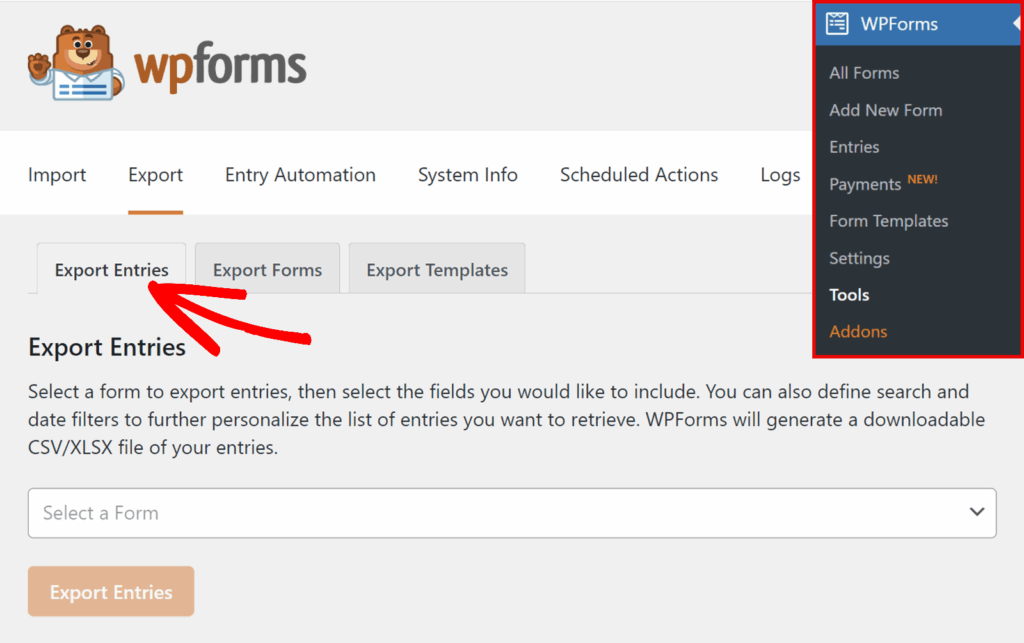
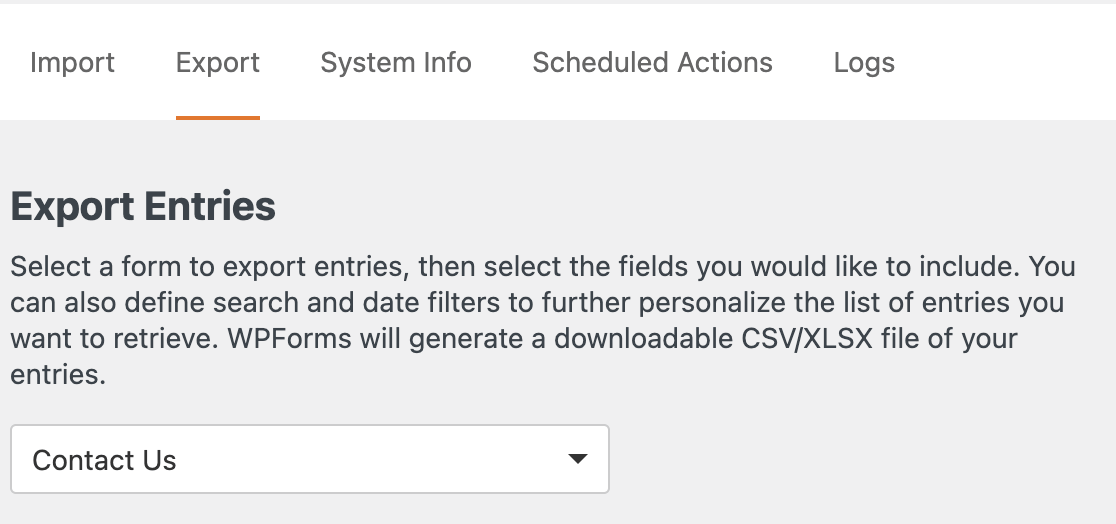
Sobald Sie sich im Unter-Tab Einträge befinden, wählen Sie über das Dropdown-Menü aus, welche Formulareinträge exportiert werden sollen.
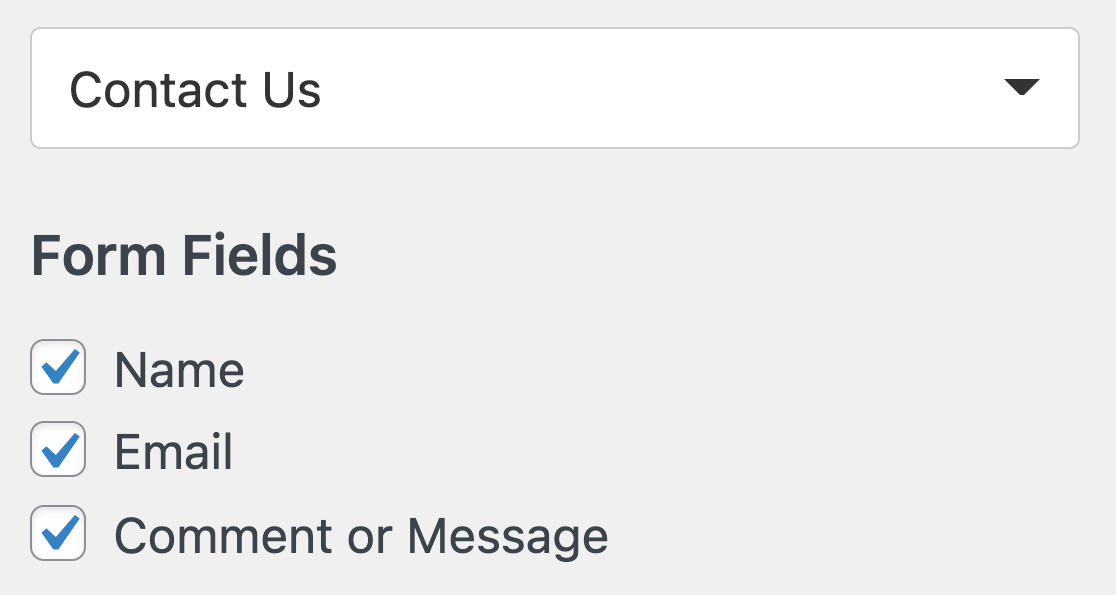
Standardmäßig enthält Ihre Exportdatei für Einträge alle Felder in Ihrem Formular. Unterhalb des Dropdown-Menüs können Sie Kontrollkästchen für Felder deaktivieren, die Sie aus Ihrer Exportdatei ausschließen möchten.
Zahlungsfelder einschließen
Wenn das Formular, dessen Einträge Sie exportieren, ein Zahlungsformular ist, sehen Sie wahrscheinlich den Abschnitt Zahlungsfelder. Dieser Abschnitt zeigt alle Zahlungsfelder an, die Sie in Ihrem Formular aufgenommen haben.
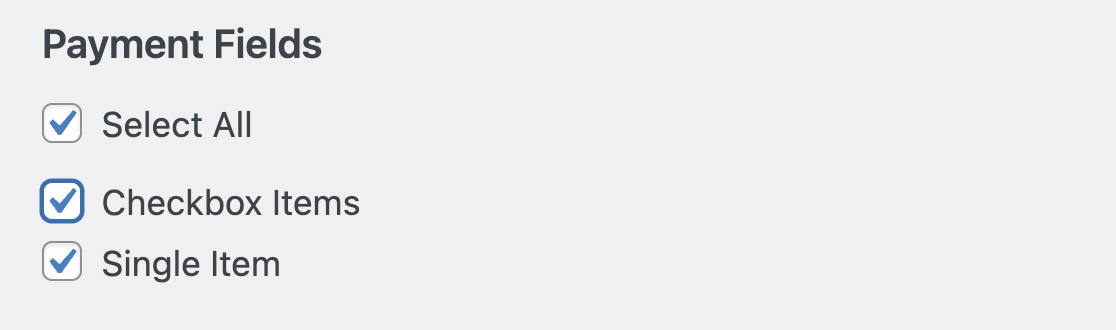
Standardmäßig ist die Option Alle auswählen aktiviert. Sie können sie jedoch deaktivieren und das/die Feld(er) auswählen, das/die Sie einschließen möchten.
Zusätzliche Informationen in Ihre Exportdatei aufnehmen
Wählen Sie anschließend das/die Kontrollkästchen für zusätzliche Informationen aus, die Sie in Ihre Exportdatei aufnehmen möchten.
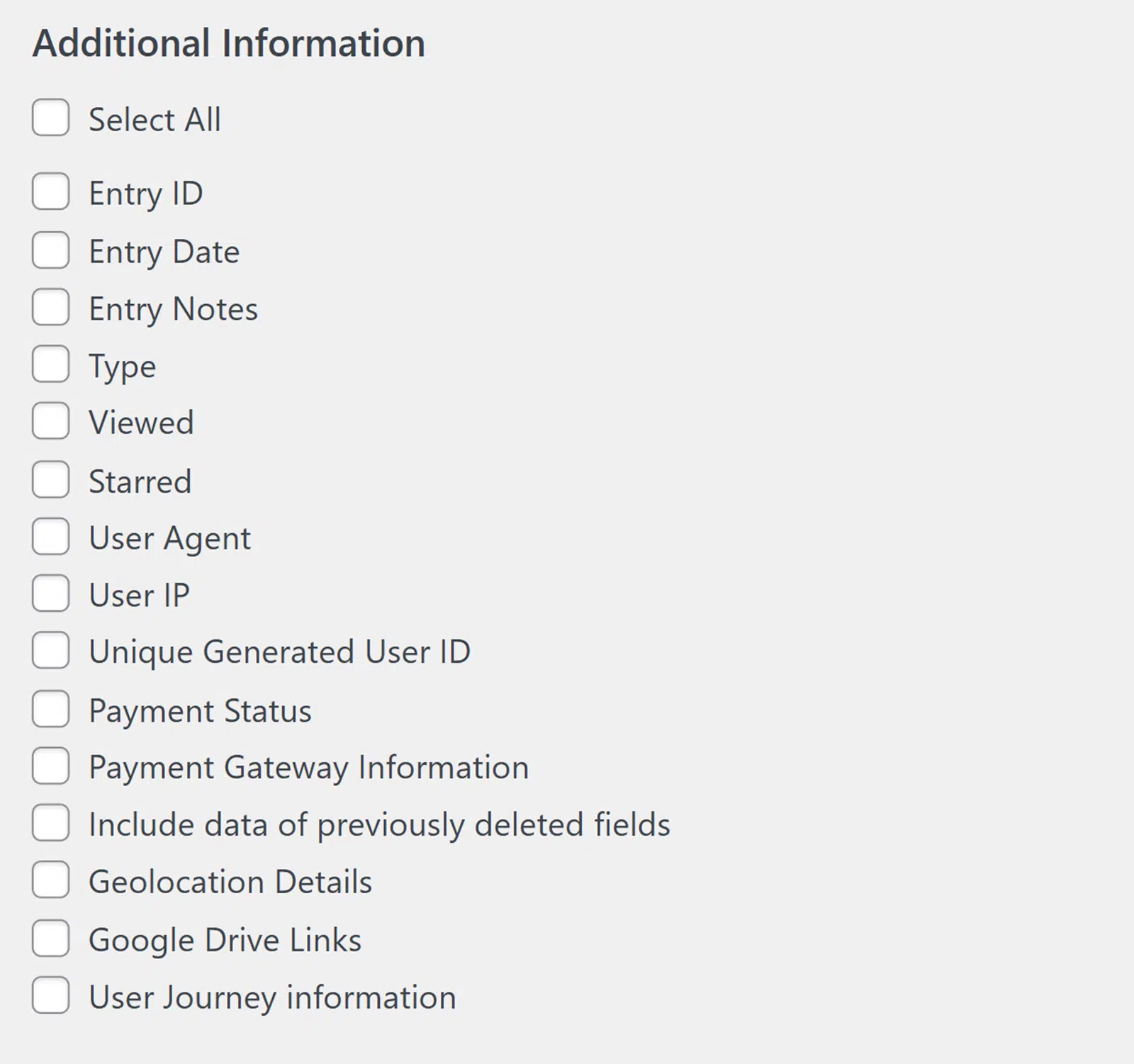
Diese Optionen umfassen:
- Eintrags-ID: Die eindeutige Nummer, die jedem Eintrag zugewiesen ist.
- Eintragsdatum: Wann der Benutzer den Eintrag übermittelt hat.
- Eintragsnotizen: Details, die Sie einzelnen Einträgen manuell hinzugefügt haben. Weitere Details finden Sie in unserer Dokumentation zum Hinzufügen von Notizen zu Formulareinträgen.
- Gelesen: Ein Status, der angibt, ob Sie den einzelnen Eintrag zuvor in Ihrem WordPress-Adminbereich geöffnet haben. Ungelesene Einträge sind auf der Seite "Einträge" mit einem grünen Kreis gekennzeichnet.
- Markiert: Ein Status, der angibt, ob Sie einen einzelnen Eintrag manuell markiert haben.
- User Agent: Details zum Browser, der zum Übermitteln des Eintrags verwendet wurde.
- Benutzer-IP: Die IP-Adresse des Benutzers.
- Eindeutige generierte Benutzer-ID: Ein eindeutiger, zufälliger Wert, der jedem Benutzer zugewiesen wird, der ein Formular übermittelt (unabhängig davon, ob er angemeldet ist oder nicht).
- Zahlungsstatus: Ob eine über Ihr Formular eingereichte Zahlung ausstehend oder abgeschlossen ist. Diese Daten sind nur verfügbar, wenn Sie das Add-on Stripe, Square, Authorize.Net, PayPal Standard oder PayPal Commerce installiert und aktiviert haben und Zahlungen für dieses Formular aktiviert haben.
- Daten von zuvor gelöschten Feldern einschließen: Werte für Felder, die Sie zu einem bestimmten Zeitpunkt in der Historie des Formulars gelöscht haben.
- Geolokationsdetails: Allgemeine Standortinformationen für den Benutzer, der den Eintrag eingereicht hat. Diese Daten sind nur verfügbar, wenn Sie das Geolocation Add-on installiert und aktiviert haben.
- Dropbox-Links: Die exportierte Datei enthält direkte Links zu den Dateien im Dropbox-Konto. Diese Daten sind nur verfügbar, wenn Sie das Dropbox Add-on installiert und aktiviert haben.
- Google Drive-Links: Aktivieren Sie diese Option, wenn Sie direkte Links zu Dateien in Ihrem Google Drive-Konto einfügen möchten. Diese Daten sind nur verfügbar, wenn Sie das Google Drive Add-on installiert und aktiviert haben.
- Benutzerflussinformationen: Die exportierte Datei enthält den Pfad, den Besucher auf Ihrer Website genommen haben, bevor sie das Formular eingereicht haben. Diese Daten sind nur verfügbar, wenn Sie das User Journey Add-on installiert und aktiviert haben.
Exportoptionen
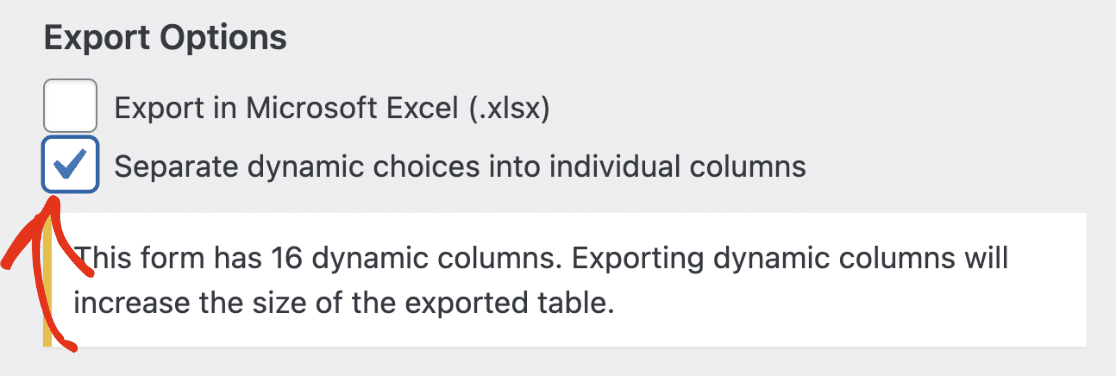
Im Abschnitt Exportoptionen können Sie auswählen, ob Sie Ihre Einträge als Microsoft Excel .xlsx-Datei formatieren möchten, indem Sie das entsprechende Kontrollkästchen aktivieren.
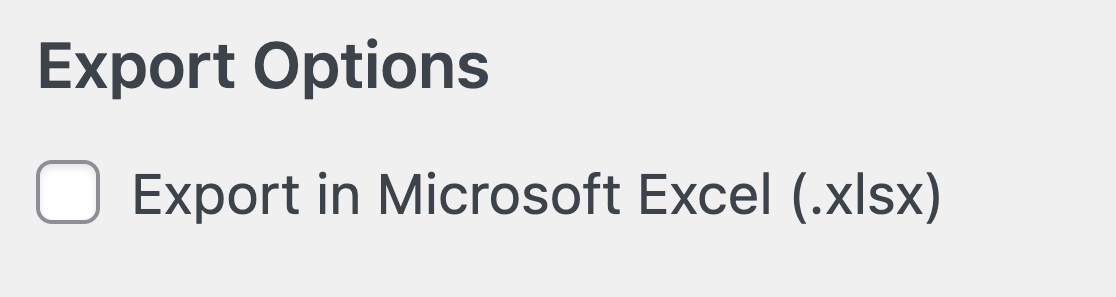
Wenn Sie dieses Kontrollkästchen deaktiviert lassen, werden Ihre Einträge als CSV-Datei formatiert.
Wenn Ihr Formular ein Feld mit mehreren Auswahlmöglichkeiten wie Kontrollkästchen, Multiple Choice oder Dropdown verwendet, sehen Sie wahrscheinlich die Option Dynamische Auswahlmöglichkeiten in einzelne Spalten aufteilen.
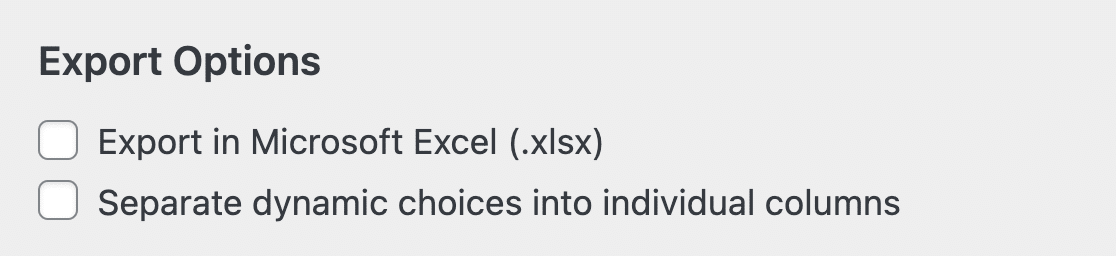
Wenn Sie diese Option aktivieren, erstellt die Exportdatei einzelne Spalten für jede dynamische Auswahlmöglichkeit in Ihrem Formular. Sie sehen auch eine Warnung über eine mögliche Zunahme der Dateigröße, wenn viele Optionen vorhanden sind.
Anpassen Ihrer Exportdatei für Einträge
Es gibt weitere Optionen, die Sie auswählen können, um einzuschränken, welche Einträge Sie exportieren möchten. Diese Optionen umfassen benutzerdefinierten Datumsbereich, Status und den Suchfilter.
Benutzerdefinierter Datumsbereich
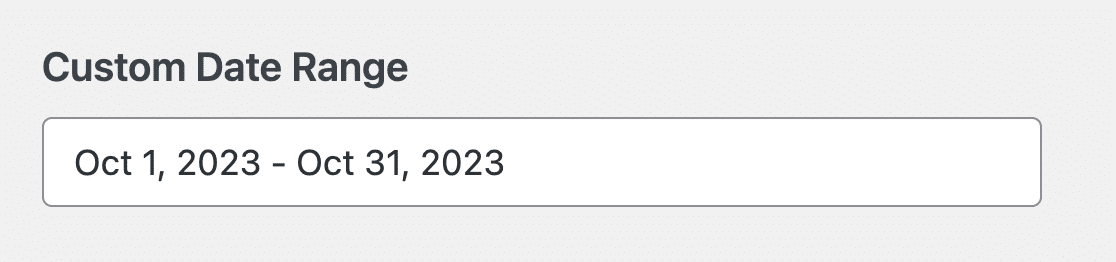
Die Option Benutzerdefinierter Datumsbereich ermöglicht es Ihnen, Start- und Enddaten festzulegen, um zu bestimmen, welche Einträge in Ihre Exportdatei aufgenommen werden sollen. WPForms exportiert nur Einträge, deren Einreichungsdaten innerhalb des angegebenen Bereichs liegen.
Status
Der Abschnitt Status wird nur angezeigt, wenn Sie ein Formular haben, das teilweise ausgefüllt, verlassen oder als Spam markiert ist. Er ermöglicht Ihnen, Einträge basierend auf ihrem Status zu exportieren. Nachfolgend haben wir die verfügbaren Status erklärt.
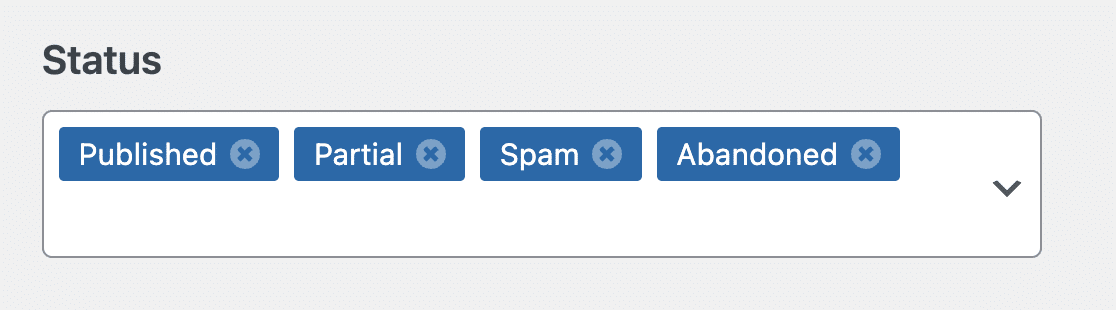
- Veröffentlicht: Dies ist der Standardzustand für Einträge, die über Ihr Formular eingereicht wurden.
- Teilweise: Dieser Status gilt für Formulare, die das Add-on Speichern und Fortsetzen verwenden. Wenn der Benutzer die Option wählt, die Formularübermittlung zu speichern und später fortzusetzen, wird der Eintrag als Teilweise markiert.
- Spam: Dieser Status gilt für Formulare mit aktivierter Spam-Eintrags-Speicheroption. Wenn ein Eintrag von einem unserer Anti-Spam-Tools als Spam markiert wird, erhält der Eintrag den Status Spam. Weitere Details finden Sie in unserer Anleitung zum Anzeigen und Verwalten von Spam-Einträgen.
- Verlassen: Dieser Status gilt für Formulare, die das Add-on Formular-Abbruch verwenden. Wenn der Benutzer die Seite verlässt, ohne Ihr Formular zu übermitteln, erhält es den Status Verlassen.
Standardmäßig sind alle Status ausgewählt, aber Sie können diejenige(n) abwählen, die Sie von Ihrer Exportdatei ausschließen möchten.
Suche
Die Suchfelder ermöglichen es Ihnen, Einträge zum Export basierend auf dem Inhalt eines bestimmten Feldes, der Eintrags-ID, dem Inhalt der Eintragsnotizen, der IP-Adresse des Benutzers oder dem User Agent auszuwählen.
Sie könnten beispielsweise die Suchfelder verwenden, um nur Kontaktformular-Einträge mit einer Nachricht zu exportieren, die das Wort „Hilfe“ enthält.

Herunterladen Ihrer Exportdatei
Sobald Sie entschieden haben, welche Details Sie in Ihren Export aufnehmen möchten, klicken Sie auf die Schaltfläche Exportdatei herunterladen. Der Download sollte sofort beginnen.
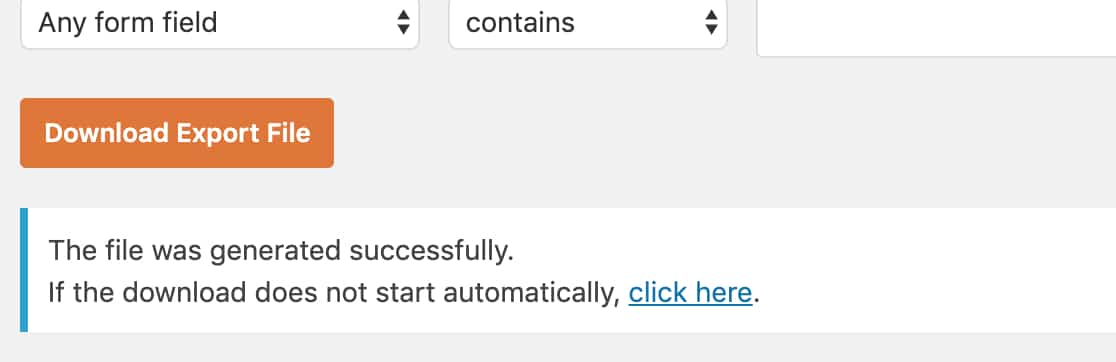
Standardmäßig speichern die meisten Browser heruntergeladene Dateien im Download-Ordner Ihres Computers.
Einen einzelnen Eintrag exportieren
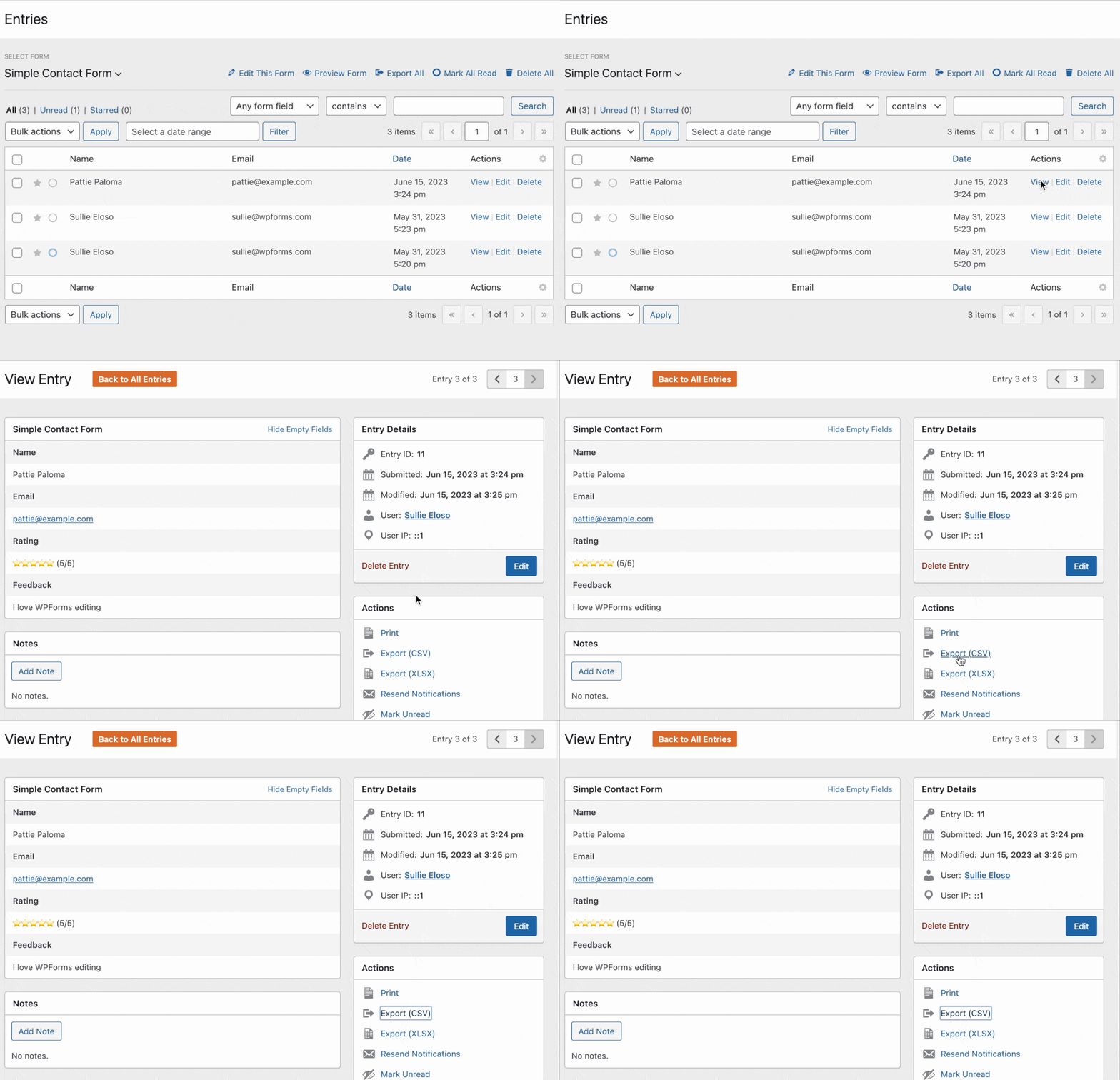
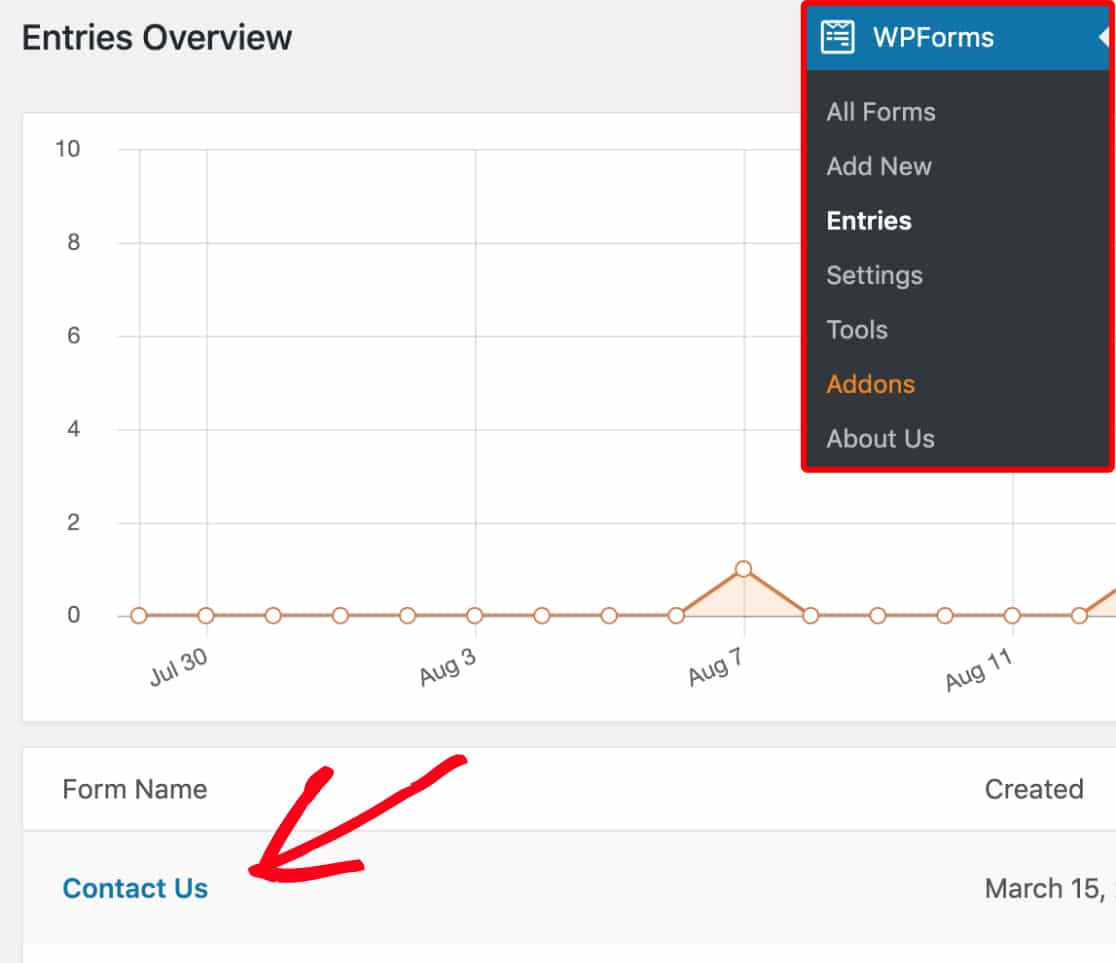
Manchmal möchten Sie vielleicht nur einen einzelnen Eintrag exportieren. Gehen Sie dazu zu WPForms » Einträge und wählen Sie den Namen des entsprechenden Formulars aus.
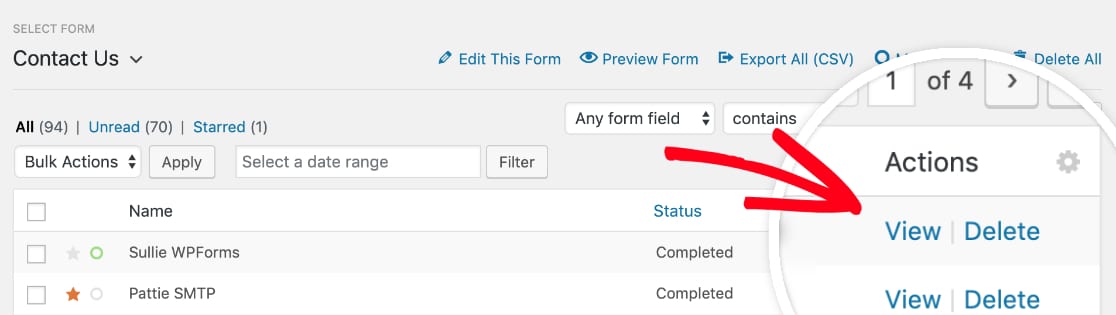
Klicken Sie dann auf den Link Anzeigen, um die Seite des spezifischen Eintrags zu öffnen, den Sie exportieren möchten.
In der rechten Seitenleiste der Seite des einzelnen Eintrags sehen Sie eine Liste von Aktionen, die Sie auf diesen Eintrag anwenden können. Wählen Sie aus dieser Liste Exportieren (CSV), um diesen Eintrag im CSV-Format herunterzuladen, oder die Option Exportieren (XLSX), um diesen Eintrag im Excel-Format herunterzuladen.
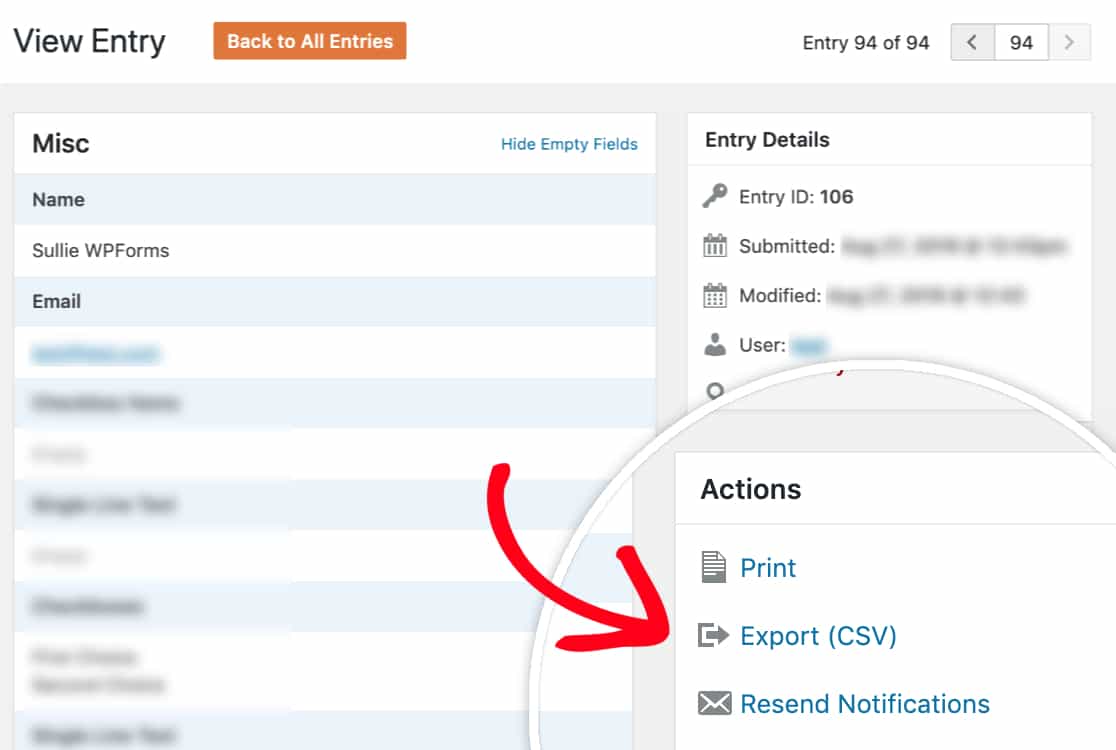
Sobald Sie eine dieser Exportoptionen anklicken, sollte der Download sofort beginnen.
Häufig gestellte Fragen
Dies sind einige der am häufigsten gestellten Fragen zum Export von Formulareinträgen.
Kann ich WPForms-Einträge von einer anderen Website importieren?
Ja. Exportieren Sie die Einträge mit diesem Tool in eine CSV-Datei und laden Sie dann die CSV-Datei über den Eintragsimporteur auf der Zielseite hoch. Sehen Sie sich unsere Anleitung zum Importieren von Formulareinträgen in WPForms für die vollständige Anleitung an.
Kann ich meine Einträge aus WPForms Lite exportieren?
WPForms Lite ermöglicht es Benutzern derzeit nicht, Einträge zu speichern oder zu exportieren. Sie können jedoch Formular-Benachrichtigungs-E-Mails einrichten, um Formularübermittlungen an Ihre bevorzugte E-Mail-Adresse zu senden.
Mit jeder kostenpflichtigen WPForms-Lizenz können Sie zukünftige Einträge speichern und exportieren (d. h. Einträge, die erstellt wurden, nachdem Sie Ihr kostenpflichtiges WPForms-Plugin installiert haben).
Einige Zeichen meiner Einträge erscheinen verzerrt, wenn ich die Exportdatei in Excel öffne. Wie kann ich das beheben?
In den meisten Fällen wird dies durch Sonderzeichen in einem Eintrag verursacht, die in der CSV-Datei nicht richtig kodiert wurden. Um dies zu beheben, verwenden Sie in den Exporteinstellungen die Option Microsoft Excel (.xlsx), um die korrekte Dateikodierung sicherzustellen.
Oder, wenn Sie lieber bei einer CSV-Datei bleiben möchten, stellen Sie sicher, dass Sie beim Öffnen Ihrer Datei in Excel die UTF-8-Kodierung verwenden.
Kann ich den Export mehrerer Spalten für Multiple-Choice-Felder deaktivieren?
Beim Exportieren von Formulareinträgen mit einem Multiple-Choice-Feld wird jede einzelne Auswahl als separate Spalte in der Exportdatei exportiert.
Um diese Option zu deaktivieren, lassen Sie die Option Dynamische Auswahlmöglichkeiten in einzelne Spalten aufteilen beim Exportieren Ihres Eintrags nicht angekreuzt.
Wenn Sie das Kontrollkästchen nicht finden können, müssen Sie einen benutzerdefinierten Filter hinzufügen, um diese Option zu deaktivieren. Fügen Sie dazu den unten stehenden Code-Schnipsel zu Ihrer Website hinzu.
add_filter( 'wpforms_pro_admin_entries_export_allow_multiple_input_field', '__return_false' );
Hinweis: Sehen Sie sich unser Tutorial für eine vollständige Anleitung zum Hinzufügen von benutzerdefiniertem PHP-Code zu Ihrer Website an.
Ich habe beim Herunterladen meiner Exportdatei die folgende Fehlermeldung erhalten: „Es gab Probleme bei der Vorbereitung Ihrer Exportdatei. Bitte überprüfen Sie die Exporteinstellungen und versuchen Sie es erneut. Unbekannter Anforderung.“ Wie behebe ich das?
Wenn Sie diesen Fehler beim Versuch, die Einträge Ihres Formulars zu exportieren, sehen, stellen Sie bitte sicher, dass Sie die neueste Version von WPForms verwenden. Versuchen Sie dann, die Einträge Ihres Formulars erneut zu exportieren.
Wenn das Problem weiterhin besteht, liegt möglicherweise ein Problem mit den Dateiberechtigungen vor, das WPForms daran hindert, Ihre Einträge zu exportieren. Typischerweise bedeutet dies, dass Ihr Benutzerkonto keinen Zugriff auf bestimmte Dateien oder Verzeichnisse hat. Dies kann auf eingeschränkte oder falsche Berechtigungen zurückzuführen sein.
Sie können das Problem für selbst gehostete WordPress-Websites schnell beheben, indem Sie dieser Anleitung zum Beheben von WordPress-Datei- und Ordnerberechtigungen folgen.
Wenn Sie keinen direkten Zugriff auf den Server haben, wenden Sie sich bitte an Ihren Hosting-Provider, um Hilfe bei der Behebung dieses Problems zu erhalten.
Wenn der Fehler weiterhin besteht, nachdem Sie bestätigt haben, dass kein Problem mit den Dateiberechtigungen vorliegt und Sie unsere Fehlerbehebungstipps befolgt haben, können Sie sich gerne an unser Support-Team wenden, um weitere Hilfe zu erhalten.
Das ist alles! Jetzt wissen Sie, wie Sie das Einträge-Export-Tool in WPForms verwenden.
Möchten Sie als Nächstes mehr über andere Tools für die Formularverwaltung erfahren? Schauen Sie sich unbedingt unseren Leitfaden zu Formulareinträgen an, in dem wir alle häufigsten Fragen zu Optionen für die Formularverwaltung beantwortet haben.


