


Resumo de IA
Preencher um formulário longo pode parecer uma tarefa árdua. Quando os visitantes veem demasiados campos amontoados num único ecrã, é mais provável que desistam sem o completar.
Trabalho com formulários há anos e, pelo que tenho visto, os formulários de múltiplos passos quase sempre têm um melhor desempenho, especialmente quando está a recolher muita informação.
Ao dividir o formulário em secções, torna mais fácil para as pessoas concentrarem-se, um passo de cada vez. Isto aumenta o envolvimento, ao mesmo tempo que combate a fadiga do formulário!
Se está a perguntar-se como configurar um no WordPress, não se preocupe, não é tão complicado como parece. Vou guiá-lo através de como costumo fazê-lo usando o WPForms.
Crie um Formulário de Vários Passos Agora!
Como Criar um Formulário de Vários Passos no WordPress
Se estiver a criar um formulário de registo longo, um inquérito detalhado ou um funil de geração de leads, um formulário de vários passos melhora a experiência dos seus visitantes e aumenta o número de conclusões.
Abaixo, irei guiá-lo através de tudo o que precisa de saber para configurar um, começando com o porquê de funcionarem, e depois passando para o tutorial passo a passo.
O Que É um Formulário de Vários Passos?
Um formulário de vários passos (também chamado formulário de várias páginas) divide um formulário longo em secções mais pequenas, para que os utilizadores completem uma parte de cada vez em vez de enfrentarem uma parede de campos de uma só vez.
A maioria dos formulários de vários passos inclui um indicador de progresso (uma barra, círculos ou breadcrumbs) que mostra aos utilizadores o quão longe estão. Isto dá às pessoas uma sensação de ímpeto e faz com que mesmo formulários longos pareçam geríveis.

Eis porque é que isso importa. A investigação mostra que ter mais de 3 campos de formulário numa única página pode reduzir a sua taxa de conversão.
Quando divide esses campos por vários passos, reduz a sobrecarga visual e dá permissão aos utilizadores para se concentrarem numa coisa de cada vez.
Porquê Usar um Formulário de Vários Passos?
Se está a perguntar-se se o seu formulário realmente precisa de vários passos, aqui estão as situações em que vi que fizeram a maior diferença:
- Reduzir o abandono de formulários. Os utilizadores são mais propensos a completar a informação que está a solicitar quando esta é dividida em páginas em vez de apresentada como uma longa rolagem.
- Incentivar o foco. Agrupar perguntas semelhantes (informações pessoais numa página, preferências noutra) ajuda os utilizadores a pensar nas suas respostas em vez de se apressarem.
- Recolher apenas o que precisa. Com lógica condicional, pode mostrar páginas diferentes com base em respostas anteriores. Alguém que seleciona “Relatório de Erro” vê perguntas de acompanhamento diferentes de alguém que escolhe “Consulta Geral”.
- Melhorar a experiência móvel. Formulários longos são especialmente dolorosos em ecrãs pequenos. Formulários de vários passos dividem o conteúdo em pedaços pequenos que funcionam muito melhor em telemóveis e tablets.
Os casos de uso comuns incluem formulários de candidatura de emprego, inquéritos de várias páginas, formulários de registo de eventos, fluxos de checkout, formulários de integração de clientes e formulários de pedido de suporte.
Agora, deixe-me guiá-lo exatamente sobre como configurar um. Pode ver o vídeo abaixo ou, se preferir instruções escritas, role para a frente.
Passo 1: Instale um Plugin Construtor de Formulários de Vários Passos
Para criar um formulário de vários passos no WordPress, precisará de um plugin que possa realmente fazer o trabalho pesado, e o WPForms é aquele que eu sempre recomendo.
O que mais gosto no WPForms é quantas formas ele lhe dá para criar formulários de vários passos. Não está preso a um único método.
Quer dividir o seu formulário em páginas claras? Basta arrastar um campo de Quebra de Página. Precisa guiar os utilizadores através de uma pergunta de cada vez, como um funil? É aí que o Addon de Formulários de Contacto se torna útil.
E se tiver pouco tempo, pode até usar o construtor de formulários com IA do WPForms para configurar tudo em poucos segundos. Eu próprio já o usei e poupa imenso tempo.

Se ainda não instalou o WPForms, vá em frente e faça isso primeiro. Leva apenas um minuto. E se não tem a certeza de como instalar um plugin no WordPress, pode consultar este guia passo a passo para obter ajuda.
Assim que estiver instalado e pronto, terá tudo o que precisa para começar a construir um formulário de vários passos que realmente funciona, uma secção de cada vez.
Obtenha o WPForms Pro Agora! 🙂
Passo 2: Crie um Novo Formulário e Adicione Campos
Agora, vamos criar o seu formulário de vários passos no WordPress. No seu painel, vá a WPForms » Adicionar Novo para criar um novo formulário.

Em seguida, dê um nome ao seu formulário. Pode chamá-lo como quiser. Para este tutorial, chamei ao meu “Formulário de Vários Passos WordPress” apenas para manter as coisas claras.
Agora verá algumas opções. Pode começar do zero com o Formulário em Branco, mas se quiser um início rápido (que é o que eu costumo fazer), escolha um modelo como Formulário de Contacto Simples e clique em Usar Modelo.

Isto dá-lhe uma base para trabalhar, para não começar do zero. Assim que o construtor de formulários abrir, notará duas áreas principais. À esquerda, encontrará a lista de campos que pode adicionar.
Entretanto, no lado direito do ecrã, pode ver uma pré-visualização editável do seu formulário, onde pode arrastar e largar outros campos ao seu gosto.

O Formulário de Contacto Simples já vem com o básico como Nome, Email e Mensagem. É um bom começo, mas eu costumo construir a partir daí com base no tipo de formulário que estou a criar.
Para um dos meus formulários recentes, adicionei mais alguns campos:
- Nome da Empresa – Usando o campo de Texto de Linha Única
- Cargo – Usando o mesmo campo de Texto de Linha Única
- Website – Usando o campo Website/URL da secção Campos Elaborados
- Indústria – Usando um campo de Caixa de Seleção com opções como TI, Fabrico, Retalho e Saúde
- País/Região – Usando um menu suspenso com opções como Estados Unidos, Canadá, Austrália e Reino Unido
- Como nos descobriu? – Usando outro menu suspenso com opções como Google, Facebook e LinkedIn
Pode clicar em qualquer campo para fazer edições ou adicionar os seus. A ideia aqui é recolher a informação de que realmente precisa. Nada mais, nada menos.
Depois de ter os seus campos no lugar, está pronto para começar a dividir o seu formulário em passos. É aí que as coisas começam a ficar interessantes.
Passo 3: Divida o Seu Formulário em Várias Partes
Agora que o seu formulário está pronto, é hora de o dividir em partes mais pequenas e, acredite em mim, o WPForms torna esta parte bastante fácil. Tem algumas maneiras diferentes de o fazer, dependendo do que pretende.
Se quiser dividir o seu formulário em secções com uma barra de progresso e botões de voltar/avançar, o campo Divisão de Página é o caminho a seguir. Eu uso isto na maior parte do tempo quando estou a construir formulários mais longos onde os utilizadores precisam de ver o quão longe estão.
Mas se estiver mais focado em criar formulários que fazem uma pergunta de cada vez, vai querer experimentar o Suplemento de Formulários de Leads. Eu usei-o quando precisei de um layout mais focado, especialmente em dispositivos móveis, e funciona muito bem.
Por último, pode criar todo o seu formulário de vários passos usando o construtor de formulários com IA. Não tem de escolher um imediatamente. Vou guiá-lo por todas as opções para que possa escolher o que melhor se adapta ao seu formulário.
Método 1: Adicionar o Campo de Divisão de Página
Depois de ter adicionado e personalizado todos os campos do formulário no seu formulário, precisa de adicionar o campo de formulário Divisão de Página ao seu site. Cada vez que adicionar uma Divisão de Página, o formulário será dividido e uma nova página será criada.
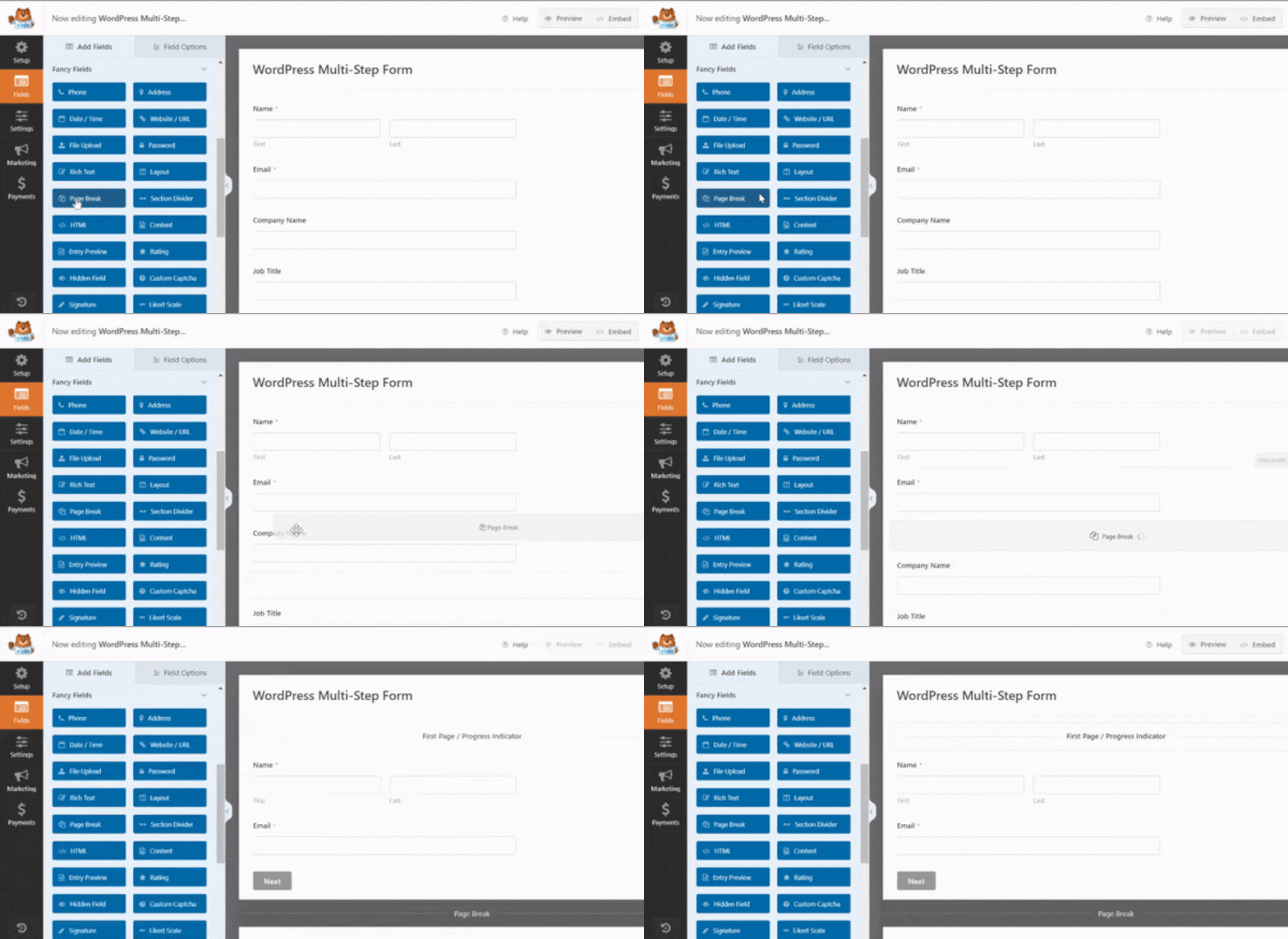
Para começar a dividir o seu formulário, arraste o campo de formulário Divisão de Página, encontrado em Campos Elaborados, do painel esquerdo para o painel direito.
Certifique-se de que o coloca exatamente onde quer que a primeira divisão ocorra. Eu geralmente penso no fluxo das perguntas antes de o adicionar. Isto ajuda a evitar confusão mais tarde.

“💡 Dica Pro: Use secções lógicas para as Divisões de Página para uma experiência de utilizador intuitiva e sem atritos. Por exemplo, agrupe informações pessoais numa página, preferências noutra e perguntas detalhadas na página final para evitar sobrecarregar os utilizadores.”
Se o seu formulário tiver mais de duas partes, basta repetir o mesmo passo onde quer que precise da próxima divisão. O WPForms não limita quantos passos pode criar, por isso é livre de construir quantas secções precisar.
Dito isto, descobri que menos passos tendem a funcionar melhor. Tente não exagerar, pois muitas páginas podem cansar as pessoas e fazê-las desistir a meio.

Uma vez que os seus passos estejam no lugar, pode fazer com que a barra de progresso tenha o aspeto que deseja. Eu sempre a ajusto um pouco para manter os utilizadores no caminho certo.
Personalizar a Barra de Progresso do Formulário de Vários Passos
Quando alguém começa a preencher um formulário longo, ajuda muito mostrar-lhes o quão longe estão. Ao usar um indicador de progresso no seu formulário, pode informar os utilizadores sobre as diferentes secções do seu formulário.
Desta forma, eles sabem sempre onde estão no seu formulário e quanto lhes resta preencher antes de clicar em Enviar.
Para tornar as coisas super fáceis para si, o WPForms vem com três barras indicadoras diferentes em estilo de breadcrumb para os seus formulários de vários passos:
- Conectores: mostra uma barra de ligação e os títulos das páginas de cada parte do seu formulário.
- Círculos: mostra um círculo e o título da página por página no seu formulário de vários passos.
- Barra de Progresso: indica o progresso do formulário à medida que o utilizador o preenche.
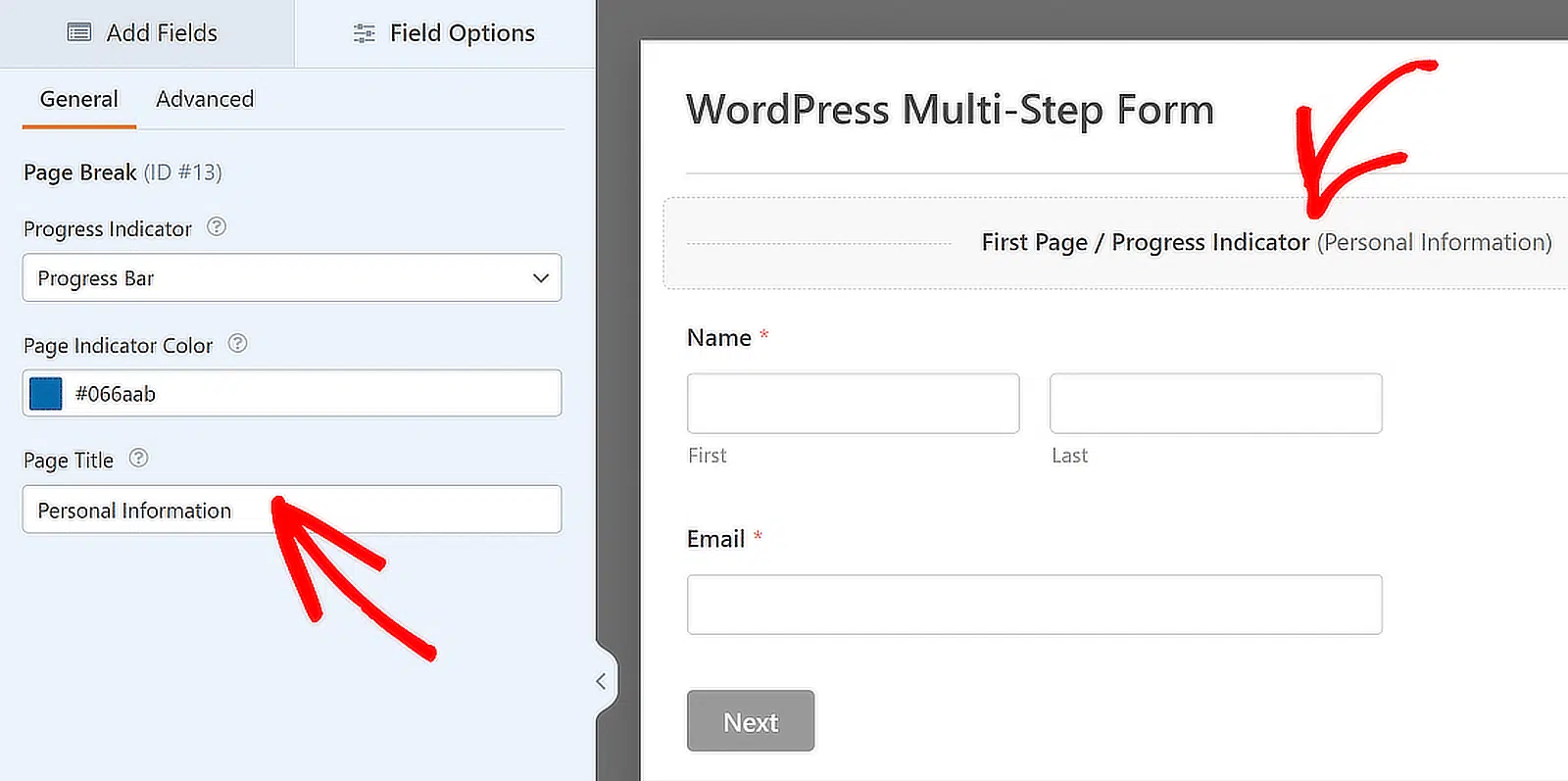
Para personalizar a barra de progresso e o título da página da primeira página do seu formulário de vários passos, clique na secção de divisão da Primeira Página.
Um novo painel aparecerá no painel de pré-visualização. A partir daqui, pode:
- Escolha o tipo de Indicador de Progresso que pretende
- Altere a Cor do Indicador de página através de uma ferramenta de seleção de cores
- Altere o título da página para que os utilizadores saibam em que parte do formulário se encontram se escolher a opção Círculos ou Conectores.
💬 Dica Profissional: Uma barra de progresso com rótulos claros pode reduzir significativamente o abandono do formulário e definir expectativas adequadas desde o início. Use-a de forma inteligente!
Personalizar o Título da Próxima Página e o Texto do Botão
Para personalizar o título da próxima página e o botão que leva os visitantes do site para a próxima página do seu formulário, clique na secção Quebra de Página que criou.
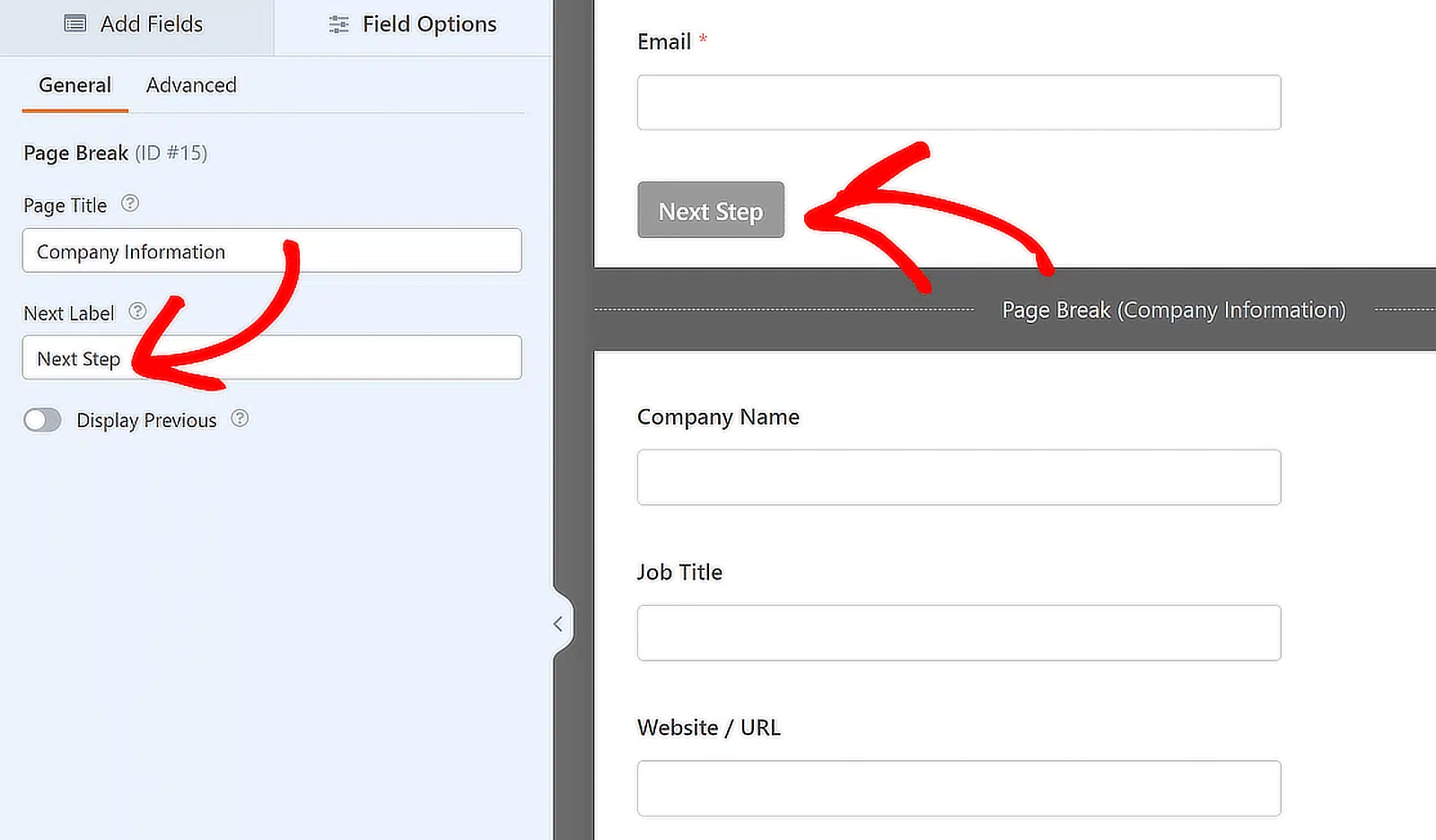
Também pode ativar a funcionalidade que permite mostrar aos visitantes do site um botão de página Anterior. Desta forma, eles podem regressar à página anterior do seu formulário, se necessário.
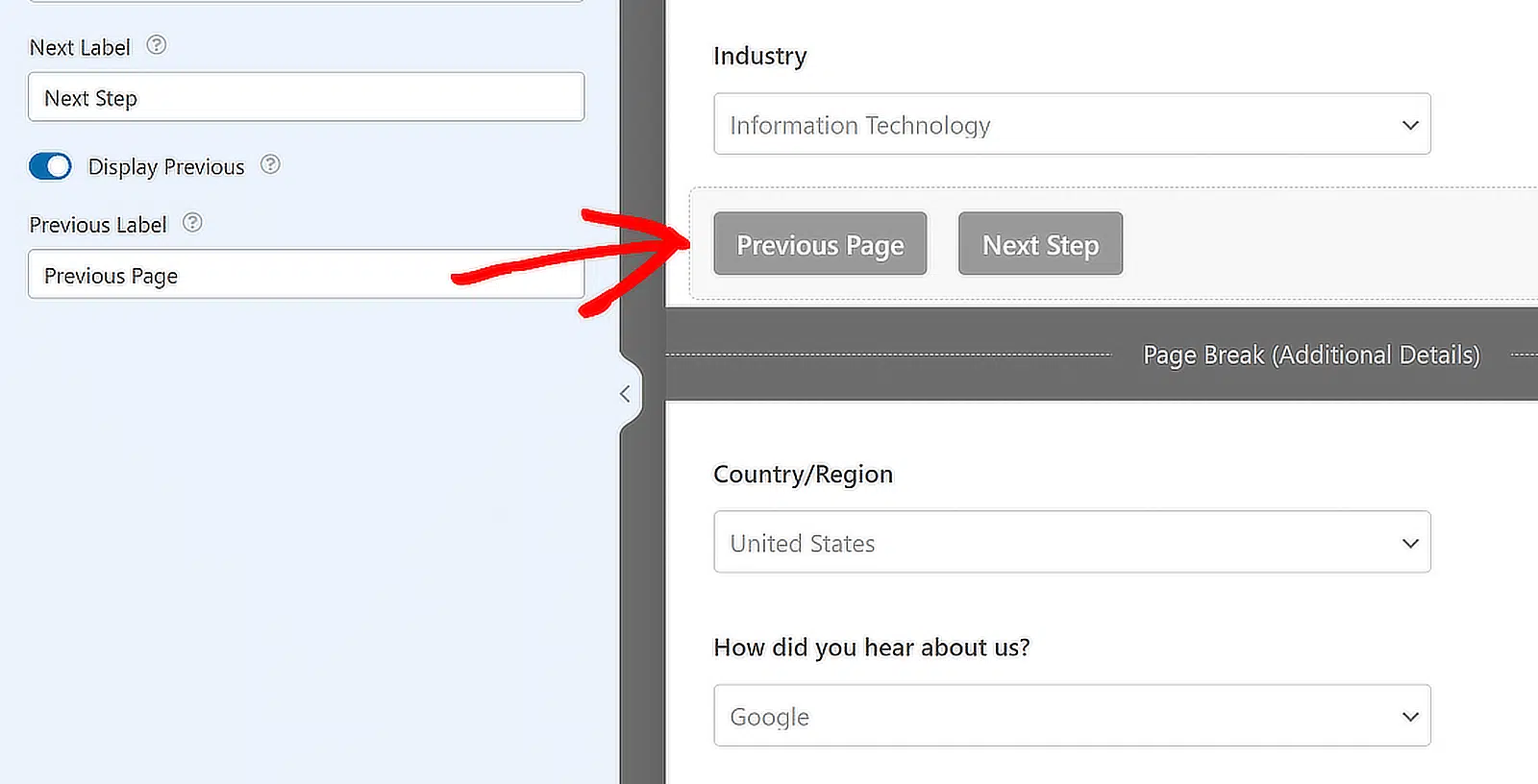
Ao fazer isto, terá a oportunidade de alterar o texto usando o botão. Assim que terminar de criar todas as suas quebras de página, clique em Guardar.
Método 2: Utilizar o Addon Lead Forms
Embora o campo Quebra de Página funcione bem para a maioria dos formulários de vários passos, por vezes necessita de algo um pouco mais focado, especialmente se o seu objetivo é recolher leads uma pergunta de cada vez
É aí que o Addon Lead Forms pode realmente ajudar. Usei este addon quando quis guiar os visitantes através de passos curtos e focados, como um questionário ou um formulário de inscrição rápido
Para começar, vá ao seu painel WordPress e aceda a WPForms » Addons. Na barra de pesquisa, digite Lead Forms. Assim que aparecer, clique em Instalar Addon e depois em Ativar.

Ativar Modo Lead Form
Depois de ter instalado e ativado o Addon Lead Forms, volte ao formulário em que está a trabalhar.
Clique no separador Definições dentro do construtor de formulários e, em seguida, escolha Lead Forms no menu. Verá uma opção chamada Ativar Modo Lead Form. Prossiga e ative-a.

Neste ponto, surgirá uma mensagem a informar que o layout do seu formulário vai mudar. Isso é normal. Basta clicar no botão Ativar Lead Forms para continuar.

Já fiz isto muitas vezes e, a menos que o seu formulário esteja repleto de campos, a alteração geralmente acontece em apenas alguns segundos. O WPForms irá agora dividir automaticamente o seu formulário em passos.

Depois de concluído, verá o seu formulário reestruturado em secções organizadas e individuais. Ainda pode arrastar elementos, adicionar novos campos ou ajustar a ordem, o que funcionar melhor para o seu fluxo.

Assim que o seu formulário estiver configurado, pode ajustar a sua aparência no seu site. Esta é uma das razões pelas quais gosto de usar o Addon Lead Forms.
Estilizar o seu Lead Form
Dentro das definições do Lead Forms, encontrará várias opções para atualizar o design. Estas alterações serão visíveis no front-end, ajudando a dar ao seu formulário um aspeto mais polido sem necessidade de código.
Eis o que pode controlar:
- Título do Formulário: Pode adicionar um título personalizado no topo do seu formulário. Normalmente, utilizo este espaço para dar aos utilizadores uma ideia rápida sobre o propósito do formulário.
- Cor de Destaque: Isto altera o aspeto dos seus botões, linha de progresso e ícones. O seletor de cores incorporado facilita a correspondência com o estilo do seu site.
- Animação de Rolagem: Quando isto está ativado, os utilizadores são levados de volta ao topo do formulário após clicarem no botão “Seguinte”. Considero isto útil para páginas mais longas onde o formulário, de outra forma, poderia parecer desconexo.

O seu Formulário de Leads pode ser ainda mais personalizado com a ajuda de configurações adicionais. . Para aceder a estas configurações, tem de ativar as Configurações Avançadas de Estilo.
Para separar o Formulário de Leads dos outros elementos na página, também pode ativar a opção Contentor do Formulário, que o irá envolver num contentor.

Método 3: Gerar Formulário com IA
Se preferir não construir o seu formulário do zero, pode deixar a IA fazer isso por si. Já utilizei esta funcionalidade várias vezes quando precisei de preparar um formulário rapidamente, e é, honestamente, uma das ferramentas mais úteis dentro do construtor.
Comece por ir a WPForms » Adicionar Novo, e passe o rato sobre o botão roxo Gerar com IA. Em seguida, clique no botão Gerar Formulário para passar para o construtor de formulários de IA.

É aqui que pode descrever o tipo de formulário que pretende. Pode escrever o seu próprio prompt ou escolher entre as sugestões à esquerda, como registo de eventos ou inquérito de feedback do cliente.

Depois de introduzir o seu prompt, algo como “Criar um formulário de geração de leads em várias etapas com campos para nome, email, empresa, país, interesse no produto,” a IA leva alguns segundos para o construir para si.
O que é realmente interessante é que não despeja apenas todos os campos num único formulário longo. Se o seu prompt incluir vários tópicos, a ferramenta utiliza automaticamente Quebras de Página para dividir o formulário em etapas.

Pode pré-visualizar tudo logo ali. Se o formulário parecer bom, clique em Usar Este Formulário, e ele será carregado no construtor onde poderá fazer alterações, reorganizar campos ou ajustar títulos de secção.
Utilizei este método quando estava com pouco tempo ou precisava de construir algo para testes. Elimina as suposições e dá-lhe um ponto de partida sólido em segundos.
Depois de fazer os seus ajustes ao formulário gerado pela IA, certifique-se de que clica em Guardar. É fácil esquecer este passo, aprendi isso da maneira difícil!

Passo 4: Personalize Notificações e Confirmações
O próximo passo importante é personalizar as notificações e as mensagens de confirmação do seu formulário em várias etapas. Comece por navegar para a opção Notificações no separador Configurações à esquerda do construtor de formulários.
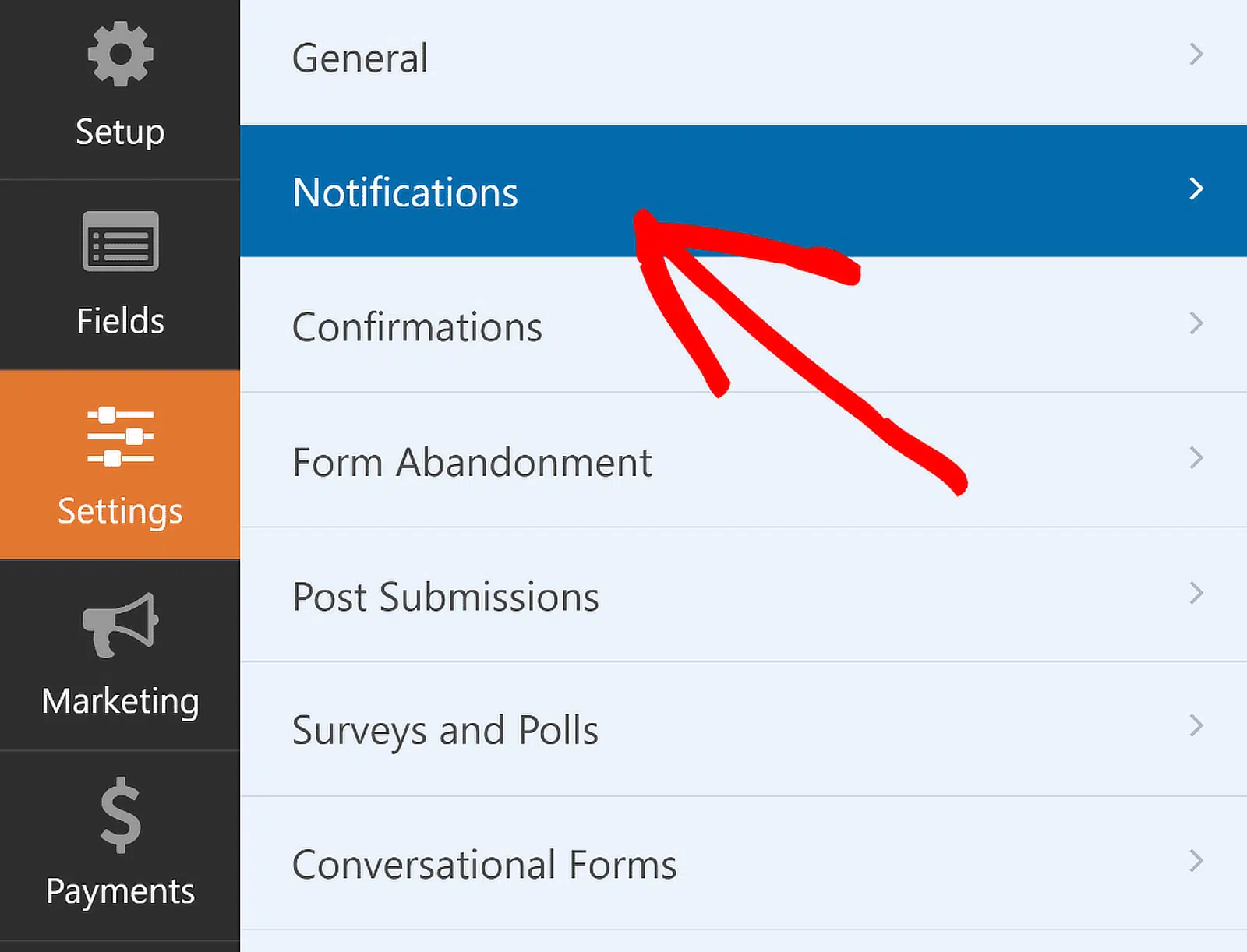
Pode editar as configurações de notificação padrão, como a linha de assunto, ou alterar os emails dos destinatários conforme necessário a partir daqui.
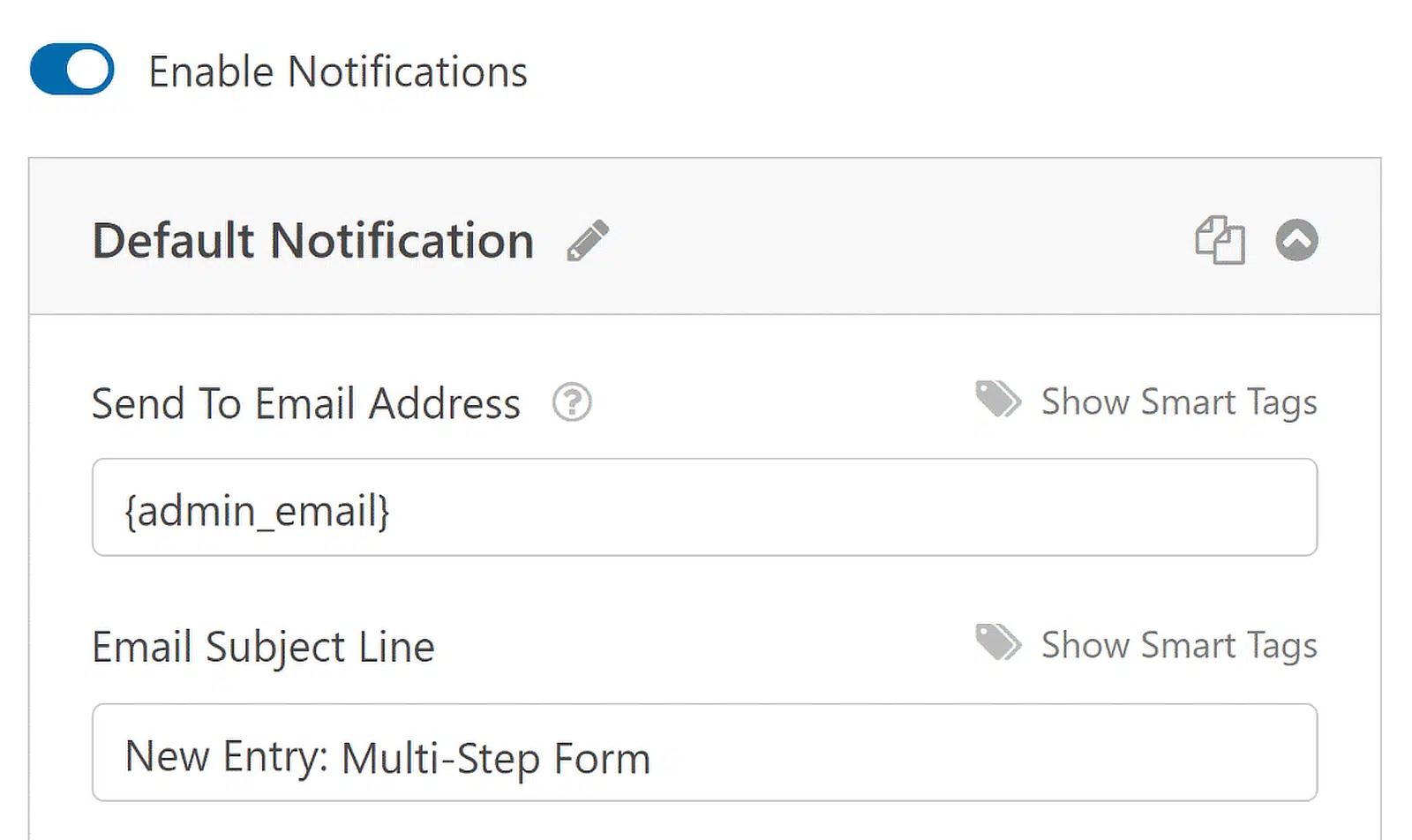
Se utilizar Smart Tags, também pode notificar o endereço de email do utilizador quando ele envia um formulário, informando-o de que o recebemos e entraremos em contacto em breve.
Isto é especialmente verdade para formulários de várias páginas no WordPress. Para obter ajuda com este passo, consulte a nossa documentação sobre como configurar notificações de formulário no WordPress.
Depois de concluído, navegue simplesmente para Confirmações no menu Definições para configurar respostas para envios de formulário bem-sucedidos.
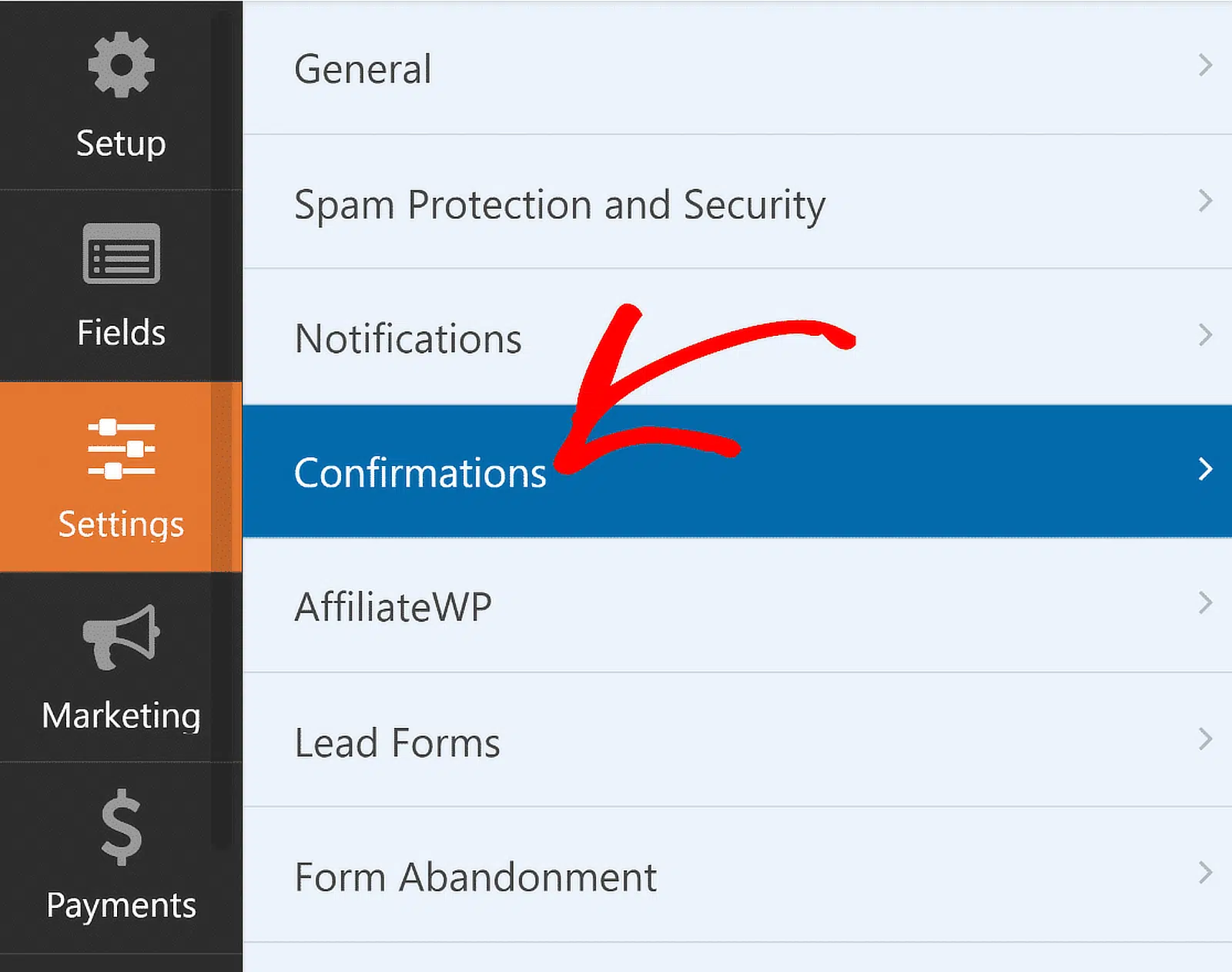
Agora, selecione o Tipo de Confirmação (mensagem, exibição de página ou redirecionamento) que melhor se adapta ao seu site e configure as suas opções.
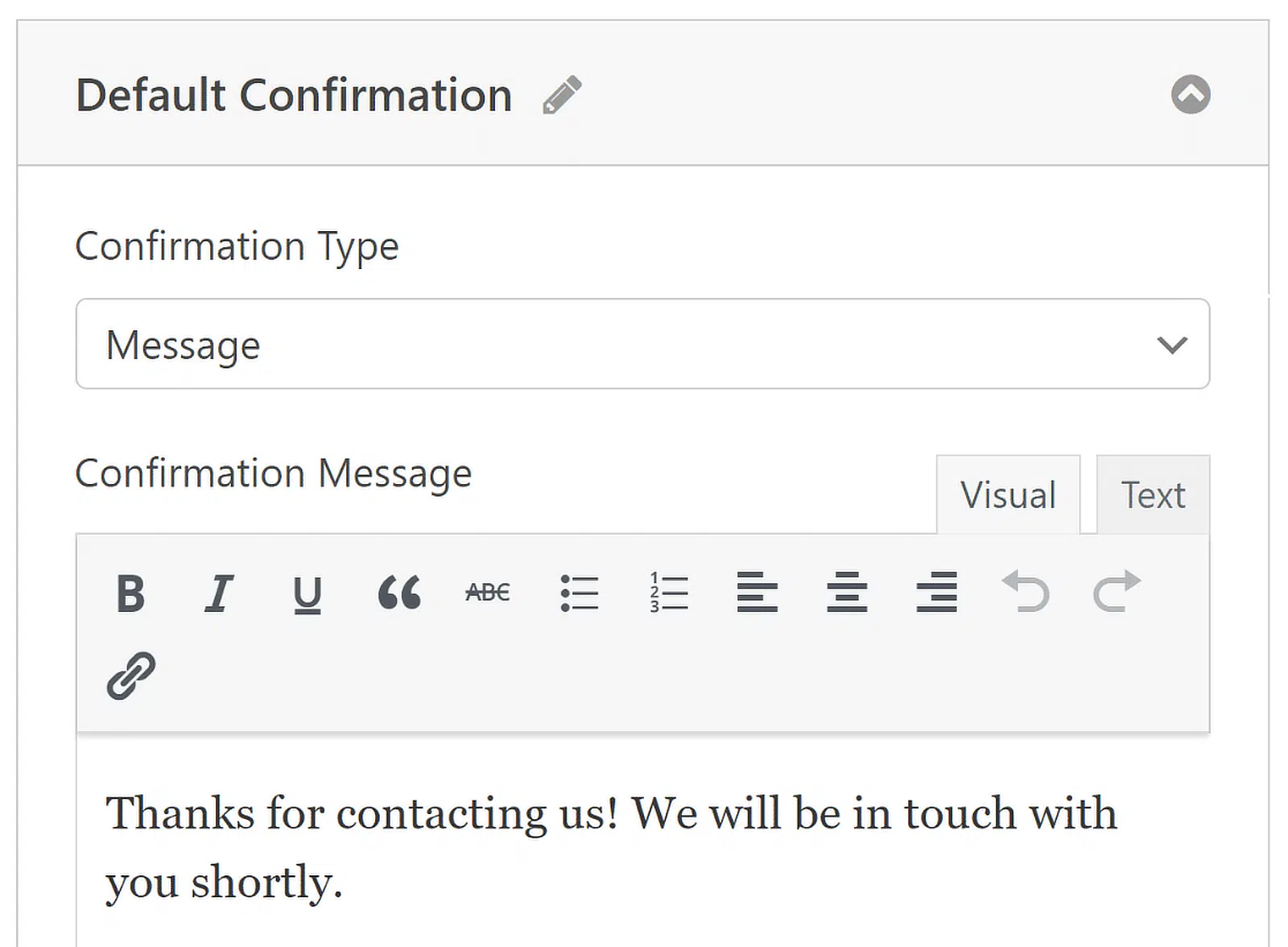
Pode editar facilmente a mensagem de sucesso e informar os clientes sobre os próximos passos. Para obter ajuda com outros tipos de confirmação, consulte a nossa documentação sobre configuração de confirmações de formulário.
Passo 5: Adicione o Formulário de Vários Passos ao Seu Site WordPress
O WPForms permite-lhe adicionar os seus formulários a vários locais no seu site, incluindo páginas, publicações de blogue e widgets de barra lateral.
Vamos dar uma vista de olhos à opção de posicionamento mais comum: incorporação em página/publicação. Para começar, clique no botão Incorporar no topo do construtor de formulários.

Pode optar por publicar o formulário numa página existente ou criar uma nova página, após o que será redirecionado para o editor de blocos do WordPress.

Em seguida, escolha um nome para a página onde pretende incorporar o seu formulário e clique no botão Vamos Lá. Imediatamente, verá agora o editor de blocos do WordPress aberto. O seu formulário de várias partes já estará incorporado.
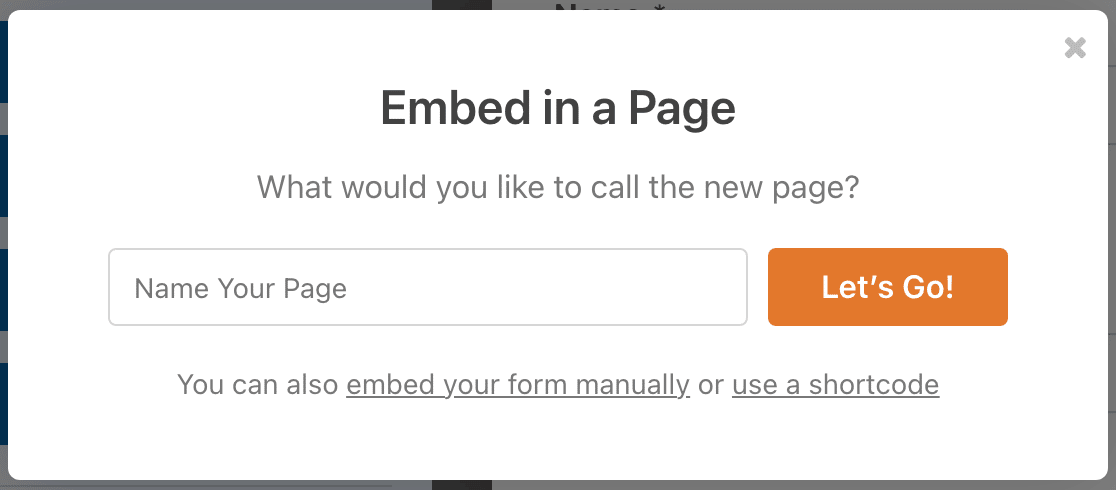
Agora, pode publicar esta página diretamente para lançar o seu formulário ou tentar fazer algumas alterações de estilo para lhe dar um toque extra.
Usar um formulário bem estilizado é uma boa prática para o destacar e captar a atenção do visitante. E o WPForms torna isso incrivelmente fácil.
Basta clicar na área em redor do formulário incorporado no editor de página para abrir um novo painel à direita. Aqui, encontrará todas as opções de estilização básicas e avançadas para o WPForms.
Para estilizar rapidamente o seu formulário, pode selecionar um tema pronto a usar na secção Tema do Formulário. Neste exemplo, estou a usar o tema Frost (que é um dos meus favoritos).
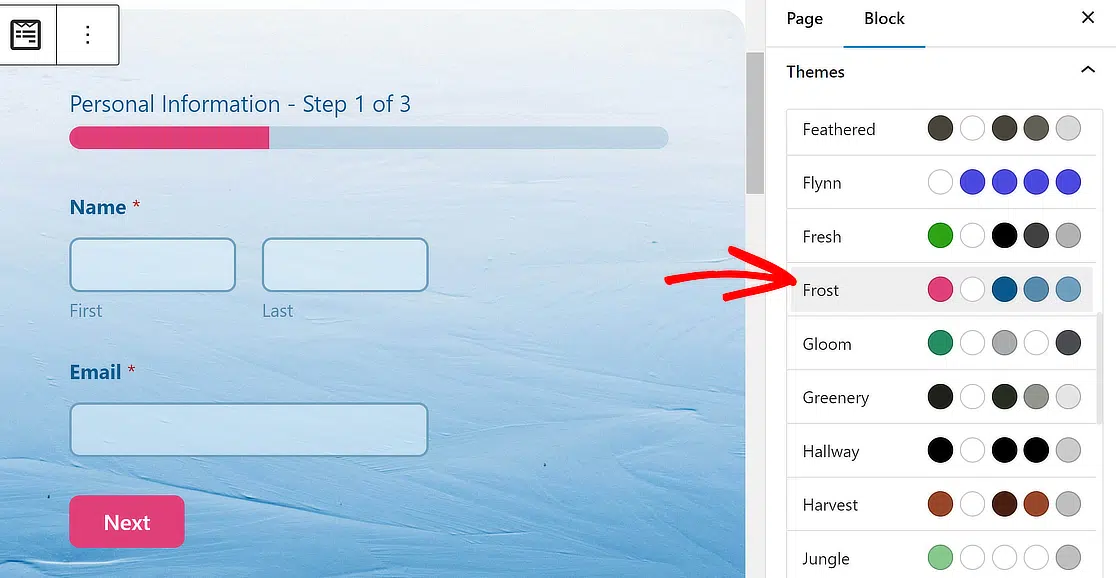
Sinta-se à vontade para experimentar outros temas; tem muitas opções. Se gosta de experimentar diretamente, também pode personalizar manualmente diferentes elementos do formulário com mais precisão.
Quando estiver pronto, clique no botão Publicar e o seu formulário WordPress de vários passos estará ativo! Veja como o meu formulário aparece no frontend após a publicação.
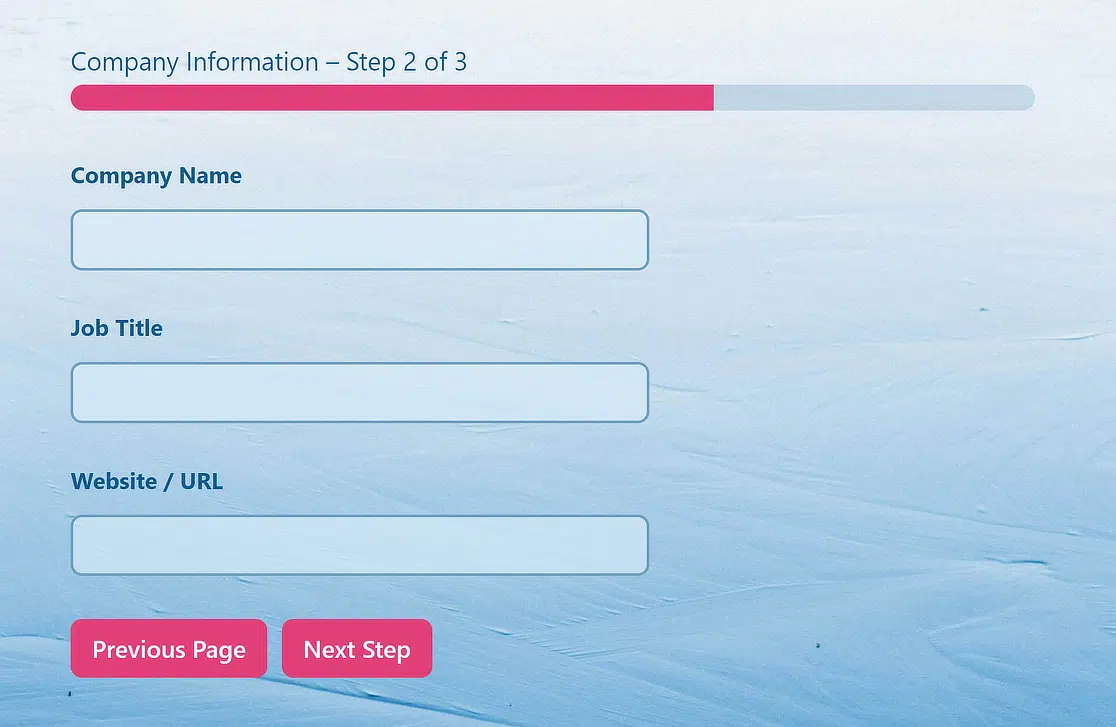
E aí tem! Agora sabe como criar um formulário de vários passos no WordPress, e pode começar a melhorar a sua experiência de utilizador e taxa de conversão imediatamente.
Crie Formulários de Vários Passos com Estilo Agora 🚀
FAQs sobre Formulários de Vários Passos para WordPress
Os formulários de vários passos são um tópico popular entre os nossos leitores. Aqui estão algumas perguntas comuns que recebemos sobre eles.
Um formulário de vários passos vai abrandar o meu site?
Os formulários de vários passos criados com o WPForms são altamente responsivos e otimizados para não afetar a velocidade da sua página.
Como resultado, eles não abrandarão o seu site, quer esteja a usar formulários clássicos de vários passos ou os formulários de leads de vários páginas mais modernos concebidos para aumentar as conversões.
No entanto, não podemos garantir como a velocidade da sua página será afetada se estiver a usar plugins de formulário de contacto diferentes do WPForms.
Quando devo usar um formulário de várias etapas?
Deve usar formulários de várias etapas para encurtar o comprimento de um formulário complexo. Embora não exista uma regra geral para quando é ideal usar um formulário de várias etapas, é uma decisão que deve ser tomada após medir o desempenho do seu formulário.
Se tiver um formulário bastante longo e a taxa de abandono for alta, dividir o seu formulário em várias etapas deve ser uma das primeiras coisas a tentar.
Que tipos de formulários convertem melhor no layout de várias etapas?
O layout de várias etapas é excelente para um formulário que é longo e requer detalhes consideráveis do respondente.
Alguns tipos comuns de formulários para os quais pode querer considerar usar o layout de várias etapas e campos condicionais incluem formulários de candidatura de emprego, inquéritos detalhados, formulários de checkout e formulários de apoio ao cliente.
Como Criar um Formulário de Várias Etapas no Elementor?
O processo é muito semelhante! Consulte o nosso guia sobre como criar um formulário de várias etapas no Elementor.
Posso criar um formulário de várias etapas sem um plugin?
O WordPress.com inclui agora um bloco nativo de Formulário de Várias Etapas através do Jetpack, que lhe permite criar formulários básicos de várias etapas sem instalar um plugin separado.
No entanto, é limitado na personalização. Não oferece lógica condicional, vários estilos de barra de progresso, modo de formulário de leads ou opções de estilo.
Se precisar de mais controlo sobre o design e o comportamento do seu formulário, um construtor de formulários dedicado como o WPForms dá-lhe significativamente mais flexibilidade.
Qual é a diferença entre um formulário de várias etapas e um formulário de leads?
Um formulário tradicional de várias etapas usa Quebras de Página para dividir um formulário longo em secções, com uma barra de progresso e navegação para trás/frente.
Um formulário de leads (como o que pode criar com o Addon de Formulários de Leads do WPForms) adota uma abordagem diferente. Apresenta uma pergunta de cada vez num layout focado e sem distrações.
Ambos reduzem a fadiga do formulário, mas os formulários de leads tendem a funcionar melhor para fluxos curtos e de alta conversão, como registos e questionários, enquanto os formulários de várias etapas são mais adequados para recolha de dados mais longa, como candidaturas ou inquéritos.
Em seguida, veja alguns exemplos de formulários de várias etapas
Se procura inspiração para formulários de várias páginas, consulte esta compilação de exemplos de formulários de várias etapas. E se procura mais plugins WordPress que tornem o seu site mais fácil de usar, dê uma vista de olhos nestas compilações:
- Melhores Plugins WordPress GRATUITOS
- Melhores Plugins de Redes Sociais
- Melhores Plugins Construtores de Páginas
- Melhores Plugins de Backup
- Melhores Ferramentas No-Code
- Melhores Plugins de Registo de Email
Aumente as Conversões Com um Formulário de Várias Etapas Agora! 🚀
Pronto para construir o seu formulário? Comece hoje com o plugin construtor de formulários WordPress mais fácil. O WPForms Pro inclui muitos modelos gratuitos e oferece uma garantia de devolução do dinheiro em 14 dias.
Se este artigo o ajudou, por favor siga-nos no Facebook e Twitter para mais tutoriais e guias gratuitos do WordPress.


Não consigo descobrir a Barra de Progresso. Quando clico na primeira Quebra de Página, não vejo opções para uma barra de progresso.
Olá Joseph! Pode selecionar as suas opções para a Barra de Progresso clicando na primeira secção de quebra de página, como mostrado aqui:
Mas acho que tem razão, seria uma boa ideia ter essas opções quando se clica em Quebra de Página também. Obrigado pela sugestão! Vou levá-la aos programadores 🙂
Questão:
Consegue “navegar” para as diferentes ‘páginas’ do formulário – configurando links numa barra lateral ou no topo ou na base?
Boa questão! Infelizmente, não é possível neste momento, mas é uma ótima ideia – irei transmiti-la aos nossos programadores. Obrigado! Pode subscrever a nossa newsletter semanal (usando o formulário na barra lateral ou na base desta página) se desejar ser alertado quando novas funcionalidades forem lançadas.
Seria bom receber uma notificação ou mensagem para cada parte concluída. Noutras palavras, se o cliente desistir na segunda parte, pelo menos recebemos as informações que preencheu na parte 1.
Olá Luis!
Consegue alcançar isto parcialmente, usando o nosso complemento Form Abandonment. Pode enviar notificações por e-mail de abandono assim que um utilizador desistir e fechar o separador do navegador com o formulário ou tiver mudado para um separador diferente do navegador.
Espero que isto ajude.
Tenha um bom dia 🙂
Para formulários longos e de várias páginas, seria ótimo se fosse possível ao utilizador regressar para completar um formulário parcialmente preenchido mais tarde.
Olá Mark,
Essa é uma ótima sugestão. Obrigado! Irei transmiti-la à nossa equipa. Por agora, pode usar o novo Form Abandonment addon para contactar utilizadores que não completam o formulário inteiro.
Olá,
Posso descarregar todas as entradas do formulário juntas num único ficheiro Excel?
Olá Moiz,
Embora não possamos exportar diretamente para um ficheiro Excel, oferecemos uma opção de exportação CSV onde pode facilmente exportar todas as entradas de um formulário de uma vez. Aqui está o nosso tutorial sobre exportações CSV, que partilha como isto funciona com um pouco mais de detalhe.
A partir daí, pode abrir o CSV com um programa de folha de cálculo como o Excel e converter o ficheiro para um formato diferente, se desejar.
Espero que isto ajude! Se tiver mais perguntas sobre CSVs ou qualquer outra coisa, por favor, diga-nos 🙂
Olá, eu adoraria poder usar o vosso plugin mas não consigo pagar os planos de preço pro ou agência. Estava a perguntar se há alguma forma com a versão de 39 dólares por ano de adicionar as funcionalidades paypal ou stripe, juntamente com a capacidade de dividir o formulário em várias páginas que funcione tão bem como vi num vídeo de demonstração por este preço? Se não... Existem planos de pagamento, pois sou deficiente e tenho um rendimento fixo e não consigo pagar estes preços todos de uma vez, por ano. Obrigado
Olá Don,
Sem problema — toda a funcionalidade de várias páginas, como a descrita neste tutorial, está incluída em qualquer nível de licença paga.
Espero que ajude! Se tiver alguma dúvida, por favor, diga-nos 🙂
Olá,
Quero usar o seu plugin, mas primeiro tenho de esclarecer o meu requisito.
Preciso de um campo de e-mail, mas o utilizador tem de adicionar um ID de e-mail único. Quero dizer, se o e-mail existir na base de dados, haverá um erro.
Preciso de um formulário de duas páginas, o que significa que, após preencher a primeira página, o utilizador será redirecionado para um segundo link, onde submeterá o formulário e este enviará um e-mail ao administrador e ao utilizador, juntamente com os dados que o utilizador preencheu na página anterior.
Por favor, informe-me o mais rapidamente possível para que eu possa comprá-lo.
Obrigado
Olá,
Parece que podemos fornecer o que descreve através de uma combinação do nosso addon de Registo de Utilizador e dos nossos formulários de várias páginas (descritos acima).
Os nossos formulários de várias páginas podem ser criados com qualquer nível de licença paga, e o registo de utilizador está disponível com o nosso nível de licença Pro ou superior.
Espero que ajude! Se desejar mais detalhes ou tiver alguma outra questão, entre em contacto e a nossa equipa terá todo o gosto em ajudar 🙂
O WP Forms suporta vários idiomas?
Olá Shanur,
Ótima pergunta. Atualmente, temos várias opções de idioma integradas nos nossos formulários, e existem vários plugins/ferramentas de tradução para ajudar a fornecer opções de tradução adicionais. Aqui está o nosso tutorial sobre tradução de formulários, que fornece muito mais detalhes.
Espero que ajude! 🙂
Olá,
Penso que o seu plugin pode resolver os meus problemas, mas tenho algumas questões antes de o comprar. Com o seu plano de preços Basic, é possível criar um formulário de vários passos com campos obrigatórios que impeçam o utilizador de ver o próximo passo antes de preencher esses mesmos campos? Outra coisa, é possível submeter o formulário de cada passo em vez de apenas no final? O que eu quero é recolher os dados do utilizador passo a passo para evitar perder o seu rasto caso o utilizador preencha apenas um dos passos.
Por favor, informe-me o mais rapidamente possível.
Obrigado
Olá Luis,
Claro, para impedir que o utilizador avance sem completar uma página, basta exigir esses campos. Quando os campos são obrigatórios, o utilizador não pode prosseguir para a página seguinte até que esses campos tenham sido preenchidos (verá mensagens de validação, como as mostradas aqui).
Embora atualmente não tenhamos uma forma de submeter o formulário cada vez que o utilizador acede a uma nova página do formulário, temos uma ferramenta para capturar entradas que não foram concluídas: o nosso addon de Abandono de Formulário. Quando utilizado, isto capturará as entradas mesmo que o utilizador não submeta o formulário.
Se tiver mais alguma questão ou desejar mais detalhes, entre em contacto e teremos todo o gosto em ajudar! 🙂
Olá, estava a perguntar-me como mudar o texto "Passo". Por exemplo, na opção de barra de progresso, poderia ter Título da Página – Passo 1 de 3. Mas como posso mudar a palavra "Passo" para outra coisa como "Pergunta".
Obrigado.
Olá Mark,
Atualmente não temos uma forma integrada de alterar este texto. No entanto, pode considerar usar um plugin de substituição de texto como o Say What. Mais utilizado para traduções, este plugin permitir-lhe-á substituir partes de texto como esta. Não posso dizer que o experimentei mantendo o inglês (apenas para mudar para uma língua diferente), mas é nisso que sugiro que se concentre.
Espero que isto ajude! Se tiver alguma questão adicional, entre em contacto 🙂
Olá,
É possível enviar partes de um formulário preenchido para endereços de e-mail separados?
primeira página vai para [email protected]
segunda parte vai para [email protected]
etc.
Também preciso do nome em cada mensagem de e-mail.
Olá Stefan,
Teríamos todo o gosto em ajudá-lo a configurar isto! Quando tiver oportunidade, envie-nos uma mensagem de suporte para que possamos ajudar.
Se tiver uma licença WPForms, tem acesso ao nosso suporte por e-mail, por isso, por favor, envie um ticket de suporte.
Caso contrário, fornecemos suporte complementar limitado no fórum de suporte do WPForms Lite no WordPress.org.
Obrigado 🙂
Gostaria de criar, digamos, um formulário de fatura onde um subformulário é incorporado no formulário principal.
Por exemplo, o formulário principal conterá a fatura de vendas e a data, e o subformulário conterá as informações dos itens, como números de peça, descrição, quantidade, preço unitário e preço total. O subformulário pode conter muitas linhas de itens.
O seu plugin WPform consegue desenhar estes tipos de formulários?
Olá Joe – Não parece que o WPForms seja uma boa opção para este projeto, mas agradecemos a consideração!
Existe alguma forma de dar uma resposta pré-definida dependendo da opção que o utilizador escolhe no formulário? Pretendemos ter um formulário de múltipla escolha, mas apresentar um resultado pré-escrito dependendo da sua seleção, para que possam vê-lo antes de clicar na próxima pergunta. Obrigado!
Olá J,
Não temos uma forma de mostrar respostas pré-definidas dependendo da seleção de um utilizador enquanto este ainda está a preencher o formulário. O que pode fazer, no entanto, é criar e-mails de notificação condicional com base nas seleções num formulário. Tudo isto requer lógica condicional, que está integrada em todas as nossas licenças pagas.
Temos um ótimo tutorial sobre como configurar isto aqui.
Espero que isto ajude!
Olá, é possível ter 2 opções de "letras miúdas" com caixa de seleção abaixo do botão de submissão? Queremos pedir às pessoas que se registam connosco que selecionem se não querem ouvir de nós, etc.? Se não, posso deixar como está, logo acima do botão de submissão, mas é possível personalizar o texto destas (apenas) para um tamanho de letra menor do que o resto do formulário?
Olá Jo,
Atualmente não é possível adicionar campos de formulário abaixo do botão de submissão, mas tenho uma sugestão sobre como configurar facilmente esse texto especial: usando a nossa opção especial "Termos de Serviço". Aqui está um tutorial que mostra capturas de ecrã e detalhes sobre como configurar isto.
Espero que isto ajude! 🙂
Olá, comprei uma licença por 39€ e supostamente tem a opção de criar várias páginas, mas quando coloco o formulário online, após a primeira pergunta, apenas aparece a barra de progresso e não o resto do formulário. Existe alguma configuração especial para corrigir isto?
Olá Lyron,
Lamento o transtorno com isto! Definitivamente soa um pouco estranho, por isso, quando tiver oportunidade, entre em contacto com a nossa equipa de suporte e eles poderão investigar o problema.
Obrigado!
Estou à procura do seguinte plugin de funcionalidade:
Quero que o utilizador preencha o formulário que será em vários passos, o utilizador pode guardar este formulário em qualquer passo para o editar mais tarde a partir do front-end. Quando o utilizador completar todos os passos, o formulário deve ser guardado no perfil do utilizador. Sim, o utilizador pode editar se quiser. E o utilizador pode submeter outro formulário. E o formulário pode ser muitos para o utilizador que ele/ela pode preencher.
Cada passo do utilizador deve ser guardado no painel para rastrear o registo do utilizador.
Informe-me se tiver esta funcionalidade.
Olá Awais, obrigado pelas perguntas!
Atualmente, não temos uma opção integrada para permitir que os utilizadores guardem e continuem a submeter formulários mais tarde. Peço desculpa por qualquer confusão!
Caso pretenda guardar onde o utilizador deixou o formulário, pode tentar usar o nosso addon Form Abandonment.
Espero que isto ajude 🙂
Portanto, depois de o formulário ser submetido, o utilizador poderá ver e editar estes formulários na edição do perfil mais tarde?
Olá Manan,
Atualmente, não temos uma opção integrada no WPForms para permitir que os utilizadores editem as suas submissões no área do perfil do utilizador. Concordo que seria muito útil. Anotei o pedido de funcionalidade e vamos mantê-lo no nosso radar enquanto planeamos o nosso roteiro para o futuro.
Peço desculpa por qualquer inconveniente!
Tenha um bom dia 🙂
Antes de decidir comprar este produto, gostaria de saber se a lógica condicional pode ser usada noutra página, dependendo do que o utilizador introduziu na primeira página. Não apenas para a mesma página. Por exemplo, o que preciso é que se o utilizador selecionar as duas primeiras opções, ele é direcionado como de costume, mas se selecionar as últimas 3 opções na primeira página, a terceira página terá um aspeto um pouco diferente. Espero que faça sentido. Agradeceria muito uma resposta.
Olá Manjinder!
Sim, funcionará desta forma. A única coisa é que a lógica condicional não pode ser aplicada às páginas, quero dizer ao campo Page Break.
No entanto, pode absolutamente exibir/ocultar um campo na página 2 dependendo da entrada do utilizador num campo na página 1.
Espero que isto ajude.
Tenha um bom dia 🙂
É possível dividir um formulário de várias páginas por diferentes páginas do WordPress?
Por exemplo, colocar a primeira parte do formulário (três campos) na "página inicial" e a segunda parte do formulário (próximos cinco campos) noutra página do site WordPress?
Obrigado pela sua resposta antecipadamente!
Olá Manuel!
Atualmente, não existe uma opção integrada para conseguir isto.
Como alternativa, pode criar dois formulários separados e, assim que um utilizador submeter o primeiro, será redirecionado para o segundo com a funcionalidade de Redirecionamento de Confirmação.
Espero que ajude.
Tenha um bom dia 🙂
É possível ter uma barra de progresso entre os 2 formulários separados, ou seja, Formulário 1 (50%) > redirecionamento de submissão > Formulário 2 (100%)?
Obrigado desde já!
Olá Matthew – Atualmente, não temos a funcionalidade para exibir o indicador de percentagem entre dois formulários separados. Concordo que seria útil e adicionarei isto ao nosso rastreador de pedidos de funcionalidades.
olá, criei um formulário de registo de vários passos usando o WP form – modelo em branco. mas agora o WordPress não o reconhece como um formulário de registo, pelo que sempre que os utilizadores se registam, o administrador não pode aprovar. como resolver? obrigado
Olá Lisa.
O formulário de registo WPForms não substituirá totalmente o formulário de registo do WordPress. Pode criar uma página de Registo no seu site e incorporar um WPForms lá. Em seguida, coloque um link para esta página em algum lugar no cabeçalho do seu site para que os utilizadores possam simplesmente aceder a ela para se registarem no seu site.
Espero que ajude.
Tenha um bom dia 🙂
Olá! É possível avançar para a página seguinte assim que um utilizador fizer a sua seleção? Tenho uma seleção de imagens onde o utilizador pode escolher entre opções – idealmente, avança para o próximo passo do formulário sem que o utilizador precise de clicar em “seguinte”. Obrigado!
Olá Robin – Atualmente, não temos essa funcionalidade de rolagem automática. Concordo que seria muito útil. Fiz uma anotação do pedido de funcionalidade e mantê-lo-emos no nosso radar à medida que planearmos o nosso roteiro para o futuro.
Obrigado pela sugestão!
Eu também gostaria muito de ver essa funcionalidade. Tenho um formulário com uma dúzia de páginas e sinto que é demasiado trabalho para os visitantes terem de clicar em SEGUINTE após cada opção de imagem.
Olá Ronald – Entendo o quão útil pode ser. Adicionei o seu voto ao pedido de funcionalidade. Se ajudar, temos um Formulário Conversacional que rola para a próxima pergunta após preencher as perguntas atuais. No entanto, não está no formato de várias páginas.
Espero que ajude e obrigado pela sugestão!
Olá,
É possível que o formulário acione um popup num formulário de vários passos. Aqui está um exemplo [URL Removido]
Obrigado.
Cumprimentos,
Myles.
Olá Myles – Boa pergunta!
Existem vários plugins de popup/lightbox disponíveis no WordPress.org, como o Popup Maker, com o qual alguns clientes relataram sucesso.
Na verdade, qualquer plugin que lhe permita usar um shortcode deve funcionar com o shortcode do WPForms. Se desejar um tutorial mais geral, recomendo este artigo do WPBeginner
Espero que isto ajude! Para mais ajuda sobre isto, por favor entre em contacto com o nosso suporte 🙂
O utilizador pode guardar o formulário e continuar mais tarde?
Têm uma funcionalidade de guardar e continuar mais tarde? Podem fazer alterações e reenviar?
Podem guardar a informação em cada passo para que ainda a tenham caso o formulário não seja submetido?
Olá Dinesh - Atualmente, não temos uma opção integrada para permitir que os utilizadores guardem e continuem a submeter formulários mais tarde. Registei o pedido de funcionalidade e mantê-lo-emos em atenção enquanto planeamos o nosso roteiro para o futuro.
Caso pretenda guardar onde o utilizador deixou o formulário, pode tentar usar o nosso complemento de Abandono de Formulário.
Espero que isto ajude 🙂
como adicionar automaticamente vai para o próximo passo em formulário multi-etapas
Olá Muhammad - Atualmente, não temos uma forma integrada de progredir automaticamente os utilizadores para outra página sem um botão 'Submeter' ou 'Seguinte'. Concordo que seria muito útil, no entanto. Registei o pedido de funcionalidade e mantê-lo-emos em atenção enquanto planeamos o nosso roteiro para o futuro.
Se tiver mais alguma dúvida ou precisar de ajuda, não hesite em contactar a nossa equipa de suporte e terão todo o gosto em ajudar 🙂
Estou a usar um Formulário Multi-Etapas
O utilizador clica em Seguinte e aparece a próxima etapa, mas o primeiro campo na página não recebe foco, em vez disso, o utilizador tem de clicar na caixa.
Isto é um erro ou o efeito pretendido?
Olá Yoni – Ótima pergunta! Não temos uma forma integrada de adicionar autofocus aos campos do formulário, mas pode ser feito com um pouco de código, se estiver disposto a adicionar. Aqui está um bom artigo sobre como adicionar autofocus aos campos do formulário. Certifique-se de verificar a secção de FAQ deste artigo, pois fornece o código para o formulário Multi-Etapas.
Tenha um bom dia :)
Posso criar mais de 1 formulário e usá-lo gratuitamente no plugin WPForms Lite?
por favor senhor ajude a saber para confirmação.
Olá Safiqul – Sim, pode absolutamente criar mais de um formulário no WPForms Lite. No entanto, o Formulário Multi-Etapas é uma funcionalidade Pro.
Espero que isto ajude!
Olá. Tenho perguntas pré-venda. Como podemos contactar online? por favor escreva no meu email (escrito no formulário de envio)
Olá Vlad - Teríamos todo o gosto em ajudar! Poderia, por favor, contactar o nosso suporte com mais alguns detalhes sobre o que gostaria de conseguir fazer?
Obrigado 🙂
Tenho uma loja online que vende fatos feitos à medida. Preciso de integrar um formulário para os clientes onde possam adicionar as suas medidas e depois visualizá-lo na secção A Minha Conta. Têm algum plugin ou add-on que faça esta configuração?
Olá Naya – Peço desculpa, não temos uma forma integrada de fazer isto, no entanto, a solução alternativa mais próxima seria criar uma página privada que seja visível apenas para utilizadores com sessão iniciada, depois poderia usar código personalizado, como explicado neste documento, para mostrar as entradas a esse utilizador.
Se tiver mais alguma questão sobre isto, por favor, sinta-se à vontade para contactar a nossa equipa de suporte.
Tenha um bom dia :)
Existe alguma forma de a quebra de página submeter a primeira página como o seu próprio formulário? E depois o utilizador teria a capacidade de submeter a segunda parte/página como o seu próprio formulário também.
Olá Kylie - Não temos uma funcionalidade para submeter o primeiro e o segundo formulário individualmente como mencionou. Adicionei o seu voto à lista de pedidos futuros para futuras melhorias.
Entretanto, para conseguir o que mencionou, a alternativa mais próxima que posso sugerir é:
– poderia usar o método de preenchimento dinâmico de campos para enviar os dados do primeiro formulário para o segundo formulário usando o URL de redirecionamento do primeiro formulário.
– Para fazer isto, definiria o método de confirmação do primeiro formulário como 'Ir para URL (Redirecionar)'
– Em seguida, para construir o URL com a string de consulta, pode consultar o nosso tutorial
Para qualquer ajuda adicional sobre isto, por favor, envie-nos uma mensagem para o suporte para que possamos ajudar.
Se tiver uma licença WPForms, tem acesso ao nosso suporte por e-mail, por isso por favor envie um ticket de suporte. Caso contrário, fornecemos suporte complementar limitado no fórum de suporte do WPForms Lite no WordPress.org.
Obrigado! :)
Olá, preciso de um botão anterior na última página de um formulário multi-etapas, juntamente com o botão de submissão. Portanto, em um formulário multi-etapas de 2 páginas, deve haver a capacidade de voltar. Por favor, preciso desta funcionalidade.
Olá Dapo – Para ativar o botão “Anterior” para a última página do seu formulário multipágina, terá de clicar na linha pontilhada acima do botão de submissão no construtor de formulários. Por favor, consulte esta screencast. Isto abrirá as Opções de Campo para adicionar um botão “Anterior” à última página do seu formulário.
Espero que isto ajude!
Olá,
É possível enviar um e-mail de verificação no primeiro formulário e um e-mail de confirmação no segundo formulário para o mesmo cliente sem pedir o e-mail do cliente no segundo formulário?
Um bom exemplo é, quero que um cliente envie informações pessoais no primeiro formulário, depois através do link de verificação fornecido pelo e-mail de verificação, vá para o próximo formulário que são informações corporativas e receba um e-mail de confirmação após a submissão.
Preciso de ter o e-mail do cliente como "obrigatório" em ambos os formulários ou existe alguma forma de o segundo formulário poder referenciar o endereço de e-mail adicionado no primeiro formulário?
Olá Lekan! Se o seu e-mail de verificação está a ser gerado pela nossa funcionalidade de Notificações, pode gerar um URL dentro do corpo da mensagem que liga ao seu segundo formulário e inclui valores de string de consulta para pré-preencher campos no seu segundo formulário.
Temos algumas informações sobre como configurar o seu segundo formulário para aceitar valores de string de consulta e como construir o URL neste artigo.
Para configurar o e-mail do seu primeiro formulário com o URL, temos um artigo aqui que está a ser configurado com uma ideia semelhante.
Espero que isto ajude 🙂 Se tiver mais alguma dúvida sobre isto, por favor contacte-nos se tiver uma subscrição ativa. Se não tiver, não hesite em colocar algumas questões nos nossos fóruns de suporte.
Obrigado!
O progresso será guardado por etapa? Se o utilizador não submeter o formulário, as etapas que ele completou serão guardadas e visíveis para mim?
Olá Adebayo!
O formulário multipágina, por si só, não tem a capacidade de guardar o progresso do formulário, no entanto, temos dois add-ons que podem ajudá-lo com isto.
O primeiro é o nosso add-on de Abandono de Formulário, sobre o qual pode saber mais aqui: https://wpforms.com/docs/how-to-install-and-use-form-abandonment-with-wpforms/
O outro é o nosso recentemente lançado add-on de Guardar e Retomar, sobre o qual pode saber mais em: https://wpforms.com/docs/how-to-install-and-use-the-save-and-resume-addon-with-wpforms/
Estes funcionam de maneiras ligeiramente diferentes, mas ambos serão capazes de capturar informações parciais para que possa rever.
Espero que isto ajude a esclarecer :) Se tiver mais alguma questão sobre isto, por favor contacte-nos se tiver uma subscrição ativa. Se não tiver, não hesite em colocar-nos algumas questões nos nossos fóruns de suporte.
Este formulário tem sido muito útil, mas o botão seguinte precisa de ser melhorado. Tenho andado a procurar um novo construtor de formulários porque a taxa de conversão do meu website caiu e é principalmente por causa dessa opção de botão seguinte. Vocês precisam de encontrar uma maneira de contornar isso.
Olá Nj - Lamento saber sobre qualquer problema que esteja a enfrentar aqui!
Quando tiver oportunidade, poderia por favor contactar a nossa equipa de suporte com detalhes adicionais sobre os problemas que está a enfrentar com o Botão Seguinte? e teremos todo o gosto em ajudá-lo com possíveis soluções e insights!
Obrigado, e por favor diga-nos 🙂
Estou a tentar encontrar uma maneira de fazer três coisas com o mesmo formulário:
1. Página 1: Ter um campo no primeiro ecrã que diga "Do que é esta imagem?" e depois um campo para o nome do item.
2. Página 2: Nome e endereço de e-mail... mas o campo de endereço de e-mail precisa de pedir à pessoa para adicionar novamente o seu endereço de e-mail e verificar se é o mesmo que introduziu anteriormente.
3. Adicionar o nome e o endereço de e-mail ao meu CRM, que tem um gerador de formulários mas não tem estas funcionalidades. Por isso, estou curioso sobre como ligar a saída com o código fornecido pelo código do formulário do CRM para que o conteúdo seja adicionado ao CRM.
Olá Marty!
Pelo que descreveu, o nosso plugin deve ser capaz de fornecer o que precisa. No entanto, não ficou claro com que CRM pretende integrar-se, pelo que não posso fornecer qualquer resposta para isso.
Poderia, por favor, contactar-nos com mais alguns detalhes específicos sobre isto e informar-nos com qual CRM está a tentar integrar para que possamos fornecer-lhe mais clareza?
Obrigado!
Como saltar uma página e simplesmente submeter o formulário onde não há campos exibidos devido à lógica condicional. Por exemplo, na primeira página temos um campo a dizer “Quer saber mais” e outro campo a dizer “Não, obrigado”. Portanto, se o utilizador selecionar “Não, obrigado”, o formulário deve ser submetido… Em vez disso, após selecionar “Não, obrigado”, avança para a página seguinte onde colocámos um campo “mais detalhes”, mas este só aparece condicionalmente quando o utilizador seleciona “Quer saber mais”… Como aparece condicionalmente…. o formulário fica em branco na página seguinte, logo após selecionar “Não, obrigado”… Espero que tenha percebido.
Olá Jekesh!
Atualmente, não temos uma forma de aplicar lógica condicional a uma página inteira. Concordo que seria muito útil, no entanto. Anotei o pedido de funcionalidade e vamos mantê-lo no nosso radar enquanto planeamos o nosso roteiro para o futuro.
Caso ajude, aqui ficam duas ideias a considerar como alternativas potenciais:
1) Poderia incluir todo o conteúdo condicional numa página existente (uma página que tenha outro conteúdo). Dessa forma, nenhuma página aparecerá vazia. Por exemplo, se a segunda página ficasse vazia para alguns utilizadores e a terceira para outros, poderia tentar combinar estes campos numa única página.
2) Alternativamente, poderia incluir um campo HTML que aparecesse condicionalmente apenas quando o outro conteúdo estivesse oculto. Dessa forma, poderia adicionar texto para informar o utilizador de que não está a perder nada e pode continuar para a página seguinte.
Peço desculpa por não termos exatamente a opção que procura, mas espero que uma destas ideias ajude! Se tiver mais alguma questão sobre isto, por favor contacte-nos.
Obrigado! :)
Tenho formulários multi-etapas de 5 passos.
Se o meu utilizador sair do meu site no passo 3. Quando ele voltar, posso redirecioná-lo para o passo 3?
Olá, Ao retomar os formulários multi-etapas, no momento não temos uma funcionalidade integrada para redirecionar utilizadores na versão que descreveu.
Registei o seu interesse nesta funcionalidade e adicionei o seu e-mail à nossa lista para receber atualizações sobre esta funcionalidade.
Obrigado!
posso adicionar um botão guardar e avançar em cada etapa. porque às vezes todas as etapas não são concluídas de uma vez.
Olá Bhagwat, Sim, o suplemento Guardar e Retomar funciona em todas as páginas dos formulários Multi-Etapas. Para ativar a funcionalidade Guardar e Retomar, por favor consulte este ótimo guia.
Dito isto, caso esteja a enfrentar algumas dificuldades com o mesmo, e para garantir que respondemos à sua questão da forma mais completa possível, poderia contactar a nossa equipa com alguns detalhes adicionais?
Por favor, submeta um ticket de suporte aqui e teremos todo o gosto em ajudar!
Obrigado.
Criei um formulário multi-etapas mas não consigo encontrar o botão de avançar quando ele é incorporado na página.
Olá Bilal – pode adicionar um Botão Seguinte ao usar a quebra de página para o seu formulário, como mostrado nesta captura de ecrã.
Aqui está um ótimo artigo que explica os Títulos de Página, Texto do Botão e Botões Anteriores num formulário de vários passos.
Para mais ajuda sobre isto, sugiro que contacte a nossa equipa de suporte.
Obrigado 🙂
É possível obter uma exportação dos dados em formato xml? Ou existem outras formas de importar os dados para outro software?
Olá Jonas, Atualmente, não temos uma forma integrada de exportar entradas em formato XML. Concordo que seria muito útil, no entanto. Anotei o pedido de funcionalidade e vamos mantê-lo em atenção à medida que planeamos o nosso roteiro para o futuro.
Obrigado e tenha um bom dia!
Após guardar o formulário, é possível exibir a entrada e ter dois botões, um para “Confirmação” e outro para “editar”
Olá Elaina,
Não temos uma funcionalidade integrada para adicionar os botões que mencionou. No entanto, por agora, ao clicar no botão Voltar, o utilizador pode fazer alterações/editar o formulário novamente e, para confirmação, o formulário terá de ser submetido através do Botão de Submissão.
No entanto, ainda considero que seria um ótimo pedido de funcionalidade e irei adicionar o seu voto para o mesmo.
Obrigado 🙂
A minha página de Contacte-nos tem 2 caixas de seleção:
‘Sim, Quero Ser Voluntário’ e ‘Sim, Quero Doar’
Após clicar no botão Submeter, gostaria que o utilizador fosse levado para a minha página Doar apenas se o utilizador clicar em ‘Sim, Quero Doar’,
Olá Anthony,
Isto pode ser conseguido permitindo que os utilizadores vejam diferentes eventos de confirmação de formulário (o que acontece após o formulário ser submetido) com base nas suas entradas no formulário. Temos um tutorial detalhado aqui.
Obrigado,
OK – não tinha a certeza se os eventos de confirmação aconteciam DEPOIS de o formulário ser submetido. Vou tentar.